AI Bridge 连接配置
[🕒 预计 20 分钟] | 难度:入门 | 关联功能:MCP 工具协议、灵码 Skill
1. AI Bridge 是什么
AI Bridge 是 LingBuilder 内置的本地受控服务:把当前工作区的读取、编辑、构建、模块等能力,以 MCP(Model Context Protocol) 和 HTTP 接口安全地开放给外部 AI 客户端(ChatGPT/Codex 桌面版、Codex CLI、Claude Code、Gemini CLI 等),让 AI 直接在你的项目上干活。
- 仅监听
127.0.0.1,外网无法访问; - 所有访问都受 工作区边界(只能访问当前工作区内的文件)和 权限模式(只读/预览确认/全自动)双重约束;
- Token 只保存在本机(运行时在内存、自定义 Token 经系统加密存储),绝不写入云端,也绝不写入外部客户端的全局配置文件。
NOTE
IDE 不再内置 AI 对话助手,AI 能力统一通过 AI Bridge 由外部 AI 客户端提供。想使用自己的 DeepSeek、OpenAI、Anthropic 等 API Key(BYOK),请直接在外部 AI 客户端中配置模型服务,连接方式见下文。
2. 打开连接中心
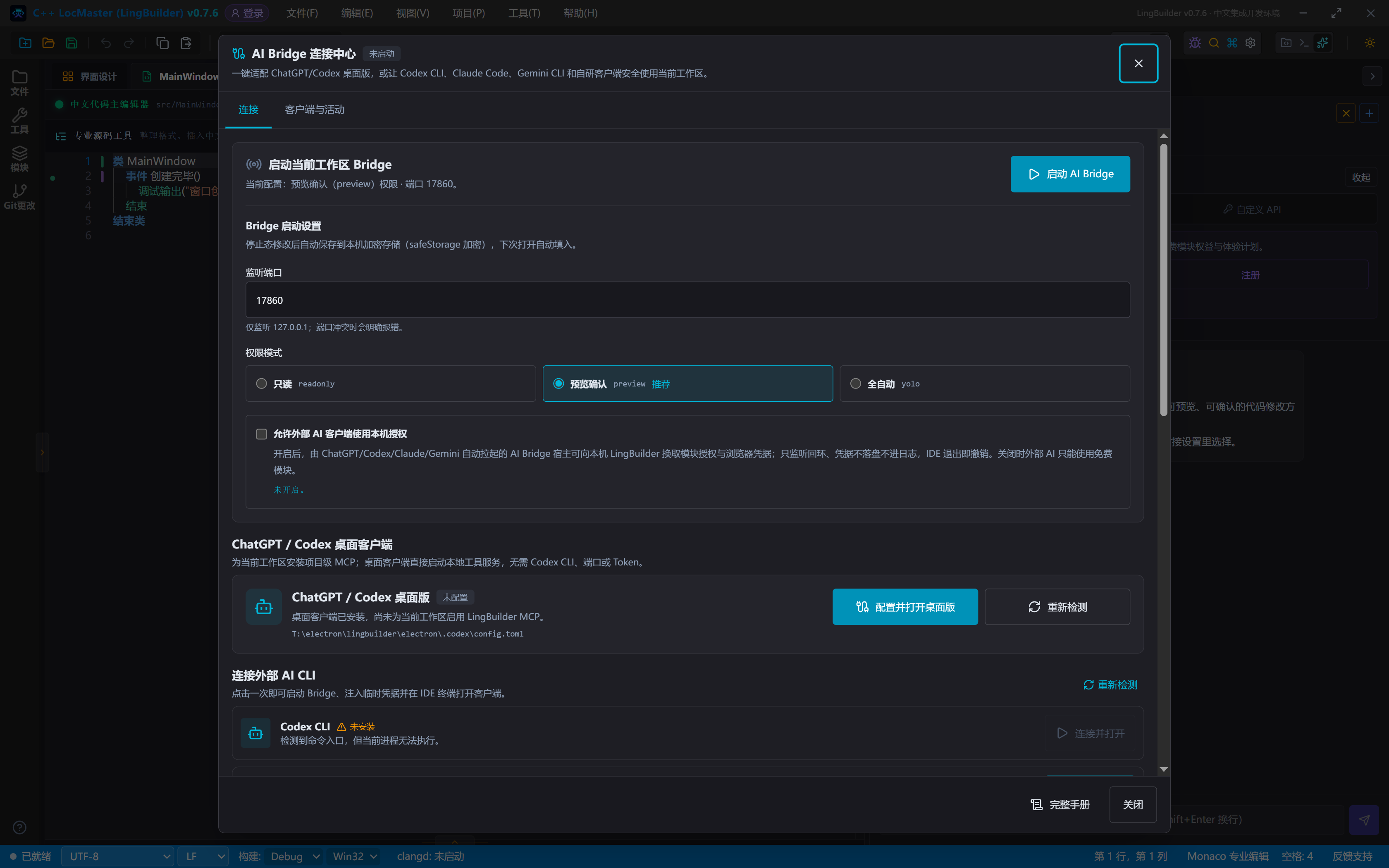
主窗口顶部菜单栏点击 帮助(H) > AI Bridge 连接中心...。窗口分为两个页签:
| 页签 | 内容 |
|---|---|
| 连接 | Bridge 状态与启动、Bridge 启动设置、ChatGPT/Codex 桌面客户端、连接外部 AI CLI、手动连接(高级) |
| 客户端与活动 | 已连接客户端、工具调用活动、运行日志 |
工作台标题栏右侧有常驻的 Bridge 徽标,实时显示运行状态(端口与客户端数),点击即可打开连接中心,不必翻菜单。
3. 启动 Bridge 与启动设置
在「连接」页签顶部点击 启动 AI Bridge 即可启动。运行中会显示 MCP 与 HTTP API 端点、掩码后的 Token(可复制)和已连接客户端数,并提供 重启 Bridge / 停止 Bridge 按钮。
启动前可在下方 Bridge 启动设置 中调整:
| 设置 | 说明 |
|---|---|
| 监听端口 | 默认 17860,仅监听 127.0.0.1;端口冲突时会明确报错,改一个空闲端口即可 |
| 权限模式 | 只读(readonly)/ 预览确认(preview,推荐)/ 全自动(yolo),见下表 |
| 允许外部 AI 客户端使用本机授权 | 默认开启(可关闭)。外部 AI 客户端自动拉起的 Bridge 宿主可向本机 LingBuilder 换取或按需换发收费模块授权等凭据——只要本机登录了账号(购买/Pro/限免由云端判定),外部 AI 即可直接安装、启用收费模块并编译;只监听回环、凭据不落盘不进日志,IDE 退出即撤销 |
权限模式:
| 模式 | 文件工具 | 编辑/构建/导出 | 适合场景 |
|---|---|---|---|
| 只读(readonly) | 仅可读 | 全部不可用 | 代码审查、问答 |
| 预览确认(preview) | 可读 | 写操作生成预览提案,必须显式确认才落盘 | 日常辅助编程(推荐) |
| 全自动(yolo) | 可读写 | 直接执行受控工具,仍不能运行任意系统命令 | 高级自动化、批量重构 |
WARNING
yolo 模式下 AI 的写操作会直接作用于项目文件。请仅在受信任的项目中开启,并关注每次变更内容。
启动设置会自动保存:Bridge 停止时修改端口、权限或 Token,输入停顿约 1 秒后自动持久化到本机加密存储(系统级 safeStorage 加密,不落明文),下次打开连接中心自动填入。字段旁会实时显示保存状态——「正在保存…」转为绿勾「已保存到本机加密存储」;无效输入不会落盘,并有红字提示引导修正。
4. 连接外部 AI 客户端
4.1 快捷客户端(推荐)
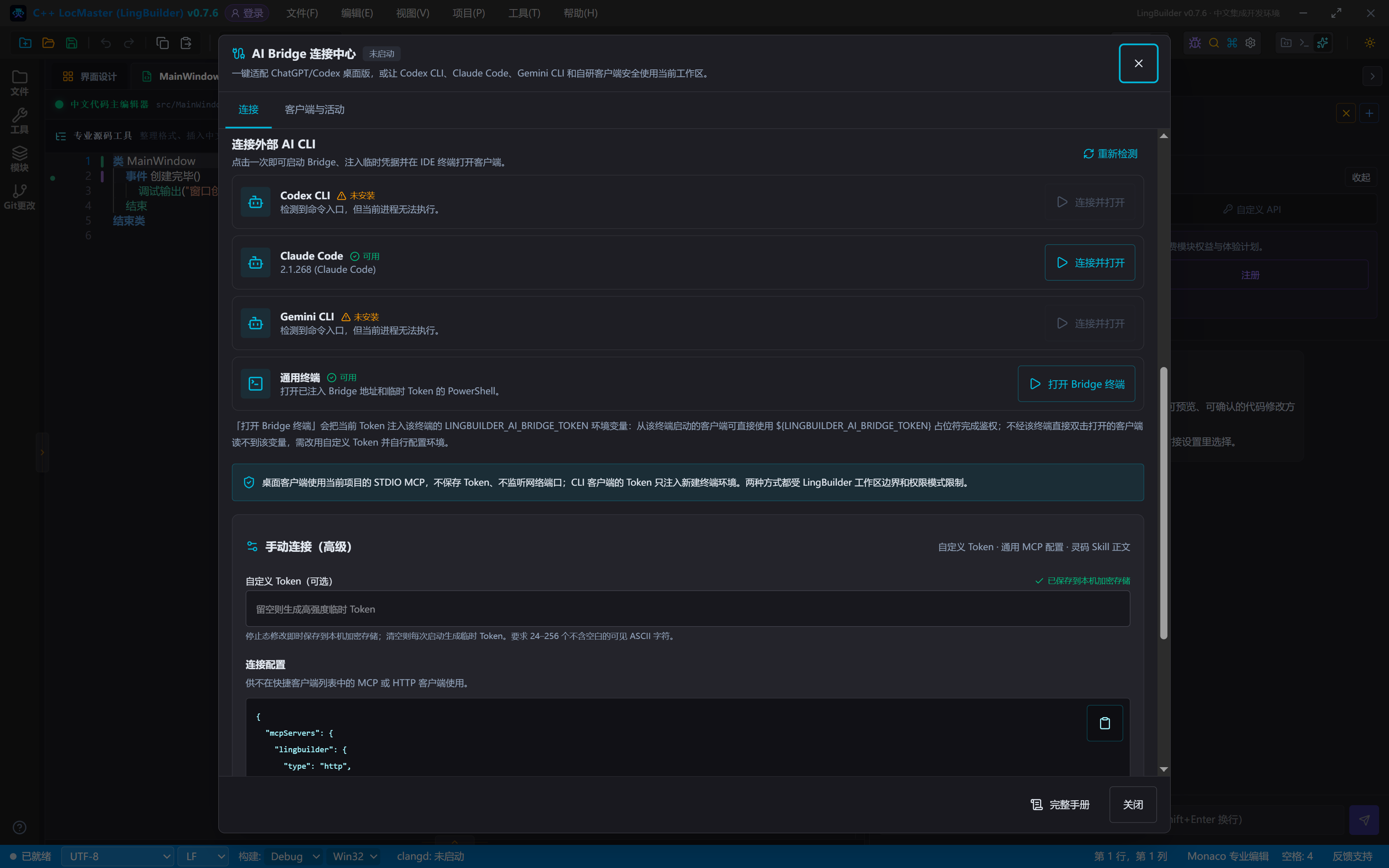
连接中心会自动检测本机已安装的 Claude Code、Codex CLI、Gemini CLI。点击对应客户端的 连接并打开,一次完成:启动 Bridge → 注入本次会话凭据 → 在 IDE 终端中打开客户端。Token 只注入新建终端的环境变量,不修改这些工具的用户全局配置。
未安装的客户端会标注「未安装」;安装后点击 重新检测 即可识别。
4.2 通用终端与 Token 占位符
点击 打开 Bridge 终端 会打开一个已注入 Bridge 地址和当前 Token 的 PowerShell。LingBuilder 手动连接配置中的 Bearer ${LINGBUILDER_AI_BRIDGE_TOKEN} 是环境变量占位符,由客户端在启动时展开:
- 从 Bridge 终端(或快捷客户端终端)启动的客户端进程带有
LINGBUILDER_AI_BRIDGE_TOKEN变量,占位符自动展开为真实 Token,无需任何手工替换; - 直接双击打开的客户端进程读不到该变量,占位符展开为空,请求会返回 401。这类使用场景请改用自定义 Token(见下节),并把真实 Token 值写入客户端配置。
4.3 ChatGPT / Codex 桌面客户端
连接中心提供 ChatGPT / Codex 桌面版 专用接入:为当前工作区安装项目级 MCP 配置(写入工作区 .codex/config.toml,已有的同名配置会先备份保留),桌面客户端即可直接使用本地工具服务,无需 Codex CLI、端口或 Token。配置写入后需完全退出并重新打开桌面客户端(含后台进程)才能生效。
4.4 手动连接(其他 MCP / HTTP 客户端)
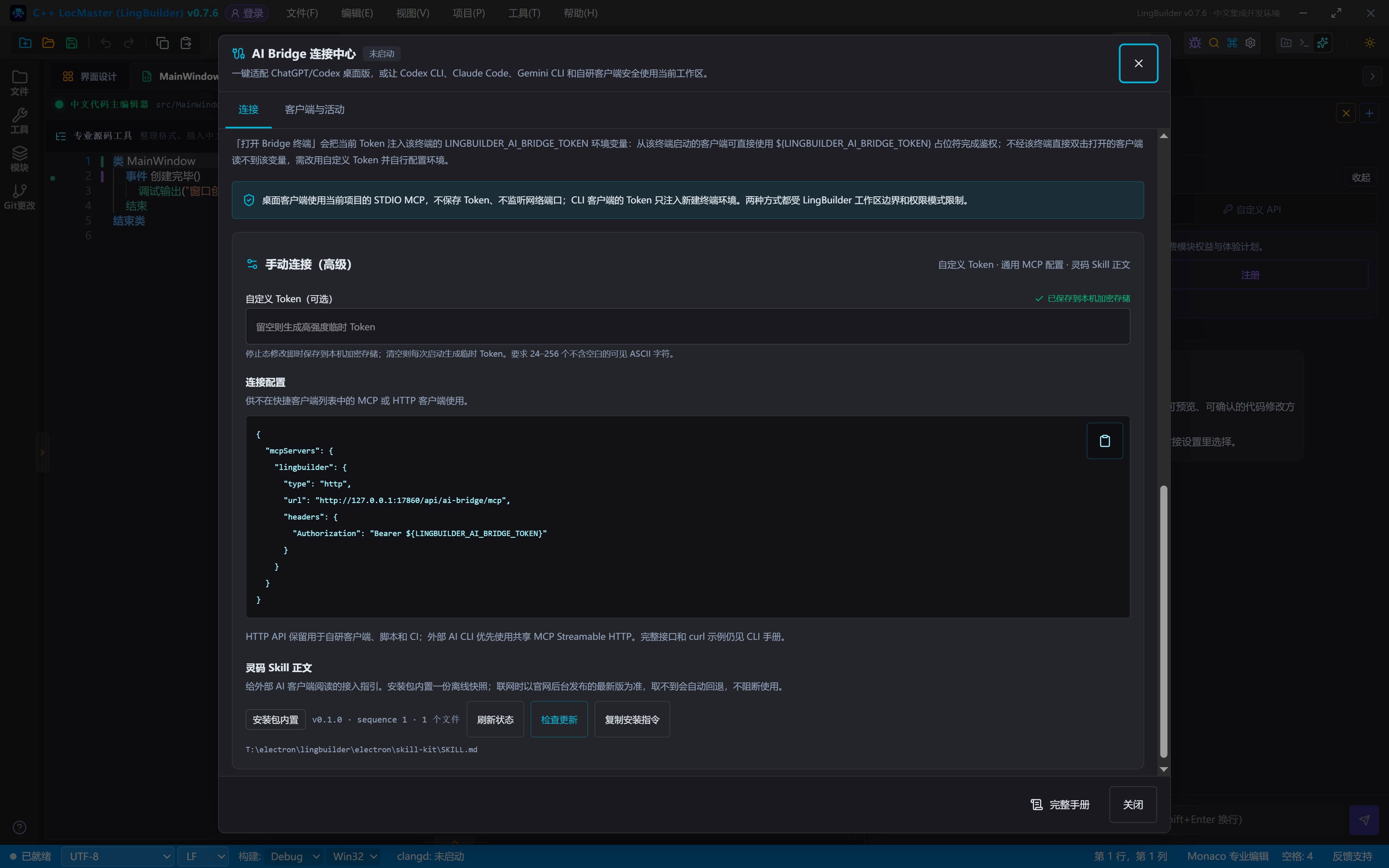
不在快捷客户端列表中的 MCP 或 HTTP 客户端,展开 手动连接(高级) 区域,复制 连接配置 中的 JSON 到客户端即可:
{
  "mcpServers": {
    "lingbuilder": {
      "type": "http",
      "url": "http://127.0.0.1:17860/api/ai-bridge/mcp",
      "headers": {
        "Authorization": "Bearer ${LINGBUILDER_AI_BRIDGE_TOKEN}"
      }
    }
  }
}
JSON 中的 ${LINGBUILDER_AI_BRIDGE_TOKEN} 占位符语义见 4.2 节。HTTP API(/api/ai-bridge)保留给自研客户端、脚本和 CI 使用;外部 AI CLI 优先使用共享 MCP Streamable HTTP。
5. Token:临时与自定义
「自定义 Token(可选)」留空或填写,行为如下:
| 留空(默认) | 填写自定义 Token | |
|---|---|---|
| Token 值 | 每次启动 Bridge 自动生成高强度临时 Token | 使用你填写的固定值 |
| 跨重启 | 每次都变,旧客户端需重新连接 | 保持不变 |
| 存储 | 仅主进程内存 | safeStorage 加密保存到本机,绝不落明文 |
| 适合场景 | 临时试用、一次性会话 | 固定客户端长期使用 |
自定义 Token 要求 24–256 个不含空白的可见 ASCII 字符。填写后同样自动保存(见第 3 节),无需保存按钮。
6. 灵码 Skill 正文
连接中心底部展示 灵码 Skill 正文 的分发状态(安装包内置离线快照、版本与 sequence、是否为最新),并提供 刷新状态、检查更新 与 复制安装指令 三个操作。灵码 Skill 是给外部 AI 客户端自动阅读的接入指引,详见 灵码 Skill 使用。
7. 客户端与活动页签
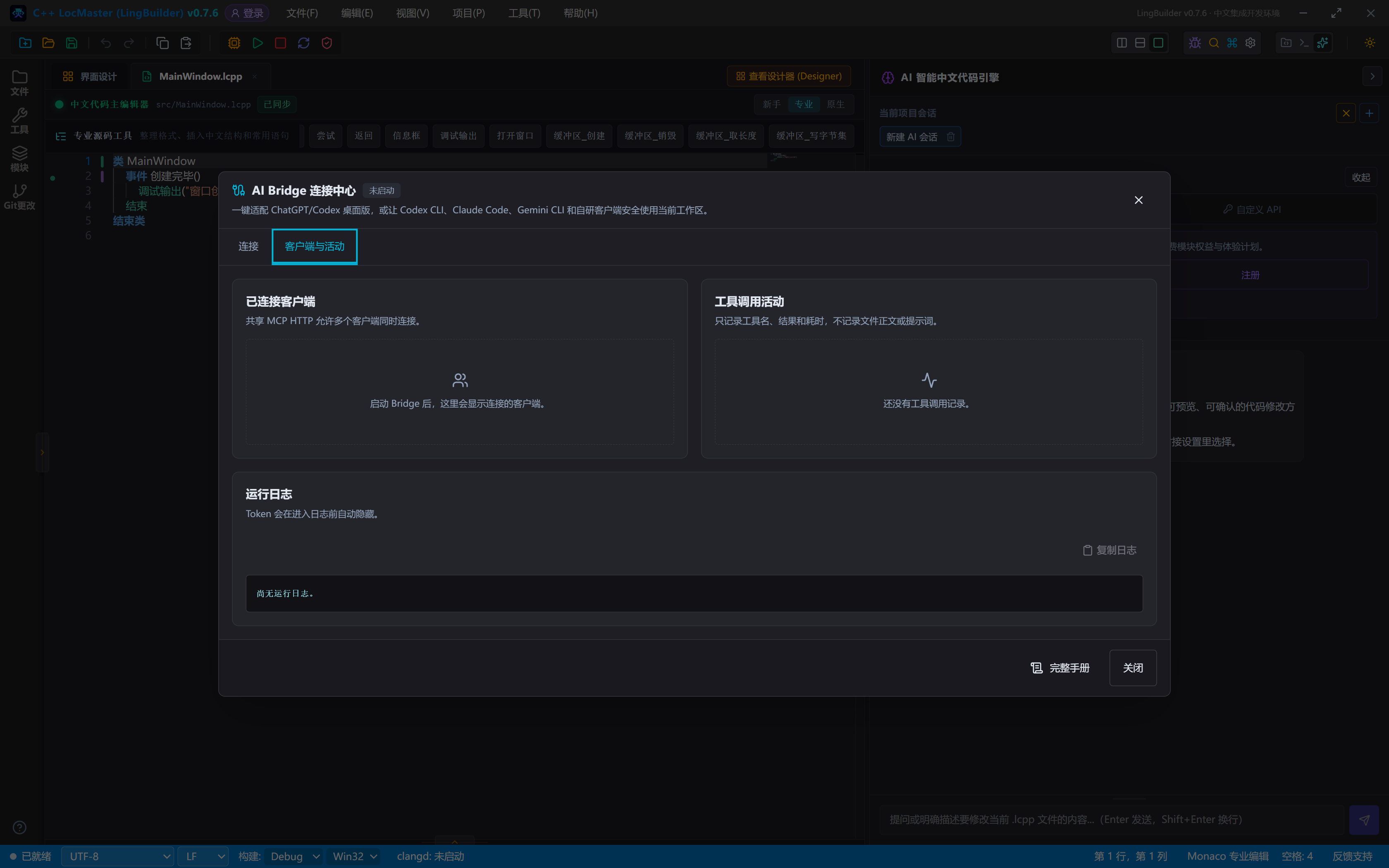
- 已连接客户端:共享 MCP HTTP 允许多个客户端同时连接,这里列出每个客户端的标识与最后活动时间。
- 工具调用活动:只记录工具名、结果和耗时,不记录文件正文或提示词,最多保留最近 30 条。
- 运行日志:Bridge 运行日志,Token 在进入日志前自动隐藏,可一键复制用于排查。
常见问题
客户端连接返回 401
- Token 不匹配:临时 Token 每次启动都会更换,重启 Bridge 后需要重新打开 Bridge 终端或重连客户端;
- 直接双击打开的客户端读不到
${LINGBUILDER_AI_BRIDGE_TOKEN}占位符(见 4.2 节):改从 Bridge 终端启动,或填写自定义 Token 并把真实值写入客户端配置; - Bridge 未启动或端口不一致。
端口冲突
启动时报端口占用,关闭占用该端口的进程,或在 Bridge 启动设置中改用其他端口(1024–65535)。
切换工作区后 AI 连不上
Bridge 绑定打开它时的工作区,切换工作区后受管 Bridge 会停止。重新在连接中心启动即可。
客户端一直显示「未安装」
确认对应 CLI 已安装并在 PATH 中;安装完成后点击连接中心的 重新检测。
下一步
- 了解 AI 能调用哪些工具:MCP 工具协议
- 让 AI 编译并运行项目:AI 构建与运行
- 给外部 AI 客户端安装灵码 Skill:灵码 Skill 使用