灵码 Skill 使用
[🕒 预计 10 分钟] | 难度:入门 | 关联功能:AI Bridge 连接配置、MCP 工具协议
1. 灵码 Skill 是什么
灵码 Skill 是一份给外部 AI 客户端自动阅读的接入指引(SKILL.md)。它教支持 Skill 机制的 AI 编码客户端如何安装并连接 LingBuilder 的 AI Bridge——包括标准工作流、工具用法、.lcpp 中文语法要点、模块调用规范和常见红线。
装好之后,外部 AI 不需要你手工粘贴任何说明文档,就能按 LingBuilder 的正确姿势在当前工作区干活:读代码、提修改提案、创建项目、编译运行。
2. 分发形态与更新机制
灵码 Skill 采用「内置快照 + 官网最新版」双通道分发:
- 安装包内置离线快照:随 IDE 附带(
resources/skill-kit/),不联网也能用; - 联网时以官网后台发布的最新版为准:取不到最新版会自动回退到内置快照,不阻断使用;
- 发布版本用
sequence单调递增做防回滚校验,每个文件带字节数与 SHA-256 校验,全部通过才会整体落盘; - 发现文件损坏或签名校验失败时,连接中心会显示中文问题提示,并继续使用最近可用的版本。
3. 查看状态与检查更新
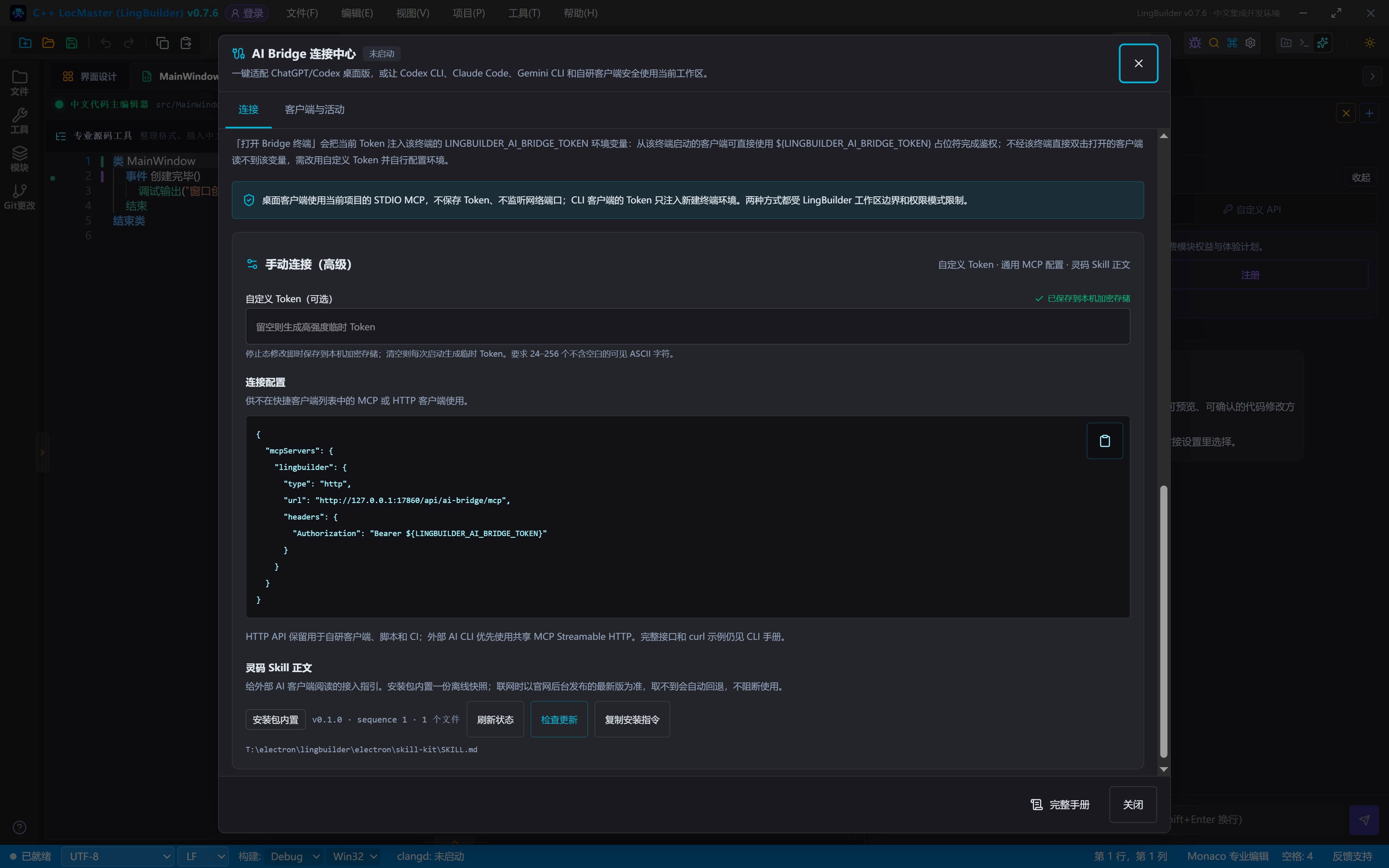
入口:帮助(H) > AI Bridge 连接中心,展开 手动连接(高级),底部的 灵码 Skill 正文 区展示当前状态:
| 元素 | 说明 |
|---|---|
| 来源徽标 | 「安装包内置」表示当前使用随包快照;已同步官网最新版时显示对应来源 |
| 版本 · sequence · 文件数 | 当前生效版本号、发布序号与文件数量 |
| 刷新状态 | 重新读取本机当前生效的 Skill 快照 |
| 检查更新 | 联网拉取官网后台最新发布版本,成功后自动替换本机快照 |
| 复制安装指令 | 复制面向 AI 客户端的自安装指令,成功后按钮短暂显示「已复制」 |
4. 安装到 AI 客户端
- 点击 复制安装指令。
- 把指令粘贴给支持 Skill 安装机制的 AI 客户端并执行,客户端会按指引把
SKILL.md安装到自己的技能目录,重启或新建会话后生效。 - 之后在该客户端里直接用自然语言描述需求即可,AI 会按 Skill 指引通过 AI Bridge 连接当前工作区、提出可预览的修改提案并执行受控构建。
NOTE
Skill 只是指引正文。AI 对工作区的任何实际访问仍然要走 AI Bridge——Token 鉴权、权限模式与工作区边界约束全部生效,Skill 不会绕过任何安全机制。
客户端不支持 Skill 机制时也有兜底:在连接中心找到本机快照路径(Skill 区下方显示 SKILL.md 的完整路径),把文件内容直接作为参考资料发给 AI,效果等同手工粘贴开发规范。
5. 指引正文包含哪些关键步骤(2026-09-21 版)
最新版 SKILL.md 在「定位 IDE → 写配置 → 确认连通」之外,强化了四处首次接入最容易踩坑的环节,AI 客户端被要求在第一次创建项目之前逐项自检:
| 环节 | 指引要求 AI 客户端做的事 |
|---|---|
| 收费模块与本机授权 | 本机授权代理默认开启:用户在 LingBuilder 登录账号后(购买/Pro/限免由云端判定),收费模块门禁失败会自动按需换发 Permit,无需先在 IDE 手动启用;报「自动授权未成功:请先注册并登录」引导登录后重试,报「宿主启动时未取得授权」引导保持 LingBuilder 运行并登录、必要时重启 AI 客户端或重连 MCP,不要误判为未购买 |
| 目标构建架构 | 含浏览器内核 / new_emoji 的项目通常需要 x64;架构与模式只认 .lingbuilder/build-configuration.json 顶层的 architecture 与 mode 字段 |
| 全局 vs 工作区安装 | 默认写当前工作区的客户端配置;用户要求全局时才写用户级文件(如 %USERPROFILE%\.codex\config.toml),并先向用户复述落点 |
| 工作区自检 | 连通后第一件事调 lingbuilder.workspace.list:返回首项 type="workspace" 的条目带 workspaceRoot(工作区根绝对路径),与用户项目目录不符就停止并让客户端切目录重启 MCP 宿主 |
指引还明确了:MCP 的 project.create 会做收费模块权益门禁,而 CLI 的 project build/run 路径不挂该门禁(两条入口权限不一致属产品现状);接入产生的工作区文件(solution.json、build-configuration.json、project-modules.json、模块目录、设计器模型等)是项目工件,收尾时不应清理。
常见问题
检查更新一直失败
官网不可达或网络受限时会自动回退内置快照,功能不受影响;恢复联网后再次点击「检查更新」即可。
复制安装指令后粘贴出来是空的
正常情况下按钮会显示「已复制」反馈;若剪贴板被其他程序占用可能导致写入失败,重新点击一次即可。
AI 客户端装了 Skill 但连不上工作区
Skill 只负责「怎么用」,「连得上」要靠 AI Bridge:确认 LingBuilder 已打开且 Bridge 处于启动状态(或客户端按指引自行启动),连接参数见 AI Bridge 连接配置。
下一步
- 配置 Bridge 连接与权限:AI Bridge 连接配置
- 了解 AI 能调用哪些工具:MCP 工具协议
- 让 AI 编译并运行项目:AI 构建与运行