AI 对话式改代码
[🕒 预计 15 分钟] | 难度:入门 | 关联功能:AI 聊天助手、AI Bridge
🖥️ 界面概览
┌──────────────────────────────────────┐
│  LingBuilder IDE                      │
├──────────────────────────────────────┤
│  ┌───编辑器────┐  ┌────AI 聊天面板────┐ │
│  │             │  │  [💬 历史对话记录] │ │
│  │ MainWindow. │  ├──────────────────┤ │
│  │ lcpp        │  │  [📝 中文输入框] │ │
│  │ 代码内容    │  │  [⚡ 发送]       │ │
│  └─────────────┘  └──────────────────┘ │
└──────────────────────────────────────┘
          ↑                    ↑
      编辑区              AI 对话框
📸 AI 智能编程助手界面(打开项目时自动显示在右侧):
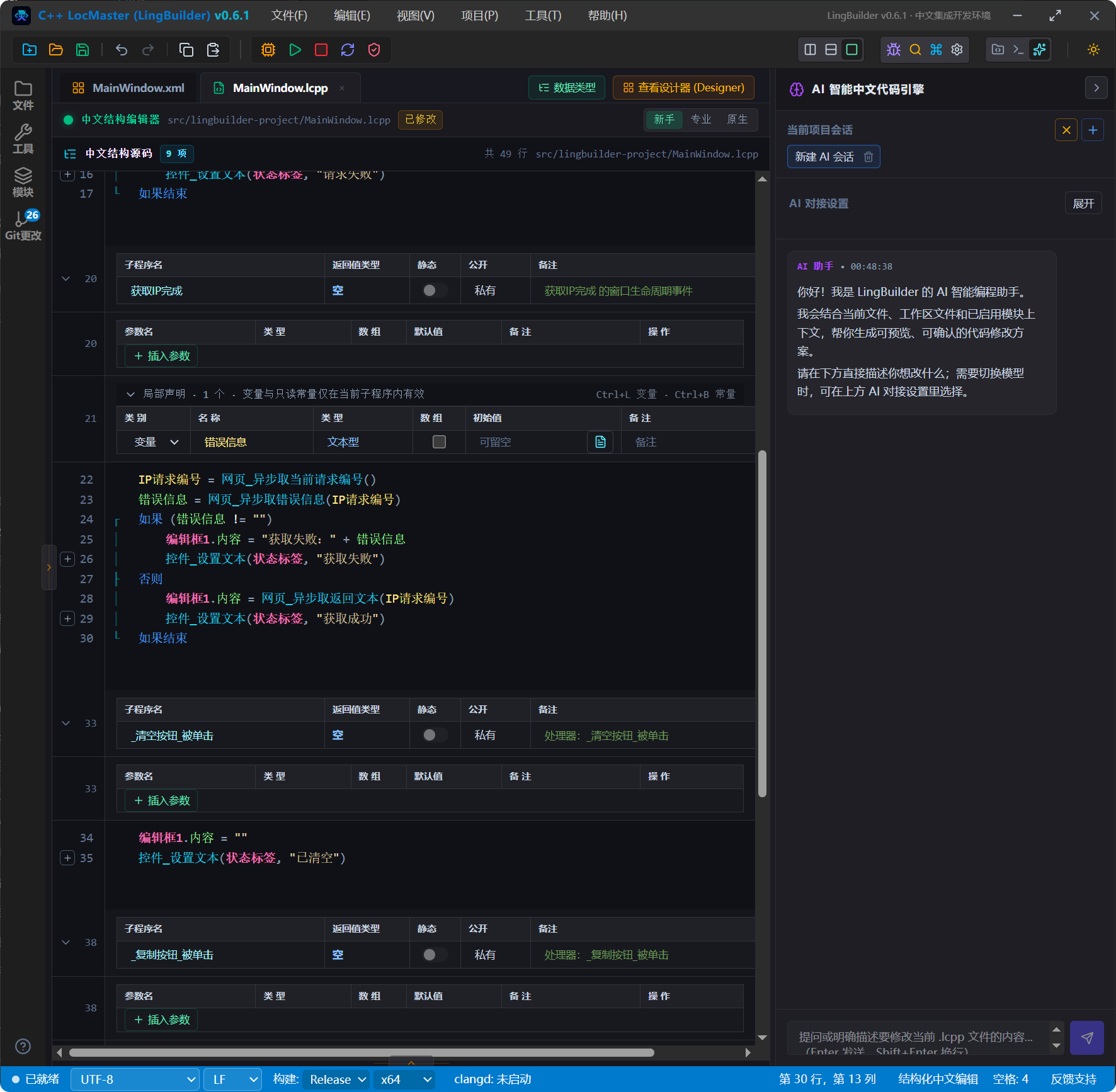
1. 打开 AI 聊天助手
- 在主窗口右侧面板中找到 AI 聊天 标签页(若未显示,点击右侧工具栏的 AI 智能编程助手 按钮即可切换显示)。
- 聊天面板包含两部分:
- 对话区:展示用户与 AI 的问答记录
- 输入区:在底部输入中文描述,按
Enter发送
NOTE
首次使用前需要先完成配置。可在 AI Bridge 配置 中绑定模型服务;也可以在 AI 助手面板 上方的 AI 对接设置 中选择内置云端服务。
2. 用中文描述需求
LingBuilder 的 AI 助手支持中文对话式生成与修改代码。直接在输入框中描述需求即可,例如:
- "创建一个登录窗口,包含用户名、密码输入框和登录按钮"
- "给按钮添加点击事件,点击后校验输入不为空"
- "把当前选中代码改成多线程版本"
- "为这段代码添加注释,并优化命名"
发送后,AI 会在对话区返回生成的代码片段或修改建议。
TIP
描述越具体,生成结果越接近预期。建议在描述中包含 控件名称、目标行为、边界条件。例如:"点击按钮后,若文本框为空则弹出提示,否则关闭窗口。"
3. 将 AI 结果应用到编辑器
- 在对话区中,点击 AI 返回代码块右上角的 插入 按钮,代码将自动插入到当前光标位置。
- 或点击 复制 按钮,手动粘贴到编辑器中。
- 使用 应用到选区 按钮,可以用 AI 生成的代码 替换编辑器当前选中的代码段。
WARNING
应用 AI 生成代码前,请先阅读代码逻辑,确认其符合项目需求。AI 可能对特定库接口或模块版本的细节理解不准确,建议应用后立即按 F5 编译并热运行 验证。
4. 成本配额管理
AI 对话服务按请求消耗 点数(credits)。在 AI 助手面板底部可查看当前剩余点数。
| 操作 | 路径 |
|---|---|
| 查看剩余点数 | AI 助手面板 底部额度显示 |
| 充值 / 购买套餐 | 面板底部点击 充值 按钮,按套餐购买 |
| 查看用量 | 每次对话结束后,回复中会附带本次输入/输出用量 |
NOTE
点数仅在使用内置云端模型服务时消耗。配置自己的 API Key(BYOK)后,请求费用由模型服务商另行结算,与 LingBuilder 内置点数无关。
5. BYOK 模式开启
BYOK(Bring Your Own Key,自带密钥) 允许用户直接使用自己的模型服务商 API Key,而不再依赖内置云端额度。
- 打开 AI 助手面板 上方的 AI 对接设置。
- 在 模型服务 区域选择 使用自有 API Key(BYOK)。
- 点击 配置,填入服务商地址与密钥(详见 AI Bridge 配置)。
- 点击 测试连接,验证通过后点击 保存。
TIP
BYOK 模式下生成的代码同样支持插入编辑器与应用到选区,功能与内置模式一致。切换模式后,新的对话会立即生效。
6. 常见问题
6.1 一直提示"等待 AI 响应"
- 检查本机网络是否可访问配置的模型服务端点
- 若使用 BYOK,请确认 API Key 未过期、未超出速率限制
- 等待超过 60 秒无响应,可点击 停止 中断本次请求
6.2 AI 返回的代码构建报错
- 检查返回代码中引用的控件名、模块是否存在于当前项目
- 将报错信息粘贴回对话框,AI 会结合上下文给出修正建议
下一步
- 配置自己的模型服务:AI Bridge 配置
- 了解 MCP 工具协议:MCP 工具接入
- 浏览 DeepSeek 接入说明:DeepSeek 集成参考