外部 AI 连接 MCP 图文教程
适用对象:想让 ChatGPT/Codex、Claude Code、Gemini CLI、灵码等外部 AI 工具直接帮你写 LingBuilder 代码的新手 演示环境:LingBuilder v0.8.15 · Windows · Claude Code 2.1.268 · MCP Inspector 2.9.0 学完你能:把 LingBuilder 的 MCP 连接配置装进任意 AI 客户端 → 验证连通 → 让 AI 真正读你的工作区、改代码、建项目、构建运行
LingBuilder 内置了一个本地服务 AI Bridge:它把你的工作区以 MCP(Model Context Protocol,模型上下文协议)标准开放出去,外部 AI 客户端连上它之后,就能直接在你的项目里干活——而且改代码必须先提案、构建运行全部受控、所有操作进审计日志。
全部 10 张截图都来自真机操作,红框和序号标出了每一步要点哪里。
第 1 章 这套连接是什么?能干什么?
一句话:AI 客户端(比如 Claude Code)通过 MCP 连上 LingBuilder,LingBuilder 把工作区能力借给它用。
外部 AI 客户端(Claude Code / Codex / Gemini CLI / 灵码 / …)
        │  MCP(只监听你电脑的 127.0.0.1,带 Token 鉴权)
        ▼
LingBuilder AI Bridge(随 IDE 自动启动)
        │
        ▼
你的工作区:读文件 · 搜代码 · 提改代码提案 · 新建项目 · 构建运行 · 做模块
外部 AI 能用 23 个中文工具,常用的有:
| 想让 AI 干的事 | 对应工具 |
|---|---|
| 看看工作区里有什么 | lingbuilder.workspace.list |
| 读代码 / 搜代码 | lingbuilder.file.read · lingbuilder.file.search |
| 改代码(先提案、你确认才落盘) | lingbuilder.edit.propose · lingbuilder.edit.apply |
| 新建项目、构建、运行 | lingbuilder.project.create · lingbuilder.build.run · lingbuilder.run.wait |
| 检查中文代码诊断 | lingbuilder.lingcpp.diagnostics |
| 做一个可分发的模块 | lingbuilder.module.scaffold 等 6 件套 |
有三个特点让你可以放心用:
- 配置一次长期有效——Bridge 随 LingBuilder 自动启动,Token 持久保存,换工作区、重启 IDE 都不用改客户端配置;
- 只监听本机——Bridge 只绑定
127.0.0.1,外部电脑连不进来; - 写操作有门禁——默认「预览确认」模式下,AI 改你的文件必须先出提案,经确认才写入。
第 2 章 准备工作
- 装好 LingBuilder 桌面版(本教程演示 v0.8.15);
- 有一个支持 MCP 的 AI 客户端。常见的:Claude Code(命令行)、Codex CLI(ChatGPT)、Gemini CLI、Cursor、灵码等。本教程以 Claude Code 做真机演示,其它客户端在第 4 章给出现成配置;
- 打开 LingBuilder,随便进一个工作区(新建或打开一个项目都行,让标题栏出现解决方案名即可)。
第 3 章 拿到连接配置(复制一段 JSON 就行)
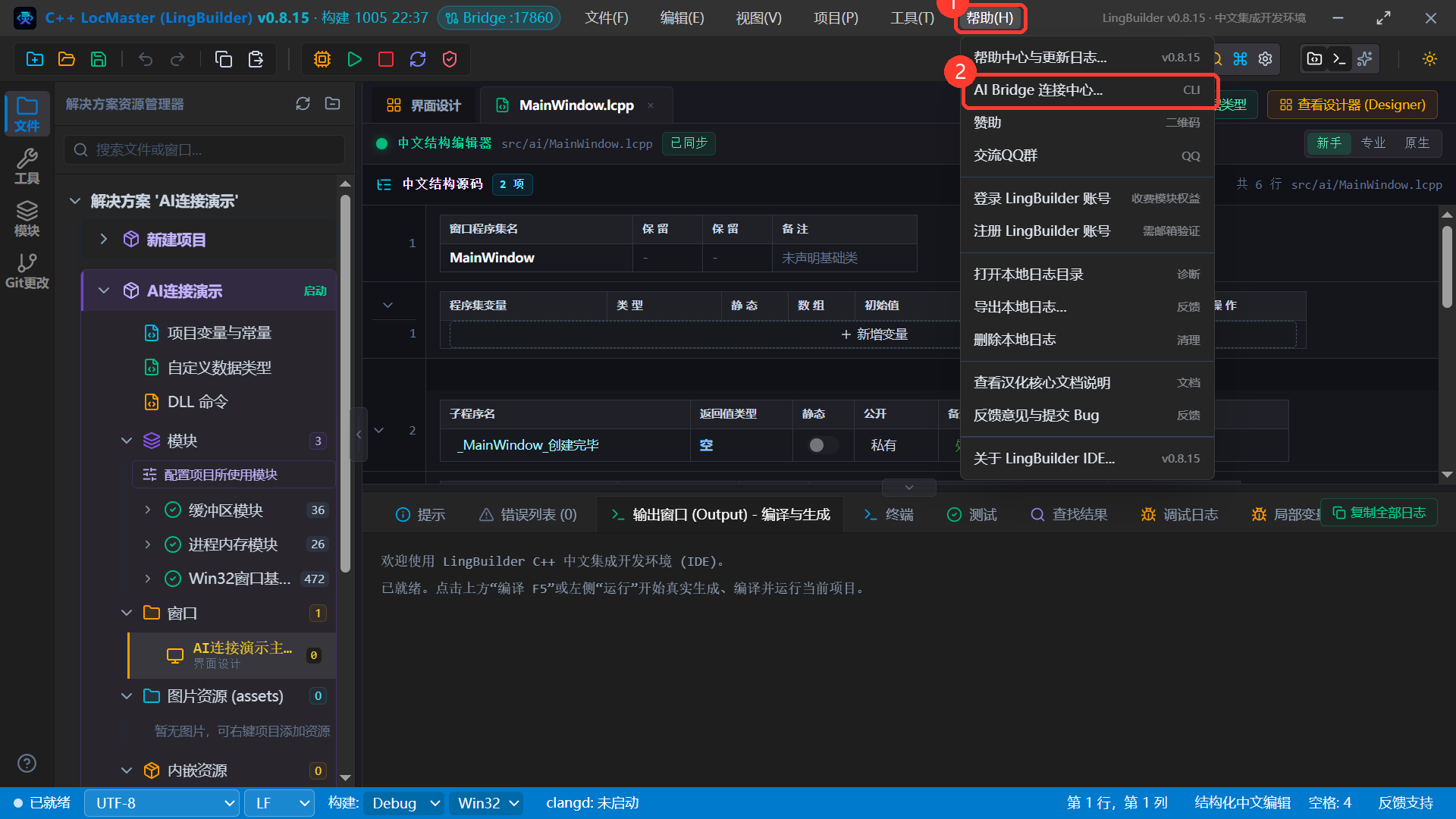
3.1 打开 AI Bridge 连接中心
点菜单 「帮助(H) → AI Bridge 连接中心...」:
3.2 认识连接中心
打开后长这样。正常情况下 Bridge 已经在自动运行(随 LingBuilder 启动),你不用点任何启动按钮:
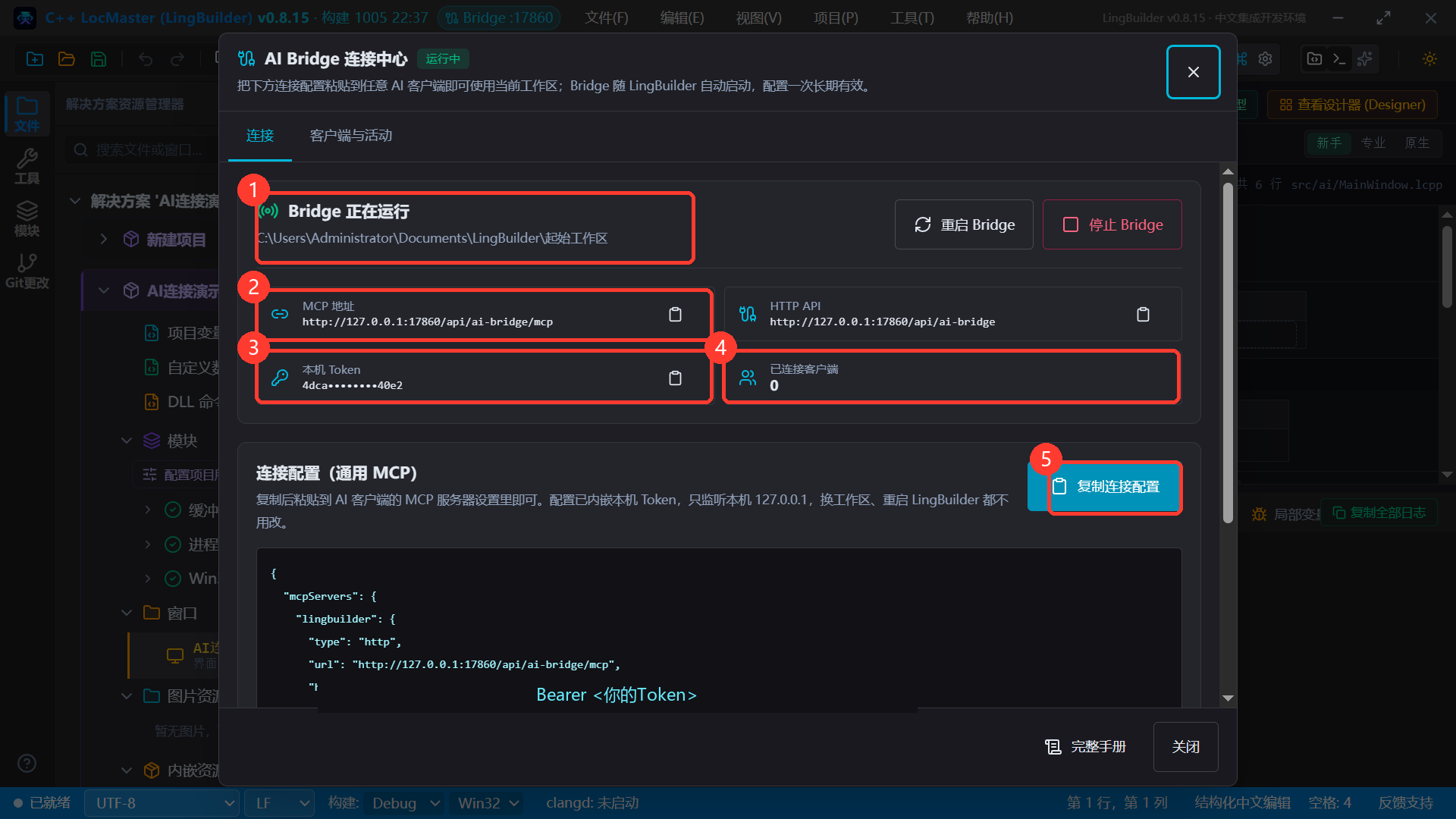
- ① 状态行:绿色「Bridge 正在运行」+ 当前工作区路径。AI 干活就发生在这个工作区里;
- ② MCP 地址:
http://127.0.0.1:端口/api/ai-bridge/mcp,客户端连的就是它; - ③ 本机 Token:访问凭证,只显示掩码。它已经自动内嵌进下面的连接配置,你不需要手抄;
- ④ 已连接客户端:当前连了几个 AI 客户端(允许多个同时连);
- ⑤ 复制连接配置:一键复制完整配置。
3.3 复制
点**「复制连接配置」**,按钮变成「已复制」:
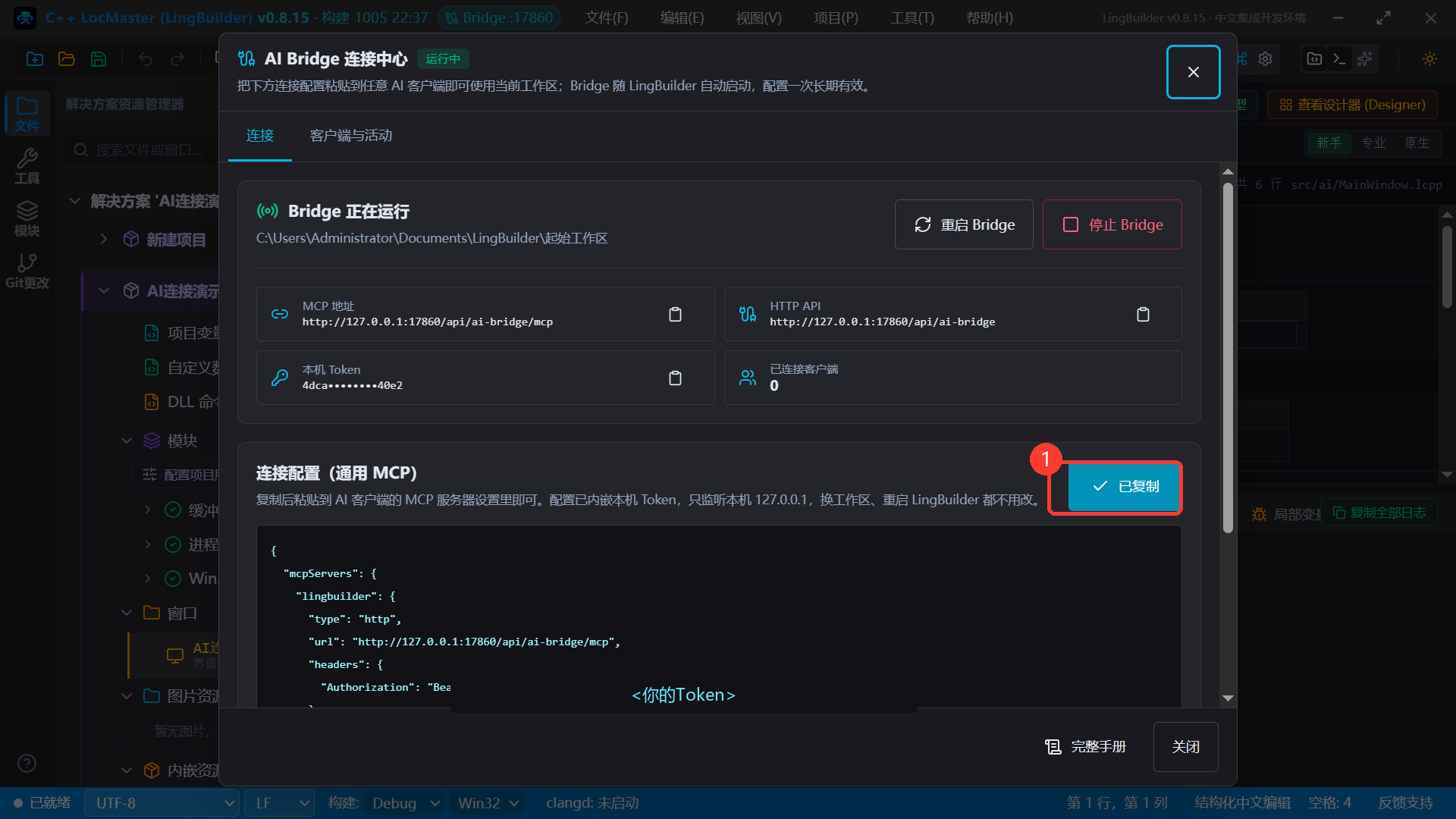
剪贴板里是这么一段 JSON(Token 每台电脑不同,图中已打码):
{
  "mcpServers": {
    "lingbuilder": {
      "type": "http",
      "url": "http://127.0.0.1:17860/api/ai-bridge/mcp",
      "headers": {
        "Authorization": "Bearer <你的Token>"
      }
    }
  }
}
🔒 Token 安全:这段 Token 等于你本机工作区的钥匙。发求助截图前记得打码(本教程截图已打码);不要把含 Token 的配置贴到公开网页或群里。
第 4 章 方式一(推荐):粘贴到 AI 客户端的设置里
4.1 Claude Code(命令行)
装法 A:一条命令登记(推荐)。 在终端里执行(MCP 地址和 Token 用你自己复制到的):
claude mcp add --transport http --scope user lingbuilder "http://127.0.0.1:17860/api/ai-bridge/mcp" --header "Authorization: Bearer <你的Token>"真机演示(--header 太长时命令会自动折行,属正常):
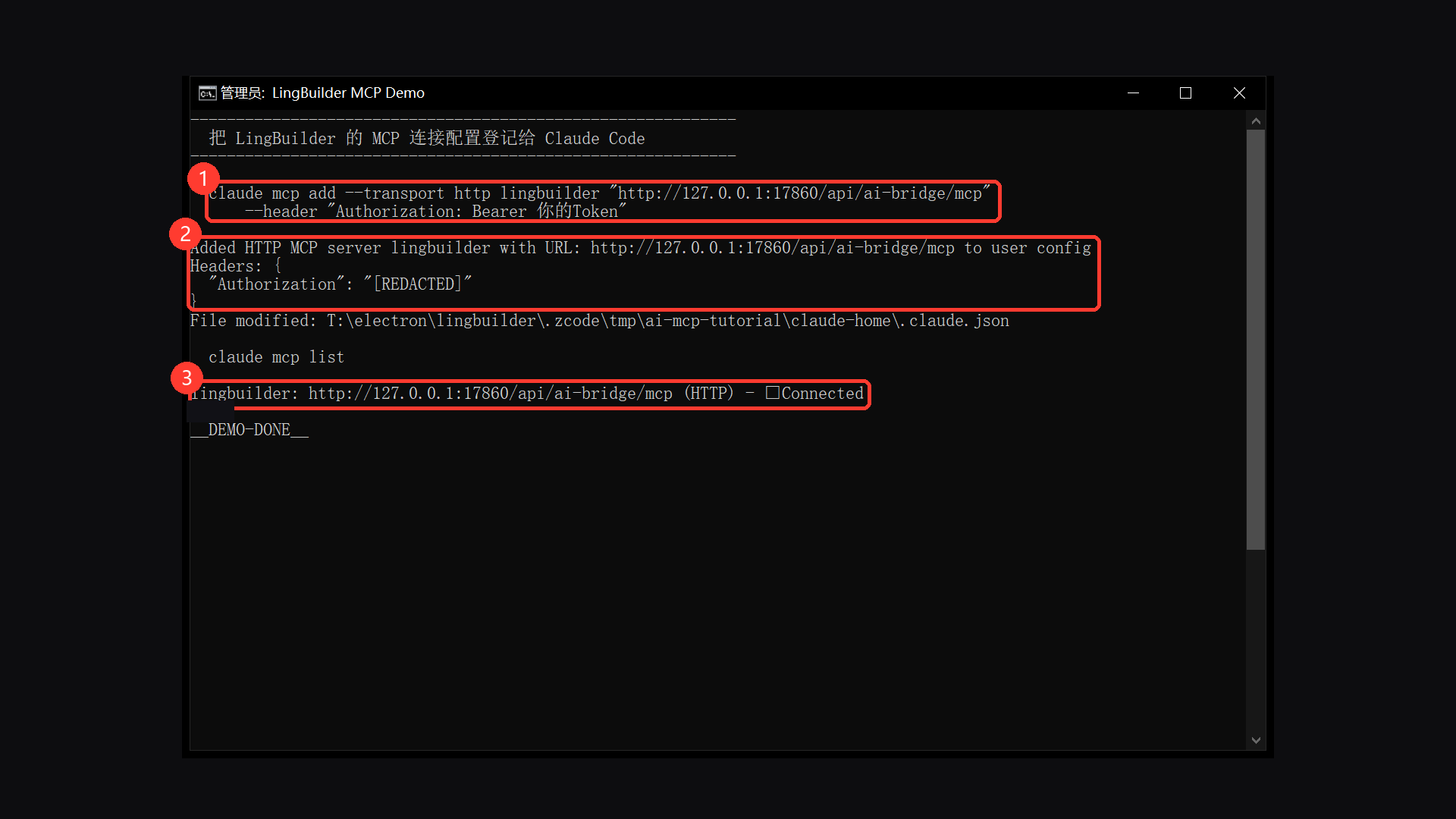
然后验证连接:
claude mcp list看到 lingbuilder: http://127.0.0.1:17860/api/ai-bridge/mcp (HTTP) - ✔ Connected 就是通了。老版 Windows 控制台的字体显示不出对勾,会渲染成 □Connected——有 Connected 字样就是连接成功,不是乱码。
装法 B:项目级文件。 在你的项目目录新建文本文件 .mcp.json,把第 3 章复制的连接配置原样粘贴进去、保存即可(Claude Code 会识别项目里的这个文件;首次使用时它会问你是否信任此项目的 MCP 服务器,选允许)。
4.2 Codex CLI(ChatGPT)
编辑(没有就新建)%USERPROFILE%\.codex\config.toml,加入(保留文件里其它内容):
[mcp_servers.lingbuilder]
url = "http://127.0.0.1:17860/api/ai-bridge/mcp"
http_headers = { "Authorization" = "Bearer <你的Token>" }
4.3 Gemini CLI
编辑 %USERPROFILE%\.gemini\settings.json,在 JSON 里加一段 mcpServers(已有 mcpServers 就并进去):
{
  "mcpServers": {
    "lingbuilder": {
      "httpUrl": "http://127.0.0.1:17860/api/ai-bridge/mcp",
      "headers": {
        "Authorization": "Bearer <你的Token>"
      }
    }
  }
}
4.4 Cursor
在项目根新建 .cursor/mcp.json(或全局 %USERPROFILE%\.cursor\mcp.json):
{
  "mcpServers": {
    "lingbuilder": {
      "url": "http://127.0.0.1:17860/api/ai-bridge/mcp",
      "headers": {
        "Authorization": "Bearer <你的Token>"
      }
    }
  }
}
保存后到 Cursor 设置 → MCP 里确认它已启用。
4.5 其它客户端的通用判断法
连接配置是标准的 Streamable HTTP + 请求头鉴权。任何支持 MCP 的客户端,只要它的服务器设置里有「URL + 自定义请求头(Headers)」两个字段,照抄第 3 章的 url 和 Authorization 头即可。
第 5 章 方式二(最省事):把配置直接发给 AI,让它自己装
Claude Code、Codex 这类能改本机配置文件的 AI 客户端,你可以把第 3 章复制的连接配置直接粘贴到对话里,让它替你完成安装。
把下面这段话连同复制的配置一起发给 AI 客户端:
请把下面这段 MCP 服务器配置安装进你自己的配置里(Streamable HTTP 方式)。
安装完成后重连 MCP,然后调用 lingbuilder.workspace.list 工具,
告诉我当前工作区根路径和里面有哪些项目。

<在这里粘贴第 3 章复制的连接配置 JSON>
AI 会自己找到并修改配置文件、重连、然后真实调用一次工具向你汇报——图 07~10 就是这么连上之后的真实效果。
🔒 提醒:这样做的实质是「允许这个 AI 客户端把 Token 写进它自己的本机配置」。Token 只在本机回环生效,没有外发风险;但也只发给你信任的本机 AI 客户端,不要贴到网页版聊天里。
第 6 章 方式三:灵码 Skill 安装路线
如果你用的是灵码这类支持 Skill 自安装的 AI 客户端,LingBuilder 准备了专门的接入指引:
打开连接中心 → 展开**「高级设置」→ 找到「灵码 Skill 正文」→ 点「复制安装指令」**,把复制到的内容发给灵码即可。灵码会按指引自动完成接入:
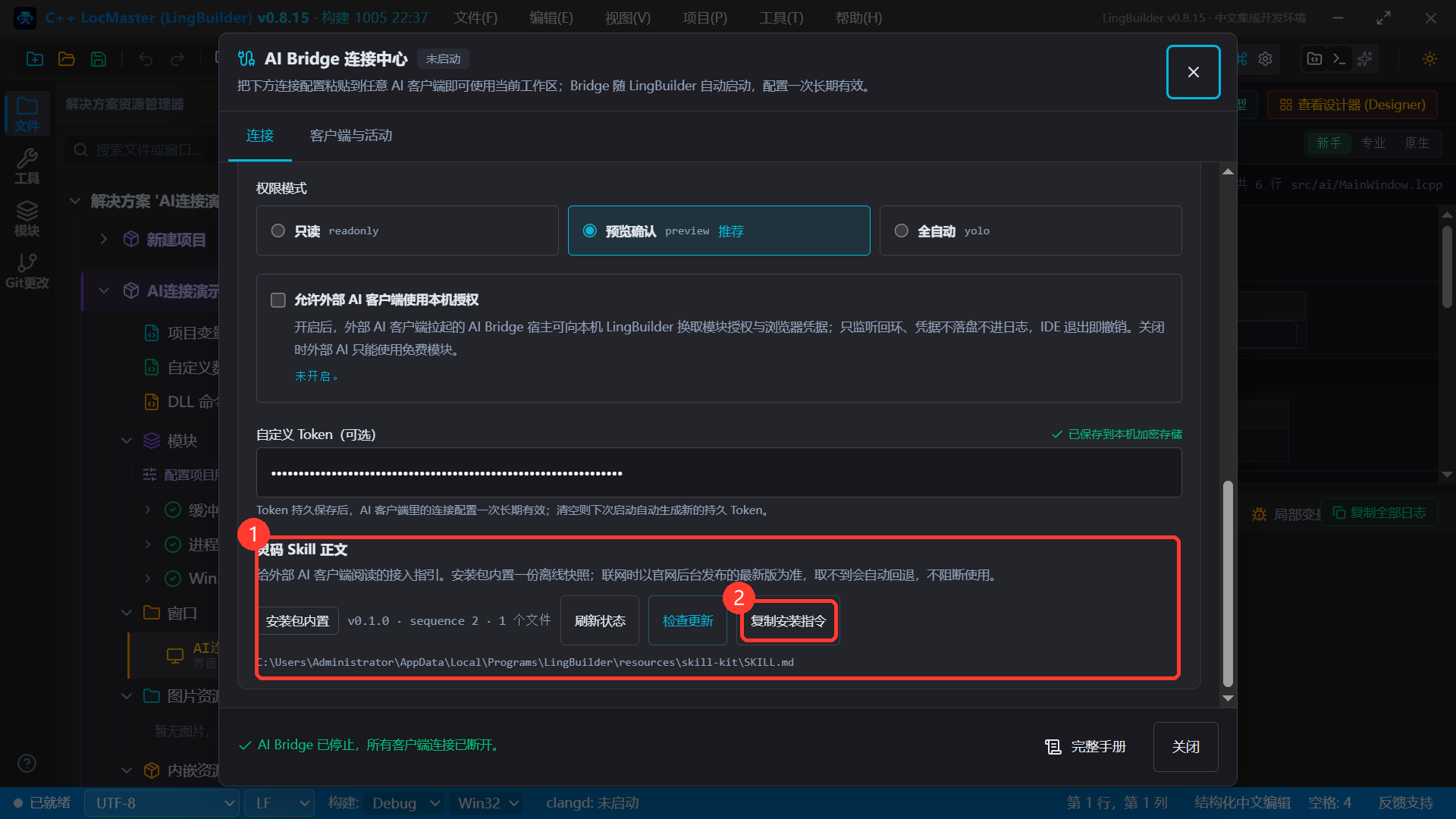
这条路线走的是 stdio 托管模式:不占端口、不需要 Token,AI 客户端自己拉起 LingBuilder 的桥接进程,工作区 = AI 客户端当时打开的目录。适合「每个项目目录一个独立工作区」的用法;想「始终连着 IDE 当前工作区」就用第 4/5 章的 HTTP 方式。两条路线可以并存。
第 7 章 验证连接:看 AI 真实调用一次
装好配置后(以 MCP Inspector 官方调试工具演示,AI 客户端里的效果相同)——连接成功:
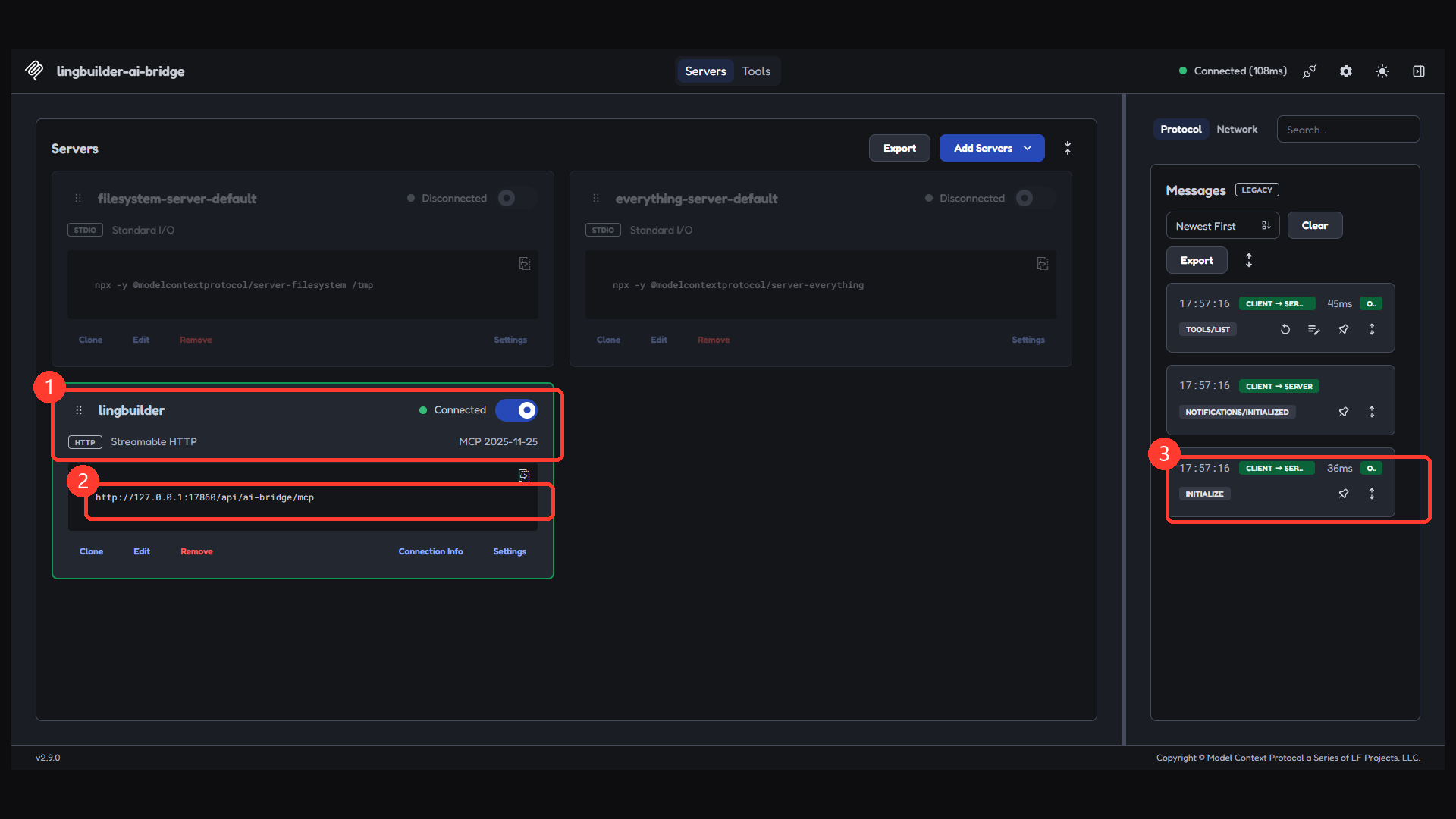
- ① lingbuilder 服务器卡片变绿、开关打开、显示 Connected;
- ② 卡片里的 URL 就是你的 MCP 地址;
- ③ 右侧消息流出现
INITIALIZE握手记录。
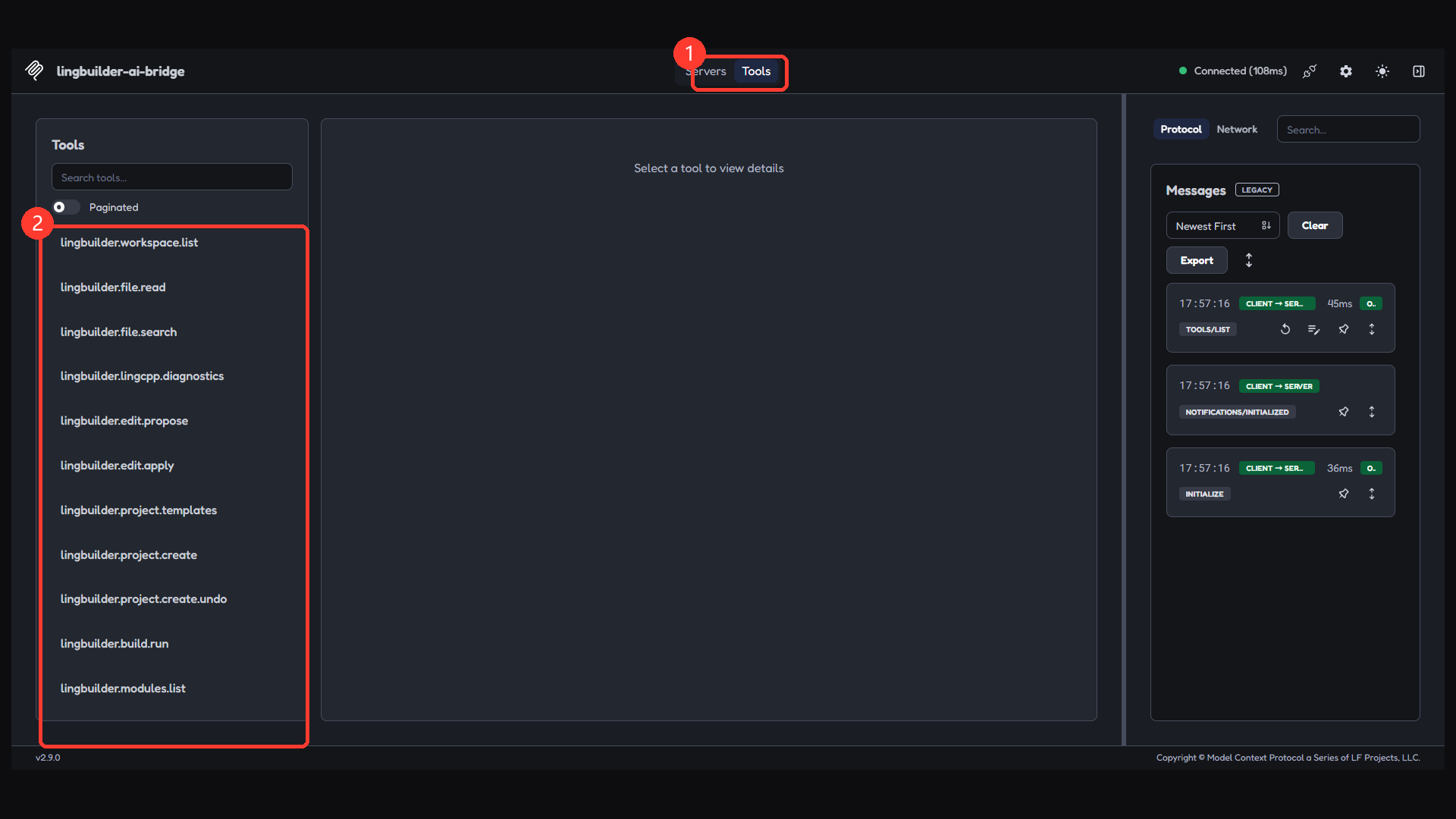
展开工具列表,能看到 23 个 lingbuilder.* 工具:
真实调用一次 lingbuilder.workspace.list:
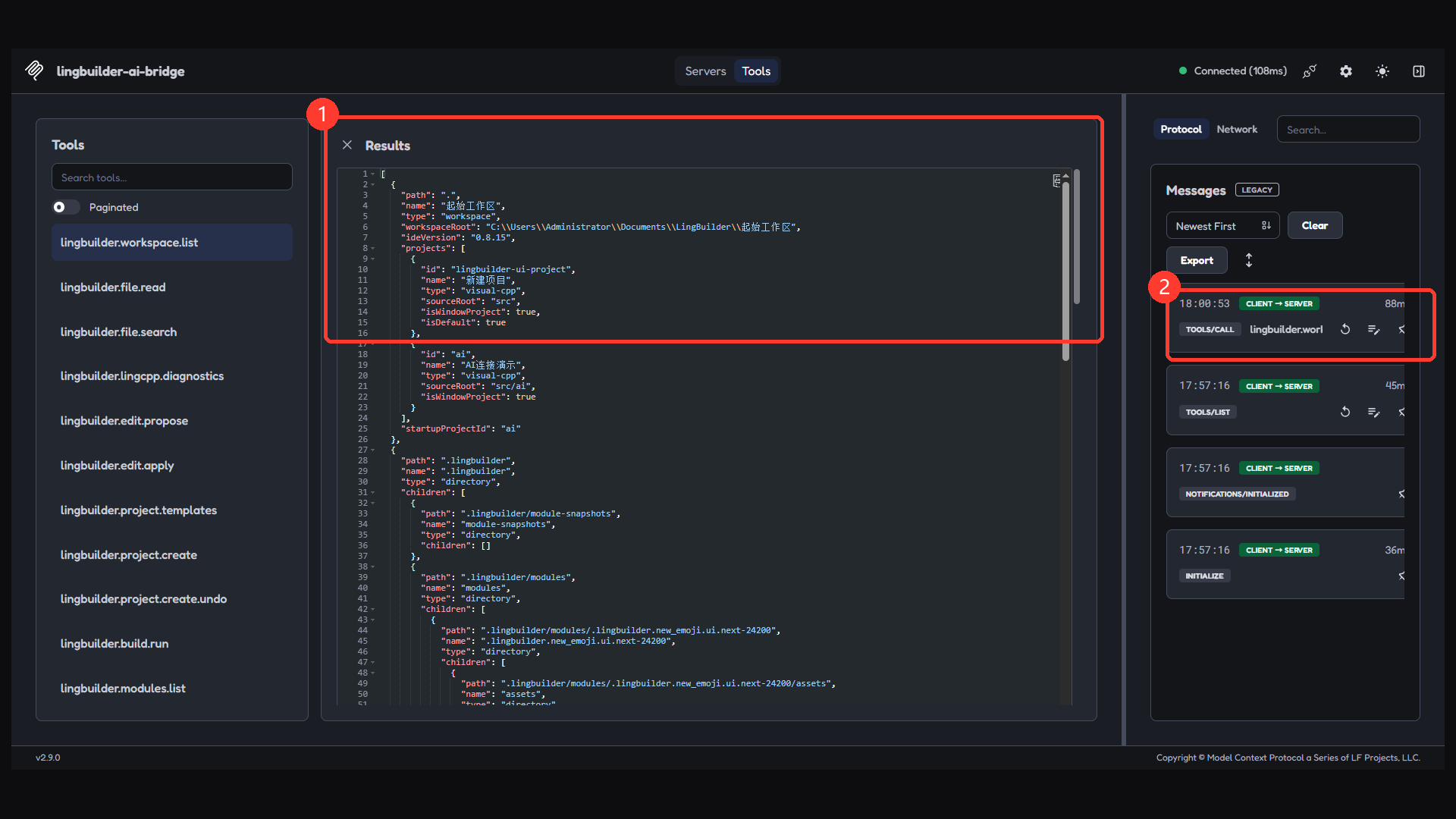
返回的 JSON 里 workspaceRoot 就是 AI 眼中的工作区根路径——动手前先让 AI 调一次它并复述给你,确认它连的是你想让它干活的工作区。
回到 LingBuilder 这边,「客户端与活动」页签能看到谁连着、调用过什么工具:
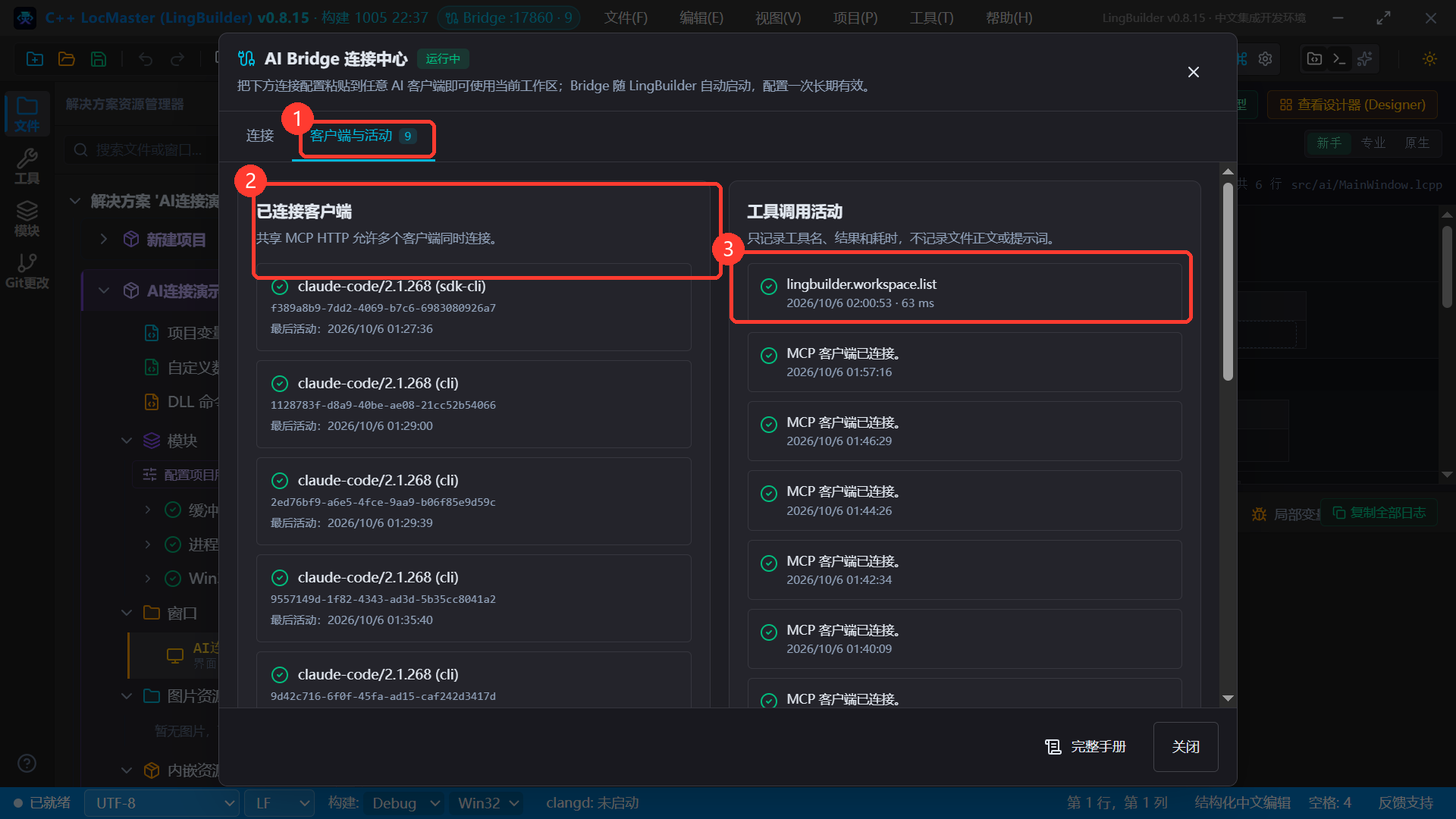
- ② 已连接客户端:
claude-code/2.1.268等条目,多个客户端可同时连接; - ③ 工具调用活动:只记录工具名、结果和耗时,不记录文件正文和提示词。
第 8 章 权限模式怎么选
在连接中心展开「高级设置」(Bridge 停止状态下可改,改完自动保存、下次启动生效):
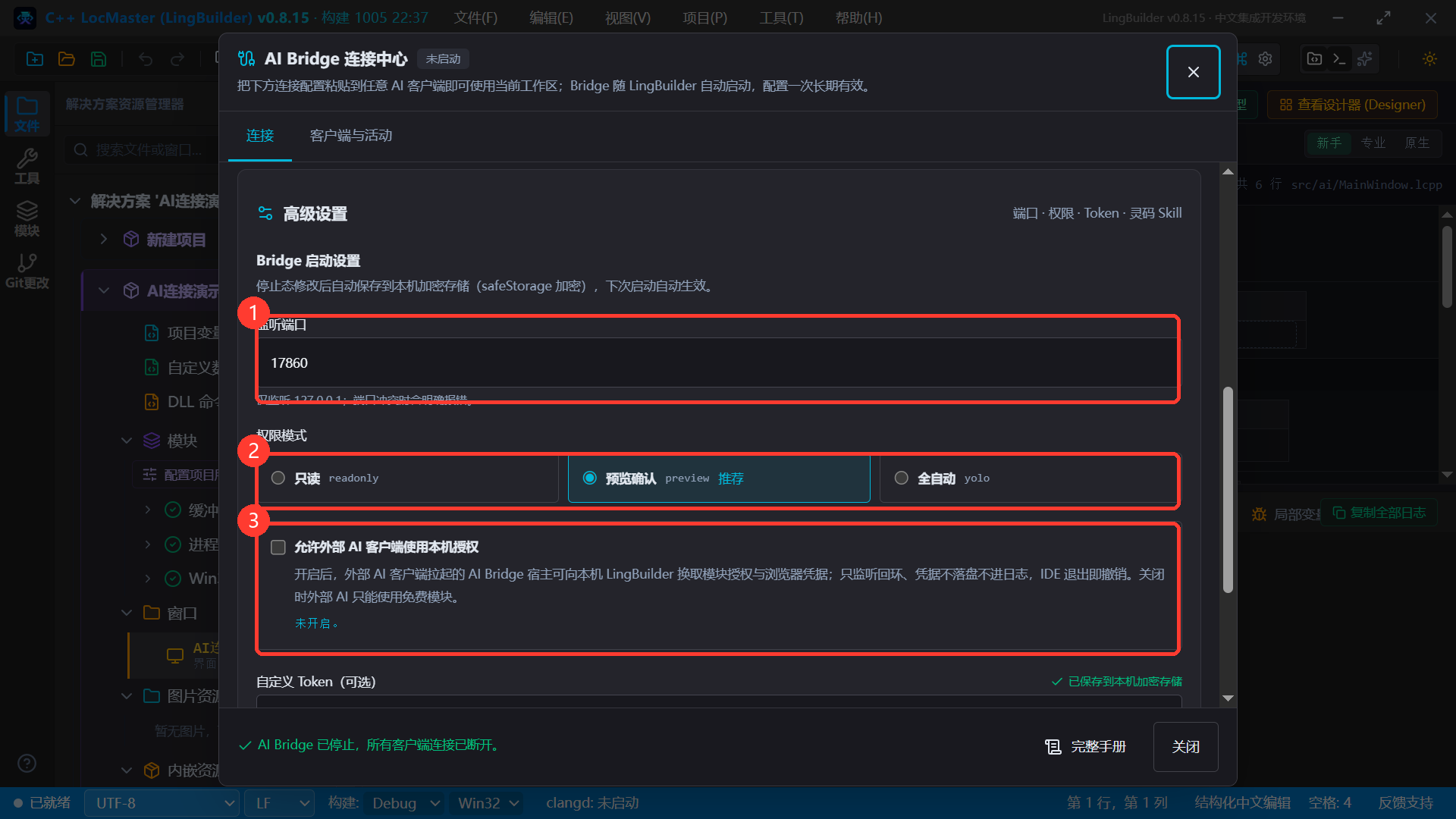
| 模式 | AI 能读 | AI 能写/构建 | 适合 |
|---|---|---|---|
| 只读 readonly | ✓ | ✗ 全部拒绝 | 让 AI 只看代码、答疑 |
| 预览确认 preview(默认·推荐) | ✓ | 改文件必须先出提案,你确认才写入 | 日常开发 |
| 全自动 yolo | ✓ | 受控工具直接执行(仍不能跑任意命令) | 你充分信任的本机自动化 |
两个相关开关:
- 允许外部 AI 客户端使用本机授权:默认开启(2026-10-18 起)。外部 AI 拉起的桥接进程可向本机 IDE 换取/按需换发模块授权——只要本机 LingBuilder 登录了账号(购买/Pro/限免由云端判定),外部 AI 就能直接安装、启用收费模块并编译,不需要先在模块面板手动启用。关闭后外部 AI 只能用免费模块。
- 自定义 Token / 重新生成 Token:留空即自动生成并永久保存。怀疑 Token 泄露时点「重新生成」,之后把客户端配置里的 Token 换成新的即可。
第 9 章 常见问题
Q:客户端报 401 / 连不上? 按顺序查:① Bridge 是否在运行(连接中心状态行);② 客户端配置里的端口和 Token 是否与「复制连接配置」一致——一律以复制到的配置为准,不要手打;③ 在高级设置里点过「重新生成 Token」的话,客户端里的旧 Token 要同步换新。
Q:改了监听端口,客户端配置要改吗? 要。端口写死在连接配置的 url 里——改完端口后重新「复制连接配置」并更新客户端。
Q:AI 连上了,提示「宿主启动时未取得授权」用不了收费模块? 说明本机授权代理没连上:确认 LingBuilder 正在运行且已登录账号(第 8 章开关默认开启),然后重启 AI 客户端(或重连 MCP)。这不是让你买模块,是环境/时序问题。若提示「自动授权未成功:请先注册并登录」,在 LingBuilder 里登录账号后重试即可。
Q:claude mcp list 显示 □Connected,对勾呢? 老版 Windows 控制台字体缺对勾字形。有 Connected 字样即成功;想看对勾可在 Windows Terminal 里运行。
Q:AI 提了修改,我怎么看到它改了什么? 预览确认模式下,AI 的修改以提案形式写入 LingBuilder 的 AI 编辑链,在 IDE 里预览差异、点应用才落盘;每一次工具调用在「客户端与活动」页签都有记录。
Q:安全吗? Bridge 只监听 127.0.0.1(外部电脑物理上连不进来);写操作受权限模式门禁;工具调用全部进审计日志;Token 存在本机加密存储。给外部 AI 的能力边界 = 第 1 章那 23 个工具,不是你的整个电脑。