NE 合集 16 · 图表(一):折线图与柱状图
《LingBuilder new_emoji 合集》第 16 集。图表拆两集讲,本集是 LineChart 折线图(看趋势)和 BarChart 柱状图(看对比)。这两个组件的入门门槛不在好不好看,而在数据怎么喂和能不能运行期改——答案会让你意外。全程约 35 分钟。
这一集你将学会
- LineChart:
points一行一个数据点(标签 + 制表符 + 数值),showArea面积填充、showTooltip悬停提示、showAxis坐标轴、chartStyle样式 - BarChart:
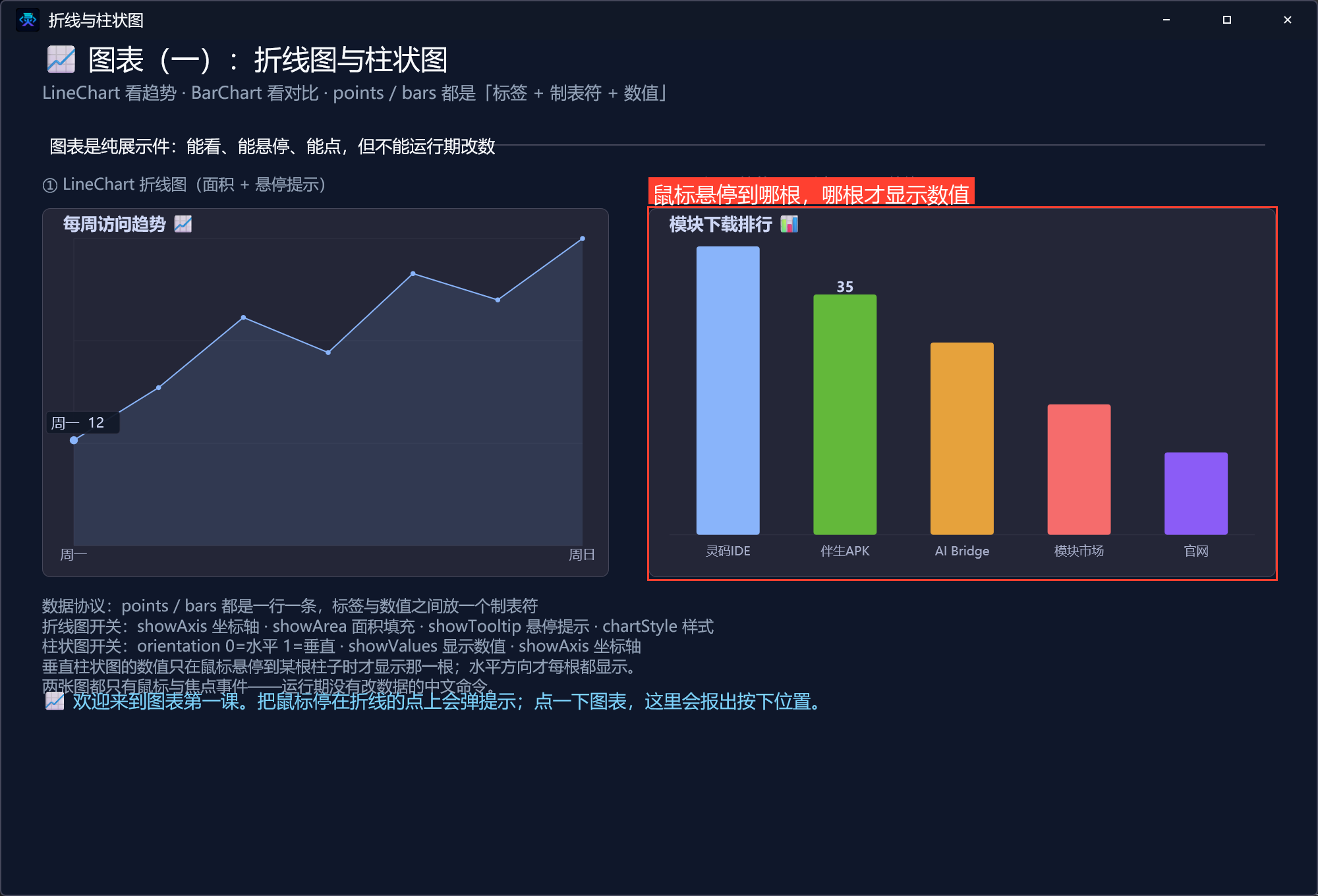
bars同样一行一条,orientation控制水平/垂直,showValues显示数值 - 一个必须知道的引擎行为:垂直柱状图的数值只在鼠标悬停到某根柱子时才显示那一根,水平方向才每根都显示
- 图表只有鼠标和焦点事件:
鼠标按下给你的是像素坐标,不是「第几个点/第几根柱子」
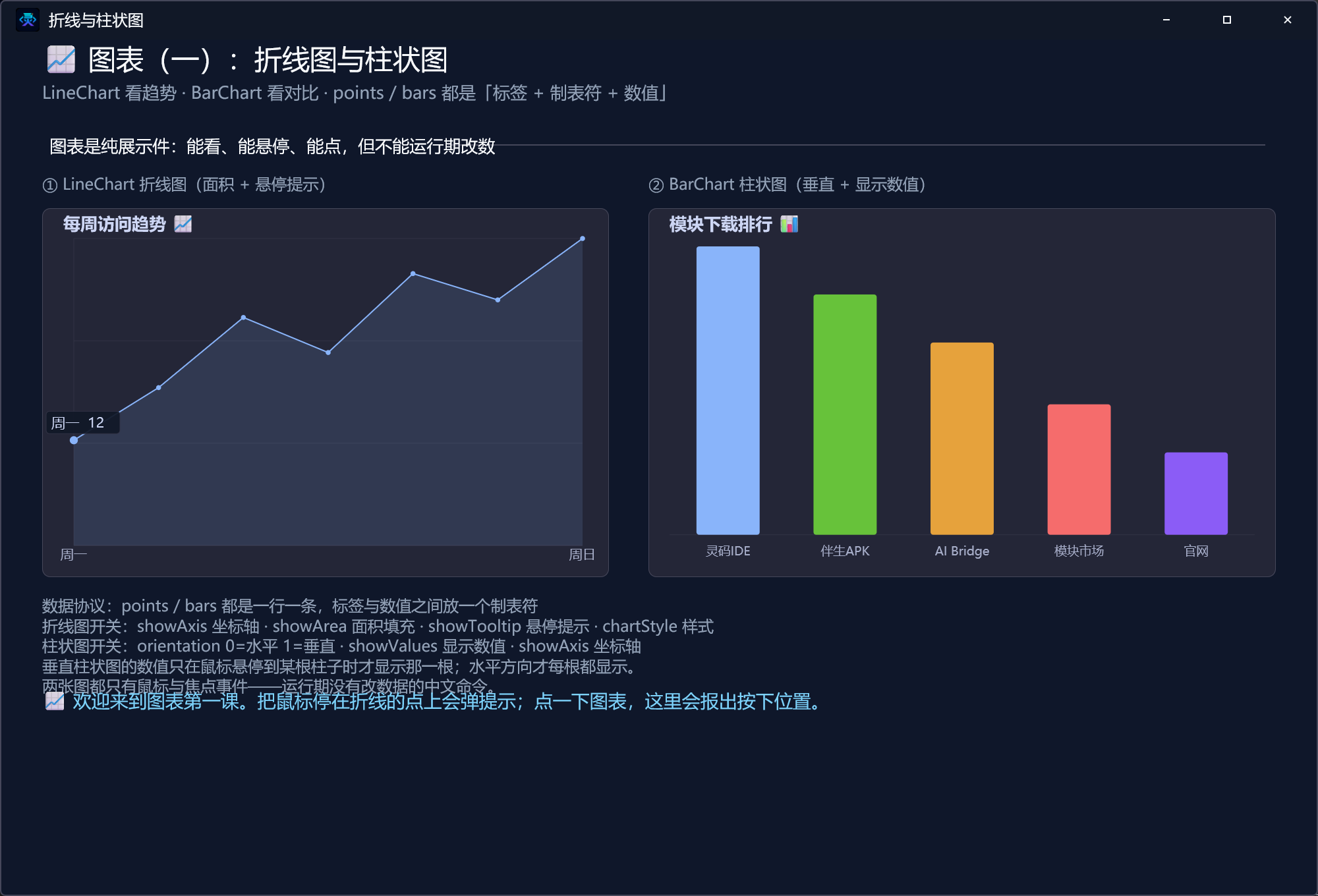
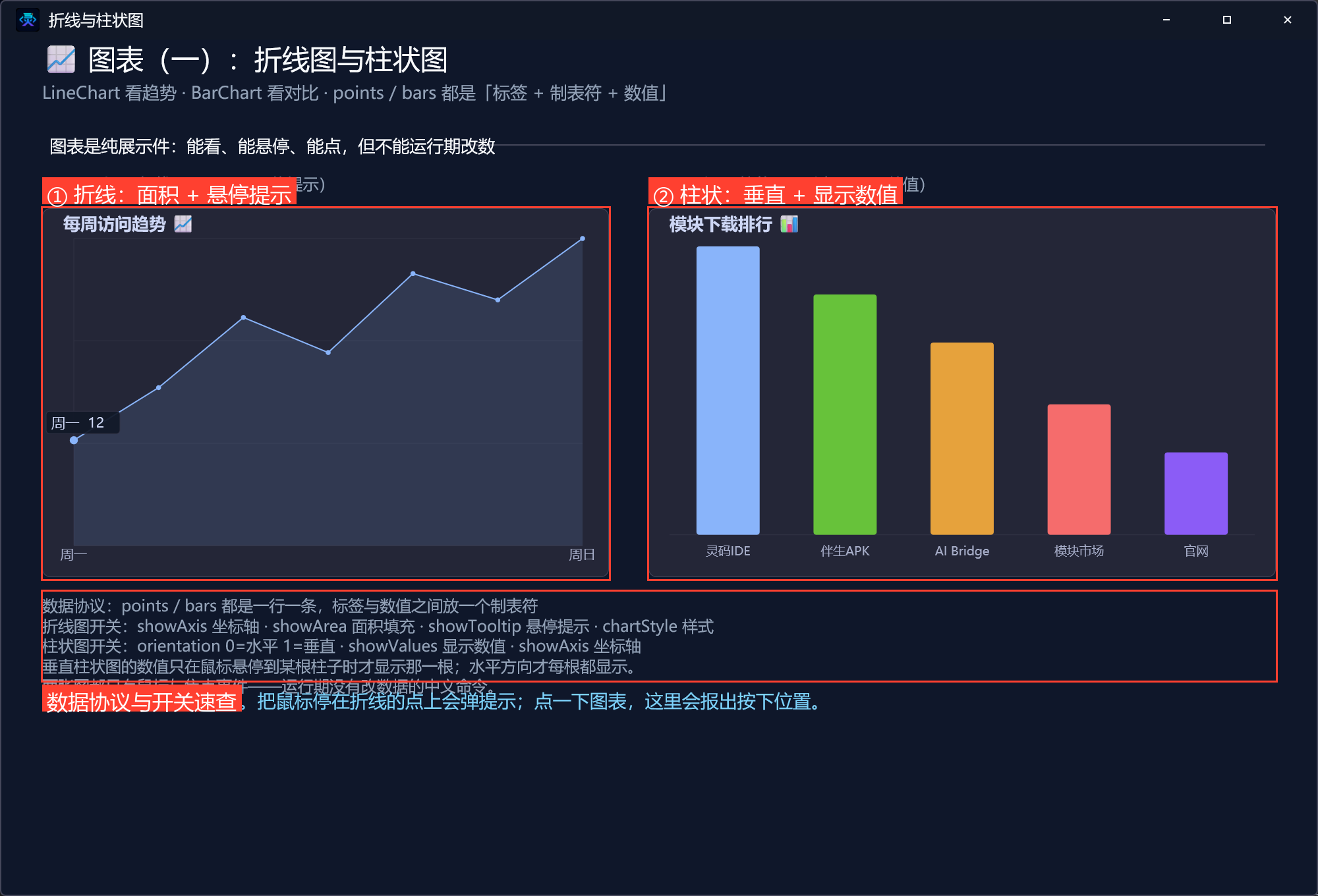
先看一眼本集成品——折线图与柱状图把数据画出来:
1. 命令与事件预告
| 命令 / 事件 | 作用 |
|---|---|
鼠标按下 事件 | 参数 整数型 横坐标, 整数型 纵坐标, 整数型 鼠标按钮,坐标相对控件内容区 |
| (无数据事件) | 折线图/柱状图都没有「选中某点」事件,靠 鼠标移动 自己算 |
| (无改数命令) | 两个图都没有运行期改数据的中文命令,数据只能在设计器里给 |
本集只需要 new_emoji 模块。
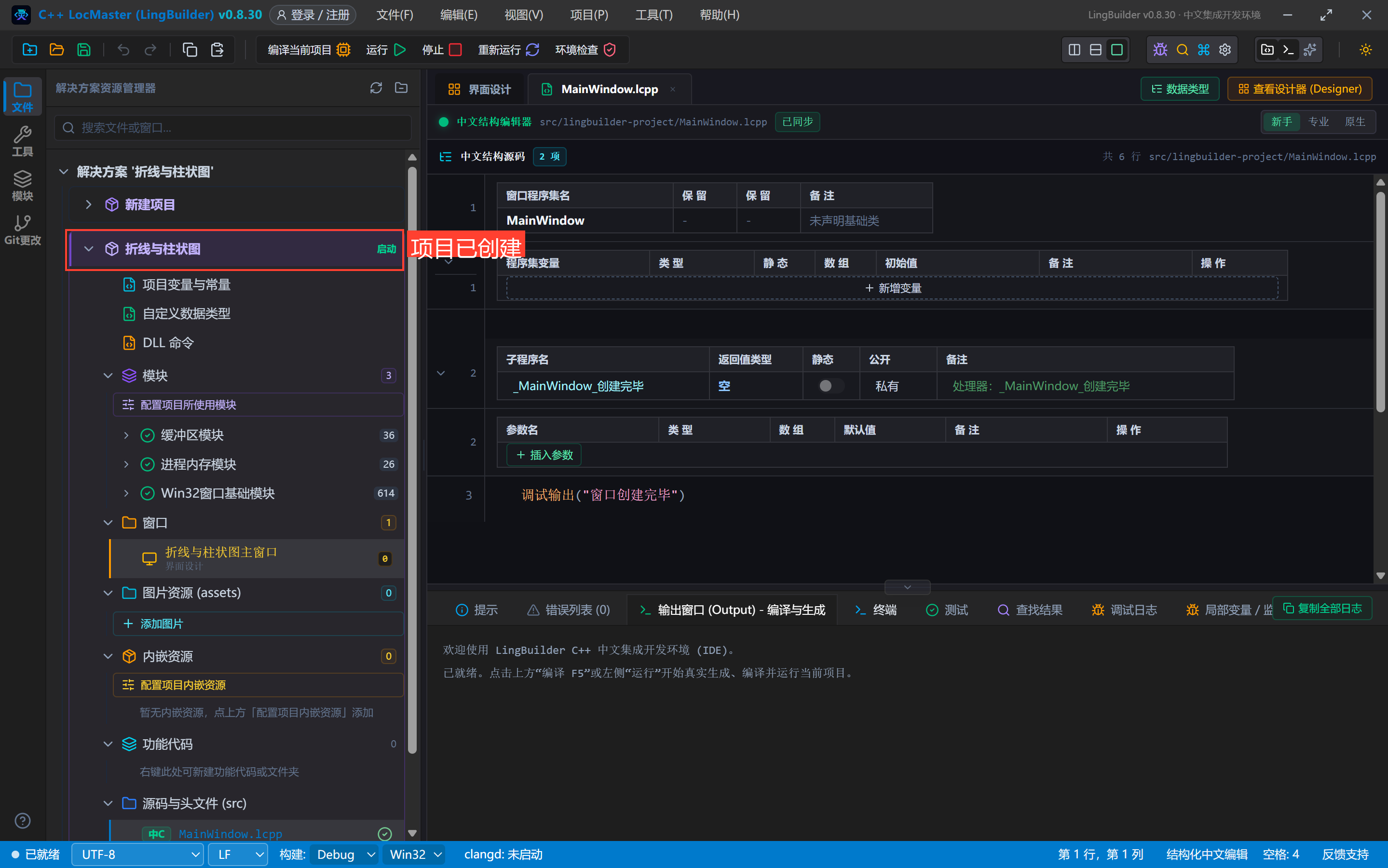
2. 新建项目 + 启用模块 + 切后端
流程和第 1 集一样,项目名称填 折线与柱状图:
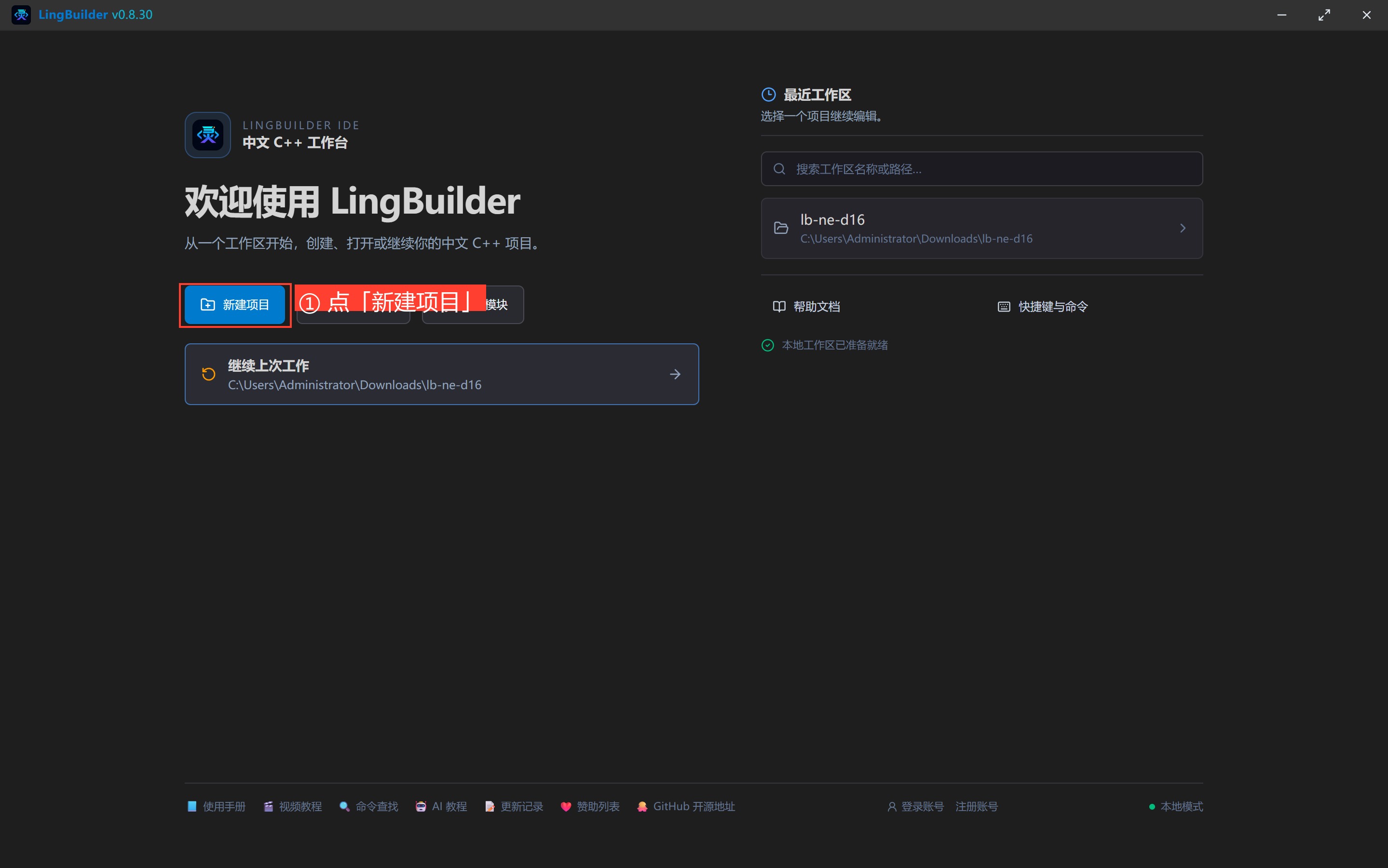
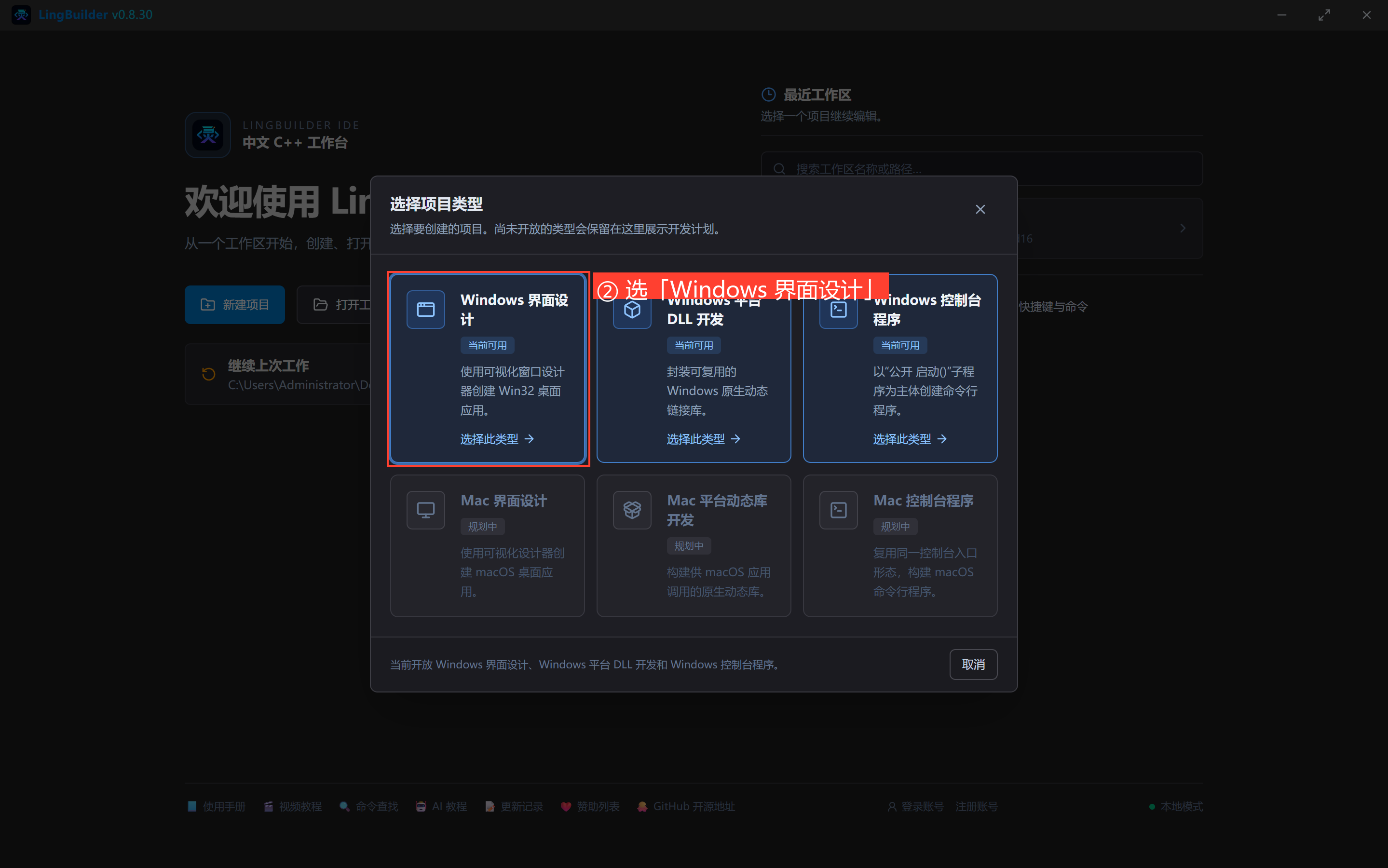
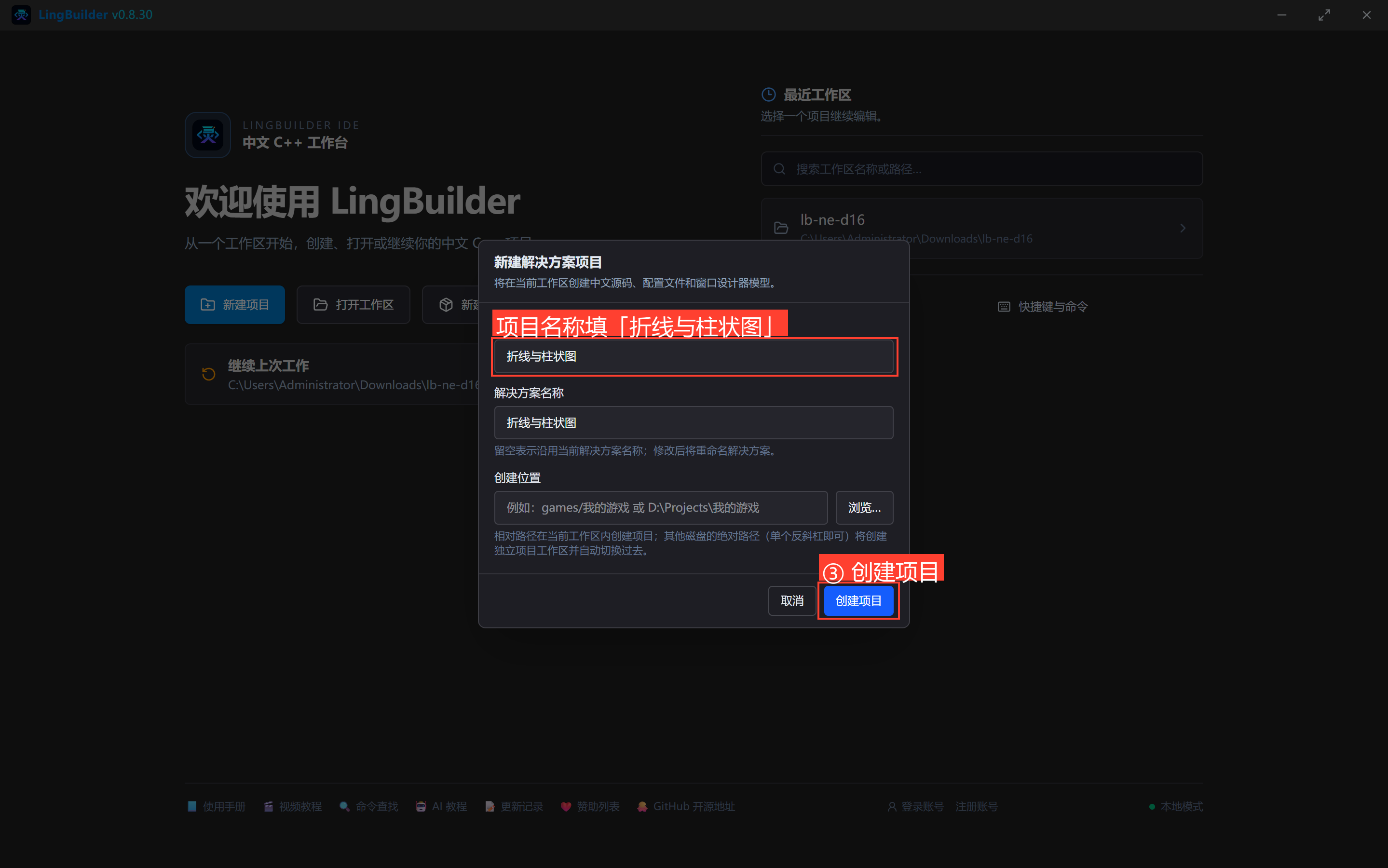
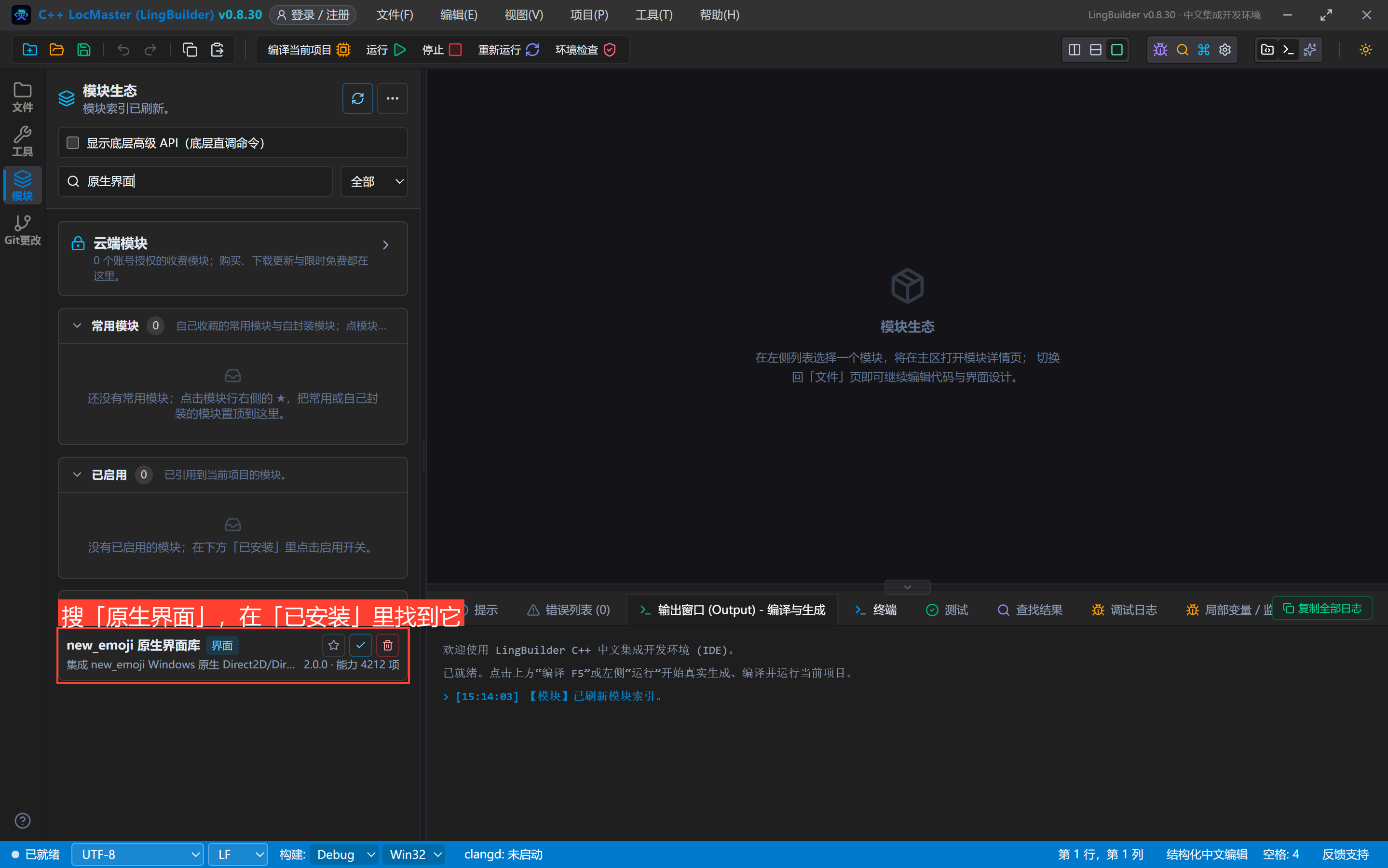
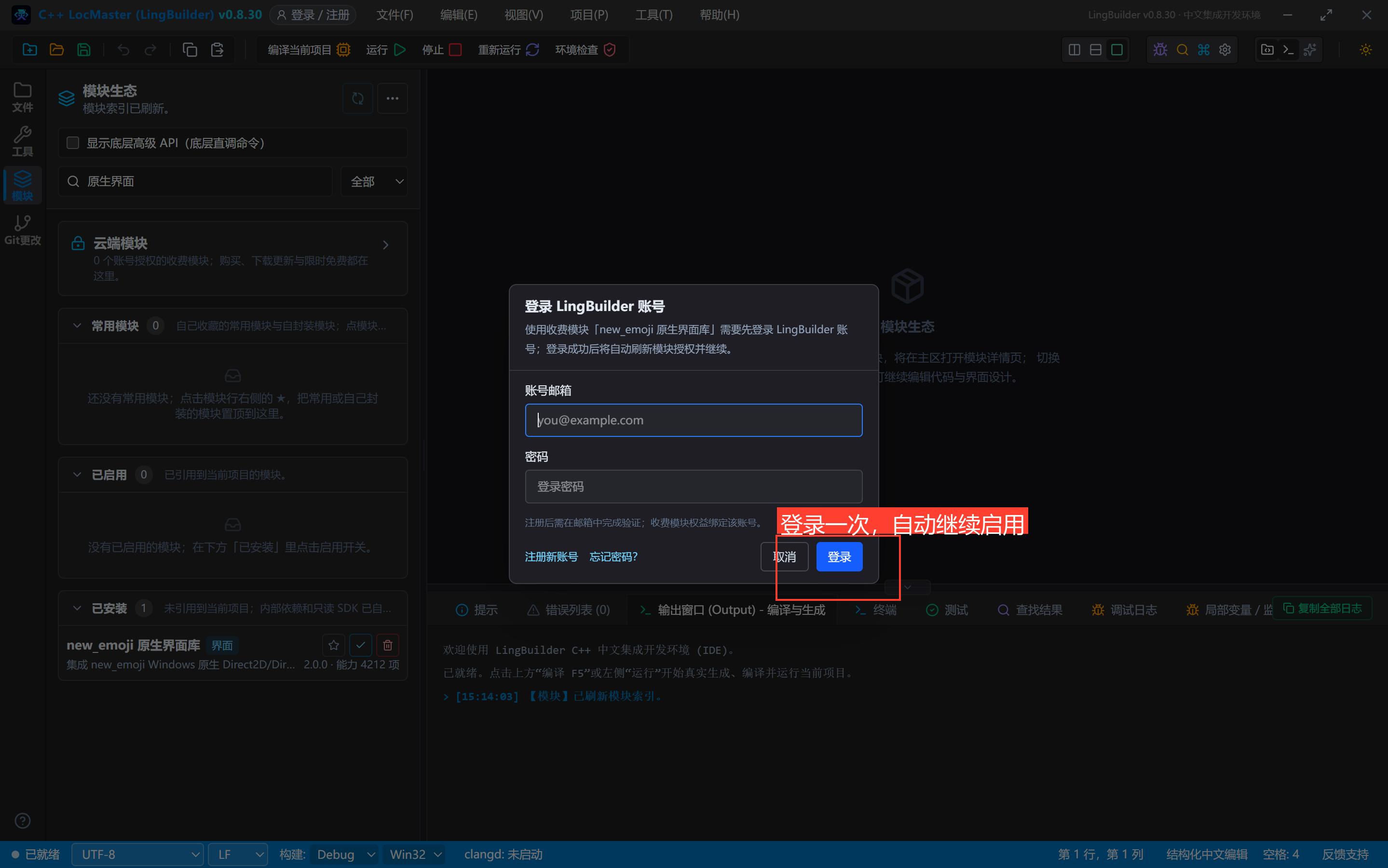
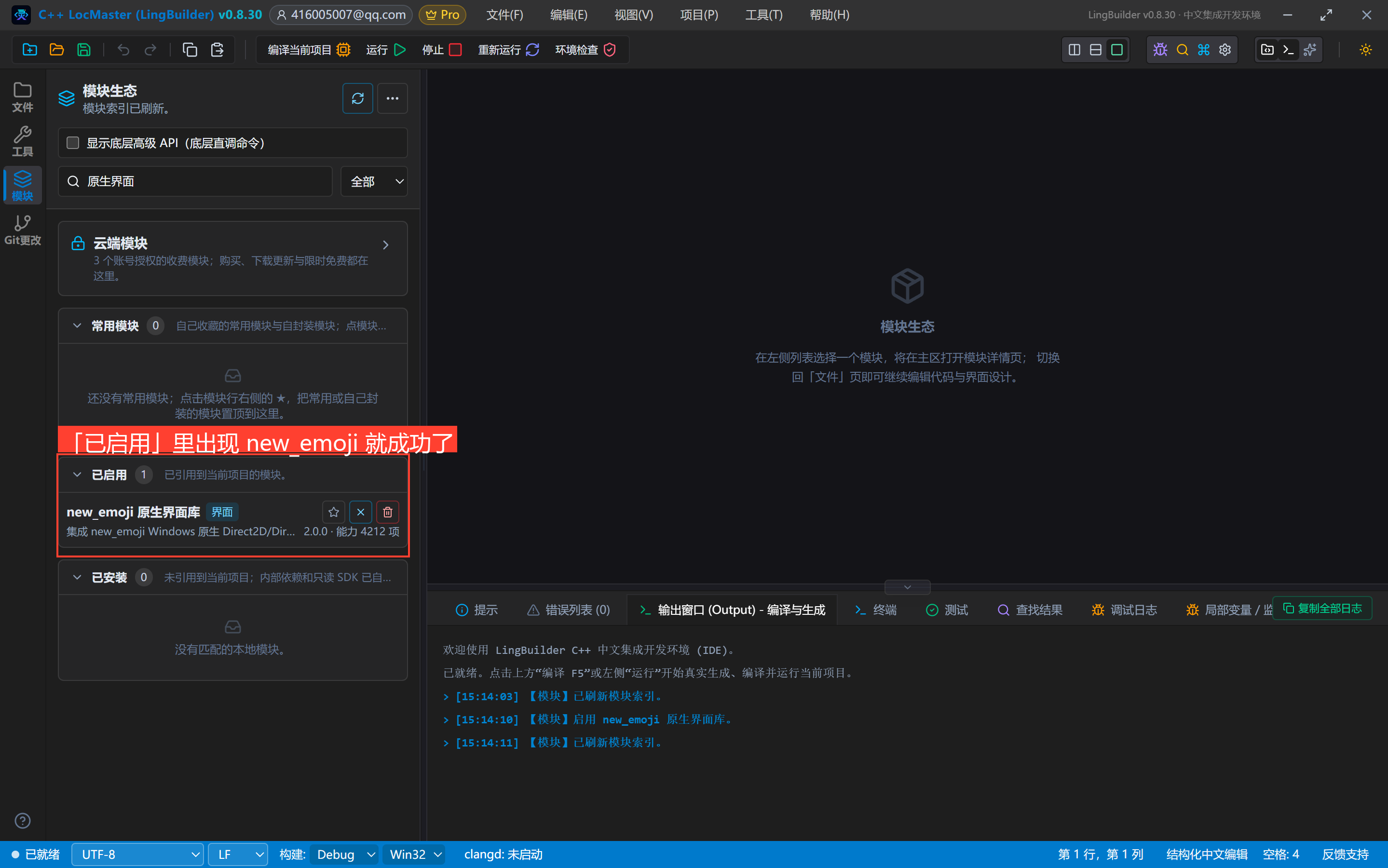
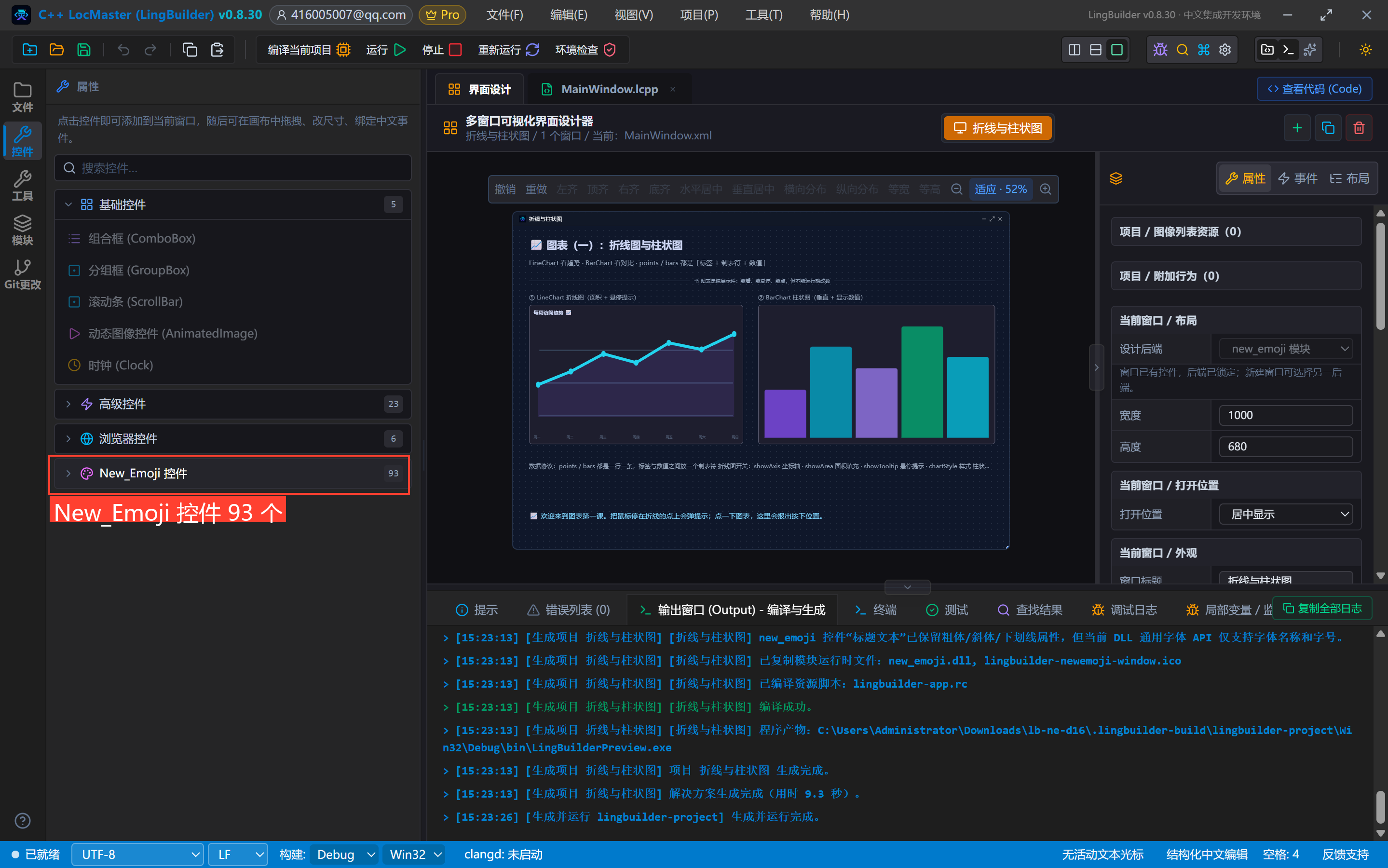
模块面板搜「原生界面」→ 启用「new_emoji 原生界面库」(首次弹登录框,登录一次即可):
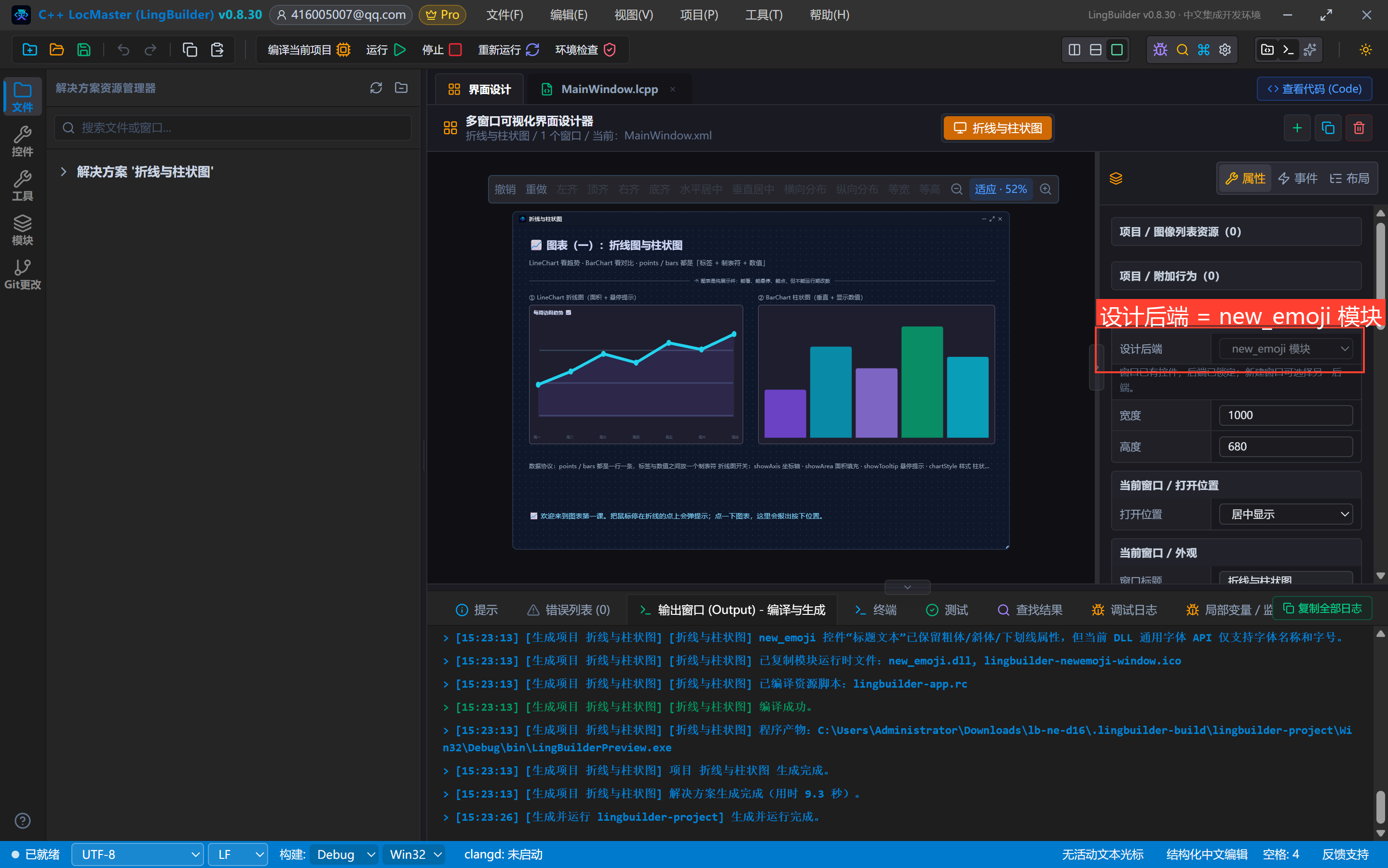
界面设计 → 选中窗口 → 确认「设计后端」是 new_emoji 模块:
3. 设计界面
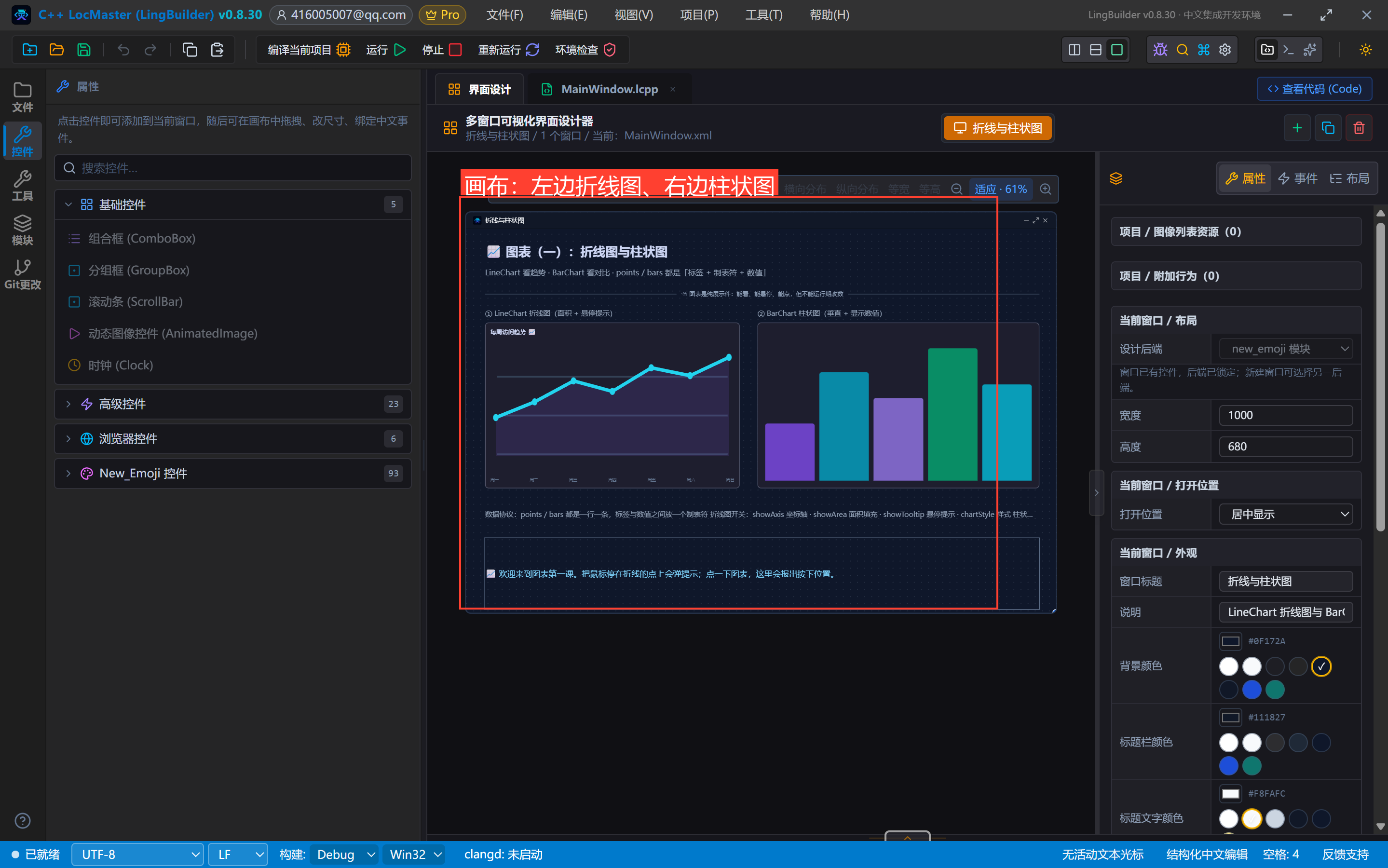
窗口 1000×680,两张图左右并排,下面一张协议速查条。
| 控件 | 名称 | 左距 | 顶距 | 宽度 | 高度 | 关键属性 |
|---|---|---|---|---|---|---|
| 文本 Text | 标题文本 | 32 | 20 | 700 | 36 | 📈 图表(一):折线图与柱状图,字号 21 粗体 |
| 文本 Text | 副标题文本 | 32 | 62 | 880 | 24 | 字号 13,#94A3B8 |
| 分割线 Divider | 标题分割线 | 32 | 96 | 936 | 28 | 🖱 图表是纯展示件:能看、能悬停、能点,但不能运行期改数 |
| 文本 Text | 折线标签 | 32 | 132 | 430 | 22 | ① LineChart 折线图(面积 + 悬停提示) |
| 折线图 LineChart | 访问趋势 | 32 | 158 | 430 | 280 | points 七条;showArea=真;showTooltip=真;showAxis=真 |
| 文本 Text | 柱状标签 | 492 | 132 | 476 | 22 | ② BarChart 柱状图(垂直 + 显示数值) |
| 柱状图 BarChart | 销售排行 | 492 | 158 | 476 | 280 | bars 五条;orientation=1(垂直);showValues=真;showAxis=真 |
| 文本 Text | 数据协议说明 | 32 | 452 | 936 | 60 | 字号 12,#94A3B8,自动换行 |
| 文本 Text | 状态文本 | 32 | 522 | 936 | 120 | 字号 14,#7DD3FC,自动换行 |
3.1 数据格式:一行一条,标签和数值之间放一个制表符
折线图的 points(七个点):
周一	12
周二	18
周三	26
周四	22
周五	31
周六	28
周日	35
柱状图的 bars(五根柱子):
灵码IDE	42
伴生APK	35
AI Bridge	28
模块市场	19
官网 12在属性面板里,这两项都是「字符串列表」:一行填一条,标签敲完按一次 Tab 再敲数值。生成器会把它们拼成 new_emoji 的行协议下发给 EU_CreateLineChart / EU_CreateBarChart。
红线:别用空格代替制表符。 分隔符只认制表符,写成空格会被当成「标签里带了一串空格、数值为空」,图就画成贴底的一条线。
3.2 样式开关
| 属性 | 属于 | 作用 |
|---|---|---|
showAxis | 两者 | 画不画坐标轴与首末标签 |
showArea | 折线 | 折线下方填色块 |
showTooltip | 折线 | 鼠标停在点上时弹「标签 数值」 |
chartStyle | 折线 | 线条样式编号,0 是默认 |
orientation | 柱状 | 0=水平、1=垂直 |
showValues | 柱状 | 显示数值(垂直时只显悬停那根) |
selectedIndex | 两者 | 设计期预选中第几项 |
摆完的画布:
4. 写代码
类 MainWindow
    事件 _MainWindow_创建完毕()
        控件_设置文本(状态文本, "📈 欢迎来到图表第一课。把鼠标停在折线的点上会弹提示;点一下图表,这里会报出按下位置。")
        调试输出("折线与柱状图演示已创建完毕")
    结束

    事件 _访问趋势_鼠标按下(整数型 横坐标, 整数型 纵坐标, 整数型 鼠标按钮)
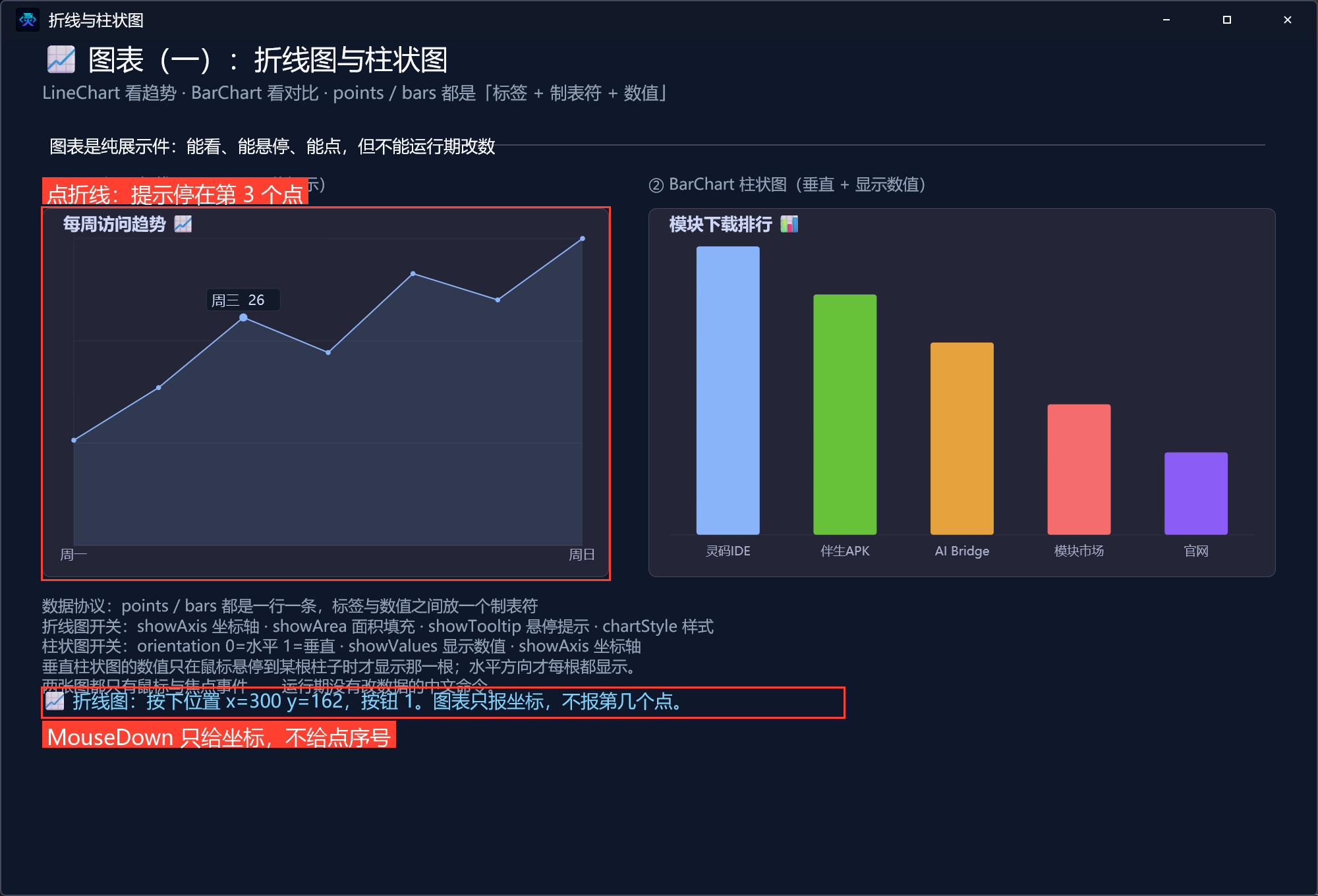
        控件_设置文本(状态文本, "📈 折线图:按下位置 x=" + 到文本(横坐标) + " y=" + 到文本(纵坐标) + ",按钮 " + 到文本(鼠标按钮) + "。图表只报坐标,不报第几个点。")
    结束

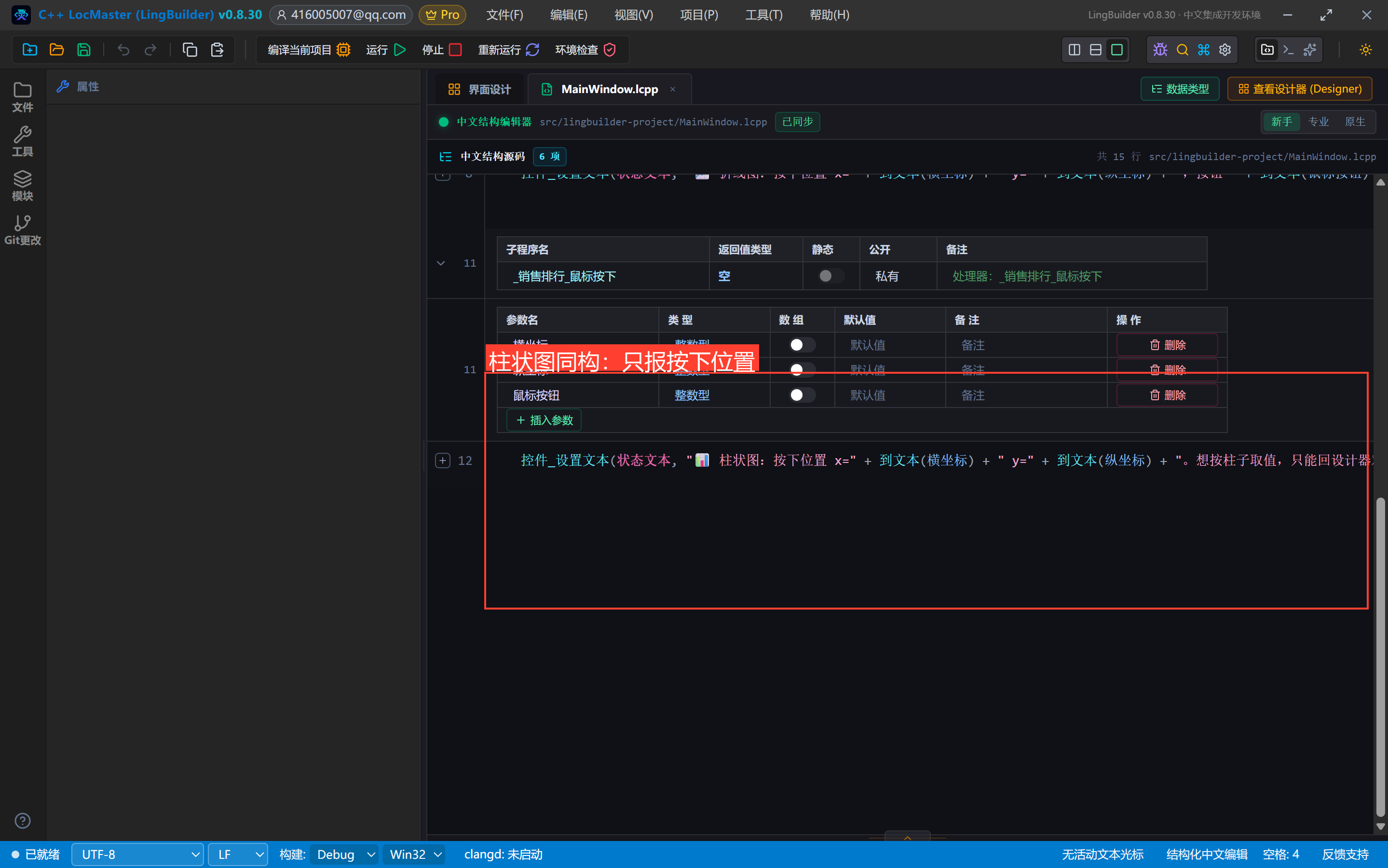
    事件 _销售排行_鼠标按下(整数型 横坐标, 整数型 纵坐标, 整数型 鼠标按钮)
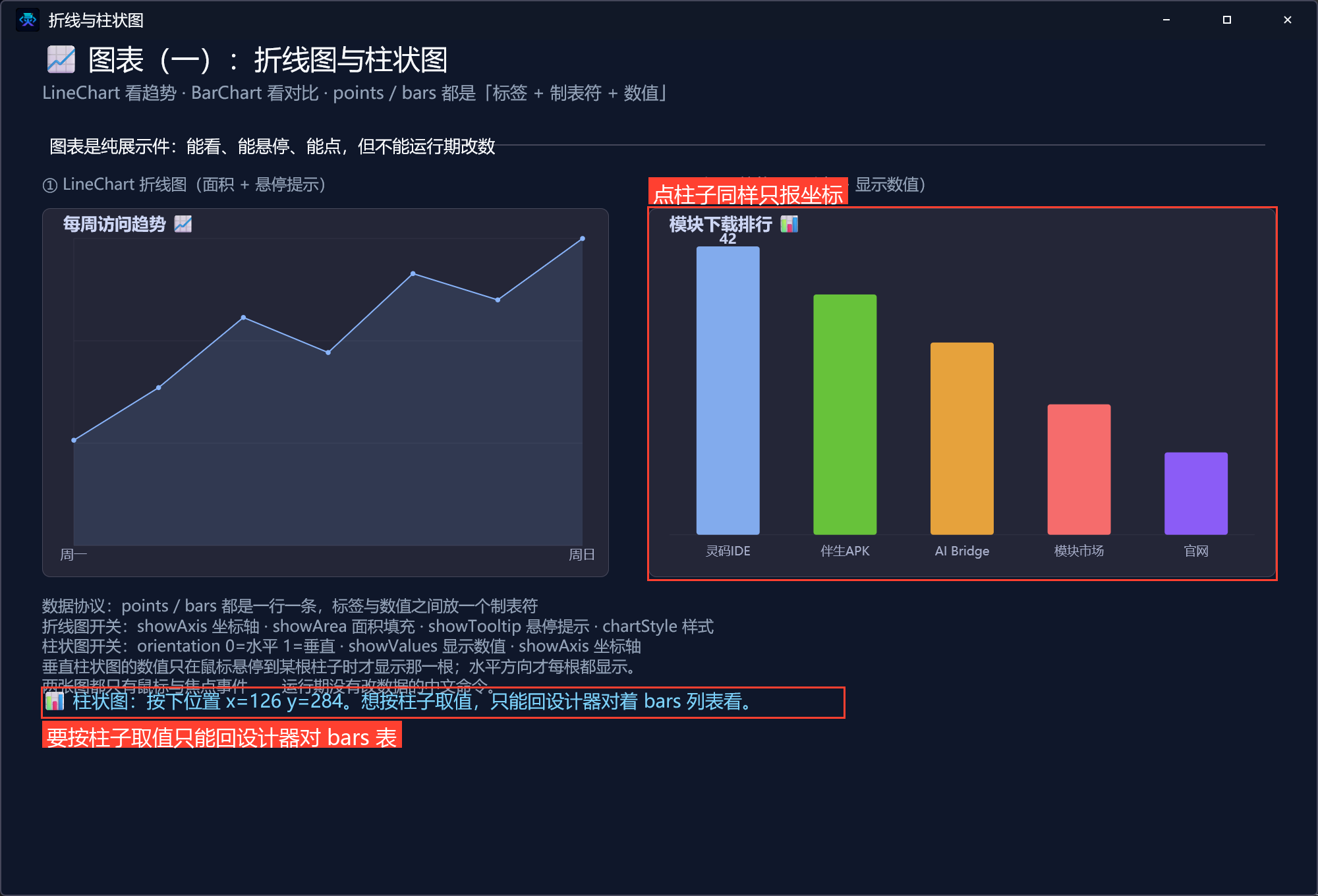
        控件_设置文本(状态文本, "📊 柱状图:按下位置 x=" + 到文本(横坐标) + " y=" + 到文本(纵坐标) + "。想按柱子取值,只能回设计器对着 bars 列表看。")
    结束
结束类
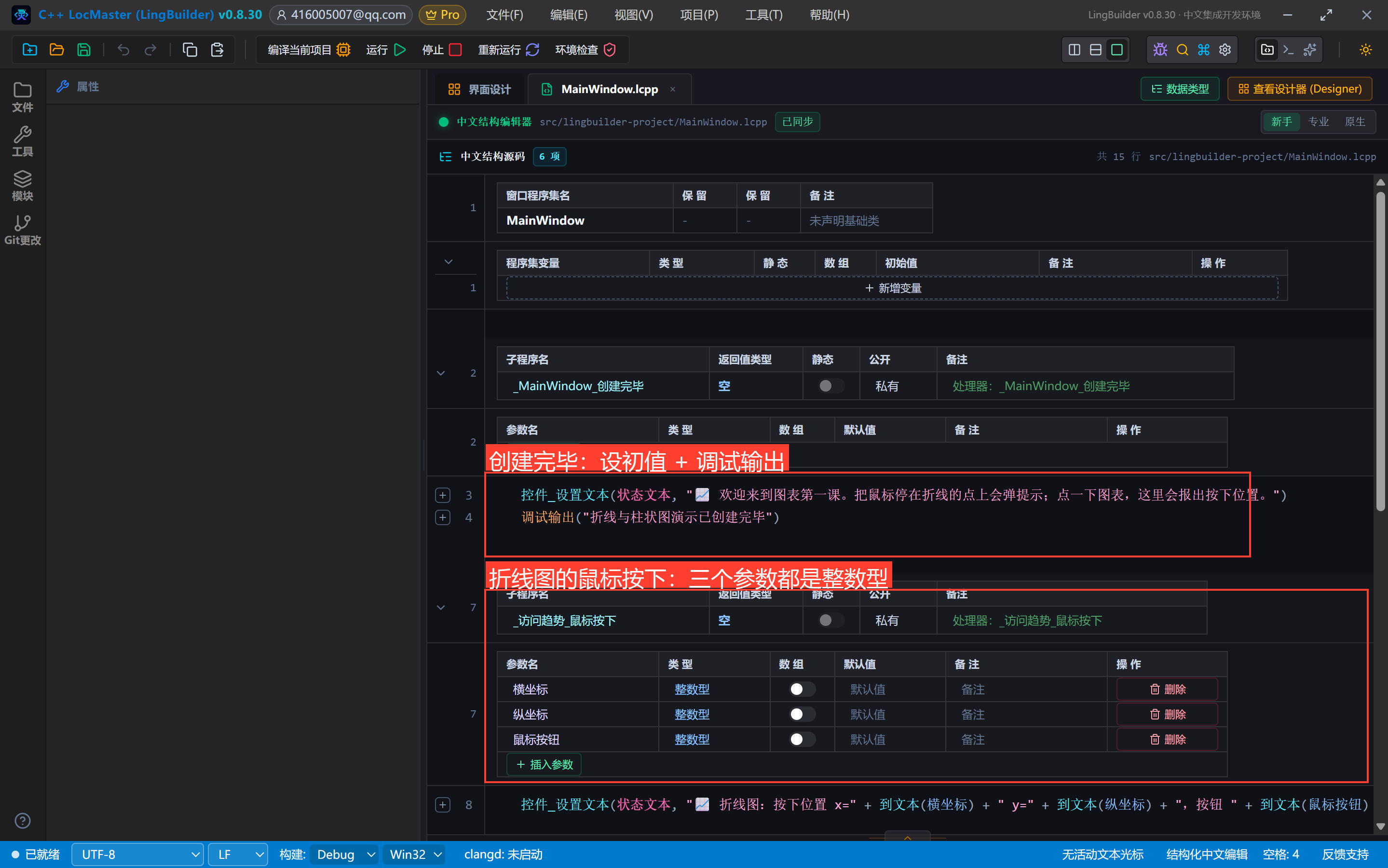
两个看点:
- 处理器参数必须带类型(
整数型 横坐标等),这是 new_emoji 所有控件的统一要求,不带类型会被「事件契约不匹配」阻断构建。 鼠标按下的坐标是相对控件内容区的,不是窗口坐标。想换算成「第几根柱子」得自己按柱子数均分宽度——本集不推荐这么做,因为柱状图内部还有左右内边距和标签列,均分算出来的索引会偏。要精确取某根柱子的值,请回设计器看数据,或改用表格组件承载同一份数据。
5. 编译前先看错误列表
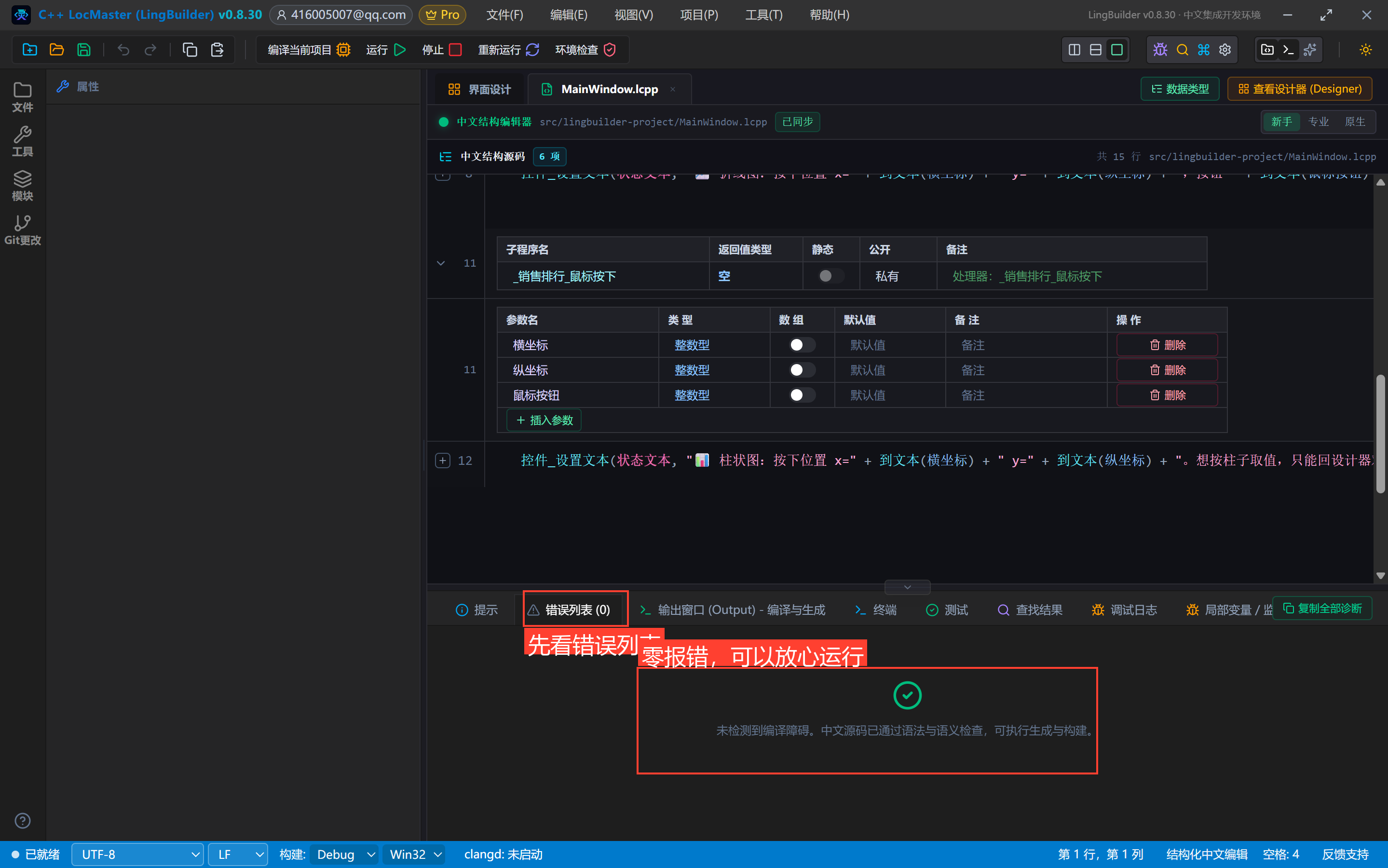
点「编译当前项目」,先看底部错误列表——零报错再继续:
6. 运行!悬停、点击各试一次
点「运行」。左边折线带面积填充、第一个点上还挂着提示气泡;右边五根彩色柱子:
① 把鼠标停在第二根柱子上——只有被悬停的那根在顶部显示数值「35」,其余四根不显示。这就是 orientation=1(垂直)时 showValues 的真实行为:
② 点一下折线图的第三个点——提示气泡停在「周三 26」,状态栏报出按下坐标,但不会告诉你点的是第几个点:
③ 点一下柱状图——同样只报坐标。想按柱子取数,只能回设计器对着 bars 列表看:
7. 导出源码包
命令面板执行「项目:一键导出 LCPP 源码包」即可。
本集源码包
- 网页版:16-折线与柱状图.lcpppkg(示例源码区可下载)
下一集预告
图表(二):DonutChart 环形图与 Gauge 仪表盘——占比读数与「带刻度的表盘」怎么配。