28 · 实战 TXT 记事本②:查找替换
《LingBuilder 零基础入门实战》第 28 集。给 27 集的记事本装上「查找」和「替换」:输入关键词一点就报告它藏在第几个字符,再输入替换词一键把文章里的「笔记」全改成「日记」。学完你就掌握了
文本_寻找/文本_替换这对文本处理主力。全集目录见 系列总览。本集目标:再加一行控件 → 读输入框做参数 →
文本_寻找报位置 →文本_替换一键全换。全程约 12 分钟。
1. 在 27 集项目上加一行控件
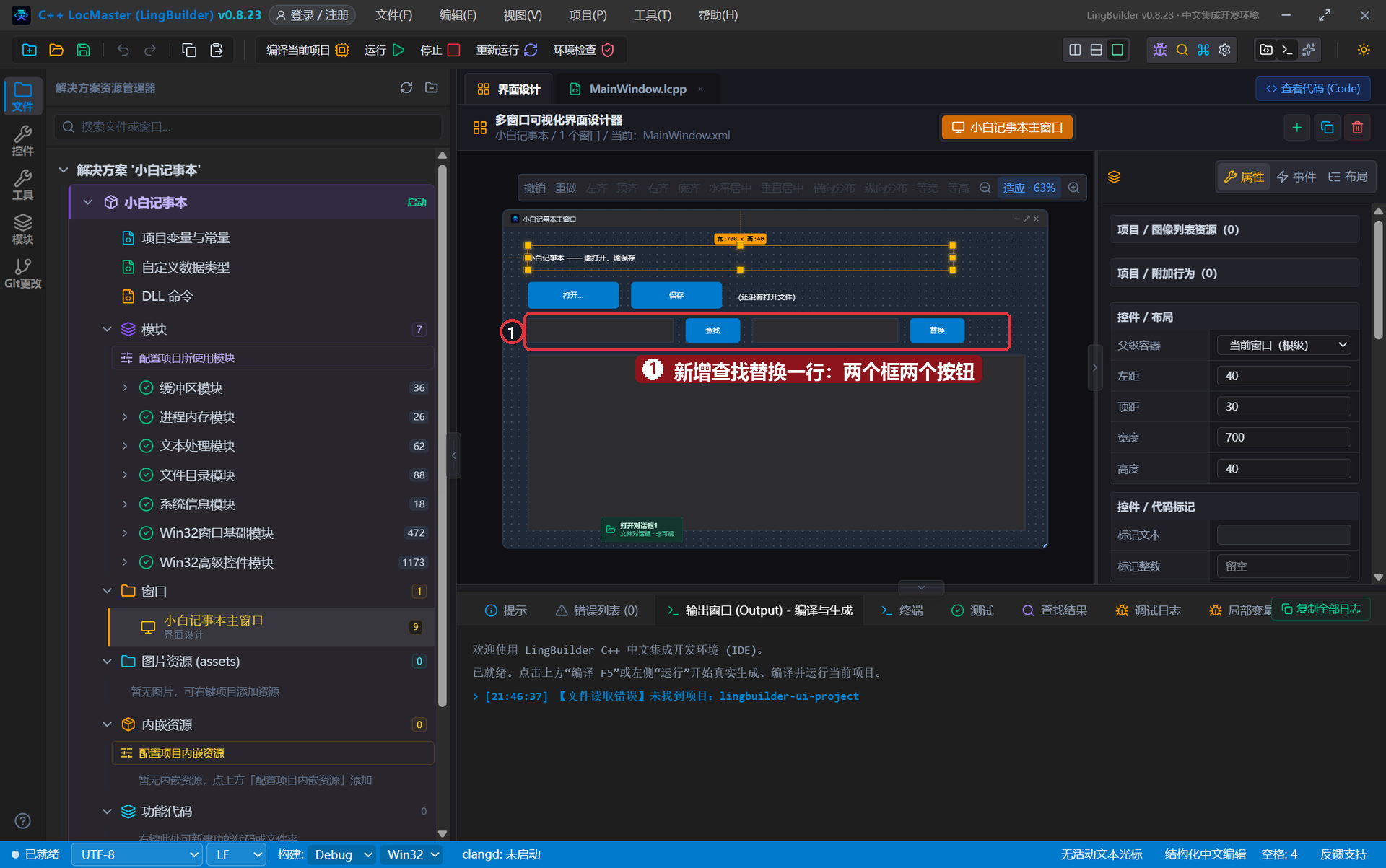
打开上一集的「小白记事本」项目(或照着 27 集重新搭一个),在按钮行下面加一行四个控件,内容框往下挪一挪(改成 40, 210, 820, 290):
| 控件 | 中文名称 | 显示内容 | 位置 (左, 顶, 宽, 高) |
|---|---|---|---|
| 编辑框 | 查找框 | (空,占位提示「要查找的内容」) | 40, 150, 240, 40 |
| 按钮 | 查找按钮 | 查找 | 300, 150, 90, 40 |
| 编辑框 | 替换框 | (空,占位提示「替换成什么」) | 410, 150, 240, 40 |
| 按钮 | 替换按钮 | 替换 | 670, 150, 90, 40 |
两个按钮照旧绑「被单击 (Click)」:_查找按钮_被单击、_替换按钮_被单击。
2. 查找按钮:报告关键词的位置
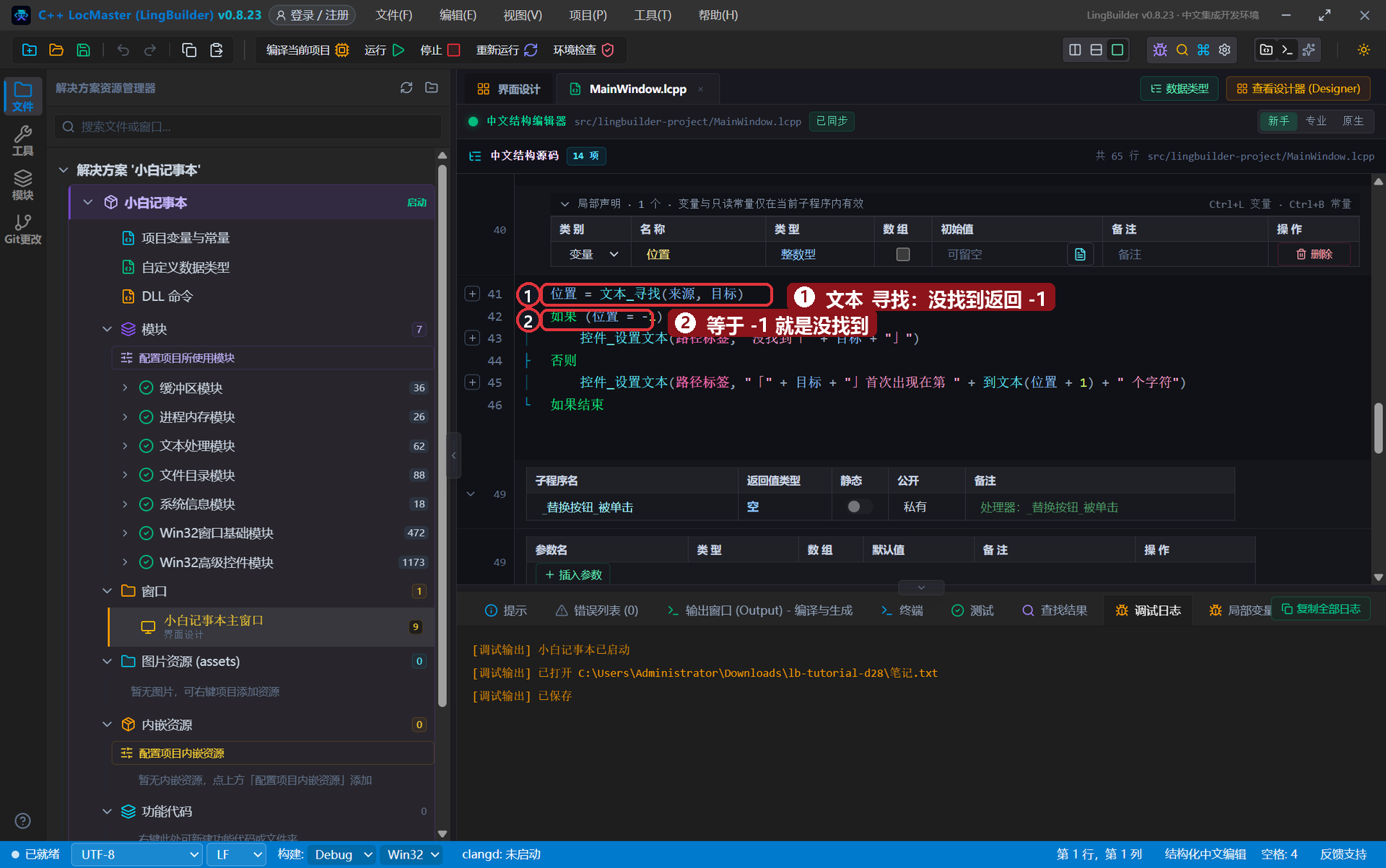
文本_寻找(文本, 目标) 返回目标第一次出现的位置(从 0 起数),找不到返回 -1:
lingbuilder
事件 _查找按钮_被单击()
    局部 文本型 来源
    来源 = 控件_取文本(内容框)
    局部 文本型 目标
    目标 = 控件_取文本(查找框)
    如果 (目标 = "")
        控件_设置文本(路径标签, "请先输入要查找的内容")
        返回()
    如果结束
    局部 整数型 位置
    位置 = 文本_寻找(来源, 目标)
    如果 (位置 = -1)
        控件_设置文本(路径标签, "没找到「" + 目标 + "」")
    否则
        控件_设置文本(路径标签, "「" + 目标 + "」首次出现在第 " + 到文本(位置 + 1) + " 个字符")
    如果结束
结束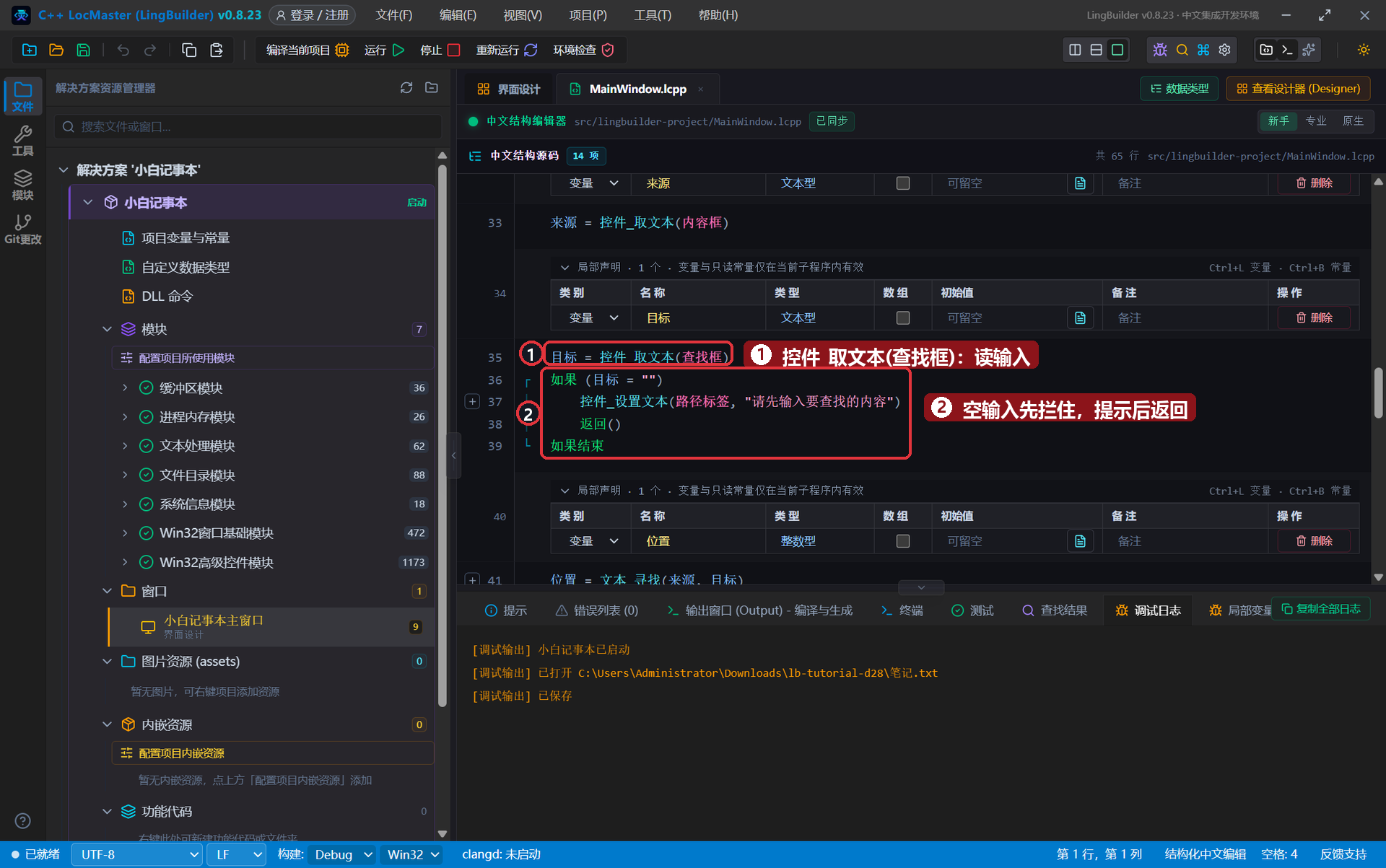
- 先把「查找框是空的」拦住——
文本_寻找遇到空目标会直接返回 0,不拦会误报「在第 1 个字符找到」。 位置 + 1:程序员从 0 起数数,普通人从 1 起。报给用户看之前 +1 更自然。
3. 替换按钮:一键全换
文本_替换(文本, 查找内容, 替换内容) 把所有匹配一次性换掉,返回换好的新文本:
lingbuilder
事件 _替换按钮_被单击()
    局部 文本型 来源
    来源 = 控件_取文本(内容框)
    局部 文本型 目标
    目标 = 控件_取文本(查找框)
    局部 文本型 换成
    换成 = 控件_取文本(替换框)
    如果 (目标 = "")
        控件_设置文本(路径标签, "请先输入要查找的内容")
        返回()
    如果结束
    来源 = 文本_替换(来源, 目标, 换成)
    控件_设置文本(内容框, 来源)
    控件_设置文本(路径标签, "已把「" + 目标 + "」全部替换为「" + 换成 + "」")
结束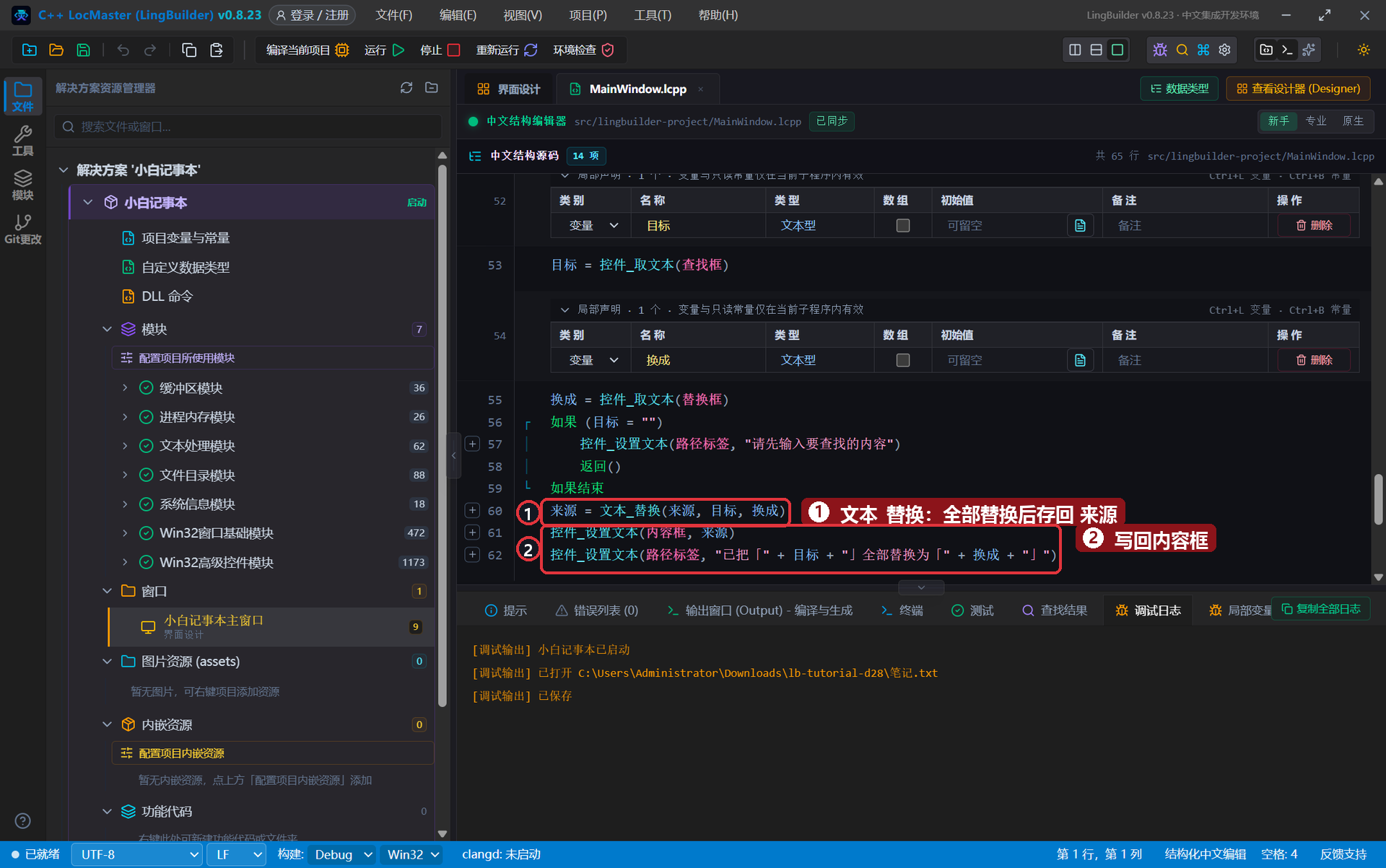
- 三个局部变量各管一件事:
来源是原文、目标是查什么、换成是换成什么。 文本_替换不会改动原文本,它返回新文本——所以要接回来源再写回内容框。
4. 运行!
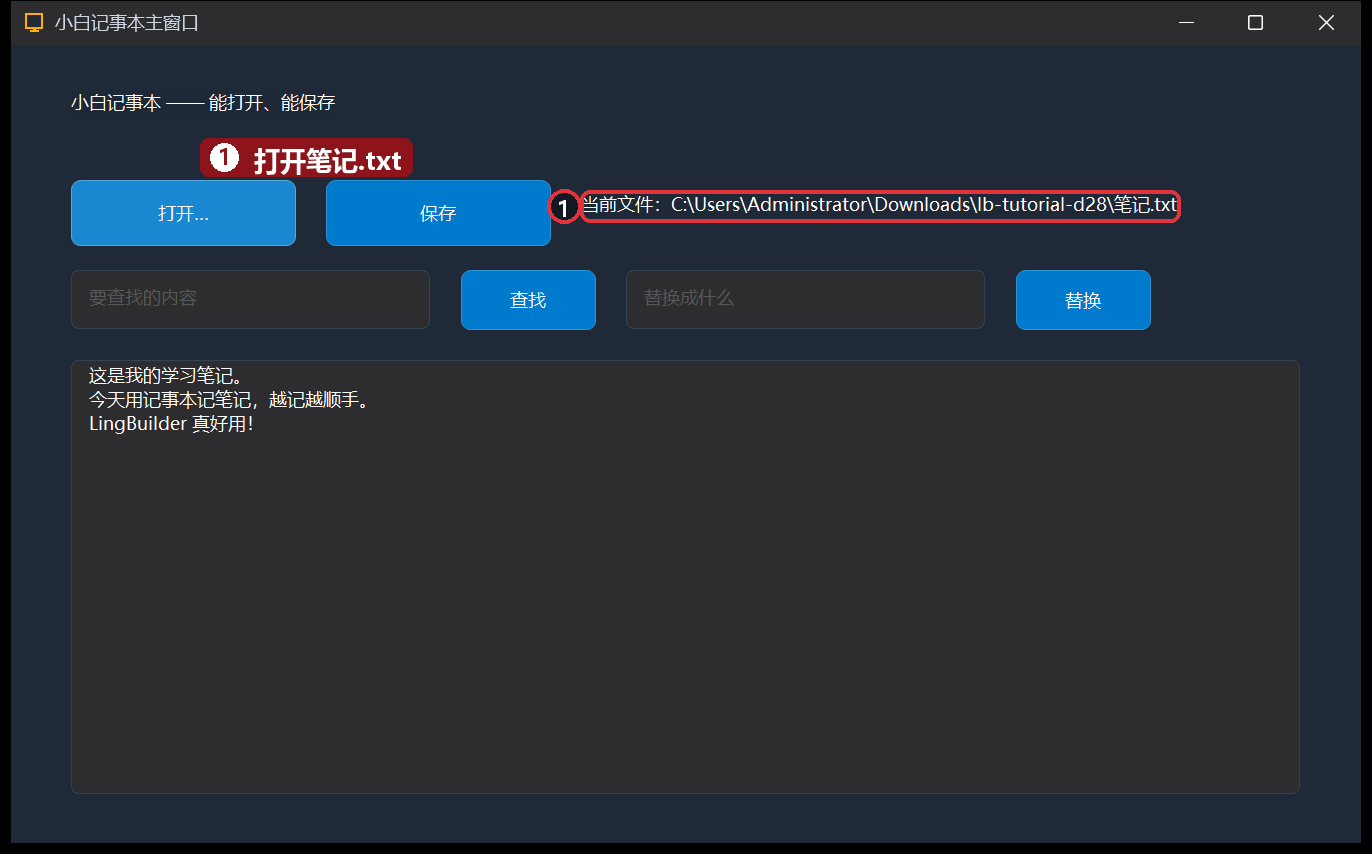
保存,点「运行」。还是先「打开…」选中 笔记.txt:
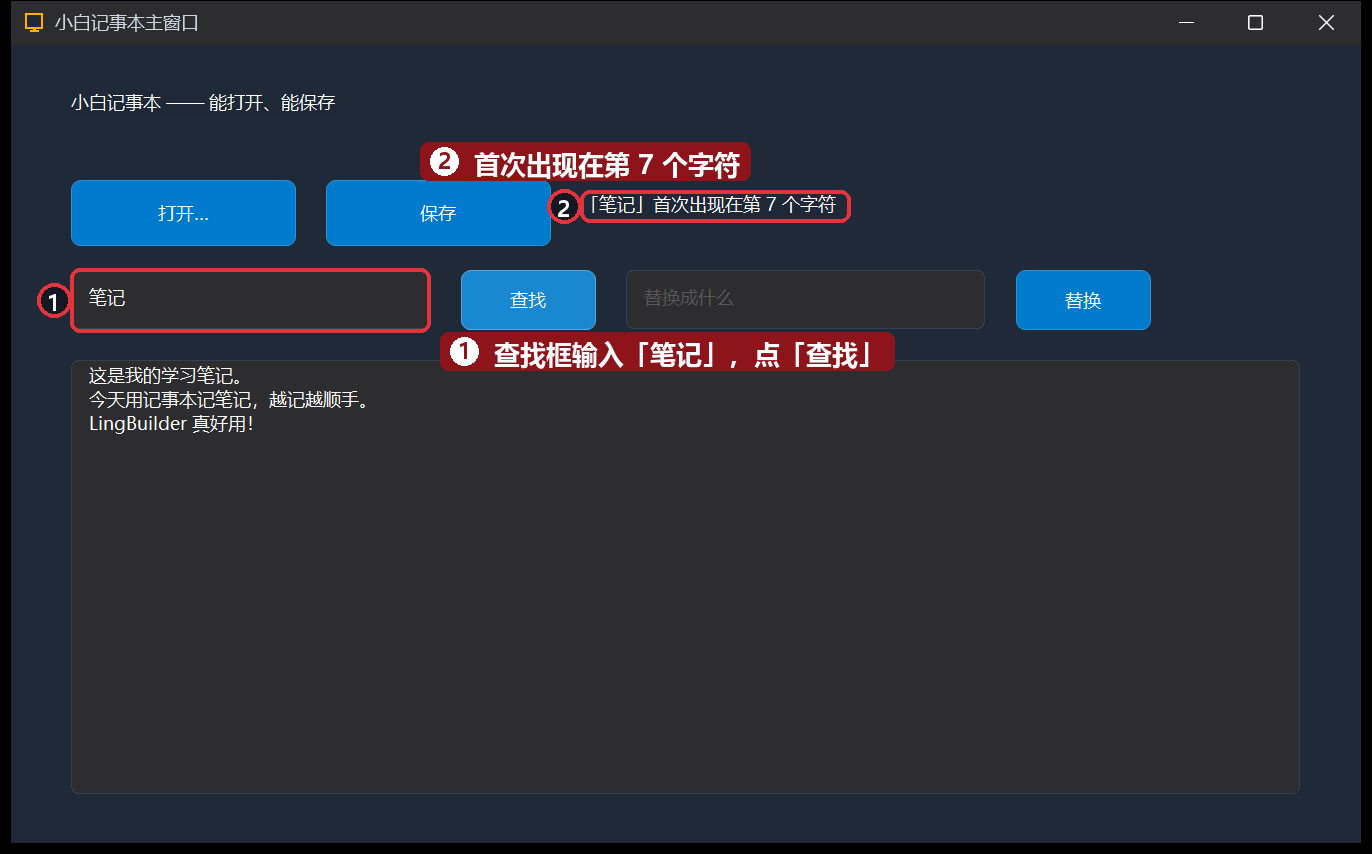
查找框输入「笔记」,点「查找」——路径标签报告「首次出现在第 7 个字符」:
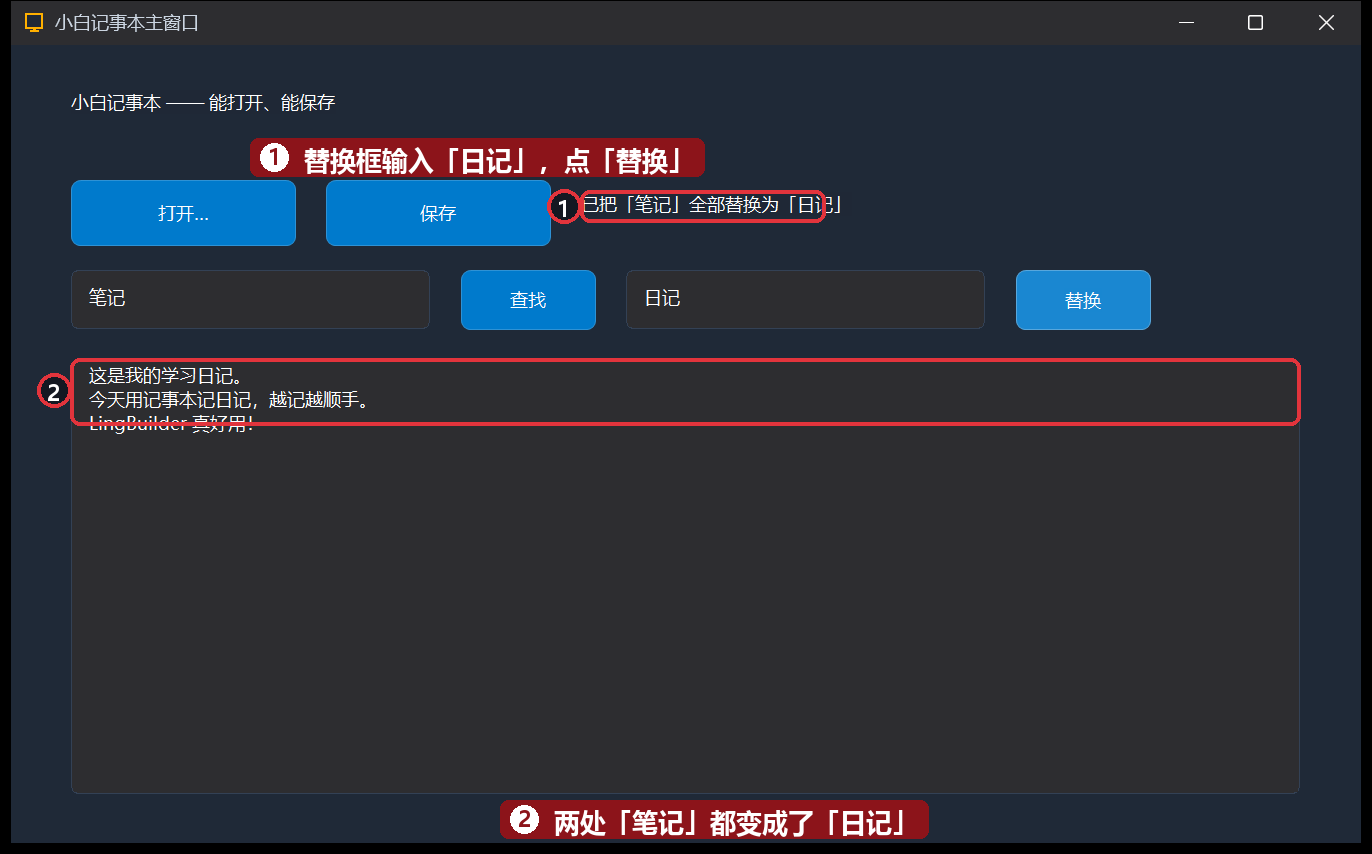
替换框输入「日记」,点「替换」——两处「笔记」全部变成「日记」:
再点一下「保存」,替换结果就写回磁盘了。用记事本打开 笔记.txt 验证,改动真的存进去了。
本集小结
文本_寻找(文本, 目标):返回 0 起位置,-1 = 没找到;空目标要先拦。文本_替换(文本, 查找内容, 替换内容):全部替换,返回新文本,记得接回来。- 输入框 + 命令 + 标签反馈,就是「表单 → 处理 → 结果」的通用套路。
- 报告位置时
位置 + 1,照顾从 1 起数数的用户习惯。
下一集预告:29 · 实战 TXT 记事本③——状态栏实时统计字数,退出前还能拦截确认。