Edge 合集 06 · 网页填表(一):让程序替你在网页上「输入」和「点击」
《LingBuilder Edge 浏览器合集》第 6 集(网页操作篇)。上一集我们学会了「看」网页(取数);这一集开始「动手」——填表族 22 条命令登场:按 CSS 选择器把文字写进输入框、把复选框勾上、替用户点按钮。我们依然用一个不联网的「会员登录演示页」当靶子,把「赋值 → 勾选 → 点击 → 读回」这条自动化链路一次跑通。全程约 30 分钟。
前置要求:学过第 5 集(会执行 JavaScript、知道什么是 CSS 选择器)。本集源码包见文末。
这一集你将学会
- 填表族的共同套路:
EdgeView填表_命令(控件名, 框架句柄, 选择器, 序号, …) EdgeView填表_赋值:往输入框写文字(自动补发 input/change 事件)EdgeView填表_置选择框:勾选 / 取消复选框EdgeView填表_点击元素:替用户点页面按钮EdgeView填表_聚焦元素/EdgeView填表_滚动到元素:聚焦与滚动定位EdgeView填表_取值+ 完成处理器:异步读回输入框内容
1. 三分钟理解:填表族怎么「瞄准」元素
填表族每条命令都要回答「操作谁」,靠的是 CSS 选择器:
| 选择器 | 匹配 | 例子 |
|---|---|---|
#user | id 为 user 的元素(页面里唯一) | 账号输入框 |
.item | class 含 item 的元素(可能很多) | 所有品项 |
input[name=qq] | 属性匹配 | 更复杂的页面 |
框架句柄传 0 就代表主文档(顶层页面)。要操作 iframe 里的元素才需要真句柄(从「框架创建」事件或 EdgeView框架_枚举JSON 拿)。「序号」是同一选择器匹配到多个元素时选第几个,从 0 起,传 -1 表示取第一个。
写入类命令(赋值/置选择框/点击)发出去就执行;读取类命令(取值/取选择框…)是异步的,要配一个完成处理器,在处理器里用 EdgeView任务_取结果(EdgeView任务_取当前任务ID()) 拿结果。
2. 新建项目与启用模块
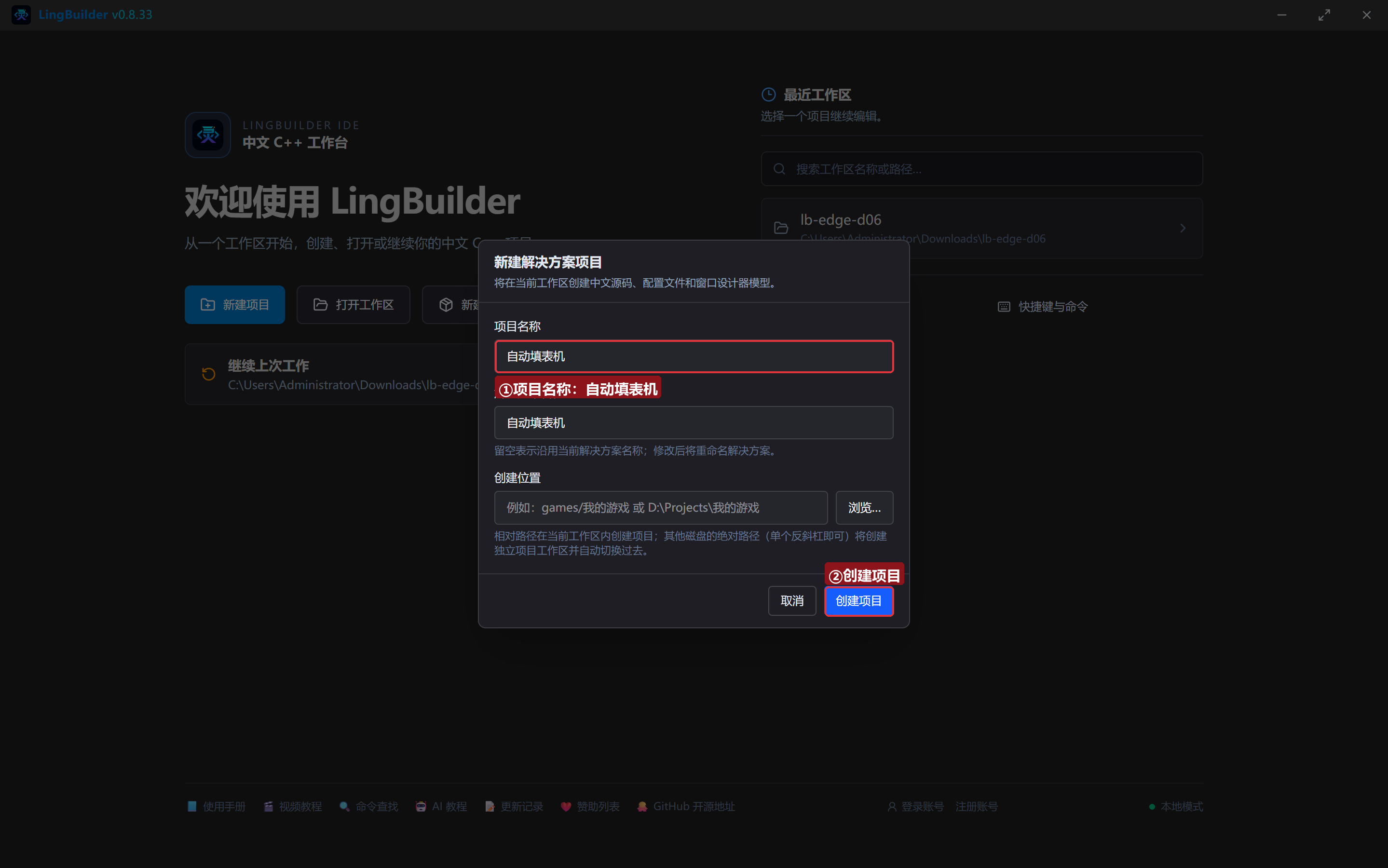
欢迎页点「新建项目」,项目名称 自动填表机,「Windows 界面设计」,创建位置留空:
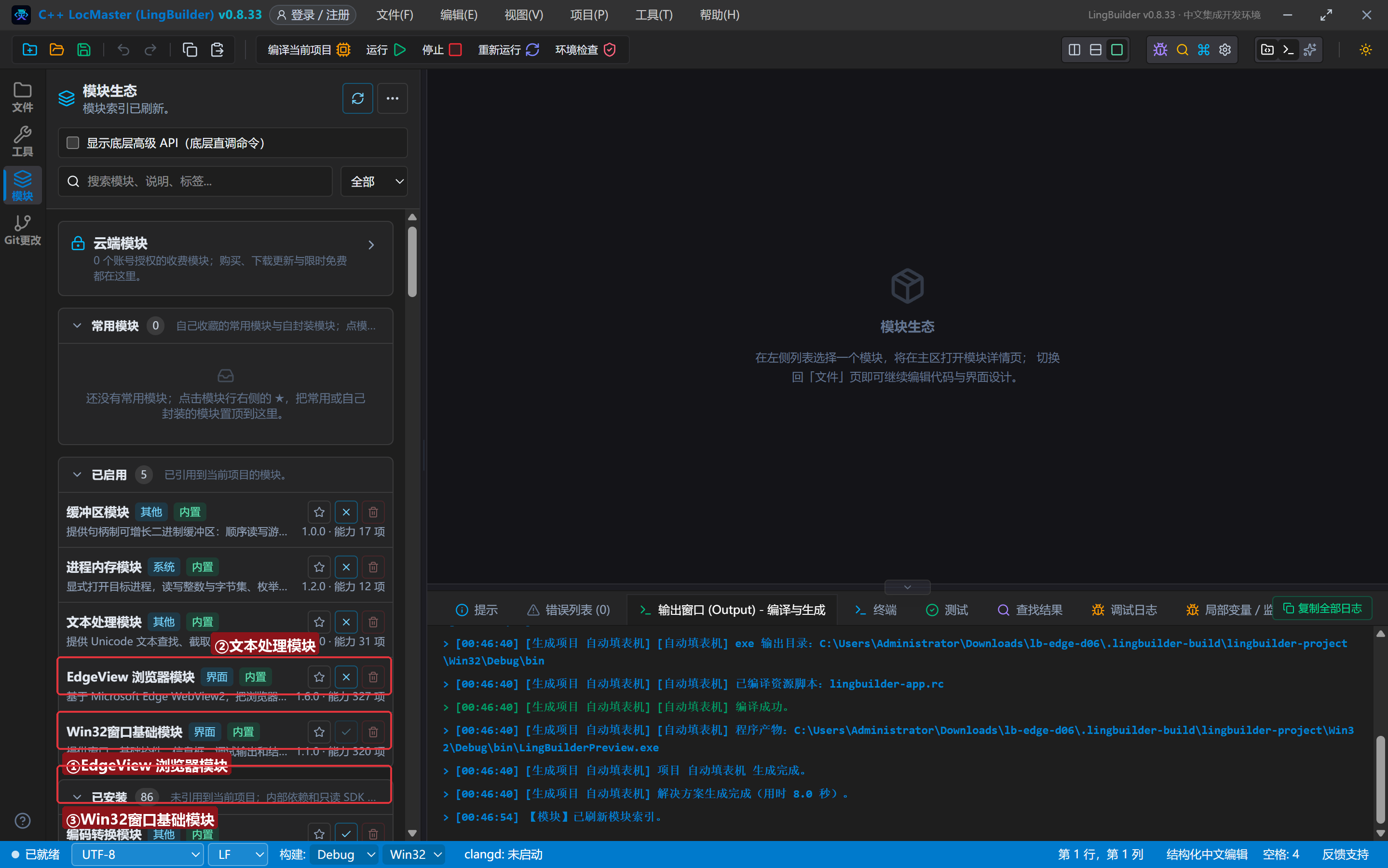
模块生态确认三个模块已启用:EdgeView 浏览器模块(填表命令全家)、文本处理模块、Win32窗口基础模块:
3. 设计界面
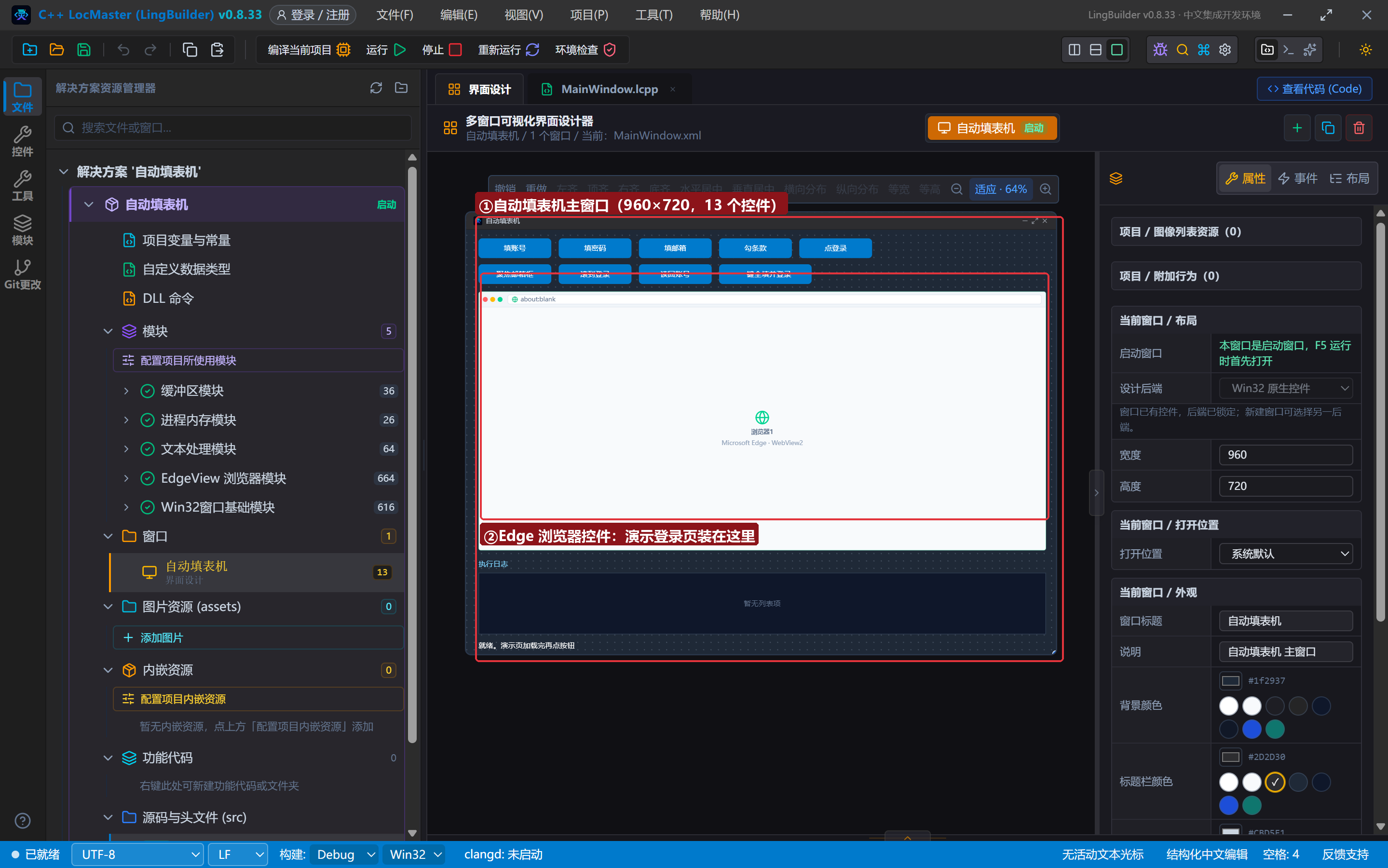
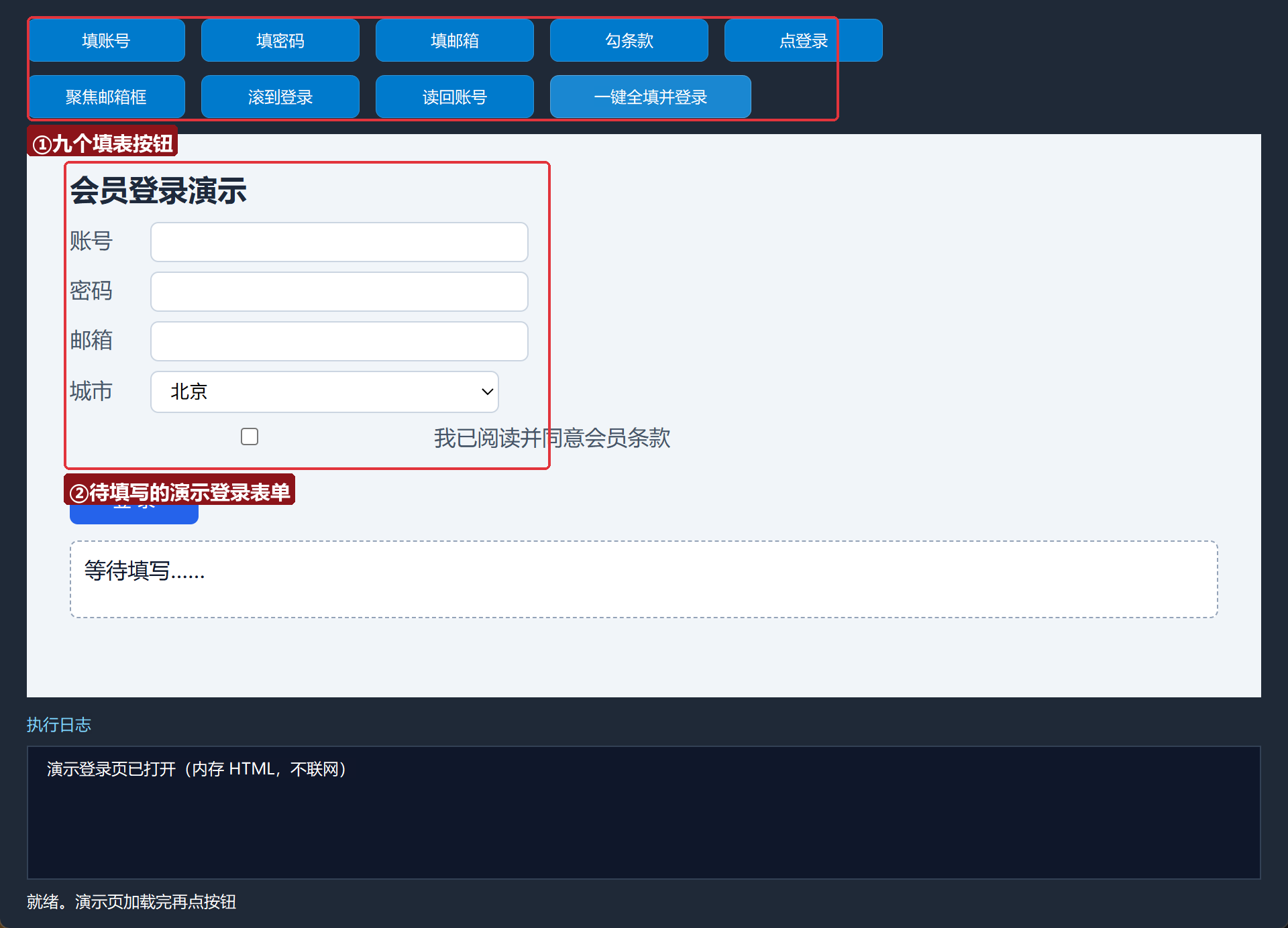
窗口 960×720。上面两排按钮对应九个演示动作,中间是浏览器,下面是执行日志:
| 控件 | 名称 | 显示内容 | 左距 | 顶距 | 宽度 | 高度 |
|---|---|---|---|---|---|---|
| 按钮 | 填账号按钮 | 填账号 | 20 | 14 | 118 | 32 |
| 按钮 | 填密码按钮 | 填密码 | 150 | 14 | 118 | 32 |
| 按钮 | 填邮箱按钮 | 填邮箱 | 280 | 14 | 118 | 32 |
| 按钮 | 勾条款按钮 | 勾条款 | 410 | 14 | 118 | 32 |
| 按钮 | 点登录按钮 | 点登录 | 540 | 14 | 118 | 32 |
| 按钮 | 聚焦邮箱按钮 | 聚焦邮箱框 | 20 | 56 | 118 | 32 |
| 按钮 | 滚到登录按钮 | 滚到登录 | 150 | 56 | 118 | 32 |
| 按钮 | 读回按钮 | 读回账号 | 280 | 56 | 118 | 32 |
| 按钮 | 一键全填按钮 | 一键全填并登录 | 410 | 56 | 150 | 32 |
| Edge浏览器 | 浏览器1 | (从控件面板拖入) | 20 | 100 | 920 | 420 |
| 标签 | 日志标题 | 执行日志 | 20 | 532 | 120 | 20 |
| 列表框 | 日志列表 | (清空) | 20 | 556 | 920 | 100 |
| 标签 | 状态标签 | 就绪。演示页加载完再点按钮 | 20 | 664 | 920 | 20 |
9 个按钮各绑「被单击」,窗口绑「创建完毕」。
4. 写代码
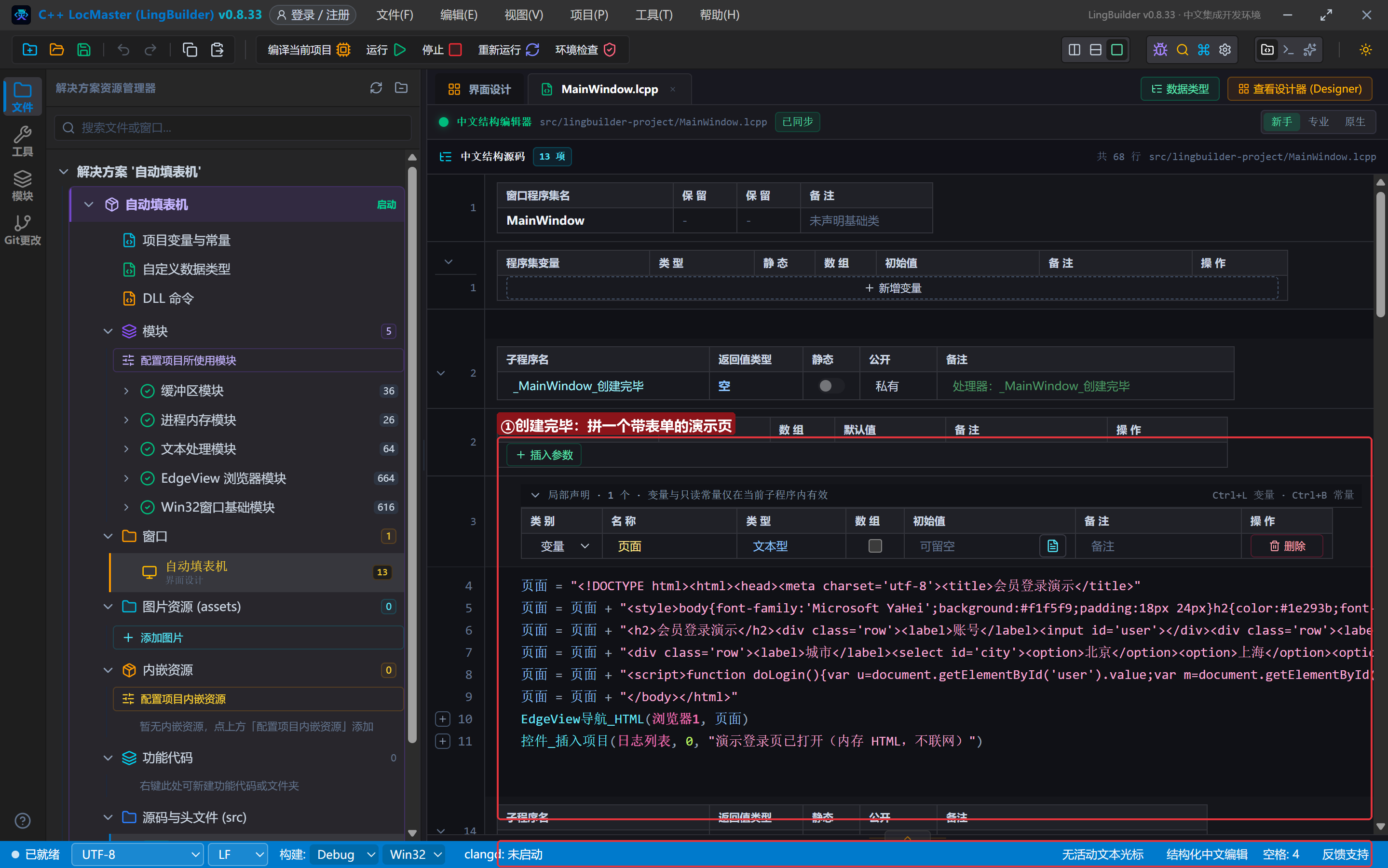
4.1 创建完毕:造一个带表单的演示页
事件 _MainWindow_创建完毕()
    局部 文本型 页面
    页面 = "<!DOCTYPE html><html><head><meta charset='utf-8'><title>会员登录演示</title>"
    页面 = 页面 + "<style>…(表单样式)…</style></head><body>"
    页面 = 页面 + "<h2>会员登录演示</h2><div class='row'><label>账号</label><input id='user'></div>…"
    页面 = 页面 + "<div class='row'><label class='chk'><input type='checkbox' id='agree'> 我已阅读并同意会员条款</label></div><button id='login' onclick='doLogin()'>登 录</button><div id='msg'>等待填写……</div>"
    页面 = 页面 + "<script>function doLogin(){…把表单值拼进 #msg…}</script>"
    页面 = 页面 + "</body></html>"
    EdgeView导航_HTML(浏览器1, 页面)
    控件_插入项目(日志列表, 0, "演示登录页已打开(内存 HTML,不联网)")
结束
页面里有 4 个输入类元素和 1 个按钮,全部带 id:#user(账号)、#pass(密码)、#mail(邮箱)、#agree(复选框)、#login(登录按钮)。doLogin() 是页面自己的 JS:被点击时把表单值写进 #msg——它就是「程序真的点到了按钮」的见证。
4.2 填账号 / 填邮箱 / 勾条款
事件 _填账号按钮_被单击()
    EdgeView填表_赋值(浏览器1, 0, "#user", -1, "lingbuilder")
    控件_插入项目(日志列表, 0, "填表_赋值 → #user = lingbuilder")
结束

事件 _填密码按钮_被单击()
    EdgeView填表_赋值(浏览器1, 0, "#pass", -1, "LB-2026-8888")
    控件_插入项目(日志列表, 0, "填表_赋值 → #pass(密码框,圆点显示)")
结束

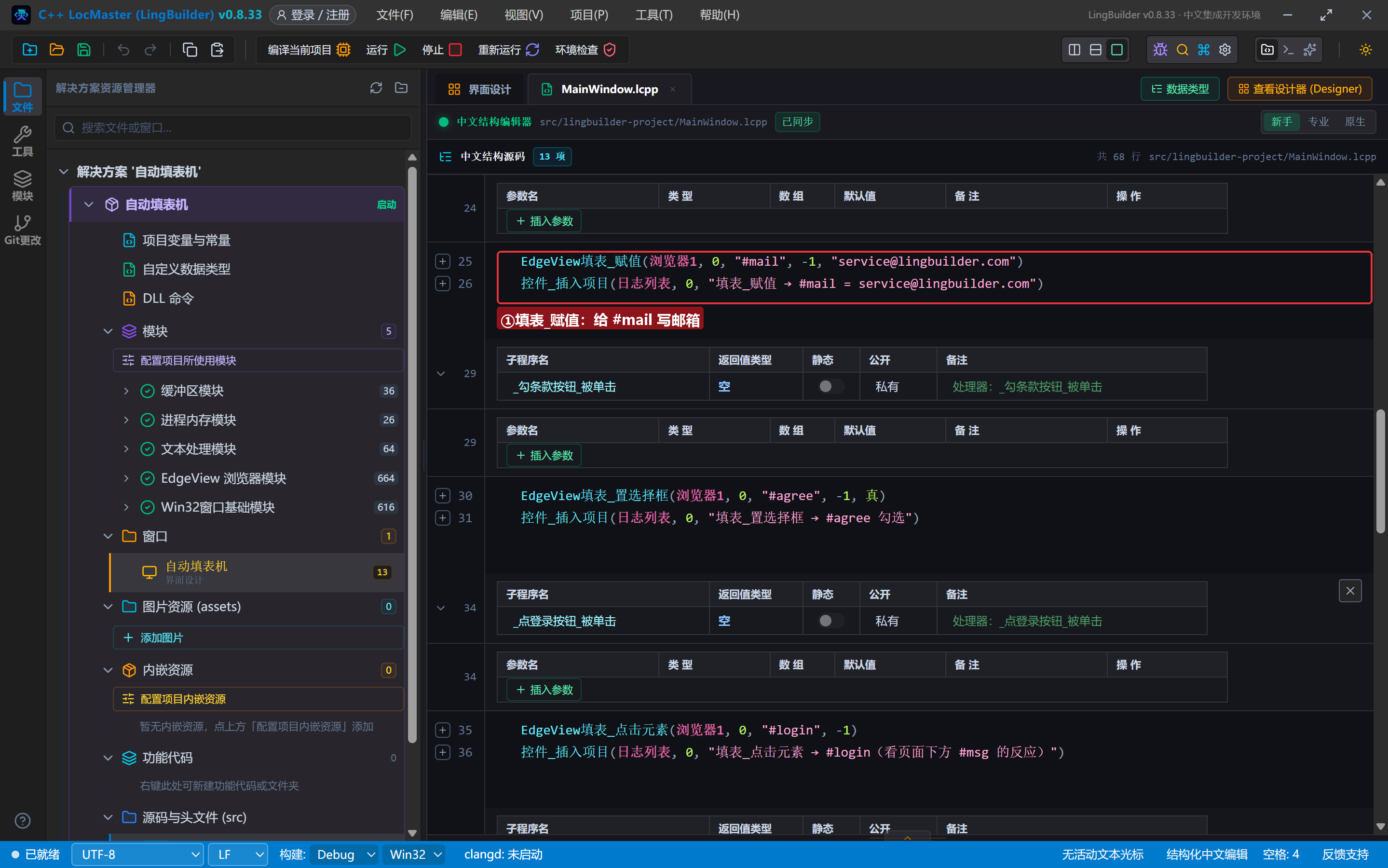
事件 _填邮箱按钮_被单击()
    EdgeView填表_赋值(浏览器1, 0, "#mail", -1, "service@lingbuilder.com")
    控件_插入项目(日志列表, 0, "填表_赋值 → #mail = service@lingbuilder.com")
结束

事件 _勾条款按钮_被单击()
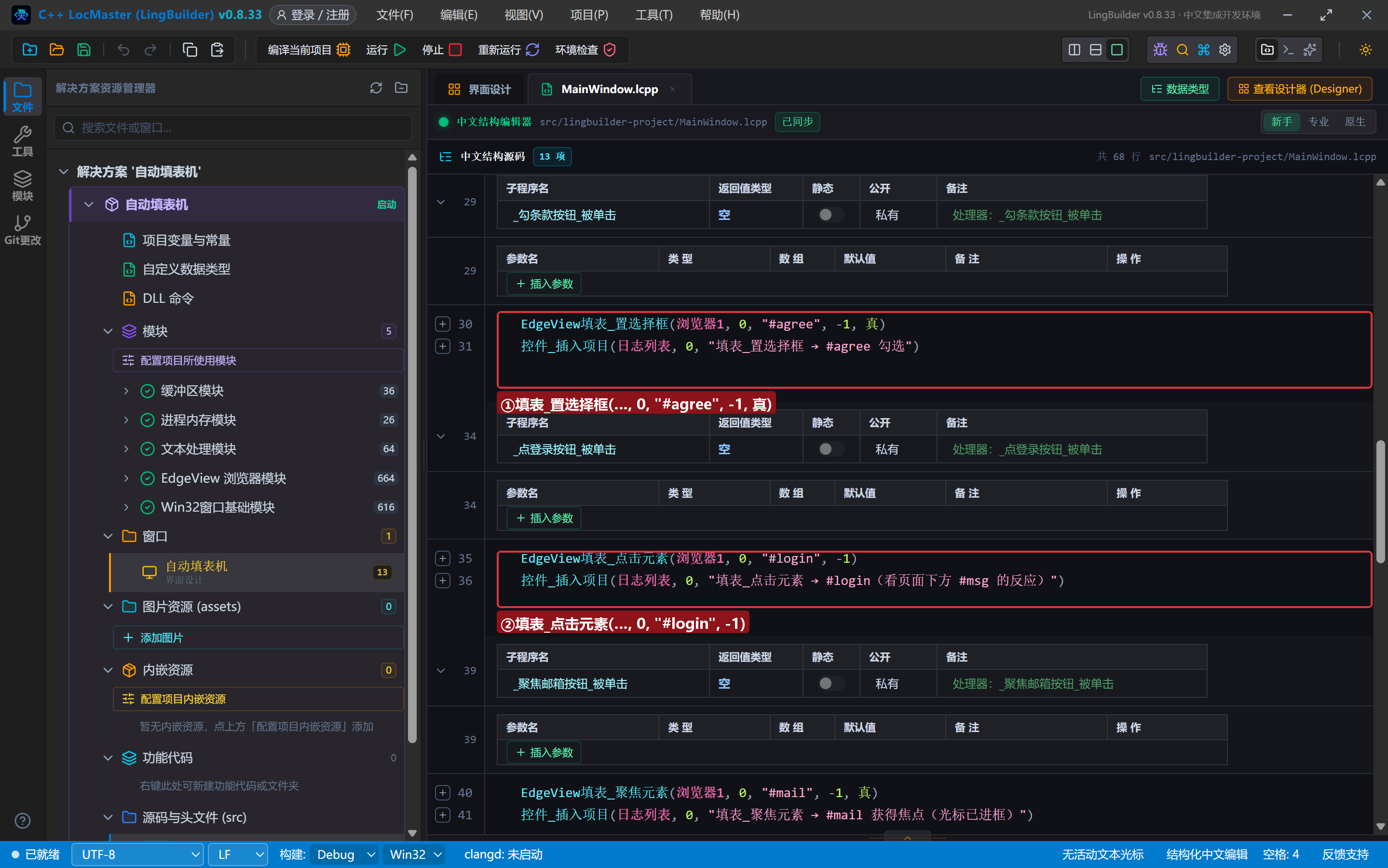
    EdgeView填表_置选择框(浏览器1, 0, "#agree", -1, 真)
    控件_插入项目(日志列表, 0, "填表_置选择框 → #agree 勾选")
结束四个事件同一个模子:命令 + 日志。填表_赋值 会自动补发 input 和 change 事件,所以那些依赖这两个事件的网页框架(Vue/React 表单)也能正确感知;填表_置选择框 最后一个参数传 真 勾选、传 假 取消。
4.3 点登录:替用户按下页面按钮
事件 _点登录按钮_被单击()
    EdgeView填表_点击元素(浏览器1, 0, "#login", -1)
    控件_插入项目(日志列表, 0, "填表_点击元素 → #login(看页面下方 #msg 的反应)")
结束
填表_点击元素 优先调用元素自身的 click(),失败时回退为合成 click 事件——效果和真人点击一致,页面的 onclick 照常触发。
4.4 聚焦与滚动:两个定位小工具
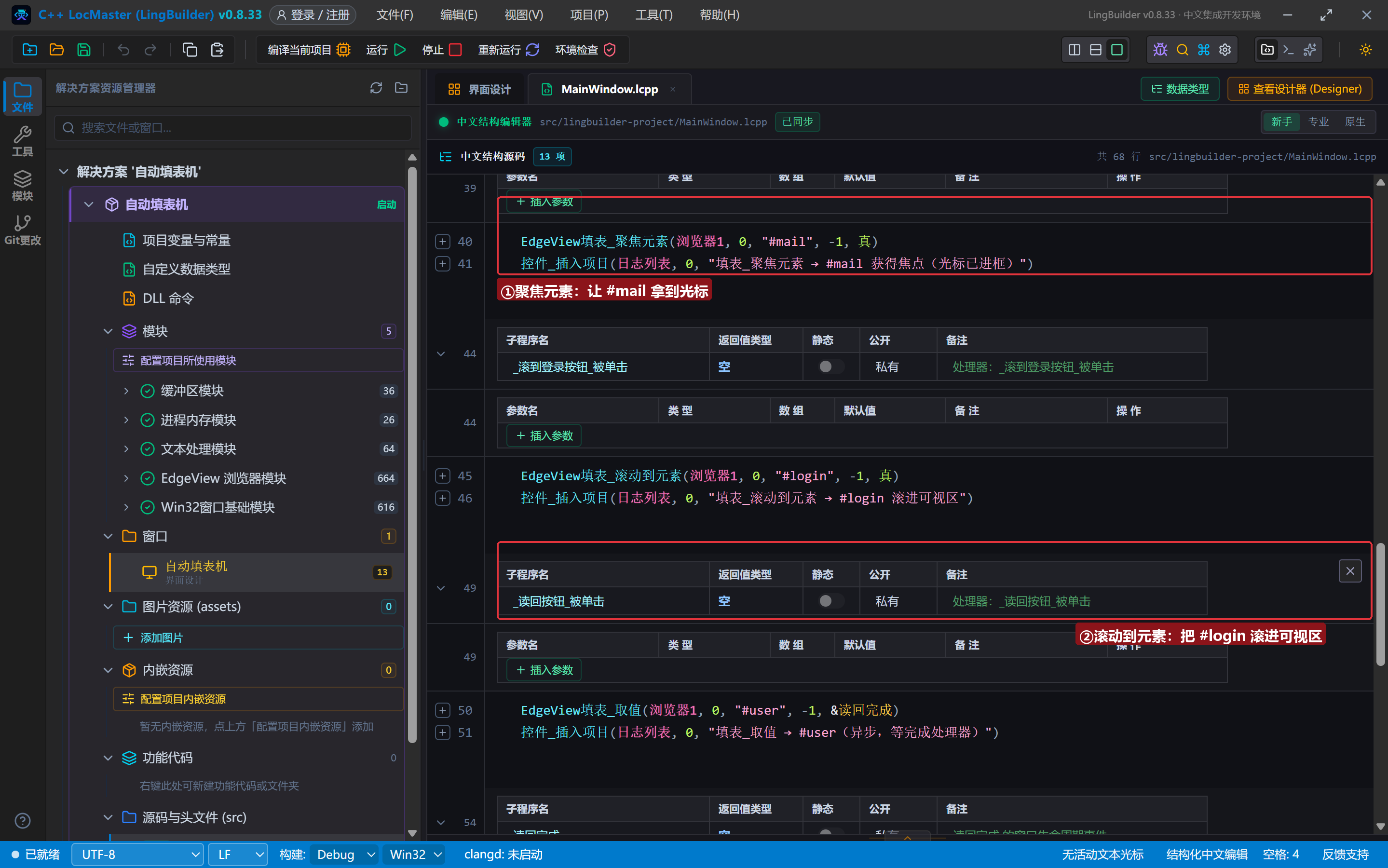
事件 _聚焦邮箱按钮_被单击()
    EdgeView填表_聚焦元素(浏览器1, 0, "#mail", -1, 真)
    控件_插入项目(日志列表, 0, "填表_聚焦元素 → #mail 获得焦点(光标已进框)")
结束

事件 _滚到登录按钮_被单击()
    EdgeView填表_滚动到元素(浏览器1, 0, "#login", -1, 真)
    控件_插入项目(日志列表, 0, "填表_滚动到元素 → #login 滚进可视区")
结束
聚焦元素 最后一个参数 真=给焦点、假=移除焦点;滚动到元素 的最后参数 真=贴顶对齐、假=尽量贴底。页面很长时先滚动再操作,截图/录屏也更友好。
4.5 读回账号:异步取值 + 完成处理器
事件 _读回按钮_被单击()
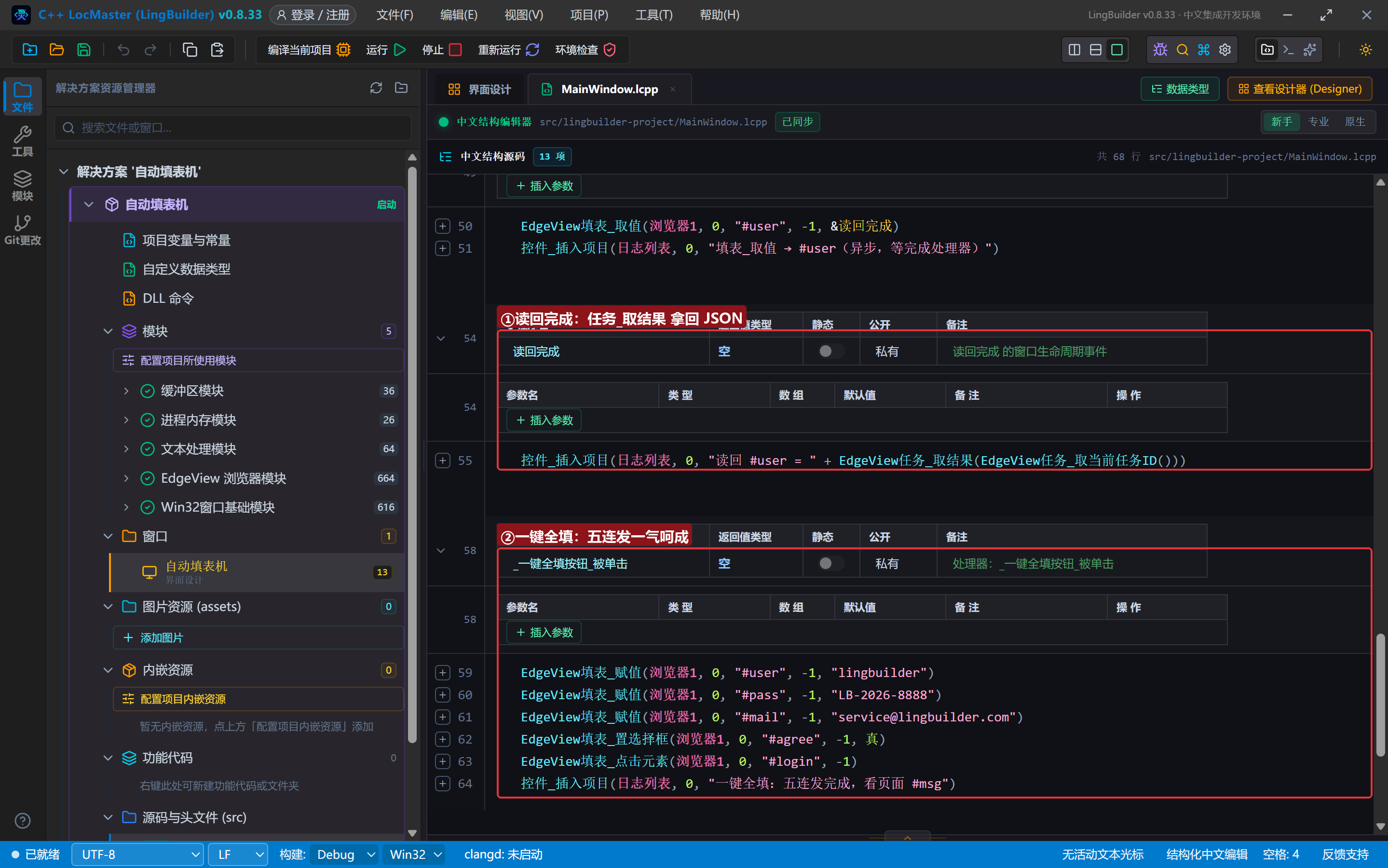
    EdgeView填表_取值(浏览器1, 0, "#user", -1, &读回完成)
    控件_插入项目(日志列表, 0, "填表_取值 → #user(异步,等完成处理器)")
结束

事件 读回完成()
    控件_插入项目(日志列表, 0, "读回 #user = " + EdgeView任务_取结果(EdgeView任务_取当前任务ID()))
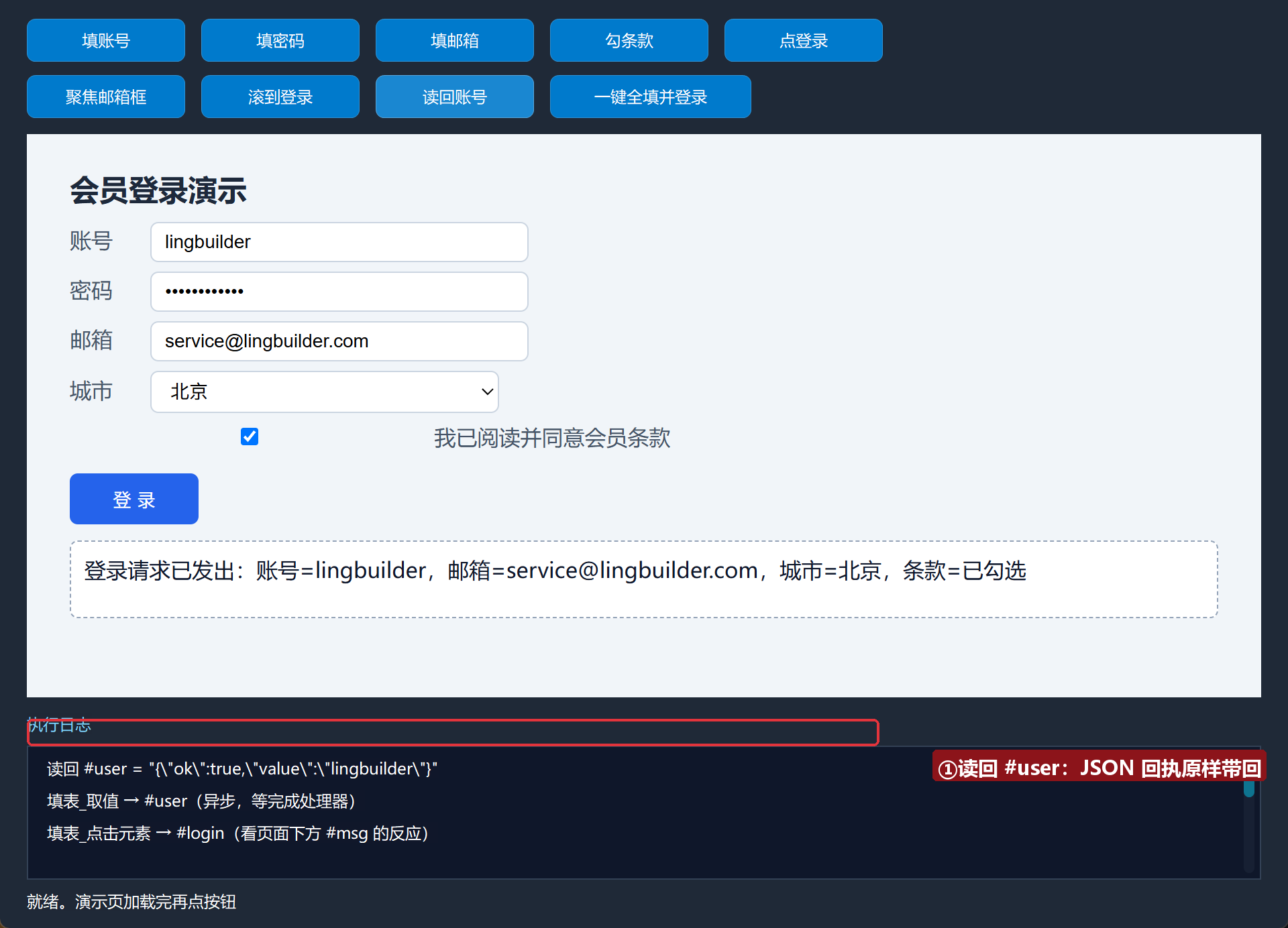
结束注意两个规矩:处理器名必须与 & 后面一字不差(&读回完成 对应 事件 读回完成());结果是 JSON 信封 {"ok":true,"value":"lingbuilder"}——ok 表示读到了,value 才是内容。直接整段显示最直观,下一集教你按字段拆。
4.6 一键全填:把五条命令串成流水线
事件 _一键全填按钮_被单击()
    EdgeView填表_赋值(浏览器1, 0, "#user", -1, "lingbuilder")
    EdgeView填表_赋值(浏览器1, 0, "#pass", -1, "LB-2026-8888")
    EdgeView填表_赋值(浏览器1, 0, "#mail", -1, "service@lingbuilder.com")
    EdgeView填表_置选择框(浏览器1, 0, "#agree", -1, 真)
    EdgeView填表_点击元素(浏览器1, 0, "#login", -1)
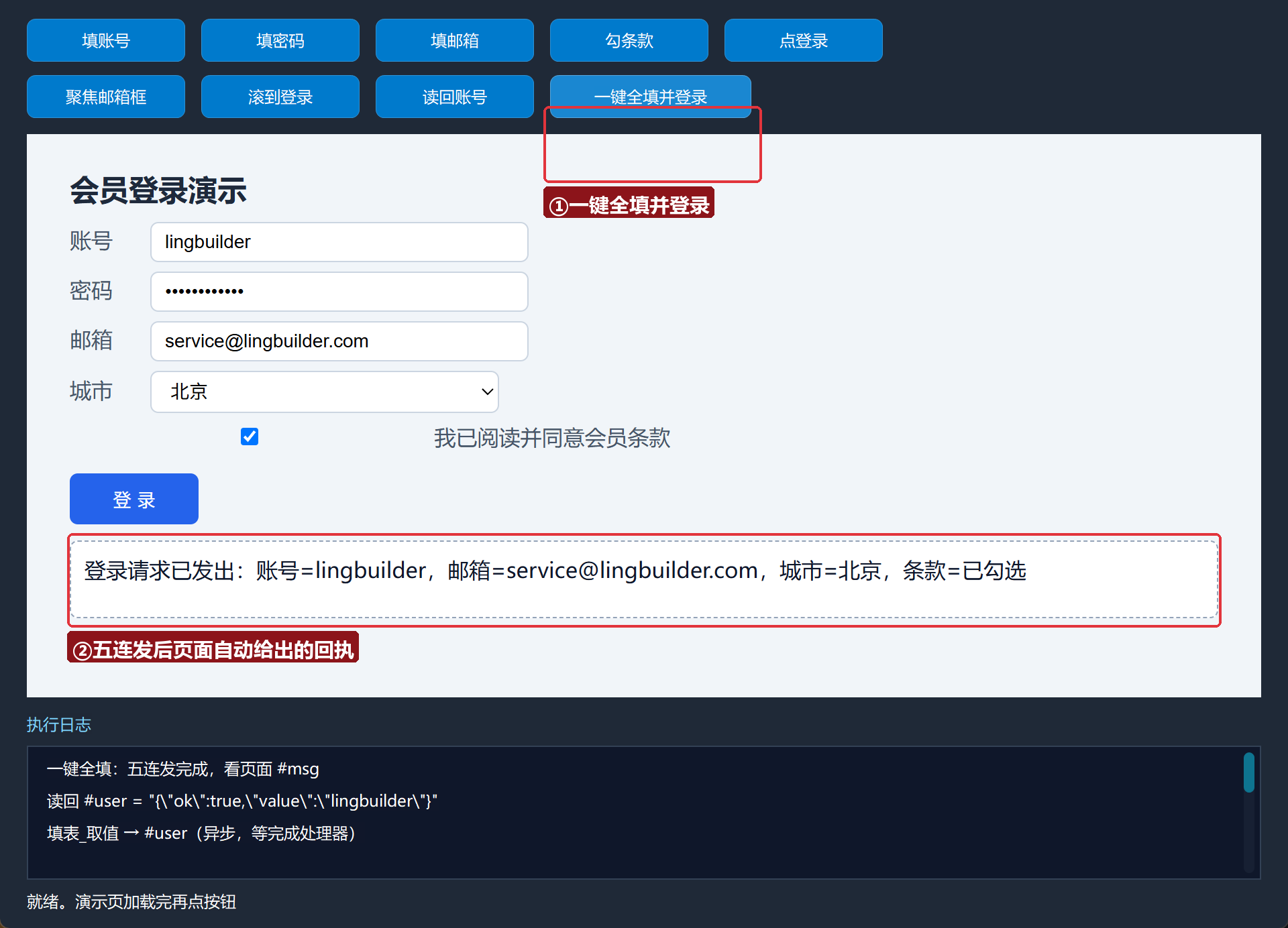
    控件_插入项目(日志列表, 0, "一键全填:五连发完成,看页面 #msg")
结束
这就是「自动登录」的雏形——第 8 集会把它做成完整的实战项目。
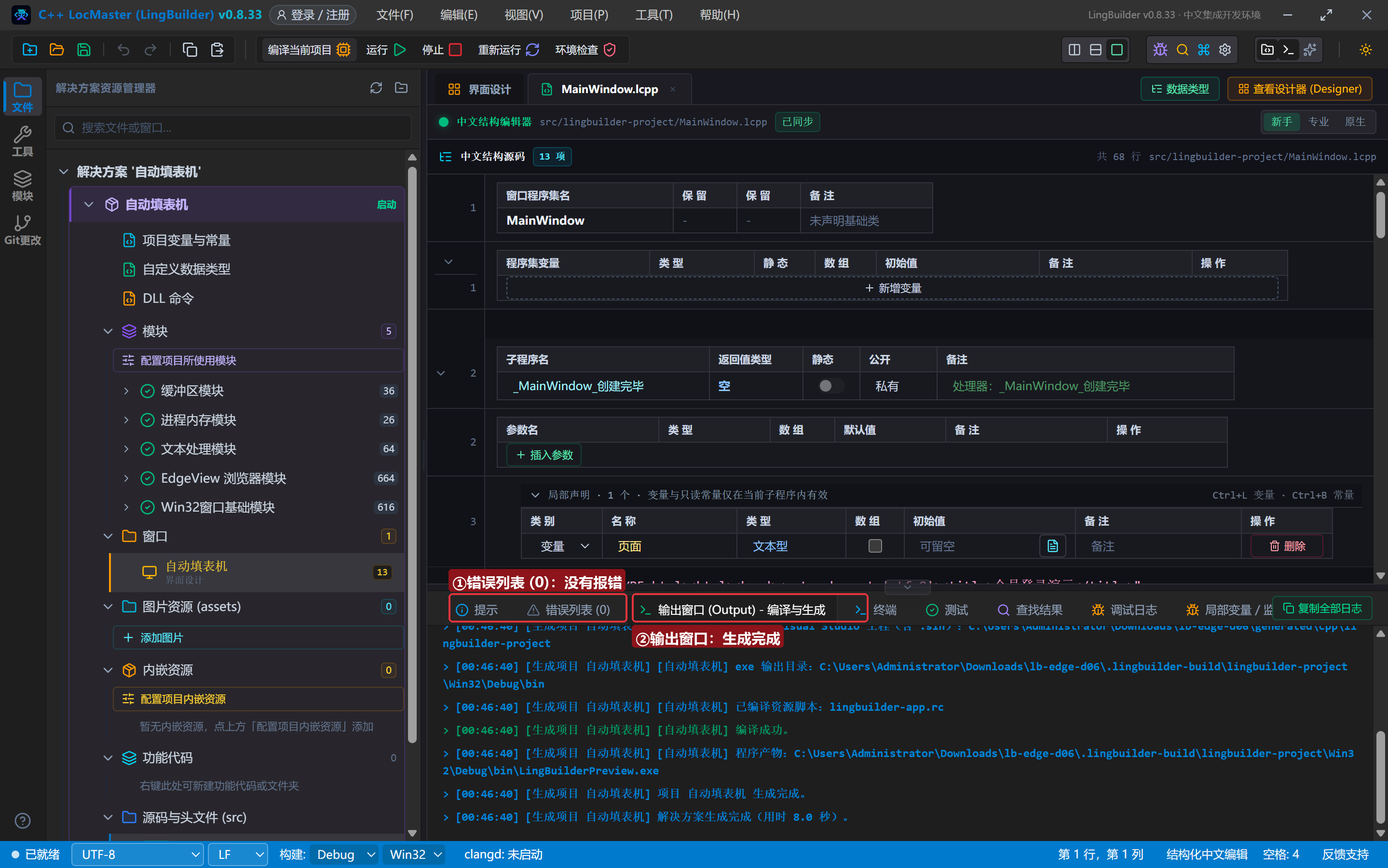
5. 编译:先看错误列表
点工具栏「编译当前项目」,错误列表 (0)、输出窗口「生成完成」:
6. 运行:程序替你填表
点「运行」。窗口打开,演示登录页已就位,所有输入框都是空的:
6.1 填账号
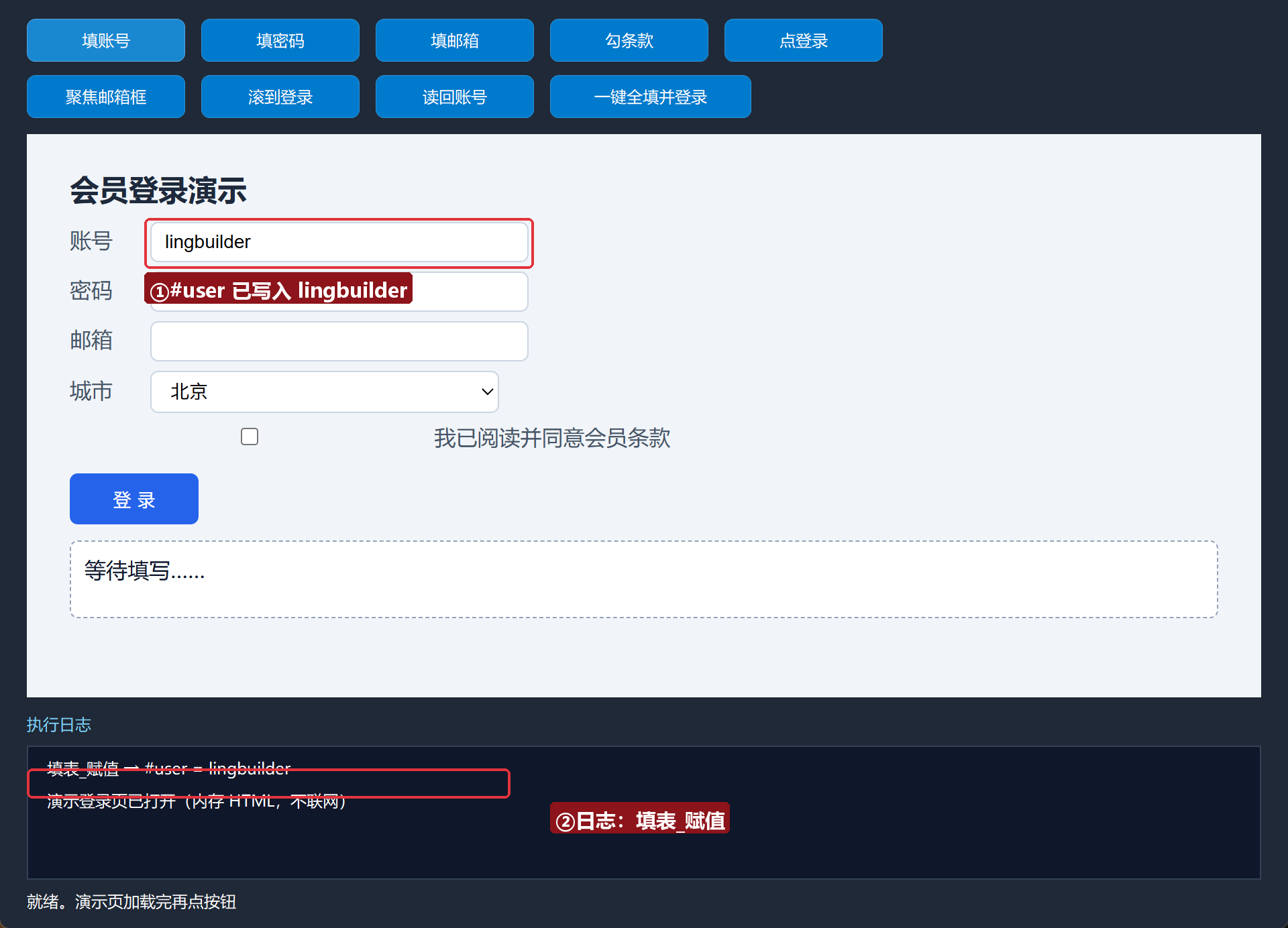
点「填账号」——#user 框里出现了 lingbuilder,执行日志同步记账:
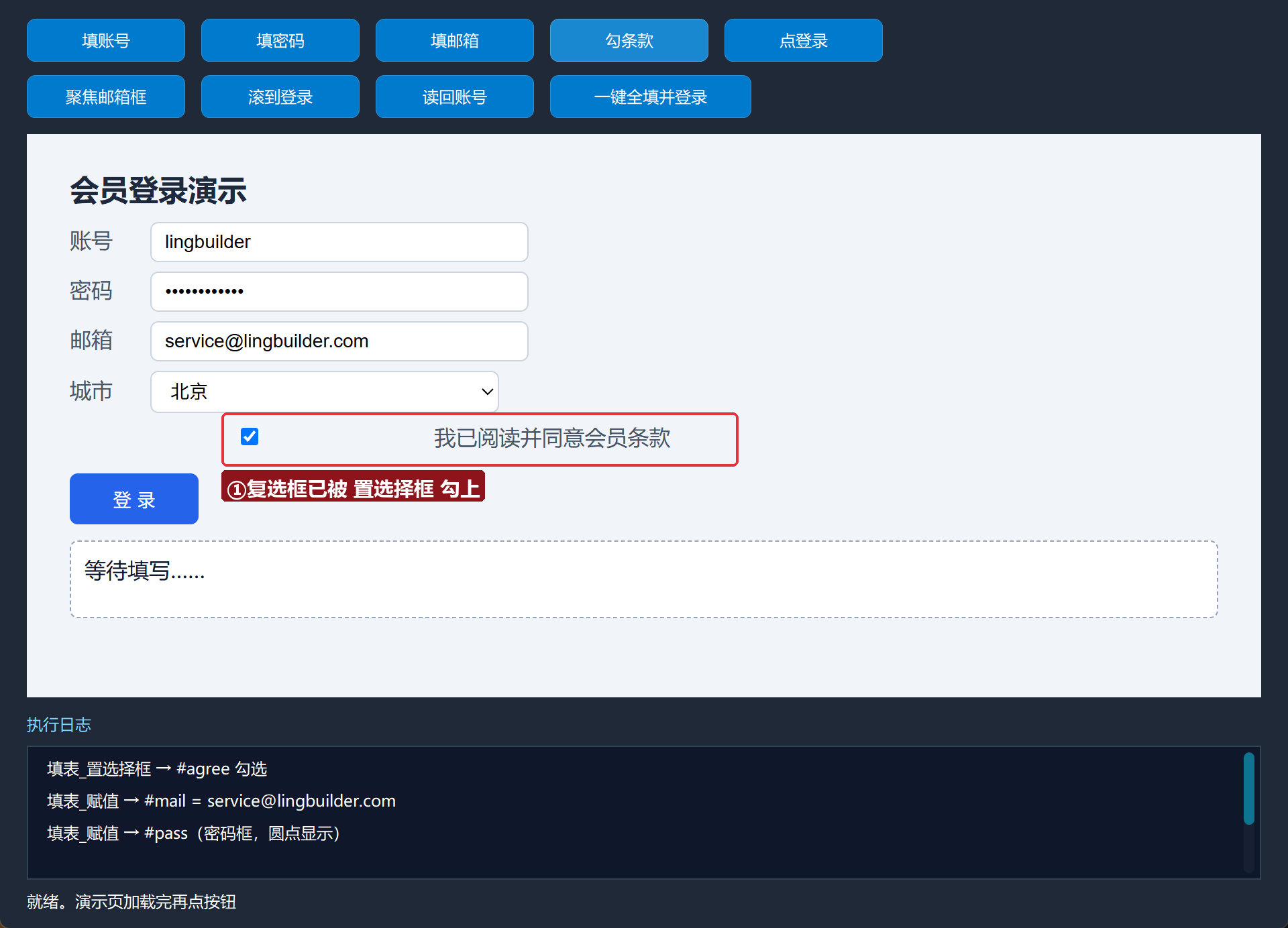
再点「填密码」「填邮箱」,密码框显示圆点(页面按密码框规则渲染),邮箱框填入地址。
6.2 勾条款
点「勾条款」——复选框被勾上:
6.3 点登录
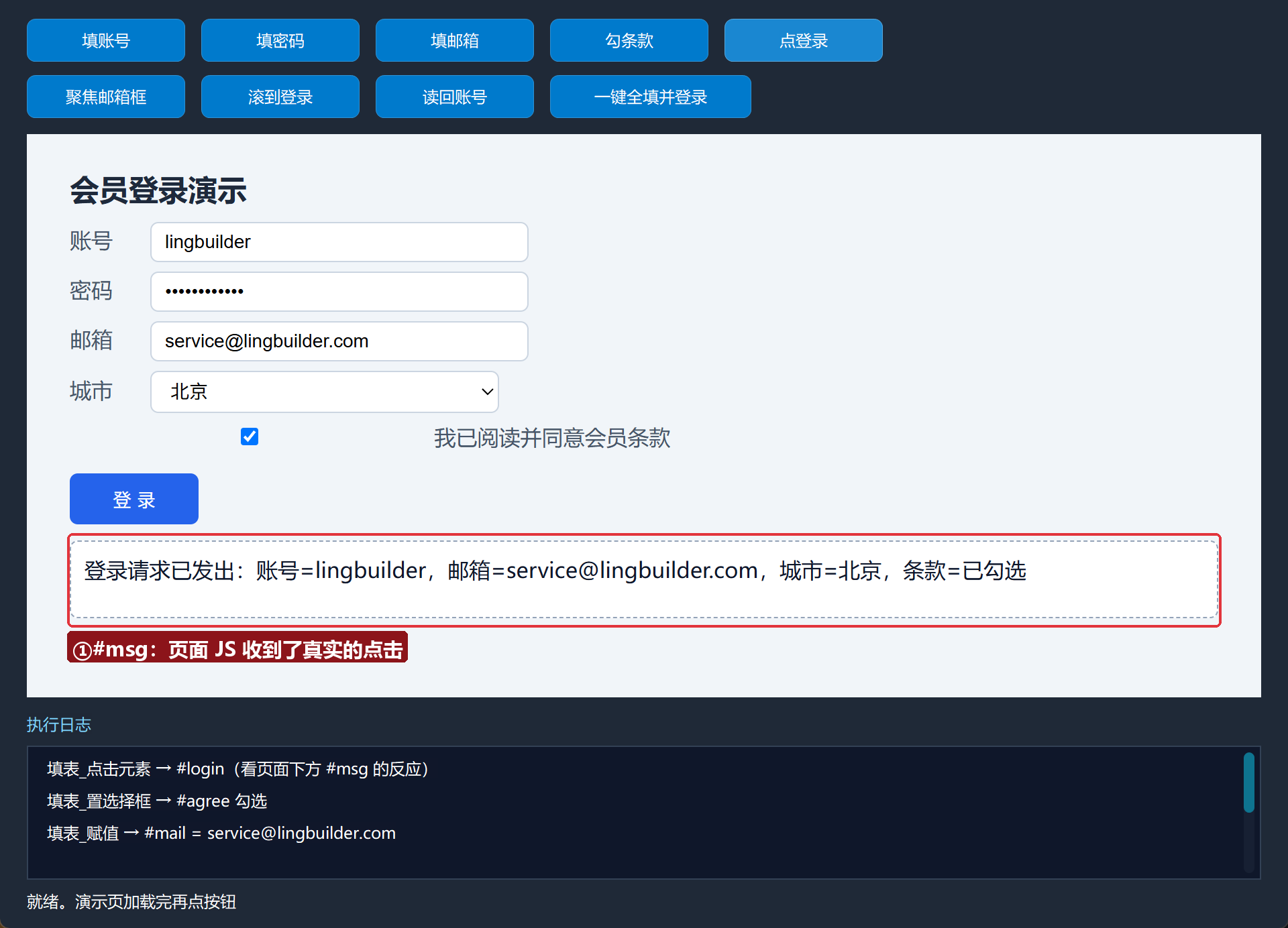
点「点登录」——页面下方的 #msg 立刻给出回执:「登录请求已发出:账号=lingbuilder,邮箱=…,城市=北京,条款=已勾选」。这是页面自己的 JS 在说话,证明程序真的点到了按钮:
6.4 读回账号
点「读回账号」——异步任务完成,日志显示 读回 #user = {"ok":true,"value":"lingbuilder"}:
6.5 一键全填
点「一键全填并登录」——五条命令一气呵成,页面直接给出登录回执:
7. 填表族的「全家福」
本集用到的 6 条只是 22 条里的写入与读取主力,剩下的按用途记:
| 用途 | 命令 |
|---|---|
| 写值 | 填表_赋值 / 置选择框 / 置选择项(下拉框)/ 置内文本 / 置外文本 / 置内代码 / 置外代码 / 置属性 / 触发事件 |
| 读值 | 填表_取值 / 取选择框 / 取选择项 / 取内文本 / 取外文本 / 取内代码 / 取外代码 / 取属性(全部异步 + 完成处理器) |
| 定位 | 填表_点击元素 / 聚焦元素 / 滚动到元素 / 元素是否存在 / 取坐标 |
下一集(填表二)专攻下拉选择与读回解析。
常见问题急救表
| 症状 | 原因 | 解法 |
|---|---|---|
| 填了但页面没反应 | 页面框架监听的是 keypress 而非 input/change | 用 填表_触发事件 补发 keydown/keypress,或改用 执行JS 兜底 |
| 选择器明明存在却没填进去 | 序号越界或元素在 iframe 里 | 序号传 -1 取首个;iframe 要传框架句柄,主文档传 0 |
| 取值处理器没被调用 | 处理器名与 & 后不一致 | &读回完成 必须对应 事件 读回完成(),一字不差 |
| 读回结果是 JSON 不是纯文本 | 任务结果统一 JSON 信封 | 取 value 字段;下一集教拆解 |
| 编译报「未知的命令 EdgeView填表_赋值」 | EdgeView 模块没启用 | 模块生态里启用 EdgeView 浏览器模块 |
本集小结
- 填表族统一套路:
EdgeView填表_命令(控件名, 框架句柄, 选择器, 序号, …),主文档框架句柄传 0。 - 写入三件套:
赋值(自动补发 input/change)、置选择框、点击元素。 - 定位两件套:
聚焦元素、滚动到元素。 - 读取是异步的:
&完成处理器+EdgeView任务_取结果(EdgeView任务_取当前任务ID()),结果统一 JSON。
源码包
本集完整源码已打包为 自动填表机.lcpppkg(随本教程同目录分发,官网示例源码区可下载)。在 LingBuilder 欢迎页点「打开工作区」,或直接双击 .lcpppkg 文件即可导入运行。
下一集预告:《网页填表(二)》——下拉框选择、读回值解析(JSON 信封拆字段),再做一个小型「信息回填工具」。