LingBuilder「DLL 命令」零基础图文教程
适用版本:LingBuilder 0.8.12 及以上(界面以简体中文为准) 你将做出:一个窗口程序,点按钮调用 Windows 系统 DLL 里的真实函数——把屏幕宽度显示到窗口标题上、弹出系统消息框。全程不需要写一行英文 C++。
DLL 命令是什么? Windows 的系统功能(弹窗、取时间、读写文件……)都封装在一个个 .dll 文件里(如 user32.dll、kernel32.dll)。「DLL 命令」就是 LingBuilder 提供的声明表:把 DLL 里的函数声明成一条中文名命令,之后就能在中文代码里直接调用,和你用自己的命令一模一样。它和易语言里的「DLL 命令」是同一个概念。
第 1 步:新建一个窗口项目
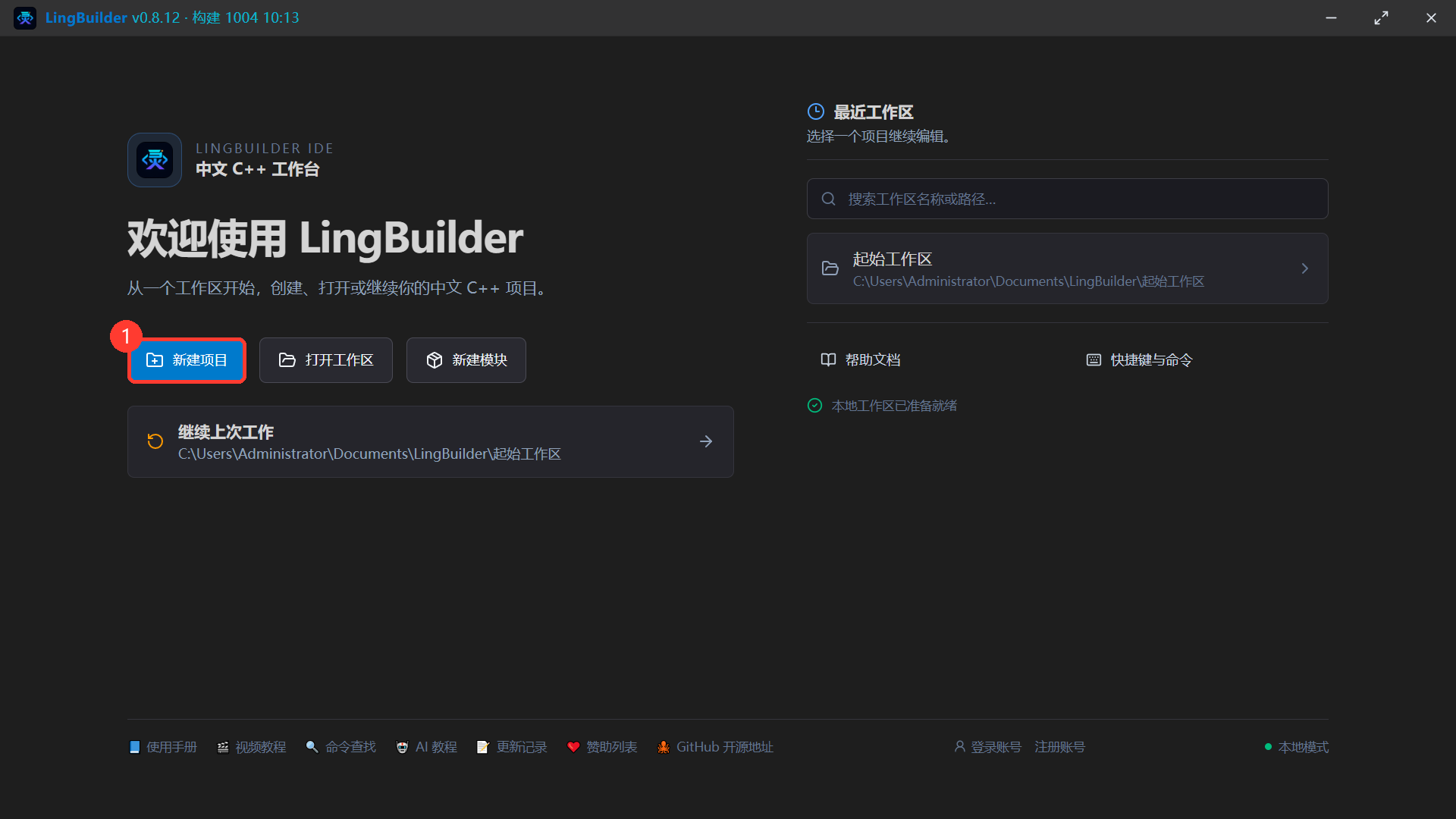
启动 LingBuilder,在欢迎页点 新建项目(图①)。
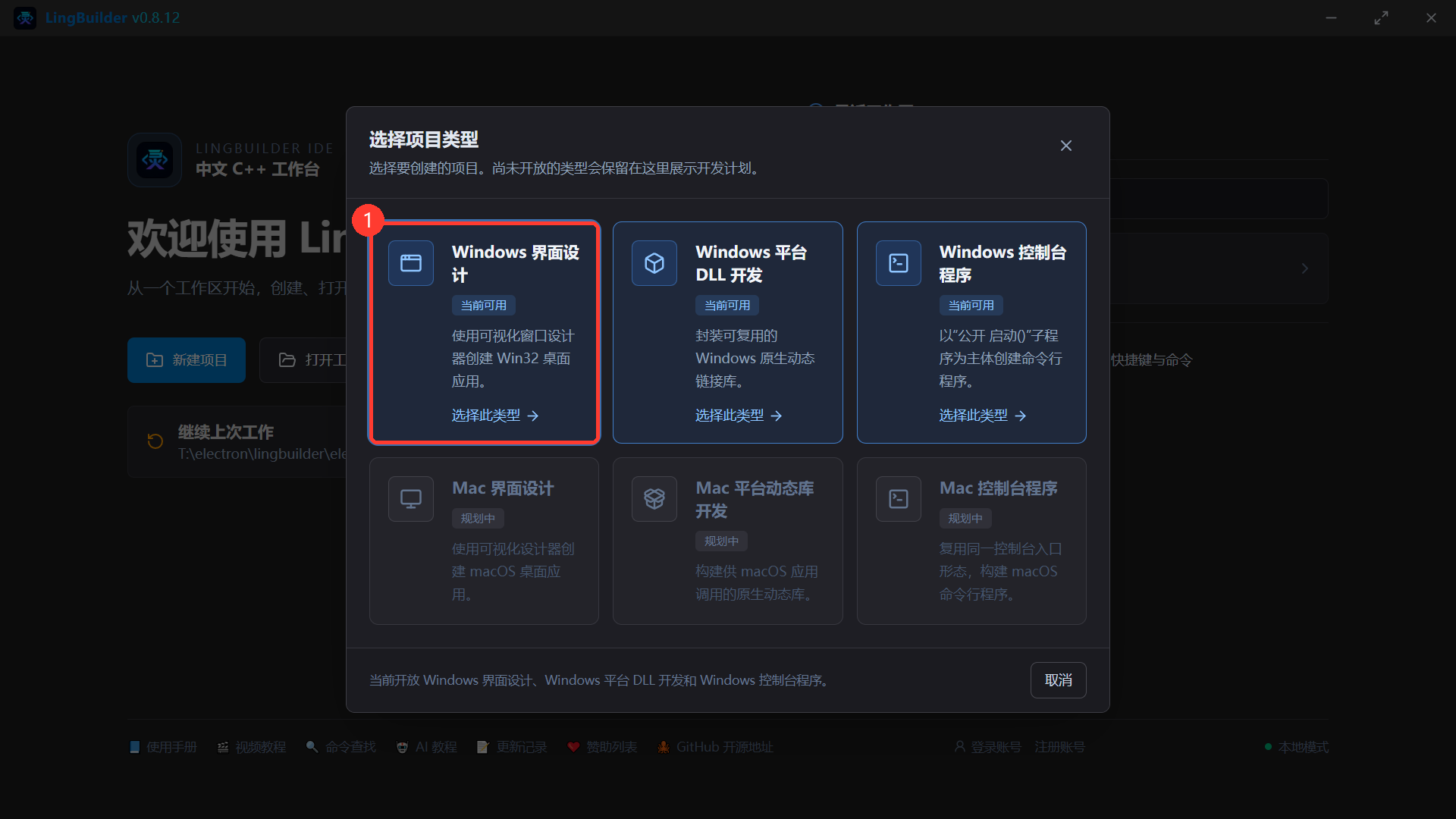
在弹出的类型选择里选 Windows 界面设计(当前可用),点卡片里的「选择此类型」。
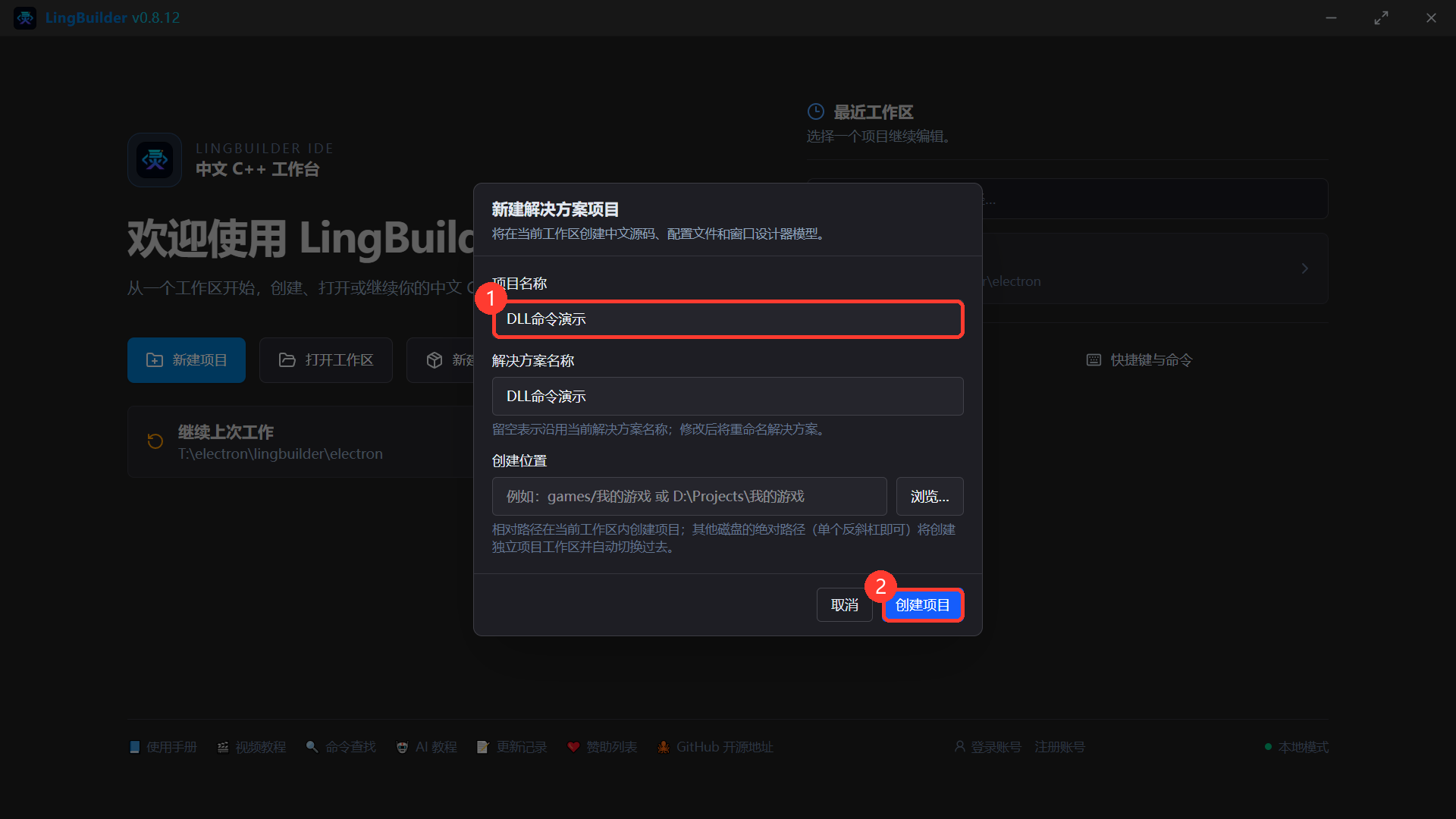
给项目起个名字(本例叫 DLL命令演示),点 创建项目。创建位置留空就建在当前工作区里。
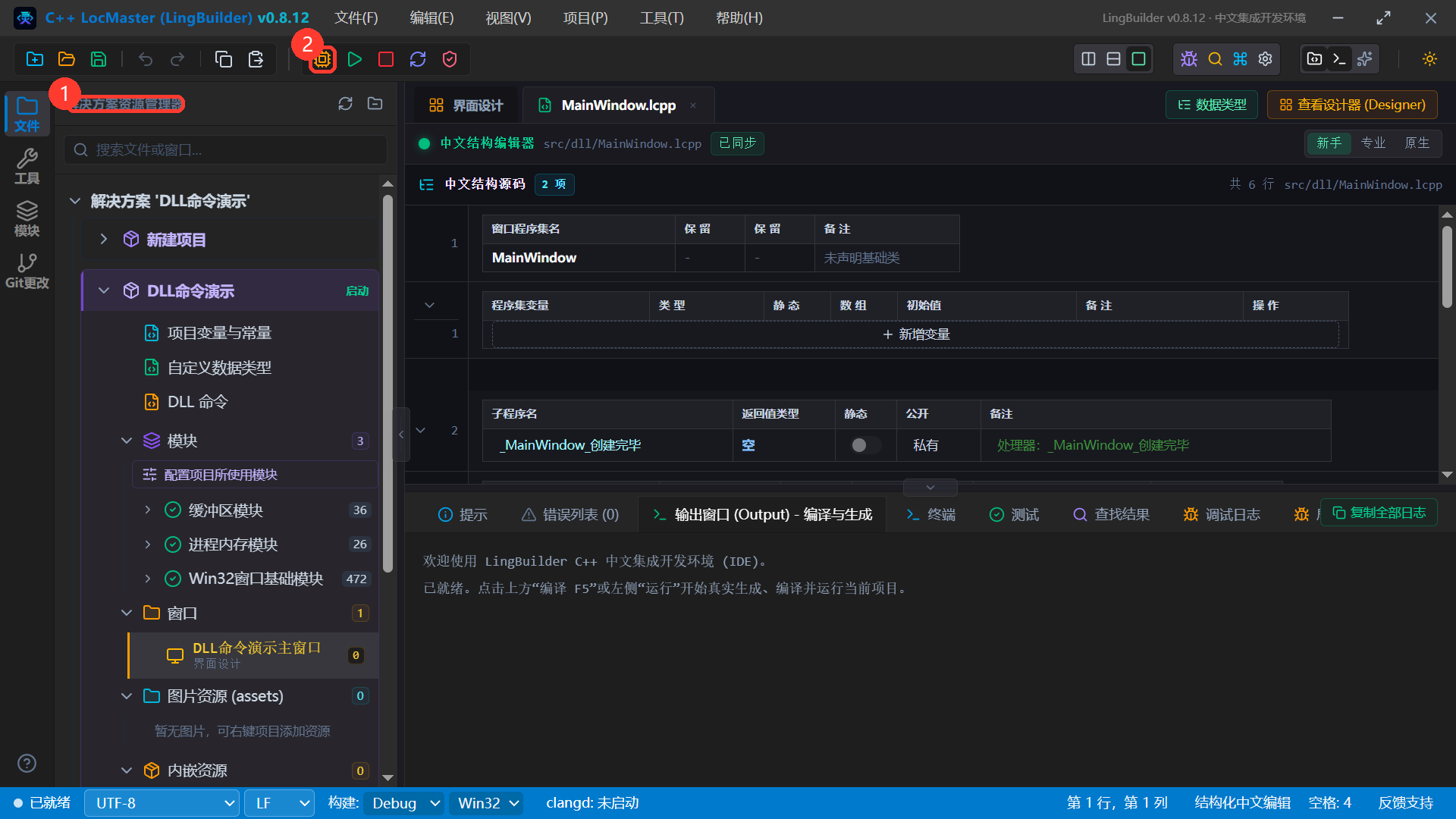
创建完成自动进入工作台。先认认位置:① 左侧是解决方案资源管理器(项目文件树),② 工具栏的绿色箭头就是 运行 F5(编译并运行)。
第 2 步:声明第一条 DLL 命令
2.1 打开 DLL 命令编辑器
在左侧项目树下点 DLL 命令(图①)。声明会保存在项目的 项目DLL命令.lcpp 文件里,随项目一起复制、分享。
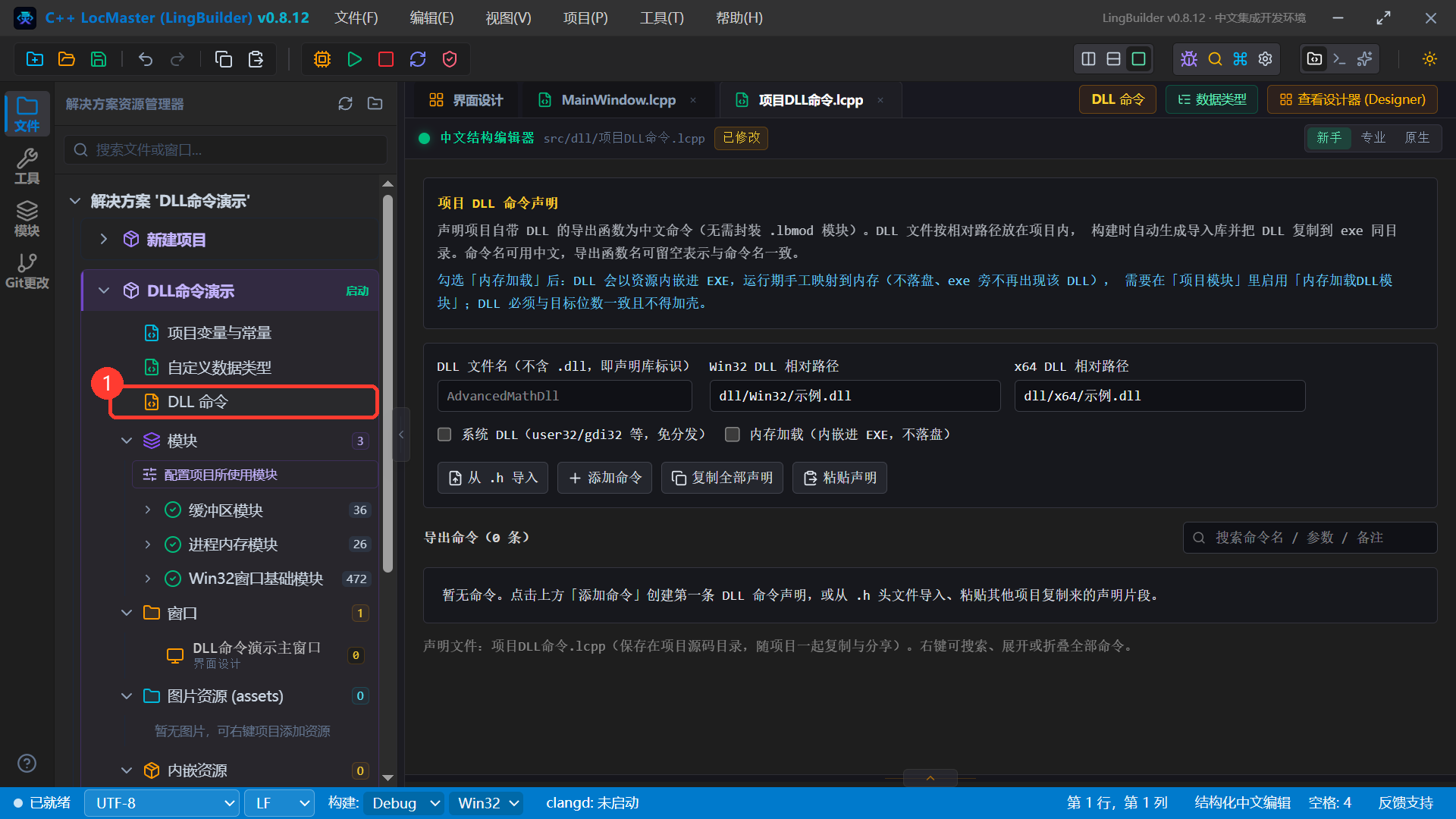
打开后是一个「声明表格」编辑器,顶部一栏用来填 DLL 文件名(图①,不含 .dll 后缀)。第一次打开是空的。
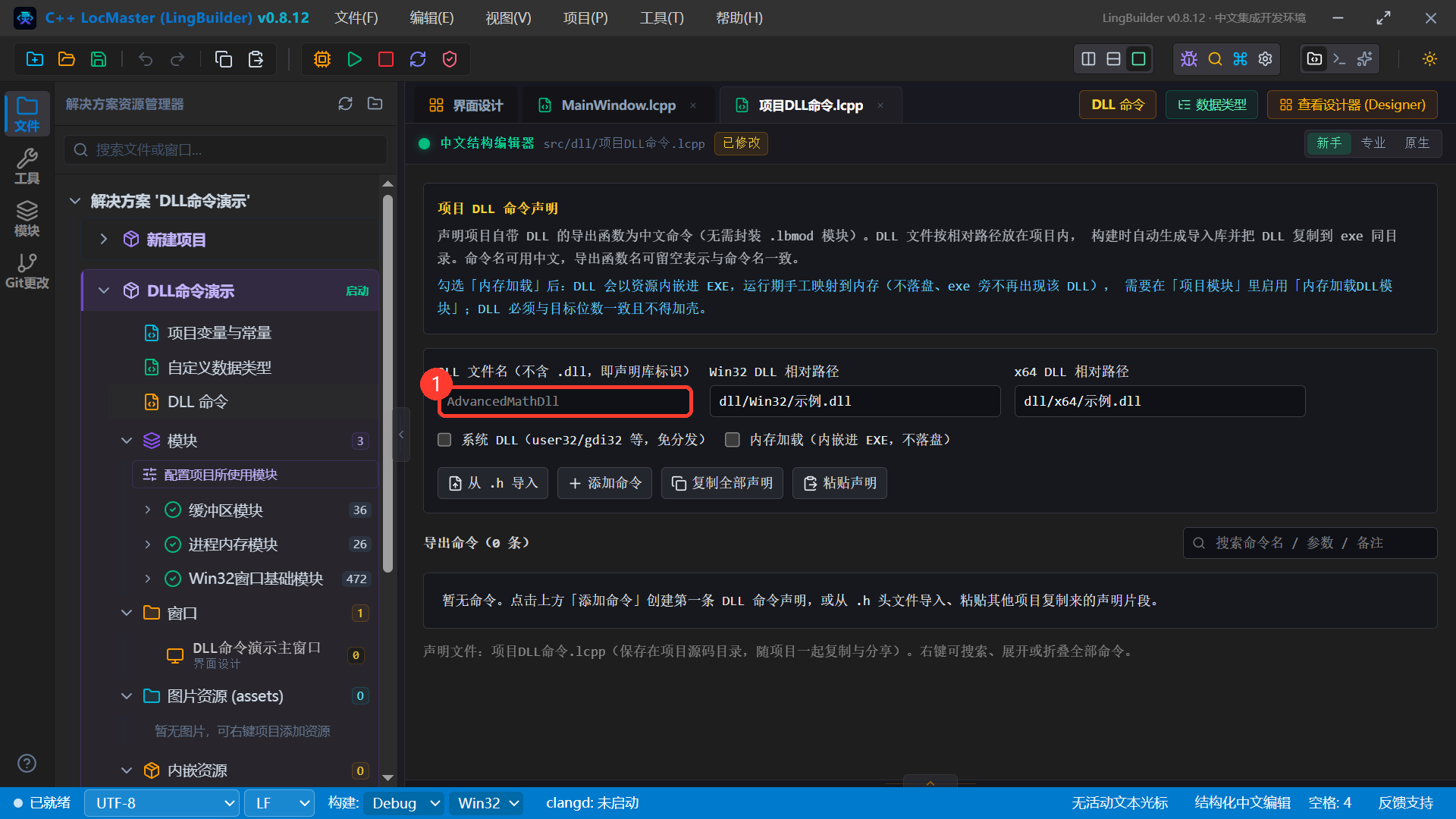
2.2 填库名、勾选系统 DLL
在 DLL 文件名 里填 user32,然后勾选 系统 DLL(user32/gdi32 等,免分发)。
为什么要勾?
user32.dll是 Windows 自带的。勾上后构建时直接链接系统导入库,不需要你提供 DLL 文件,做出来的 exe 也不用附带任何东西。如果你调用的是自己或第三方的 DLL,就不要勾,改为填写 DLL 文件的项目内路径。
2.3 添加命令
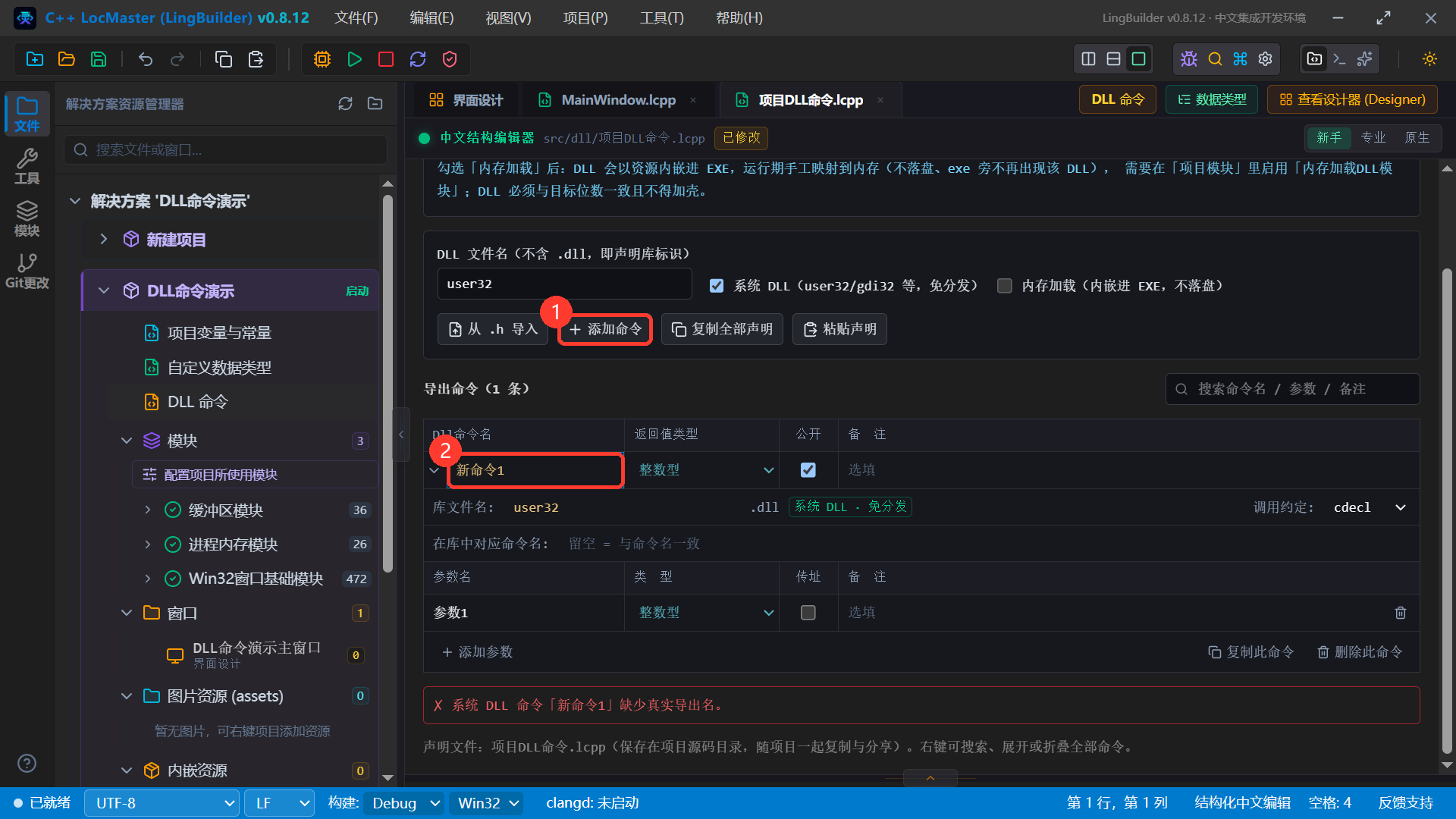
点工具栏 + 添加命令(图①),表格里会出现一张新命令卡片(图②,默认带一个参数行和临时名字「新命令1」)。
2.4 填写命令的四个关键位置
按图中 ①~④ 逐个填:
| 位置 | 填什么 | 说明 |
|---|---|---|
| ① Dll命令名 | 取屏幕宽度 | 你以后在代码里写的名字,中文随意 |
| ② 返回值类型 | 整数型 | GetSystemMetrics 返回 int |
| ③ 在库中对应命令名 | GetSystemMetrics | DLL 里的真实导出函数名(别名) |
| ④ 库文件名 | user32 | 这条命令属于哪个 DLL |
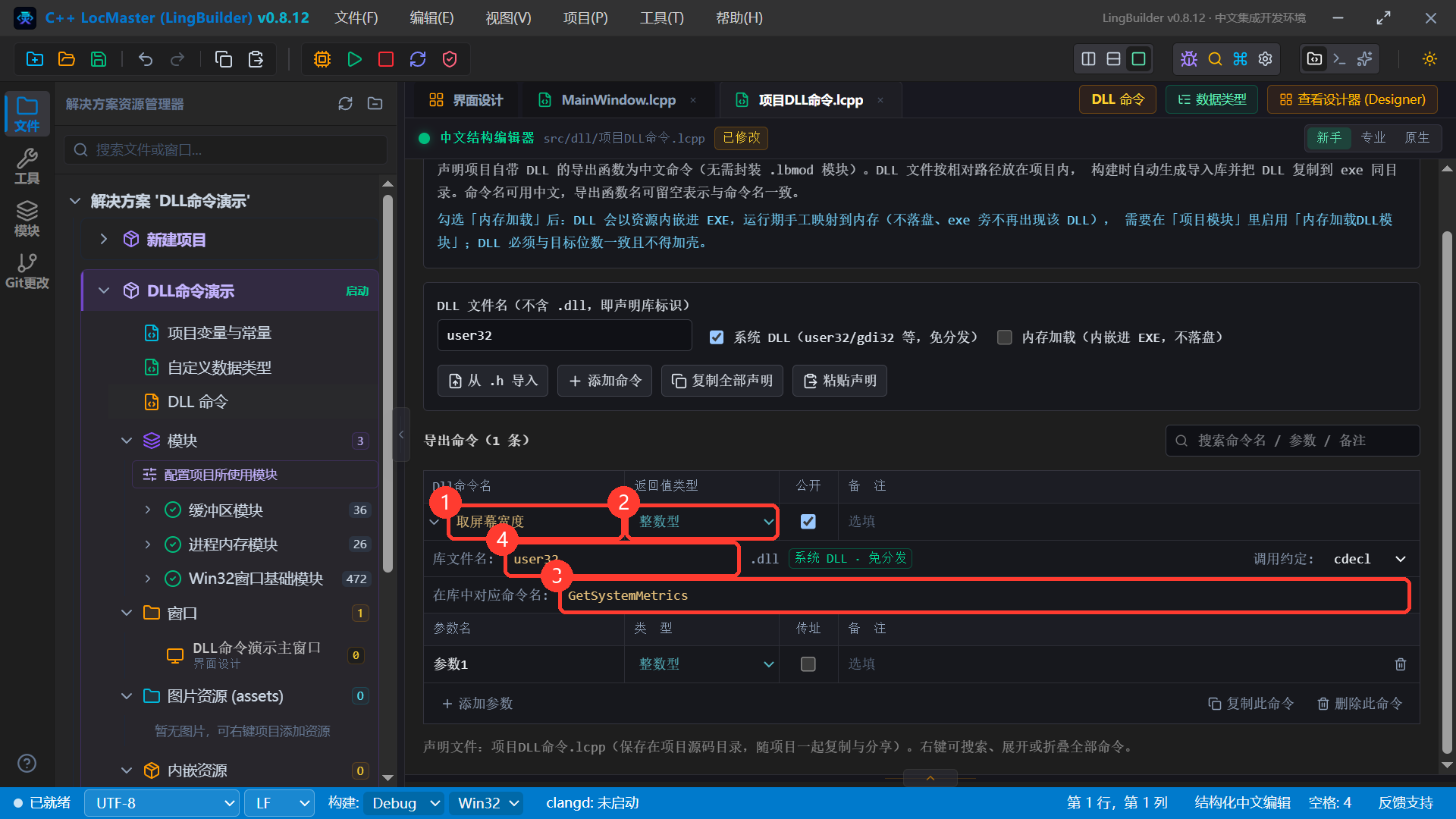
别名规则(重要):命令名是中文时,必须在「在库中对应命令名」里写 DLL 的真实英文导出名。如果命令名直接用英文导出名本身(如
GetSystemMetrics),别名可以留空。
2.5 填参数
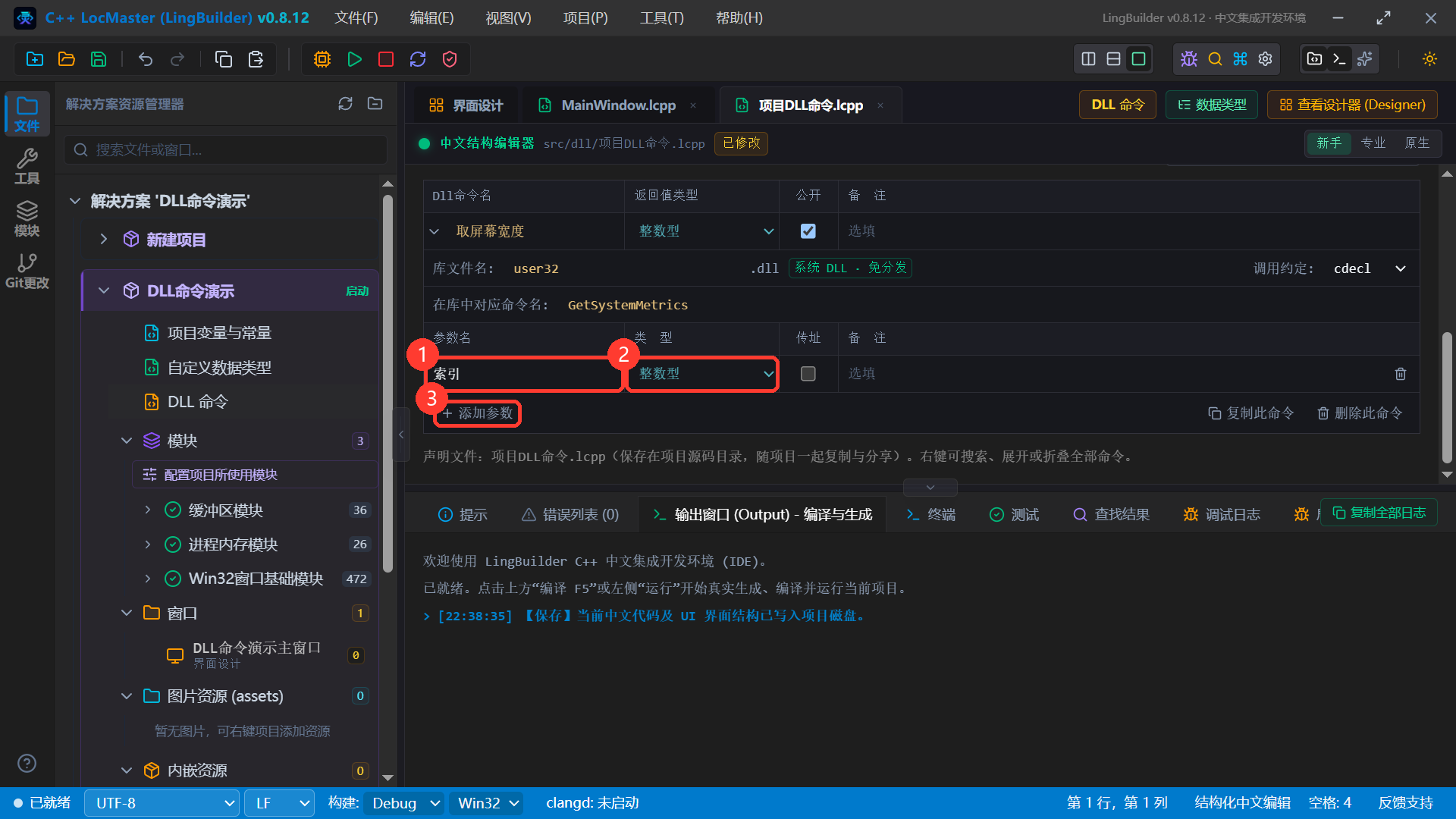
GetSystemMetrics 接收一个整数参数。把卡片里自带的参数行改成:参数名 索引、类型 整数型(图①②)。以后要加更多参数就点 + 添加参数(图③),要删参数点行尾的垃圾桶。
2.6 保存
按 Ctrl+S 保存。声明在磁盘上是这样的文本(了解即可,平时用表格编辑就行):
包 项目DLL命令

DLL命令库 user32
  系统 = 真
  Win32 = "dll/Win32/示例.dll"
  x64 = "dll/x64/示例.dll"

  整数型 取屏幕宽度(整数型 索引) = GetSystemMetrics
结束DLL命令库
中间两行
Win32 = .../x64 = ...是给第三方 DLL 准备的架构路径占位;系统 DLL 用不到,留着不影响。
第 3 步:在窗口上放一个按钮
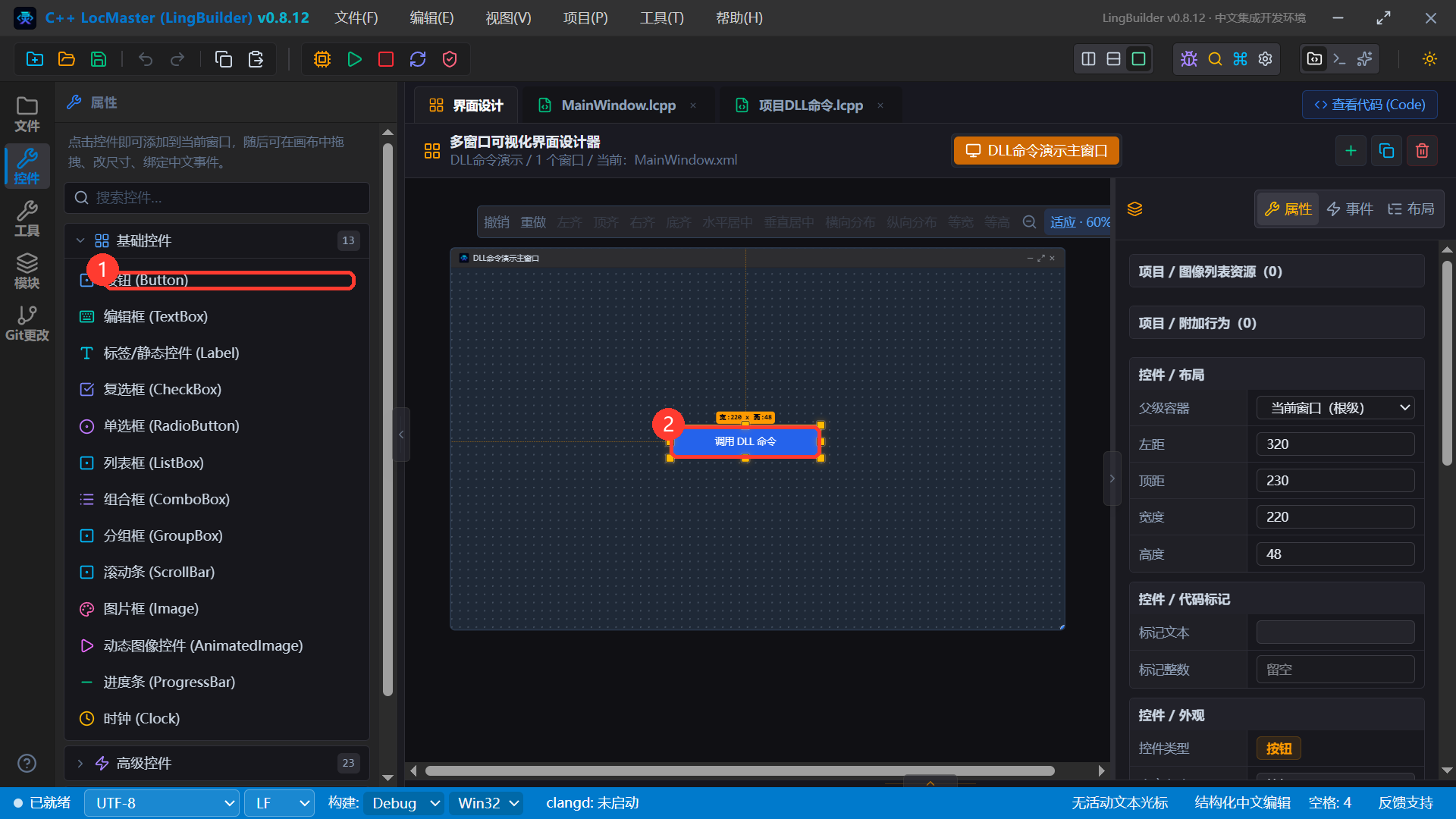
点编辑区顶部的 界面设计 页签,进入可视化窗口设计器。左侧 控件工具箱 里有「按钮 (Button)」(图①),把它拖到中间画布上;松手后画布上就有了一个按钮(图②),右侧属性面板可以改它的标题(内容)、位置和大小。本例把按钮标题改成 调用 DLL 命令。
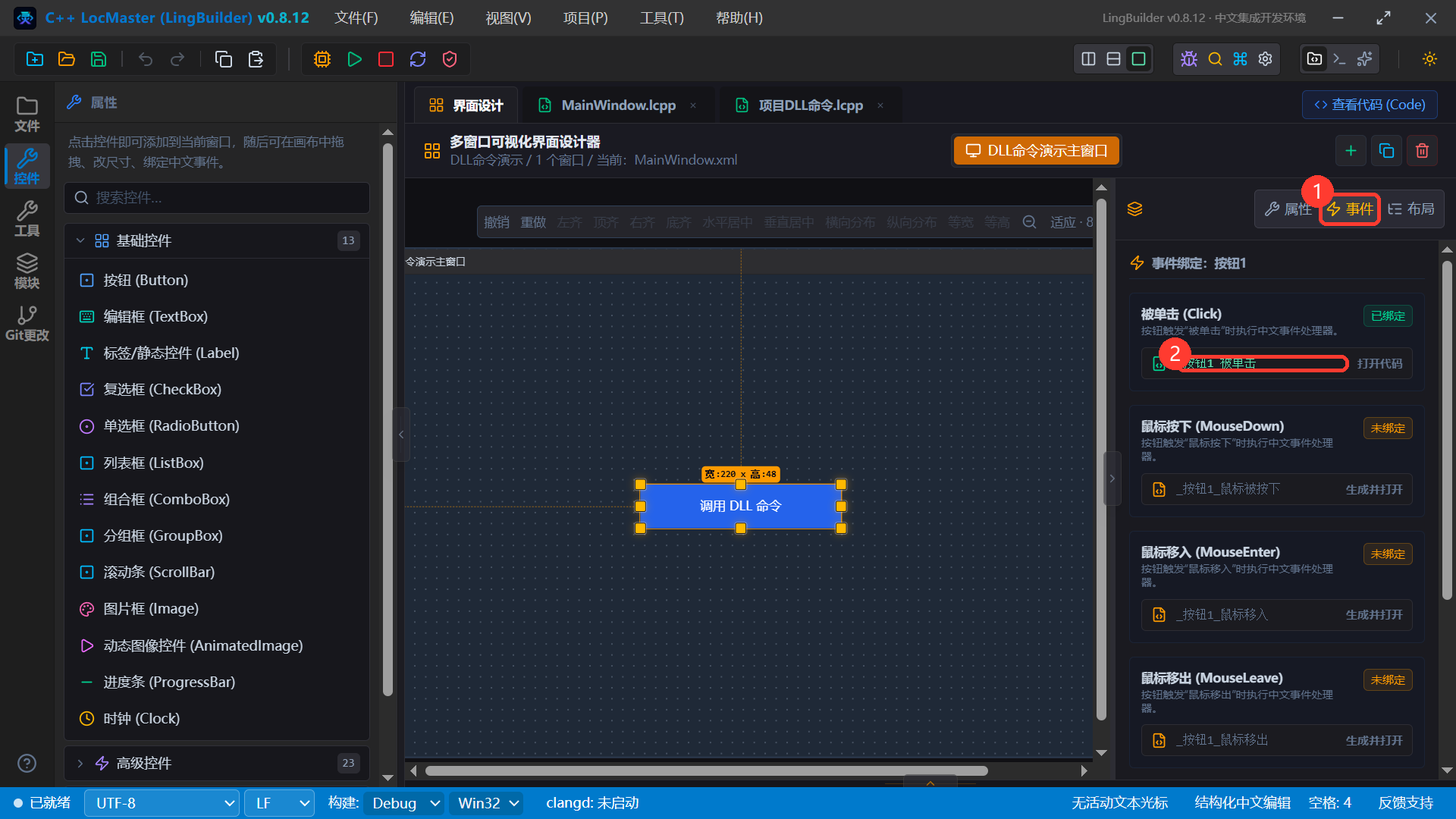
按钮放好后,还要告诉设计器「点击时执行哪段代码」。选中按钮,在右侧面板切到 事件 页(图①),被单击 事件里填处理器名 _按钮1_被单击(图②)——这个名字要和下一步代码里的事件名一模一样。
第 4 步:写按钮点击代码
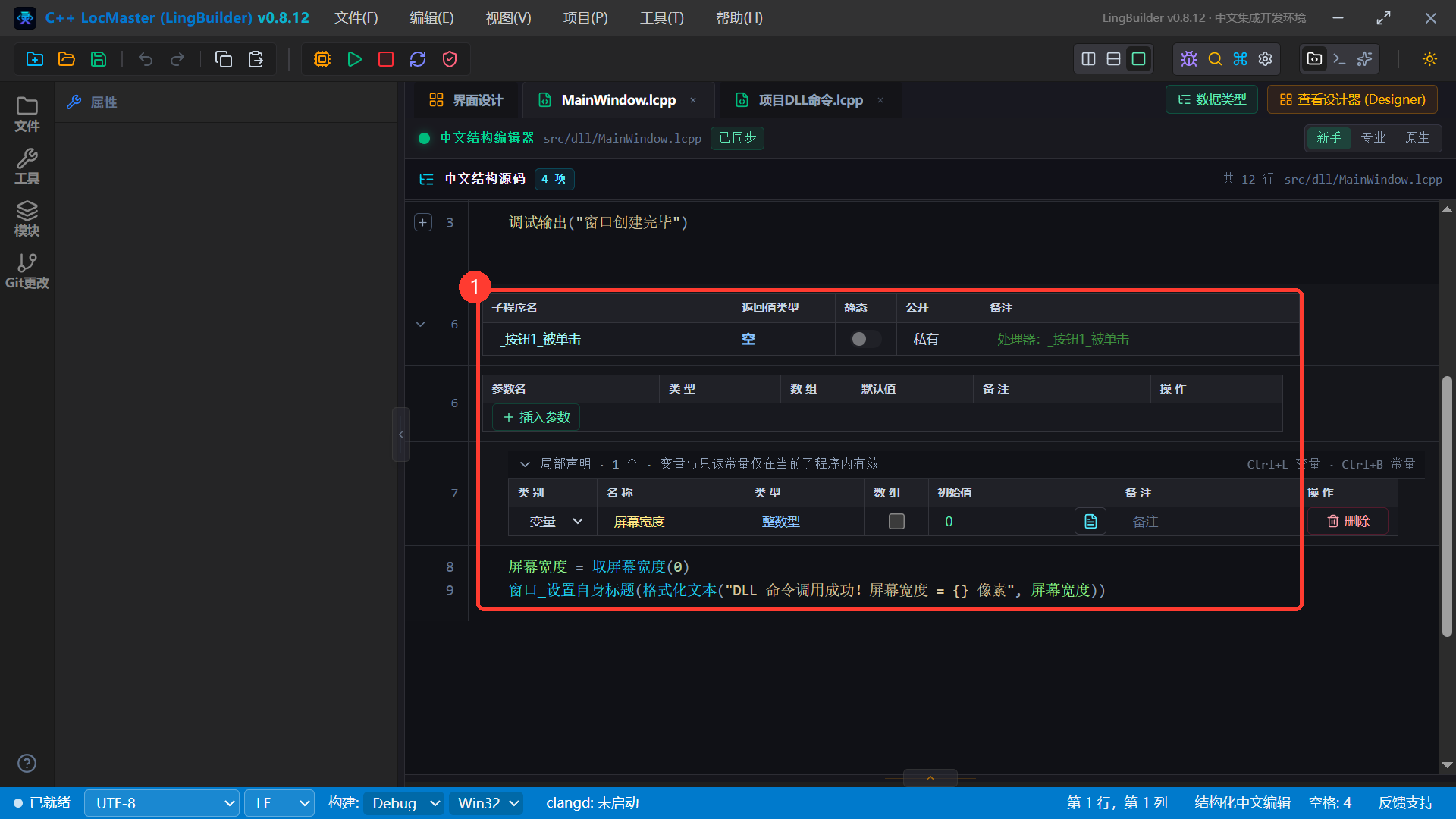
回到 MainWindow.lcpp 页签(新手模式的结构化编辑器),在项目里已有的事件块下面新增一个事件块,内容如下:
事件 _按钮1_被单击()
    局部 整数型 屏幕宽度 = 0
    屏幕宽度 = 取屏幕宽度(0)
    窗口_设置自身标题(格式化文本("DLL 命令调用成功!屏幕宽度 = {} 像素", 屏幕宽度))
结束
三行代码的含义:
- 声明一个整数变量
屏幕宽度; - 调用我们声明的 DLL 命令
取屏幕宽度(0)——0是系统约定的参数值(取屏幕宽度),返回值存进变量; - 用
窗口_设置自身标题把结果写到窗口标题栏,格式化文本里的{}会被替换成数字。
第 5 步:F5 构建运行
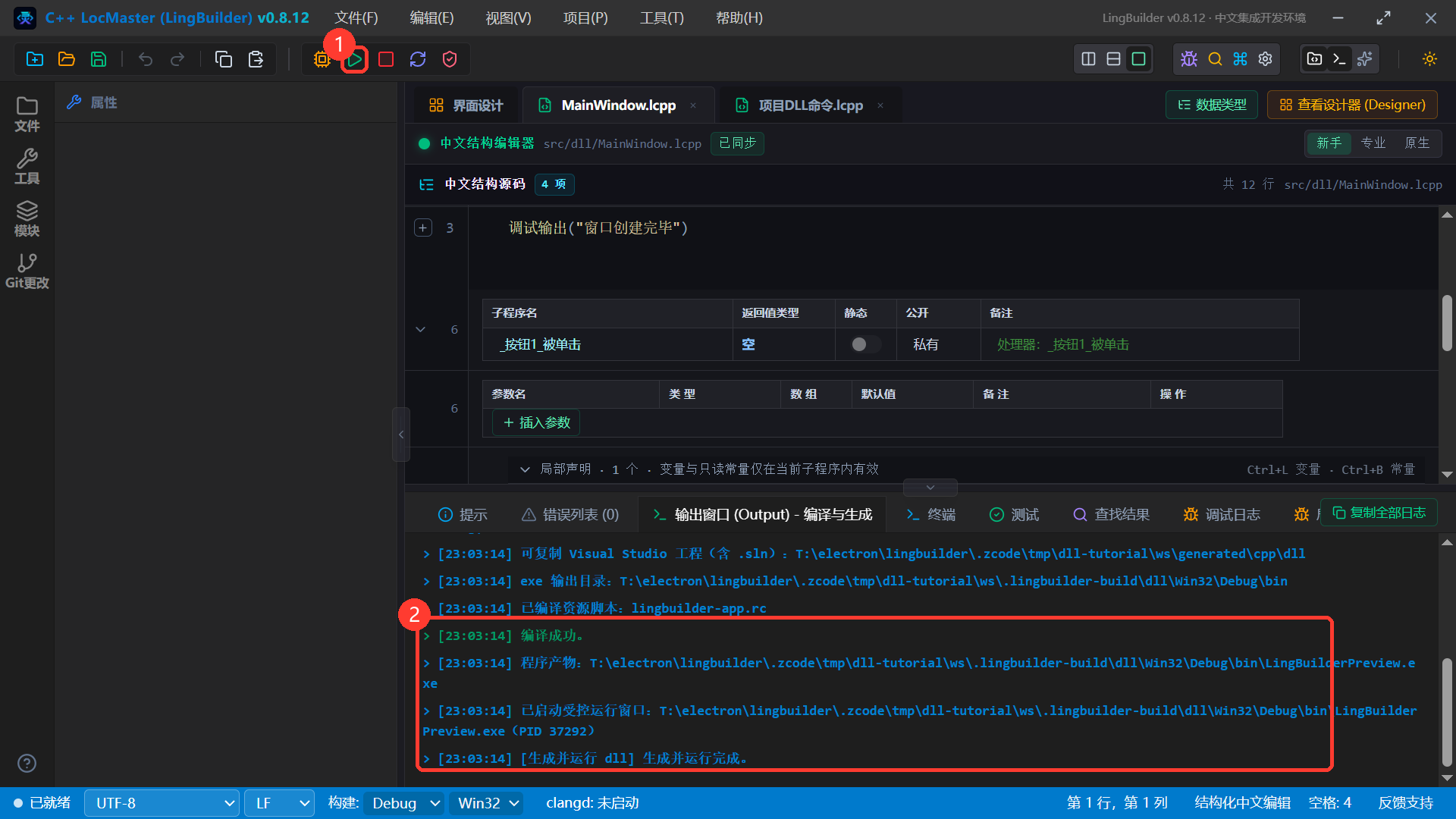
点工具栏 运行 F5(图①)。LingBuilder 会把中文源码和设计器界面翻译成真实的 C++ 工程并编译,日志里依次出现 编译成功、程序产物路径、已启动受控运行窗口(图②)——你的 exe 已经跑起来了。
第 6 步:验收!点击按钮看真实效果
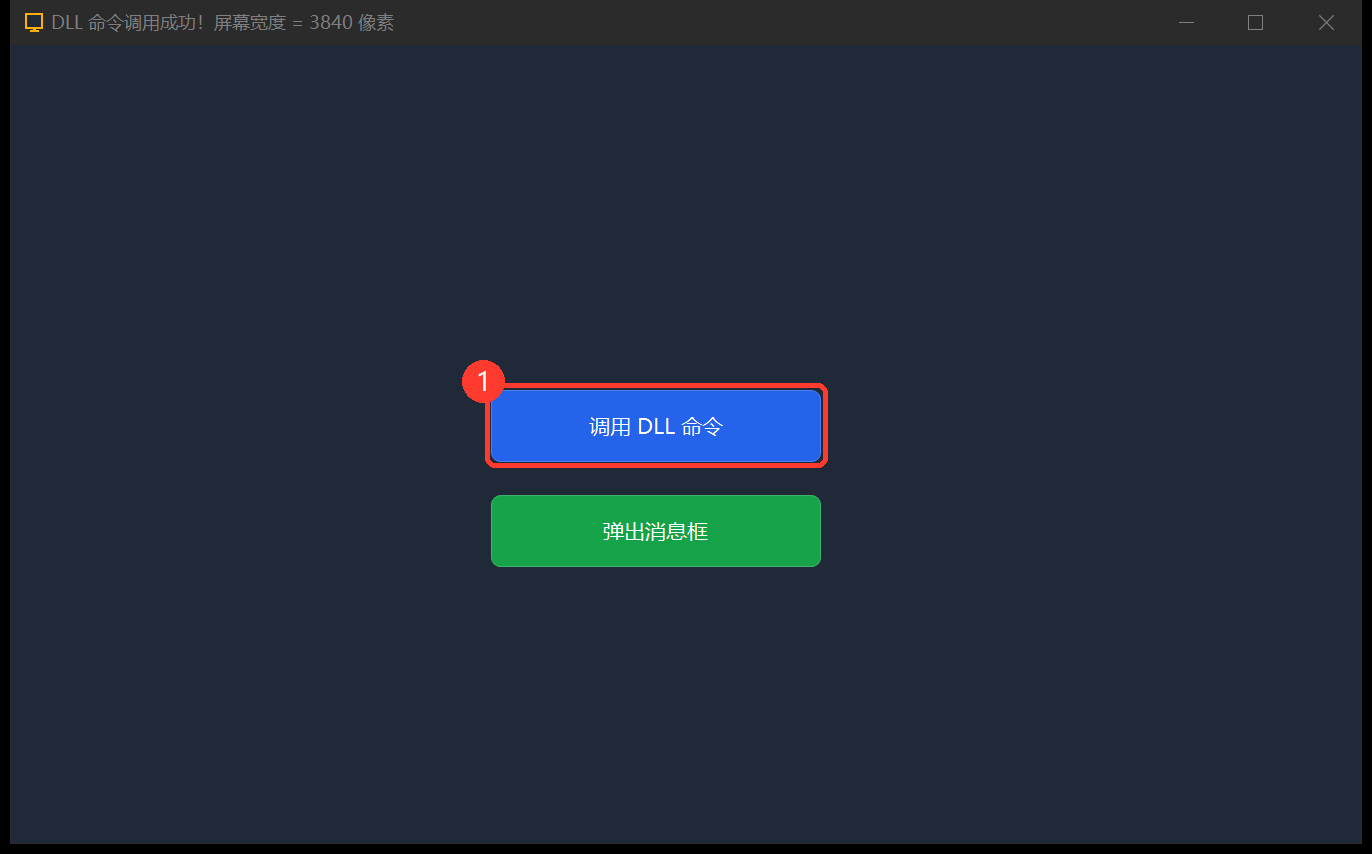
编译出来的窗口长这样(图①是按钮):
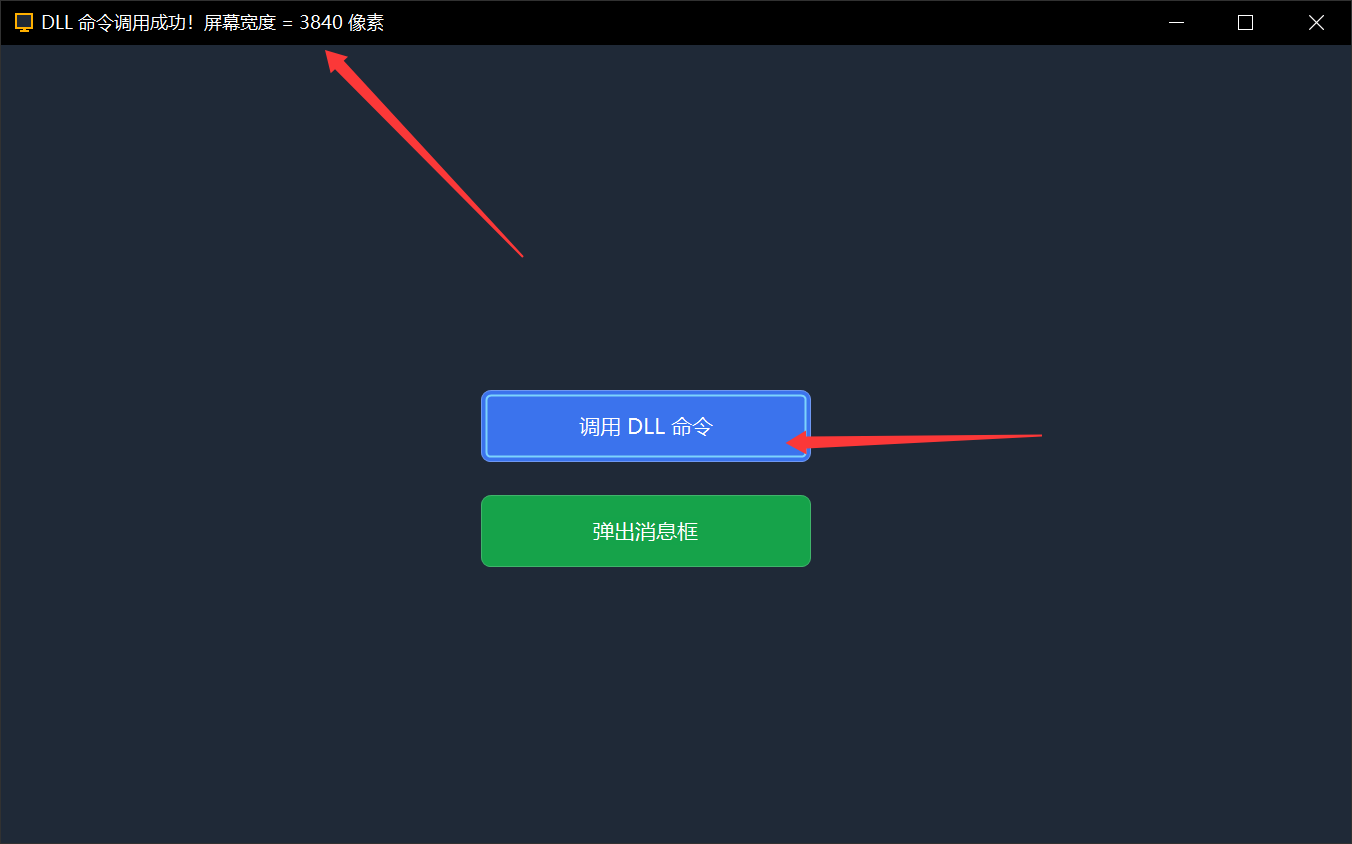
点击「调用 DLL 命令」按钮——窗口标题立刻变成:
DLL 命令调用成功!屏幕宽度 = 3840 像素
这个数字不是写死的:它是 user32.dll 的 GetSystemMetrics 在你的电脑上返回的真实屏幕宽度(图上箭头所指的标题栏;3840 是 4K 屏的物理像素宽度,你的数值取决于自己的屏幕)。
到这里你已经完整跑通了一次「声明 DLL 命令 → 中文代码调用 → 真实运行」。下面再进阶一步:弹出系统对话框。
进阶:用 DLL 命令弹出系统消息框(MessageBoxW)
7.1 声明命令
MessageBoxW 的第一个参数是窗口句柄,句柄在声明表里要用特殊类型「指针整数」(原因见后面「常见坑」第 2 条)。这个类型暂时不在下拉列表里,用编辑器工具栏的 粘贴声明 按钮最方便:复制下面整段文本,点「粘贴声明」,命令就会合并进 user32 库。
DLL命令库 user32
  系统 = 真
  整数型 弹出消息框(指针整数 父窗口句柄, 文本型 内容, 文本型 标题, 整数型 按钮) = MessageBoxW
结束DLL命令库
四个参数:父窗口句柄(传 0 表示无归属)、内容、标题、按钮样式(0 = 只显示「确定」)。
7.2 放第二个按钮、写代码
照第 3 步再放一个按钮(标题 弹出消息框,事件处理器名 _按钮2_被单击),代码:
事件 _按钮2_被单击()
    局部 整数型 结果 = 0
    结果 = 弹出消息框(0, "你好!这行文字来自 user32.dll 的 MessageBoxW 函数。", "DLL 命令演示", 0)
结束
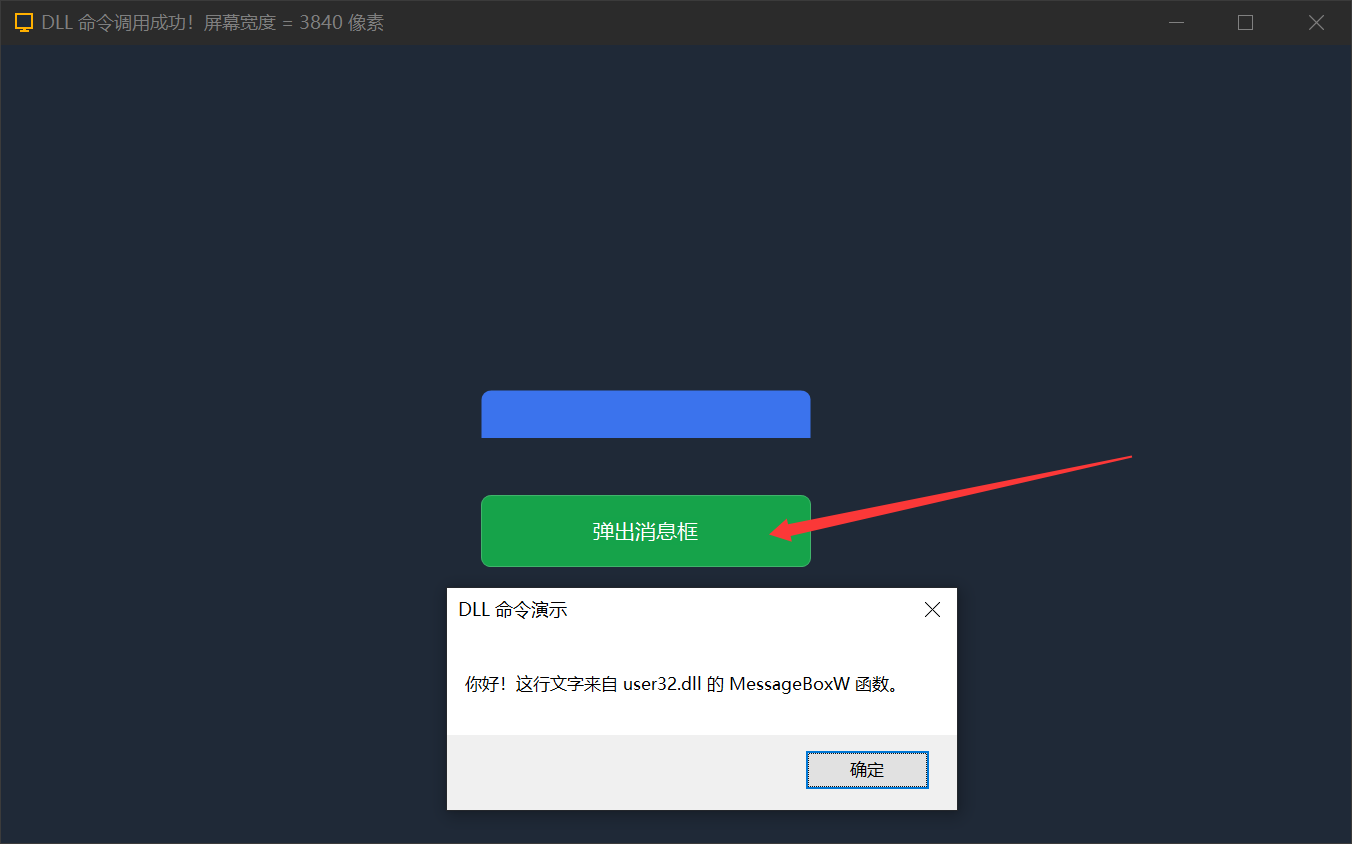
再次 F5,点绿色按钮——标准的 Windows 消息框弹出来了(图上箭头指向的就是刚点的按钮):
常见坑与红线(新手必读)
中文命令名必须写别名。漏写「在库中对应命令名」时,F5 会被一条中文诊断直接拦下,并告诉你怎么改(下图②);照着补上
= GetSystemMetrics这样的别名即可。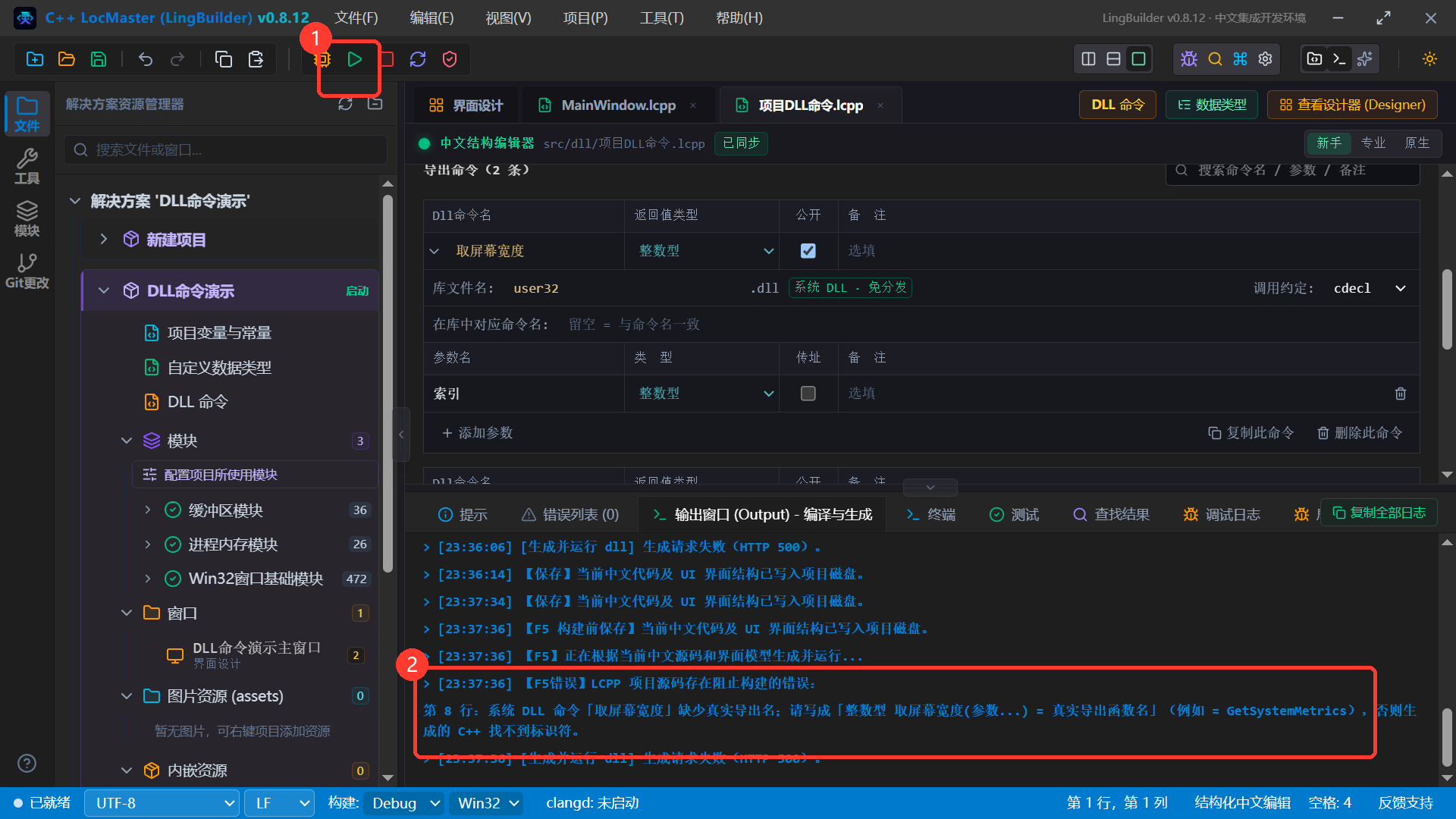
句柄参数要用「指针整数」,不要选「长整数型」。
长整数型固定 8 字节,在 32 位(Win32)构建下与 4 字节句柄长度对不上,编译能过、运行时报Run-Time Check Failure #0。「指针整数」随程序位数伸缩,两种构建都正确。结构体参数不能跨 DLL 边界。声明表里的参数只支持整数型、长整数型、小数型、逻辑型、字节型、文本型(及指针整数);带结构体指针的系统函数(如枚举进程的
Process32FirstW)用普通声明表表达不了。声明只写在
项目DLL命令.lcpp里。不要把DLL命令库块复制进窗口主源码——那会让生成器把整个窗口类当声明文件处理,事件全部变成空壳(能编译、点击没反应)。第三方 DLL 注意位数。构建配置默认是
Debug | Win32(32 位),第三方 DLL 要给 32 位版本并放进声明里写的路径(如dll/Win32/xxx.dll);构建时 LingBuilder 会自动把它复制到 exe 旁边。系统 DLL 没有这个问题。文本参数自动宽字符。声明里的
文本型按const wchar_t*传入 DLL,不需要自己处理编码;返回句柄的命令(指针整数返回值)在调用端用长整数型变量接收。不想让第三方 DLL 落地成文件?库信息里勾 内存加载,DLL 会内嵌进 EXE 运行期手工映射(需启用「内存加载DLL模块」,且 DLL 不得加壳、位数必须匹配)。
本教程用到的命令速查
| 命令 | 来源 | 作用 |
|---|---|---|
取屏幕宽度(索引) | user32.dll → GetSystemMetrics | 取屏幕宽/高等系统度量 |
弹出消息框(句柄, 内容, 标题, 按钮) | user32.dll → MessageBoxW | 弹出系统消息框 |
窗口_设置自身标题(标题) | LingBuilder 内置(Win32窗口基础模块) | 改当前窗口标题栏 |
格式化文本(模板, 参数...) | LingBuilder 内置 | 用 {} 占位拼接文本 |
调试输出(内容) | LingBuilder 内置 | 打印到 IDE 调试日志 |
声明文件示例完整版(两个命令都启用后):
包 项目DLL命令

DLL命令库 user32
  系统 = 真
  整数型 取屏幕宽度(整数型 索引) = GetSystemMetrics
  整数型 弹出消息框(指针整数 父窗口句柄, 文本型 内容, 文本型 标题, 整数型 按钮) = MessageBoxW
结束DLL命令库
祝你玩得开心——下一个想调用的系统函数,去 Microsoft Learn 查它的导出名和参数类型,照第 2 步声明就行。