高阶实战 24 · 模块文档与例程:让模块「自带说明书」
《LingBuilder 高阶实战系列》第 24 集,模块封装专题第五集。一个模块光能跑还不行——装它的人要看懂怎么用。这一集把模块的「说明书系统」配齐:随包文档(
contributes.docs,模块详情里直接渲染成页)、常量分组、示例(contributes.examples,例程源码随包走),最后真机跑通例程同款调用。全程约 30 分钟。前置要求:学过第 20 集(会建模块)。
这一集你将学会
- 清单里
contributes.docs/contributes.examples的标准写法 - 模块详情页的「文档」「示例」页签长什么样、内容从哪来
- 常量在模块详情/接口里的分组展示(
#常量名在源码中直接引用) - 随包文档的内容怎么写才算合格(命令表 + 常量 + 示例指引)
- 真机验证:调用模块命令弹出多行笔记块、读取模块常量
1. 本集模块:笔记工具箱
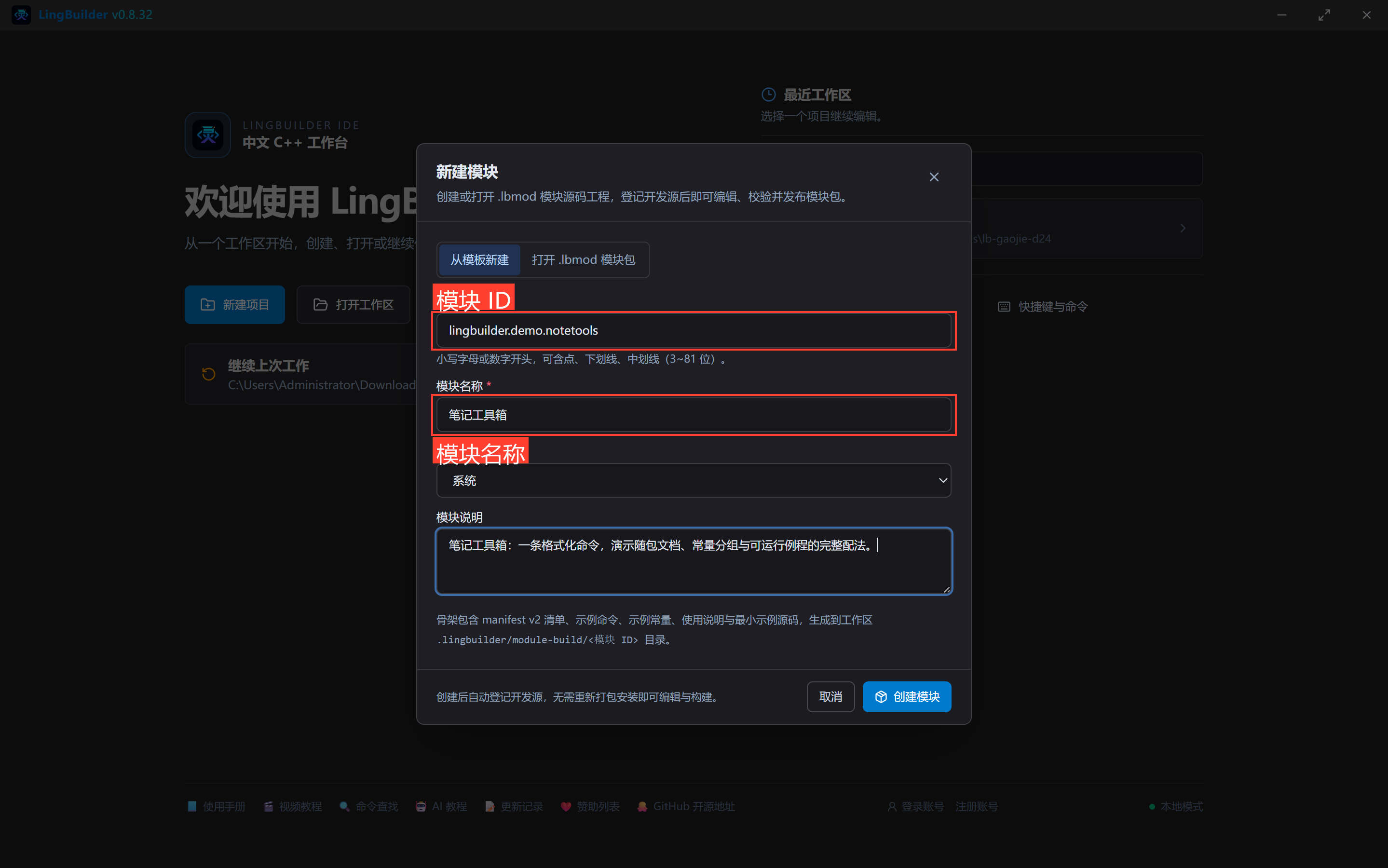
新建模块 lingbuilder.demo.notetools(名称「笔记工具箱」,分类「系统」)——一条命令、一个常量、一篇文档、一个例程,麻雀虽小五脏俱全:
| 配置项 | 值 |
|---|---|
| 命令 | 笔记_格式化(标题, 正文) → 文本型:正文用英文分号分隔多条目,返回「【标题】+ 每行一个 · 条目」的多行文本 |
| 常量 | 笔记工具箱版本 = 100(源码中写 #笔记工具箱版本) |
| 文档 | docs/usage.md(随包使用说明) |
| 例程 | examples/最小示例.lcpp(控制台程序,可直接看用法) |
新建模块的流程与第 20 集完全一致(欢迎页「新建模块」→ 填 ID/名称/说明 → 创建):
2. 清单怎么配:docs 与 examples
清单 contributes 里加两个数组,路径都是模块目录内的相对路径:
"contributes": {
  "commands": [ { "name": "笔记_格式化", "...": "..." } ],
  "constants": [
    { "name": "笔记工具箱版本", "type": "整数型", "value": 100,
      "description": "模块版本常量(1.00);源码中用 #笔记工具箱版本 引用。" }
  ],
  "docs": [
    { "title": "使用说明", "path": "docs/usage.md" }
  ],
  "examples": [
    { "title": "最小示例", "path": "examples/最小示例.lcpp" }
  ]
}
C++ 实现就一个函数——分号分段、逐条拼「· 条目」:
std::wstring NoteKit_Format(const std::wstring& title, const std::wstring& body) {
    std::wstring out = L"【" + title + L"】";
    size_t start = 0;
    while (start <= body.size()) {
        size_t end = body.find(L';', start);
        if (end == std::wstring::npos) end = body.size();
        if (end > start) {
            out += (wchar_t)10;
            out += L"  · " + body.substr(start, end - start);
        }
        if (end == body.size()) break;
        start = end + 1;
    }
    return out;
}
3. 随包文档怎么写才算合格
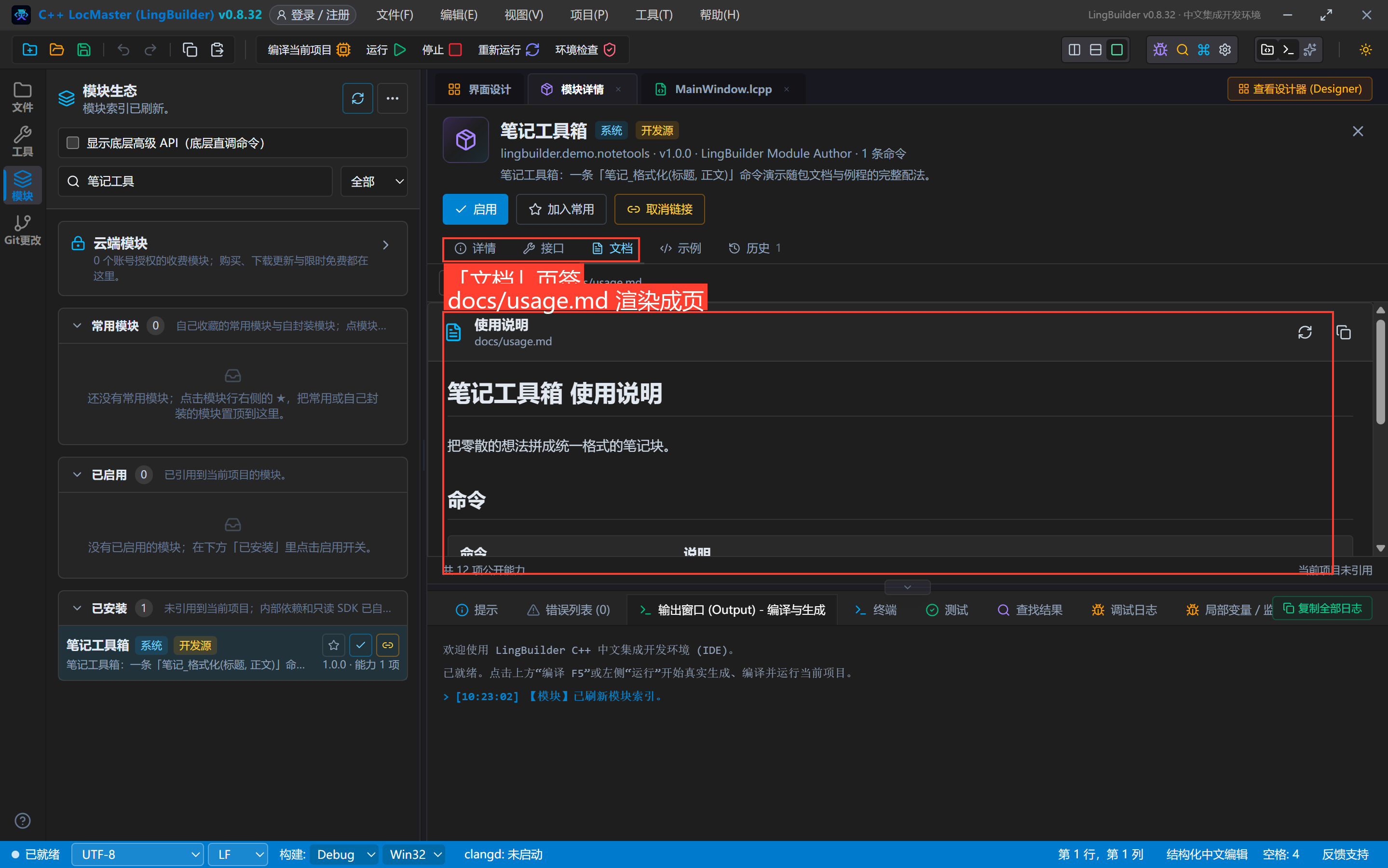
docs/usage.md 用 Markdown 写,模块详情的「文档」页签会直接渲染成页。合格的随包文档至少包含三块:
# 笔记工具箱 使用说明

把零散的想法拼成统一格式的笔记块。

## 命令
| 命令 | 说明 |
| --- | --- |
| `笔记_格式化(标题, 正文)` | 正文用英文分号 `;` 分隔多条目,…… |

## 常量
- `#笔记工具箱版本`(整数型,100 = 1.00)。

## 示例
见「示例」页签的《最小示例》:……写作口径:每条命令说清「参数含义 + 返回什么 + 一个调用例子」;常量给出取值含义;最后指到例程。模块详情「文档」页签的真机渲染效果:
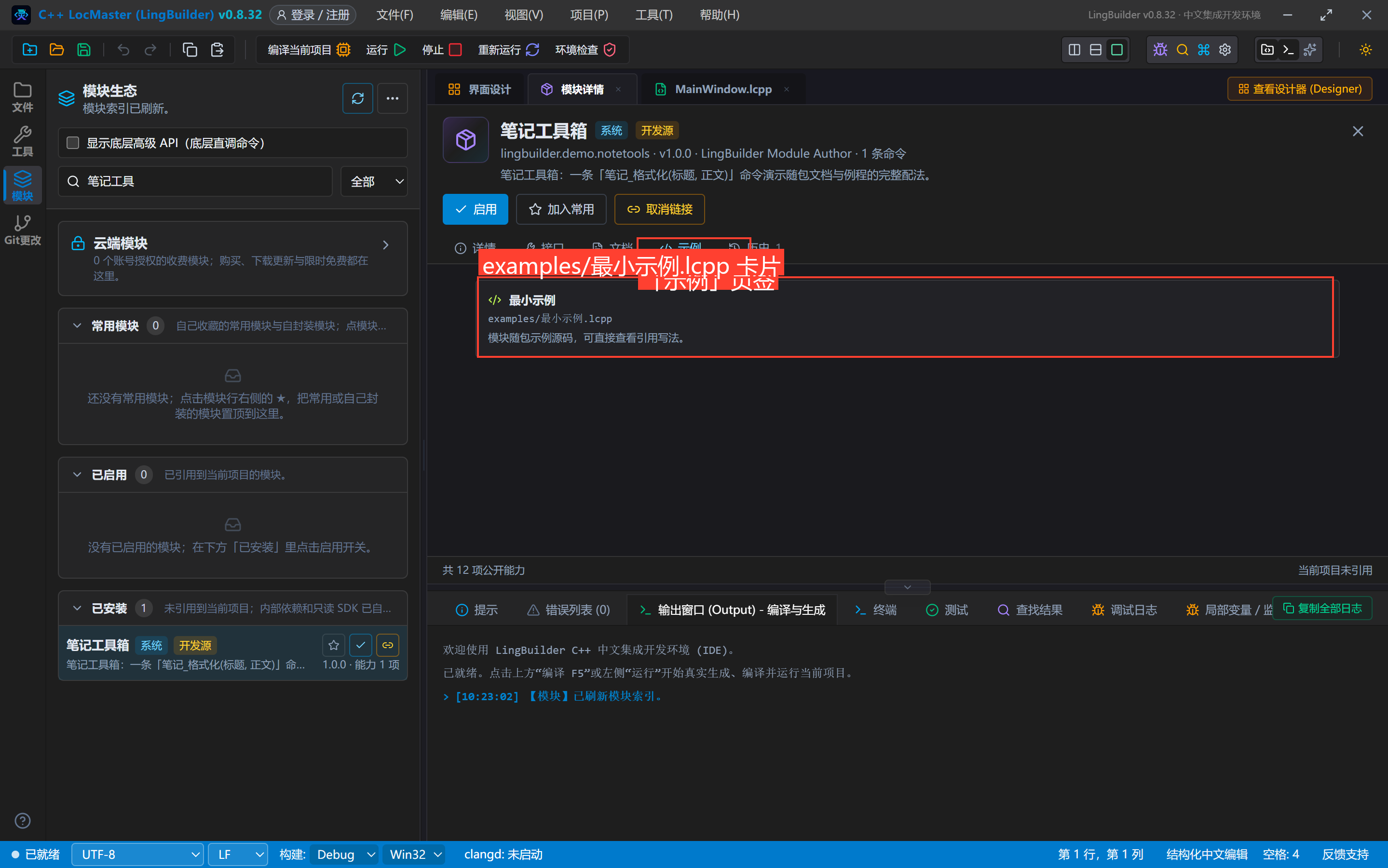
「示例」页签则列出 contributes.examples 登记的例程卡片(标题 + 路径 + 说明),点击可查看源码用法:
补充:内置模块的随包文档由 IDE 的文档生成器从命令签名确定性产出(
npm run module:builtin-docs,带--check门禁防漂移);自己封装的模块(.lbmod)文档由你手写在docs/里,两条路线都汇到同一个「文档」页签展示。随包例程在打包版 IDE 的模块详情里还有「在新 IDE 窗口打开」按钮(复制例程到独立工作区直接跑);开发源模块在开发阶段看源码用法即可。
4. 建一个演示项目真机验证
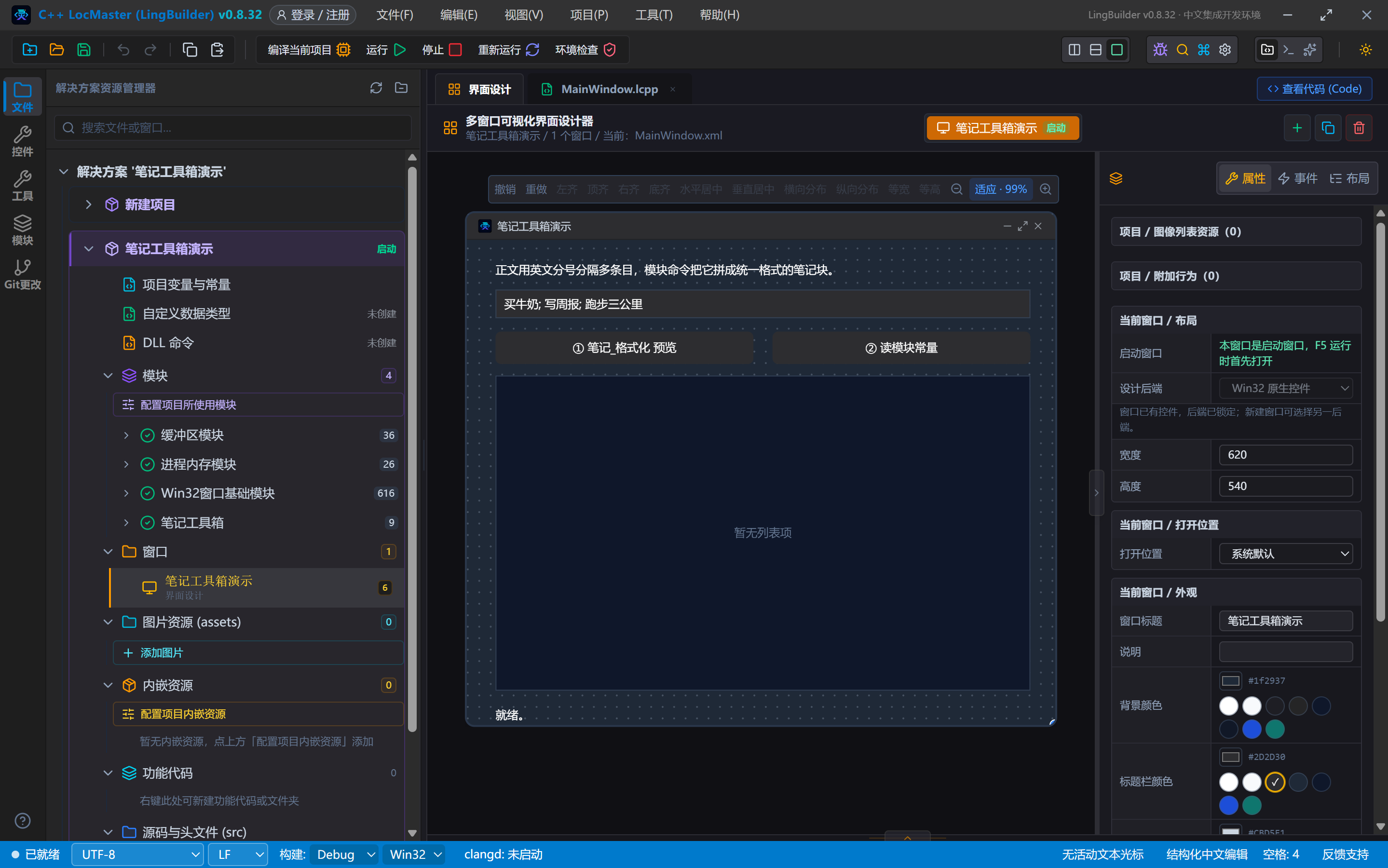
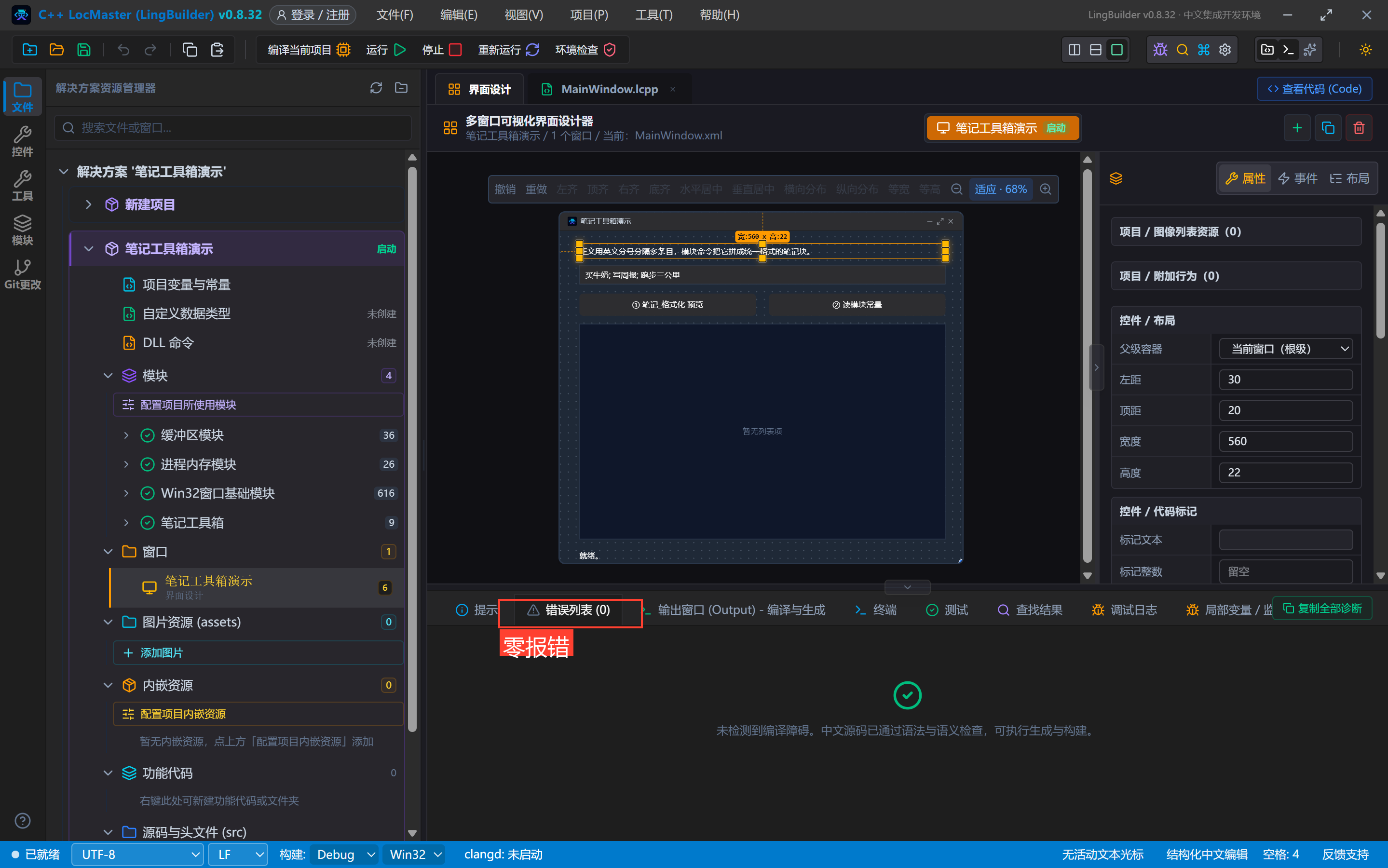
建窗口项目「笔记工具箱演示」,启用模块(流程同 20 集),画 6 个控件:说明标签、正文输入框(默认 买牛奶; 写周报; 跑步三公里)、两个按钮、结果列表、状态标签:
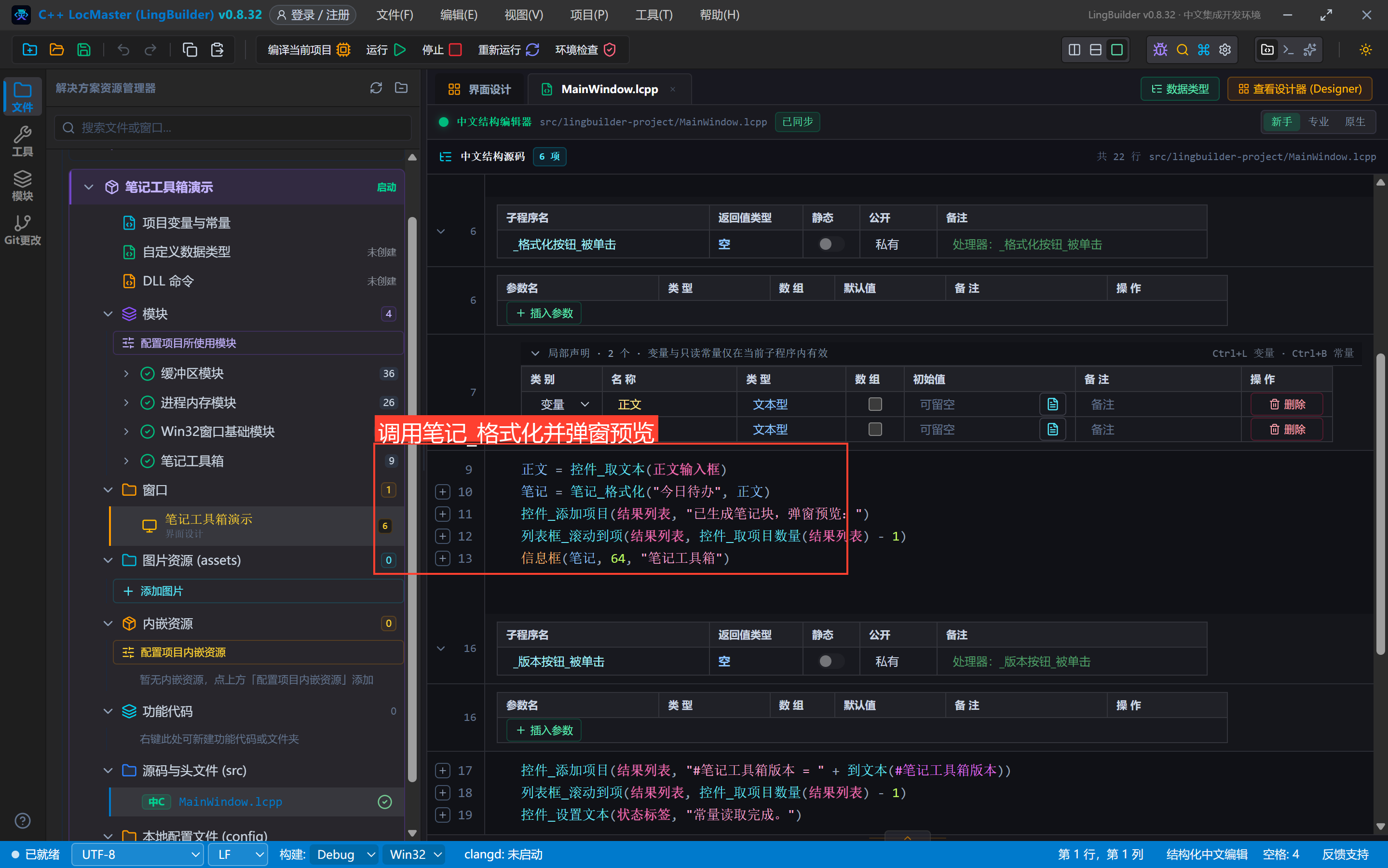
调用代码(22 行):
    事件 _格式化按钮_被单击()
        局部 文本型 正文
        局部 文本型 笔记
        正文 = 控件_取文本(正文输入框)
        笔记 = 笔记_格式化("今日待办", 正文)
        控件_添加项目(结果列表, "已生成笔记块,弹窗预览:")
        列表框_滚动到项(结果列表, 控件_取项目数量(结果列表) - 1)
        信息框(笔记, 64, "笔记工具箱")
    结束

    事件 _版本按钮_被单击()
        控件_添加项目(结果列表, "#笔记工具箱版本 = " + 到文本(#笔记工具箱版本))
        列表框_滚动到项(结果列表, 控件_取项目数量(结果列表) - 1)
        控件_设置文本(状态标签, "常量读取完成。")
    结束
编译后错误列表零报错:
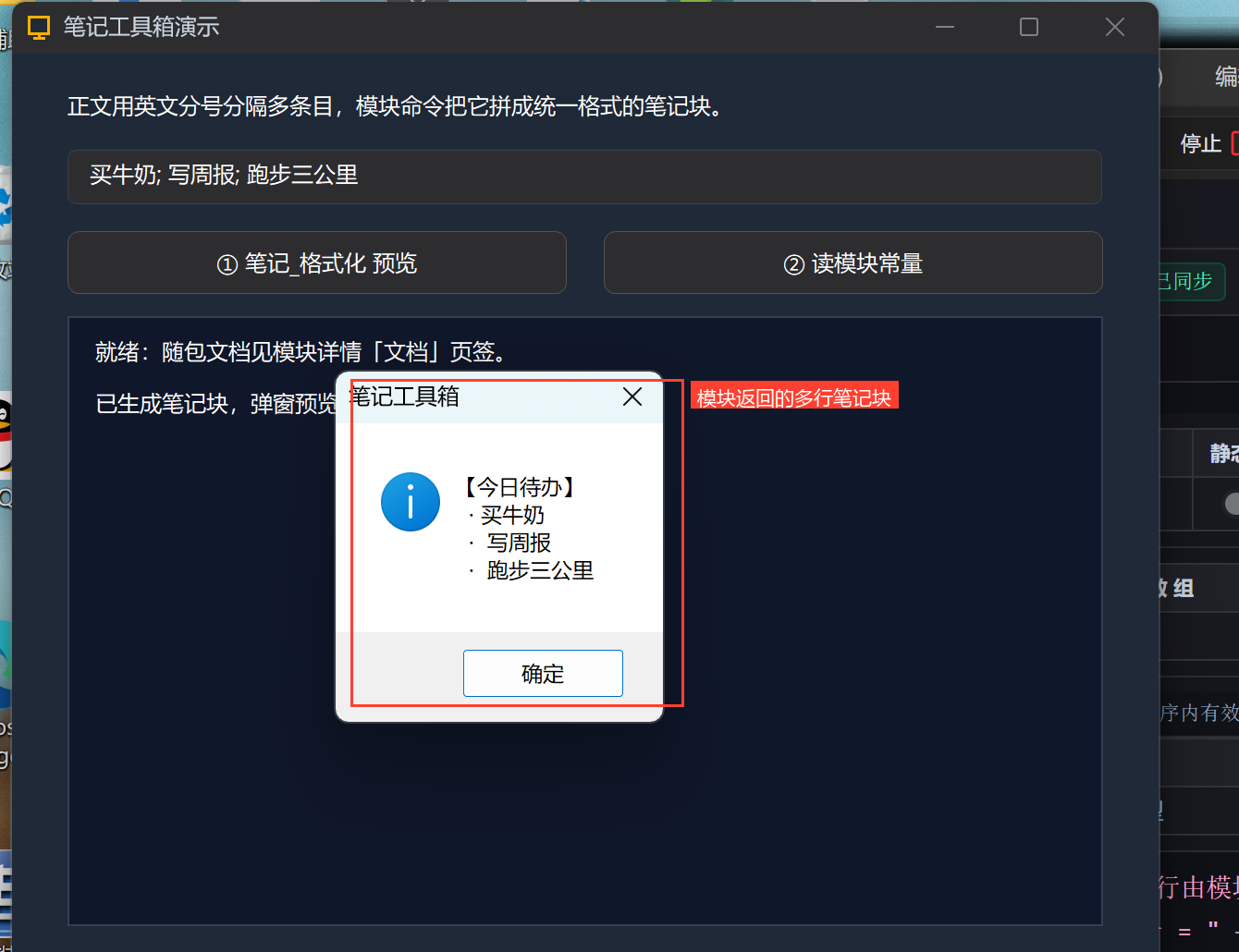
点「① 笔记_格式化 预览」:信息框弹出多行笔记块——标题行 + 三个「· 条目」,正是文档里承诺的格式:
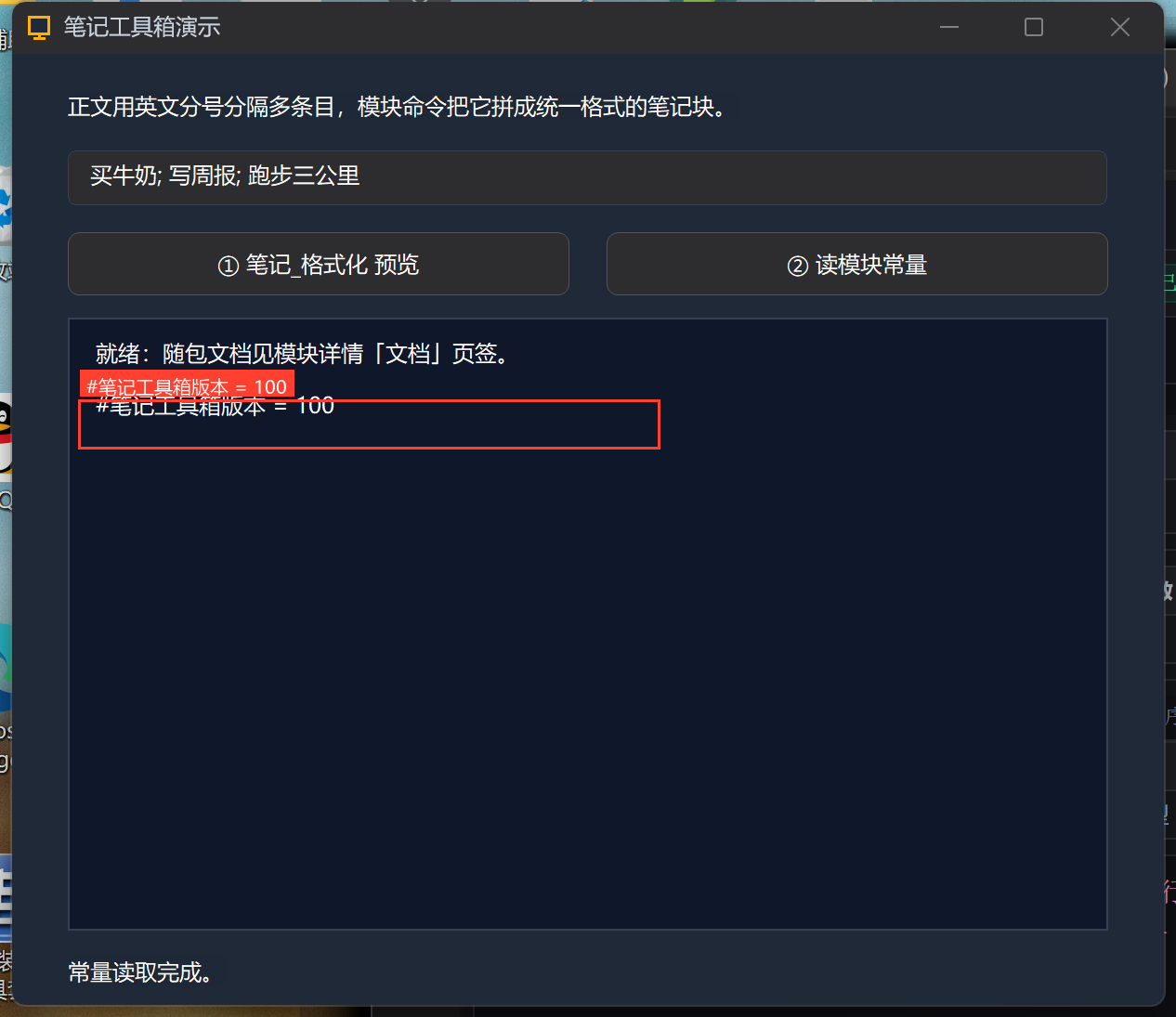
点「② 读模块常量」:#笔记工具箱版本 = 100:
5. 文档门禁:为什么每个模块至少一篇
LingBuilder 对内置模块有硬门禁:每个模块至少登记一篇随包文档,且登记表、生成文档与命令清单逐字同步(--check 不一致直接拒绝构建)。对模块作者的意义是一样的——没有文档的命令,用户不会用。发布 .lbmod 前,请对着这条清单自查:
- [ ] 每条命令在
docs/usage.md有参数与返回说明; - [ ] 常量有含义解释;
- [ ] 至少一个
contributes.examples例程,且例程能编译运行; - [ ] 文档里的示例代码与真实签名一致(复制粘贴能跑)。
下一集预告
25 集讲模块生态与分发:安装/卸载/启用禁用/修复重装/升级自愈、开发者中心/市场/历史、AI 生成模块与外部 AI 六步链。
源码包
本集完整项目(模块源码含文档与例程 + 调用方源码)已打包:笔记工具箱演示.lcpppkg——在 LingBuilder 里「文件 → 打开 LCPP 源码包」一键导入运行。