NE 合集 15 · 统计与进度六件套
《LingBuilder new_emoji 合集》第 15 集。我们从空项目开始,制作一个「项目健康度看板」:上排放统计数值、趋势、KPI 卡片,下排放进度条、环形进度、子弹进度,再用四个按钮修改和读取进度。
第一次使用 LingBuilder,可以先看第 01 集。本集仍会逐步说明新建项目、启用模块、摆放控件和绑定事件;完整源码与本地源码包链接都在本文内。
这一集你将学会
- 分清六种组件的用途,以及「控件名称」「显示文字」「数值」的区别。
- 在设计器里设置初值、位置和尺寸,不用代码创建控件。
- 用
控件_设置数值修改普通进度条,用两个专用中文命令分别修改环形进度和子弹进度。 - 把子弹进度的当前值与目标值分开设置,同时控制环形标签和两种进度的状态。
- 在新手中文结构化编辑器里编写五个事件,用局部文本变量分行拼接三个读数。
- 按「编译前查错 → 编译后再查错 → 实际点击核对」的顺序验证,再导出源码包分享。
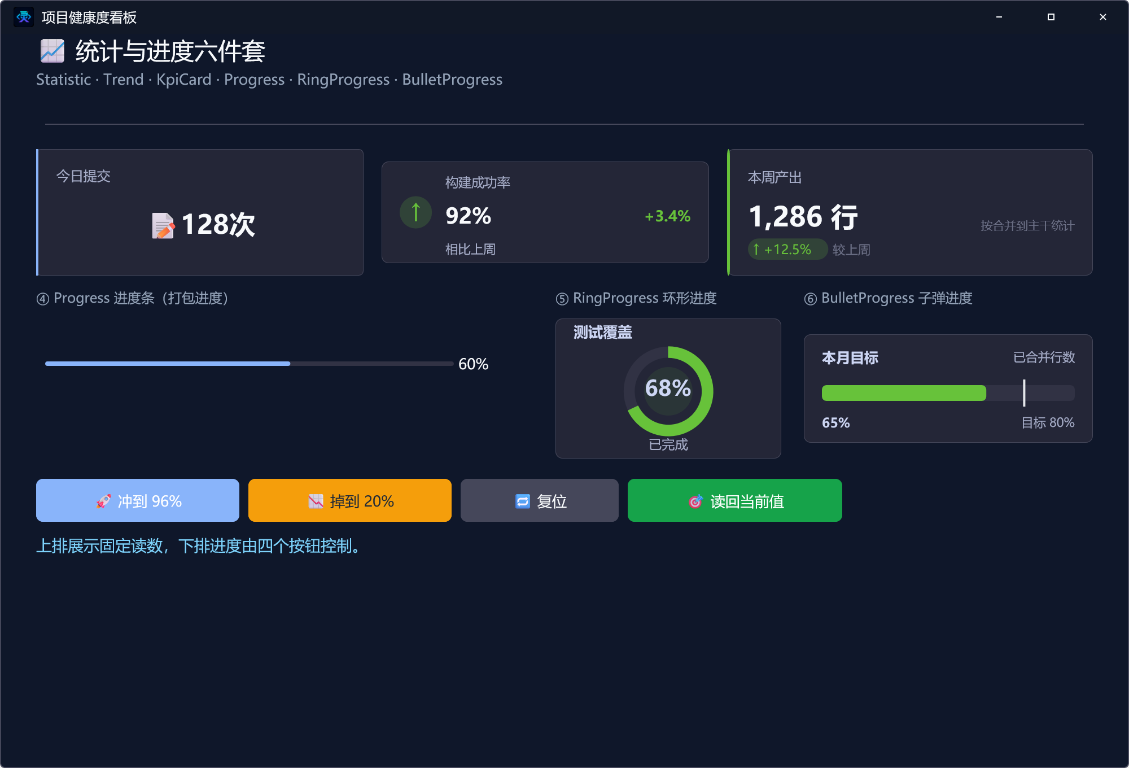
先看一眼本集成品——统计数值、趋势、进度条、仪表盘一屏铺满:
1. 先认识本集要做的界面
1.1 六种组件分别展示什么
| 组件 | 本集控件名称 | 本集用途 | 初始显示数据 |
|---|---|---|---|
| Statistic 统计数值 | 今日提交 | 显示一个统计量和单位 | 128 次 |
| Trend 趋势 | 构建成功率 | 显示当前读数及比较说明 | 92%、+3.4%、相比上周 |
| KpiCard 指标卡 | 本周产出 | 把指标、变化和补充说明放在卡片里 | 1,286 行、+12.5%、较上周 |
| Progress 进度条 | 打包进度 | 用横条展示当前百分比 | 60 |
| RingProgress 环形进度 | 覆盖率环 | 用圆环、中心文字展示进度 | 68,标签「已完成」 |
| BulletProgress 子弹进度 | 月度目标 | 对照当前进度与目标线 | 当前 65,目标 80 |
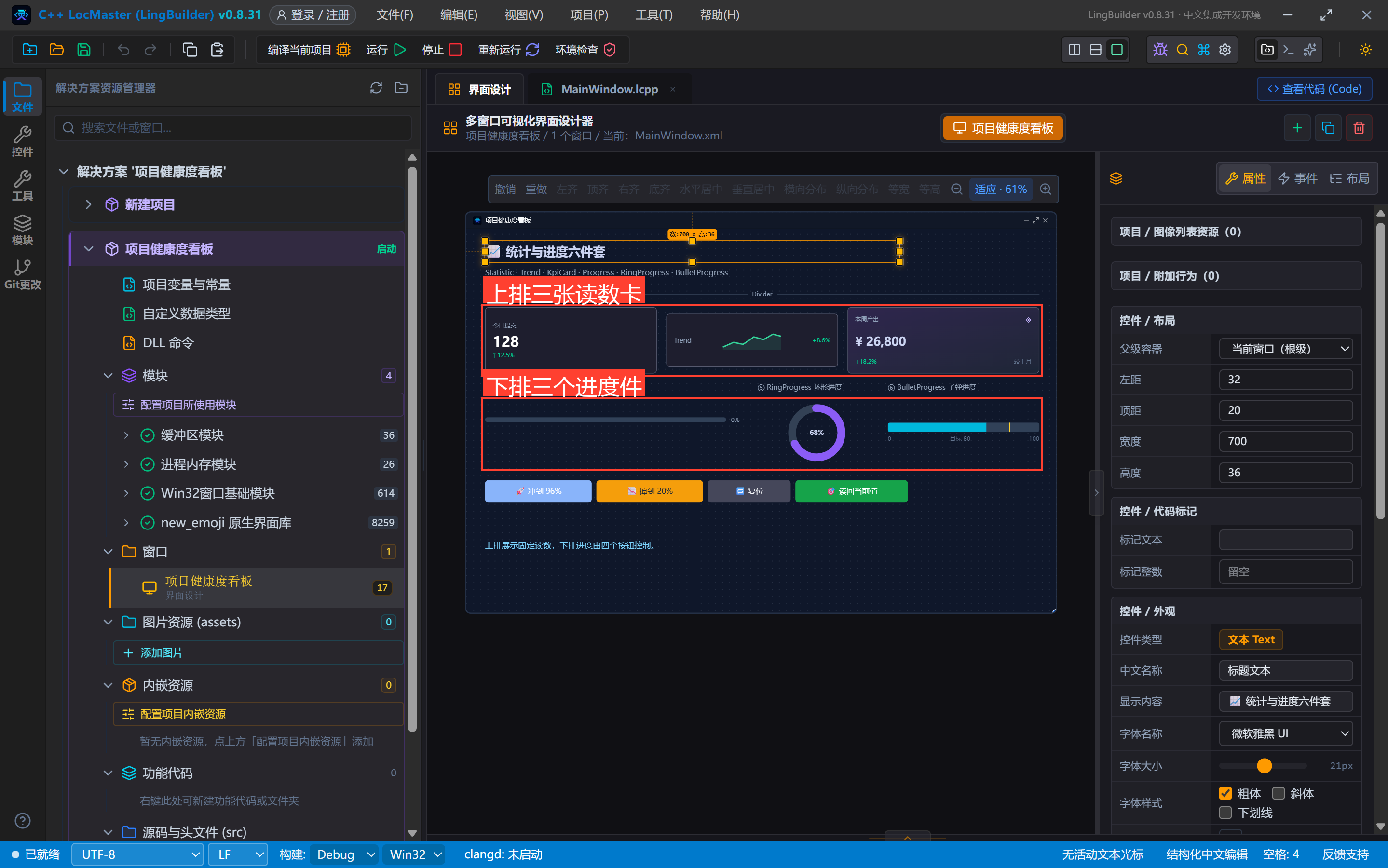
本集选择让上排三个组件展示固定示例数据,四个按钮只控制下排三个进度件。这是本例的教学分工,不是对上排组件运行期能力的限制。不要把本例的提交数、成功率、产出量当成自动读取了真实项目统计。
1.2 本集用到的命令
| 命令与参数顺序 | 本集用途 |
|---|---|
控件_设置数值(控件, 数值) | 修改 打包进度 的当前值 |
NE环形进度_设置数值(控件, 数值, 标签, 状态) | 同时设置 覆盖率环 的数值、环下标签和状态 |
NE子弹进度_设置当前值(控件, 当前值, 目标值, 描述, 状态) | 分别设置 月度目标 的当前值、目标值、描述和状态 |
控件_取数值(控件) | 分别读取上述三个进度件的当前值 |
到文本(数值) | 把读到的数字转成可拼接的文字 |
控件_设置文本(控件, 文本) | 把操作说明或读数显示在 状态文本 中 |
调试输出(文本) | 在窗口创建完毕时写一条调试信息 |
先记住两条输入规则:控件名不加引号,文字才加英文双引号。 例如 覆盖率环 是控件引用,"已完成" 是标签文字;数值参数填 96,不是 "96%"。
2. 新建项目、启用模块、选择设计后端
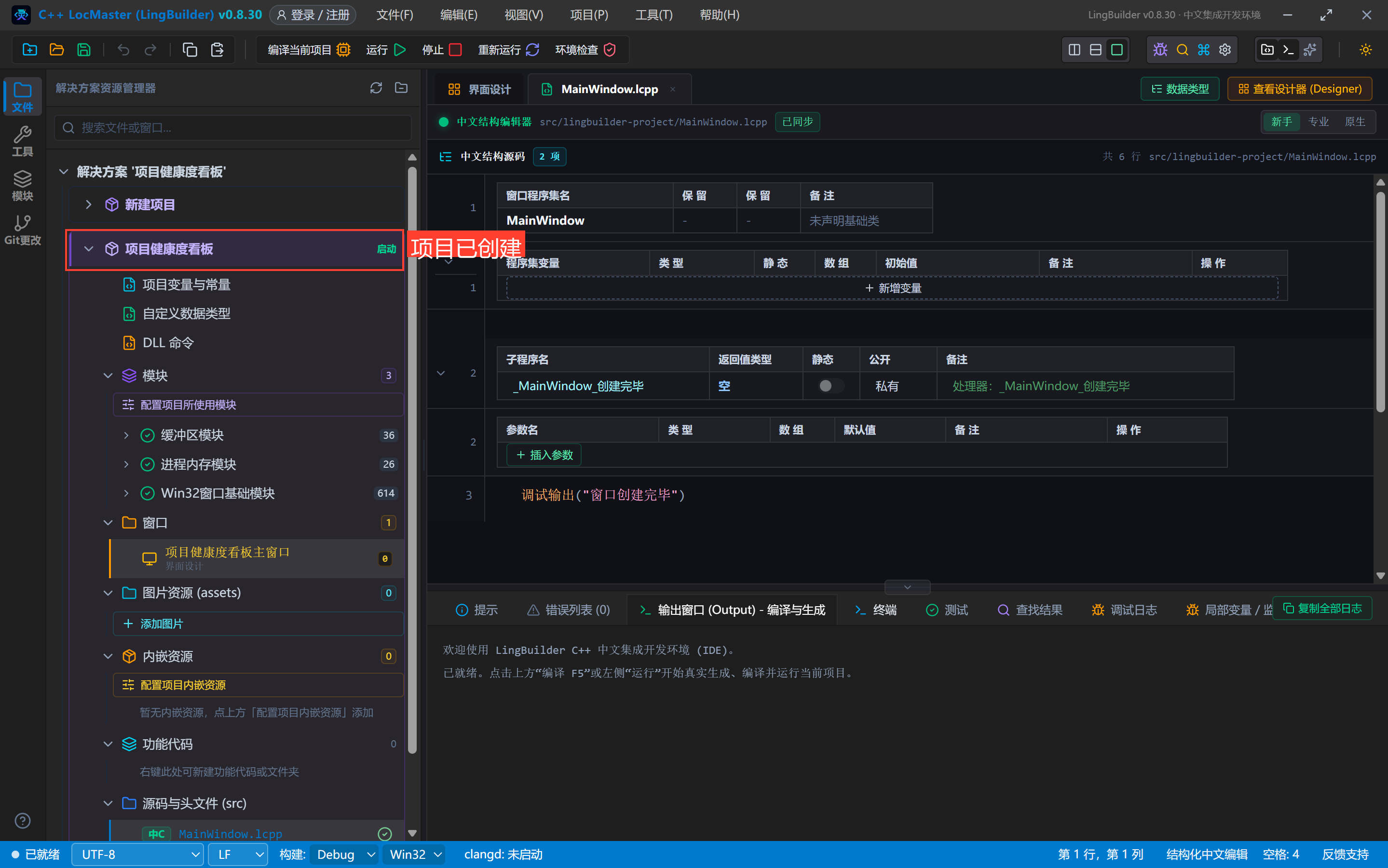
2.1 新建「项目健康度看板」
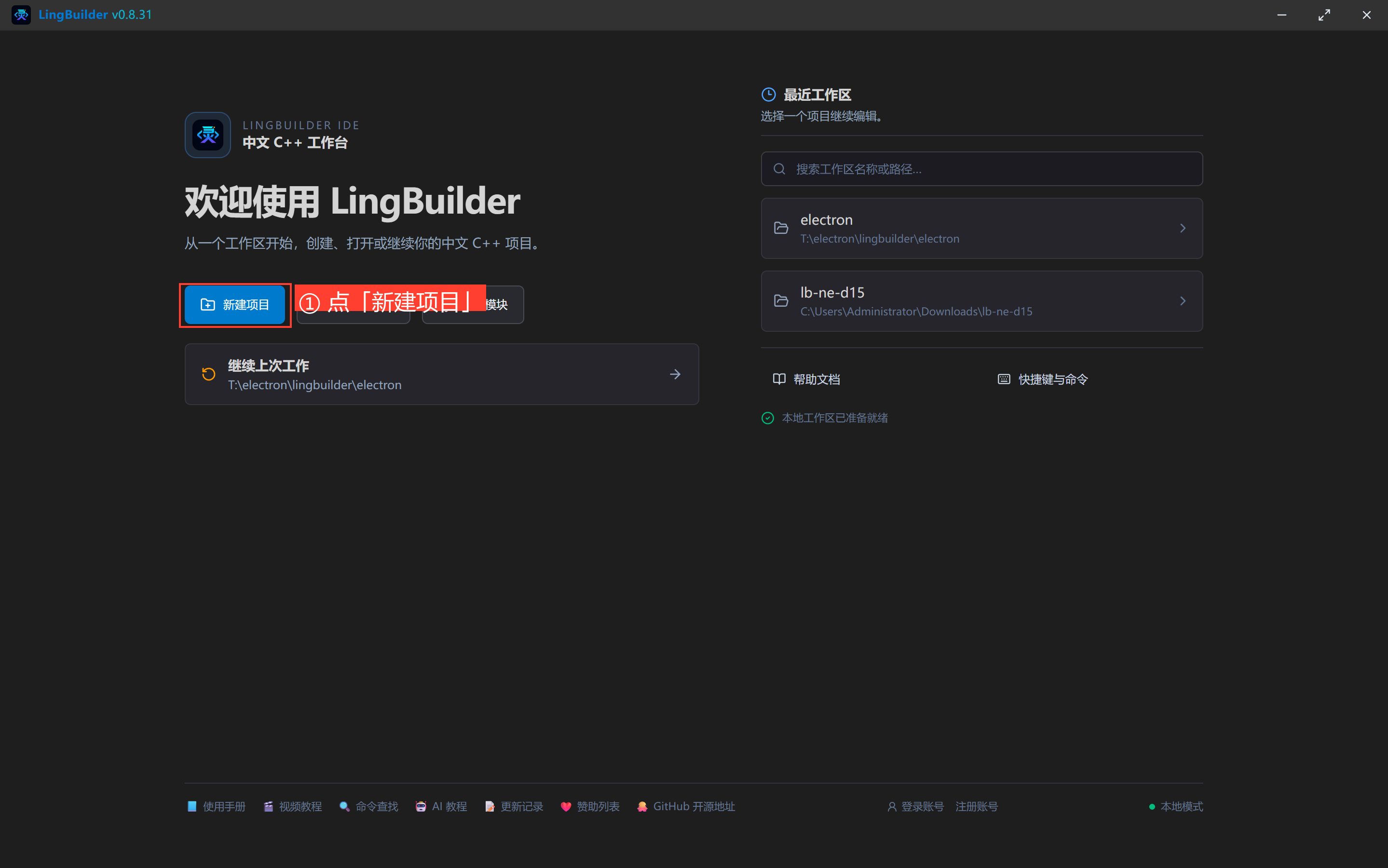
- 启动 LingBuilder,在欢迎页点击「新建项目」。
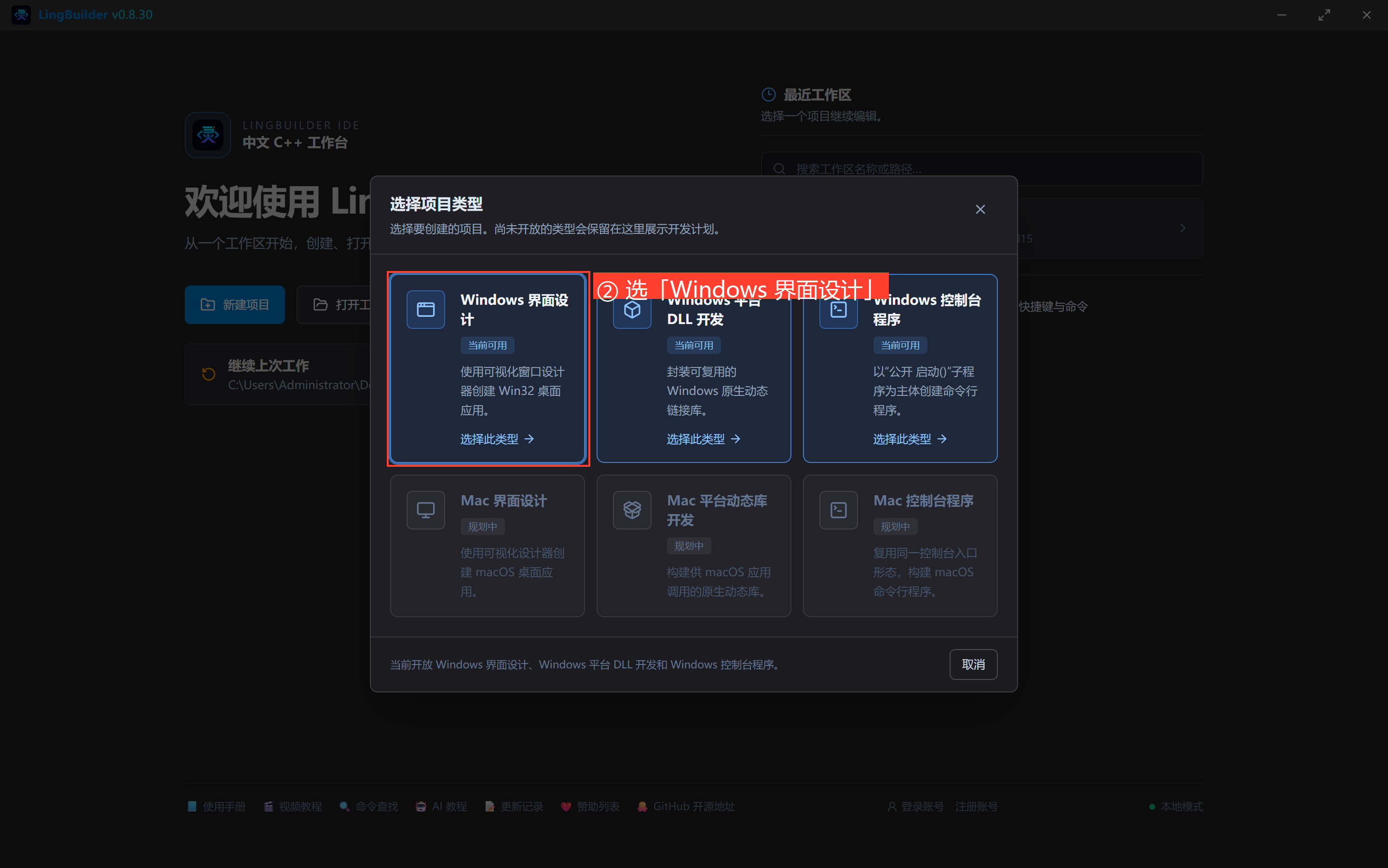
- 在「选择项目类型」对话框中选择 Windows 界面设计。本集要制作带按钮的窗口,不选控制台程序,也不选 DLL 开发。
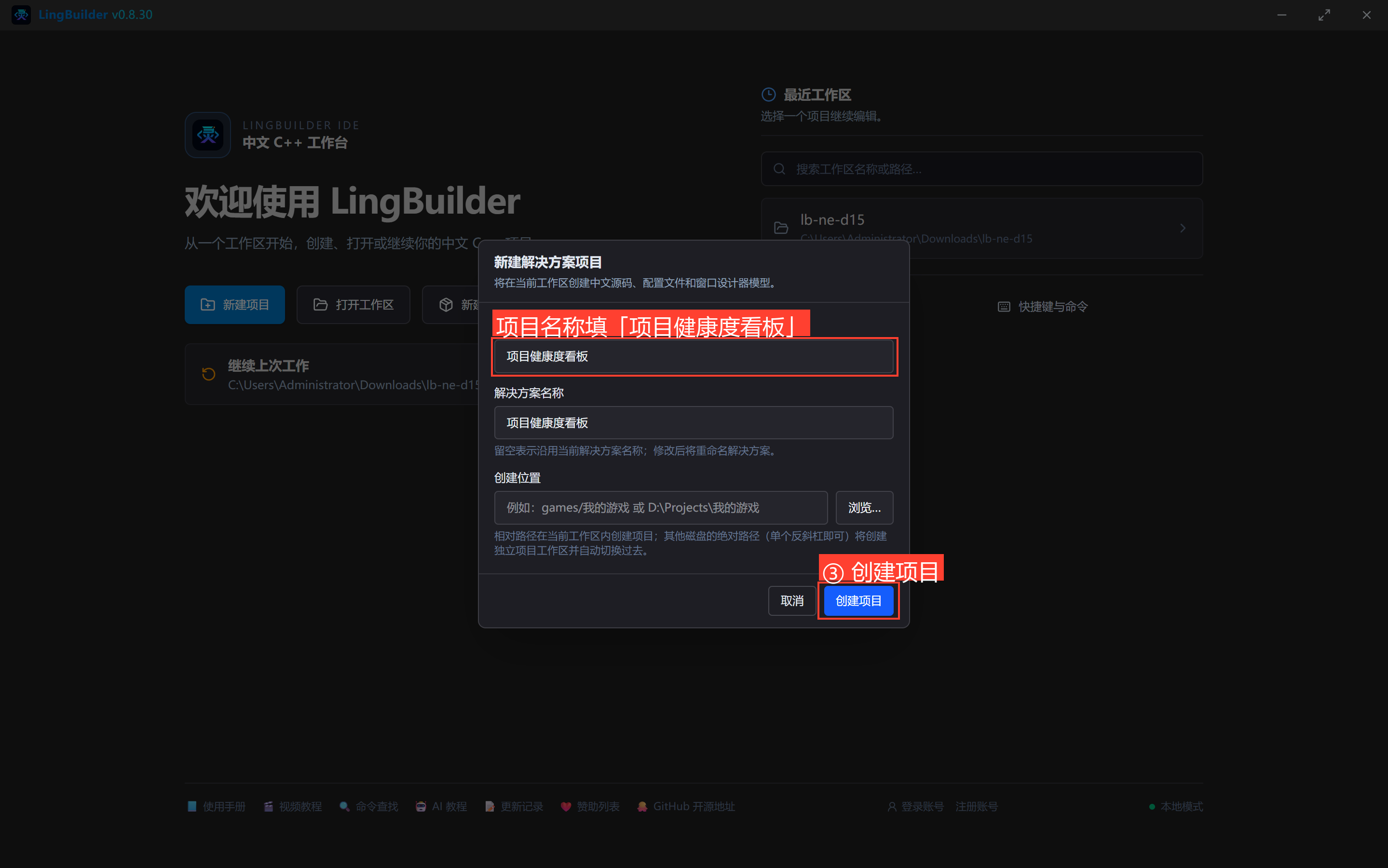
- 「项目名称」填
项目健康度看板;新练习的「解决方案名称」也可填同名。 - 在「创建位置」选择自己用于练习的独立目录,建议通过「浏览…」选择。不要照抄截图中的作者电脑路径,也不要把练习放进已有重要项目中。
- 点击「创建项目」,等待工作台打开。
- 在左侧解决方案资源管理器中确认当前项目是「项目健康度看板」。后面修改的设计器和
MainWindow.lcpp都要属于这个项目;有多个项目时不要选错。
2.2 安装、授权并在当前项目启用 new_emoji
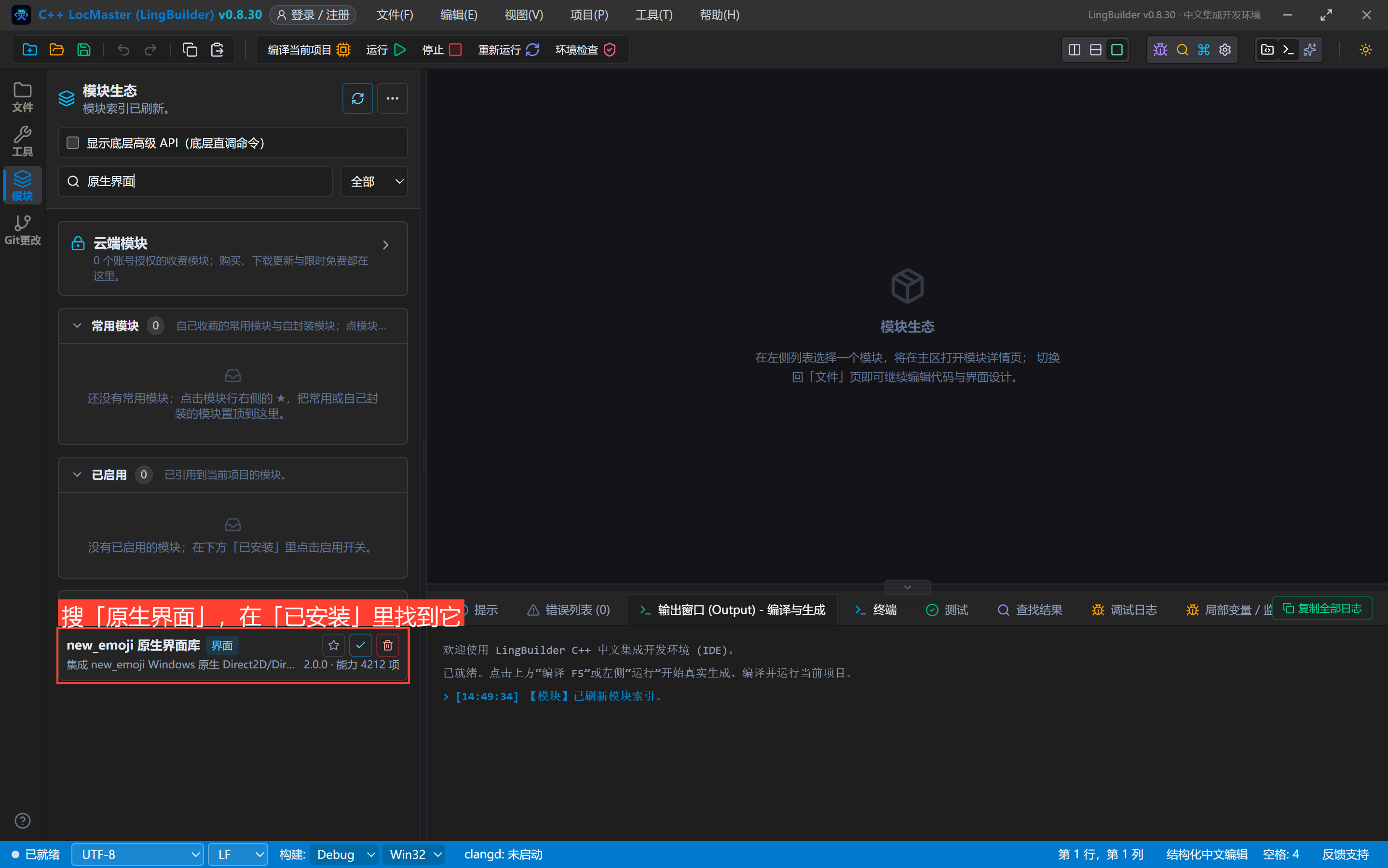
- 点击左侧活动栏的「模块」。
- 搜索「原生界面」,找到 new_emoji 原生界面库,模块 ID 为
lingbuilder.new_emoji.ui。 - 确认模块已经安装。如果当前环境缺少模块,先完成安装;已安装与已在当前项目启用是两件事。
- 选择当前练习项目,为它启用该模块。
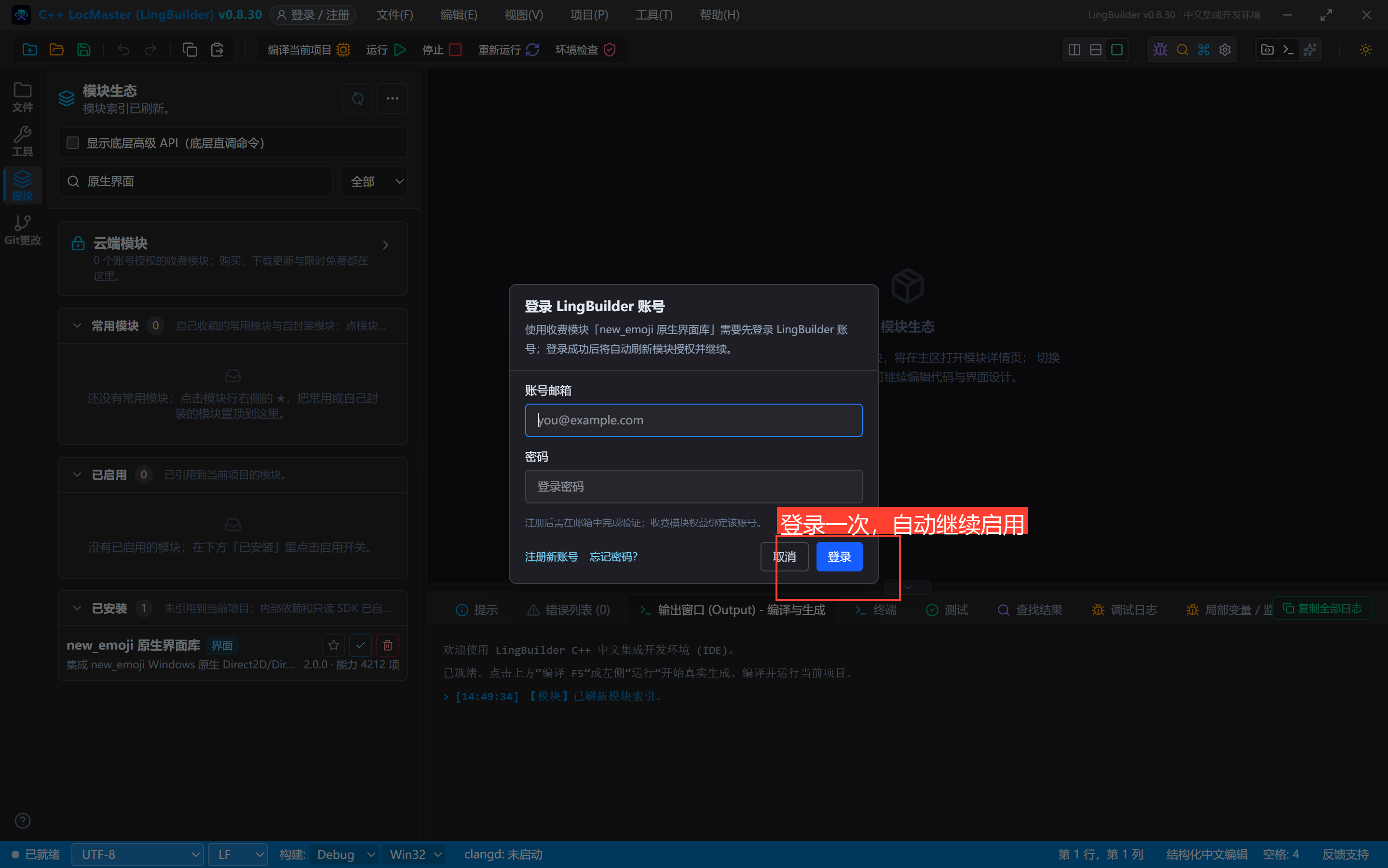
- 若出现登录或授权提示,使用自己的 LingBuilder 账号完成登录,并按界面提示完成模块授权。登录框关闭不代表所有步骤已经完成;仍需确认模块没有授权错误、当前项目的启用状态正确。
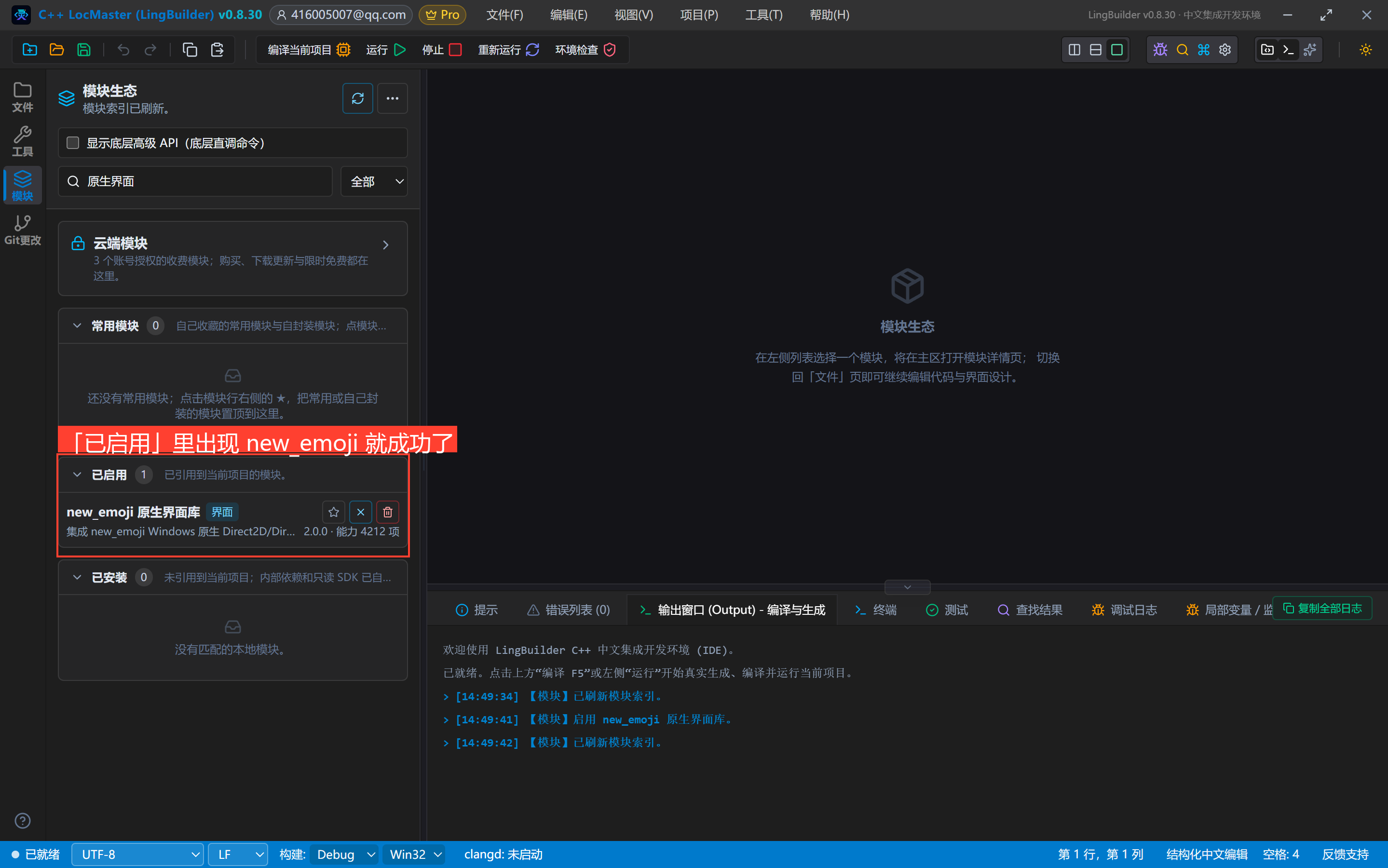
- 回到模块面板,确认该模块已在「项目健康度看板」中启用,再继续设计。不要通过删除模块引用来消除授权或缺少模块的报错。
2.3 先切后端,再放控件
- 点击编辑区的「界面设计」页签。
- 选中窗口本身,而不是某个按钮或文本控件;可点击窗口空白处。
- 在右侧「属性」页找到窗口的「设计后端」,选择 new_emoji 模块。
- 设置窗口标题为
项目健康度看板,窗口类名保持MainWindow,宽度填1000,高度填680,打开位置选居中显示。 - 本例窗口背景为
#0F172A,标题栏背景为#111827,标题栏文字颜色为#F8FAFC。
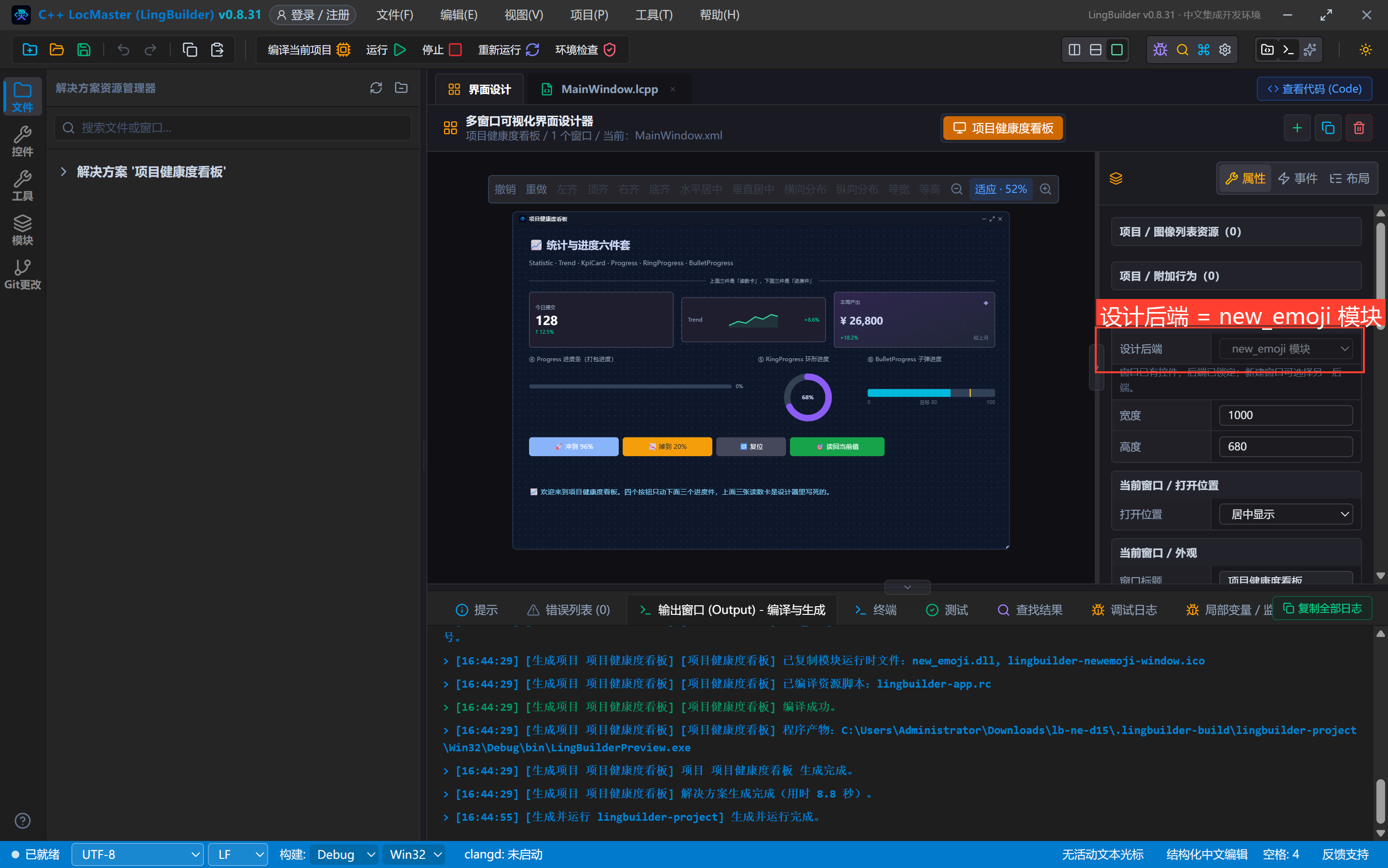
后端应在空窗口时选好。若下拉框因窗口已有控件而不能切换,不要硬把普通 Win32 控件混进本例;可新建一个空窗口再选后端。若工具箱找不到 NE 控件,先检查「当前项目已启用模块」和「当前窗口后端」这两个条件。
- 打开左侧「工具」,在工具箱中找到 new_emoji 控件分组。后面所有界面元素都从设计器添加,不在
.lcpp里调用创建控件命令。
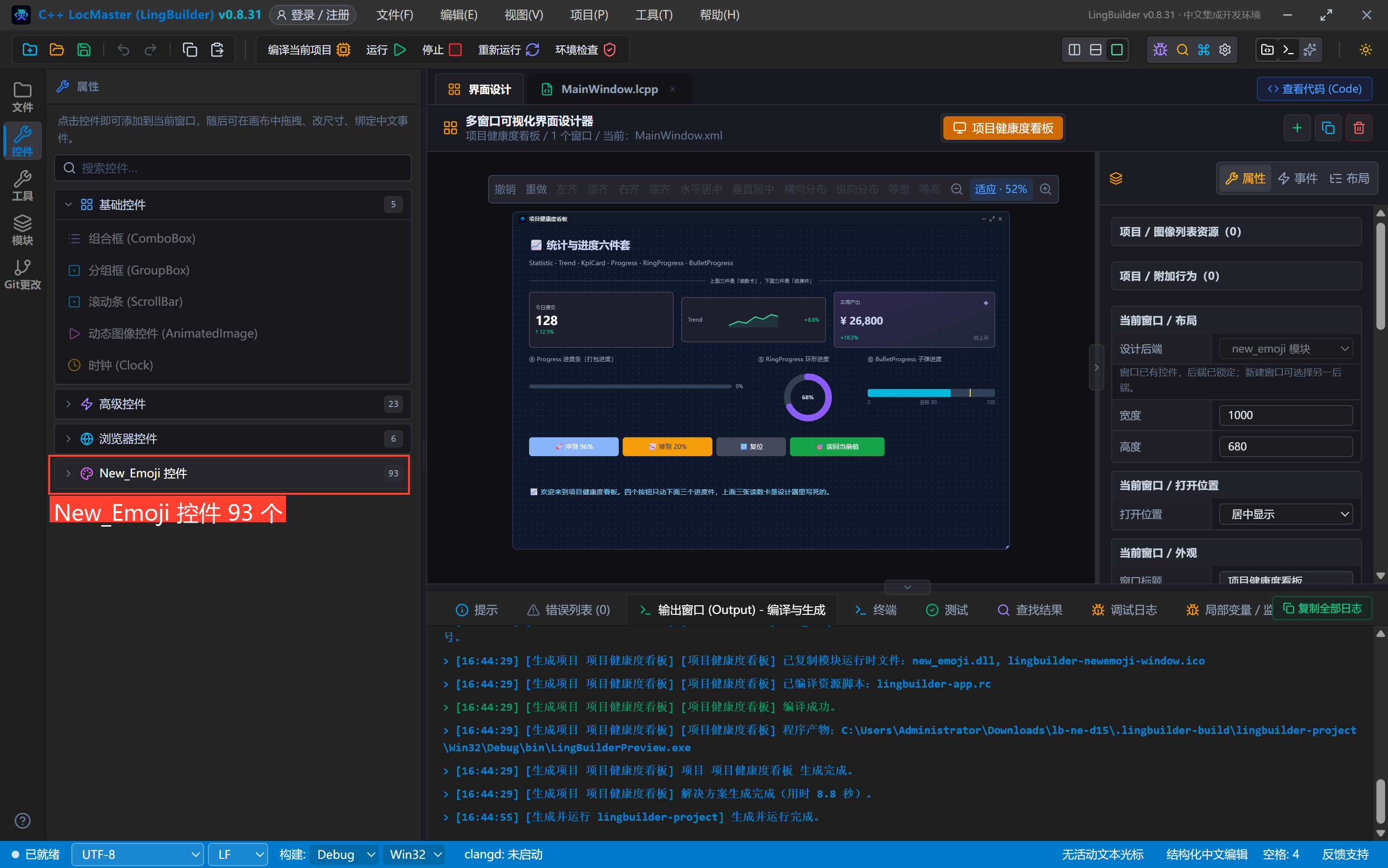
3. 设计界面:先摆位置,再逐项填属性
添加与重命名的基本操作
每增加一个控件,都重复下面的动作:
- 在工具箱找到对应类型,单击添加到当前窗口。
- 在画布选中刚加入的控件,按住鼠标左键拖到大致位置;拖动边缘控制点可以粗调尺寸。
- 看右侧「属性」面板,先把控件的「名称」改成下表中的名称。名称是代码定位控件用的,必须逐字一致、不能重名。
- 再填位置与尺寸。左距
x、顶距y是相对窗口客户区左上角的位置,宽度、高度是控件自己的盒子尺寸。拖拽只负责粗摆,最终以属性面板的数字为准。 - 找到内容、字体及组件专属属性,按后面的表格填写。输入完成后切到别的属性,再选回控件,核对数值有没有保留。
「名称」和「内容」不是一回事。例如按钮名称是 冲高按钮,按钮上显示的内容是「冲到 96%」;代码用名称,用户看内容。统计卡的数值则要填在它自己的 value 属性中,不是把整个卡片名称改成 128。
全部控件的位置与尺寸
| 类型 | 名称 | 左距 x | 顶距 y | 宽度 | 高度 |
|---|---|---|---|---|---|
| Text 文本 | 标题文本 | 32 | 20 | 700 | 36 |
| Text 文本 | 副标题文本 | 32 | 62 | 880 | 24 |
| Divider 分割线 | 标题分割线 | 32 | 96 | 936 | 28 |
| Statistic 统计数值 | 今日提交 | 32 | 132 | 290 | 112 |
| Trend 趋势 | 构建成功率 | 338 | 143 | 290 | 90 |
| KpiCard 指标卡 | 本周产出 | 644 | 132 | 324 | 112 |
| Text 文本 | 进度标签 | 32 | 256 | 300 | 22 |
| Progress 进度条 | 打包进度 | 32 | 300 | 430 | 44 |
| Text 文本 | 环形标签 | 492 | 256 | 200 | 22 |
| RingProgress 环形进度 | 覆盖率环 | 492 | 282 | 200 | 124 |
| Text 文本 | 子弹标签 | 712 | 256 | 256 | 22 |
| BulletProgress 子弹进度 | 月度目标 | 712 | 296 | 256 | 96 |
| Button 按钮 | 冲高按钮 | 32 | 424 | 180 | 38 |
| Button 按钮 | 回落按钮 | 220 | 424 | 180 | 38 |
| Button 按钮 | 复位按钮 | 408 | 424 | 140 | 38 |
| Button 按钮 | 读数按钮 | 556 | 424 | 190 | 38 |
| Text 文本 | 状态文本 | 32 | 474 | 936 | 120 |
3.1 按逻辑内容自然高度给盒子,在视觉带里居中
本集使用已修正 DPI 换算的 new_emoji 引擎。控件按逻辑内容需要的自然高度排版,系统缩放由引擎处理,不需要修改 Windows 缩放比例。 不要把截图的物理像素数直接当成属性面板里的尺寸。
「视觉带」只是我们对齐时使用的参考范围,并不是要再拖一个容器控件:
- 上排以
y=132、高112为同一条视觉带。左右的 Statistic、KpiCard 使用完整的112高;中间 Trend 使用90高,顶距算为132 + (112 - 90) / 2 = 143。因此 Trend 的最终位置尺寸为(338, 143, 290, 90)。 - 下排以环形进度的
y=282、高124为参考。BulletProgress 使用96高,顶距算为282 + (124 - 96) / 2 = 296,最终为(712, 296, 256, 96)。 - KpiCard 保持
(644, 132, 324, 112),不要为了和 Trend 一样高而压缩卡片。
填好后既要看设计器的整体间距,也要在第 6 节运行时检查标题、数值、说明有没有完整显示。不要以缩小字号或改变系统缩放来掩盖内容裁切。
3.2 填写标题、说明与按钮文字
以下「内容」是属性面板中的文字,不需要额外输入包围它的双引号。字体统一使用 Microsoft YaHei UI;除表中另有说明外,字号为 13、文字颜色为 #F8FAFC,背景透明。所有控件保持可见、启用。
| 控件名称 | 内容 | 字体或其他属性 |
|---|---|---|
| 标题文本 | 📈 统计与进度六件套 | 字号 21,粗体 |
| 副标题文本 | Statistic · Trend · KpiCard · Progress · RingProgress · BulletProgress | 字号 13,颜色 #94A3B8 |
| 标题分割线 | 留空 | 不额外填写分割线说明文字 |
| 进度标签 | ④ Progress 进度条(打包进度) | 字号 12,颜色 #94A3B8 |
| 环形标签 | ⑤ RingProgress 环形进度 | 字号 12,颜色 #94A3B8 |
| 子弹标签 | ⑥ BulletProgress 子弹进度 | 字号 12,颜色 #94A3B8 |
| 冲高按钮 | 🚀 冲到 96% | variant=1,size=0 |
| 回落按钮 | 📉 掉到 20% | variant=3,size=0 |
| 复位按钮 | 🔁 复位 | variant=0,size=0 |
| 读数按钮 | 🎯 读回当前值 | variant=2,size=0 |
| 状态文本 | 上排展示固定读数,下排进度由四个按钮控制。 | 字号 14,颜色 #7DD3FC;自动换行 wrap=真,垂直对齐 valign=0(顶部) |
后面表格中的英文是属性键,方便在中文属性名称旁核对。数值框直接填数字;开关选择真/开启;下拉框选择相应枚举项,不要把 title=今日提交 这一整段塞进一个文本框。
3.3 填写上排三张读数卡
依次选中 今日提交、构建成功率、本周产出,在组件专属属性区逐项填入:
| 控件 | 属性键 | 填写值 | 含义 |
|---|---|---|---|
| 今日提交 | title | 今日提交 | 统计标题 |
| 今日提交 | value | 128 | 显示的读数文本 |
| 今日提交 | prefix | 📝 | 数值前的显示内容 |
| 今日提交 | suffix | 次 | 数值后的单位 |
| 今日提交 | animated | 真 | 开启动画选项 |
| 构建成功率 | title | 构建成功率 | 趋势标题 |
| 构建成功率 | value | 92% | 当前读数文本 |
| 构建成功率 | percent | +3.4% | 变化幅度文本 |
| 构建成功率 | detail | 相比上周 | 比较说明 |
| 构建成功率 | direction | 1 | 本例的上升方向 |
| 构建成功率 | showIcon | 真 | 显示趋势图标 |
| 本周产出 | title | 本周产出 | 指标标题 |
| 本周产出 | value | 1,286 行 | 当前读数文本,保留单位 |
| 本周产出 | subtitle | 较上周 | 副标题 |
| 本周产出 | trend | +12.5% | 变化幅度文本 |
| 本周产出 | trendType | 1 | 本例的上升趋势 |
| 本周产出 | helper | 按合并到主干统计 | 补充说明 |
这些 value 是显示文字,可以包含百分号、逗号和单位。下一节的进度数值则直接填数字,不要混淆。
3.4 填写下排三个进度件
| 控件 | 属性键 | 填写值 | 需要注意 |
|---|---|---|---|
| 打包进度 | percentage | 60 | Progress 的初始百分比属性叫 percentage |
| 打包进度 | status | 0 | 本例普通进度条保持信息状态、蓝色 |
| 打包进度 | showText | 真 | 显示进度文字 |
| 打包进度 | strokeWidth | 8 | 进度条粗细 |
| 覆盖率环 | title | 测试覆盖 | 环形标题 |
| 覆盖率环 | value | 68 | 初始数值 |
| 覆盖率环 | label | 已完成 | 环下标签文字 |
| 覆盖率环 | status | 1 | 成功状态 |
| 覆盖率环 | strokeWidth | 10 | 环线粗细 |
| 覆盖率环 | showCenter | 真 | 必须开启,才能显示中心内容 |
| 月度目标 | title | 本月目标 | 子弹进度标题 |
| 月度目标 | desc | 已合并行数 | 描述文字 |
| 月度目标 | value | 65 | 初始当前值 |
| 月度目标 | target | 80 | 初始目标值,与当前值分开填写 |
| 月度目标 | status | 1 | 成功状态 |
| 月度目标 | showTarget | 真 | 显示目标线 |
本例对环形、子弹进度显式设置状态:1 是成功(绿色),2 是警告(橙色),3 是错误(红色)。数值变大不等于自动变绿;普通进度条的代码只改数值,不改状态,因此它在冲高、回落、复位时都保持蓝色。
完成后,对照整张布局检查:上排三个读数组件,下排三个进度件,下面四个按钮,最后是一块能显示多行说明的 状态文本。
3.5 绑定窗口和四个按钮的事件
「被单击」是动作发生的时机;「处理器名」是动作发生后要执行哪一段代码。只写按钮上的文字,或只在源码里写同名事件,都不能替代本节的绑定核对。
- 选中
冲高按钮,点击右侧「事件」页。 - 找到「被单击」事件,对应事件键
Clicked,将处理器名设为_冲高按钮_被单击。 - 对另外三个按钮重复操作,逐项使用下表中的名字。
- 再选中窗口本身,找到「创建完毕」事件,对应
Loaded,绑定_MainWindow_创建完毕。 - 如果 IDE 已生成事件骨架,接下来只填写该骨架内的正文,别重复新建第二个同名事件。
| 选中的对象 | 事件 | 处理器名(完整照填) |
|---|---|---|
主窗口 MainWindow | 创建完毕 Loaded | _MainWindow_创建完毕 |
| 冲高按钮 | 被单击 Clicked | _冲高按钮_被单击 |
| 回落按钮 | 被单击 Clicked | _回落按钮_被单击 |
| 复位按钮 | 被单击 Clicked | _复位按钮_被单击 |
| 读数按钮 | 被单击 Clicked | _读数按钮_被单击 |
这里填写的是处理器名称:保留开头的下划线,不加引号,不把 事件 两字、括号或 & 填进设计器的名称字段。源码中的声明则是 事件 _冲高按钮_被单击() 这样的完整结构。四个按钮不要误绑定到同一个处理器。
4. 切到新手中文结构化编辑,逐个填写五个事件
4.1 准备编辑区域
- 点击
MainWindow.lcpp页签,或从设计器点击「查看代码」。 - 在编辑区右上角选择 新手。确认看到「中文结构编辑器」,底部状态显示「结构化中文编辑」。本集代码讲解都在此模式完成。
- 开始看代码、截图前,先折叠底部面板:将鼠标移到编辑区与底部面板之间的分隔条,点击中央的「折叠底部面板」按钮。
- 检查编辑区下方不再显示「提示 / 错误列表 / 输出窗口 / 终端」页签条。第 5 节查错时再临时展开,查完继续看代码就折回。
- 一个事件放不下时,滚动到该事件并分段查看;不要为了容纳长行而缩小编辑器字号。本集读数已拆成局部变量和多行累加,不需要把三次读取挤在一行。
新手模式会用表格显示事件名、参数和局部变量,用代码行显示事件正文。下面五个事件声明的 () 都是空的,因此事件的参数表不用新增参数。命令括号里的「控件、数值、标签」是命令实参,按本节表格从左到右填进命令行,不是加到事件参数表里。
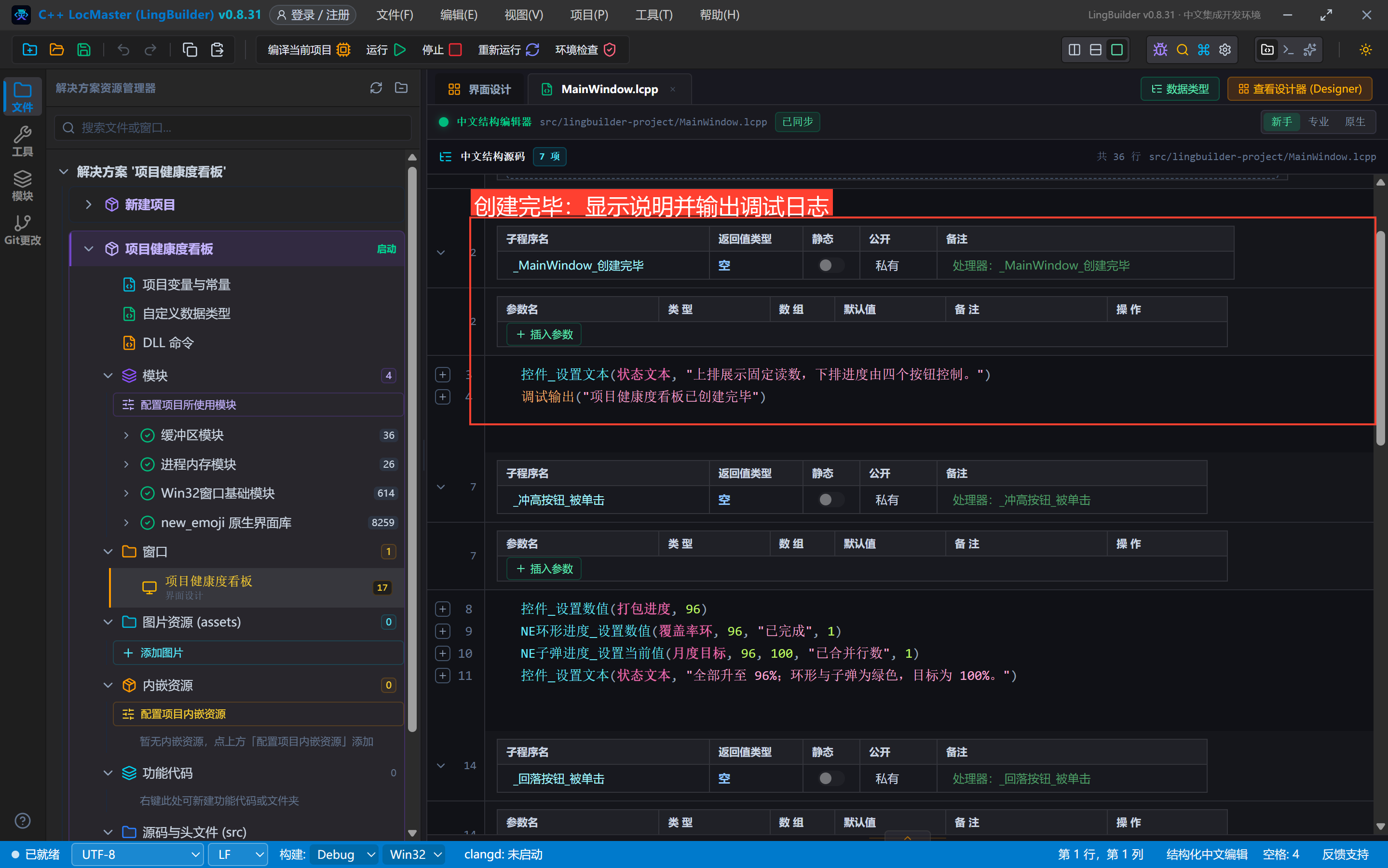
4.2 创建完毕:先显示操作说明
找到 _MainWindow_创建完毕 事件,在正文中填写完整源码中的两行:先调用 控件_设置文本,再调用 调试输出。
| 命令 | 第 1 个参数 | 第 2 个参数 |
|---|---|---|
控件_设置文本 | 状态文本 | "上排展示固定读数,下排进度由四个按钮控制。" |
调试输出 | "项目健康度看板已创建完毕" | 无 |
第一行出现在运行窗口底部,第二行是调试信息,不会替代界面上的说明文字。三个进度件的初值已由设计器设置,不需要在这里再创建控件。
4.3 冲高:当前值 96,子弹目标 100
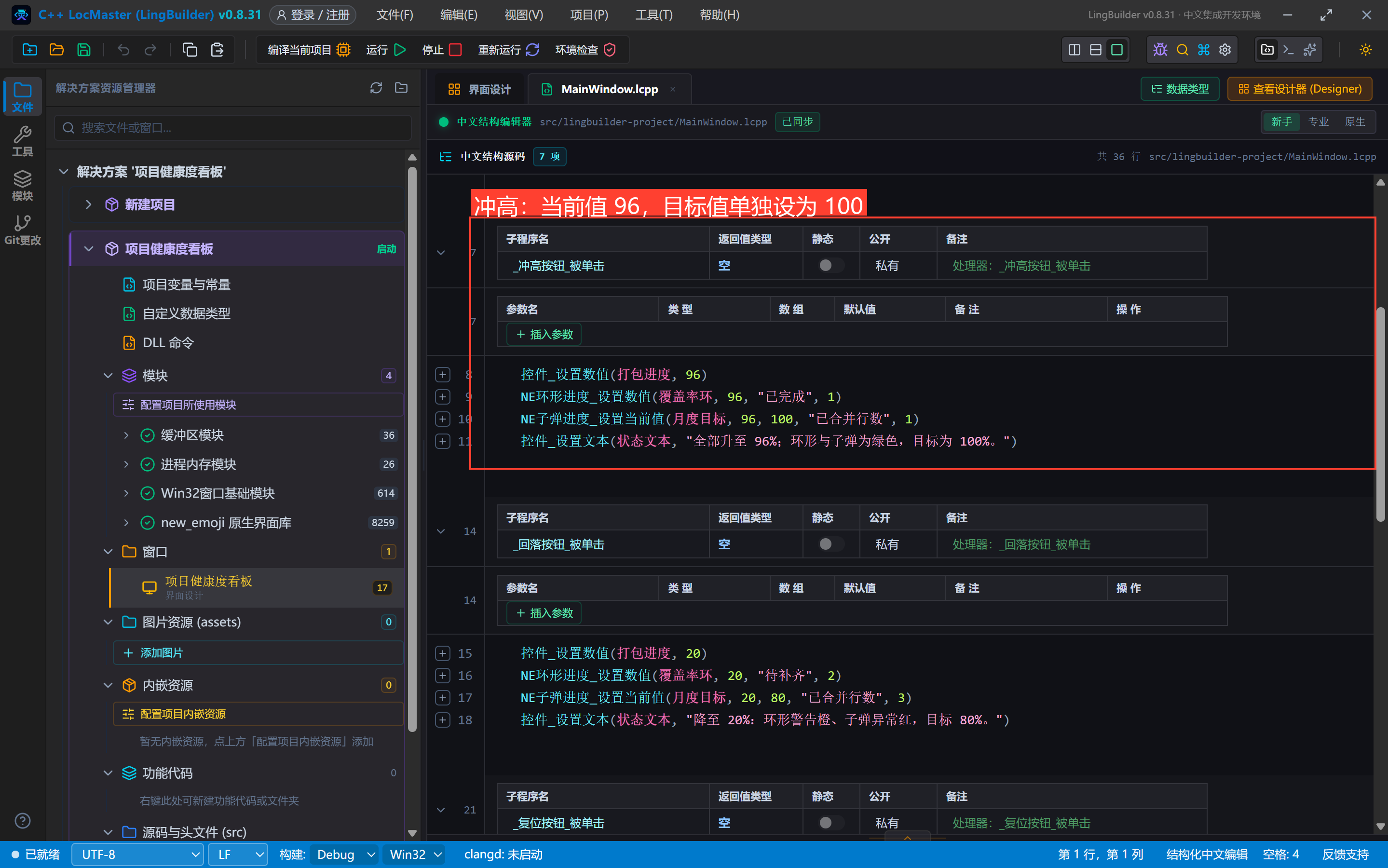
找到 _冲高按钮_被单击,按顺序填写三条进度命令,再填写一条状态说明。先看参数表,特别注意子弹进度比环形多一个独立的「目标值」。
| 命令 | 控件 | 数值/当前值 | 目标值 | 标签/描述 | 状态 |
|---|---|---|---|---|---|
控件_设置数值 | 打包进度 | 96 | 无 | 无 | 此命令不传状态 |
NE环形进度_设置数值 | 覆盖率环 | 96 | 无 | "已完成" | 1 |
NE子弹进度_设置当前值 | 月度目标 | 96 | 100 | "已合并行数" | 1 |
表中的「无」表示没有这个参数,不要把「无」写进源码。环形按「控件、数值、标签、状态」四项填;子弹按「控件、当前值、目标值、描述、状态」五项填。
最后用 控件_设置文本 显示「全部升至 96%;环形与子弹为绿色,目标为 100%。」。这里的 96 还不是 100%,普通进度条仍为蓝色,只有环形与子弹被设成成功绿色。子弹的当前值是 96、目标值是 100,不是把两者一起设成 96。
4.4 回落:当前值 20,环形橙色、子弹红色
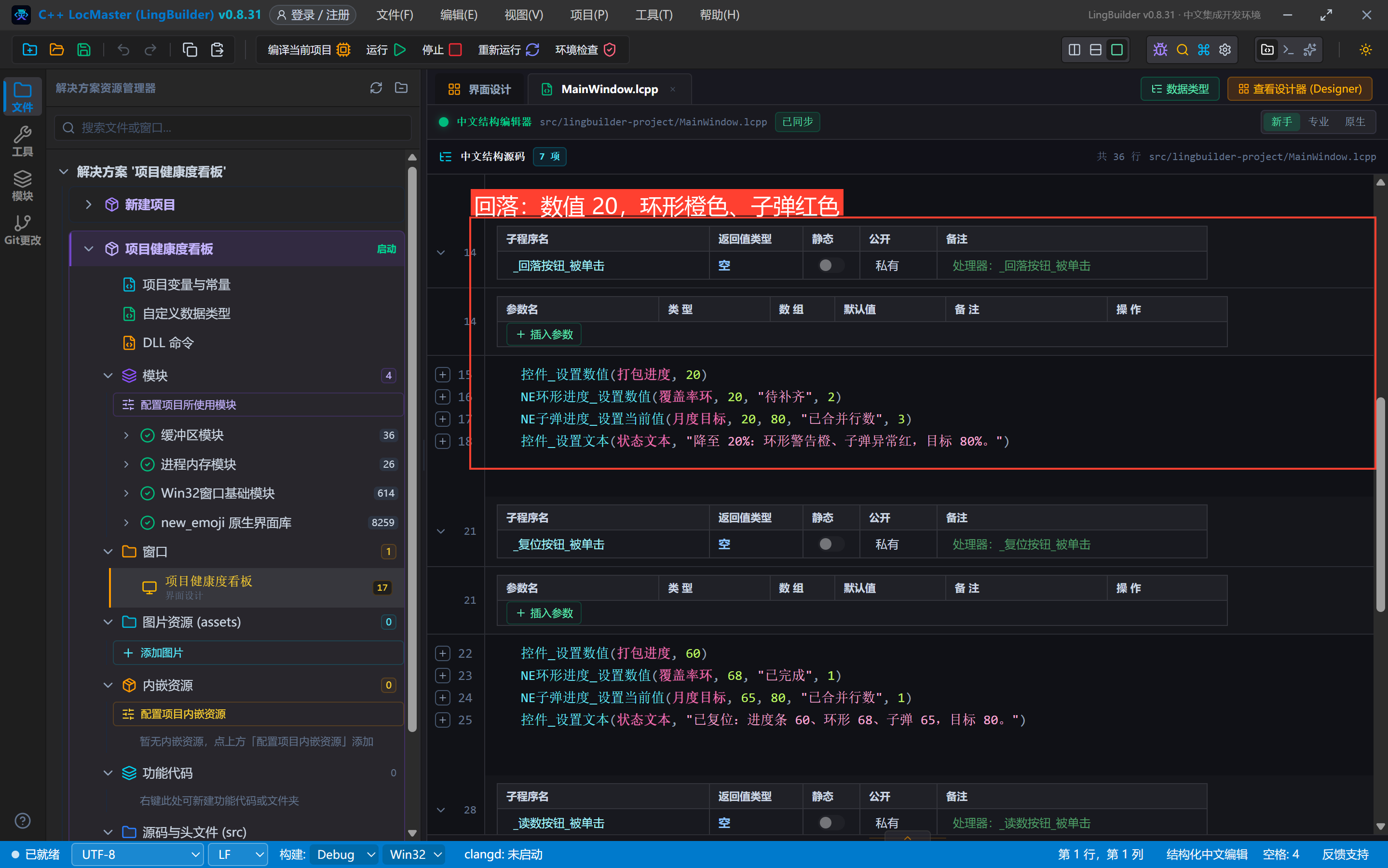
找到 _回落按钮_被单击,仍然先改三个进度件,再更新说明。
| 命令 | 控件 | 数值/当前值 | 目标值 | 标签/描述 | 状态 |
|---|---|---|---|---|---|
控件_设置数值 | 打包进度 | 20 | 无 | 无 | 此命令不传状态 |
NE环形进度_设置数值 | 覆盖率环 | 20 | 无 | "待补齐" | 2 |
NE子弹进度_设置当前值 | 月度目标 | 20 | 80 | "已合并行数" | 3 |
状态说明填「降至 20%:环形警告橙、子弹异常红,目标 80%。」。虽然三个数值相同,但环形和子弹用的是不同状态,所以颜色不同。普通进度条只改变长度,仍是蓝色。
4.5 复位:三个当前值与目标值都恢复
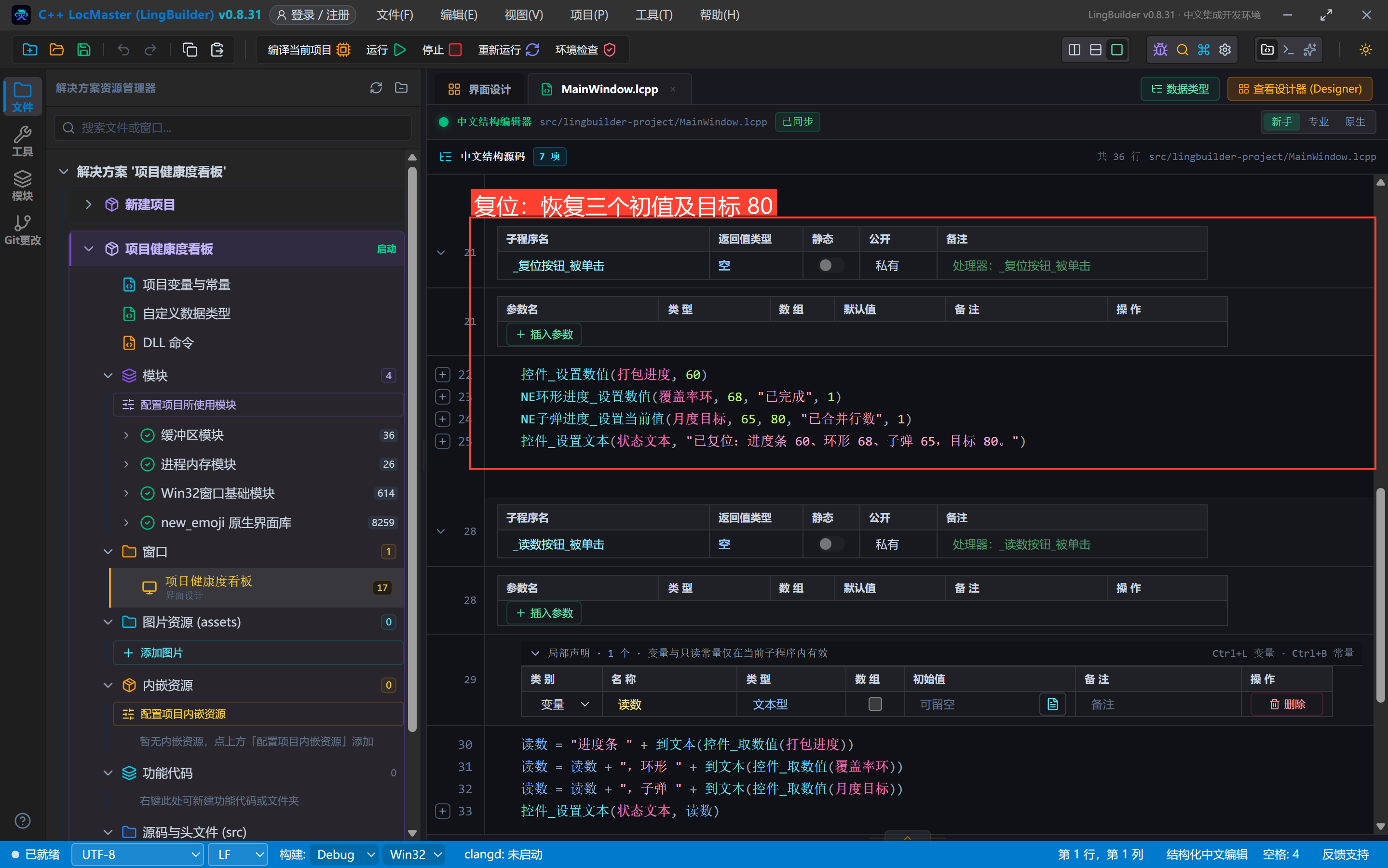
找到 _复位按钮_被单击。复位不是只改说明文字,也不是重新打开设计器,而是明确执行下面三次设置。
| 命令 | 控件 | 数值/当前值 | 目标值 | 标签/描述 | 状态 |
|---|---|---|---|---|---|
控件_设置数值 | 打包进度 | 60 | 无 | 无 | 此命令不传状态 |
NE环形进度_设置数值 | 覆盖率环 | 68 | 无 | "已完成" | 1 |
NE子弹进度_设置当前值 | 月度目标 | 65 | 80 | "已合并行数" | 1 |
最后显示「已复位:进度条 60、环形 68、子弹 65,目标 80。」。这一步同时把环形的标签从「待补齐」恢复为「已完成」,把环形与子弹恢复为绿色,并把子弹目标恢复为 80。
4.6 读数:用局部变量逐行累加
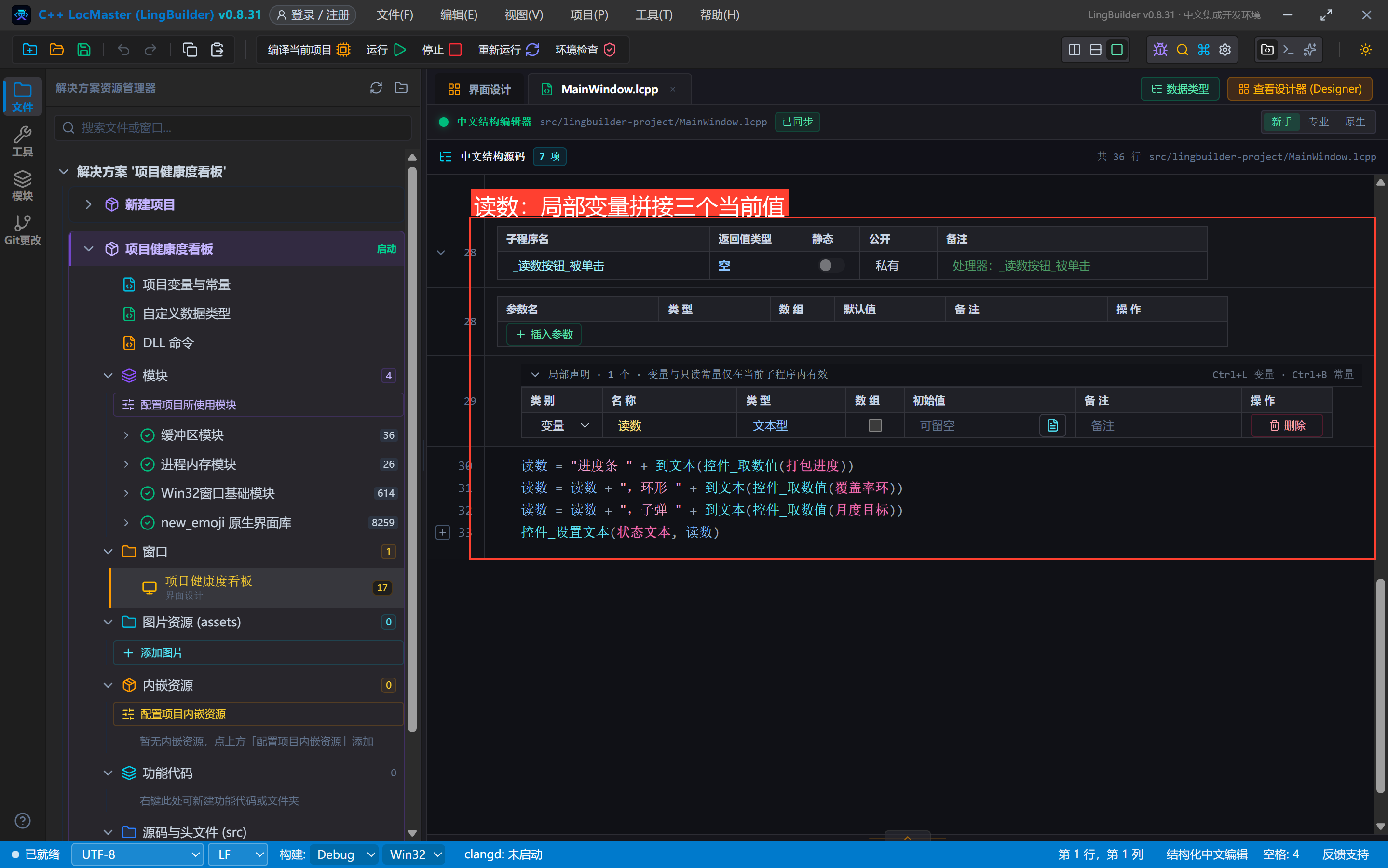
找到 _读数按钮_被单击:
- 在该事件中声明一个局部变量,类型选 文本型,名称填
读数,不填初始值。对应源码为局部 文本型 读数。 - 第一条赋值读取
打包进度,用到文本转为文字,与「进度条 」拼起来存进读数。 - 第二条写成
读数 = 读数 + …,把环形读数追加到原有文字后面;第三条同样追加子弹读数。不要漏掉等号右边原有的读数,否则会覆盖前面已经拼好的内容。 - 最后调用
控件_设置文本(状态文本, 读数),一次性显示完整结果。这里的读数是变量,不加引号。
| 读取调用 | 读的是什么 | 刚执行复位后的预期值 |
|---|---|---|
控件_取数值(打包进度) | 普通进度条当前值 | 60 |
控件_取数值(覆盖率环) | 环形进度当前值 | 68 |
控件_取数值(月度目标) | 子弹进度当前值,不是目标值 | 65 |
因此,要得到「进度条 60,环形 68,子弹 65」,请先点「复位」,再点「读回当前值」。如果刚点的是回落,读到三个 20 才符合当前状态。读数事件本身不修改进度。
4.7 完整源码(供复制、逐行核对)
下面是一份完整的 MainWindow.lcpp,只需保留一份。若前面已经生成事件骨架,按对应事件填入正文即可,不要把整段 类 MainWindow … 结束类 再嵌套到某个事件内部。完整复制时也不要把 Markdown 的代码围栏复制进源码。
类 MainWindow
    事件 _MainWindow_创建完毕()
        控件_设置文本(状态文本, "上排展示固定读数,下排进度由四个按钮控制。")
        调试输出("项目健康度看板已创建完毕")
    结束

    事件 _冲高按钮_被单击()
        控件_设置数值(打包进度, 96)
        NE环形进度_设置数值(覆盖率环, 96, "已完成", 1)
        NE子弹进度_设置当前值(月度目标, 96, 100, "已合并行数", 1)
        控件_设置文本(状态文本, "全部升至 96%;环形与子弹为绿色,目标为 100%。")
    结束

    事件 _回落按钮_被单击()
        控件_设置数值(打包进度, 20)
        NE环形进度_设置数值(覆盖率环, 20, "待补齐", 2)
        NE子弹进度_设置当前值(月度目标, 20, 80, "已合并行数", 3)
        控件_设置文本(状态文本, "降至 20%:环形警告橙、子弹异常红,目标 80%。")
    结束

    事件 _复位按钮_被单击()
        控件_设置数值(打包进度, 60)
        NE环形进度_设置数值(覆盖率环, 68, "已完成", 1)
        NE子弹进度_设置当前值(月度目标, 65, 80, "已合并行数", 1)
        控件_设置文本(状态文本, "已复位:进度条 60、环形 68、子弹 65,目标 80。")
    结束

    事件 _读数按钮_被单击()
        局部 文本型 读数
        读数 = "进度条 " + 到文本(控件_取数值(打包进度))
        读数 = 读数 + ",环形 " + 到文本(控件_取数值(覆盖率环))
        读数 = 读数 + ",子弹 " + 到文本(控件_取数值(月度目标))
        控件_设置文本(状态文本, 读数)
    结束
结束类
每个 事件 最后都有独立一行 结束,整个类最后是 结束类。这里的 结束 是结构结束标记,不要改成 结束(),以免变成退出命令。
5. 编译前先看错误列表,编译后再检查一次
不能先运行再忽略报错,也不能把「错误列表为零」当作按钮行为已经正确。按下面顺序进行:
- 保存源码和设计器,确认当前项目仍是「项目健康度看板」。
- 先展开底部面板并点击「错误列表」,检查当前项目的诊断,确认错误数量为 0。若有错误,点击错误项定位源码,先修复再继续;同时阅读警告内容。
- 错误清零后,点击工具栏的「编译当前项目」,等待本次编译结束。
- 编译结束后再次查看错误列表,并检查输出窗口里本次编译是否成功。若编译器、模块依赖或授权报错,先处理原因,不要继续运行或把旧的成功输出当成本次结果。
- 两次查错都完成、且本次编译成功后,再按第 6 节运行。若返回代码区继续查看或截图,立即折叠底部面板;只有讲解错误列表、输出窗口时才保持展开。
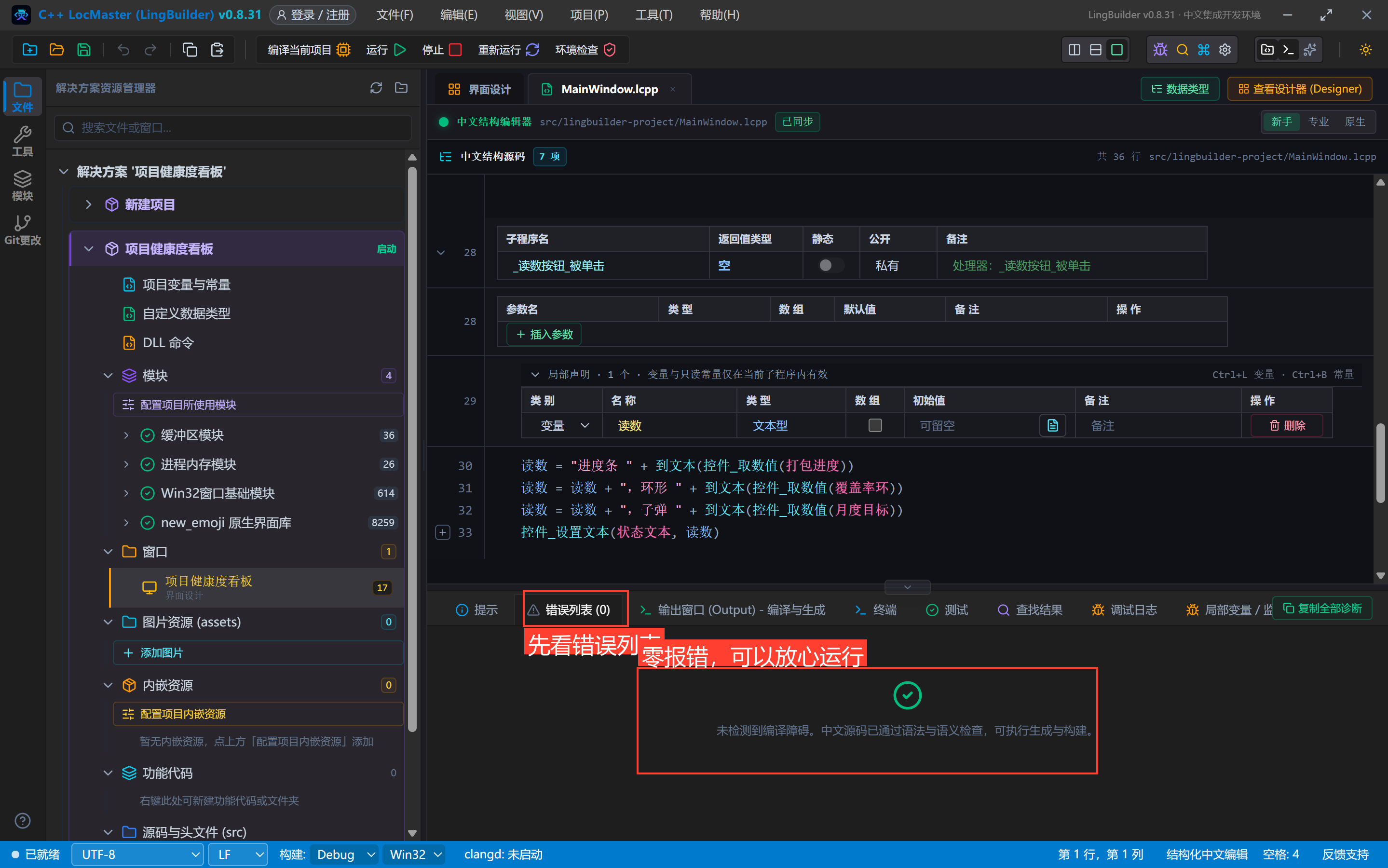
编译成功只说明源码通过了这一轮构建,不说明事件一定绑对、读数一定正确、文字一定显示完整。这些要靠下一节真实点击验证。
6. 运行并按顺序核对五种状态
以下是按照本集源码应逐项观察的结果,不要只看窗口能否打开。
6.1 刚打开窗口
点击工具栏「运行」,找到标题为「项目健康度看板」的原生窗口,检查:
- 上排显示
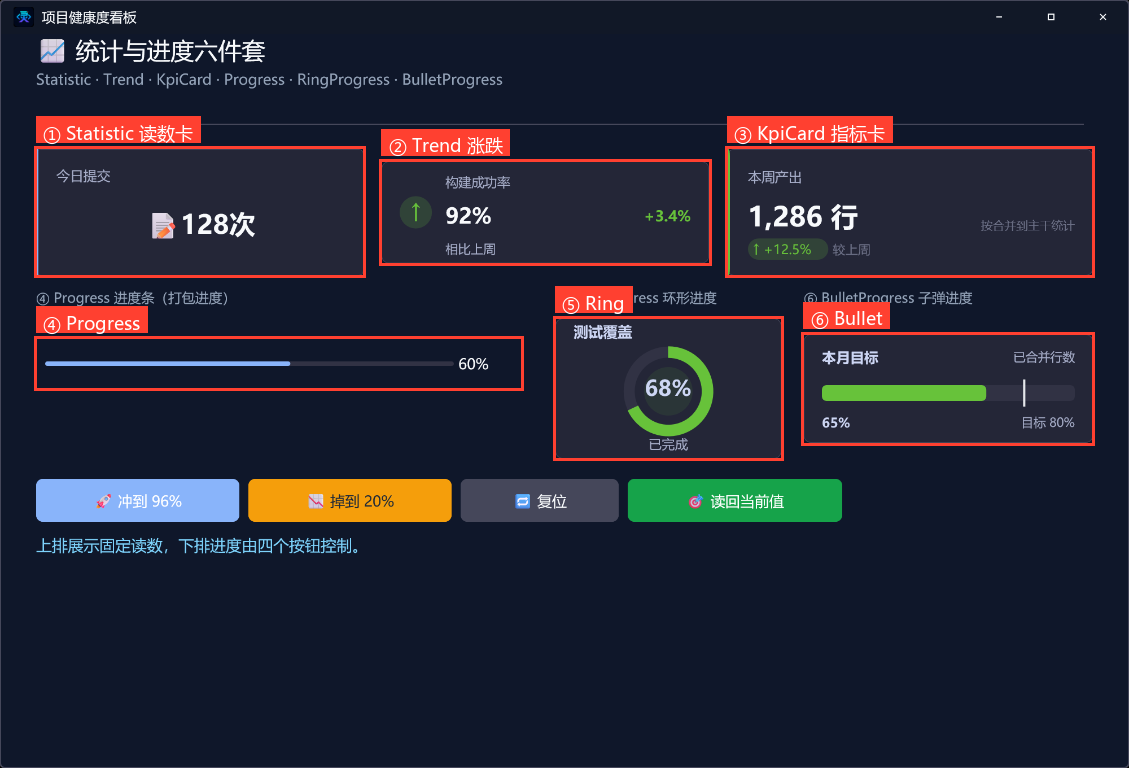
128 次、92% / +3.4%、1,286 行 / +12.5%等示例读数。 - 普通进度条为 60、蓝色;环形为 68、绿色,环下标签「已完成」可见;子弹当前值 65、目标 80,为绿色。
- Trend、KpiCard、BulletProgress 的标题、数值及说明没有被裁掉,环形中心内容可见,四个按钮均能看清。
- 下方说明为「上排展示固定读数,下排进度由四个按钮控制。」。
6.2 点击「冲到 96%」
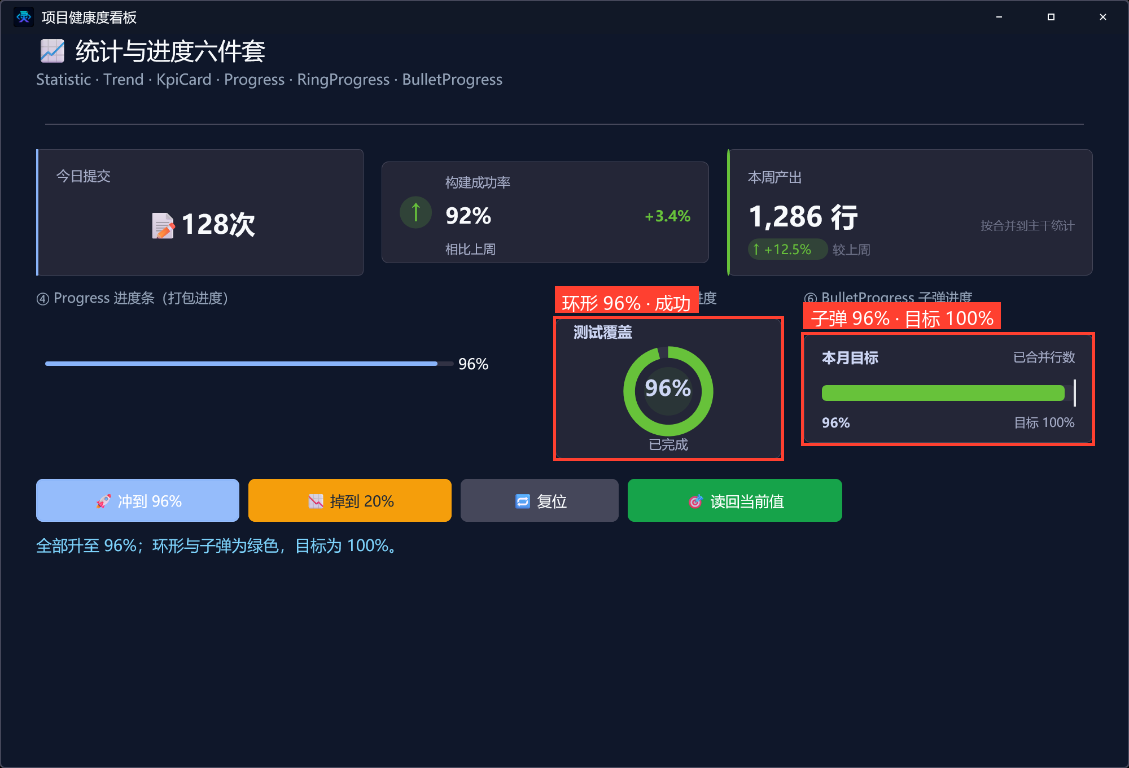
三个当前值应都变成 96,但不是全部变绿:普通进度条仍是蓝色,环形与子弹是绿色。环形标签保持「已完成」,子弹目标应为 100。核对状态文本中的说明,而不只盯着条形长度。
6.3 点击「掉到 20%」
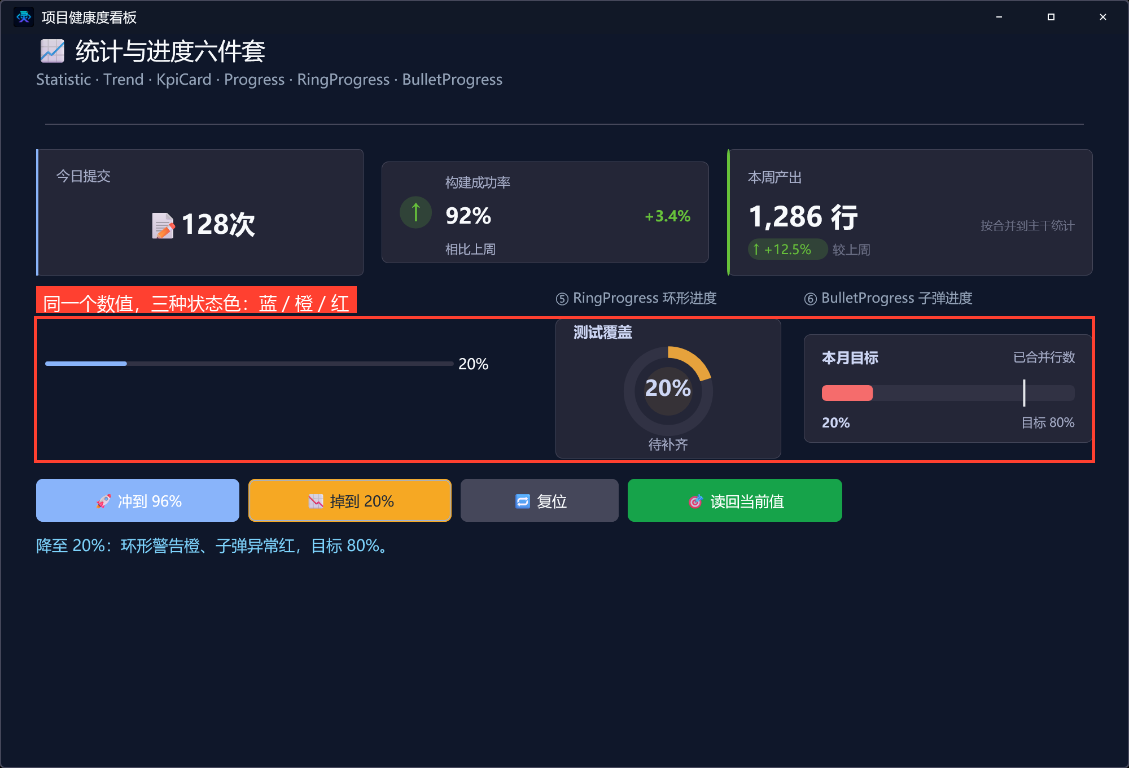
三个当前值应都变成 20。普通进度条仍为蓝色;环形变成警告橙色,标签变成「待补齐」;子弹变成错误红色,目标回到 80。两种颜色来自事件里分别传入的状态 2 和 3。
6.4 先点击「复位」,再点击「读回当前值」
- 点「复位」,先看三个当前值是否分别恢复为 60、68、65,子弹目标是否为 80。
- 确认环形恢复绿色与「已完成」标签,子弹恢复绿色,普通进度条仍为蓝色。
- 再点「读回当前值」,状态文本应显示 「进度条 60,环形 68,子弹 65」。这里没有读取目标 80。
- 为排除把结果写死的情况,可以再点一次「回落」后读数,检查是否变成三个 20;最后复位后读数收尾。
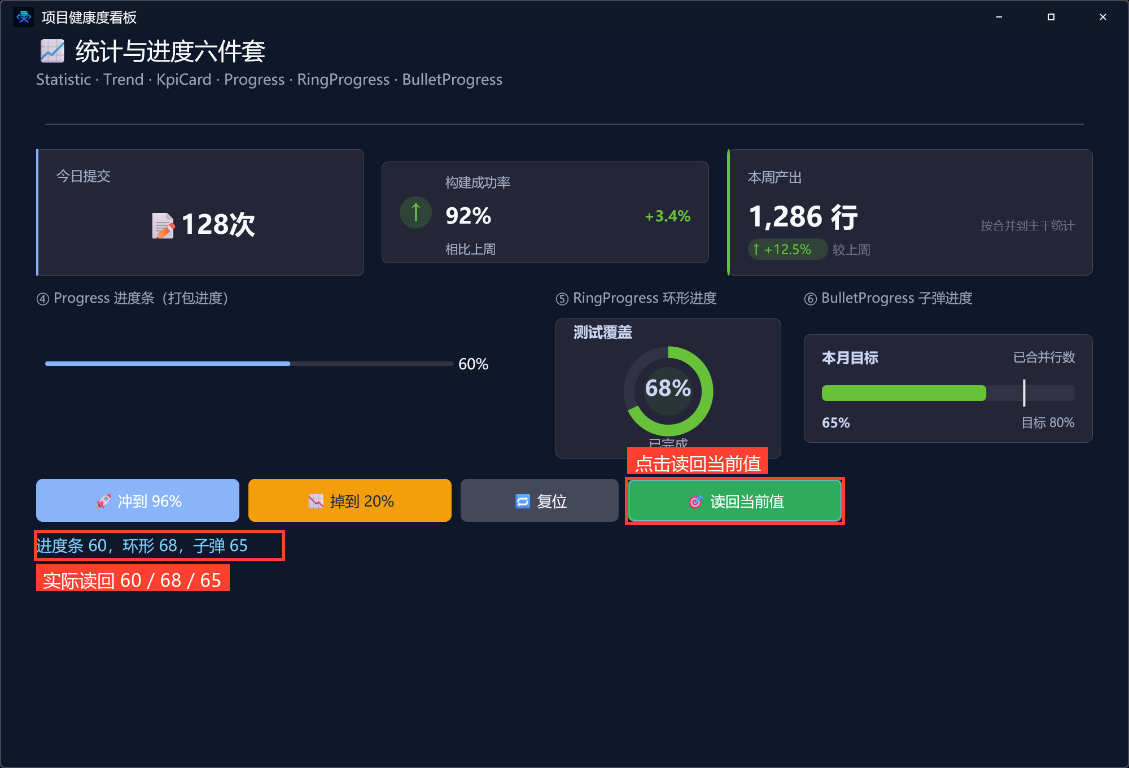
操作结果对照表
| 操作 | 普通进度条 | 环形进度 | 子弹当前值/目标值 | 关键检查 |
|---|---|---|---|---|
| 刚打开 | 60,蓝 | 68,绿,已完成 | 65/80,绿 | 初值来自设计器 |
| 冲高 | 96,蓝 | 96,绿,已完成 | 96/100,绿 | 当前值与目标值不同 |
| 回落 | 20,蓝 | 20,橙,待补齐 | 20/80,红 | 状态、标签也随事件更新 |
| 复位 | 60,蓝 | 68,绿,已完成 | 65/80,绿 | 三个当前值及目标都恢复 |
| 复位后读数 | 不变 | 不变 | 不变 | 文字读回 60、68、65 |
若某一项与表格不同,先停止运行,回到对应事件、控件名称、属性或事件绑定处检查;修好后重新编译运行,不要只改状态说明让它看起来正确。
7. 下载、导出与导入完整源码包
7.1 本地源码包下载
这是本教程目录内的相对下载链接,文件与本文放在同一目录,不是官网示例区的发布地址。若复制本教程到别处,需同时保留 README.md、images 目录和这个 .lcpppkg 文件,否则图片或下载链接会失效。
.lcpppkg 是交给 LingBuilder 打开的项目源码包,不是双击直接运行的 exe,也不是安装程序。只有第 4 节的 .lcpp 源码不足以还原整个界面;还需要设计器中的控件、属性、事件绑定以及项目的模块依赖。
7.2 把自己完成的练习导出
- 按第 5、6 节完成编译与交互核对,保存源码和设计器。导出只是打包项目内容,不会替你确认按钮行为。
- 在解决方案资源管理器中选中「项目健康度看板」,尤其注意不要把别的练习项目导出去。
- 在工作台打开命令面板,搜索并执行 「项目:一键导出 LCPP 源码包」;也可在项目节点右键菜单使用「一键导出 LCPP 源码包…」。
- 保存对话框中选择自己能找到的位置,文件名使用
项目健康度看板.lcpppkg,保留扩展名。不要误选「导出安装包」,那是另一种交付方式。 - 等待导出结束,查看输出窗口显示的「源码包」完整路径,以及是否有错误或提醒;再到该目录确认文件存在。
- 分享时发送这个源码包。后续修改过代码或布局,必须再次导出;以前导出的文件不会自动跟着工程更新。
7.3 在 LingBuilder 中导入
- 把下载的
项目健康度看板.lcpppkg保存到本机,确认文件名末尾不是误加了.txt。 - 若 IDE 正在编辑其他项目,先保存当前工作,避免切换时丢失未保存内容。
- 在工作台的「文件」菜单选择 「打开 LCPP 源码包…」,或在命令面板执行 「打开 LCPP 源码包」。
- 选择刚保存的
.lcpppkg文件,等待 IDE 校验并导入为独立工作区。这个过程不是把包当成文本文件打开,也不需要手动把其中一个.lcpp拖进旧项目。 - 打开后,确认项目名、
MainWindow.lcpp和「界面设计」都在;到设计器检查六种组件、四个按钮及其事件绑定。 - 确认本机已安装 new_emoji 原生界面库、已完成当前账号授权,并在导入的项目中启用。 源码包不会替接收方登录,也不会把作者的账号授权转给接收方。缺少模块或出现授权提示时,回到第 2.2 节处理。
- 确认当前窗口仍使用
new_emoji 模块后端,然后重新执行「先查错误列表 → 编译 → 再查错误列表 → 运行与逐按钮核对」。不要因为源码包能打开,就认为本机的构建环境和交互已经验证过。
8. 新手常见错误:按现象找检查点
| 现象 | 先检查什么 | 如何处理 |
|---|---|---|
| 工具箱里找不到 NE 控件 | 模块是否在当前项目启用、窗口是否选了 NE 后端 | 回到第 2 节逐项检查;后端先于控件选择 |
| 修改了按钮文字,代码却找不到控件 | 是否把「内容」当成了「名称」 | 按第 3 节名称表重命名,代码仍使用 冲高按钮 等准确名称 |
| 提示控件不存在或控件类型不匹配 | 名称拼写、所选组件类型、是否属于当前窗口 | 在设计器选中控件核对,别给控件名加引号来绕过错误 |
| 点按钮没反应,错误列表却为 0 | Clicked 是否绑到正确事件、源码是否属于当前项目 | 按第 3.5 节核对四个处理器;保存后重新编译 |
| 专用命令没有补全或报未知命令 | 当前项目模块状态、使用的模块是否包含本集命令 | 检查模块详情与安装状态;不要猜命令名或换成三个通用设置调用 |
| 子弹的目标值不对 | 五个实参是否按顺序填写 | 冲高填当前 96、目标 100;回落填 20、80;复位填 65、80 |
| 环形中心百分比看不见,或环下标签不对 | showCenter 是否为真、标签实参是否正确 | 中心数字由 showCenter 控制;环下标签成功状态传 "已完成",回落传 "待补齐" |
| 冲高后普通进度条没有变绿 | 本例是否只调用了 控件_设置数值 | 蓝色就是本例的预期;不要把环形、子弹的状态套到普通进度条上 |
| 复位后子弹仍不是 65 | 是否漏写第三条设置命令 | 检查复位事件中子弹的当前值 65、目标值 80 是否都传了 |
| 读数只剩最后一个值 | 是否漏了 读数 = 读数 + … 中右边的变量 | 按完整源码分三行累加,最后统一设置文本 |
| 想读到 60、68、65,却读到三个 20 | 上一次点击的是哪个按钮 | 先复位再读数;读取当前值不会自动复位 |
| 文字裁切、卡片上下不齐 | 坐标尺寸、字体、是否使用含 DPI 修正的引擎 | 按第 3.1 节逻辑高度与居中公式核对,不靠改 Windows 缩放或缩字号解决 |
| 编译失败、但以前的窗口还能打开 | 是否运行了旧产物、是否只看旧日志 | 先处理本次错误,等待本次编译成功,再重新运行 |
| 导入后提示模块缺失或无授权 | 接收方本机的安装、启用与账号授权 | 按第 7.3 节补齐,不要删除模块引用或认为包会转移授权 |
下一集预告
图表开篇:LineChart 折线图与 BarChart 柱状图——数据序列怎么给、坐标轴和图例怎么配。