项目变量与常量图文教程
适用对象:LingBuilder 中文 C++ 集成开发环境(IDE)的初学者。 学完本教程,你可以:把整个项目都要用的数据声明成项目变量和项目常量,在窗口代码、功能库等所有
.lcpp源码里直接使用,并真实构建运行看到效果。
一、先搞懂三个概念
| 名称 | 在哪里声明 | 谁能用 | 值能变吗 | 典型用途 |
|---|---|---|---|---|
| 局部变量 | 事件、子程序内部(局部 整数型 i = 0) | 只在当前事件/子程序里 | 可以 | 临时计算 |
| 项目变量 | 「项目变量与常量」页面 | 当前项目全部 .lcpp 源码 | 可以 | 跨事件保存状态(如点击次数、累计金额) |
| 项目常量 | 「项目变量与常量」页面 | 当前项目全部 .lcpp 源码 | 创建后只读 | 固定不变的数据(如应用标题、上限值) |
一句话:只在一次事件里用的数据用局部变量;整个项目要共用、关了程序就没了的,用项目变量;永远不变的,用项目常量。
本教程的演示项目是一个窗口程序:窗口上有一个标签(欢迎标题)和一个按钮(问候按钮)。我们要实现——
- 项目常量
应用标题(文本型):值固定为「我的教程小应用」; - 项目变量
点击次数(整数型):每点一次按钮加 1; - 点按钮后,标签显示:
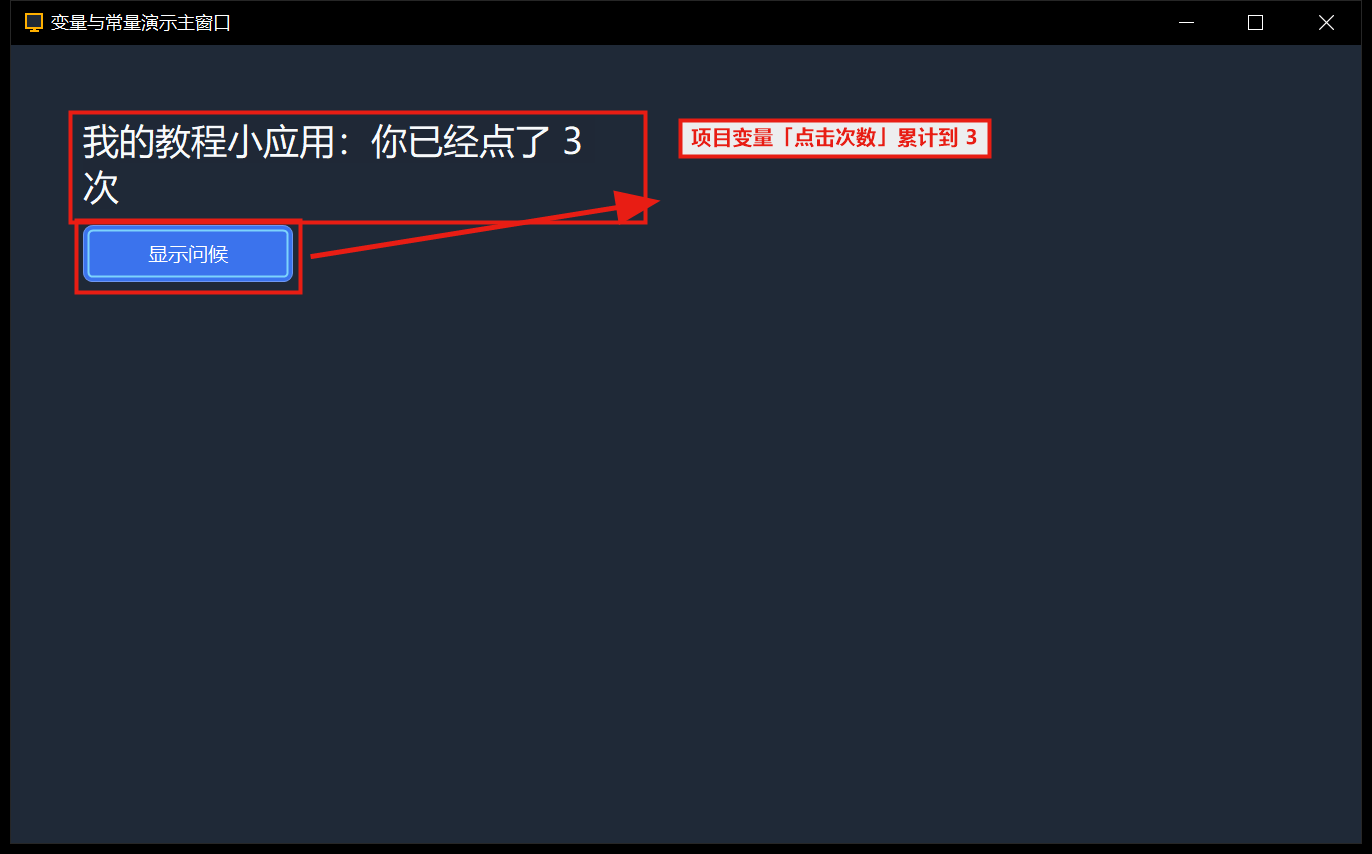
我的教程小应用:你已经点了 3 次。
二、打开「项目变量与常量」
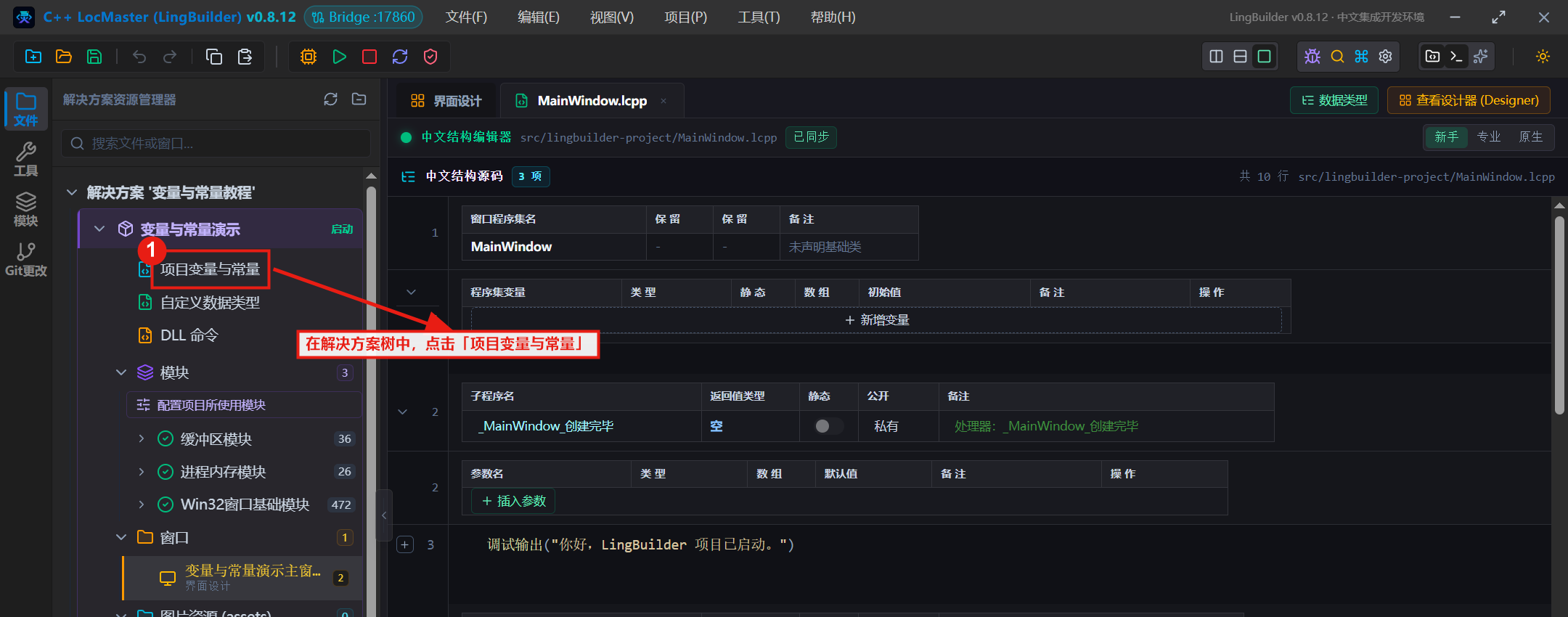
在解决方案资源管理器中展开你的项目,点击**「项目变量与常量」**节点。
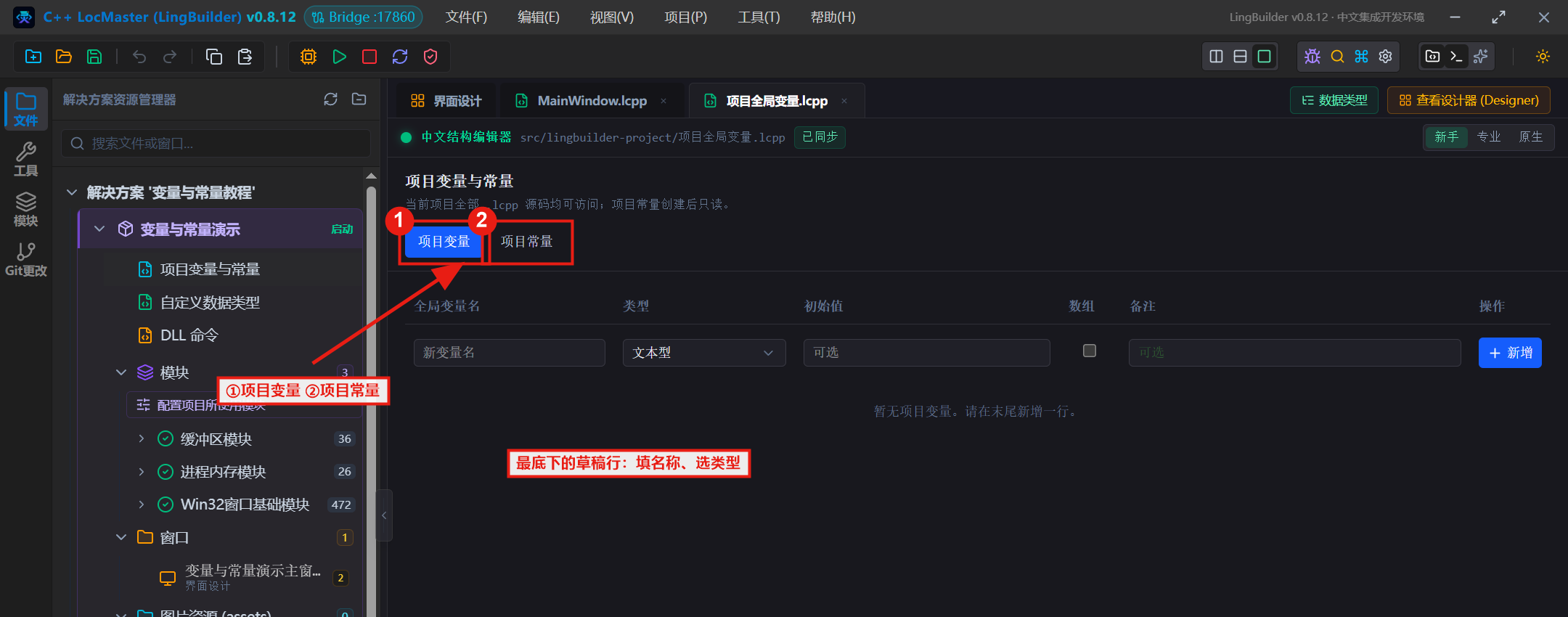
右侧会打开「项目变量与常量」页面。页面顶部有两个页签:项目变量和项目常量;下方是一个表格,最底下一行是草稿行(用来填写新条目)。
三、新建一个项目变量
以「点击次数」(整数型,初始值 0)为例。
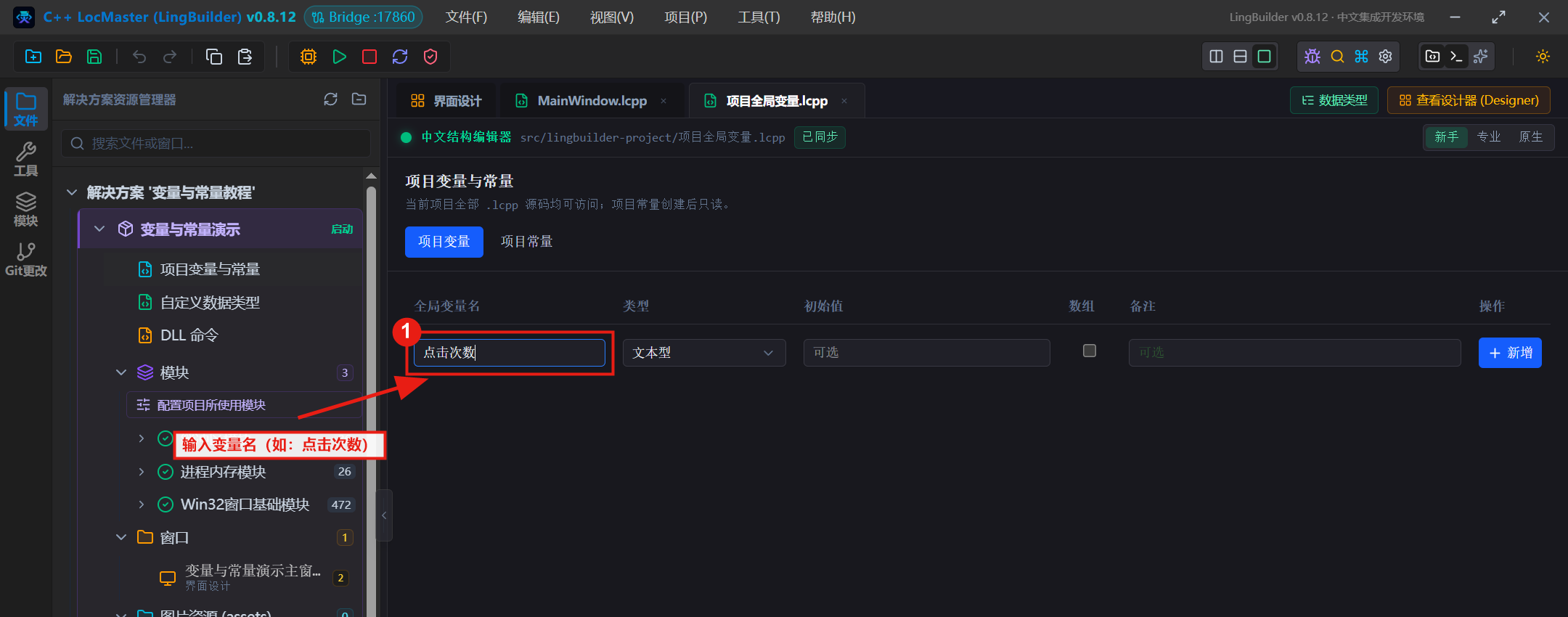
第 1 步:输入变量名。 在草稿行的「全局变量名」一栏输入 点击次数。
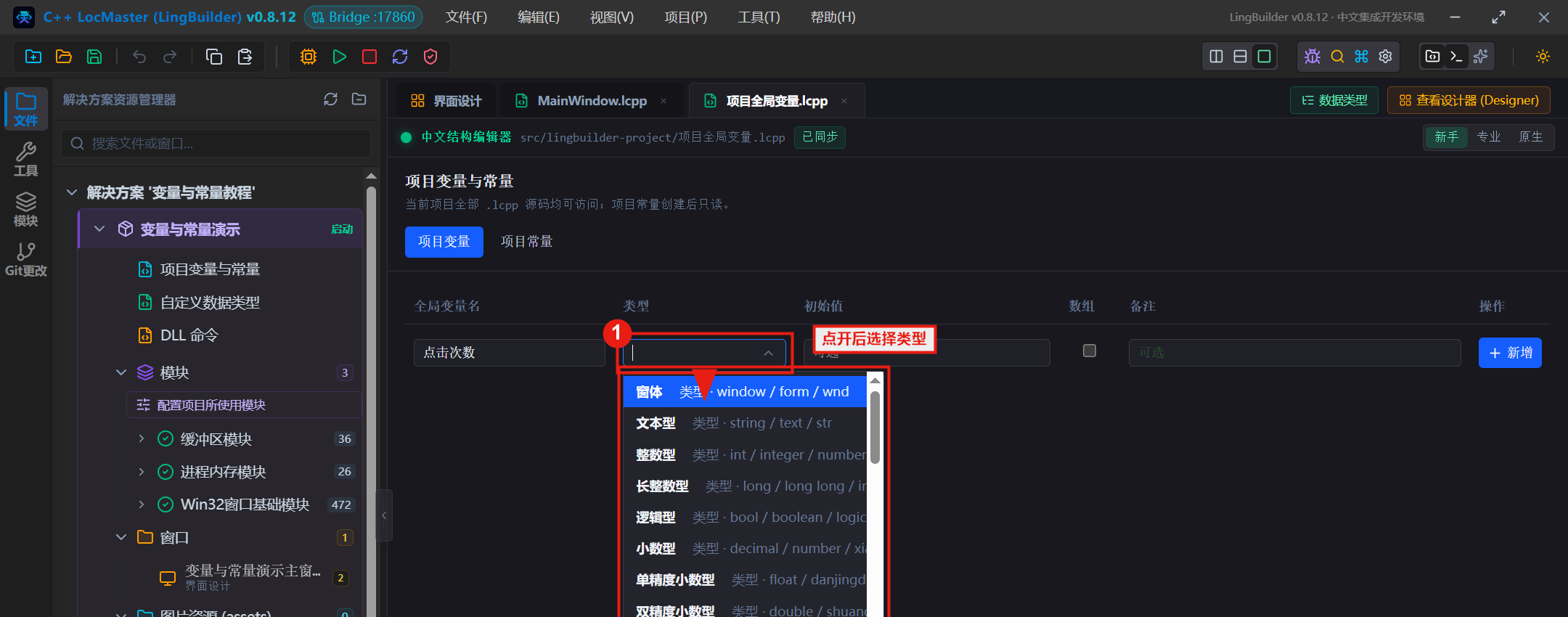
第 2 步:选择类型。 点击「类型」一栏的下拉框,在弹出的列表中选择 整数型(列表里还带英文别名提示,直接选中文名即可)。
第 3 步:填写初始值(可选)。 在「初始值」一栏输入 0。整数型变量不填初始值时默认按 0 处理,但建议写清楚。
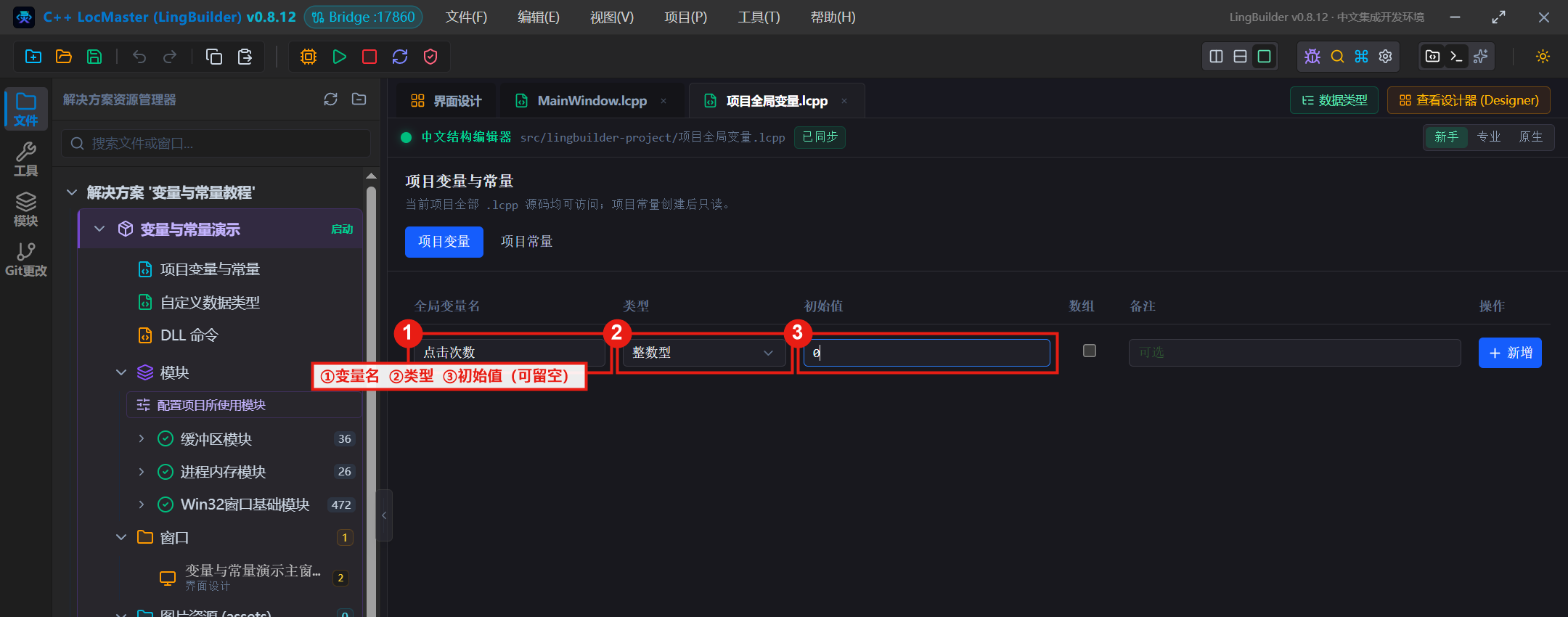
第 4 步:点击「新增」按钮。 变量会出现在上面的表格里。别忘了按 Ctrl+S 保存(页签上的「已修改」变成「已同步」即保存成功)。
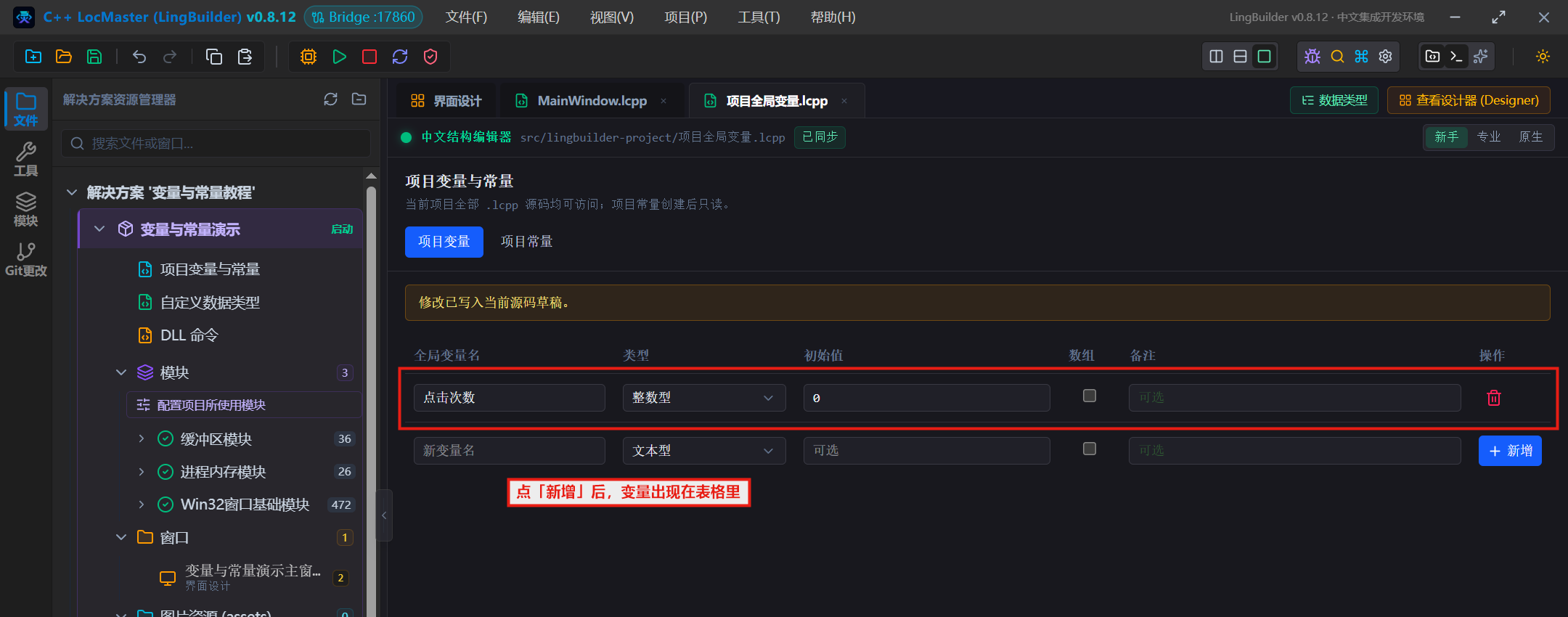
打开项目源码里的 项目全局变量.lcpp 文件可以看到,IDE 自动写入了这一行:
全局 整数型 点击次数 = 0语法规则:项目变量在源码里就是
全局 类型 名称 = 初值。「全局」两个字不能少——漏写的话这一行会被当成普通语句忽略,其他源码就找不到这个变量了。
四、新建一个项目常量
以「应用标题」(文本型)为例。
第 1 步:切换到「项目常量」页签。
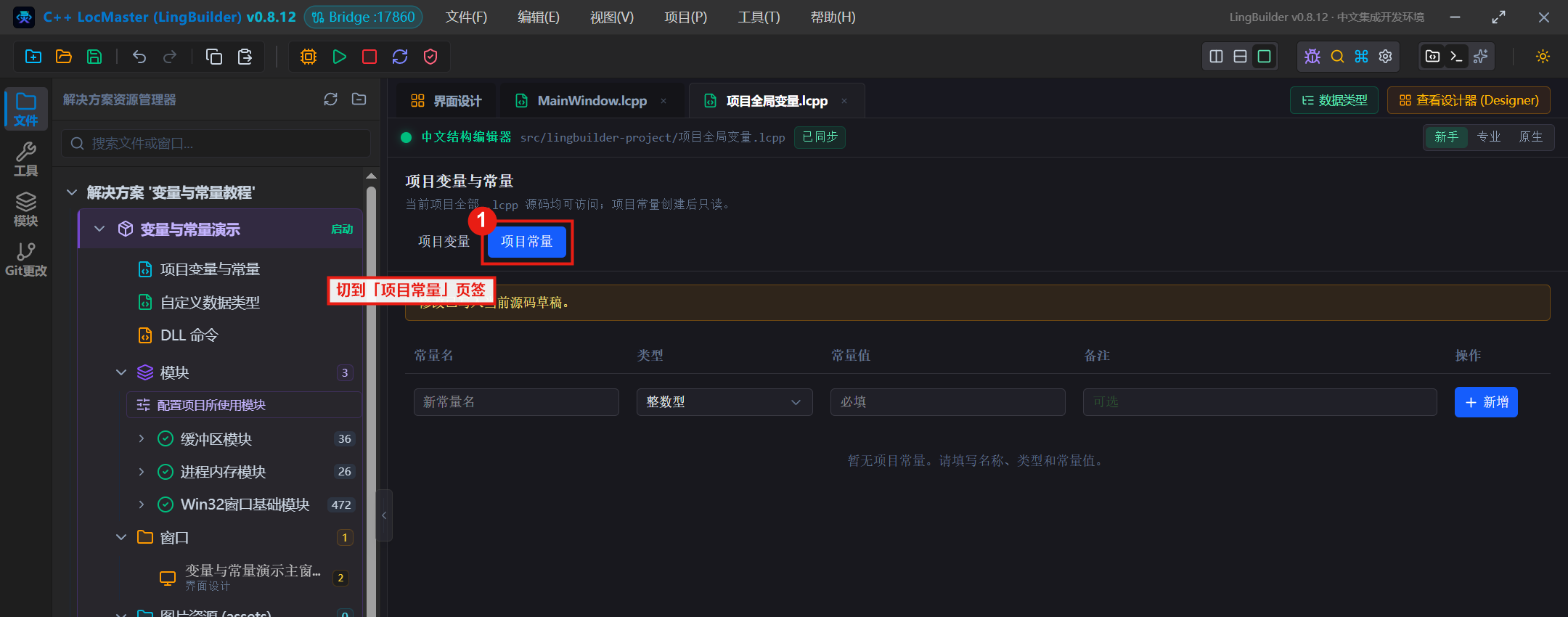
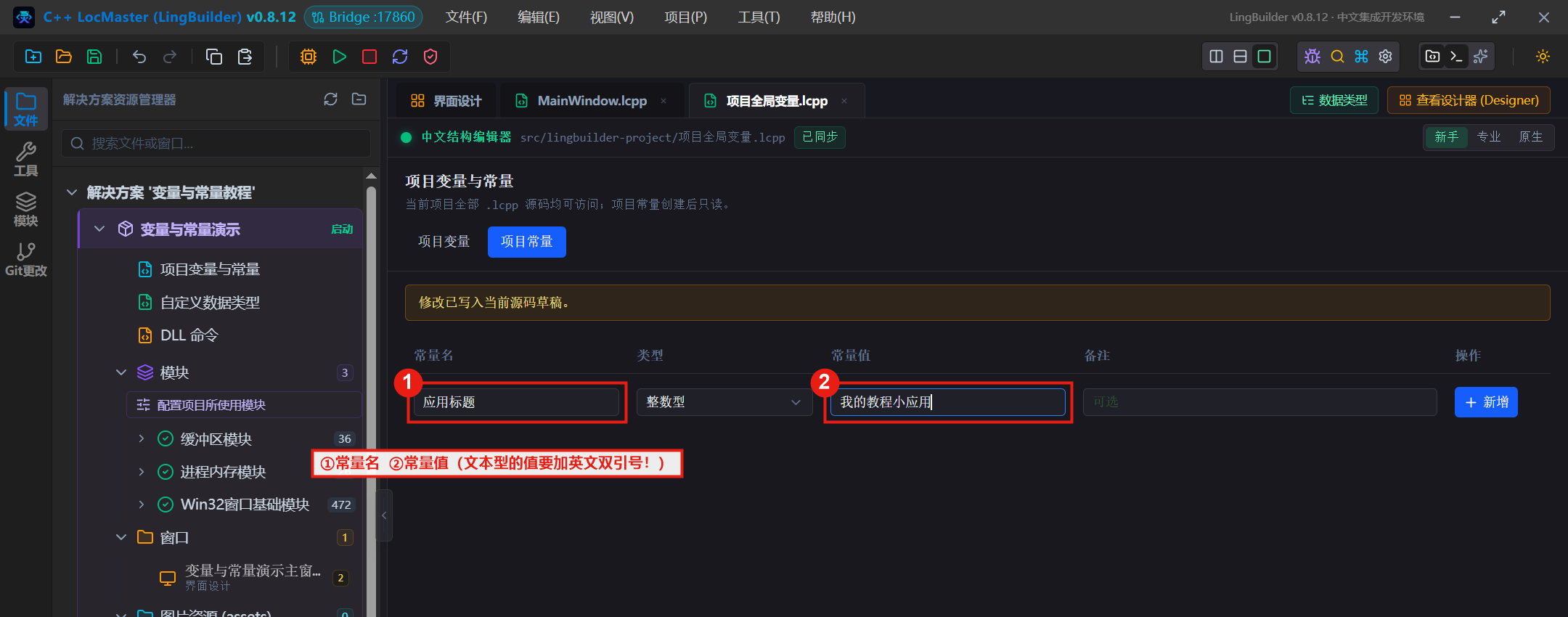
第 2 步:填写常量名和常量值。 常量名输入 应用标题;常量值必须加英文双引号,输入 "我的教程小应用"(含引号)。
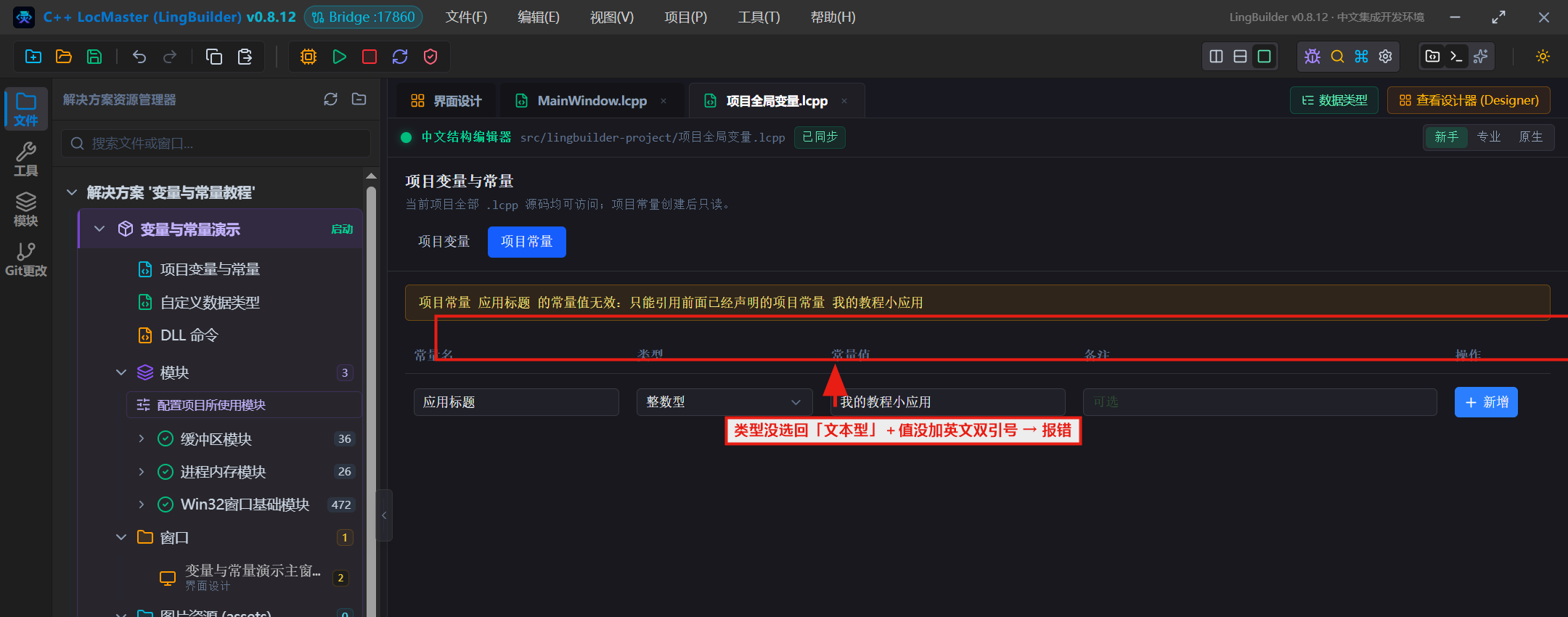
⚠️ 注意类型下拉:类型选择器会记住上一次的选择——如果你刚在「项目变量」页选过「整数型」,切过来时它会还停在那里(下图就是这样)。动手填值前,先确认类型是
文本型,不是就手动改一下。
新手最常踩的坑:文本型常量的值必须写成带英文双引号的字符串(如
"我的教程小应用"),类型也必须真的是「文本型」。两条有一条不满足,点「新增」时 IDE 都会报错「常量值无效:只能引用前面已经声明的项目常量」——比如值没加引号时,IDE 会把你写的裸中文当成另一个常量的名字去找。见下图:
第 3 步:点击「新增」按钮并保存(Ctrl+S)。 常量出现在表格里。源码文件中对应的是这一行:
常量 文本型 应用标题 = "我的教程小应用"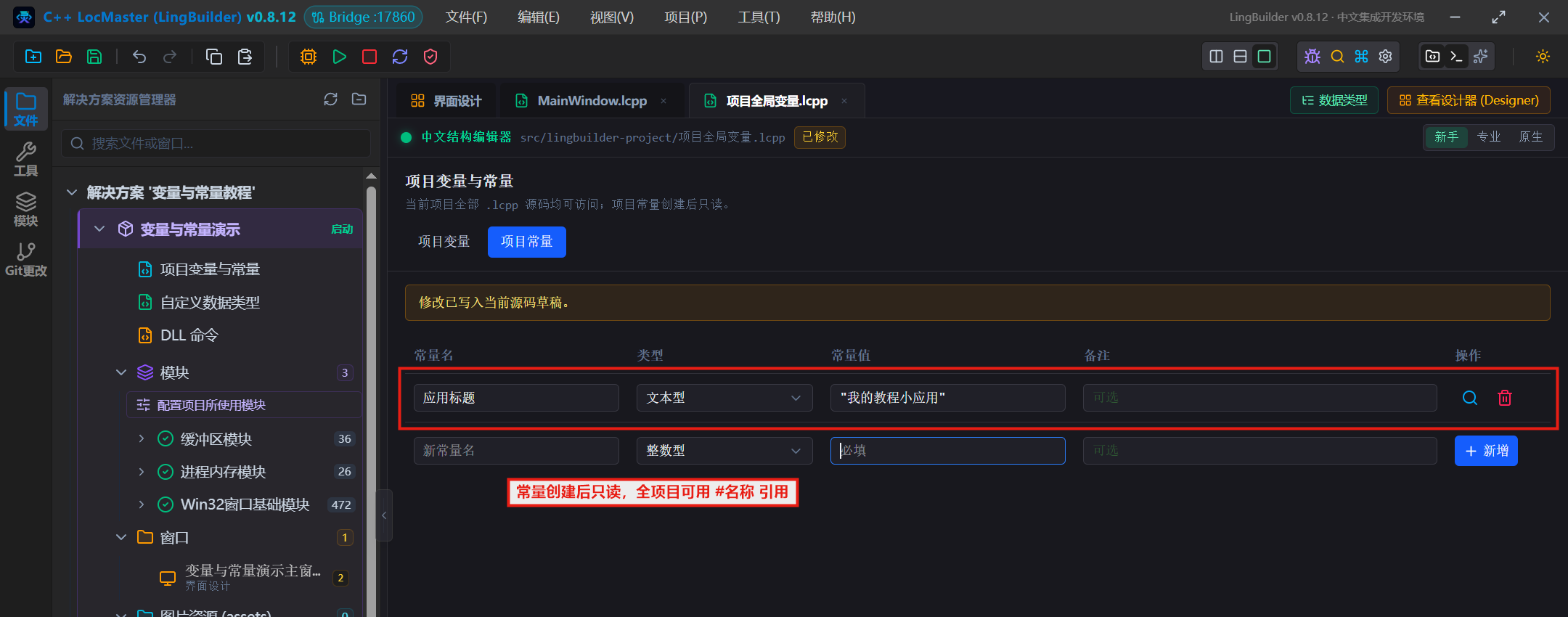
常量与变量的两个重要区别:
- 常量创建后只读——表格里没有编辑入口,代码里也不能给它赋值;
- 常量必须声明在所有项目变量之前(IDE 会自动维护顺序,手写源码时要注意)。
常量支持的类型:文本型、整数型、长整数型、小数型、单精度小数型、双精度小数型、逻辑型。
五、在代码中使用变量和常量
打开窗口源码 MainWindow.lcpp(解决方案树 → 源码与头文件 → 双击)。整个演示代码如下:
类 MainWindow
    事件 _MainWindow_创建完毕()
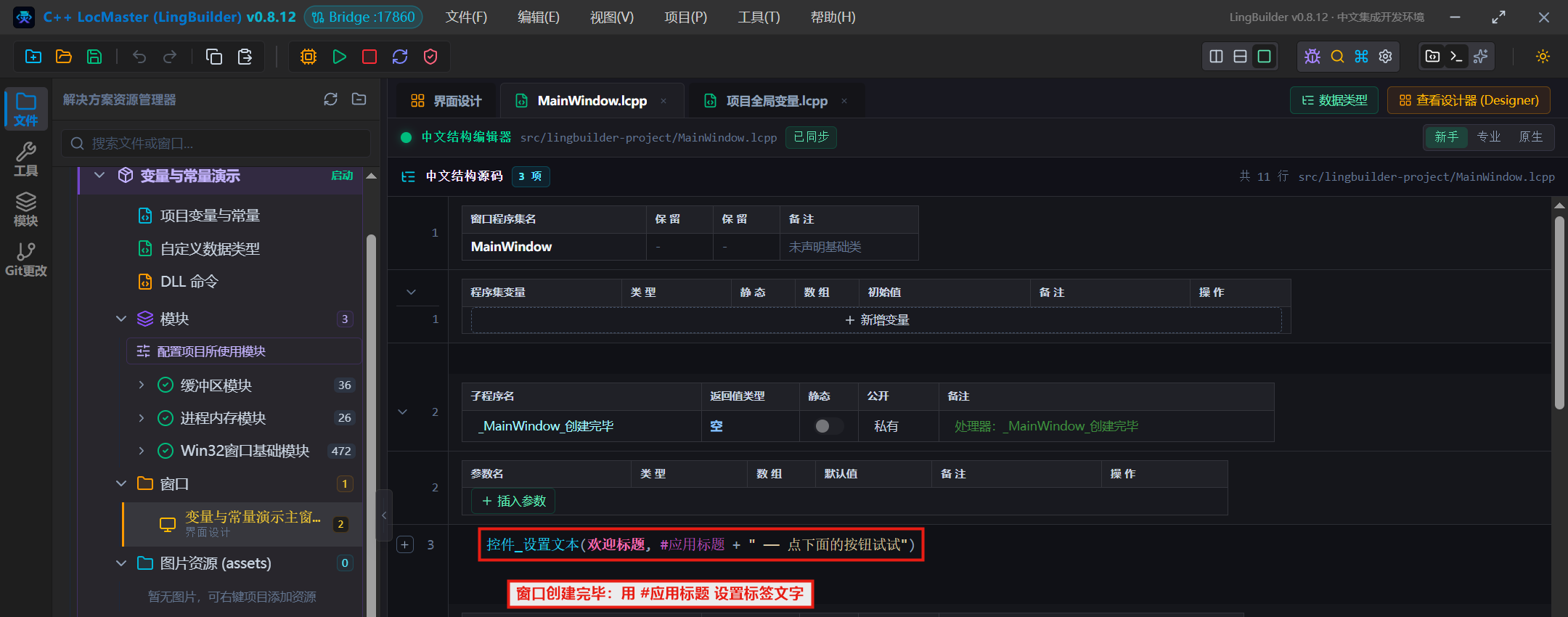
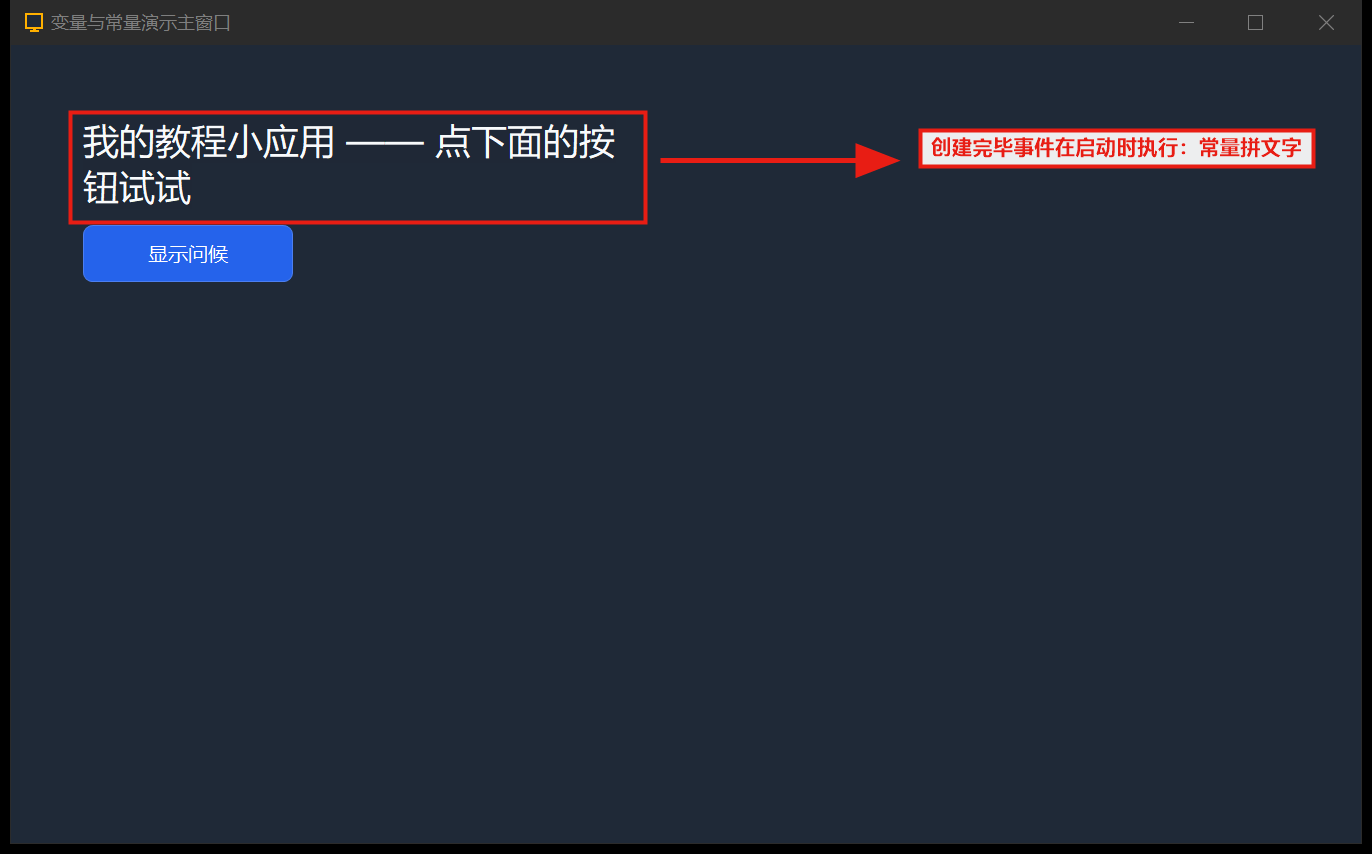
        控件_设置文本(欢迎标题, #应用标题 + " —— 点下面的按钮试试")
    结束

    事件 _问候按钮_被单击()
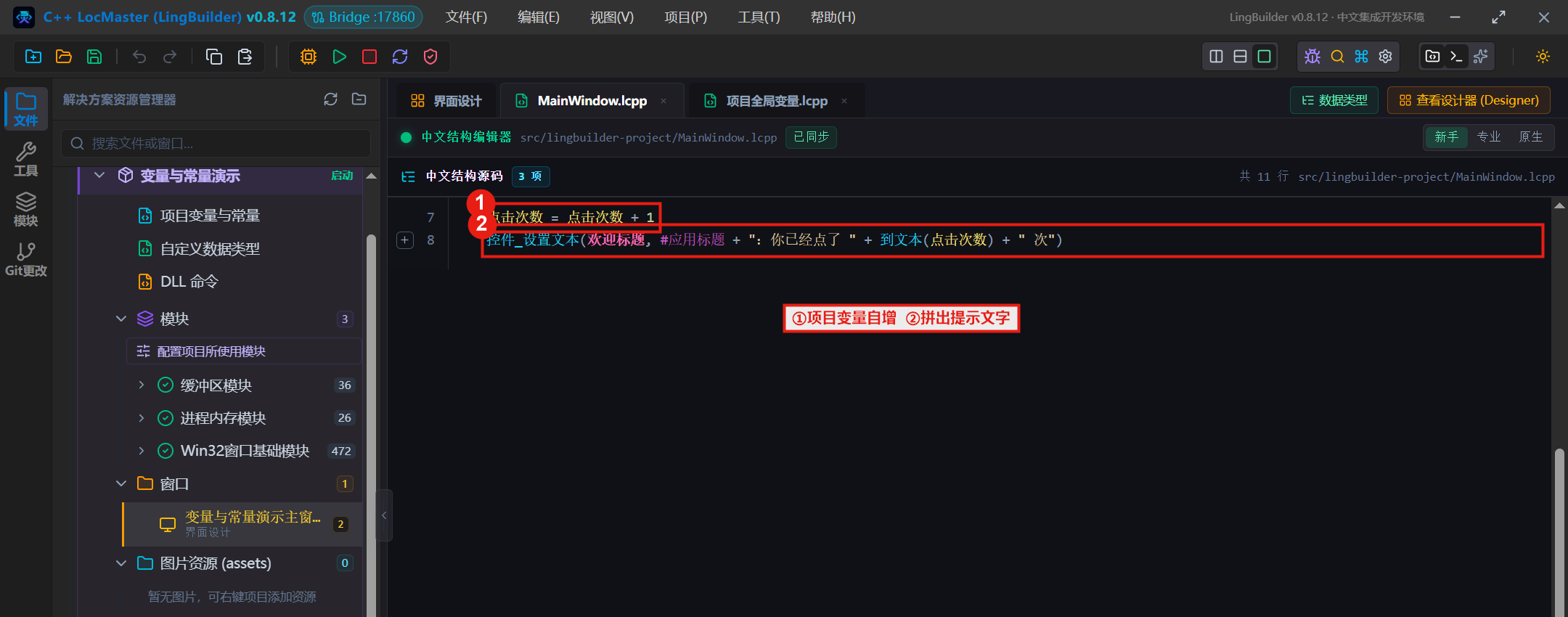
        点击次数 = 点击次数 + 1
        控件_设置文本(欢迎标题, #应用标题 + ":你已经点了 " + 到文本(点击次数) + " 次")
    结束
结束类
引用规则只有两条:
- 项目变量直接写名字。比如
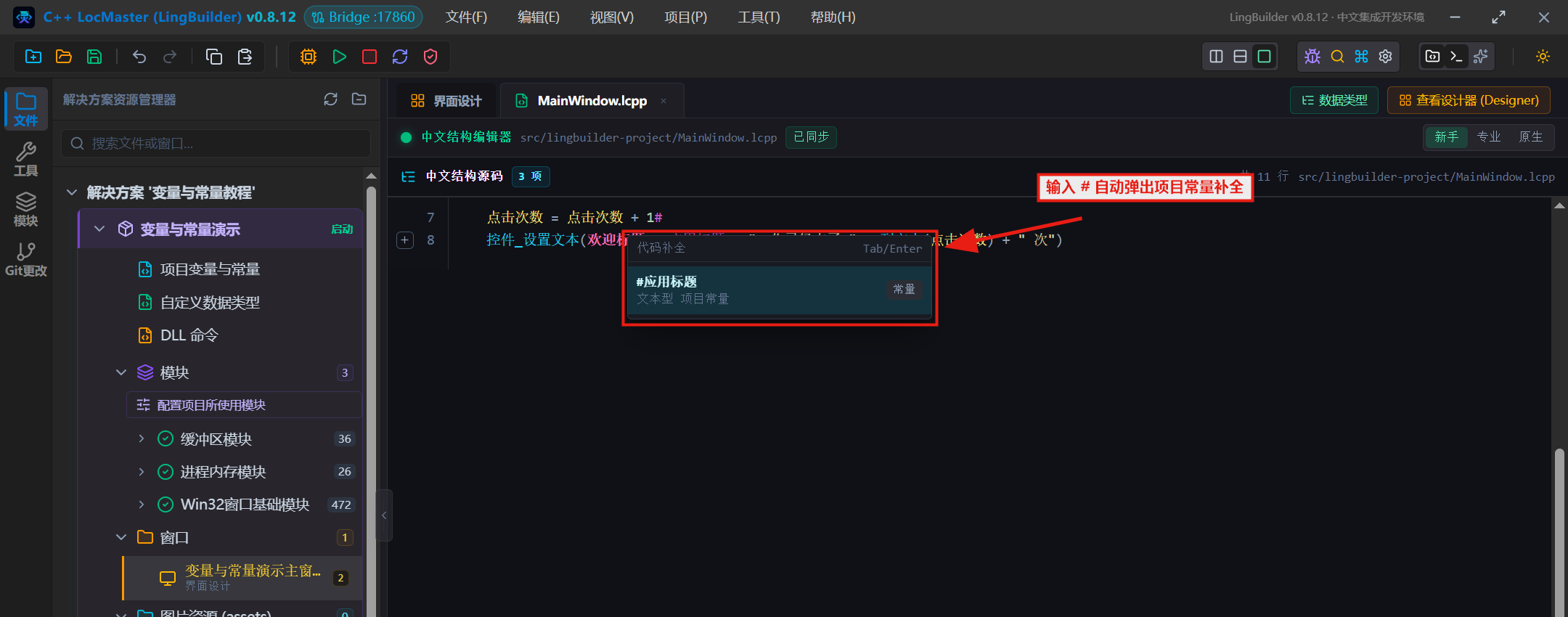
点击次数 = 点击次数 + 1,就是在给项目变量自增——它不在任何事件里声明,却能在事件里直接读写; - 项目常量用
#常量名引用。比如#应用标题。在代码里输入#时,IDE 会自动弹出项目常量补全列表,按Tab或Enter直接上屏:
窗口创建完毕事件在启动时执行一次,用常量拼出初始文字:
按钮被单击事件里,先给项目变量自增,再把常量、变量拼成提示文字(到文本() 命令把整数转成文本):
小知识:项目变量和常量不止窗口源码能用——项目里的功能库(
.lcpp功能库文件)也同样可以直接使用,这是它们和局部变量最大的区别。
六、按 F5 构建运行,看真实效果
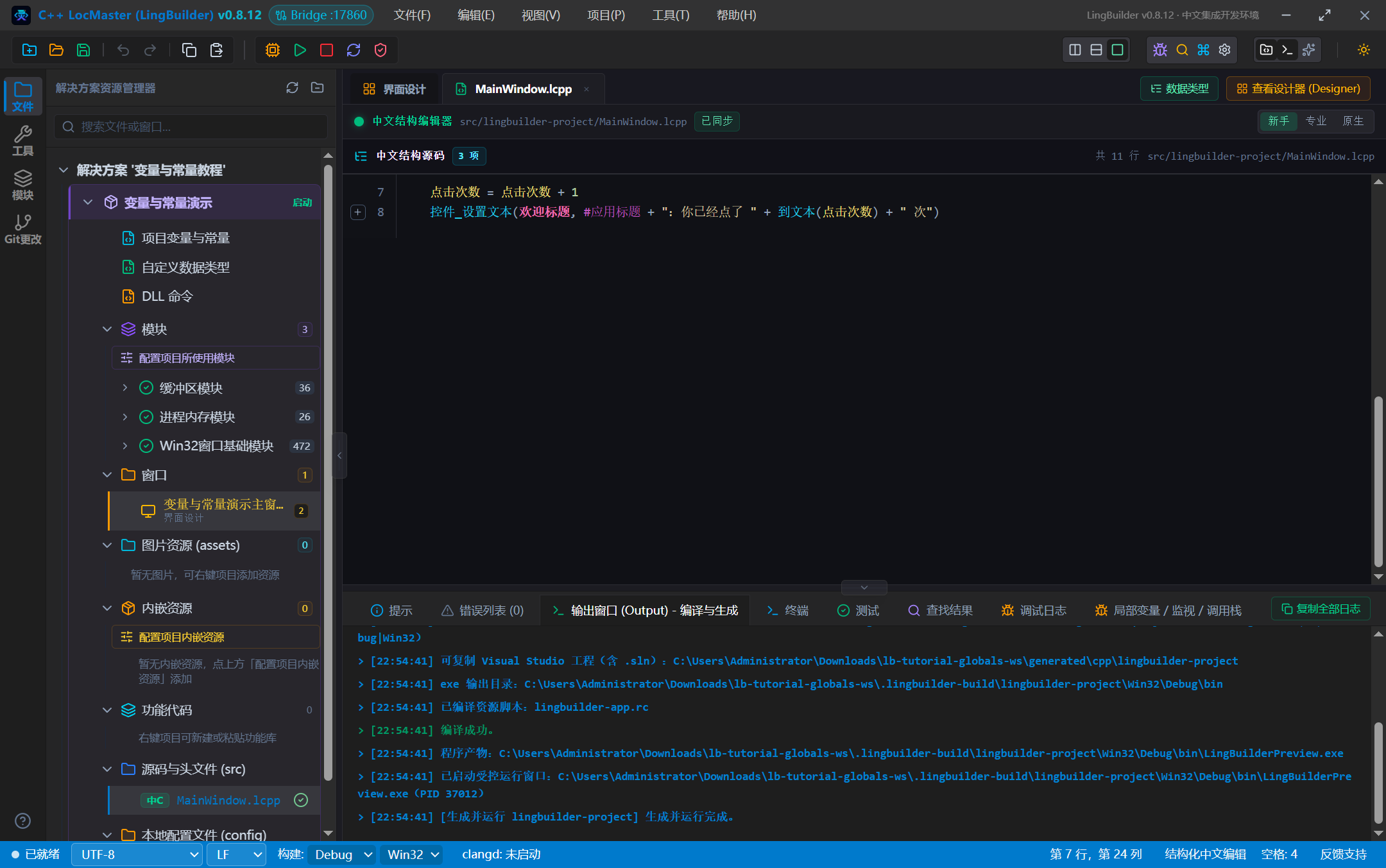
按 F5(或点工具栏的绿色运行按钮),IDE 会自动保存代码 → 生成 C++ 工程 → 编译 → 运行。输出窗口会显示整个过程:
程序启动后,窗口创建完毕事件已经用常量设置好了初始文字「我的教程小应用 —— 点下面的按钮试试」:
连续点击「显示问候」按钮 3 次,标签变成「我的教程小应用:你已经点了 3 次」——变量在多次点击之间一直记得上次的值,这正是项目变量的价值:
七、规则与常见错误速查
| 现象 / 报错 | 原因 | 解决办法 |
|---|---|---|
| 「常量值无效:只能引用前面已经声明的项目常量」 | 常量的类型没选回「文本型」,或文本值没加英文双引号 | 类型选「文本型」,值写成 "我的教程小应用"(英文引号) |
| 「项目全局变量 ××× 缺少"全局"关键字」 | 手写源码时把 全局 整数型 x = 0 写成了 整数型 x = 0 | 补上 全局 关键字 |
| 「项目常量 ××× 是只读值,不能重新赋值」 | 给常量赋值(如 应用标题 = "新标题") | 改用项目变量保存运行时会变的数据 |
| 「项目常量 ××× 必须声明在全部项目全局变量之前」 | 手写源码时把常量写在了变量后面 | 把常量行挪到文件最上面 |
| 「项目常量 ××× 不支持类型 ×××」 | 常量用了数组或非基础类型 | 常量只支持 7 种基础标量类型 |
| 其他源码里找不到变量 | 变量声明在了普通 .lcpp 文件里 | 项目变量/常量只能声明在「项目全局变量.lcpp」中,从解决方案树入口操作最保险 |
| 数组全局变量保存后变成空数组 | 首版数组只支持空初始值 | 声明空数组,在窗口创建完毕事件里再添加内容 |
语法速查:
// —— 项目全局变量.lcpp 里的声明 ——
常量 文本型 应用标题 = "我的教程小应用"   // 常量:创建后只读,必须写在最前
全局 整数型 点击次数 = 0                  // 变量:可读写
全局 文本型 备注 = "初始"                 // 文本型变量初值同样要加英文引号

// —— 任意 .lcpp 源码里使用 ——
点击次数 = 点击次数 + 1                   // 变量直接写名字
控件_设置文本(欢迎标题, #应用标题)         // 常量用 #名称 引用
八、它背后发生了什么(给好奇的你)
- 「项目变量与常量」页面其实就是项目里
src/<项目名>/项目全局变量.lcpp这个源码文件的可视化编辑器——你在界面上新增一条,IDE 就往这个文件里写一行全局 …或常量 …声明; - 构建时,这些声明会被翻译成真正的 C++ 全局变量(常量对应 C++ 里带初始值的全局量),所以它们的生存期和整个程序一样长,且在任意事件处理函数间共享;
- 项目常量的「只读」不仅是界面限制:代码里给常量赋值会直接产生中文诊断错误,编译不过去。