FBro 合集 02 · 创建模式:进程内、独立进程与宿主架构
《LingBuilder FBro 指纹浏览器合集》第 2 集(基础篇)。上一集我们让 FBro 浏览器「跑起来」了,但它到底跑在哪里?本集做一个创建模式实验场:一个窗口里并排放两个 FBro 浏览器——左边进程内模式、右边独立进程模式,按钮一点就能对比两种架构的区别,还会用任务管理器实拍宿主进程。全程约 30 分钟。
模块获取:FBro 指纹浏览器模块是收费模块(启用方式见第 1 集)。本集命令(
FBro_导航)为非 VIP 命令,普通授权即可完整跟做。前置要求:完成第 1 集。本集源码包见文末。
这一集你将学会
- FBro 的三种创建形态:进程内、独立进程嵌入、后台创建(各自适合什么场景)
- 控件的「宿主模式」属性:一行属性决定浏览器跑在哪个进程里
LingBuilderFbroHost.exe宿主进程:独立进程模式的载体,任务管理器里亲眼看到它- 独立进程模式的实战价值:崩溃隔离、多开、指纹隔离
1. 先搞懂:浏览器跑在哪个进程里?
普通浏览器控件(比如第 1 集用的默认模式)是进程内(in-process):浏览器内核直接加载在你的主程序进程里,像普通控件一样直接画在窗口上。优点是省资源、启动快;缺点也明显——内核一旦卡死或崩溃,整个程序跟着遭殃。
独立进程模式则把浏览器内核搬进一个专门的宿主进程 LingBuilderFbroHost.exe,你的窗口里只是「嵌」了它的画面。优点:
- 崩溃隔离:浏览器崩了,主程序还活着;
- 真正的多开:每个实例独立缓存、独立指纹(第 4 集展开);
- 一个主程序可以带 N 个完全独立的浏览器。
两种模式怎么选?做工具、单浏览器场景用进程内就够了;做多账号、多店铺、需要隔离的场景,一律独立进程。
还有个第三形态「后台创建」(
FBro_后台创建):连窗口都不要,纯代码拉起一个看不见的浏览器实例去干活(取数、挂机)。它属于 FBro 的无头家族,和窗口里可见的 FBroBrowser 控件进程级互斥——同一个程序里声明了无头模式,可见的进程内浏览器就不再渲染内容。所以本集实验场不演示它,等大家学到进阶篇再说。
2. 新建项目
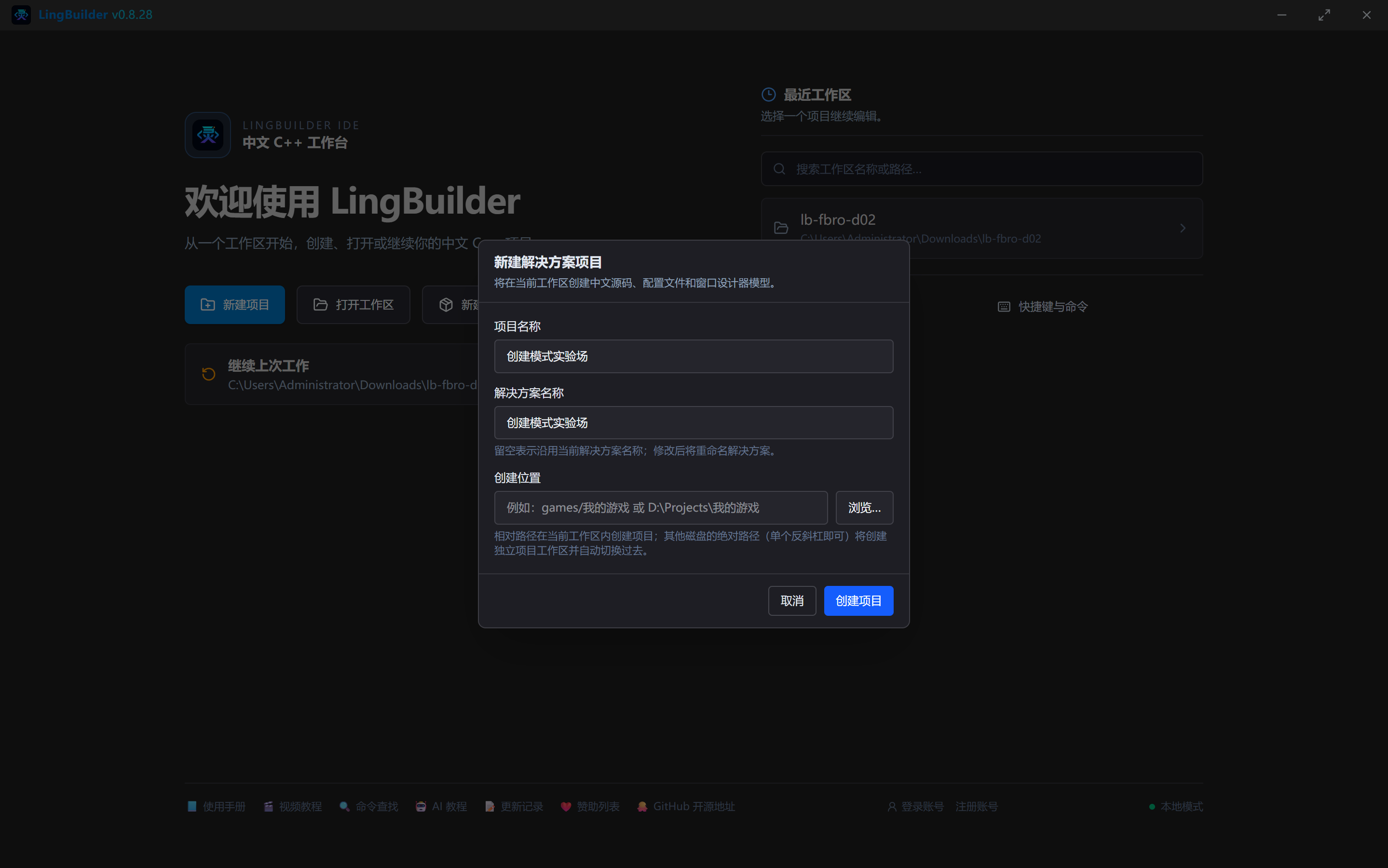
欢迎页点「新建项目」,项目名称填 创建模式实验场,模板选「Windows 界面设计」,点「创建项目」:
3. 设计界面:并排两个浏览器
窗口 1200×860。从控件面板拖 两个 FBro浏览器 进窗口,关键区别在属性面板的「宿主模式」:
| 控件 | 名称 | 宿主模式 | 左距 | 顶距 | 宽度 | 高度 |
|---|---|---|---|---|---|---|
| 按钮 | 进程内按钮 / 独立进程按钮 / 后台创建按钮 | —(三个并排放在顶部) | 16 / 156 / 296 | 14 | 130 | 32 |
| 标签 | 状态标签 | — | 440 | 20 | 740 | 22 |
| FBro浏览器 | 浏览器A | 进程内(默认) | 16 | 56 | 580 | 756 |
| FBro浏览器 | 浏览器B | 独立进程嵌入 | 604 | 56 | 580 | 756 |
选中「浏览器B」后在右侧属性面板把「宿主模式」改为独立进程嵌入——这就是本集唯一的关键设置:
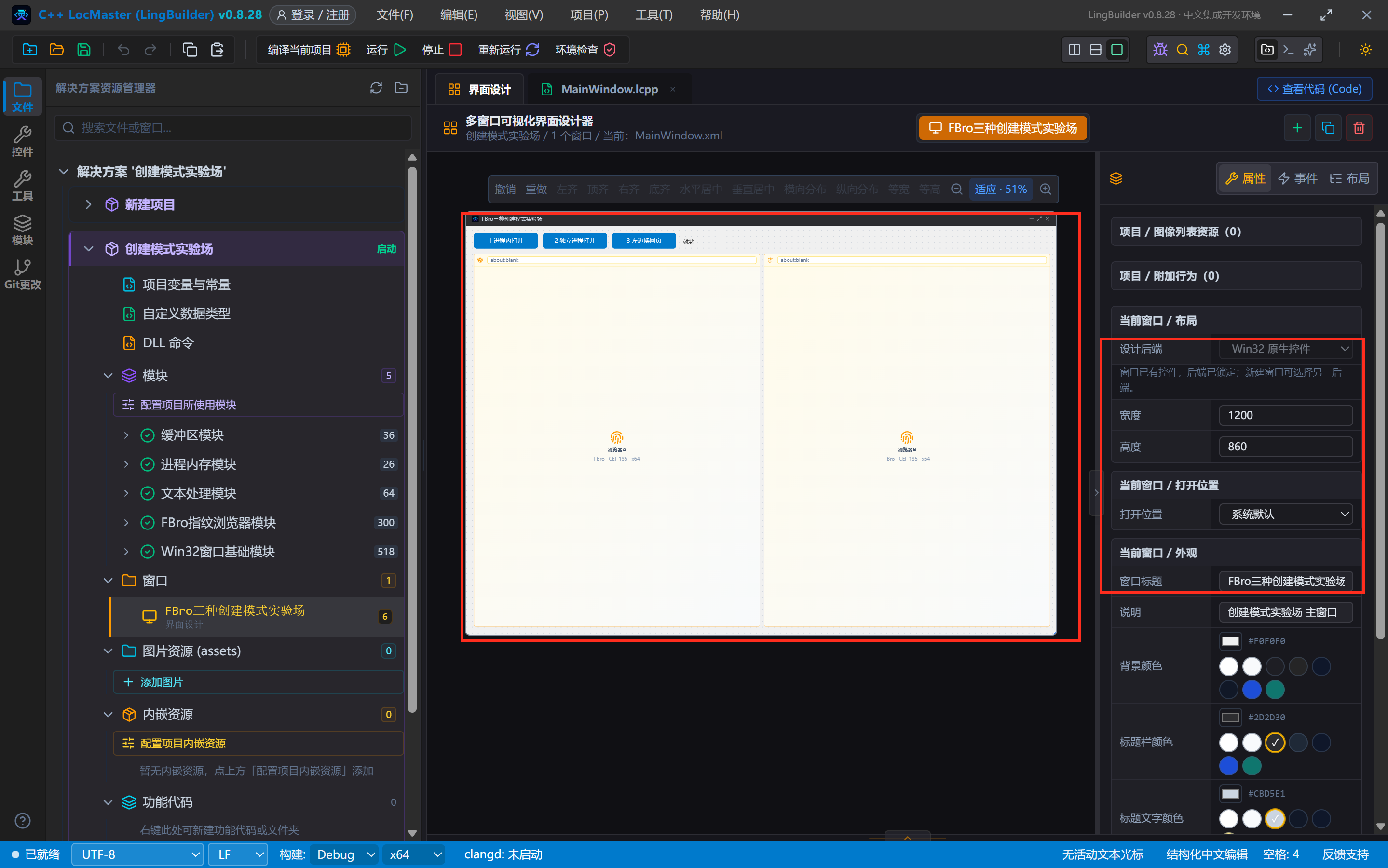
注意两个浏览器的「打开地址」都留空:我们要用按钮控制它们什么时候打开什么网页,而不是一启动就自动加载。
4. 写代码
四个事件,全部用上一集学过的 FBro_导航,没有任何新命令:
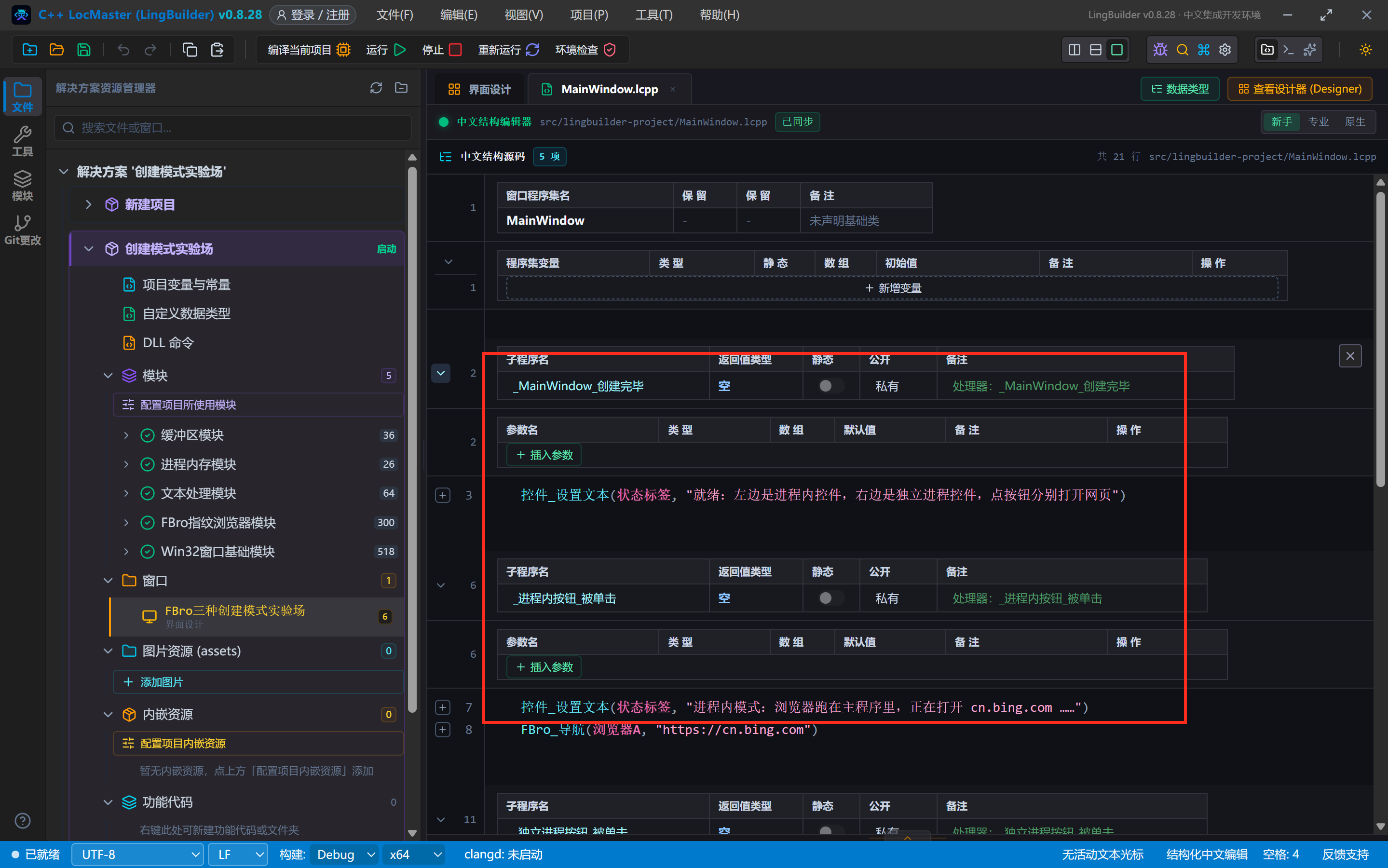
上半部分(创建完毕 + 进程内按钮):
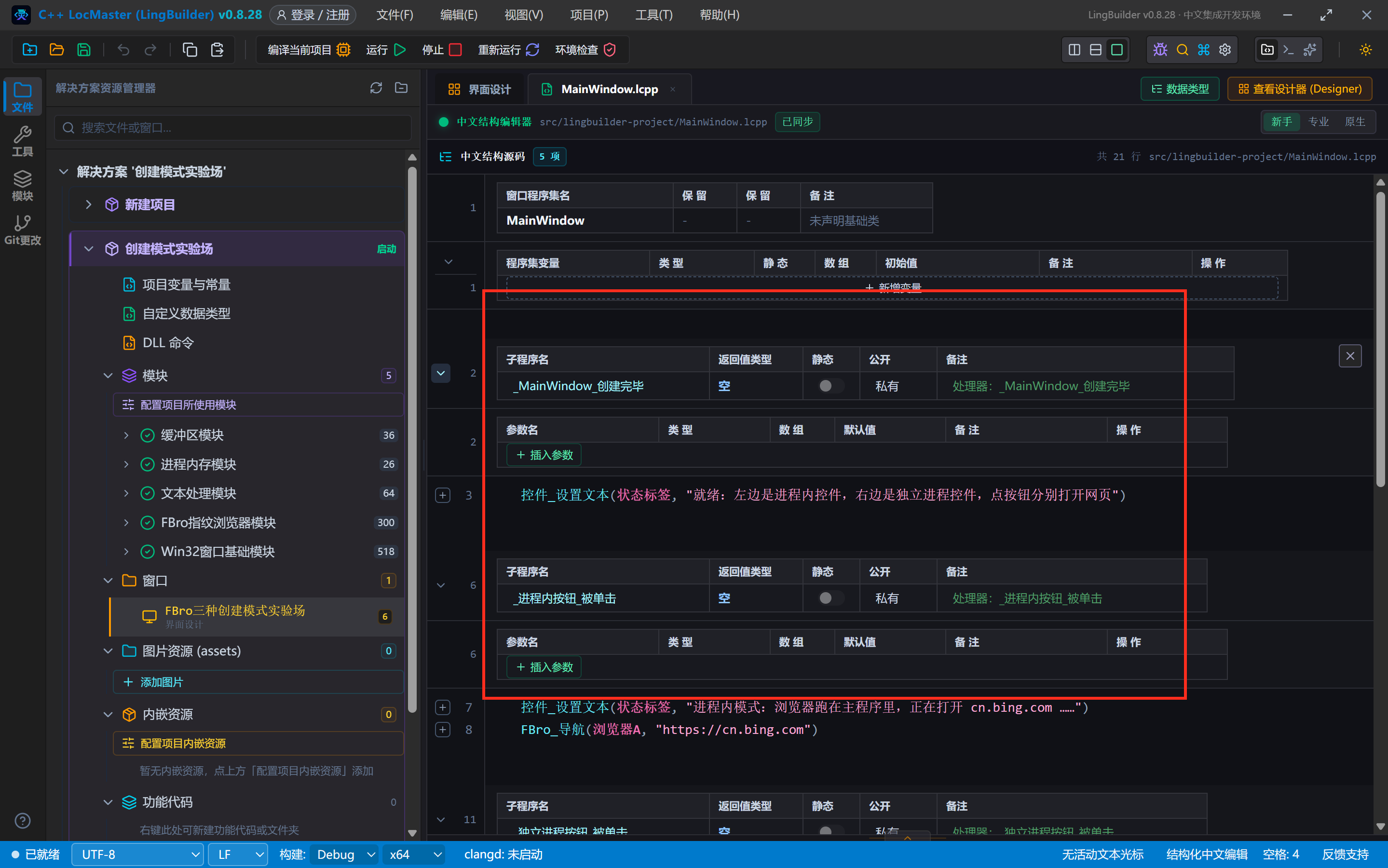
下半部分(独立进程按钮 + 第三个按钮):
类 MainWindow
    事件 _MainWindow_创建完毕()
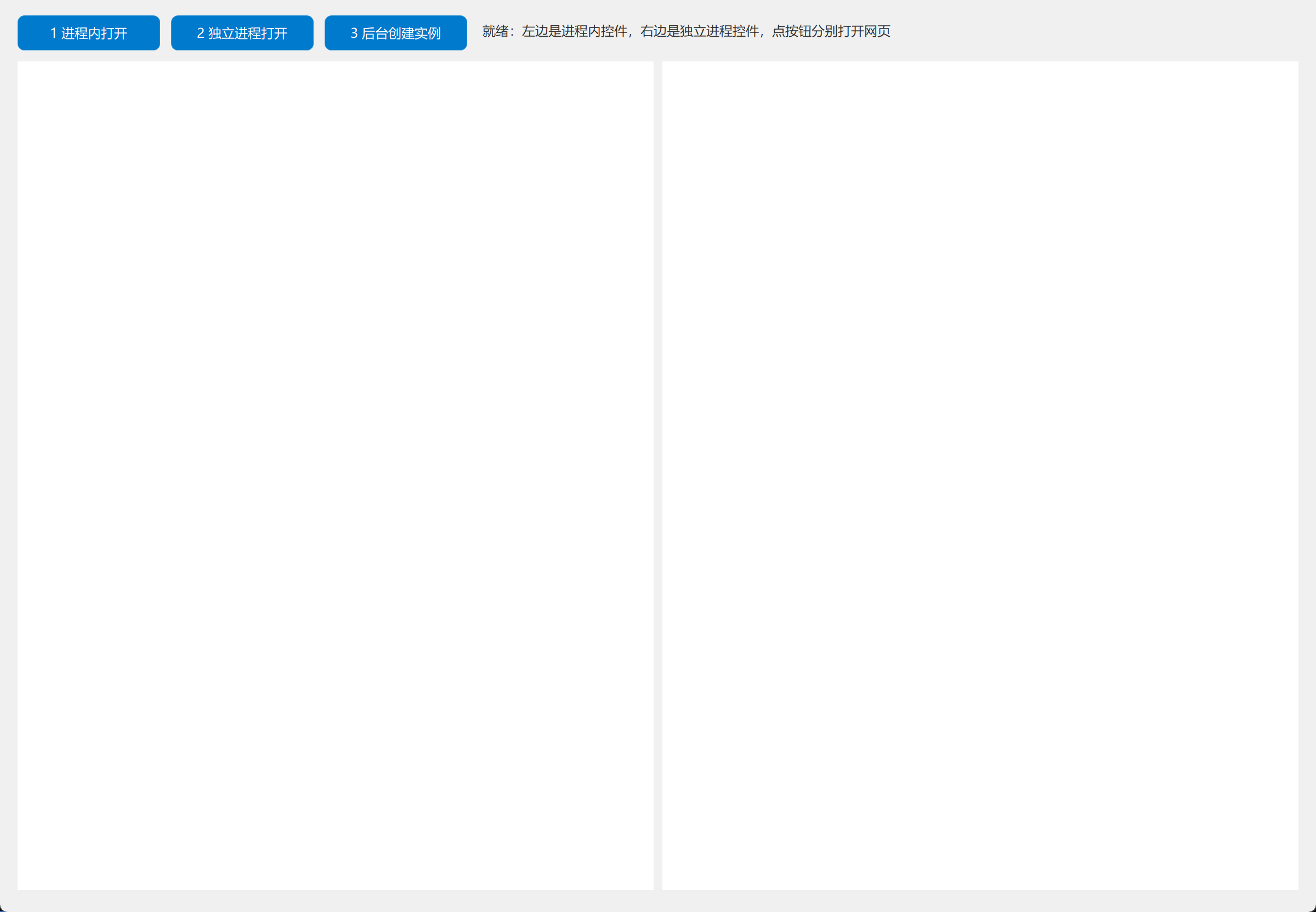
        控件_设置文本(状态标签, "就绪:左边是进程内控件,右边是独立进程控件,点按钮分别打开网页")
    结束

    事件 _进程内按钮_被单击()
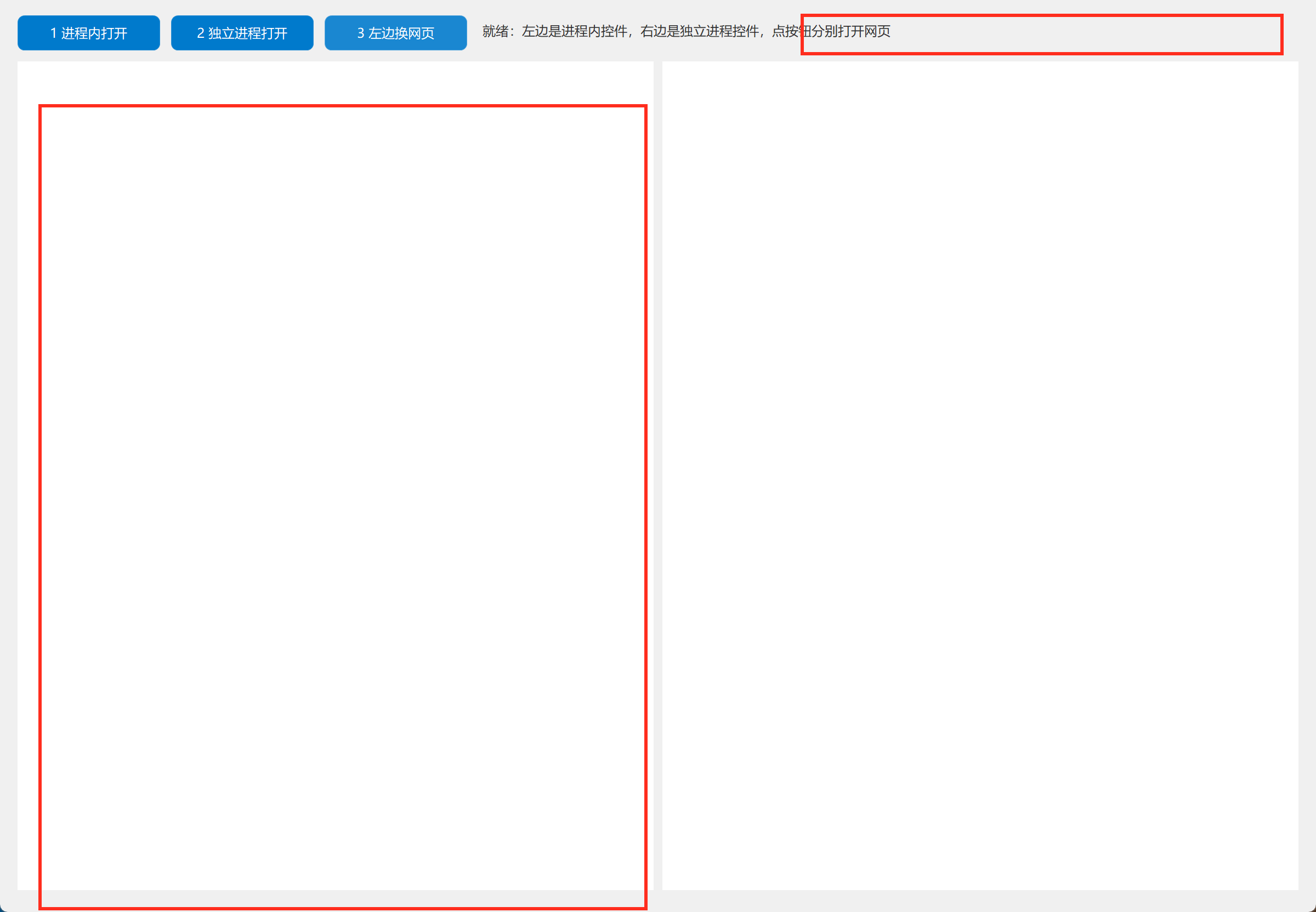
        控件_设置文本(状态标签, "进程内模式:浏览器跑在主程序里,正在打开 cn.bing.com ……")
        FBro_导航(浏览器A, "https://cn.bing.com")
    结束

    事件 _独立进程按钮_被单击()
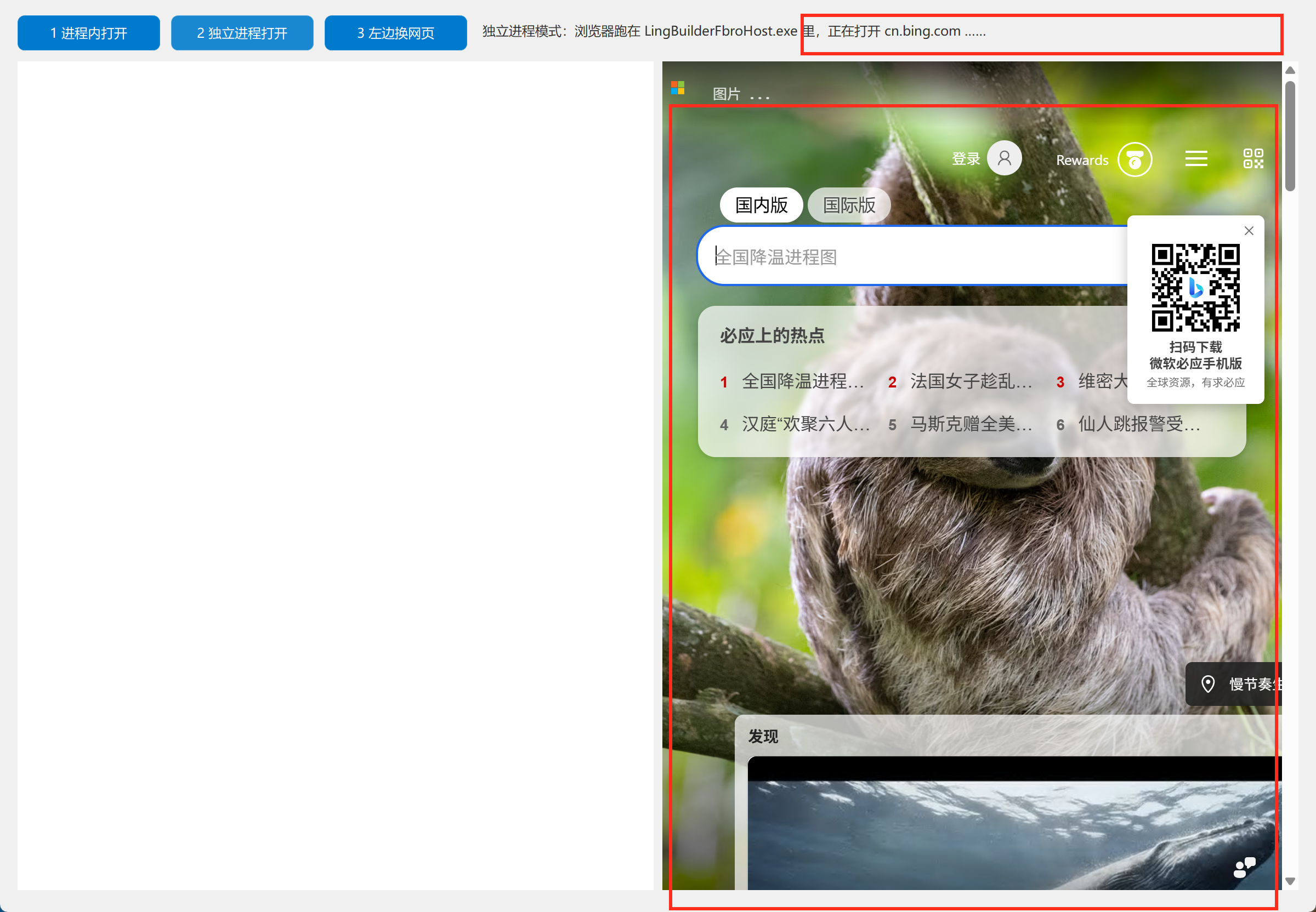
        控件_设置文本(状态标签, "独立进程模式:浏览器跑在 LingBuilderFbroHost.exe 里,正在打开 cn.bing.com ……")
        FBro_导航(浏览器B, "https://cn.bing.com")
    结束

    事件 _后台创建按钮_被单击()
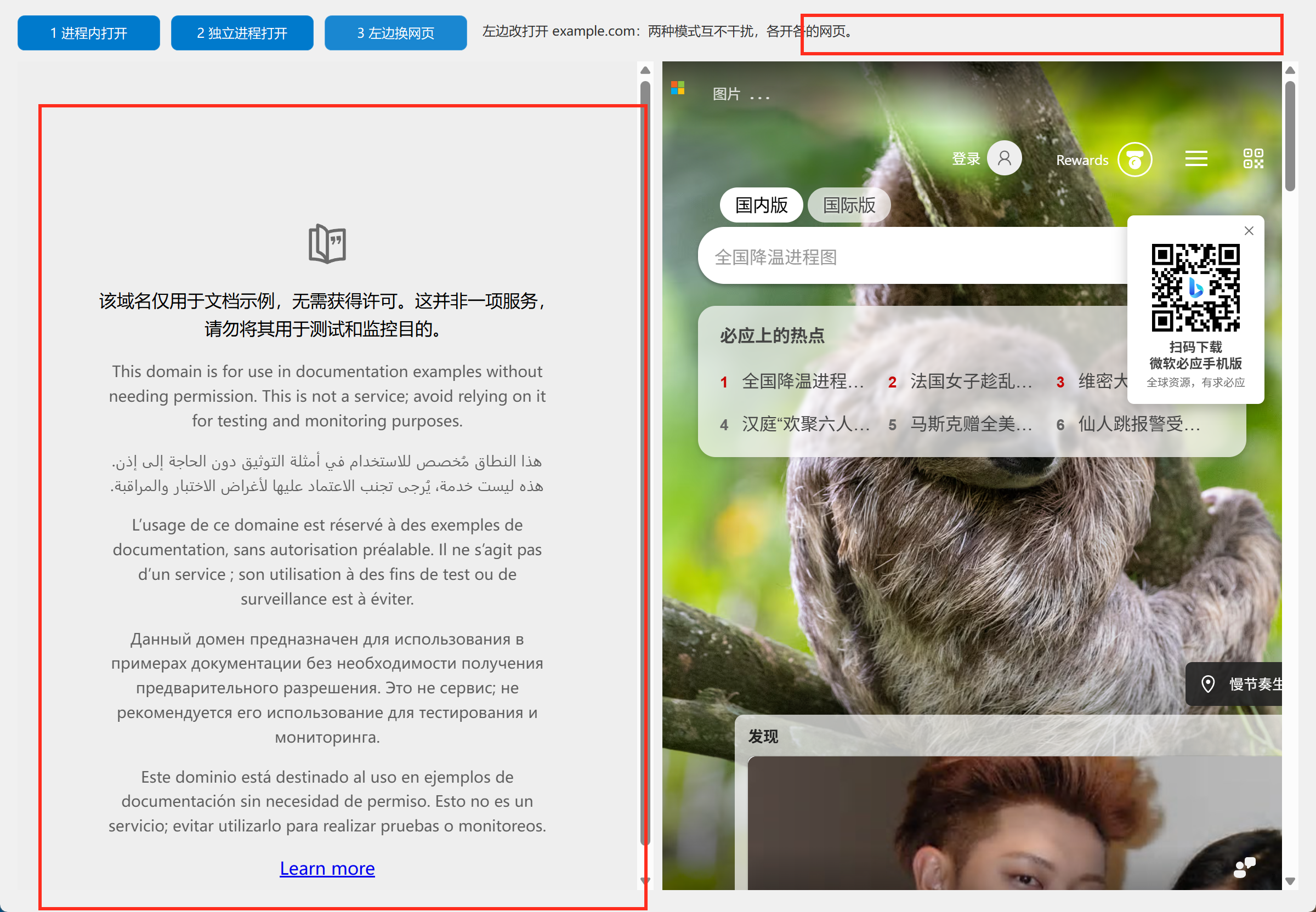
        控件_设置文本(状态标签, "左边改打开 example.com:两种模式互不干扰,各开各的网页。")
        FBro_导航(浏览器A, "https://example.com")
    结束
结束类看清楚:两个浏览器的代码写法完全一样——FBro_导航(浏览器A, …) 和 FBro_导航(浏览器B, …)。架构差异全部由设计器里那个「宿主模式」属性决定,代码层不需要关心。这是 FBro 模块设计得很舒服的地方:换模式零改码。
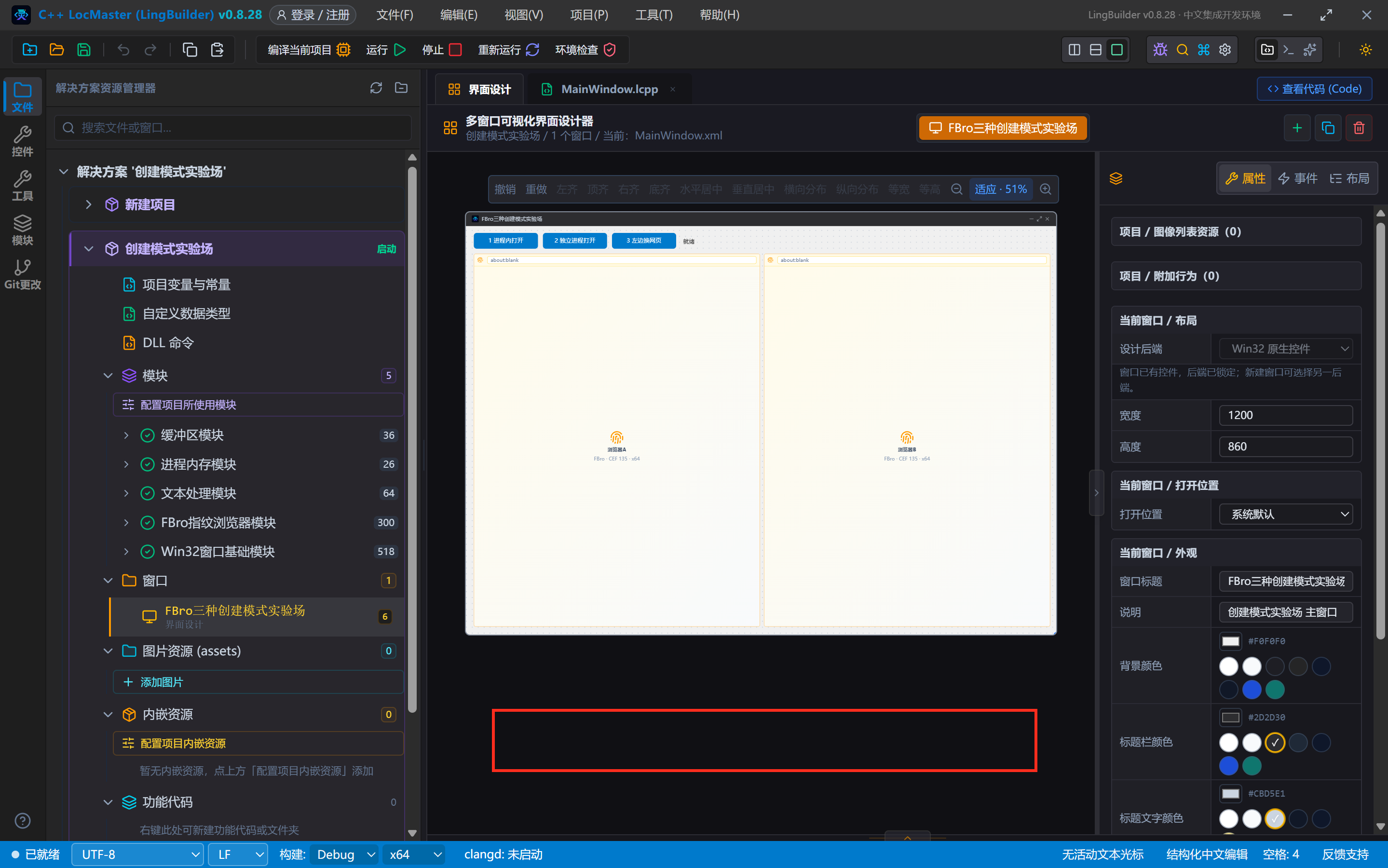
5. 编译前先看错误列表
照例先看底部「错误列表」,确认 0 报错再点「编译当前项目」:
6. 运行:两种模式面对面
启动程序,两个浏览器都是空白的,状态栏提示你点按钮:
点「1 进程内打开」:左边(浏览器A,进程内)加载出必应首页,右边还是空白:
再点「2 独立进程打开」:右边(浏览器B,独立进程)也加载出必应——注意它第一次会慢几秒,因为 Windows 要先把宿主进程 LingBuilderFbroHost.exe 拉起来:
最后点「3 左边换网页」:左边导航到 example.com,右边纹丝不动——两个浏览器互不干扰,各开各的网页:
7. 任务管理器实拍:宿主进程真的存在
程序运行时打开任务管理器(或命令行跑 tasklist),能看到:
LingBuilderPreview.exe——你的主程序(进程内浏览器就活在它身体里);LingBuilderFbroHost.exe——独立进程模式的宿主,右边那个浏览器的家;FBroSubprocess.exe×若干——Chromium 的渲染/网络子进程(每个浏览器实例一组)。
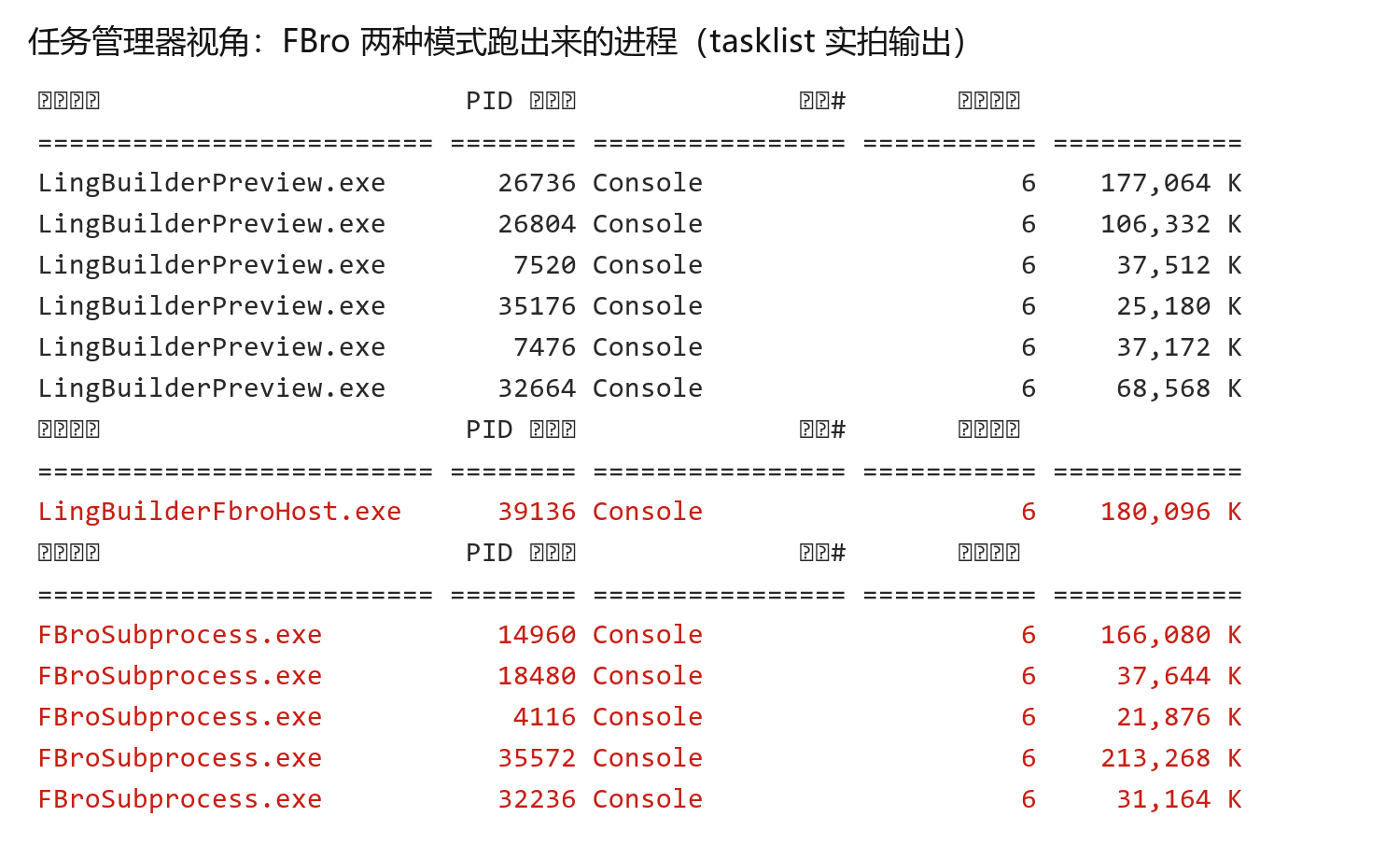
这张图就是「独立进程」四个字的字面意思:浏览器内核根本不在你的 exe 里,而在旁边这栋「宿舍楼」里。以后做多账号矩阵(第 29 集的终极实战),每个账号一间「宿舍」——独立缓存、独立指纹、独立代理,互不串门。
8. 红线与坑(本集实测)
- 「宿主模式」属性的生效时机:它在浏览器创建时生效。程序运行中途改不了——要换模式就改属性重新编译。
- 独立进程首开偏慢:宿主进程冷启动要几秒(还要过一遍 Windows 防火墙,第一次弹窗请点「允许」)。自动化测试时按「页面出现」轮询,不要按固定秒数硬等。
- 后台创建(无头家族)与可见控件互斥:同一程序里两者不能共存。报「进程内浏览器不渲染」时,第一件事查是不是混用了无头声明。
FBro_关闭(控件名)释放实例后画面不会立刻清空:进程内模式关闭后残留在最后一帧画面上是正常现象,重新FBro_导航即恢复。
本集源码包
- 本集源码包已上架官网「示例源码」区,按名称「FBro合集02-创建模式实验场」即可下载(每集一个
.lcpppkg,配套预览图与图文教程直链)。 - 导入:LingBuilder 欢迎页 →「导入源码包」,选中
.lcpppkg一键还原整个项目(含窗口设计与全部源码)。 - FBro 指纹浏览器模块为收费模块:导入后如未启用,在模块面板启用并用 LingBuilder 账号登录授权即可(和制作时是同一个账号体系,授权一次全合集通用);FBro 运行时由随包 SDK 自动补齐。
下集预告
03 集 · 导航与页面事件:页面加载完成、标题变化、地址跳转……浏览器里发生的每件事都能通知你的代码。我们做一个「页面事件观察器」,把 FBro 的事件族第一次用起来。