07 · 多窗口:登录之后去哪里
《LingBuilder 零基础入门实战》第 7 集。登录成功之后,程序不应该还停在登录页——这一集学会新建第二个窗口,让登录成功后自动弹出「主页」,再给主页加一个退出按钮。全集目录见 系列总览。
本集目标:一个项目里放两个窗口 → 登录成功自动跳转 → 主页按钮退出程序。全程约 15 分钟。
1. 一个项目可以有好几个窗口
打开上一集的登录项目,切到「界面设计」。看设计器右上角:有一排小按钮,第一个 加号(新建窗口) 就是本集的主角:

点它——画布会切换到一个全新的空白窗口(默认叫「自定义窗口 2」),左侧解决方案树的「窗口」组和「源码与头文件 (src)」里也各多了一个成员:
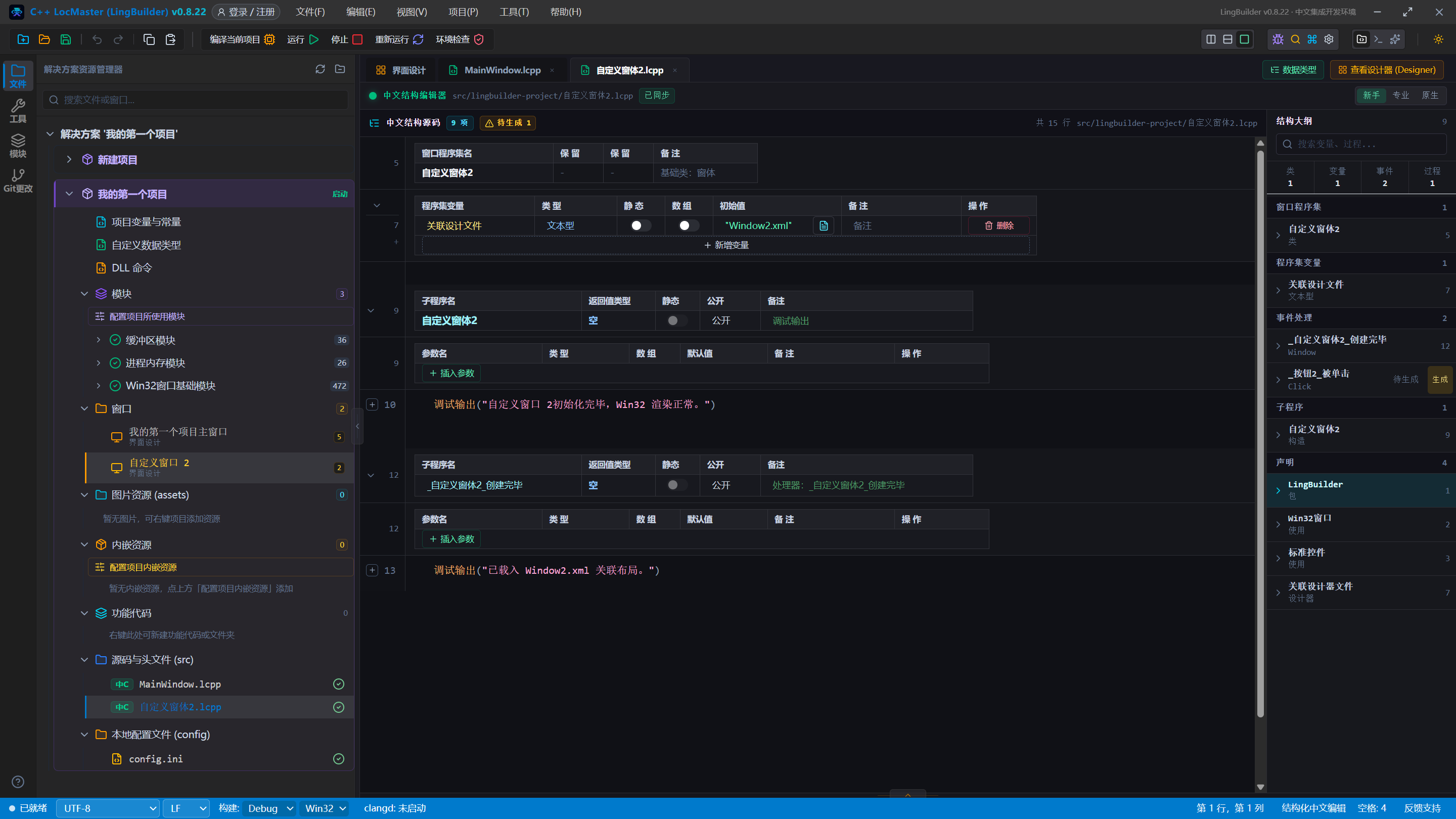
- 窗口组里多了「自定义窗体 2」——它和主窗口一样,有自己的设计画布和中文源码(
自定义窗体2.lcpp)。 - 一个项目放几个窗口都可以:登录窗、主窗、设置窗、关于窗……每个窗口都是一个独立的「类」。
小知识:LingBuilder 里启动时显示的窗口是「启动」徽标标的那个(我们的登录窗口)。其他窗口一开始并不存在,要靠代码「打开」它们——这正是登录跳转的原理。
2. 把新窗口布置成「主页」
先在右侧属性面板把 窗口标题 改成 主页,然后给主页加两个控件:
- 一个 标签:显示内容改成
登录成功,欢迎回来!(左距 40、顶距 60); - 一个 按钮:显示内容改成
退出程序(左距 40、顶距 140)。
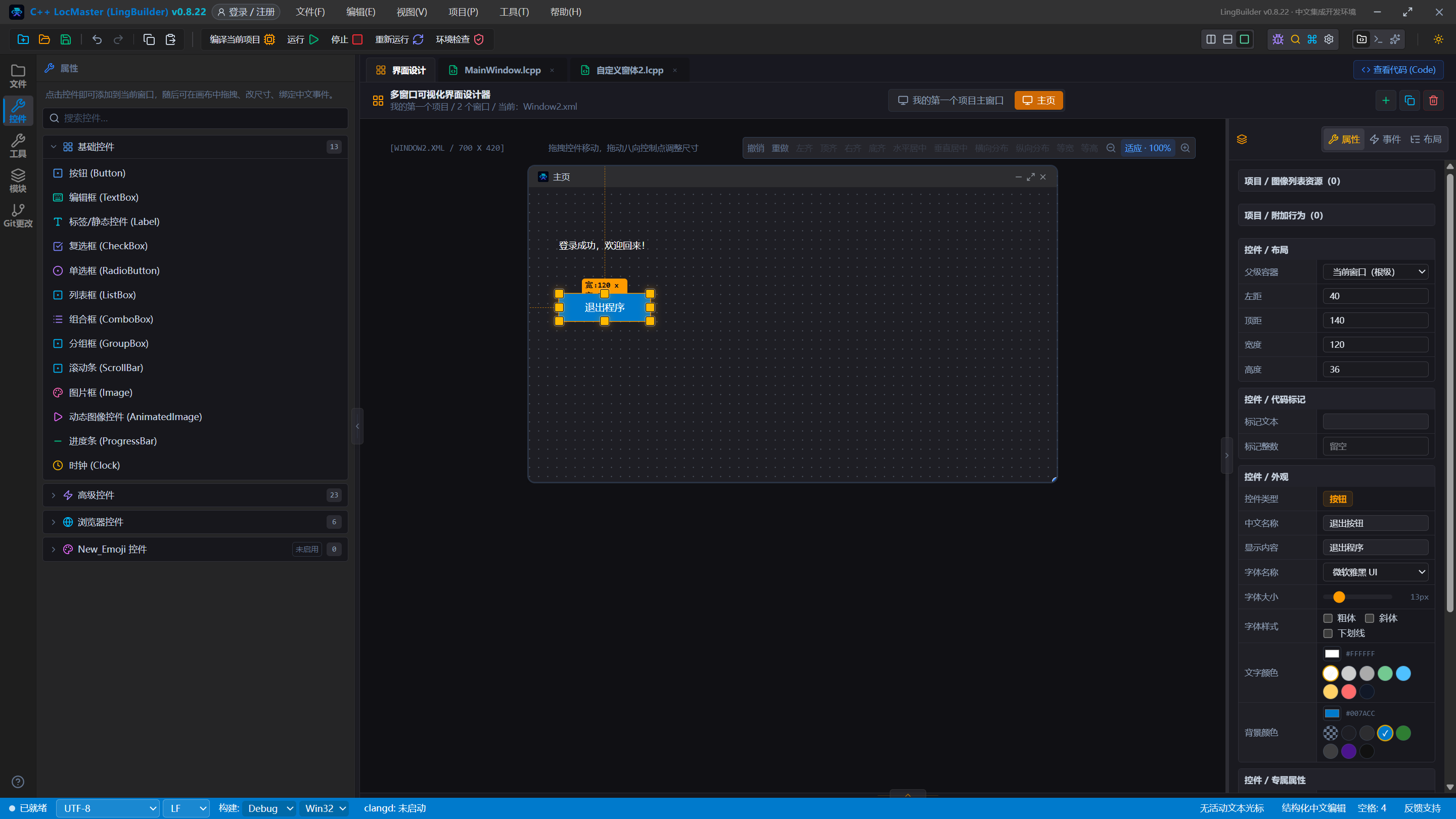
⚠️ 还记得上一集的提醒吗?新控件默认落在画布中间,会压住已有的控件——拖开或改「左距 / 顶距」,别让控件叠在一起。
3. 登录成功 → 打开主页
回到登录窗口的代码(_按钮1_被单击),在最里层(密码也对了的那个分支)加上一句 打开窗口:
如果 (密码 = "123456")
    打开窗口(自定义窗体2)
    控件_设置文本(状态标签, "登录成功!欢迎回来," + 账号)
    调试输出("登录成功:" + 账号)
否则
    …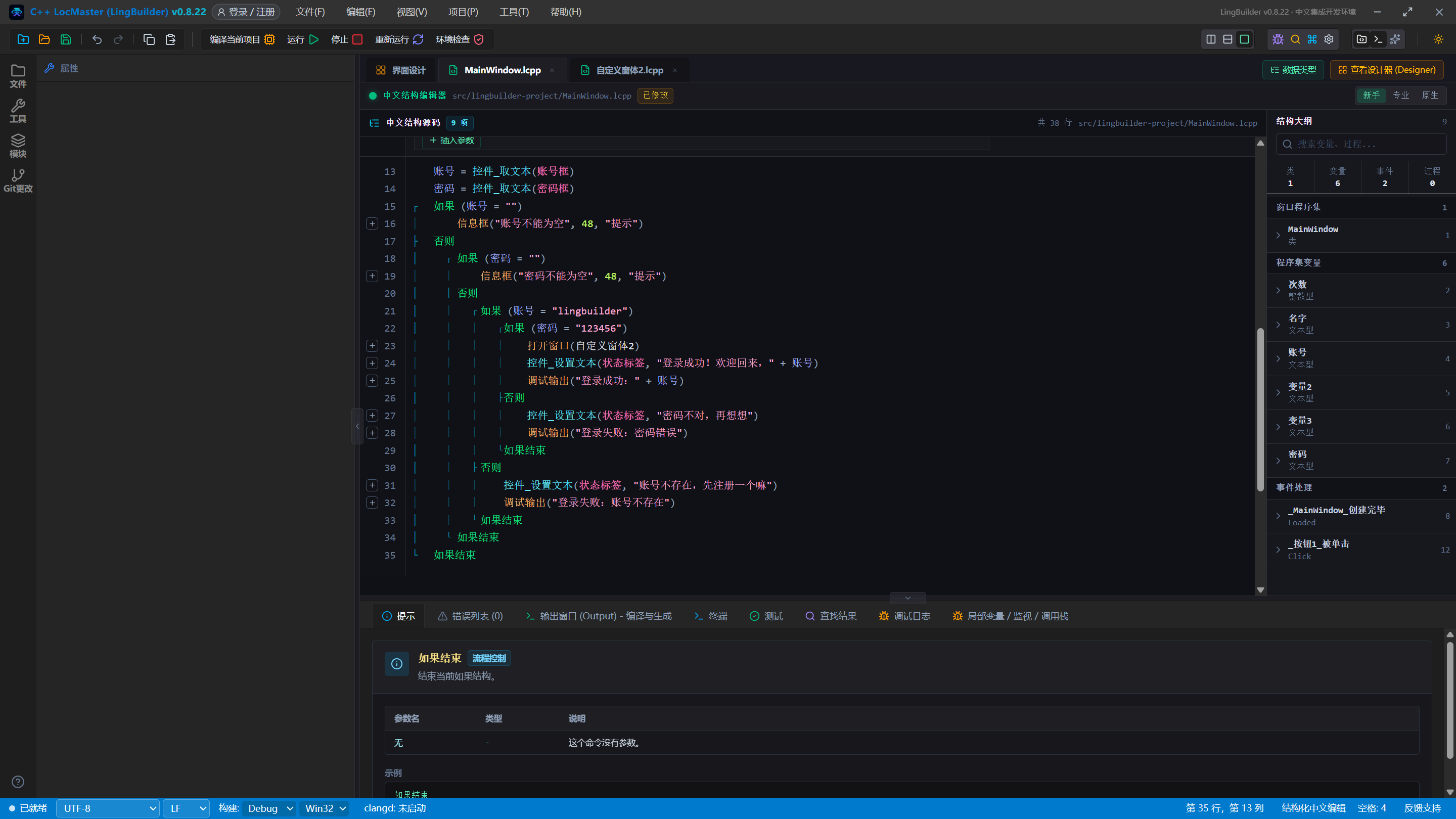
打开窗口(自定义窗体2) 就是「把那个窗口创建出来显示在屏幕上」——括号里写窗口的类名(新窗口默认类名是「自定义窗体2」,在源码第一行的「窗口程序集名」里可以看到)。
4. 主页的退出按钮
点选主页上的「退出程序」按钮,切到「事件」页绑定被单击事件,在生成的处理器里写:
调试输出("用户点了退出")
结束()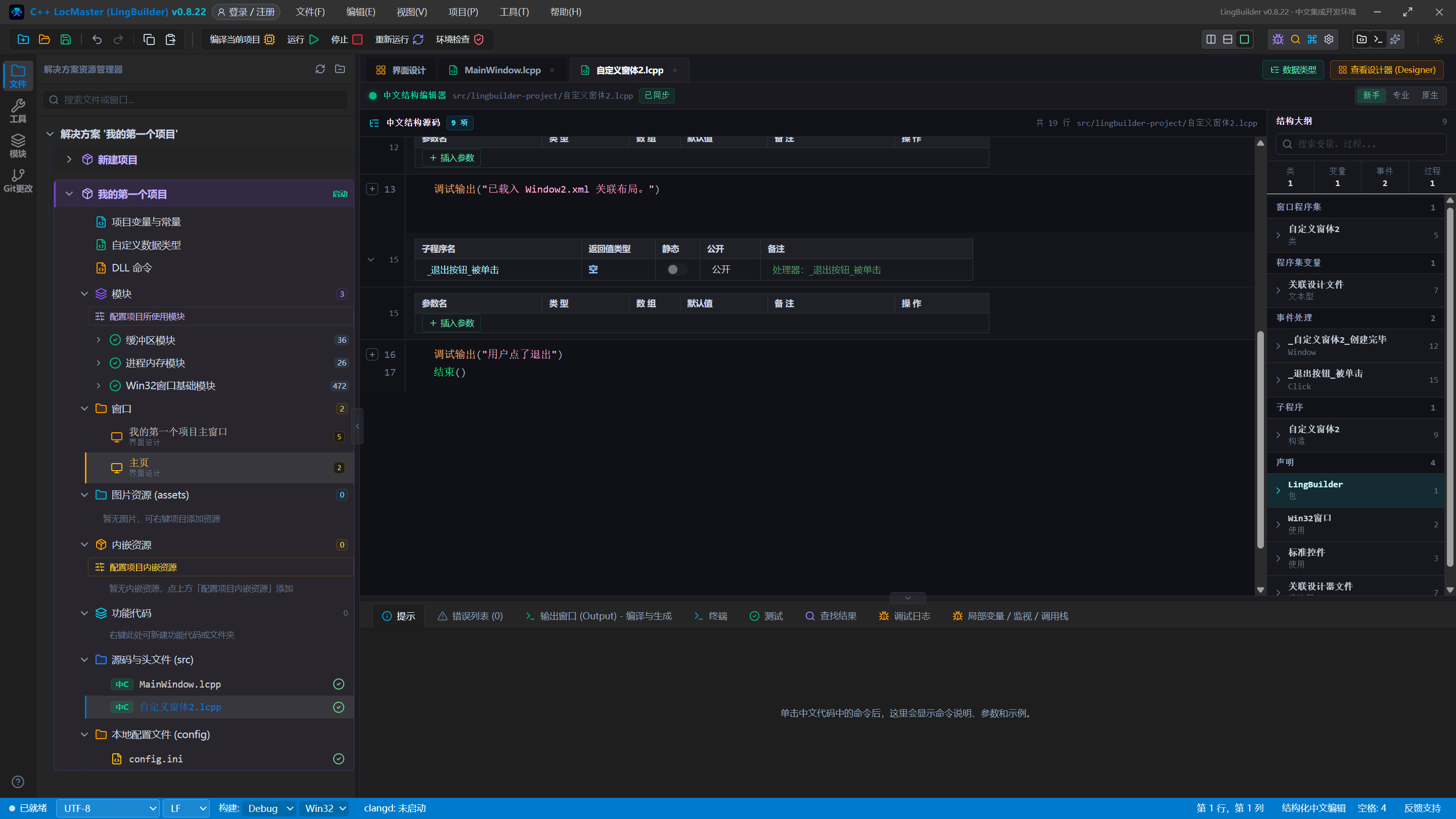
结束() 是整个程序唯一正规的下场命令——它会让所有窗口一起关闭、进程退出。
5. 运行!从登录到主页
保存,点「运行」。输入 lingbuilder / 123456,点「登录」——
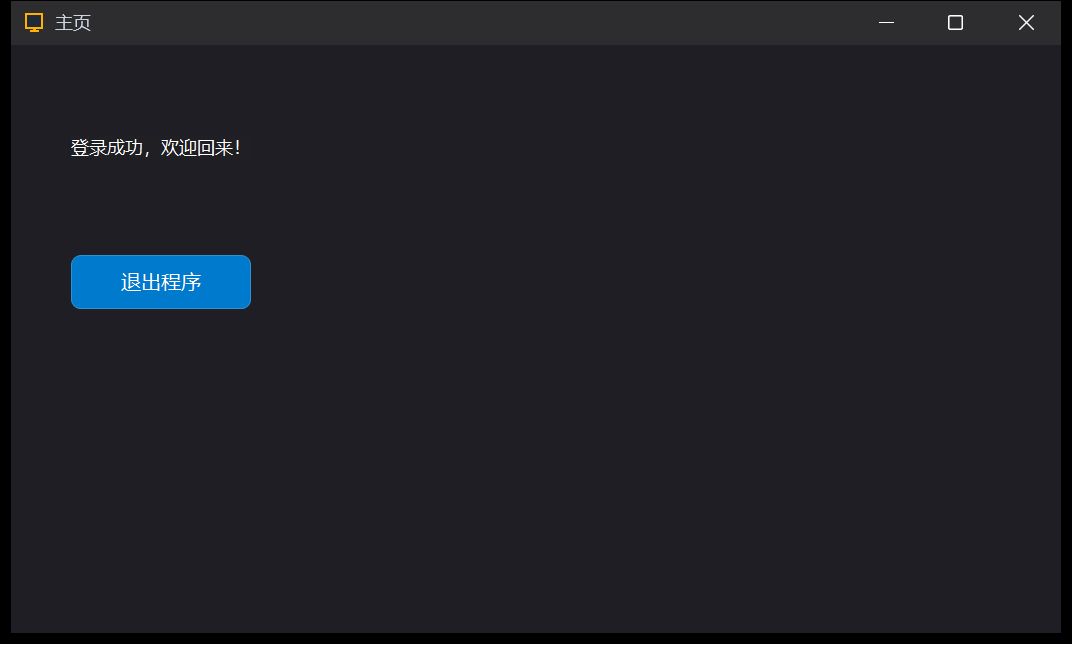
主页窗口弹出来了!标题「主页」,欢迎语和退出按钮都在。调试日志里也记下了完整过程:

- 「窗口创建完毕」:程序启动,登录窗口创建;
- 「登录成功:lingbuilder」:登录通过;
- 「已载入 Window2.xml 关联布局。」:主页窗口创建完毕(新窗口自己的创建事件输出的)。
点主页上的 退出程序——整个程序(连登录窗口一起)干净退出,任务管理器里进程消失。
本集小结
- 一个项目可以有多个窗口,设计器右上角「+」新建。
打开窗口(窗口类名)在运行时创建并显示一个窗口——登录跳转的本质就这一句。结束()退出整个程序。- 每个窗口有自己独立的源码和事件,控件名在各自窗口内不冲突。
下一集预告:08 · 时钟与动态更新(已上线)——给主页加上真正的菜单和右键菜单。