高阶实战 02 · 文本与 Markdown 排版:把通知写成「人话」
《LingBuilder 高阶实战系列》第 2 集,消息推送专题·企业微信篇。上一集我们发出了第一行白底黑字;这一集让消息「会说话」:加粗、引用、行内代码、字体颜色把构建报告排版得清清爽爽,还要学会 @ 指定手机号,并亲手撞一次 2048 字节上限,看看运行时的本地预检怎么拦住你。全程约 35 分钟。
前置要求:学完第 01 集(会申请 webhook、会发第一条文本)。本集源码包见文末。
这一集你将学会
推送_发企业微信文本的后两个参数:手机号列表(@ 指定人)与是否所有人推送_发企业微信Markdown(地址, 内容):两个参数发排版消息- 三引号文本块(
"""):多行排版内容原样写,不用拼#换行符 - 文本 2048 字节 / Markdown 4096 字节上限,以及「本地预检拦截」意味着什么
- 红线:企业微信的 Markdown 不能 @ 人(和钉钉正好相反)
1. 三十秒理解:文本和 Markdown 各管什么
| 文本(text) | Markdown(markdown) | |
|---|---|---|
| 擅长 | 简短通知、@ 人 | 排版:加粗/引用/代码/颜色 |
| @ 人 | ✅ 支持手机号列表 | ❌ 官方限制,写了也不生效 |
| 上限 | 2048 字节(UTF-8) | 4096 字节(UTF-8) |
| 命令 | 推送_发企业微信文本(4 参数) | 推送_发企业微信Markdown(2 参数) |
「字节」不是「字数」:UTF-8 里一个汉字占 3 字节,2048 字节 ≈ 680 个汉字。超长不是发出去被平台打回,而是运行时在本地直接拦截——一个字节都不会发出去,错误信息还会告诉你确切超了多少。
2. 新建项目与启用模块
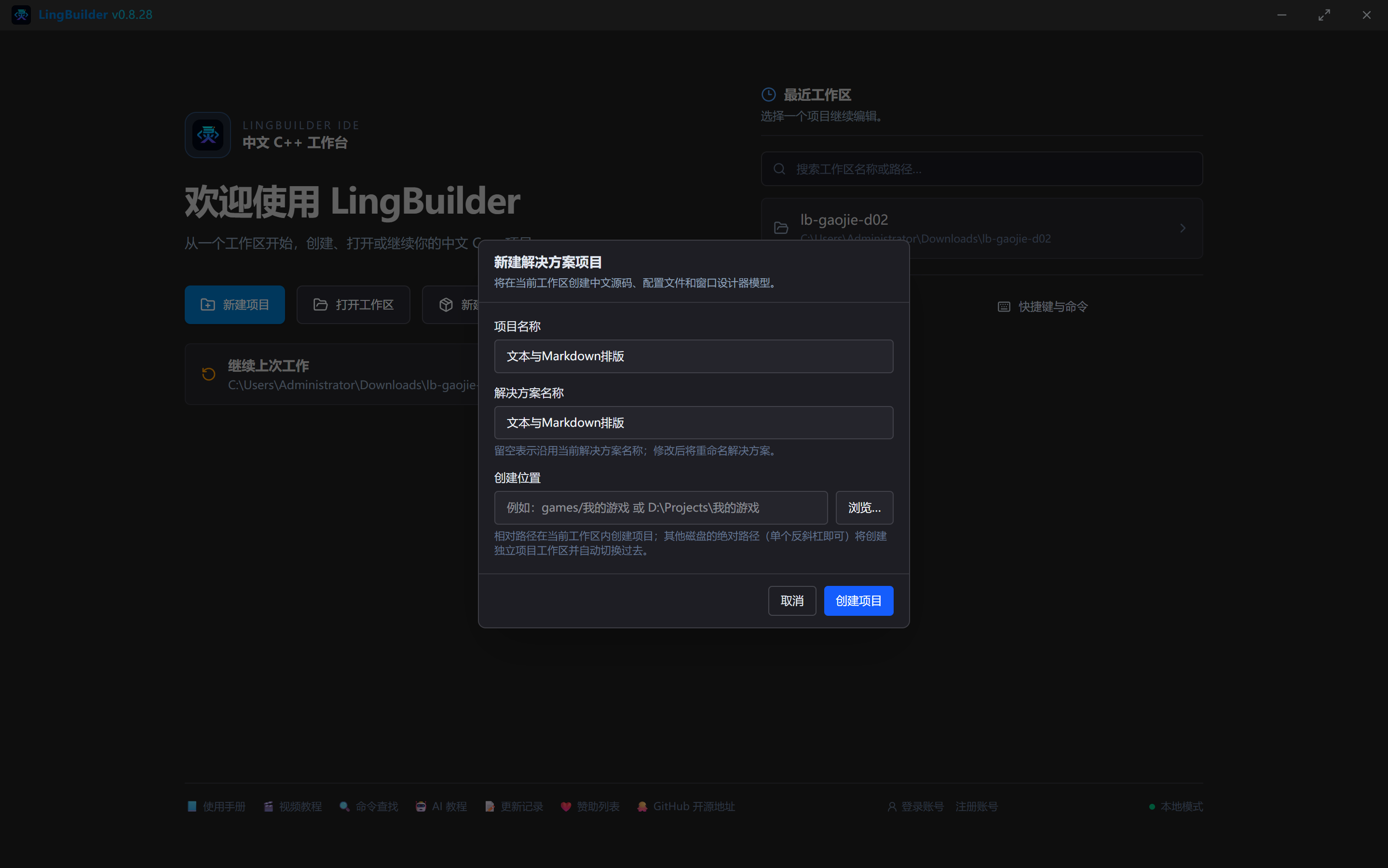
新建窗口项目:名称 文本与Markdown排版,模板「Windows 界面设计」,创建位置留空:
启用模块与第 01 集相同:消息推送模块 + Win32窗口基础模块:
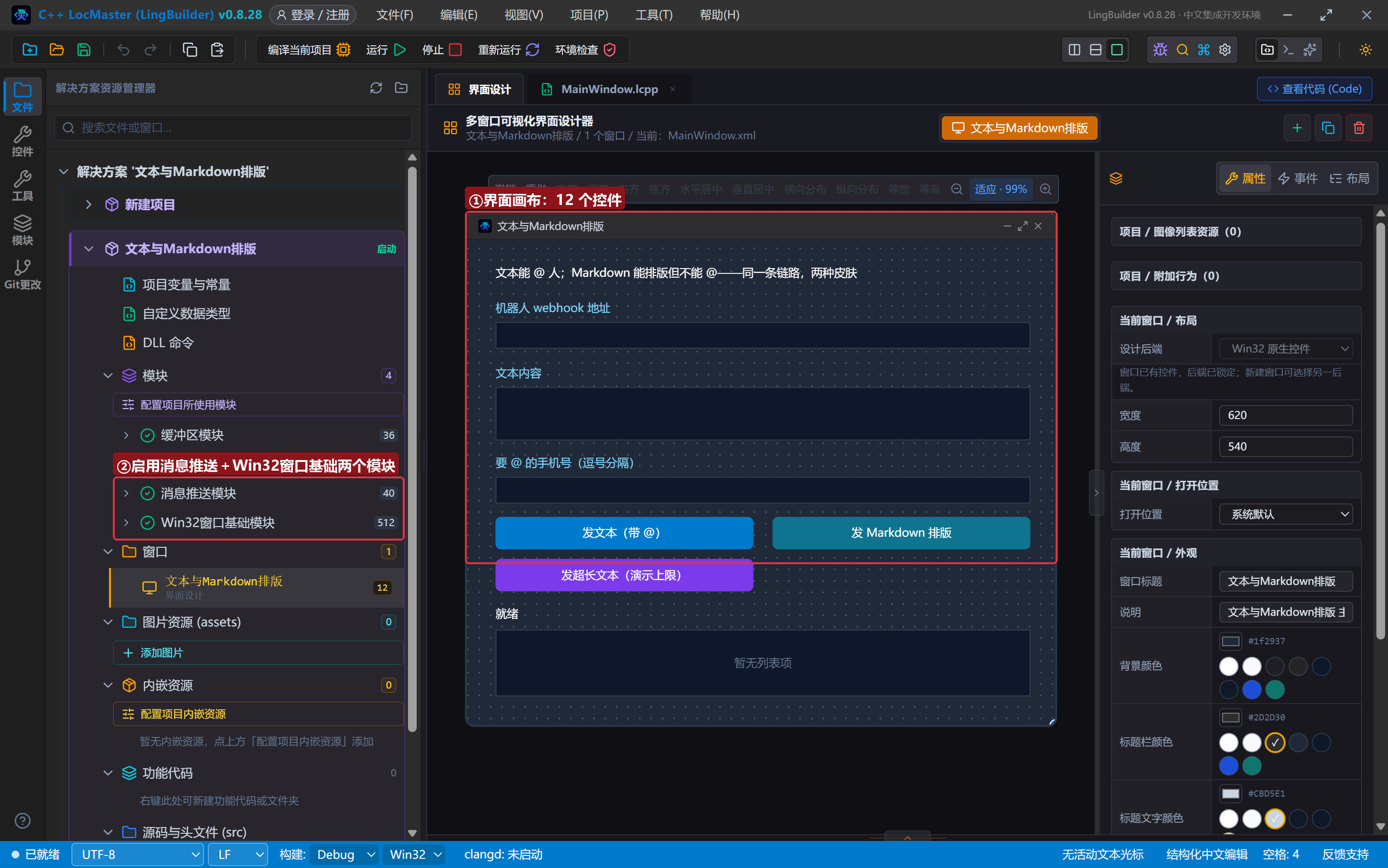
3. 设计界面
| 控件 | 名称 | 显示内容 | 左距 | 顶距 | 宽度 | 高度 |
|---|---|---|---|---|---|---|
| 标签 | 说明标签 | 文本能 @ 人;Markdown 能排版但不能 @——同一条链路,两种皮肤 | 30 | 22 | 560 | 24 |
| 标签 | 地址标签 | 机器人 webhook 地址 | 30 | 60 | 220 | 22 |
| 编辑框 | 地址框 | (空) | 30 | 86 | 560 | 28 |
| 标签 | 文本标签 | 文本内容 | 30 | 128 | 220 | 22 |
| 编辑框 | 文本框 | (空,勾选多行) | 30 | 154 | 560 | 56 |
| 标签 | 手机号标签 | 要 @ 的手机号(逗号分隔) | 30 | 222 | 220 | 22 |
| 编辑框 | 手机号框 | (空) | 30 | 248 | 560 | 28 |
| 按钮 | 发文本按钮 | 发文本(带 @) | 30 | 290 | 270 | 34 |
| 按钮 | 发MD按钮 | 发 Markdown 排版 | 320 | 290 | 270 | 34 |
| 按钮 | 超长按钮 | 发超长文本(演示上限) | 30 | 334 | 270 | 34 |
| 标签 | 状态标签 | 就绪 | 30 | 380 | 560 | 22 |
| 列表框 | 结果列表 | — | 30 | 408 | 560 | 70 |
窗口宽 620、高 540。绑 3 个按钮事件 + 窗口「创建完毕」。
4. 写代码
4.1 创建完毕:预填默认内容
事件 _MainWindow_创建完毕()
    控件_设置文本(文本框, "代码推送完成,请留意构建结果。")
    控件_设置文本(手机号框, "13800001111")
    控件_设置文本(状态标签, "就绪。粘贴 webhook 地址后任选一个按钮")
结束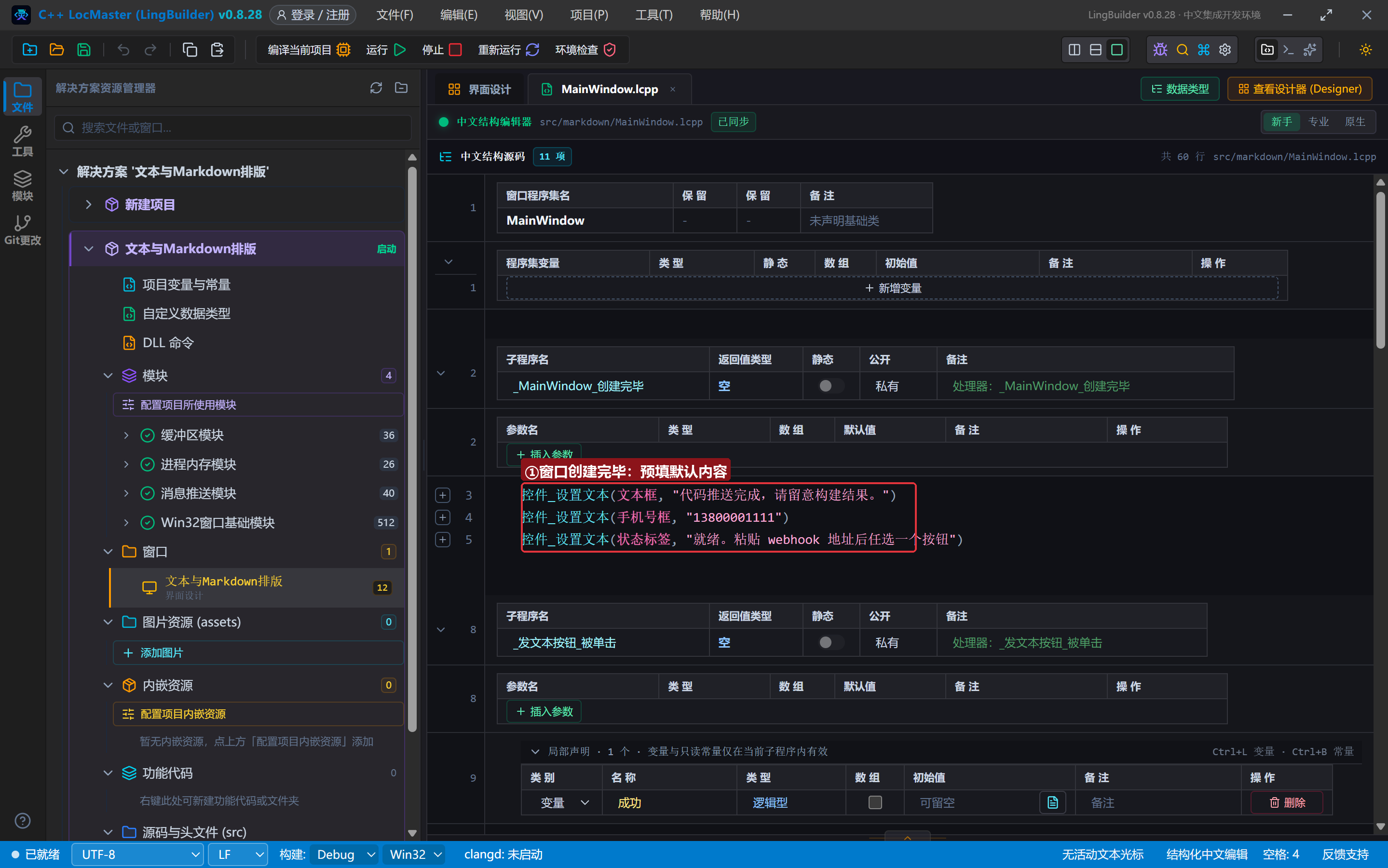
4.2 发文本(带 @):后两个参数登场
事件 _发文本按钮_被单击()
    局部 逻辑型 成功
    成功 = 推送_发企业微信文本(控件_取文本(地址框), 控件_取文本(文本框), 控件_取文本(手机号框), 假)
    控件_清空项目(结果列表)
    如果 (成功)
        控件_添加项目(结果列表, "文本发送成功:" + 推送_取响应文本())
        控件_设置文本(状态标签, "文本已送达,@ 的手机号会高亮")
    否则
        控件_添加项目(结果列表, "发送失败:" + 推送_取错误())
        控件_设置文本(状态标签, "发送失败,先读错误信息")
    如果结束
结束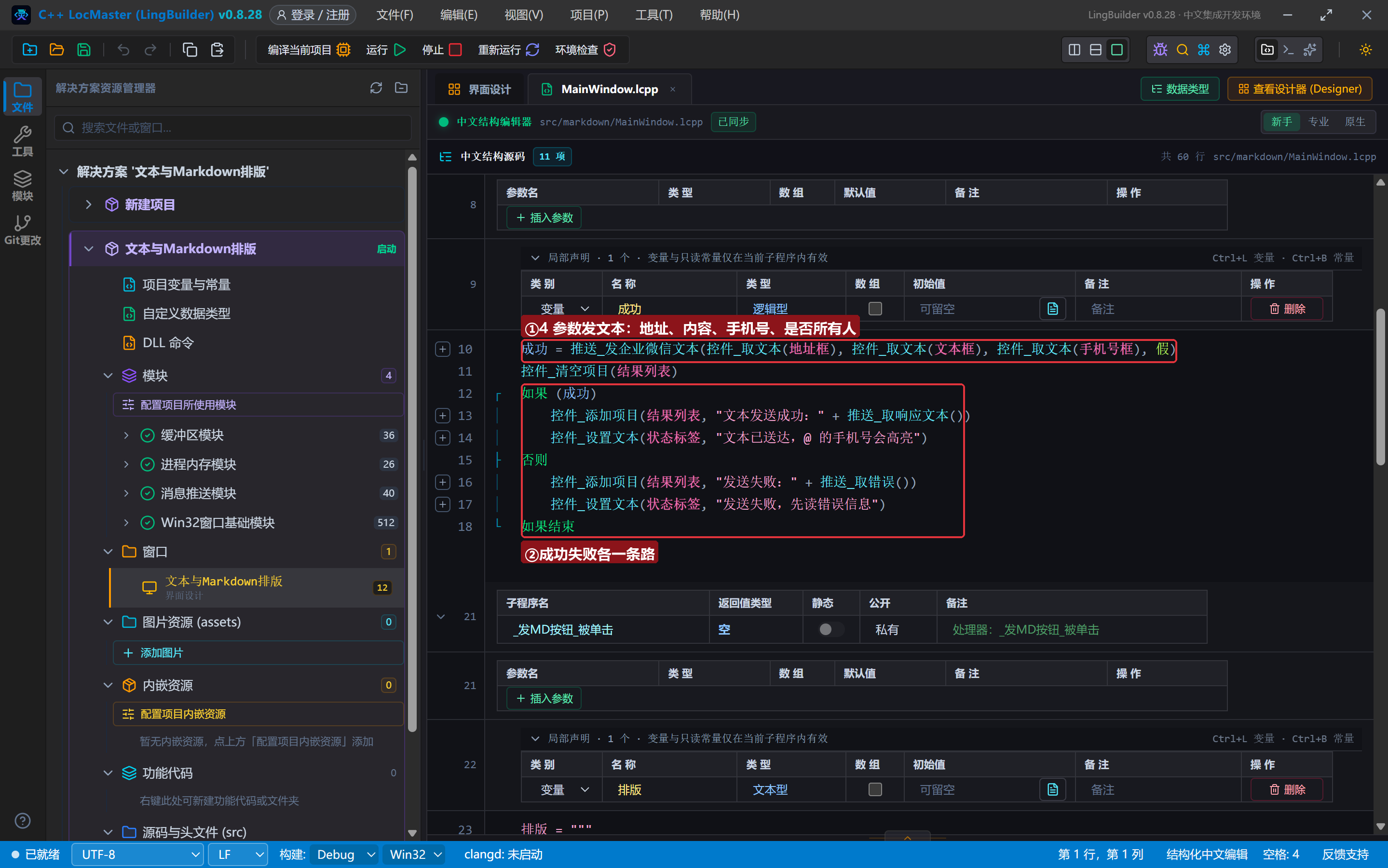
拆解:
- 第 3 个参数手机号列表:多个人用逗号分隔,如
"13800001111,13800002222";空文本""表示不 @ 指定人。 - 第 4 个参数是否所有人:逻辑型,
真= @ 群里所有人(也会占一条限流额度),本集传假。 - ⚠️ 实测须知:@ 高亮只对群成员的手机号生效。演示用的
13800001111不在群里,消息正常送达但不会出现 @ 效果——把参数换成你群内同事的手机号就能看到高亮了。
4.3 发 Markdown:三引号文本块写排版
Markdown 内容有很多行,还有引号。用多行文本块(三引号 """)最舒服:内容原样写,引号、<font> 标签都不用转义,一行就是一行:
事件 _发MD按钮_被单击()
    局部 文本型 排版
    排版 = """
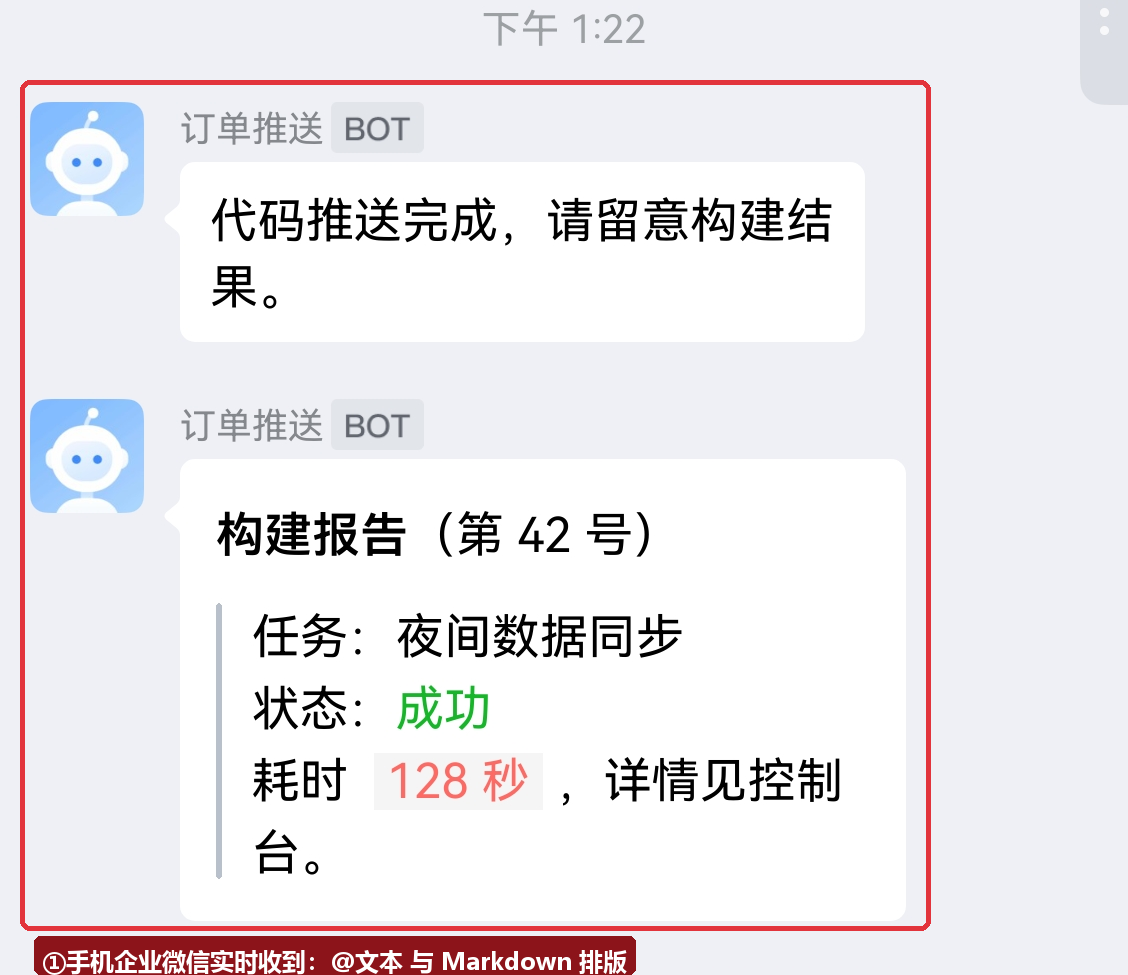
**构建报告**(第 42 号)
> 任务:夜间数据同步
> 状态:<font color="info">成功</font>
耗时 `128 秒`,详情见控制台。
"""
    局部 逻辑型 成功
    成功 = 推送_发企业微信Markdown(控件_取文本(地址框), 排版)
    控件_清空项目(结果列表)
    如果 (成功)
        控件_添加项目(结果列表, "Markdown 发送成功:" + 推送_取响应文本())
        控件_设置文本(状态标签, "Markdown 已送达,群里看排版效果")
    否则
        控件_添加项目(结果列表, "发送失败:" + 推送_取错误())
        控件_设置文本(状态标签, "发送失败,先读错误信息")
    如果结束
结束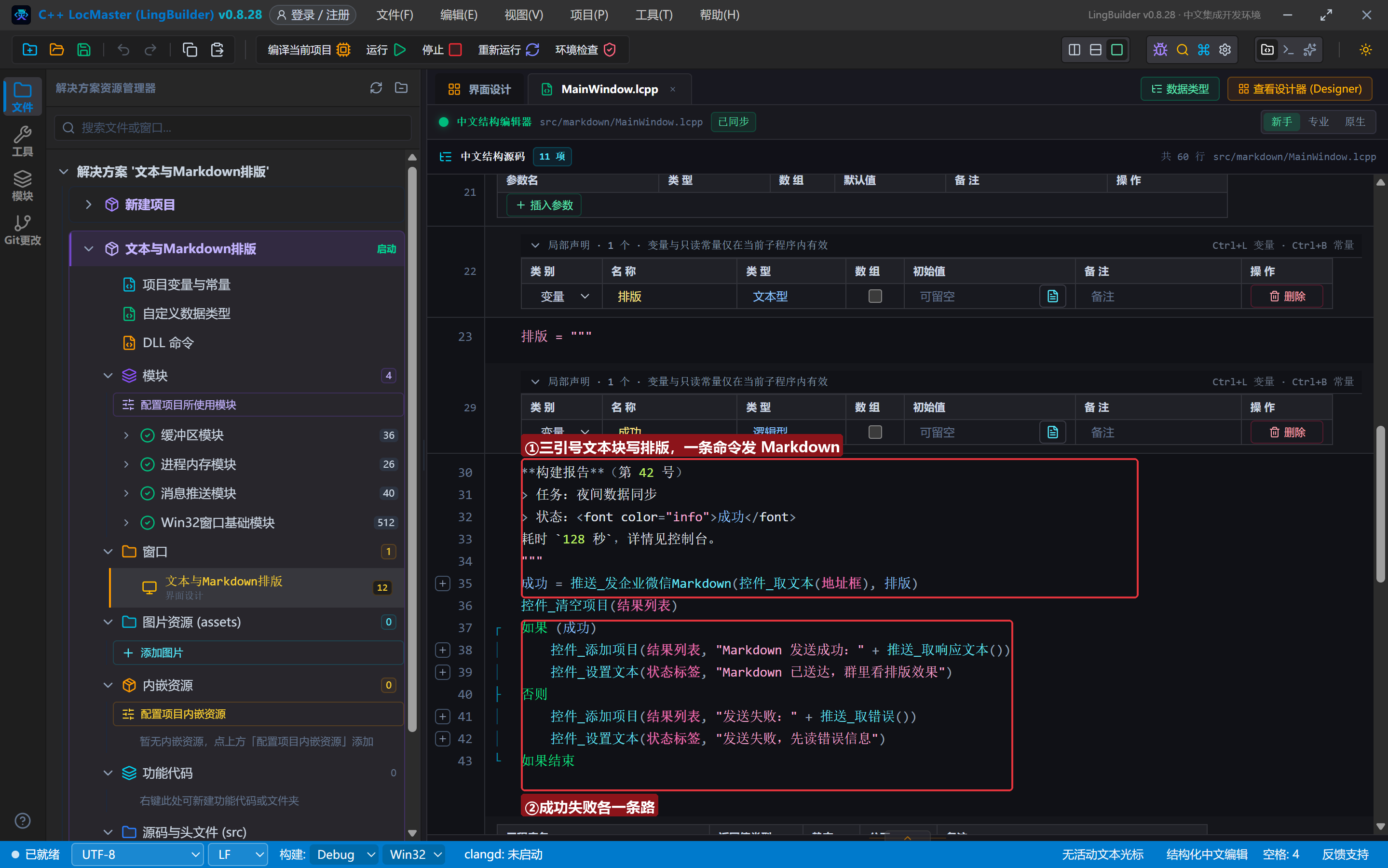
Markdown 语法速查(企业微信支持的部分):
| 写法 | 效果 | 本例 |
|---|---|---|
**文字** | 加粗 | **构建报告** |
> 文字 | 引用块(带竖线) | > 任务:夜间数据同步 |
`文字` | 行内代码(等宽+底色) | `128 秒` |
<font color="info">文字</font> | 绿色字体(还有 warning/comment) | 状态:<font color="info">成功</font> |
为什么用文本块而不是一堆
#换行符拼接?排版内容动辄四五 行,拼起来既难读又容易漏引号;文本块里内容原样保留,所见即所得。<font color="info">里的双引号在文本块里不需要任何转义——这就是它的价值。
4.4 超长文本:计次循环拼出 4300+ 字节
事件 _超长按钮_被单击()
    局部 文本型 长文
    局部 整数型 次
    长文 = "消息推送压测:"
    计次循环首 (80, 次)
        长文 = 长文 + "这是一段用于演示字节上限的重复文字。"
    计次循环尾
    局部 逻辑型 成功
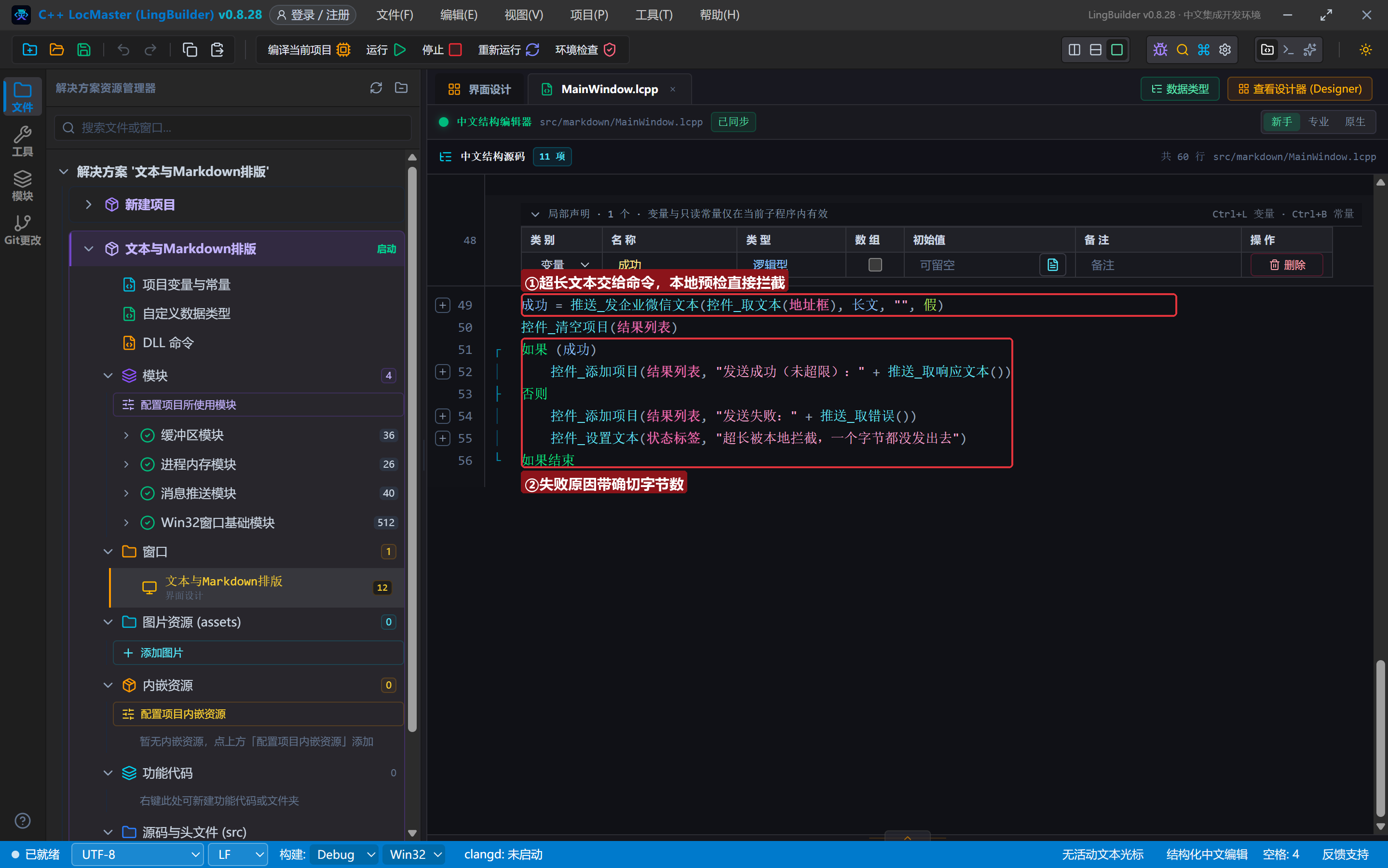
    成功 = 推送_发企业微信文本(控件_取文本(地址框), 长文, "", 假)
    控件_清空项目(结果列表)
    如果 (成功)
        控件_添加项目(结果列表, "发送成功(未超限):" + 推送_取响应文本())
    否则
        控件_添加项目(结果列表, "发送失败:" + 推送_取错误())
        控件_设置文本(状态标签, "超长被本地拦截,一个字节都没发出去")
    如果结束
结束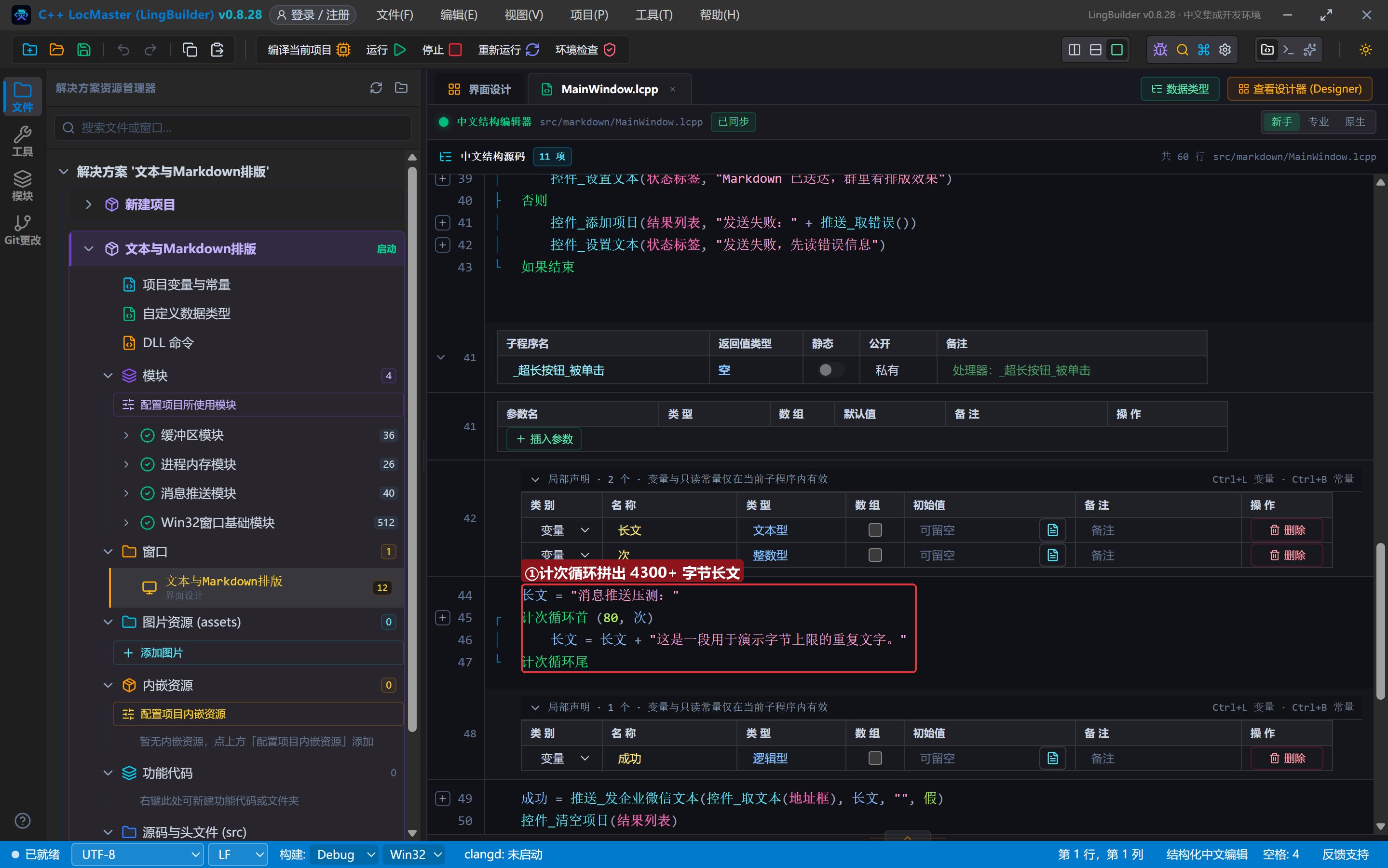
算一笔账:重复段 18 个汉字 × 3 字节 = 54 字节,循环 80 次是 4320 字节,加上开头 21 字节——4341 字节,妥妥超过 2048。运行时会给出带确切字节数的中文错误。
5. 编译与运行
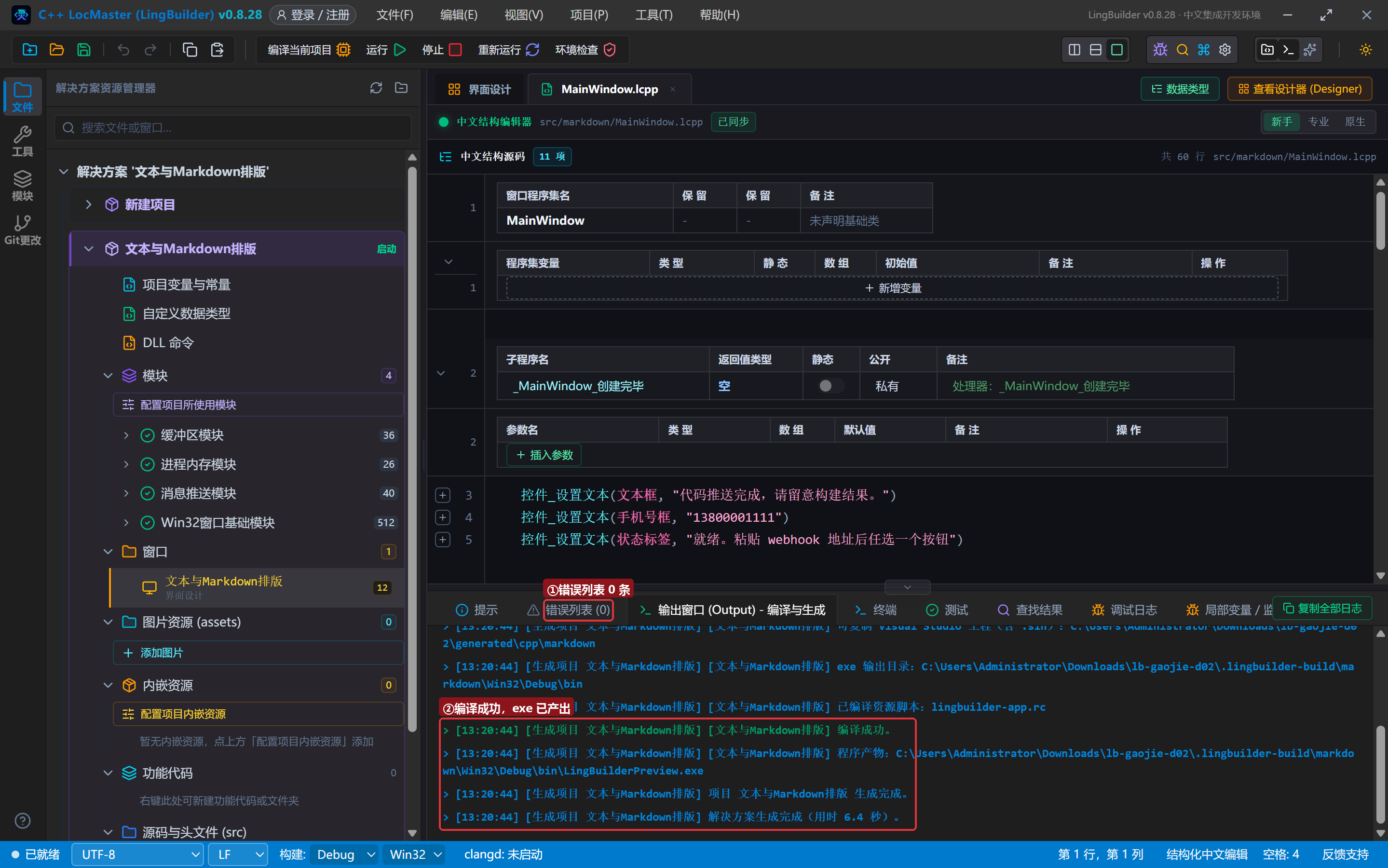
点「编译当前项目」,错误列表 (0)、输出窗口「编译成功」:
5.1 发文本(带 @)
粘入真实 webhook 地址,点「发文本(带 @)」:
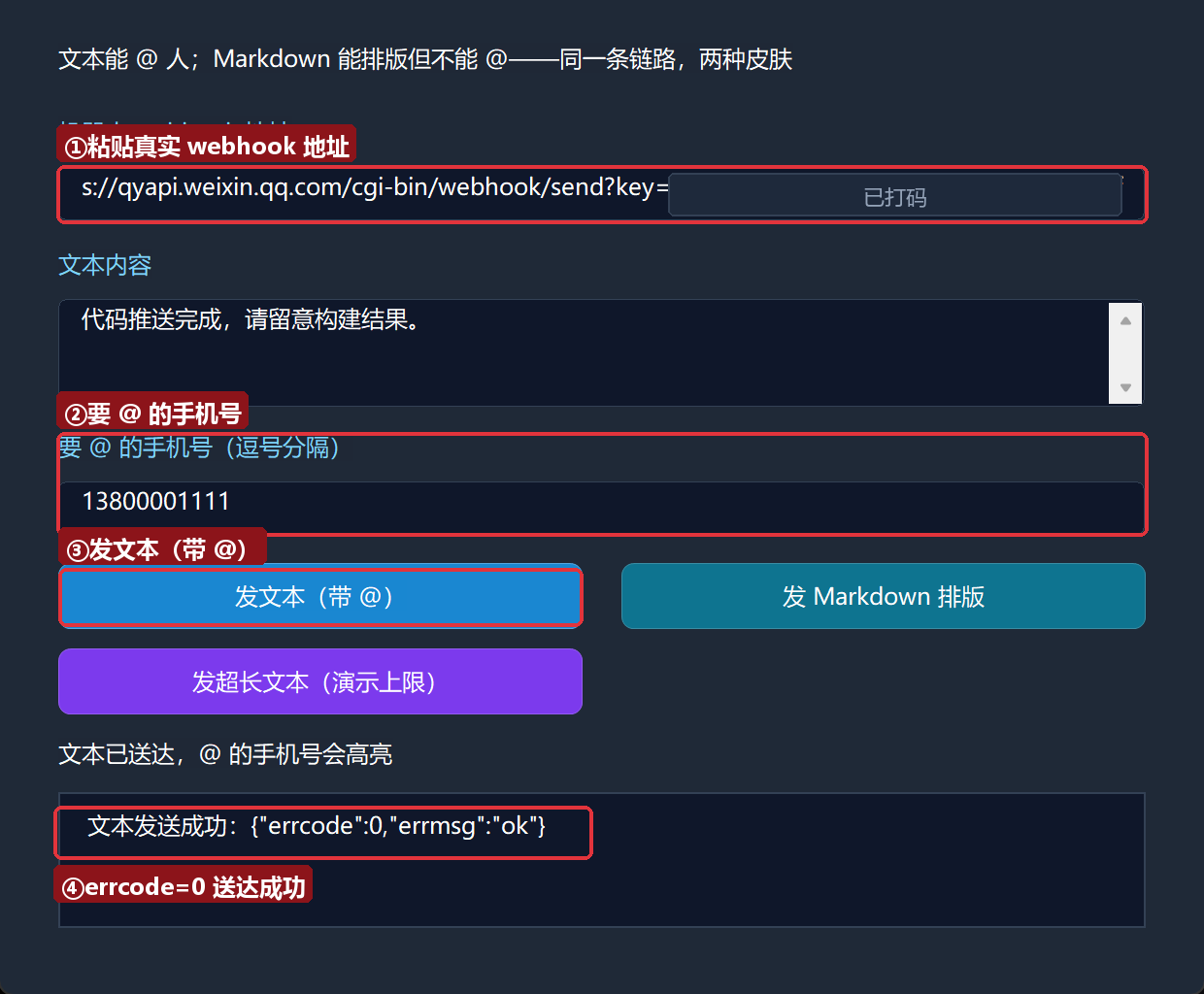
errcode=0 送达成功。
5.2 发 Markdown:群里看排版
点「发 Markdown 排版」:
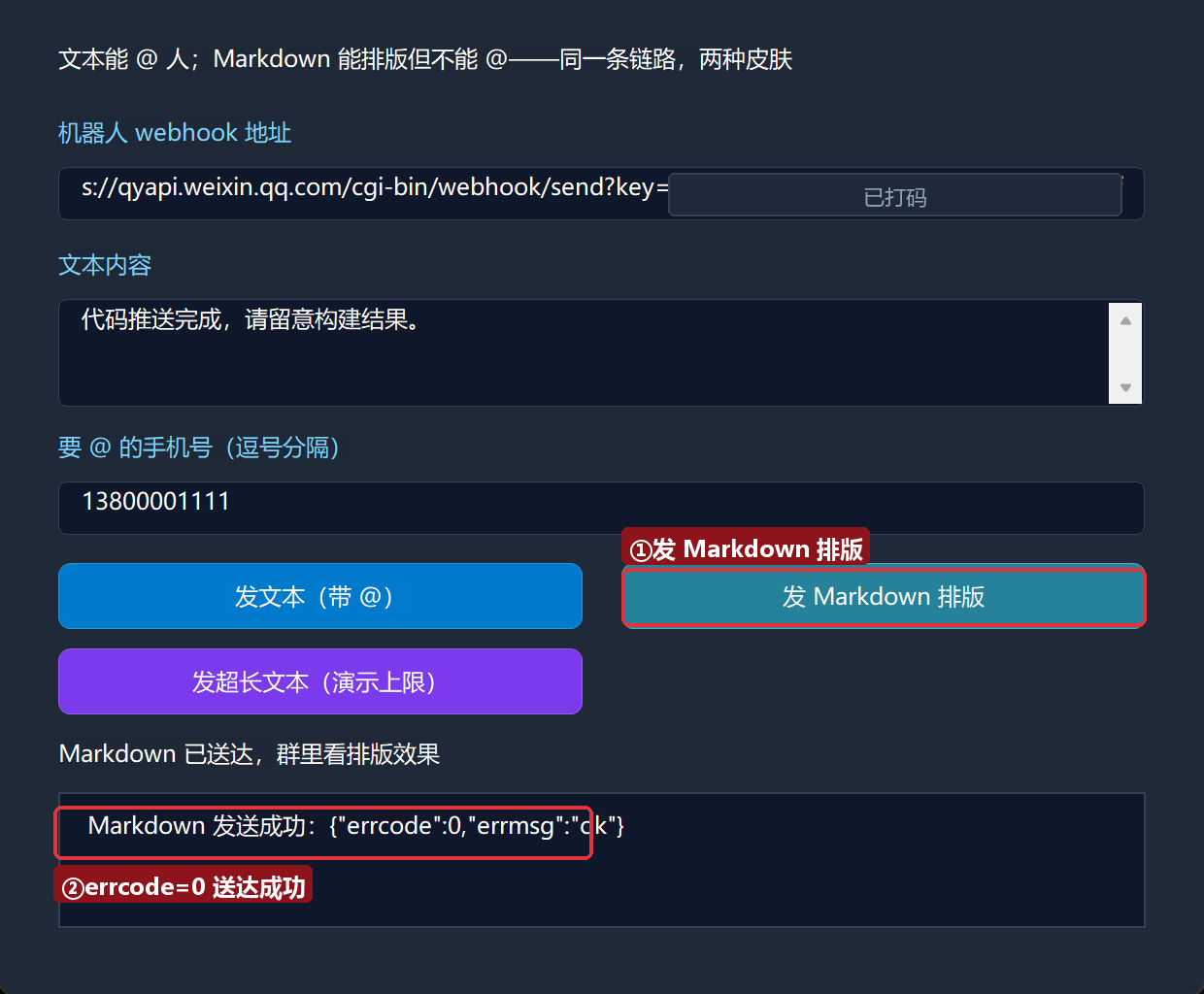
打开手机——同一份内容,观感完全不同:标题加粗、引用块带竖线、「成功」是绿色、「128 秒」是代码样式:
5.3 超长拦截:上限是本地预检
点「发超长文本(演示上限)」:
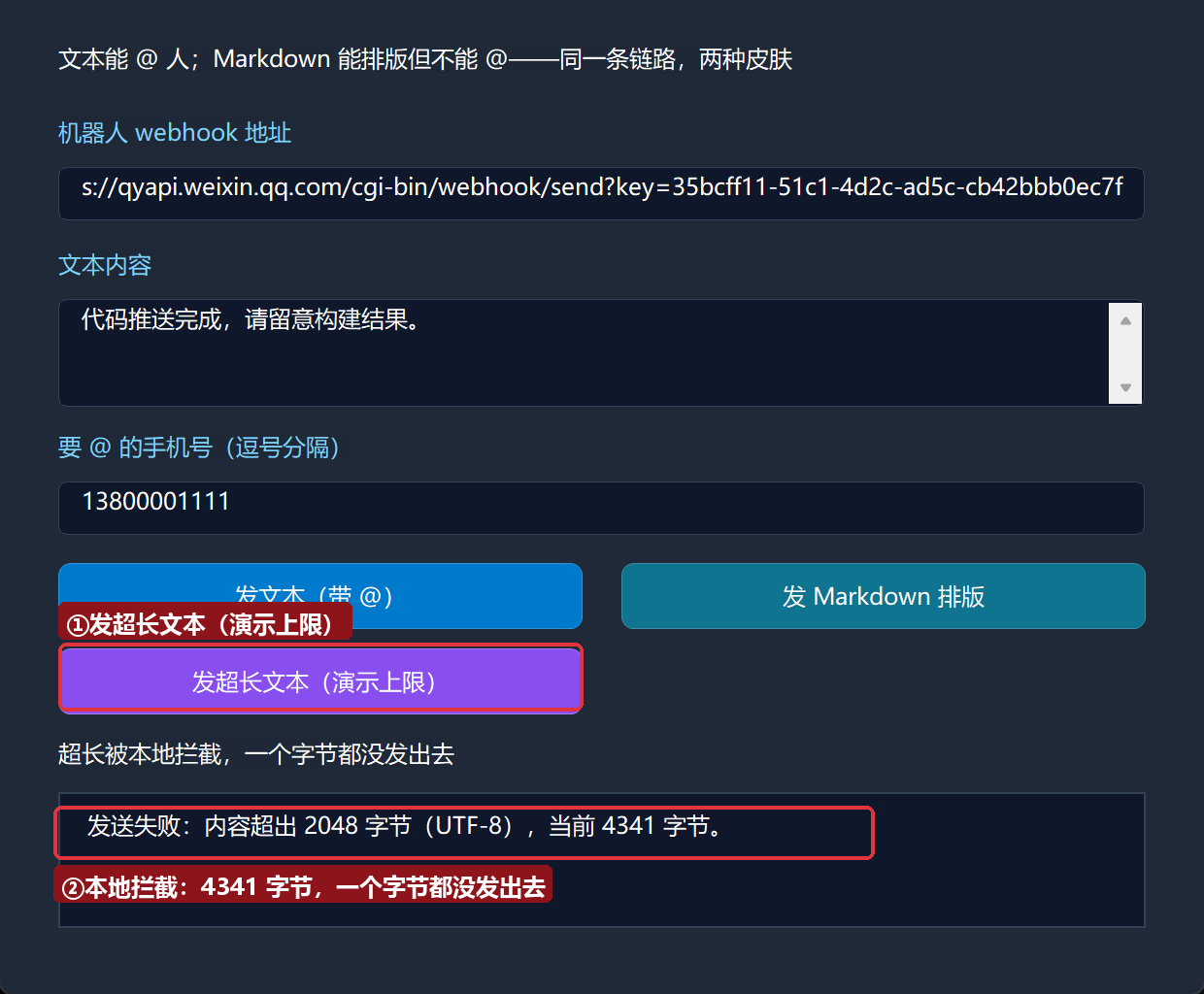
发送失败:内容超出 2048 字节(UTF-8),当前 4341 字节。——秒回,根本没走网络。这就是本地预检:明确要失败的事,不浪费一次请求,也不给平台留错误记录。把循环次数从 80 改成 20(约 1101 字节),再点一次就发送成功了,读者可以自己试试。
6. 红线与提示
- 企微 Markdown 不能 @ 人:这是企业微信官方限制(钉钉正好相反,第 6 集会对比)。要 @ 人,用文本命令。
- 文本 2048 / Markdown 4096 字节:按 UTF-8 字节算,汉字 3 字节。超长会被本地预检拦截,错误信息带确切字节数。
- @ 只认群成员手机号:不在群里的号码不会有任何显示(也不报错)。@ 所有人(
真)慎用——深夜跑批的程序 @ 全群,是会被同事移除机器人的。 计次循环首的循环变量要先声明:局部 整数型 次,老规矩。
7. 常见问题急救表
| 症状 | 原因 | 解法 |
|---|---|---|
| Markdown 发出去了但没有排版效果 | 内容被当纯文本 | 确认命令用的是 推送_发企业微信Markdown 而不是文本命令 |
<font color="info"> 原样显示 | 双引号被字符串转义吃掉 | 用三引号文本块写排版内容,引号免转义 |
内容超出 2048 字节(UTF-8),当前 N 字节。 | 正文超长 | 精简正文或分段推送;N 就是当前正文的确切字节 |
Markdown 发送失败 内容超出 4096 字节 | Markdown 上限更宽但也有限 | 同上,上限是 4096 |
| 想在 Markdown 里 @ 人 | 官方限制不支持 | 改用文本命令;或把 @ 的话写在文本消息里另发一条 |
本集小结
- 文本管 @、Markdown 管排版;
推送_发企业微信Markdown(地址, 内容)只有两个参数。 - 多行排版用三引号文本块:内容原样写,引号免转义。
- 字节上限(2048/4096)由运行时本地预检,错误信息带确切字节数;汉字 3 字节。
- 红线:企微 Markdown 不能 @ 人;@ 只认群成员手机号。
下一集预告:《图片推送》——做出出错自动截图报警器:任务一出错,程序把自己窗口的「案发现场」截成 PNG,直接推到群里,配 推送_发企业微信图片 的 Base64/MD5 自动组包。
本集源码包
- 本集源码包已上架官网「示例源码」区,按名称「高阶实战02-×××」即可下载(每集一个
.lcpppkg,配套预览图与图文教程直链)。 - 导入:LingBuilder 欢迎页 →「导入源码包」,选中
.lcpppkg一键还原整个项目(含界面设计与源码)。 - 源码包不含任何密钥:导入后粘贴自己的机器人 webhook 地址即可运行。