19 · 录制鼠标轨迹
《LingBuilder 零基础入门实战》第 19 集。上集学会了「看」鼠标,这集学会「记」鼠标:把鼠标的每一步坐标存进数组,停止时一次性写进桌面文件——这就是「宏录制」的雏形。全集目录见 系列总览。
本集目标:启用两个模块 → 学会
数组_加入成员/数组_取成员数/文本_连接→ 用逻辑变量当「录制开关」。全程约 12 分钟。
1. 新建项目
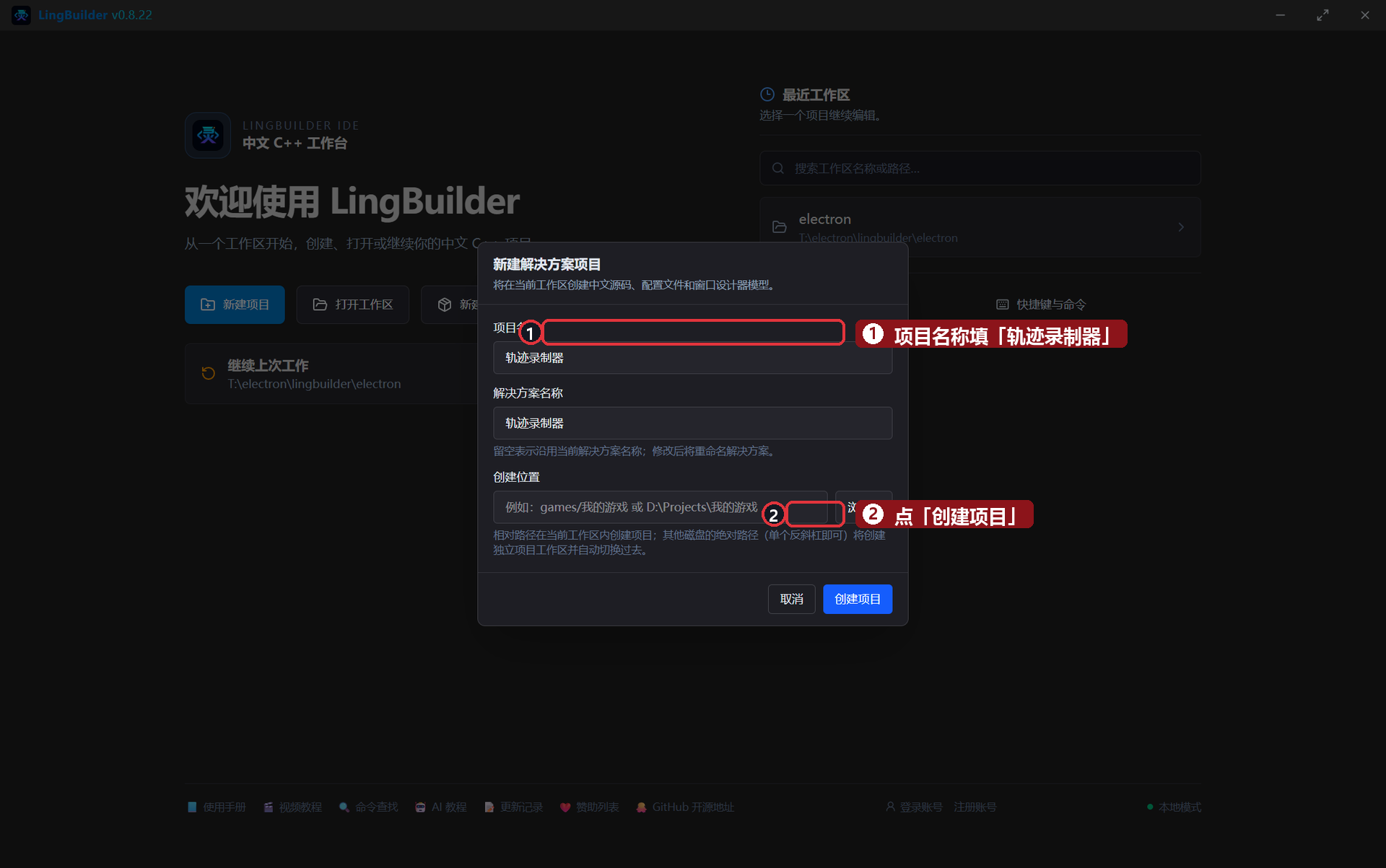
欢迎页 →「新建项目」→ 项目名称 轨迹录制器 →「创建项目」:
2. 声明两个程序集变量
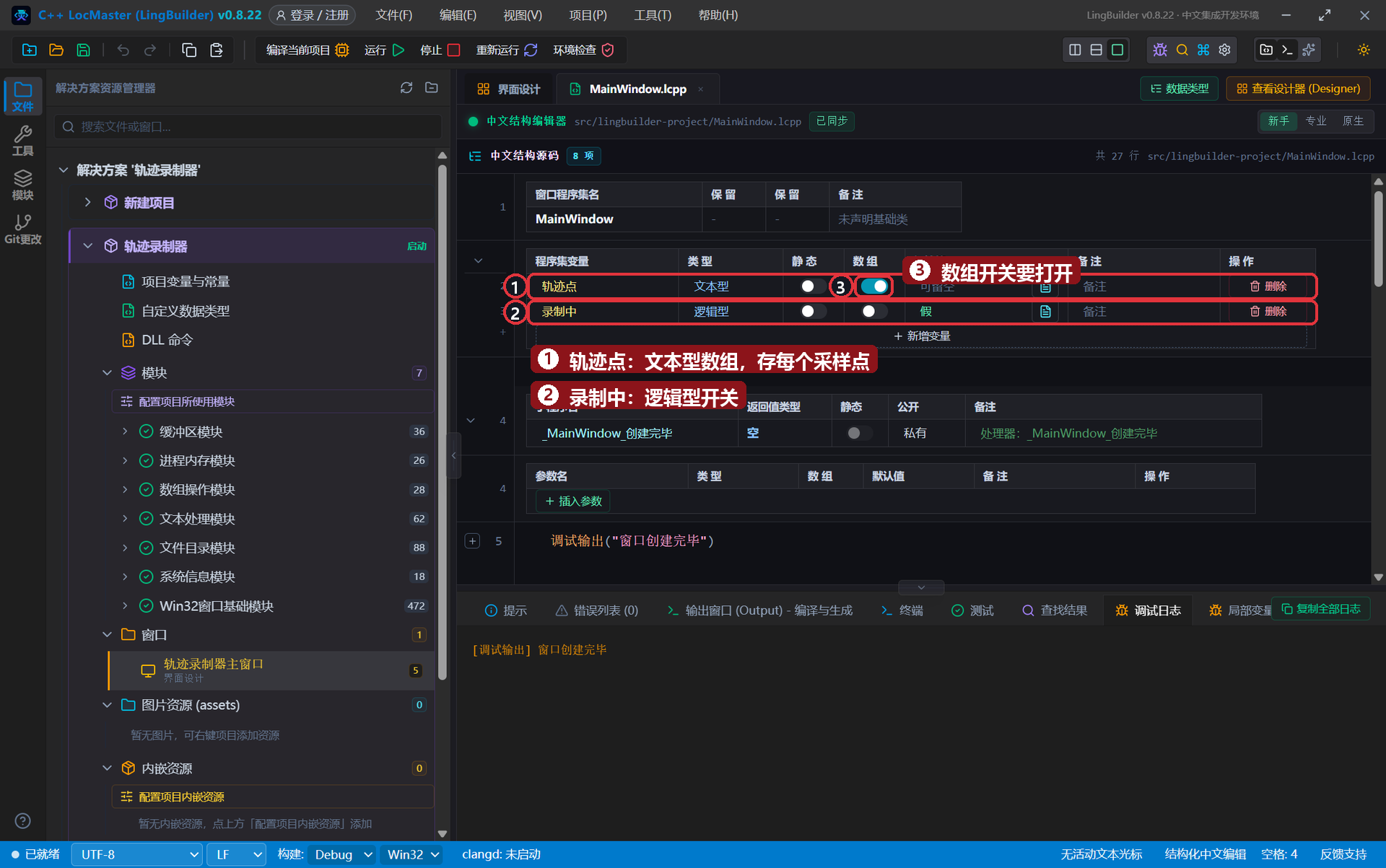
打开 MainWindow.lcpp,在程序集变量表里加两行:
轨迹点:文本型,把「数组」开关打开(要存一串坐标);录制中:逻辑型,初始值假(当录制开关用)。
3. 启用两个模块
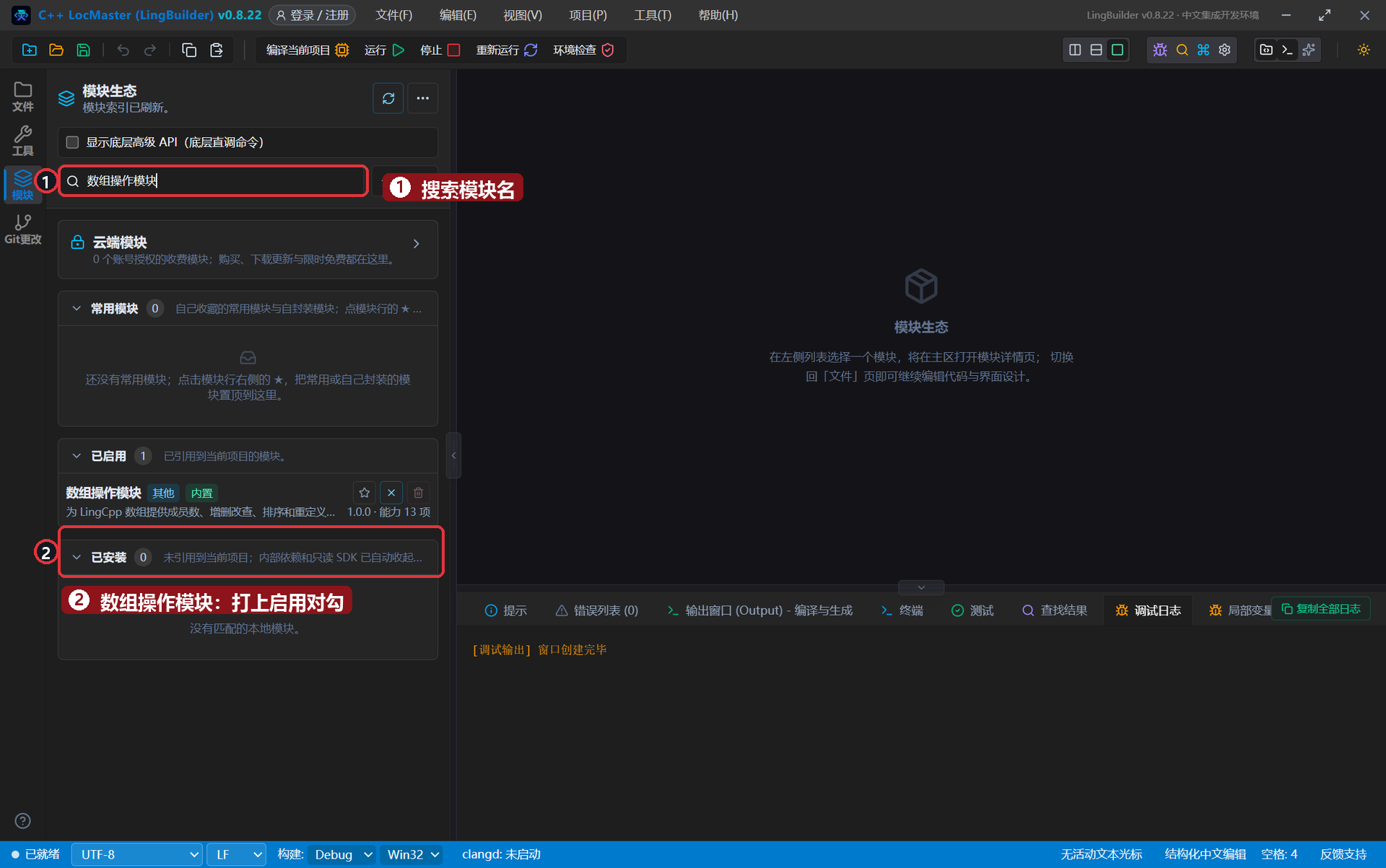
这集要用两组新命令,老流程在模块面板分别搜索并启用:
- 数组操作模块:
数组_加入成员、数组_取成员数在这里;
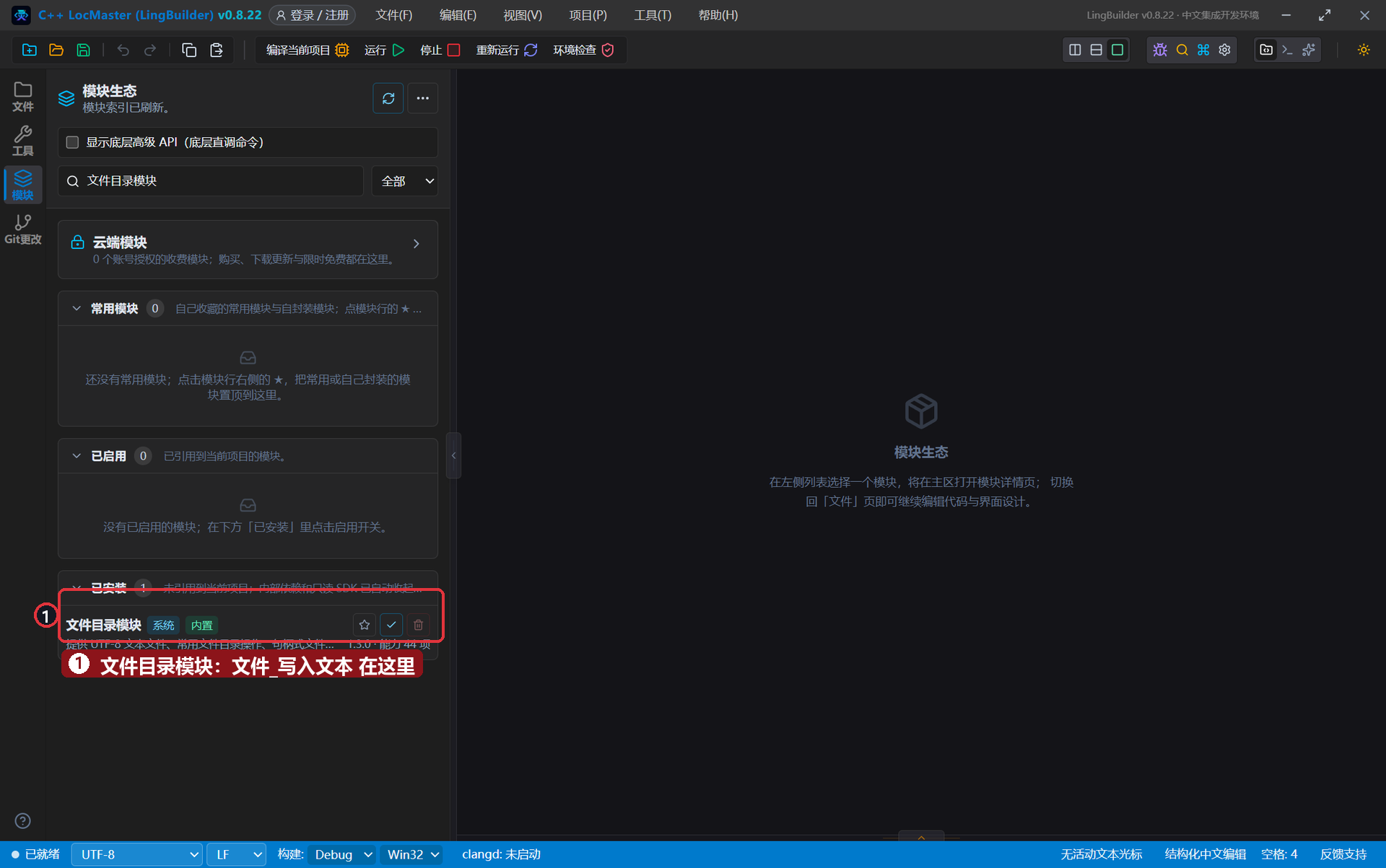
- 文件目录模块:
文件_写入文本在这里。
4. 搭界面 + 时钟
| 控件 | 中文名称 | 显示内容 | 左距 | 顶距 | 宽度 | 高度 |
|---|---|---|---|---|---|---|
| 按钮 | 开始按钮 | 开始录制 | 40 | 50 | 180 | 48 |
| 按钮 | 停止按钮 | 停止并保存 | 260 | 50 | 180 | 48 |
| 标签/静态控件 | 状态标签 | 点「开始录制」,然后随便动动鼠标 | 40 | 150 | 820 | 32 |
| 标签/静态控件 | 点数标签 | 已记录 0 个点 | 40 | 220 | 500 | 32 |
| 标签/静态控件 | 提示标签 | 停止后会保存到桌面「轨迹.txt」 | 40 | 300 | 700 | 32 |
| 时钟(非可视) | 时钟1 | 周期毫秒 100,勾「创建后自动计时」 | - | - | - | - |
5. 绑定三个事件
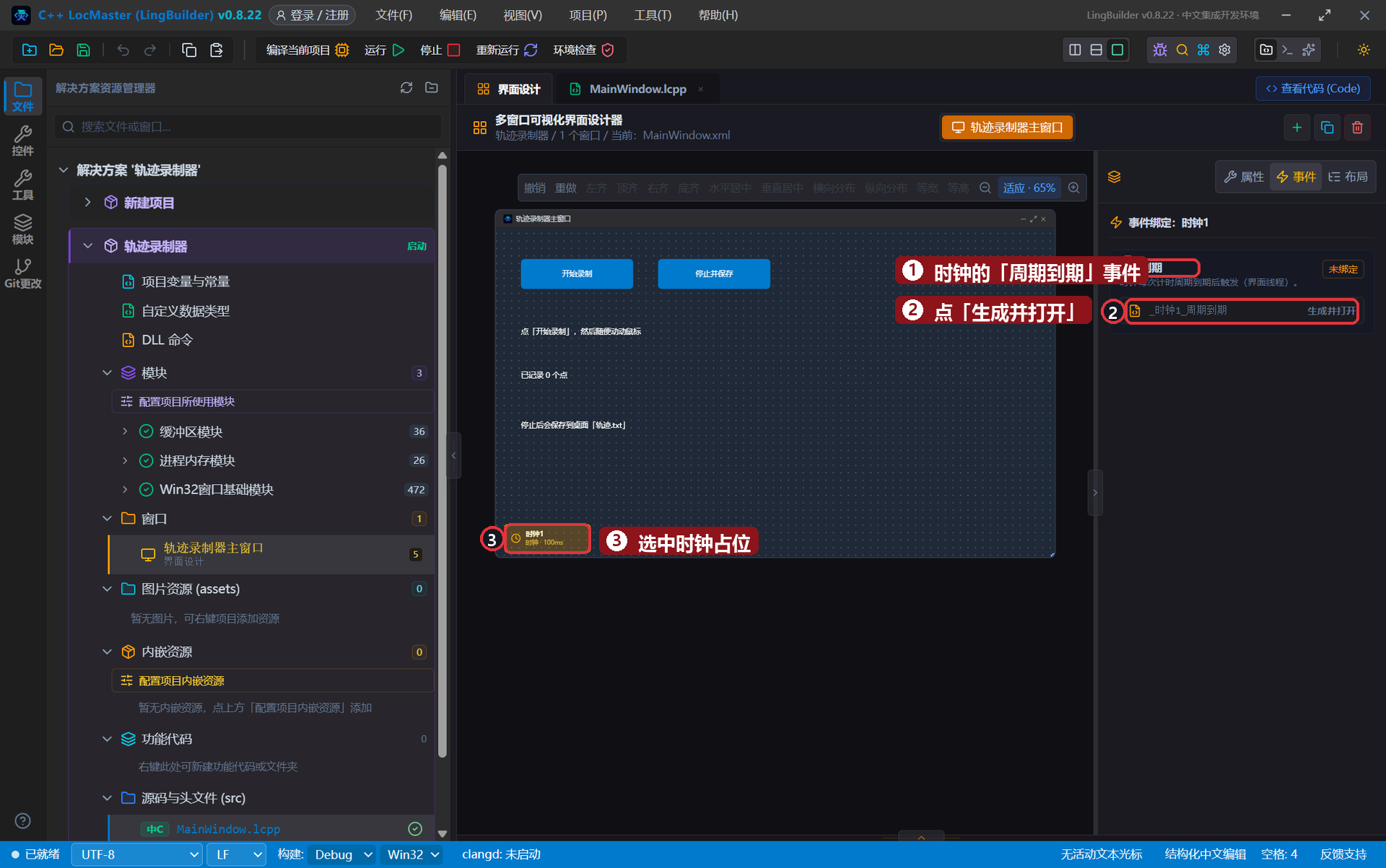
选中时钟占位 →「周期到期」→「生成并打开」;再分别给两个按钮绑定「被单击」:
6. 写代码
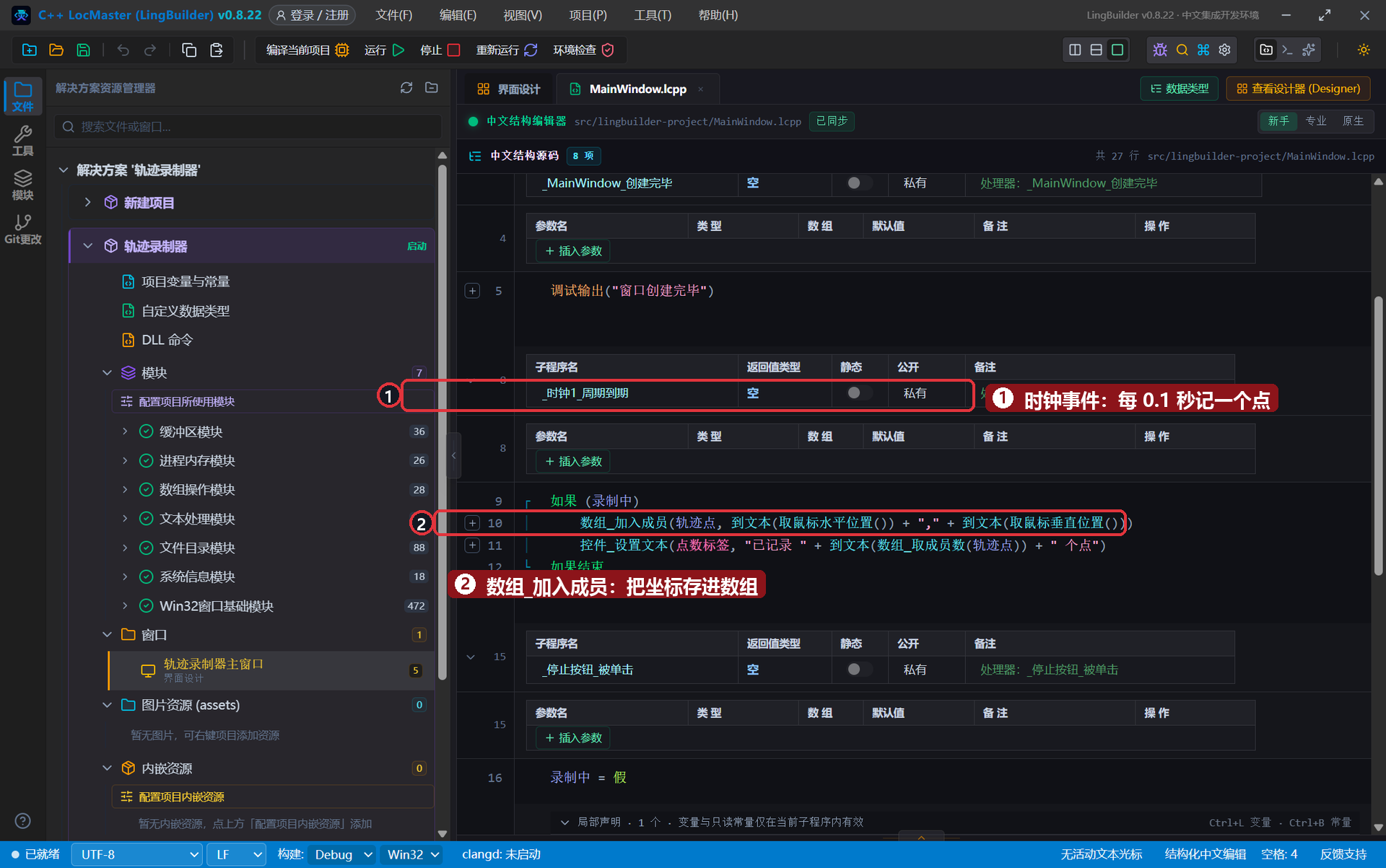
_时钟1_周期到期(每 0.1 秒记一个点):
lingbuilder
如果 (录制中)
    数组_加入成员(轨迹点, 到文本(取鼠标水平位置()) + "," + 到文本(取鼠标垂直位置()))
    控件_设置文本(点数标签, "已记录 " + 到文本(数组_取成员数(轨迹点)) + " 个点")
如果结束
数组_加入成员(数组, 值):往数组末尾追加一个成员。坐标拼成"x,y"文本存进去。数组_取成员数(数组):数组里现在有几个成员——点数标签就靠它实时报数。
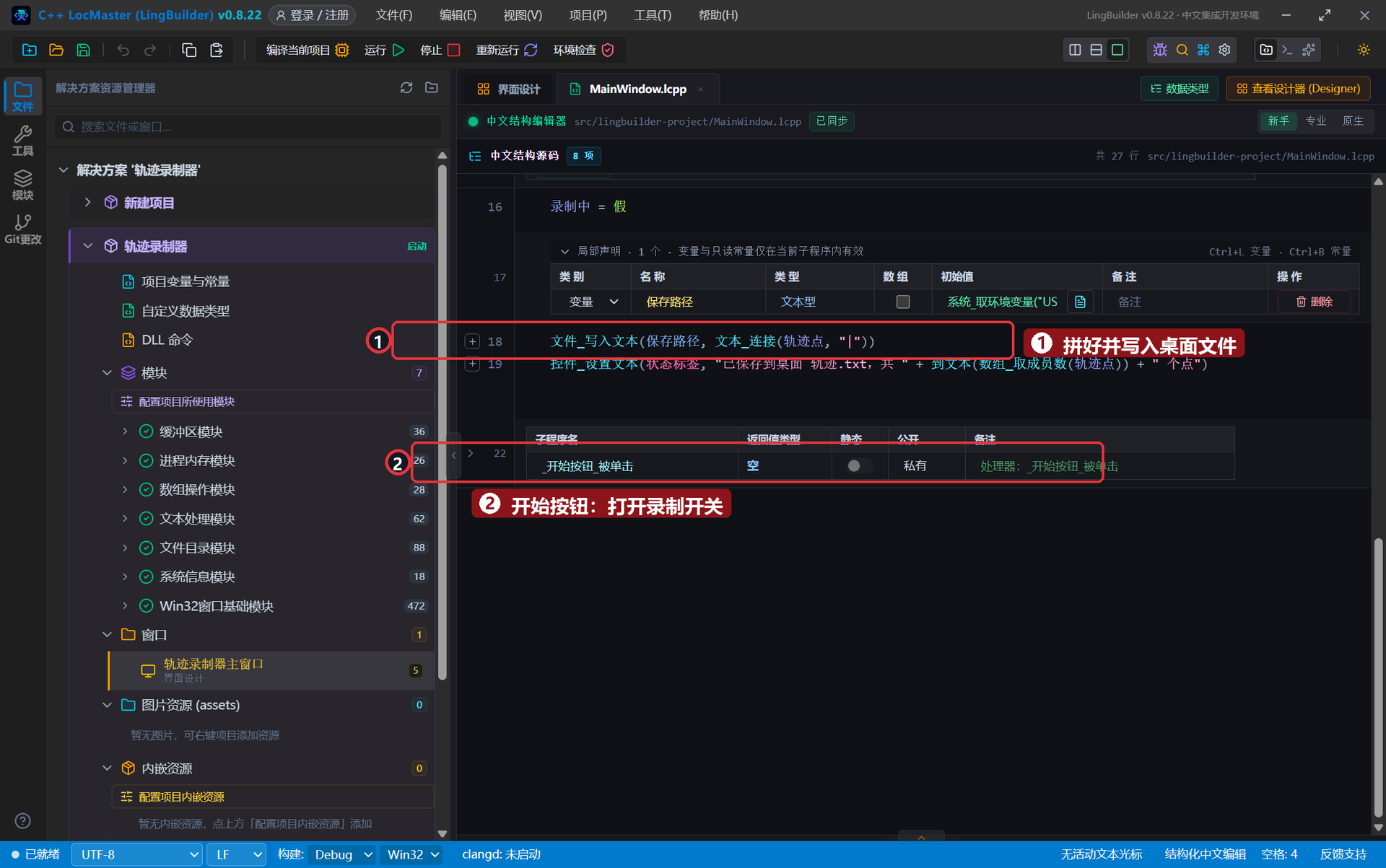
_开始按钮_被单击(打开开关):
lingbuilder
录制中 = 真
控件_设置文本(状态标签, "录制中……随便动动鼠标!")_停止按钮_被单击(写文件):
lingbuilder
录制中 = 假
局部 文本型 保存路径 = 系统_取环境变量("USERPROFILE") + "\Desktop\轨迹.txt"
文件_写入文本(保存路径, 文本_连接(轨迹点, "|"))
控件_设置文本(状态标签, "已保存到桌面 轨迹.txt,共 " + 到文本(数组_取成员数(轨迹点)) + " 个点")系统_取环境变量("USERPROFILE"):读到当前用户的主目录(例如C:\Users\某人),拼上\Desktop\轨迹.txt就是桌面路径。文本_连接(数组, 分隔符):把数组所有成员用分隔符连成一段文本——22 个点一口气变成一行,不用自己写循环拼接。
完整代码分上下两屏:
7. 运行!录一段真实的轨迹
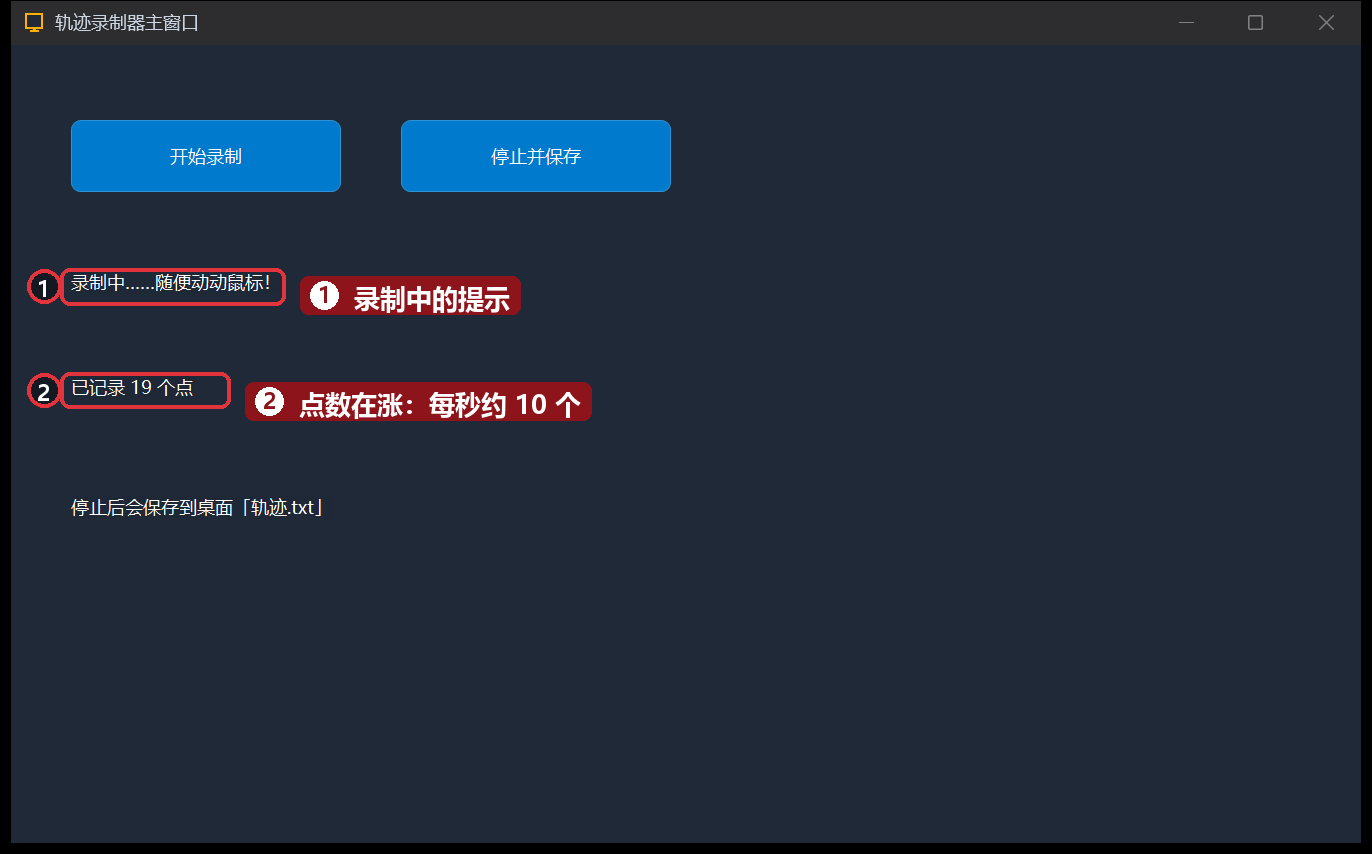
保存,点「运行」。点「开始录制」,然后痛快地甩几下鼠标——点数蹭蹭上涨:
点「停止并保存」——状态显示「已保存到桌面 轨迹.txt,共 22 个点」:
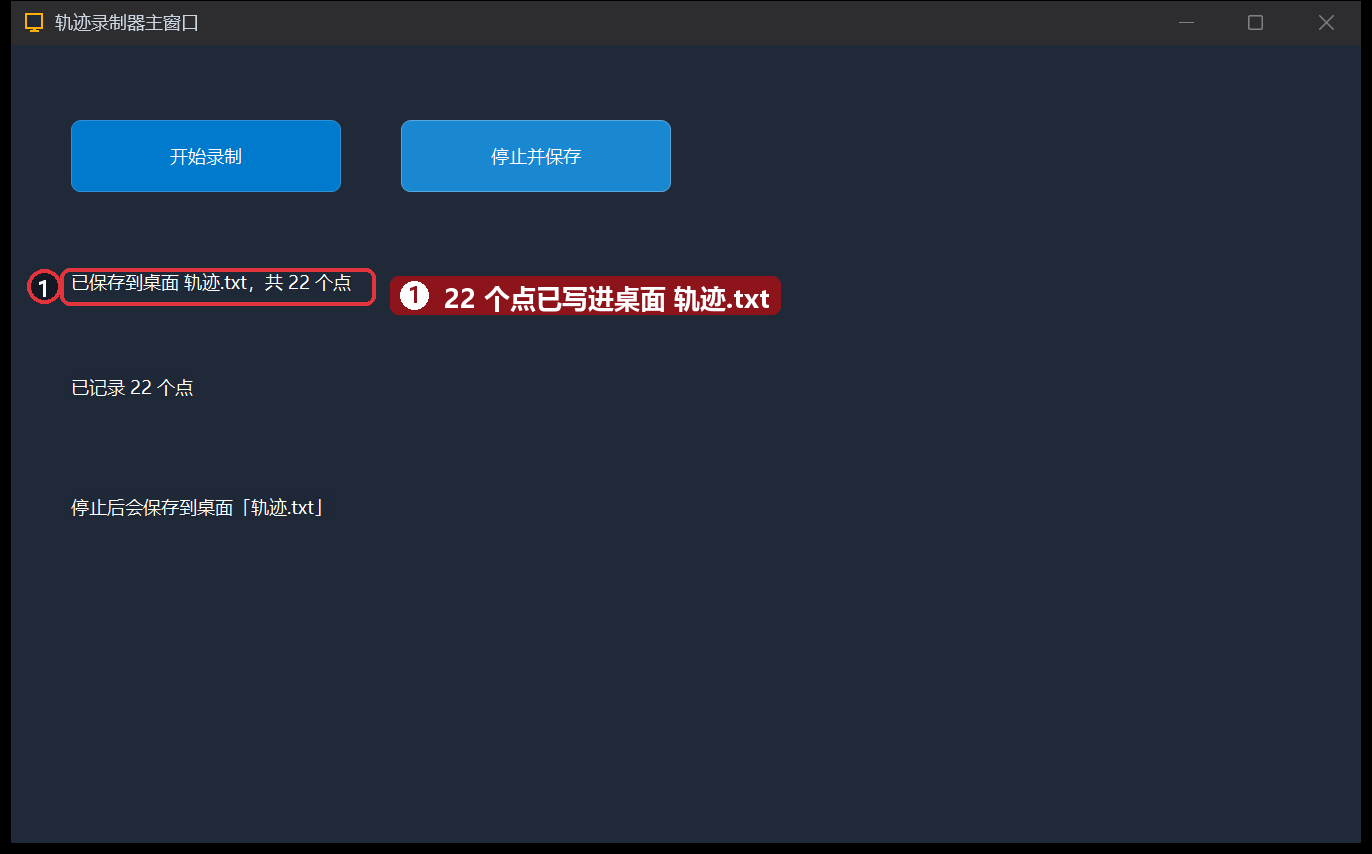
去桌面打开 轨迹.txt 看看:一行 x,y|x,y|x,y…,鼠标走过的每一步都在。
本集小结
- 录制开关套路:一个逻辑变量 + 如果判断,时钟只在「开」的时候干活。
数组_加入成员存、数组_取成员数数、文本_连接一次拼完——数组三件套。文件_写入文本(路径, 内容):覆盖写整个文件;路径用环境变量拼,换电脑也能跑。
下一集预告:20 · 回放鼠标轨迹——读回 轨迹.txt,让鼠标「自己动」:把录下的轨迹原样重放一遍。