24 · 菜单与窗口事件
《LingBuilder 零基础入门实战》第 24 集。专业软件都有「右键菜单」——在输入框里点右键,清空、复制、关于一字排开。这集给「右键小助手」装上右键菜单,再认识几位窗口级事件:窗口去后台了、回到前台了,程序全知道。全集目录见 系列总览。
本集目标:上下文菜单组件 → 菜单项逐项绑事件 → 剪贴板模块 → 窗口事件三兄弟。全程约 14 分钟。
1. 新建项目
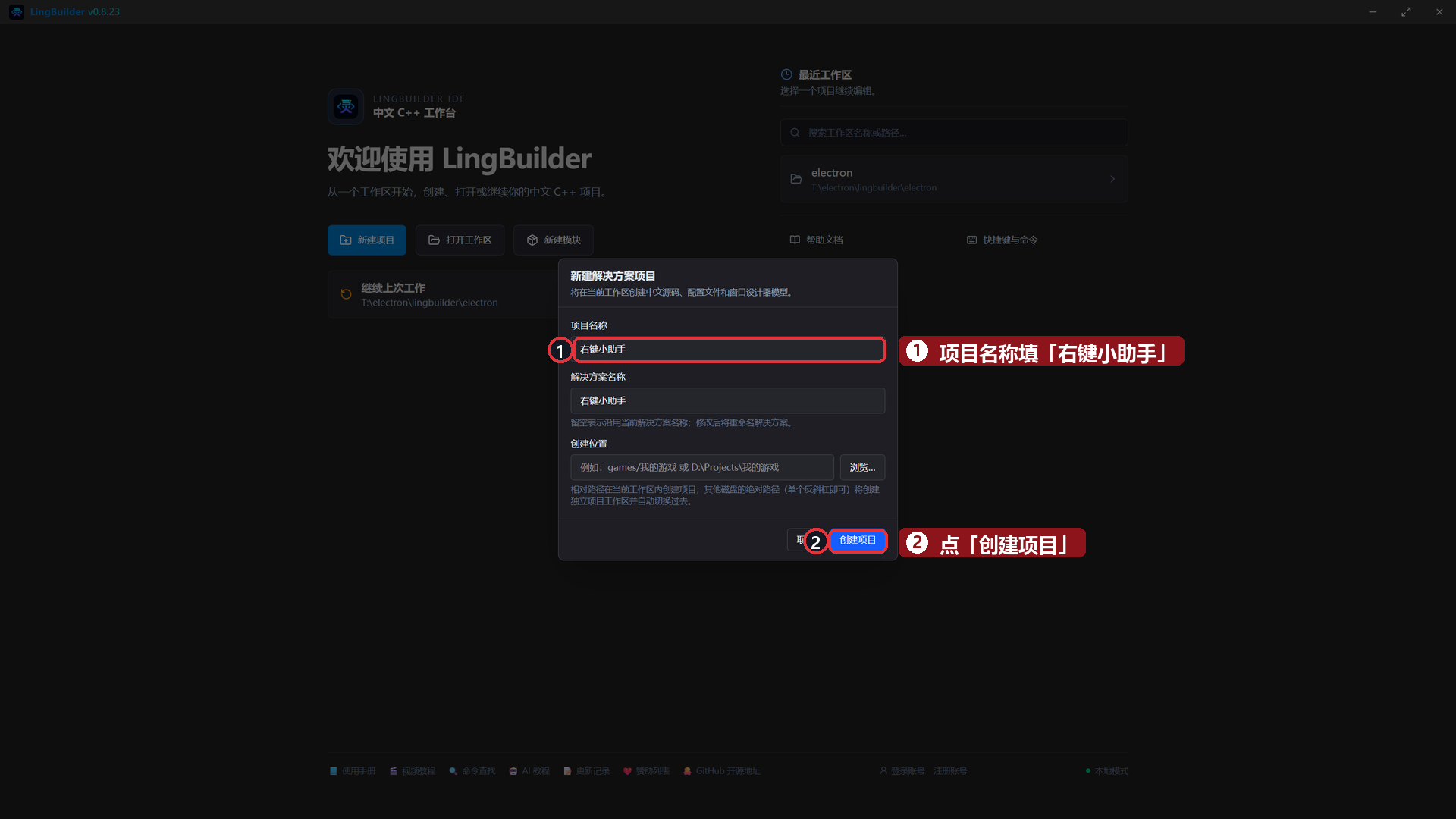
欢迎页 →「新建项目」→ 项目名称 右键小助手 →「创建项目」:
2. 启用模块
模块面板启用两个:「Win32高级控件模块」(上下文菜单在这里)和「剪贴板模块」(剪贴板_置文本 在这里)。
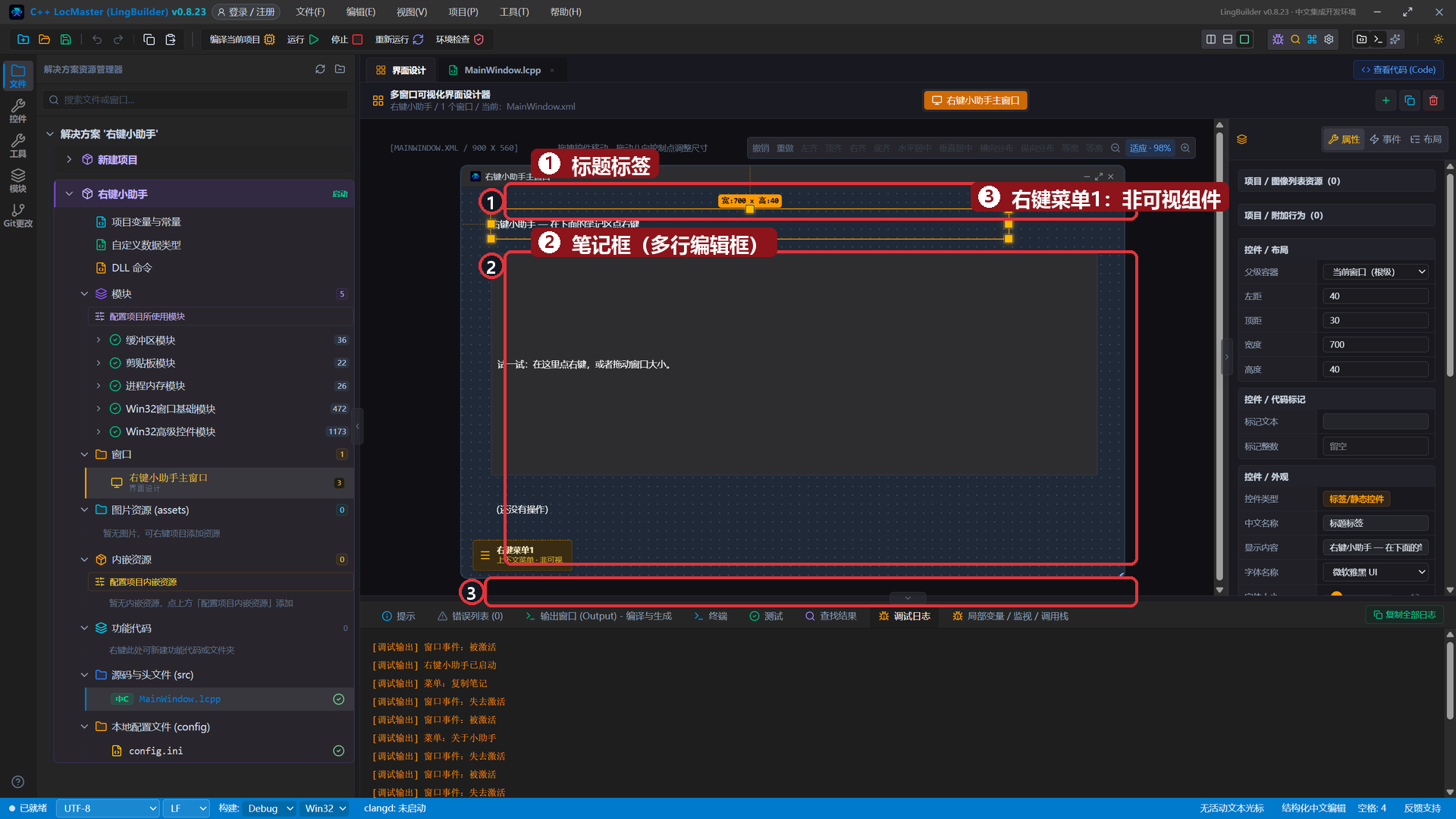
3. 搭界面
| 控件 | 中文名称 | 显示内容 | 位置 (左,顶,宽,高) | 备注 |
|---|---|---|---|---|
| 标签 | 标题标签 | 右键小助手 — 在下面的笔记区点右键 | 40, 30, 700, 40 | |
| 编辑框 | 笔记框 | 试一试:在这里点右键,或者拖动窗口大小。 | 40, 90, 820, 300 | 勾选「多行」 |
| 标签 | 状态标签 | (还没有操作) | 40, 420, 820, 32 | 操作结果都显示在这 |
4. 添加上下文菜单
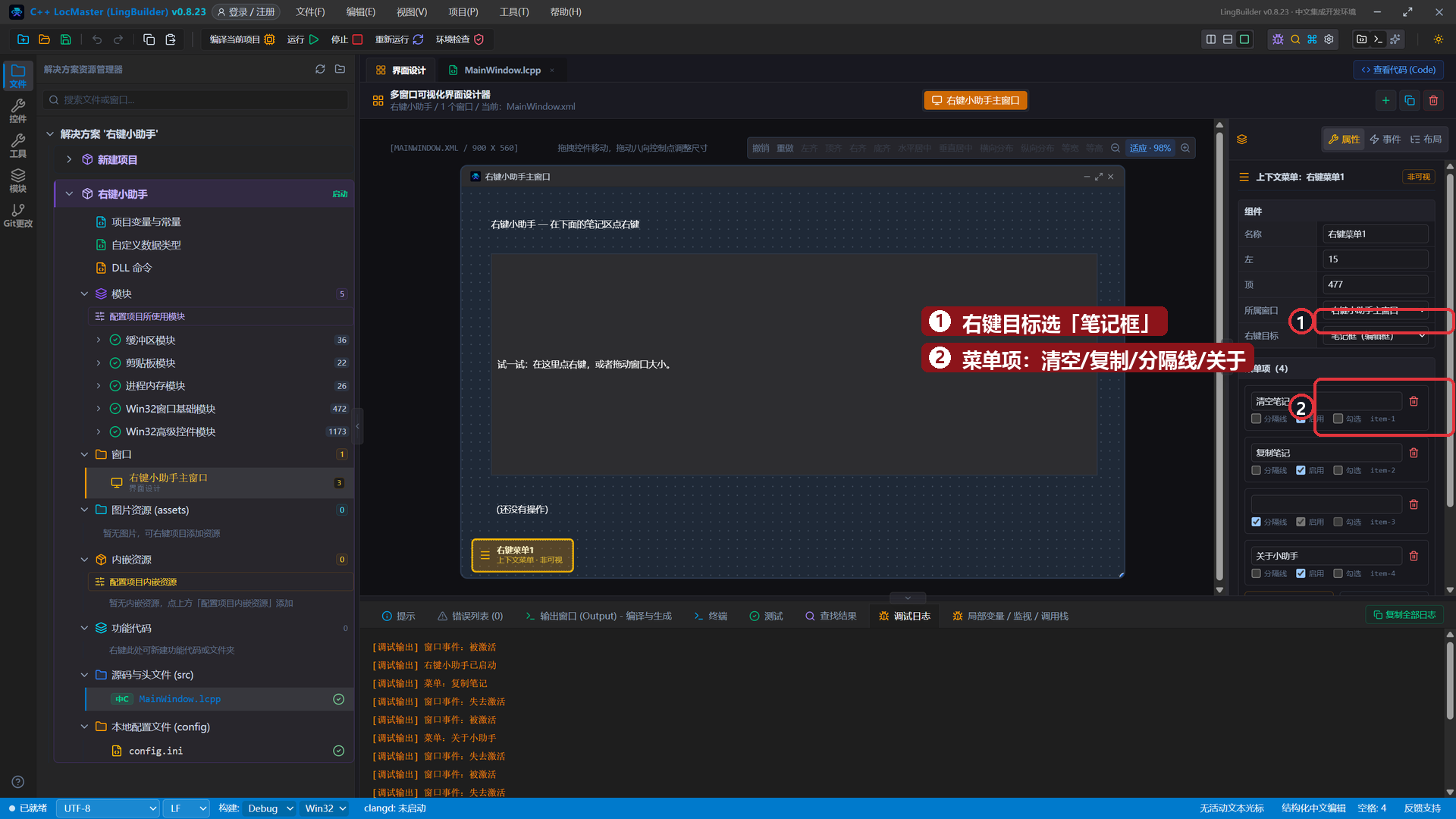
工具箱搜索「上下文菜单」添加(非可视组件,画布上是一个小方块)。选中它,右侧属性面板:
- 「右键目标」选
笔记框——在笔记框上点右键才会弹出; - 「菜单项」逐个添加:
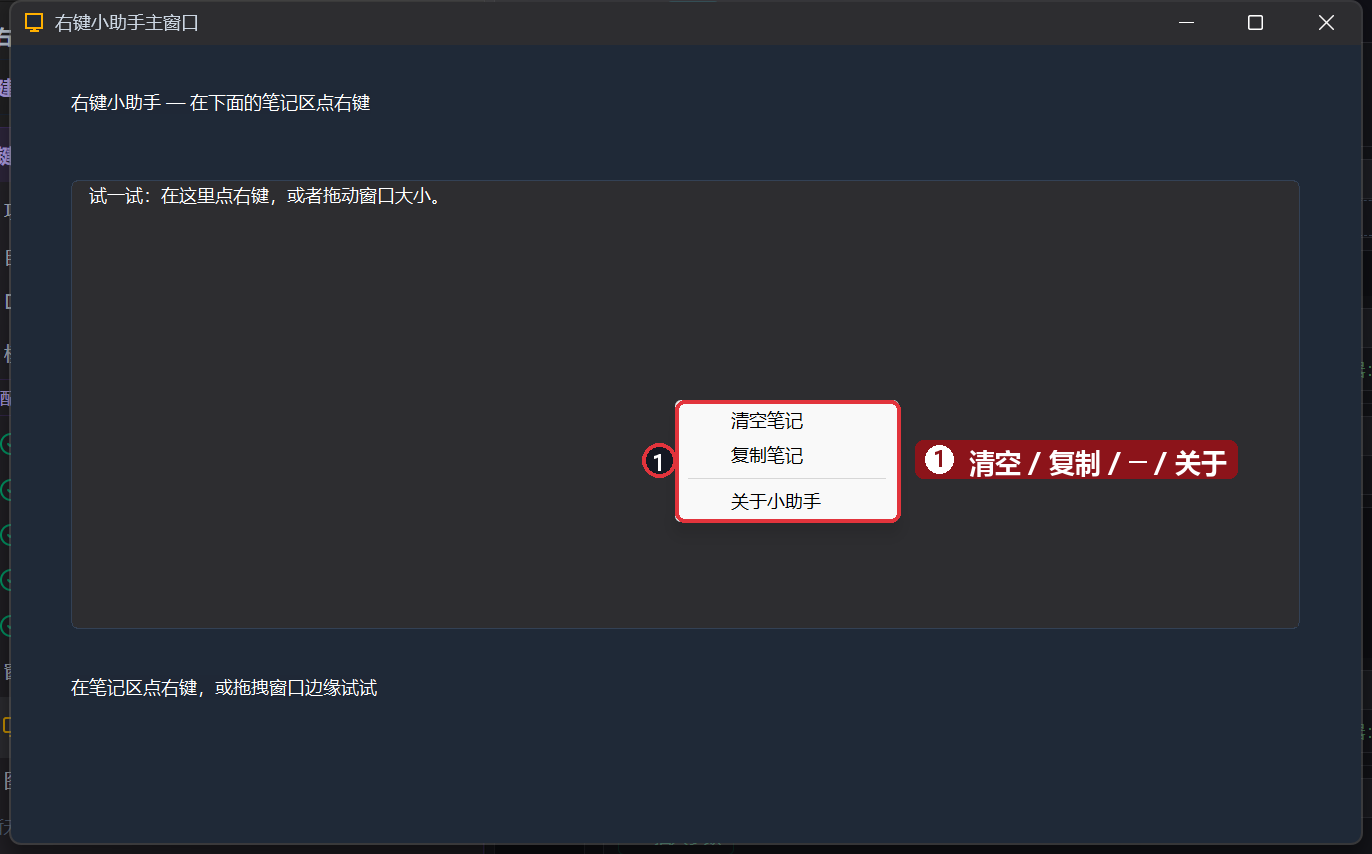
清空笔记、复制笔记、一条「新增分隔线」、关于小助手。
5. 逐项绑定事件
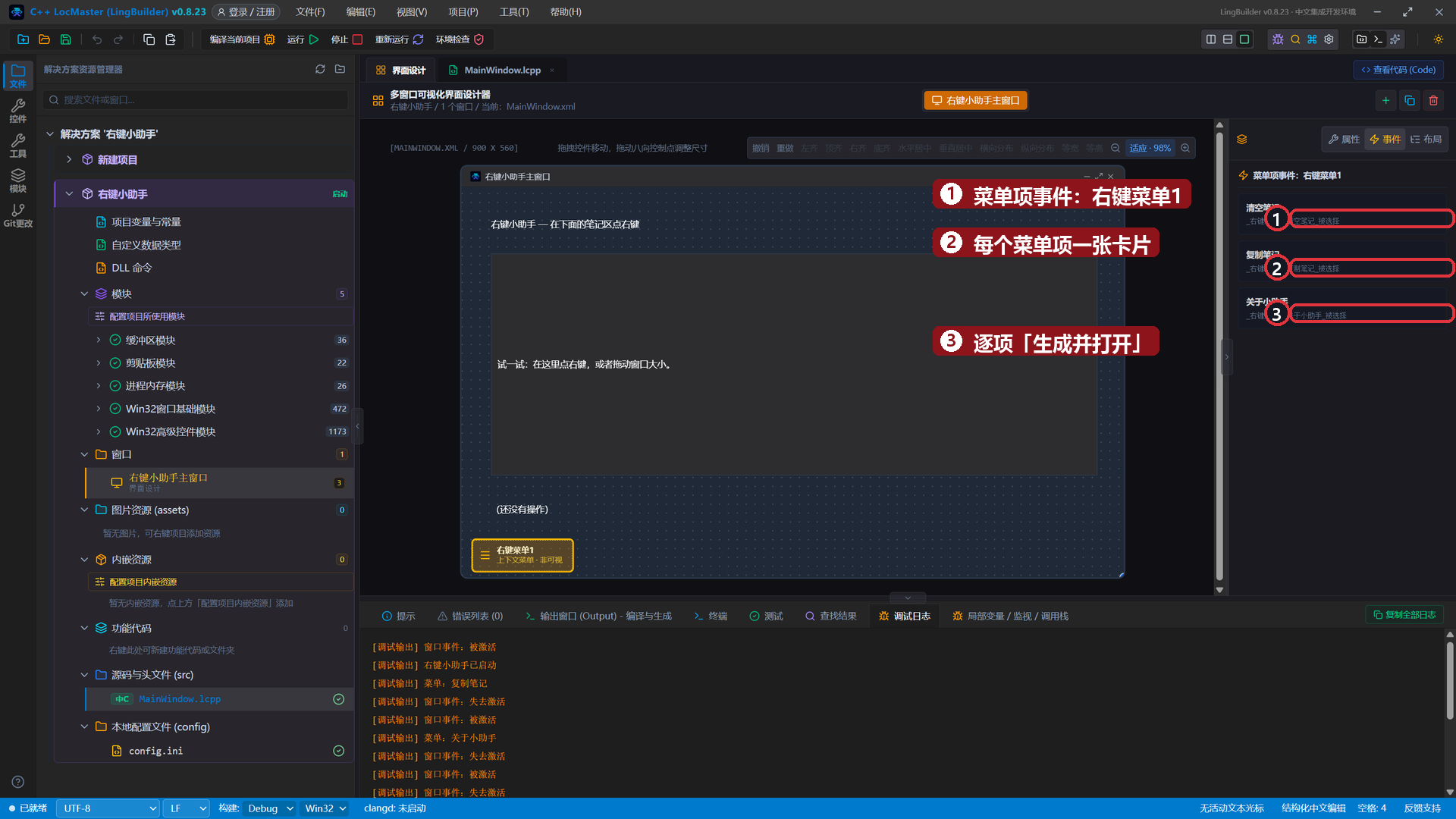
选中右键菜单1 →「事件」页——每个菜单项一张卡片(菜单项被选择·逐项绑定)。把三张卡片都「生成并打开」:
再到画布空白处点一下 →「事件」页变成窗口事件列表,绑定「大小被改变」「被激活」「失去激活」三个。
6. 写代码
三个菜单项处理器(注意处理器名 = _<菜单名>_<菜单项>_被选择):
lingbuilder
事件 _右键菜单1_清空笔记_被选择()
    控件_设置文本(笔记框, "")
    控件_设置文本(状态标签, "笔记已清空")
    调试输出("菜单:清空笔记")
结束

事件 _右键菜单1_复制笔记_被选择()
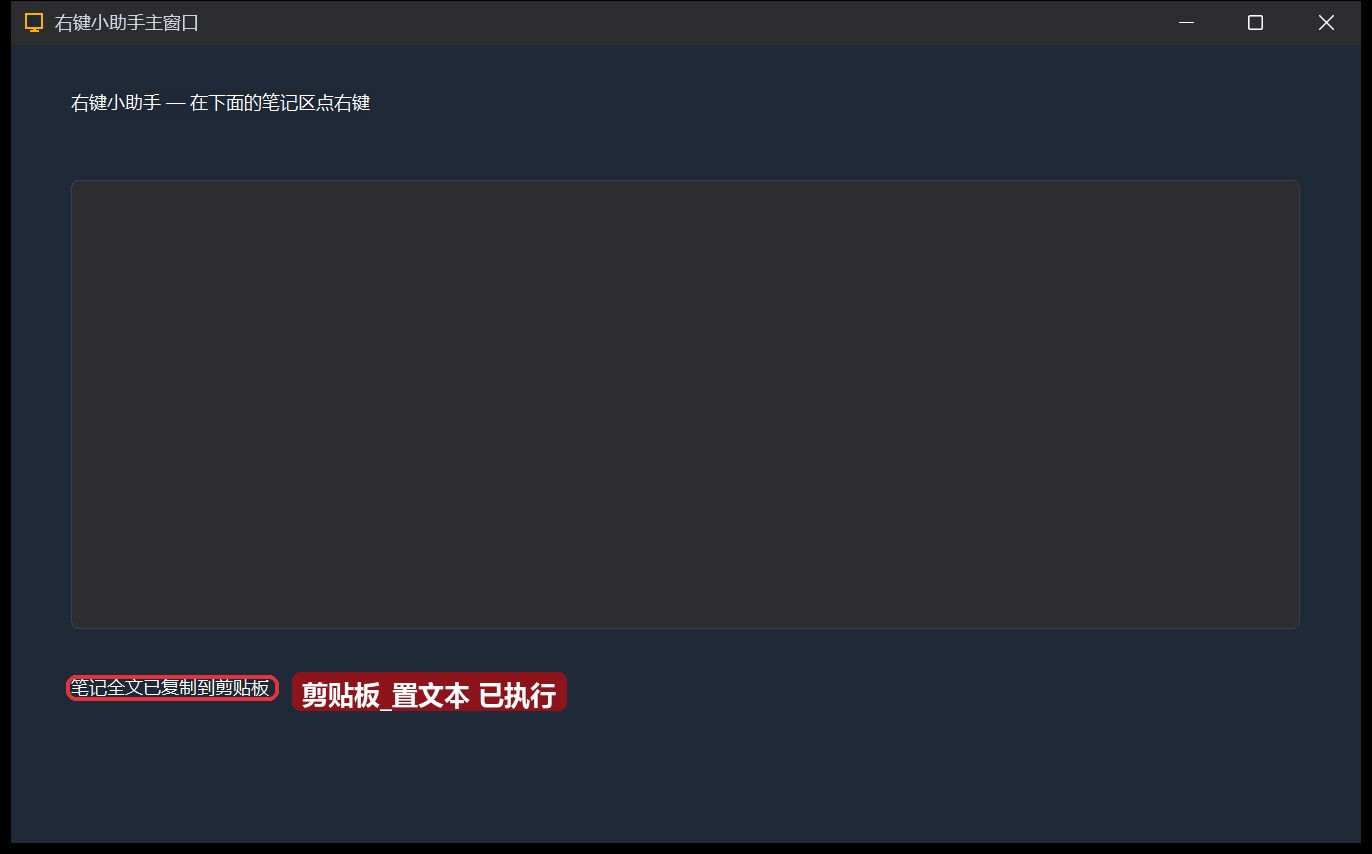
    剪贴板_置文本(控件_取文本(笔记框))
    控件_设置文本(状态标签, "笔记全文已复制到剪贴板")
    调试输出("菜单:复制笔记")
结束

事件 _右键菜单1_关于小助手_被选择()
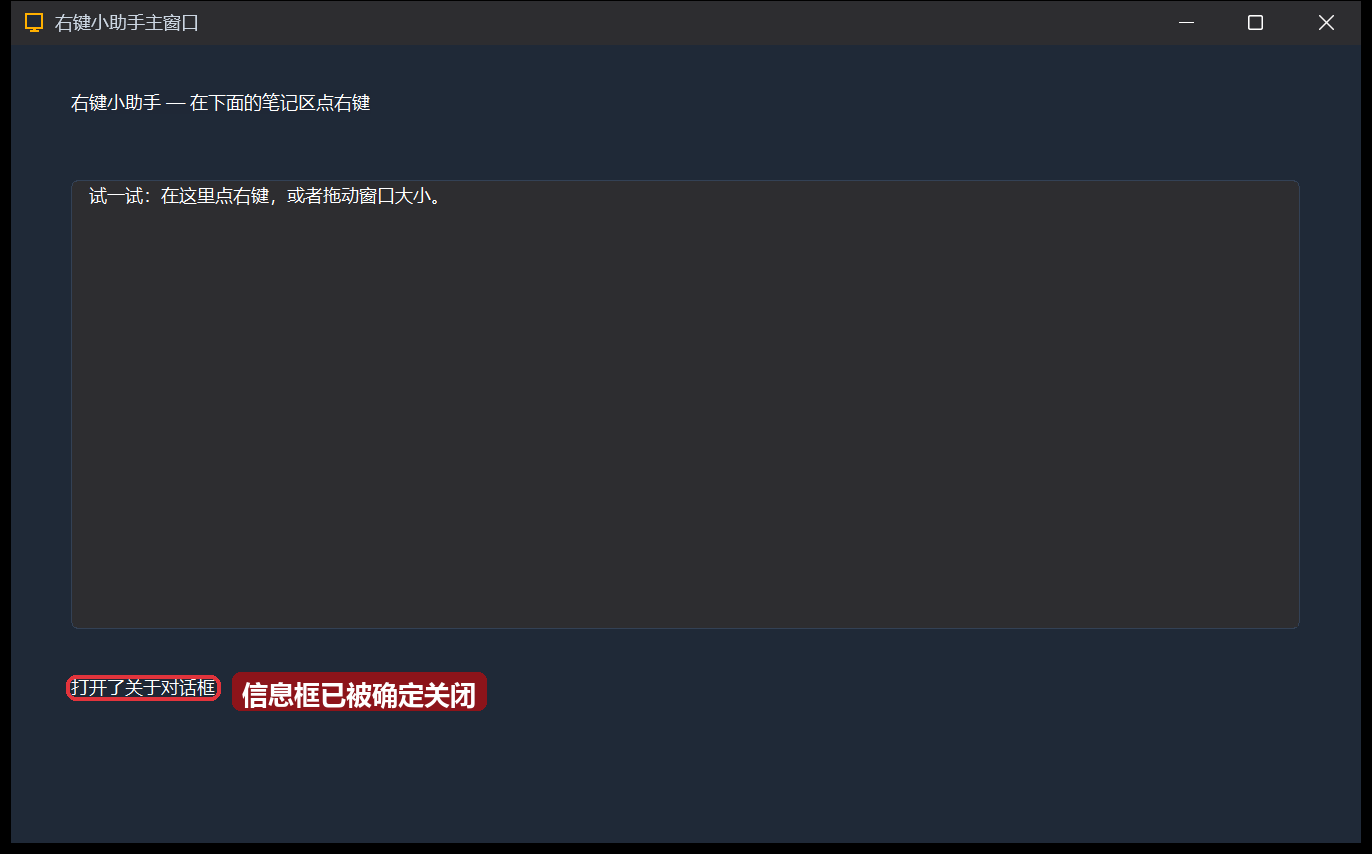
    信息框("右键小助手 v1.0 —— LingBuilder 第 24 集演示", 64, "关于")
    控件_设置文本(状态标签, "打开了关于对话框")
    调试输出("菜单:关于小助手")
结束剪贴板_置文本(文本):把文字写进系统剪贴板,别的程序直接能粘贴。信息框(内容, 图标, 标题):64是「信息」图标(第 3 集学过)。
窗口事件三兄弟——不需要任何参数,状态标签实时汇报:
lingbuilder
事件 _MainWindow_大小被改变()
    控件_设置文本(状态标签, "窗口大小变了!")
    调试输出("窗口事件:大小被改变")
结束

事件 _MainWindow_被激活()
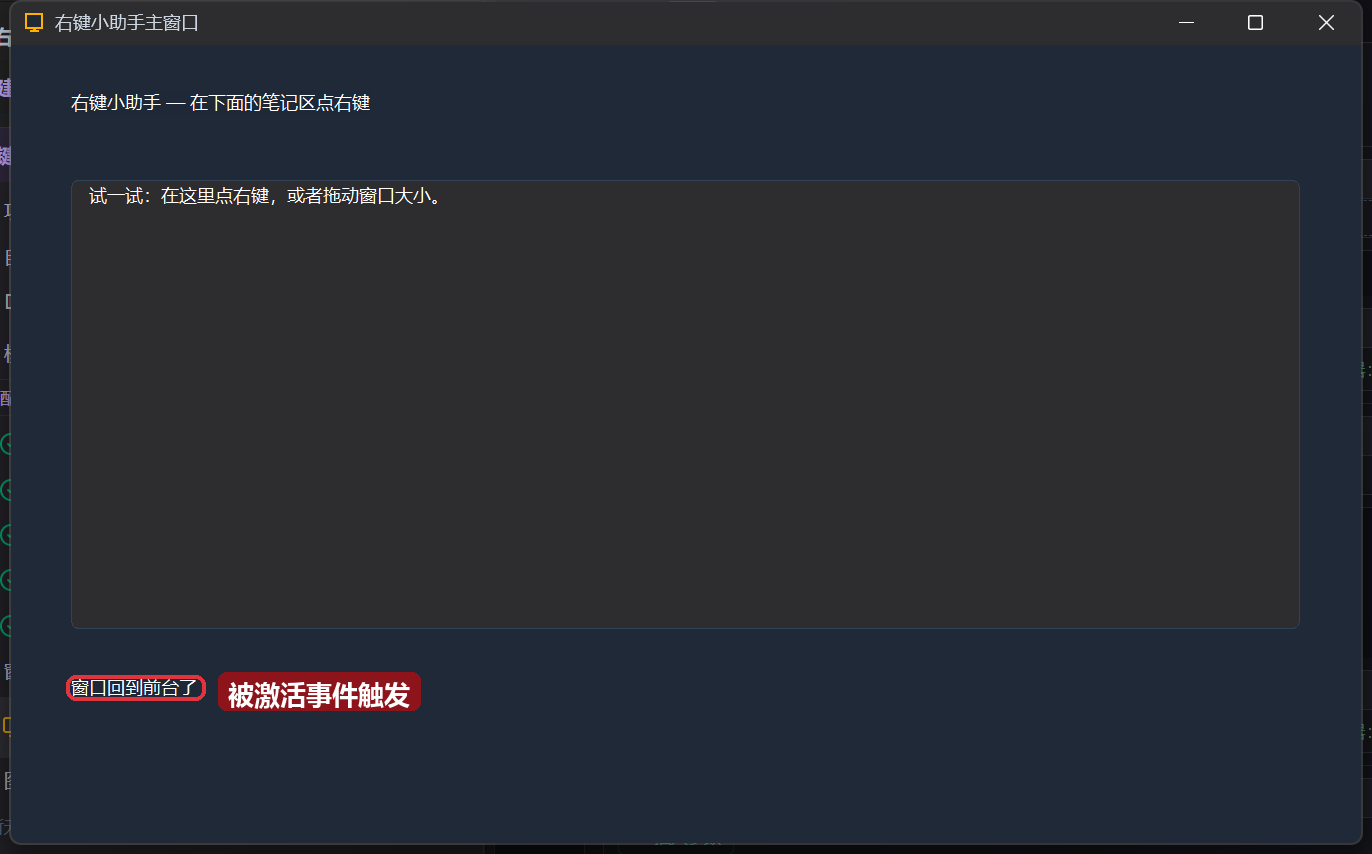
    控件_设置文本(状态标签, "窗口回到前台了")
    调试输出("窗口事件:被激活")
结束

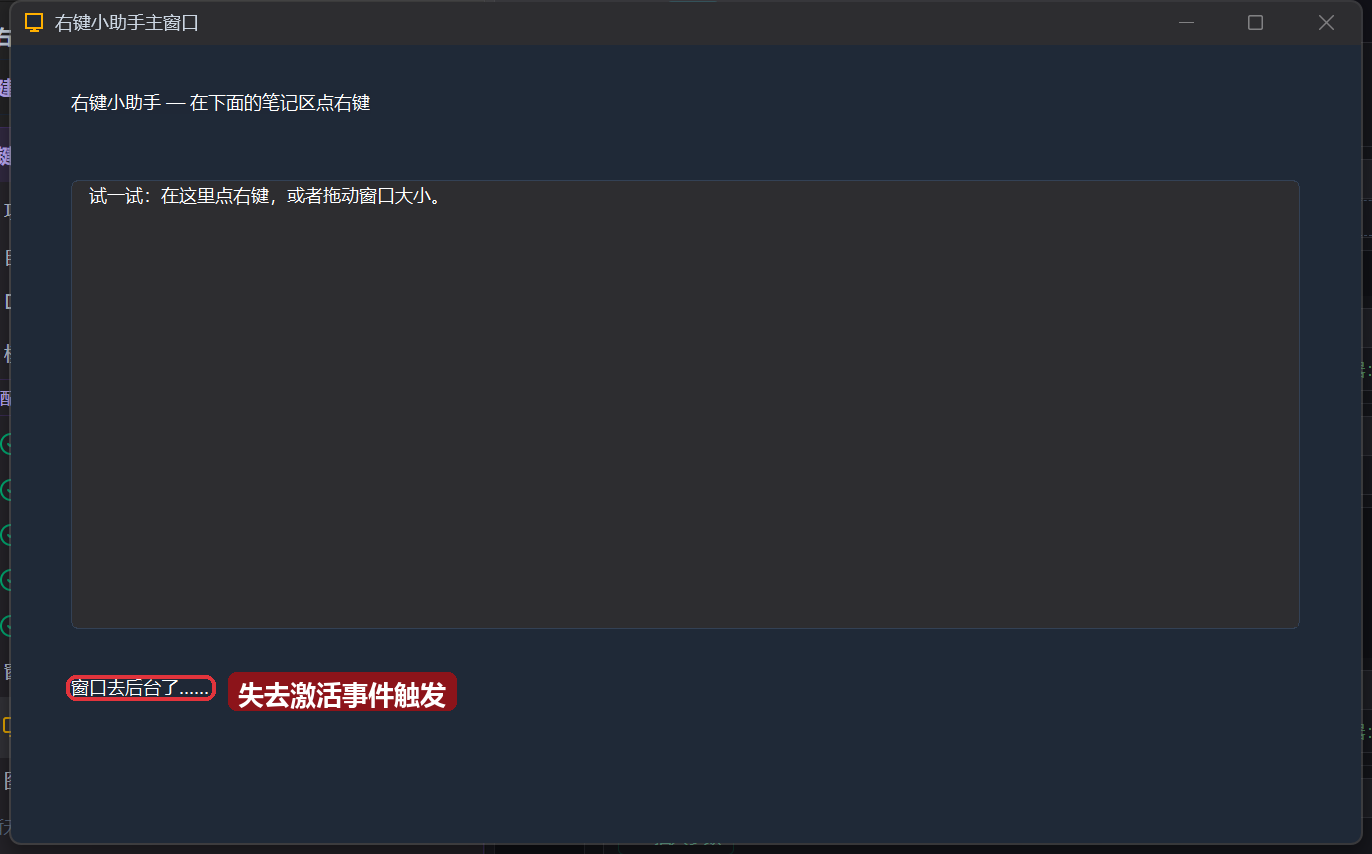
事件 _MainWindow_失去激活()
    控件_设置文本(状态标签, "窗口去后台了……")
    调试输出("窗口事件:失去激活")
结束
创建完毕照旧打个招呼:
lingbuilder
事件 _MainWindow_创建完毕()
    调试输出("右键小助手已启动")
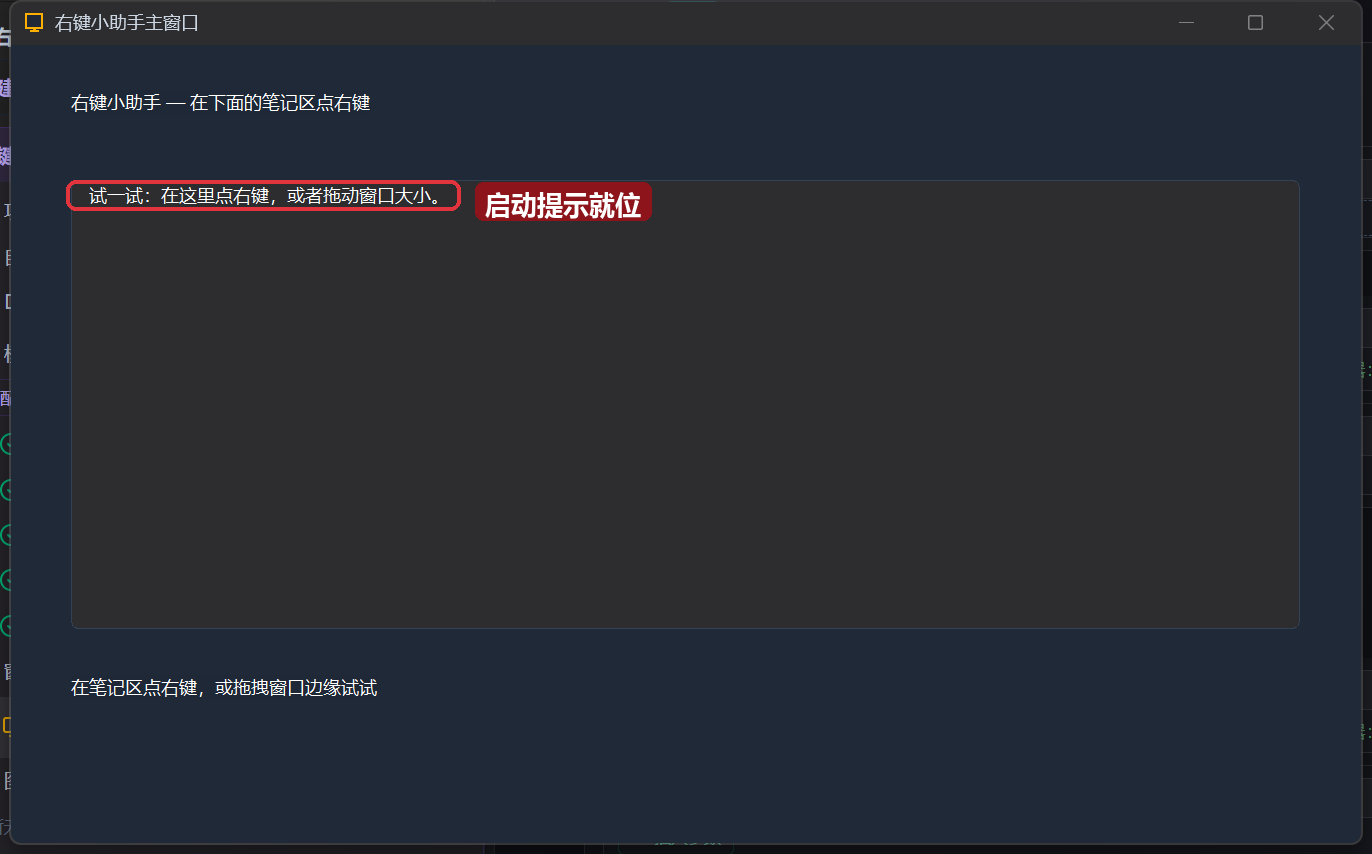
    控件_设置文本(状态标签, "在笔记区点右键,或拖拽窗口边缘试试")
结束
完整代码分三屏:
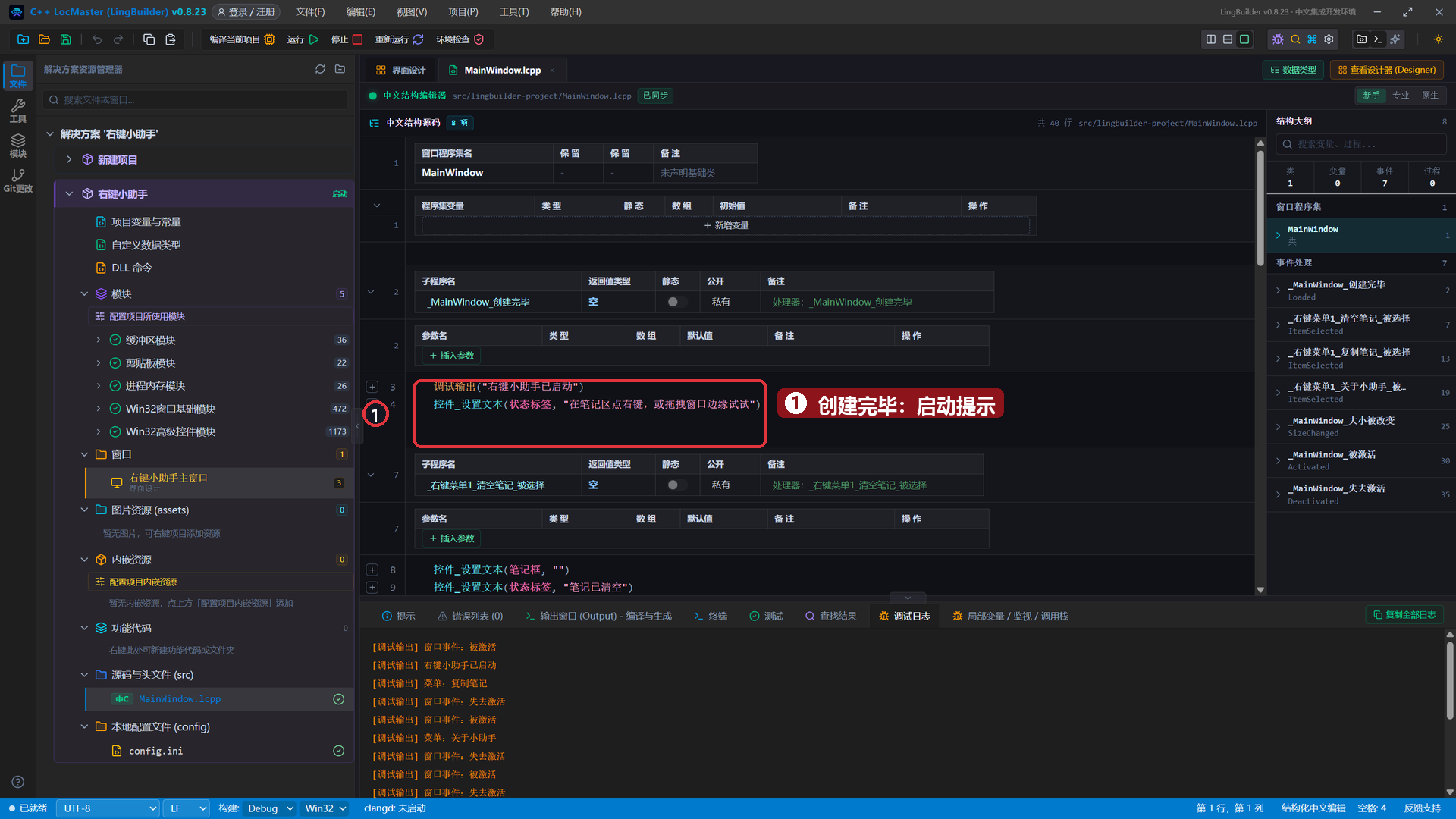
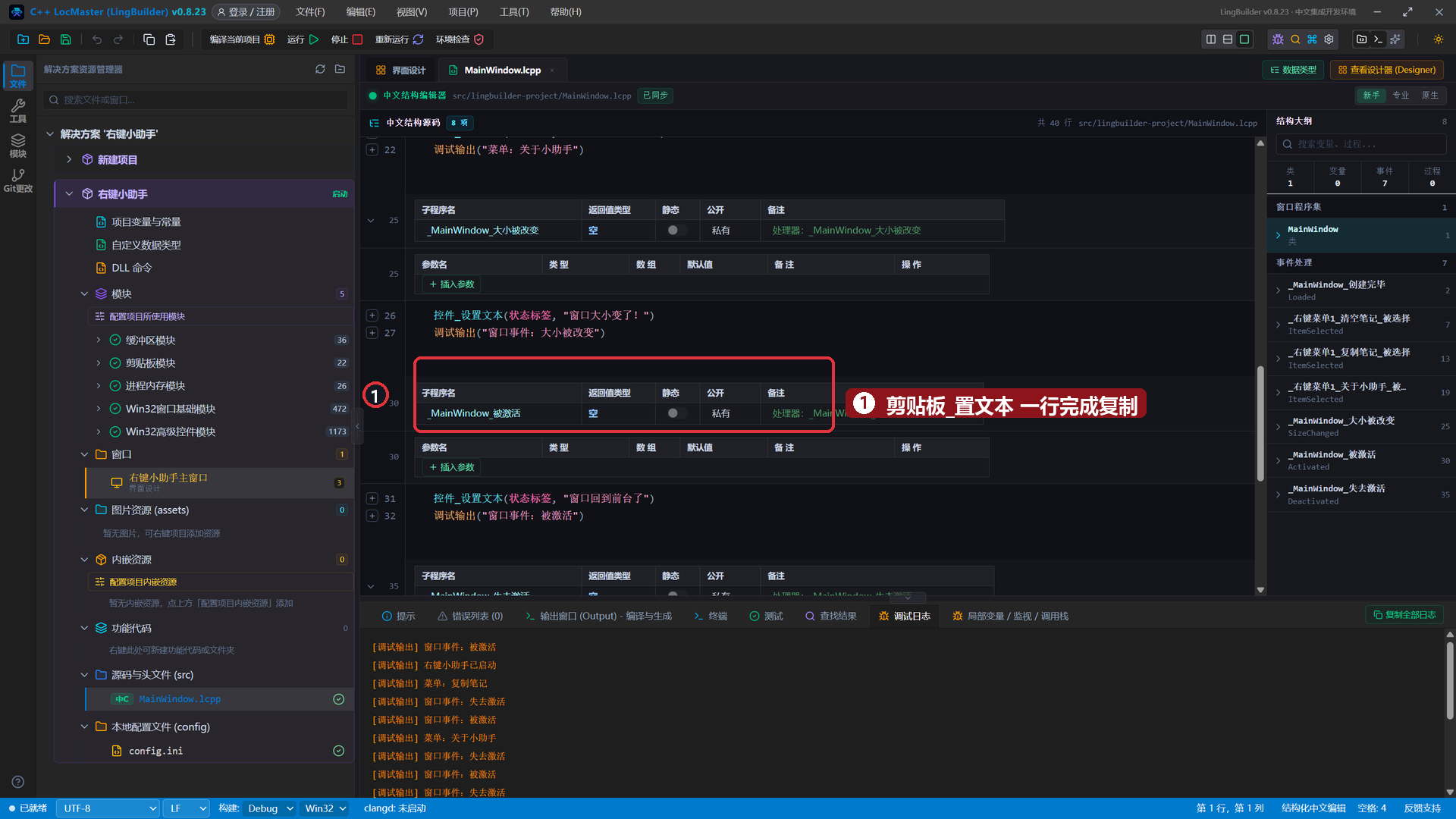
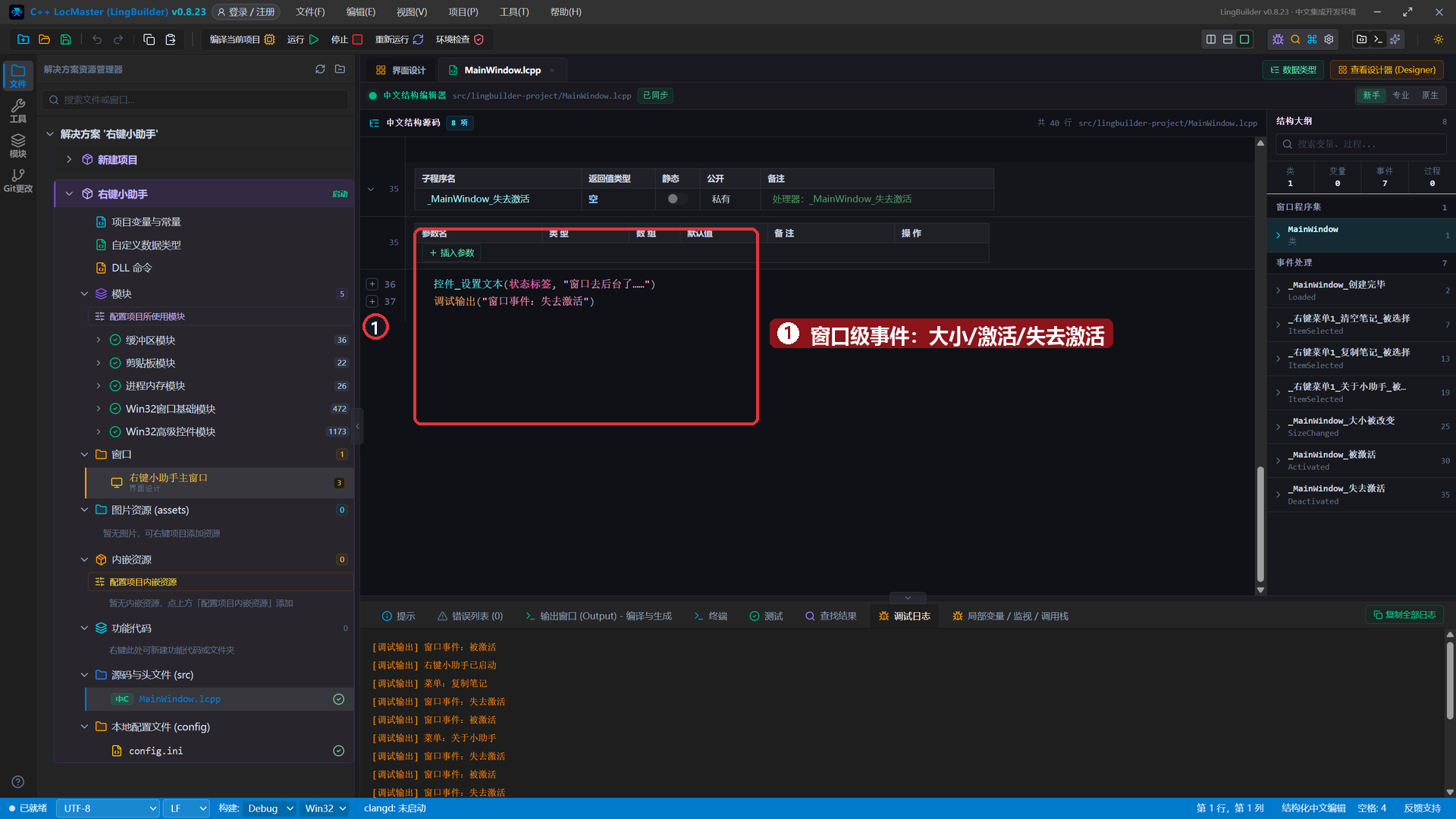
7. 运行!
保存,点「运行」。启动提示就位:
在笔记区点右键——菜单弹出来了,清空 / 复制 / ─ / 关于:
点「复制笔记」——笔记全文进剪贴板,去任意输入框 Ctrl+V 验证:
点「关于小助手」——弹出关于对话框,确定后状态栏同步更新:
按 Alt+Tab 切去别的窗口——「窗口去后台了……」:
再切回来——「窗口回到前台了」:
本集小结
- 上下文菜单:非可视组件 + 「右键目标」+ 菜单项列表;每个菜单项一张事件卡片,逐项绑定处理器(命名规律
_<菜单名>_<菜单项>_被选择)。 - 剪贴板_置文本:一行把文字交给系统剪贴板。
- 窗口事件:
被激活/失去激活/大小被改变/关闭前……绑定方式是在画布空白处点一下,事件页就变成窗口事件列表。 - 分隔线让菜单分组更清晰;「关于」对话框就是一行
信息框。
下一集预告:25 · 托盘图标与通知——把程序缩进右下角托盘,还能弹系统通知。