NE 合集 12 · 表格 Table(一):列定义与行数据
《LingBuilder new_emoji 合集》第 12 集。表格是最容易「看着会了、一填就崩」的组件,所以拆成两集:本集只管把列和行摆对,下一集再讲单元格点击、编辑、悬停这些交互。全程约 40 分钟。
前置要求:完成第 01 集(启用模块、切设计后端、F5 全流程);建议先看第 11 集认识「设计器摆初值 + 运行期改数据」这条主线。本集源码包见文末。
这一集你将学会
- 用表格编辑器给 Table 定义列:
ID(代码标识)、标题、类型、宽度、对齐 - 用表格编辑器填行数据,理解「列的
key↔ 单元格的c0/c1/…」是怎么对上的 - 看懂列/行最终下发的 kv 协议(
title=… key=… width=… align=…,制表符分字段、换行分记录) - 运行期四个动作:
NE表格_添加行、NE表格_插入行、NE表格_设置行数据、NE表格_取单元格值
先看一眼本集成品——数据表格的列、行、选中、排序全套就位:
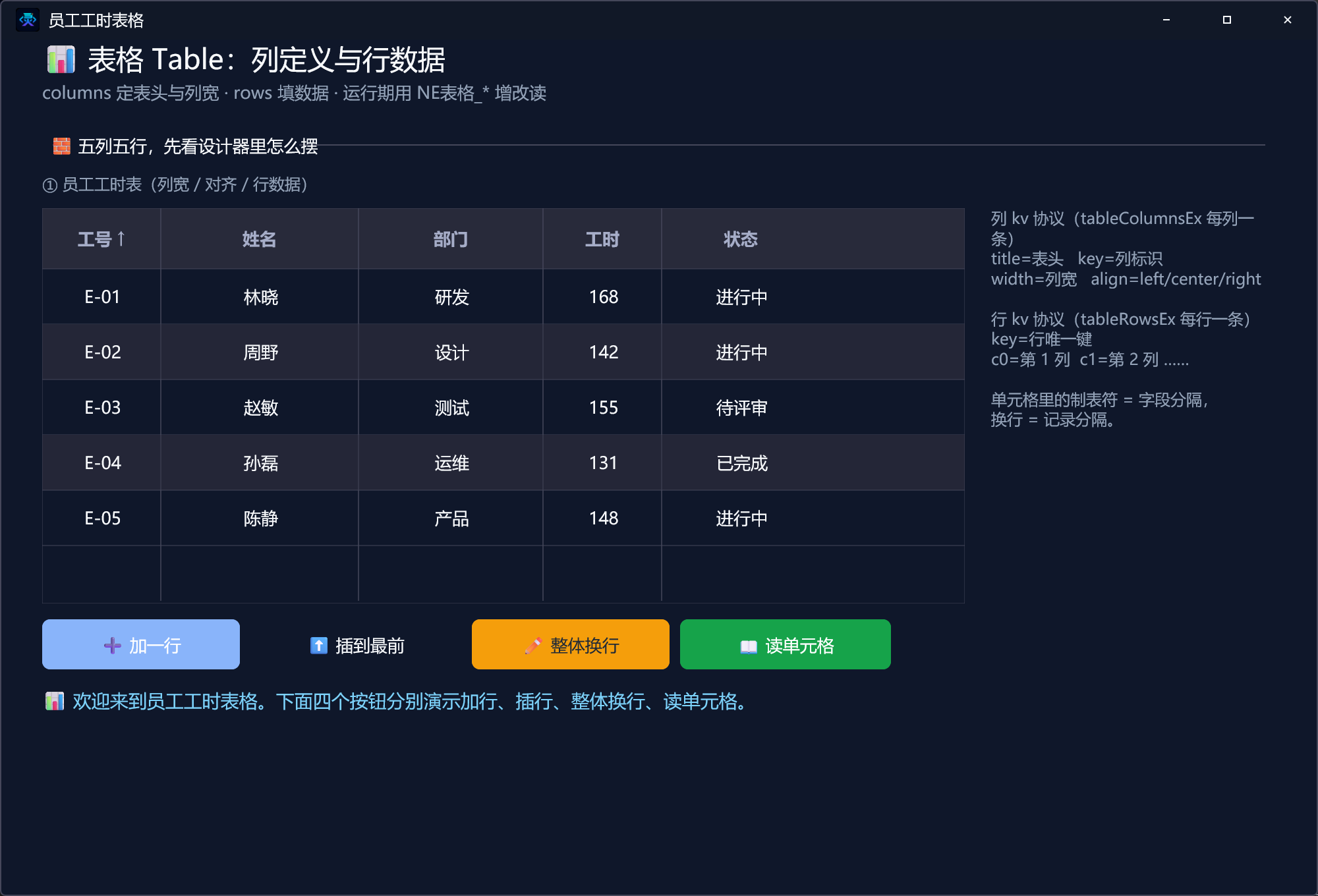
1. 命令与事件预告
| 命令 | 作用 |
|---|---|
NE表格_添加行(表格, 行数据) | 末尾追加一行,返回新行索引(失败 -1) |
NE表格_插入行(表格, 行号, 行数据) | 插到指定位置,返回插入后的行索引 |
NE表格_设置行数据(表格, 行数据) | 整体替换全部行数据(不是改一行!) |
NE表格_取单元格值(表格, 行号, 列号) | 读一个单元格的文本,行列都从 0 开始 |
本集只需要 new_emoji 模块。单元格点击/编辑/悬停类事件留给第 13 集。
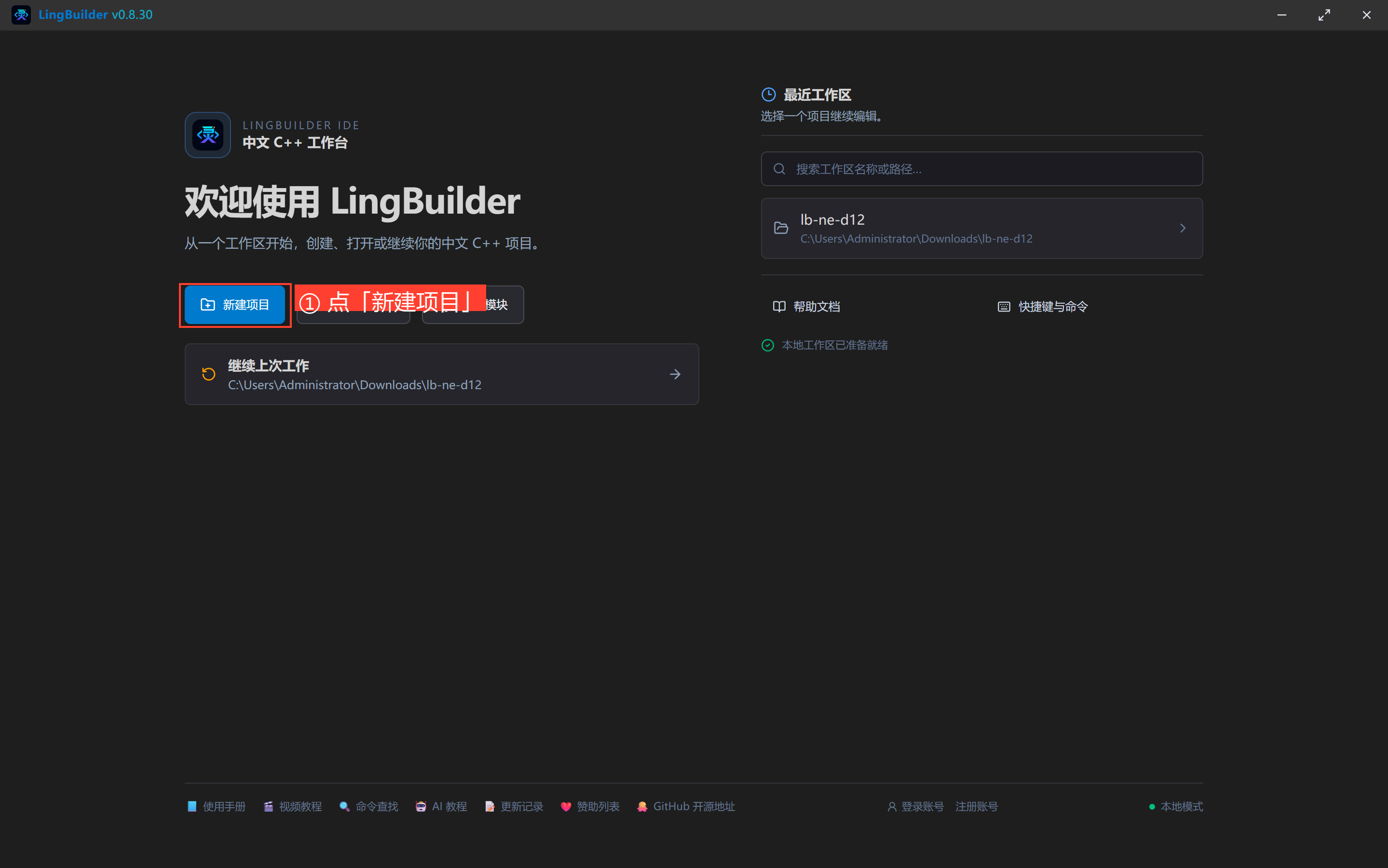
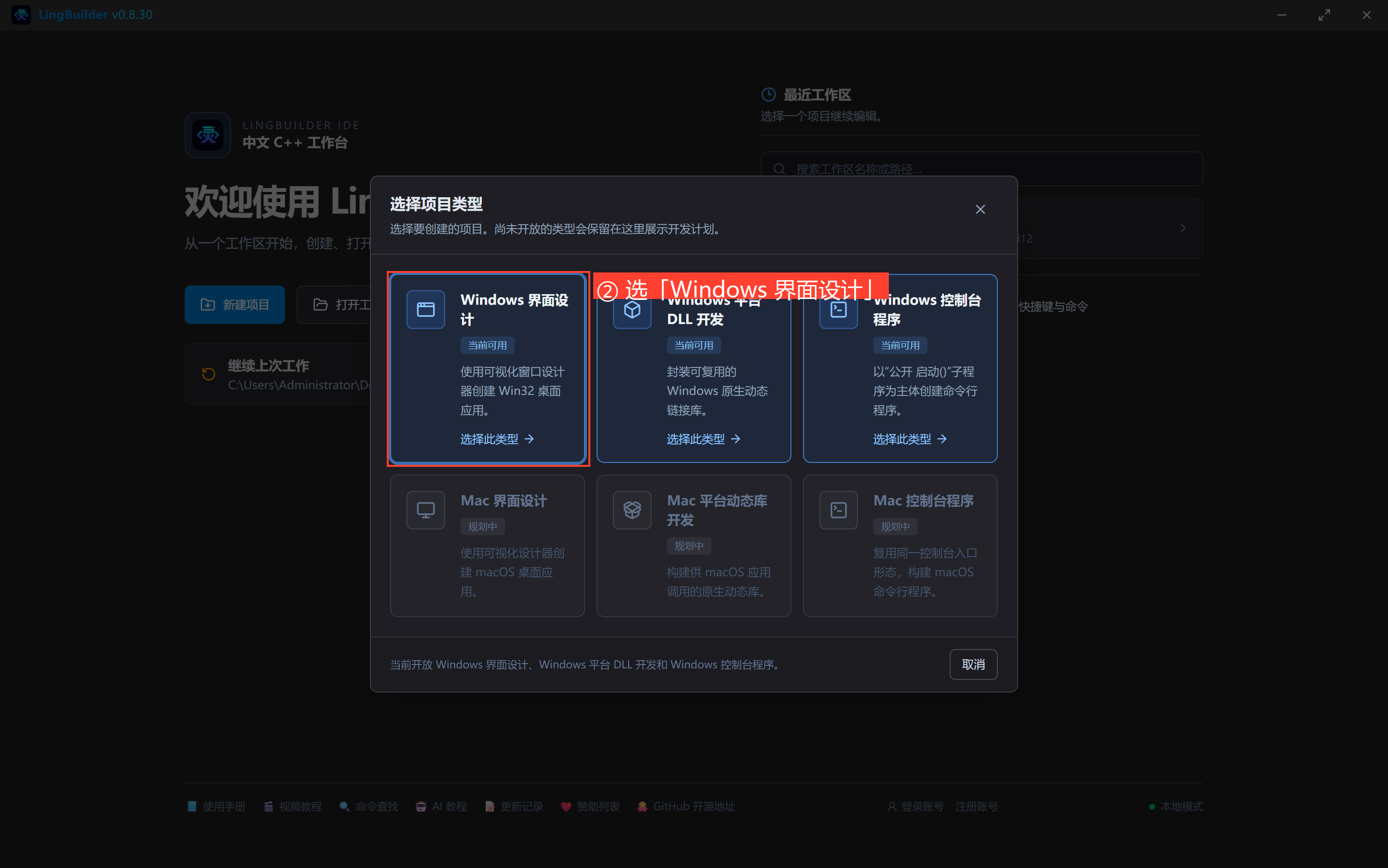
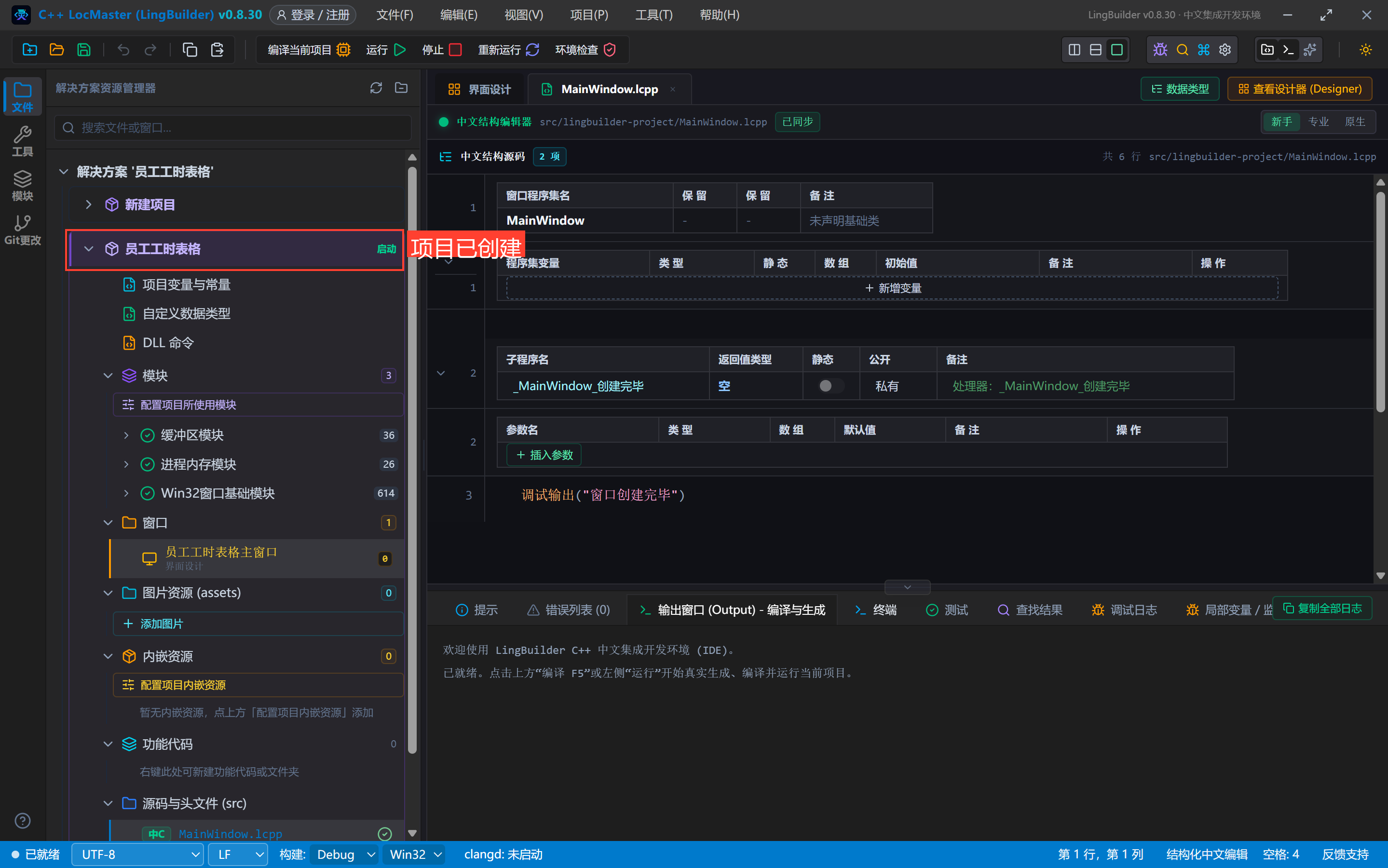
2. 新建项目 + 启用模块 + 切后端
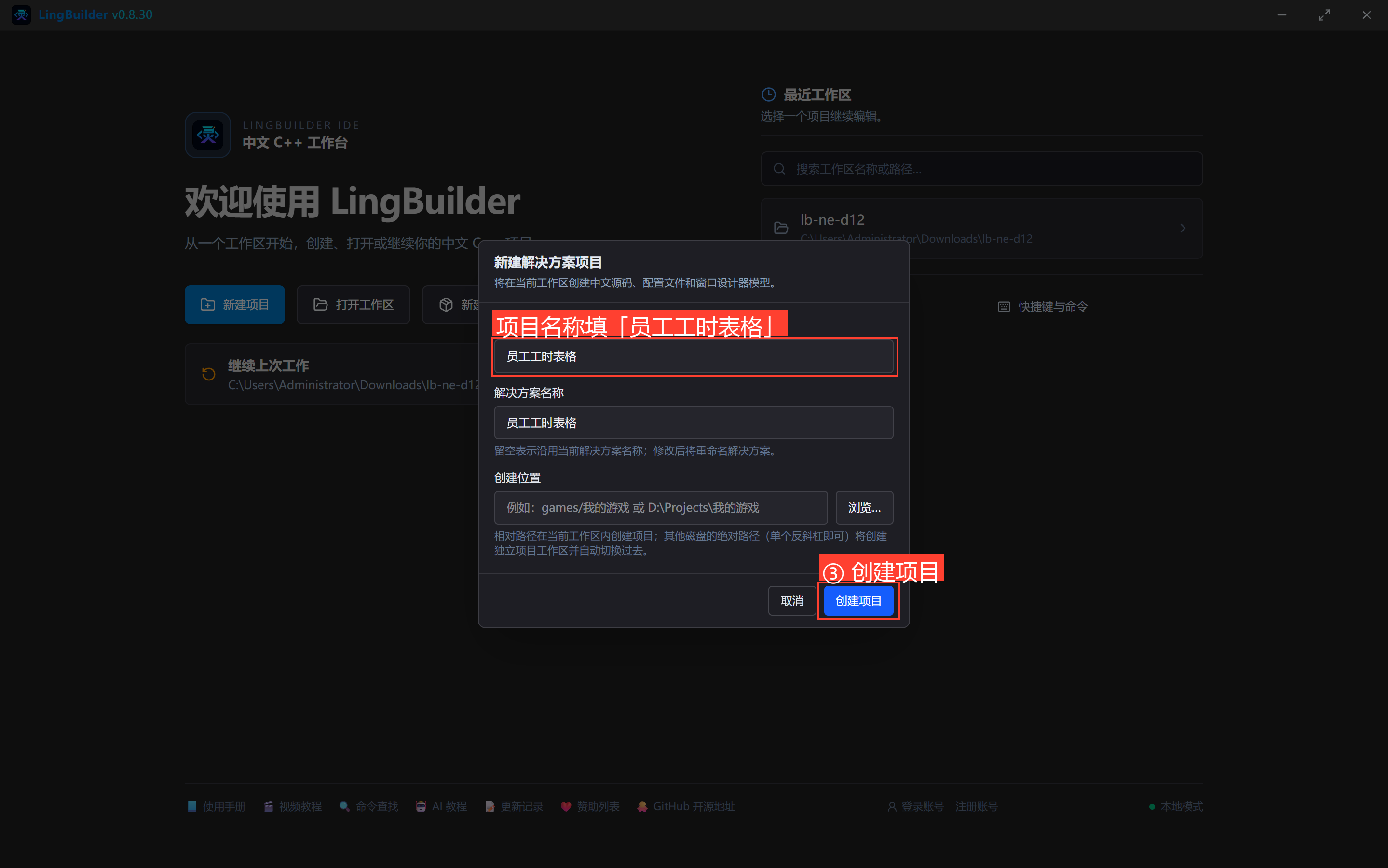
流程和第 1 集完全一样,项目名称填 员工工时表格:
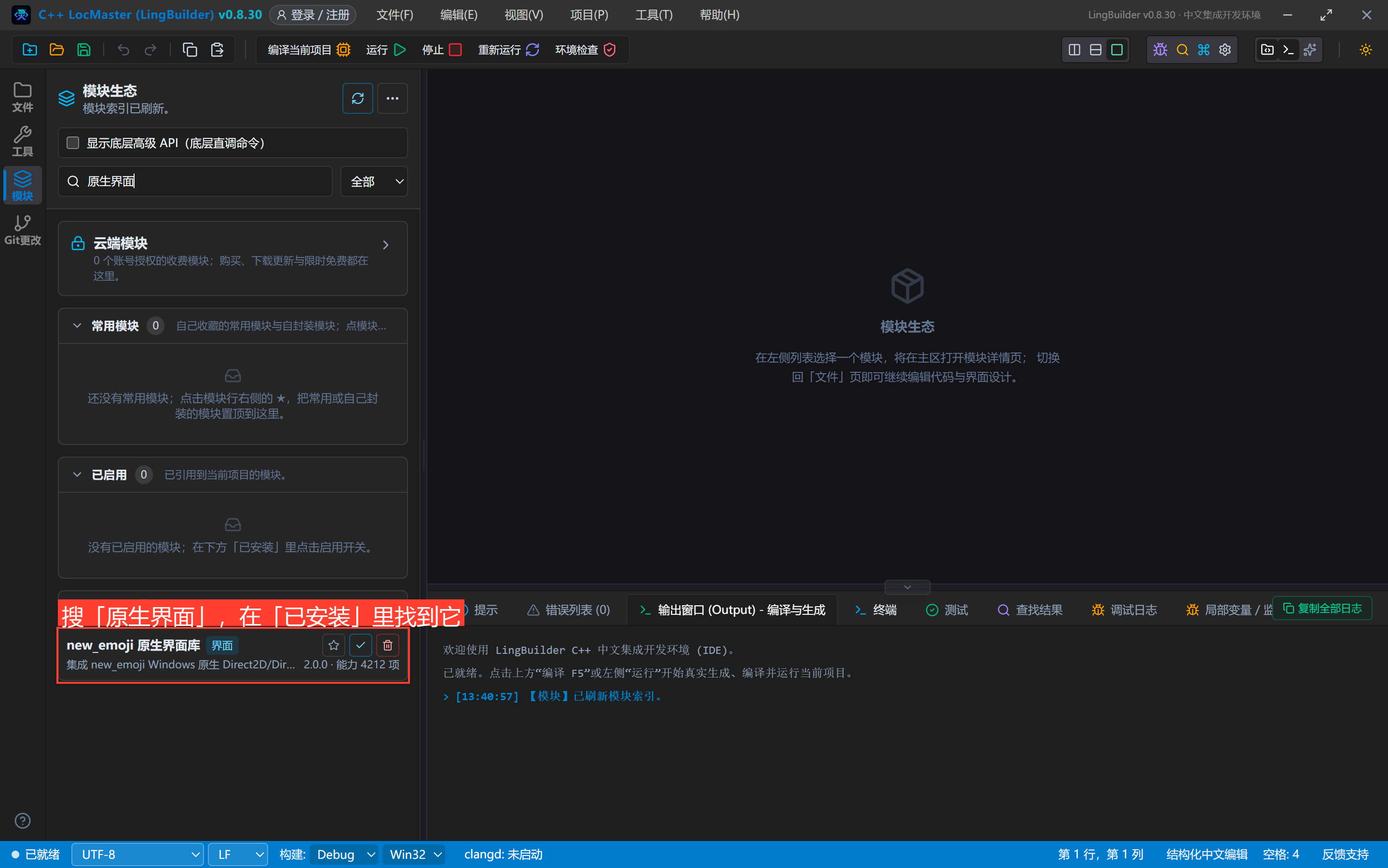
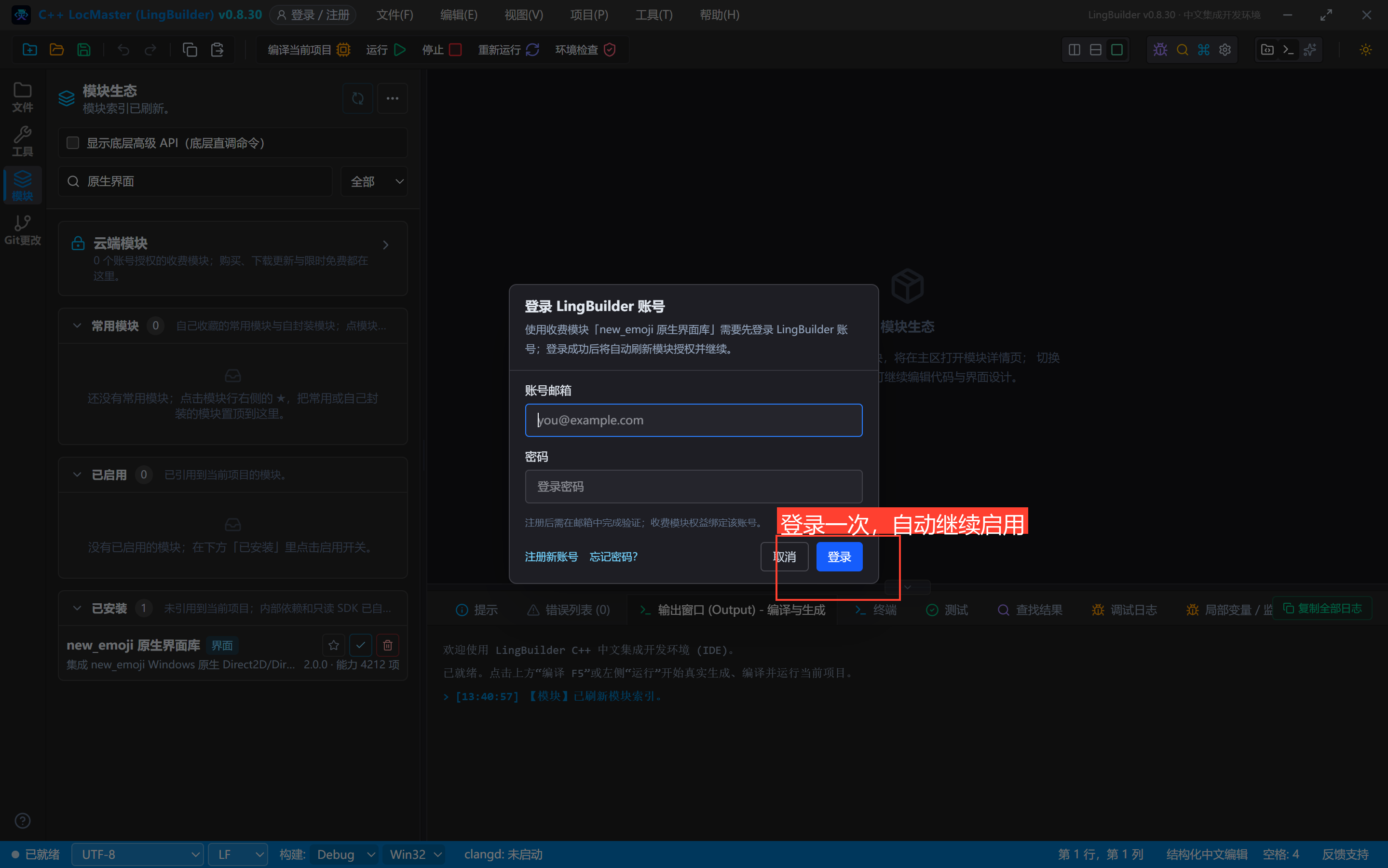
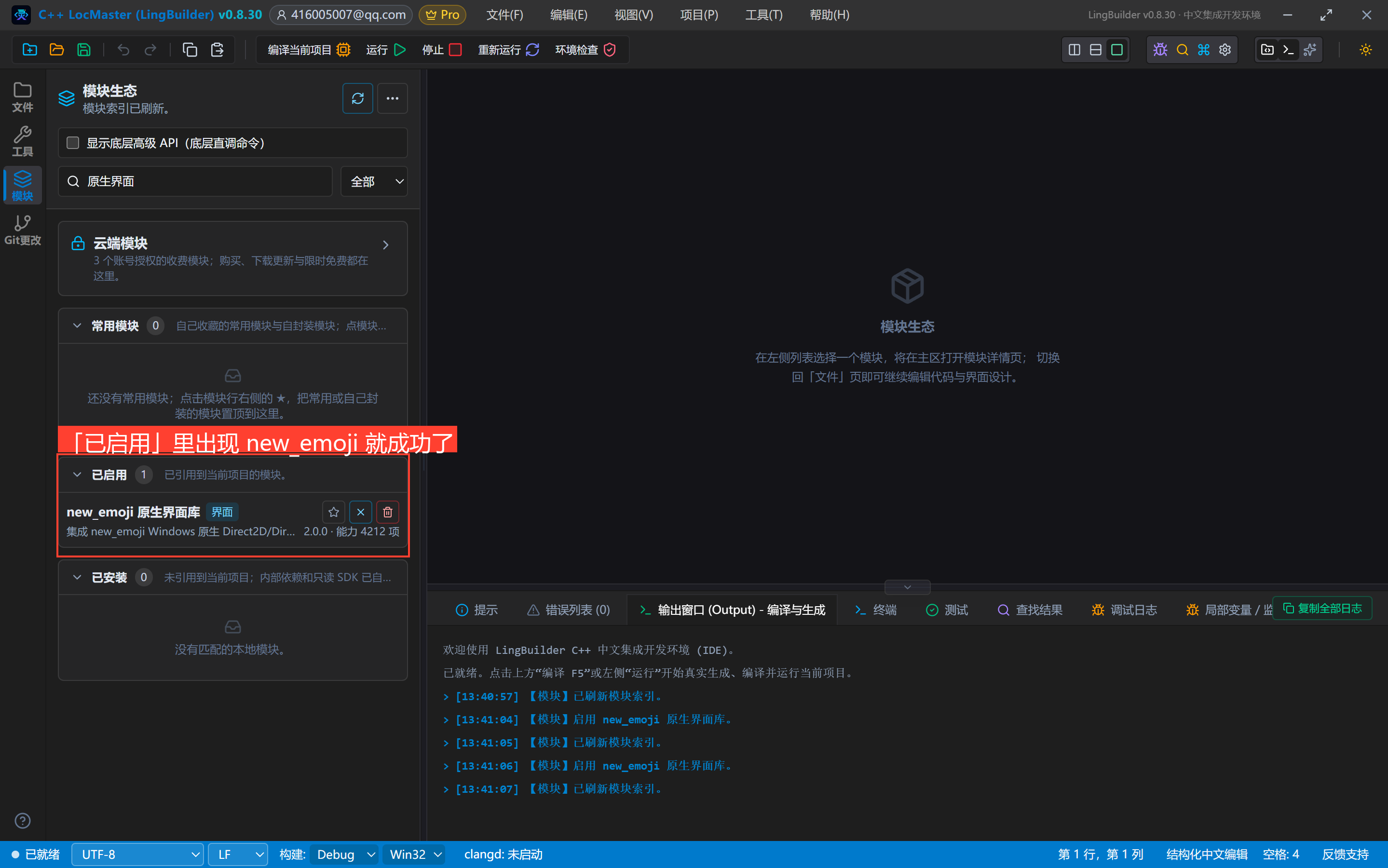
模块面板搜「原生界面」→ 启用「new_emoji 原生界面库」(首次弹登录框,登录一次即可):
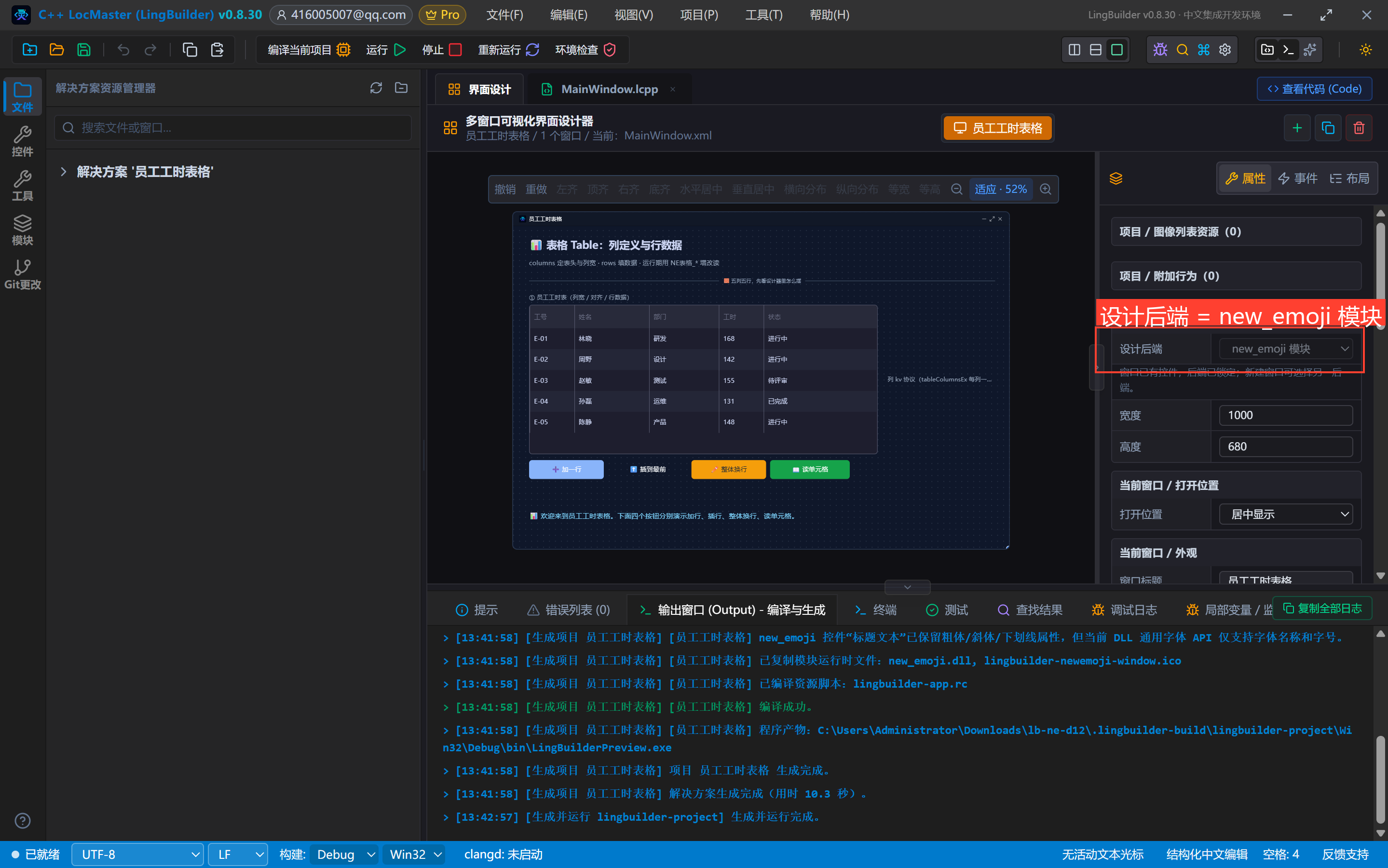
界面设计 → 选中窗口 → 确认「设计后端」是 new_emoji 模块:
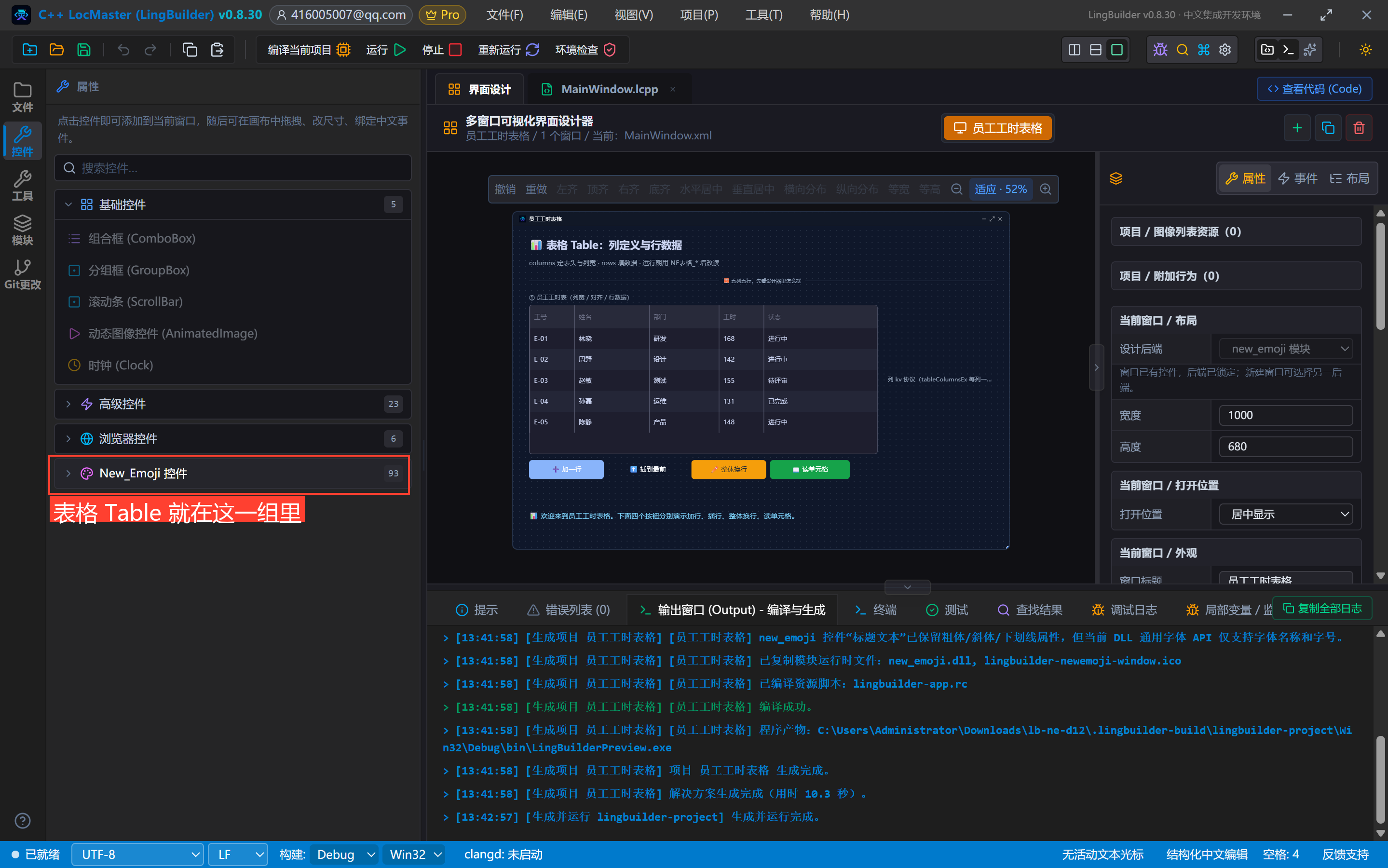
工具箱里展开「New_Emoji 控件」,把 表格 Table 拖到画布上:
3. 定义列与行:用表格编辑器,不要手写协议
新拖入的表格是空的。选中它,右侧属性面板里找到 「表格数据」 这一行——它不是一个文本框,而是一个 「编辑列与行」 按钮。点进去:
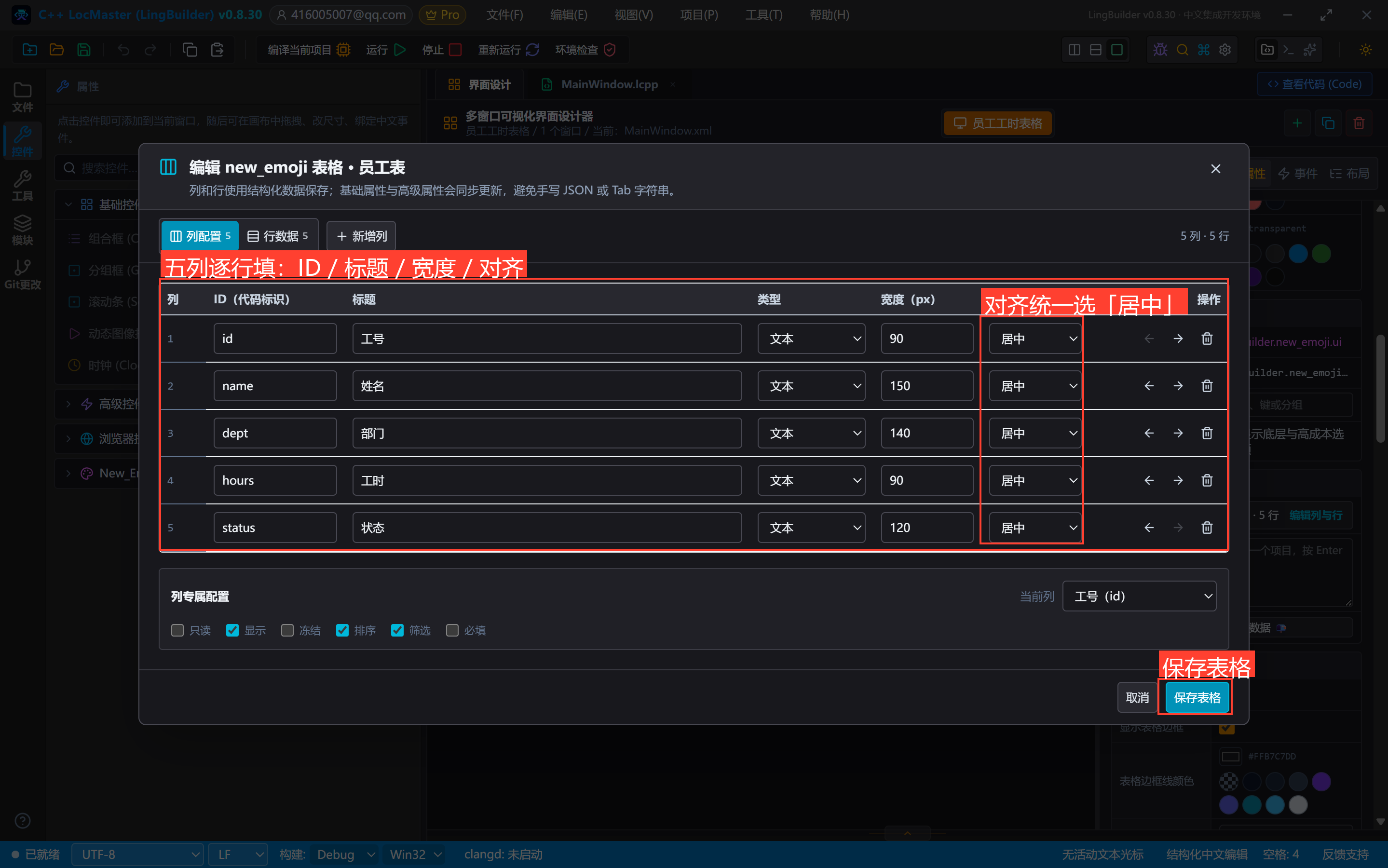
这个对话框就是本集的主战场。它有两个页签:列配置 和 行数据。列配置里每行一列,五栏要填:
| 栏 | 含义 | 本例 |
|---|---|---|
ID(代码标识) | 列的稳定英文名,运行期按它定位 | id / name / dept / hours / status |
标题 | 表头显示的文字 | 工号 / 姓名 / 部门 / 工时 / 状态 |
类型 | 单元格类型(文本/整数/开关/进度条/按钮组…) | 全部「文本」 |
宽度(px) | 列宽 | 90 / 150 / 140 / 90 / 120 |
对齐 | 左 / 居中 / 右 | 全部选「居中」,整表更整齐 |
下面还有「列专属配置」:只读、显示、冻结、排序、筛选、必填——本集先不动,保持默认。
切到 行数据 页签,按列顺序填五格一行,共五行:
| 工号 | 姓名 | 部门 | 工时 | 状态 |
|---|---|---|---|---|
| E-01 | 林晓 | 研发 | 168 | 进行中 |
| E-02 | 周野 | 设计 | 142 | 进行中 |
| E-03 | 赵敏 | 测试 | 155 | 待评审 |
| E-04 | 孙磊 | 运维 | 131 | 已完成 |
| E-05 | 陈静 | 产品 | 148 | 进行中 |
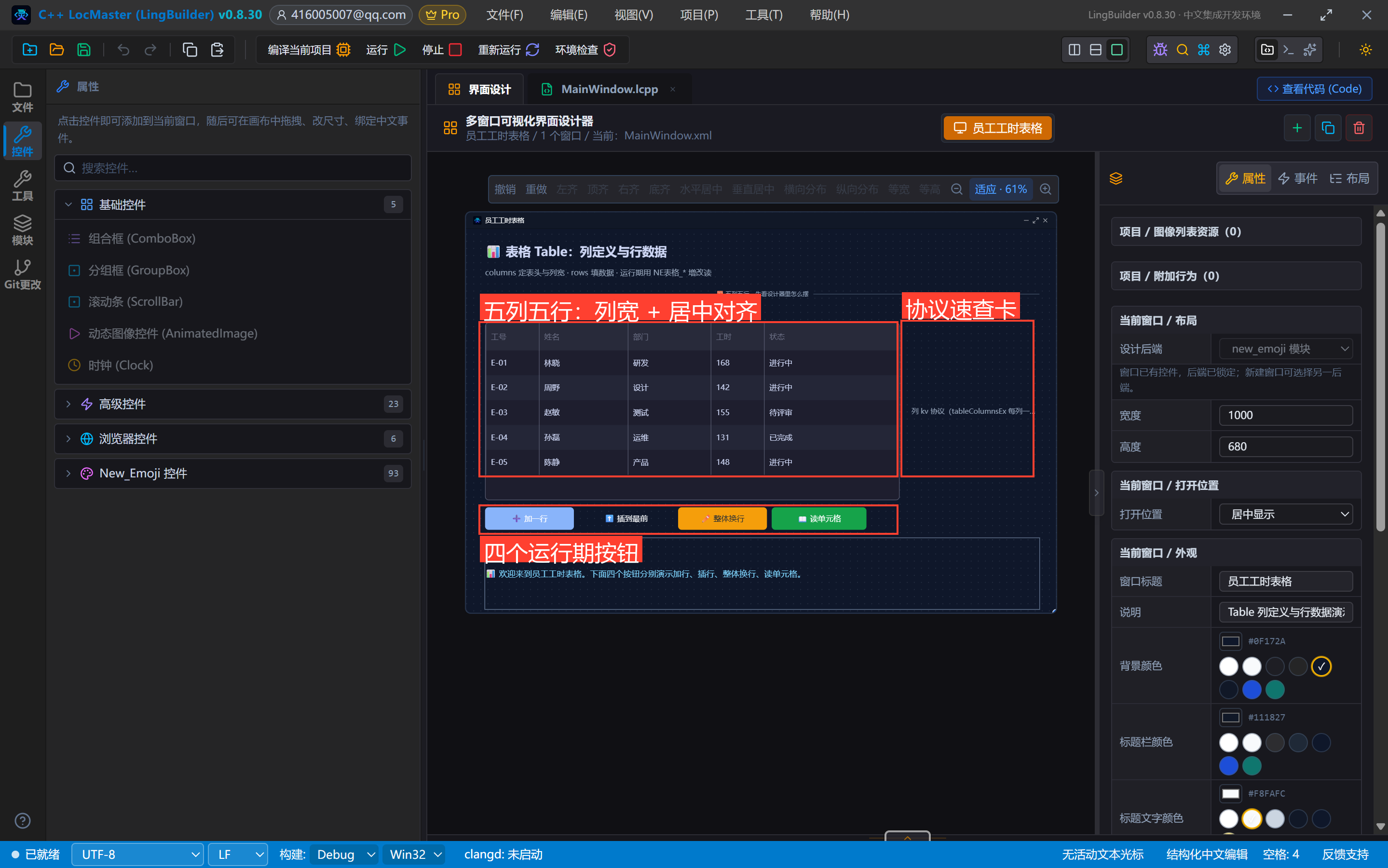
点「保存表格」,画布立刻出现一张带斑马纹的五行表:
3.1 表格外壳属性
| 控件 | 名称 | 左距 | 顶距 | 宽度 | 高度 | 关键属性 |
|---|---|---|---|---|---|---|
| 表格 Table | 员工表 | 32 | 158 | 700 | 300 | striped=真、bordered=真、rowHeight=42、headerHeight=46、selectionMode=1(单选一行)、emptyText=暂无数据 📭 |
页面其余部分:标题文本、副标题文本、分割线、三个说明文本、四个按钮、一个状态文本。四个按钮的位置分别是 (32,470)、(190,470)、(358,470)、(516,470),宽高 150×38 / 160×38,variant 依次 1(主色)、5(弱化)、3(警告)、2(成功)。
红线:列宽是按显示宽度给的像素值,五列合计 590 要小于表格宽度 700,否则末列会被挤出可视区(表格自带横向滚动,但新手会以为「列没配上」)。缩放不是 100% 时表格命令内部有 DPI 换算,看到的列宽和这里填的数值会等比变化,属正常。
3.2 保存之后到底生成了什么(看得懂就行,不用手写)
表格编辑器把列和行存成结构化数据,生成 C++ 时翻译成 new_emoji 的 kv 协议文本:
列:title=工号	key=id	width=90	align=center
    title=姓名	key=name	width=150	align=center
    ……(每列一行,字段之间用制表符)
行:key=r1	c0=E-01	c1=林晓	c2=研发	c3=168	c4=进行中
key=r2 c0=E-02 ……(每行一条记录,记录之间用换行)记住三件事就够:制表符分字段、换行分记录、单元格用 c0/c1/c2… 按列序号写。这也是第 4 节代码里那些字符串的写法。
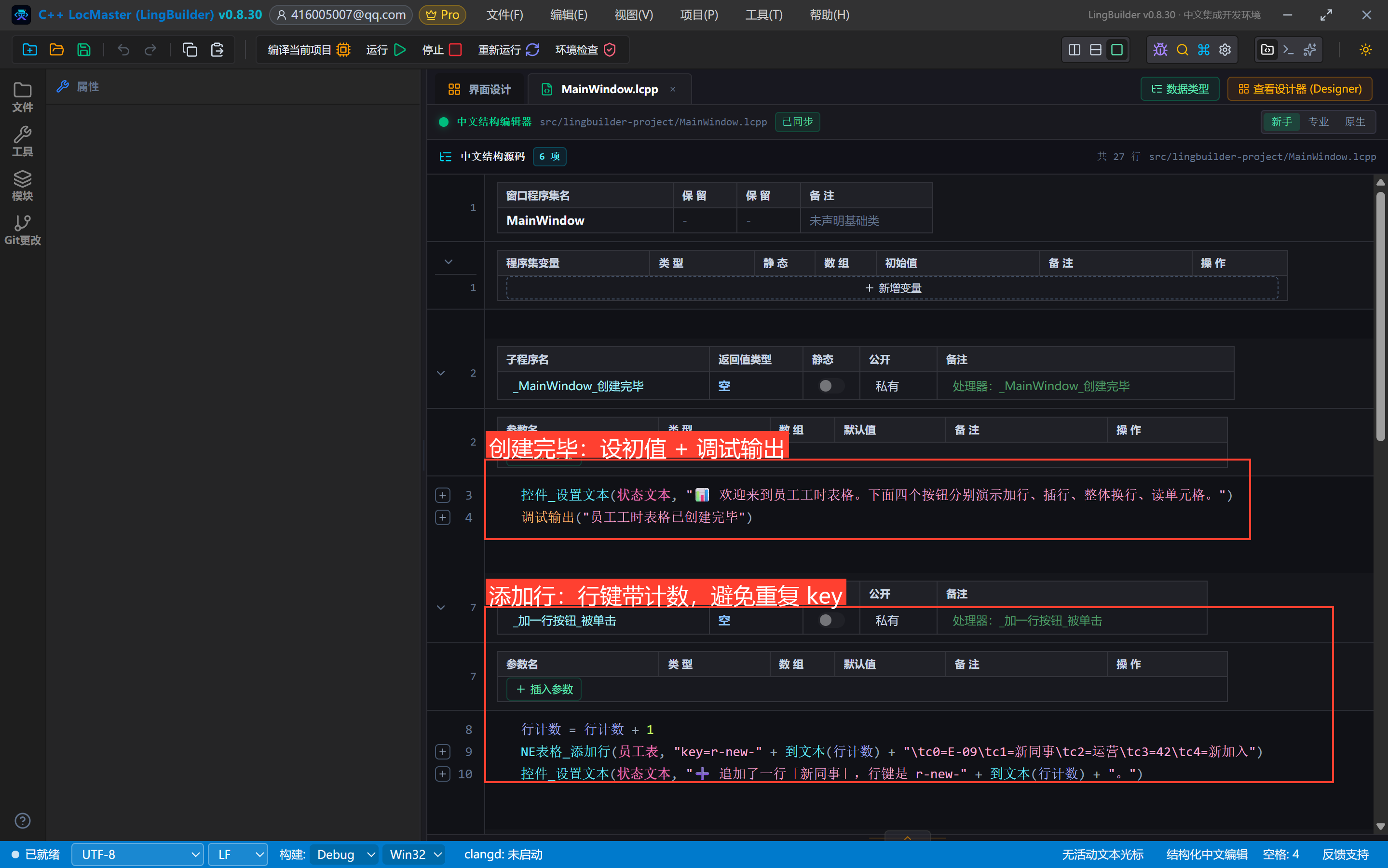
4. 写代码
类 MainWindow
    事件 _MainWindow_创建完毕()
        控件_设置文本(状态文本, "📊 欢迎来到员工工时表格。下面四个按钮分别演示加行、插行、整体换行、读单元格。")
        调试输出("员工工时表格已创建完毕")
    结束

    事件 _加一行按钮_被单击()
        行计数 = 行计数 + 1
        NE表格_添加行(员工表, "key=r-new-" + 到文本(行计数) + "\tc0=E-09\tc1=新同事\tc2=运营\tc3=42\tc4=新加入")
        控件_设置文本(状态文本, "➕ 追加了一行「新同事」,行键是 r-new-" + 到文本(行计数) + "。")
    结束

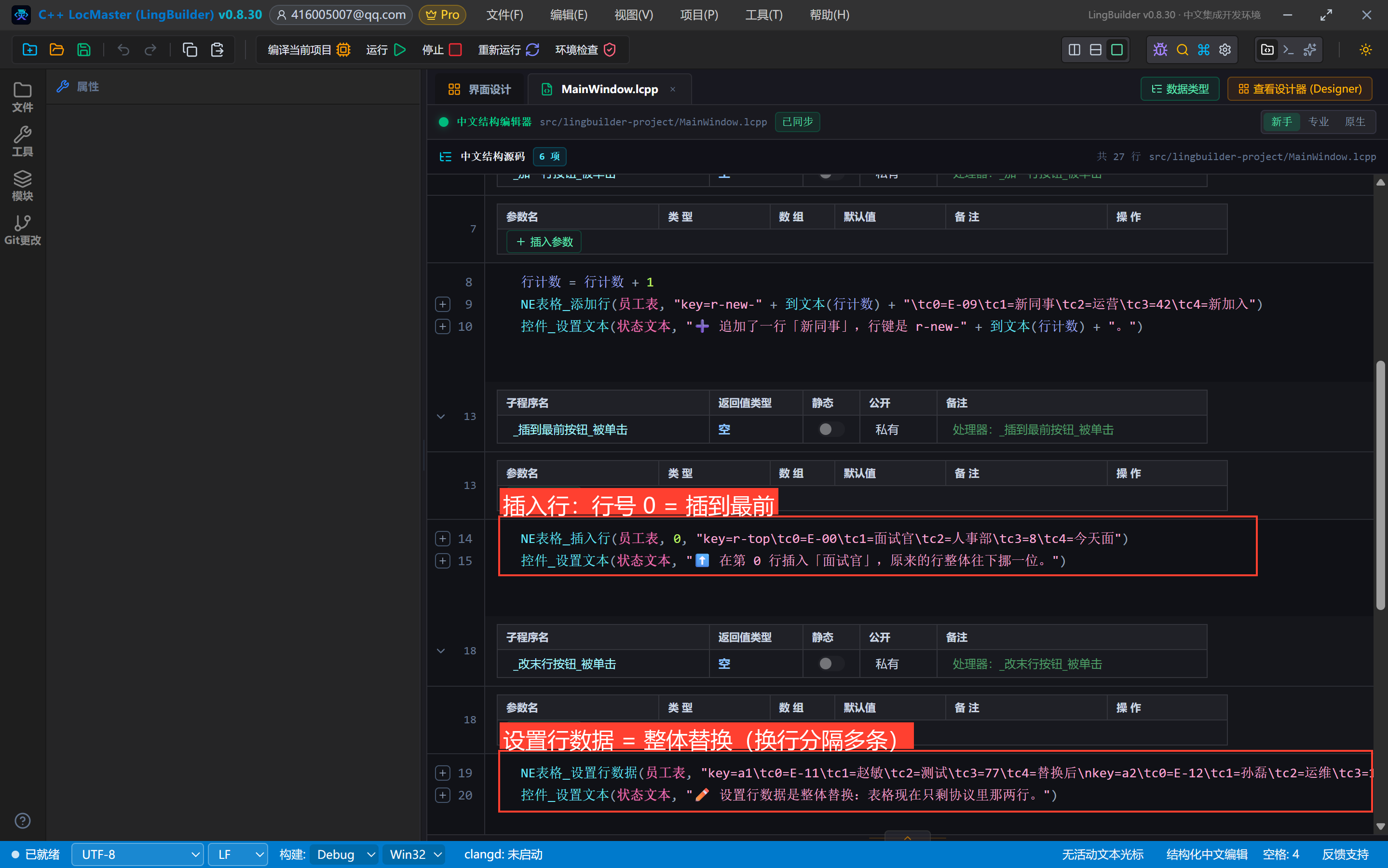
    事件 _插到最前按钮_被单击()
        NE表格_插入行(员工表, 0, "key=r-top\tc0=E-00\tc1=面试官\tc2=人事部\tc3=8\tc4=今天面")
        控件_设置文本(状态文本, "⬆️ 在第 0 行插入「面试官」,原来的行整体往下挪一位。")
    结束

    事件 _改末行按钮_被单击()
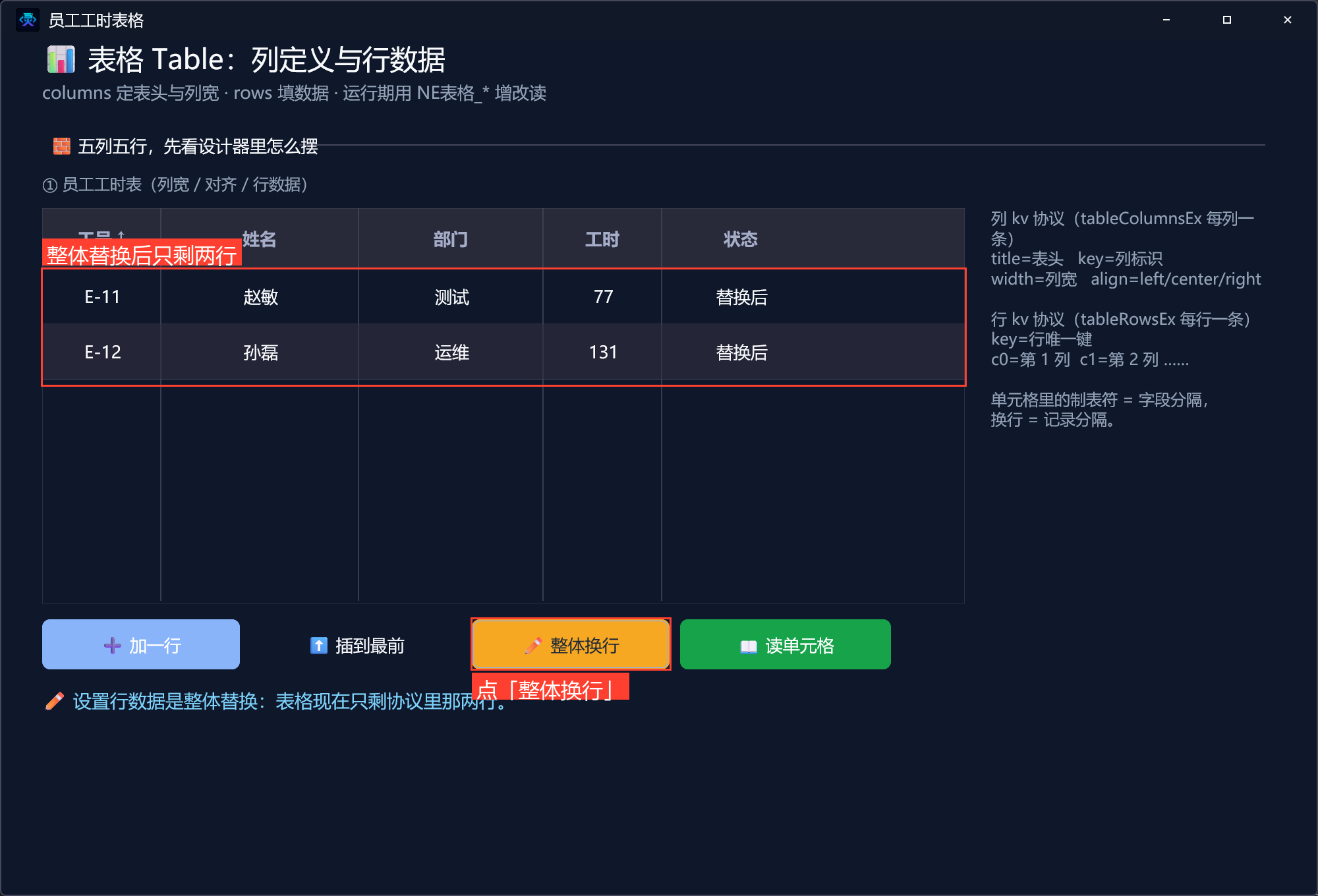
        NE表格_设置行数据(员工表, "key=a1\tc0=E-11\tc1=赵敏\tc2=测试\tc3=77\tc4=替换后\nkey=a2\tc0=E-12\tc1=孙磊\tc2=运维\tc3=131\tc4=替换后")
        控件_设置文本(状态文本, "✏️ 设置行数据是整体替换:表格现在只剩协议里那两行。")
    结束

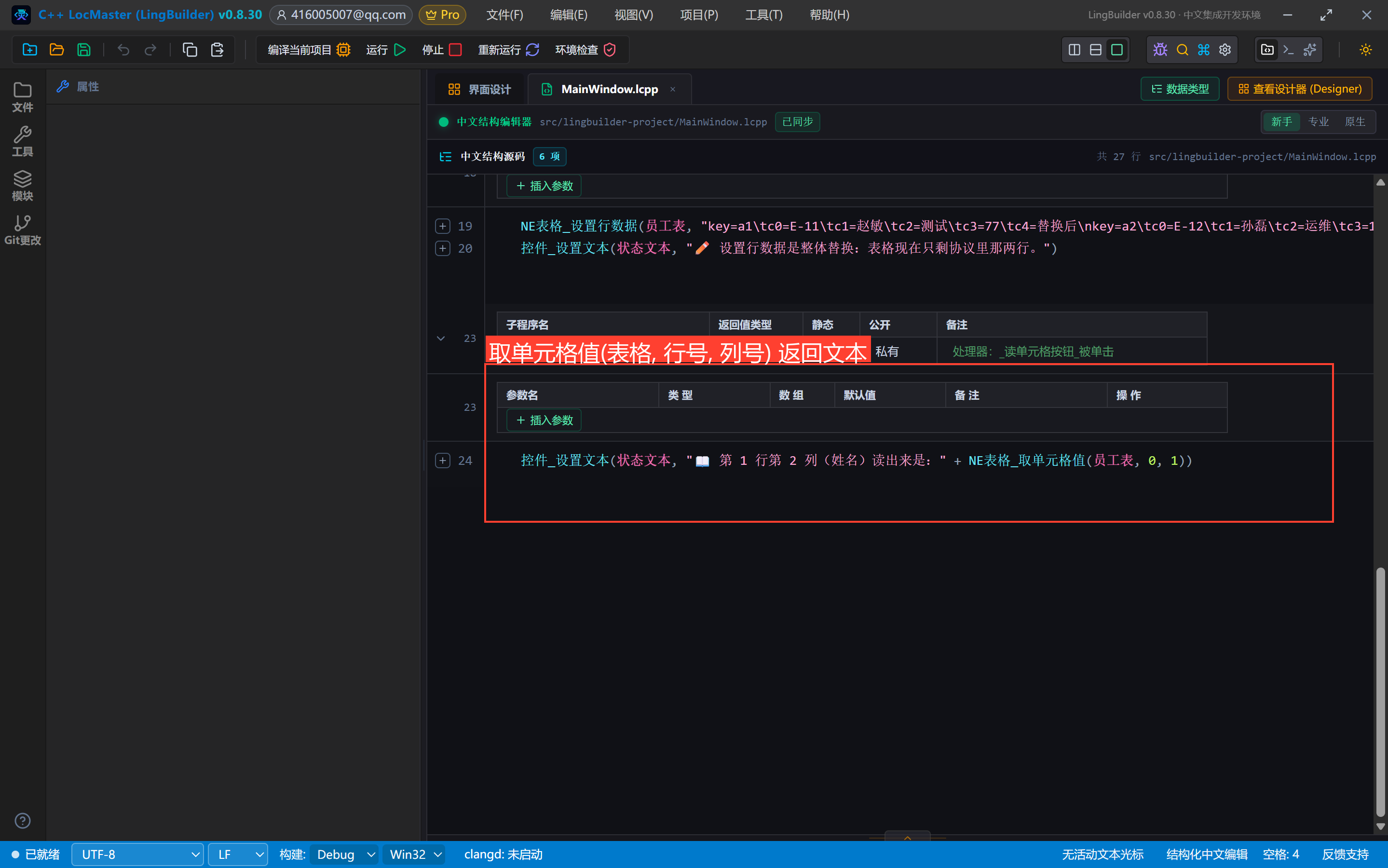
    事件 _读单元格按钮_被单击()
        控件_设置文本(状态文本, "📖 第 1 行第 2 列(姓名)读出来是:" + NE表格_取单元格值(员工表, 0, 1))
    结束
结束类
四个看点:
- 字符串里的
\t就是制表符。.lcpp支持\t、\n转义,生成器会先解释再转成 C++ 的\t,所以协议分隔符可以直接写在源码里。 - 行键(
key=)必须唯一。本例把行计数拼进行键,连点「➕ 加一行」才会一行一行往下加;如果每次都写key=r-new,第二行会被当成重复键处理。行计数是项目全局变量,声明在项目全局变量.lcpp:全局 整数型 行计数 = 0。 NE表格_设置行数据是整体替换,不是「设置某一行」。想改单行请用NE表格_插入行配合删除,或下一集要讲的单元格级命令。NE表格_取单元格值的行列都从 0 开始,返回文本型,可以直接拼进控件_设置文本。
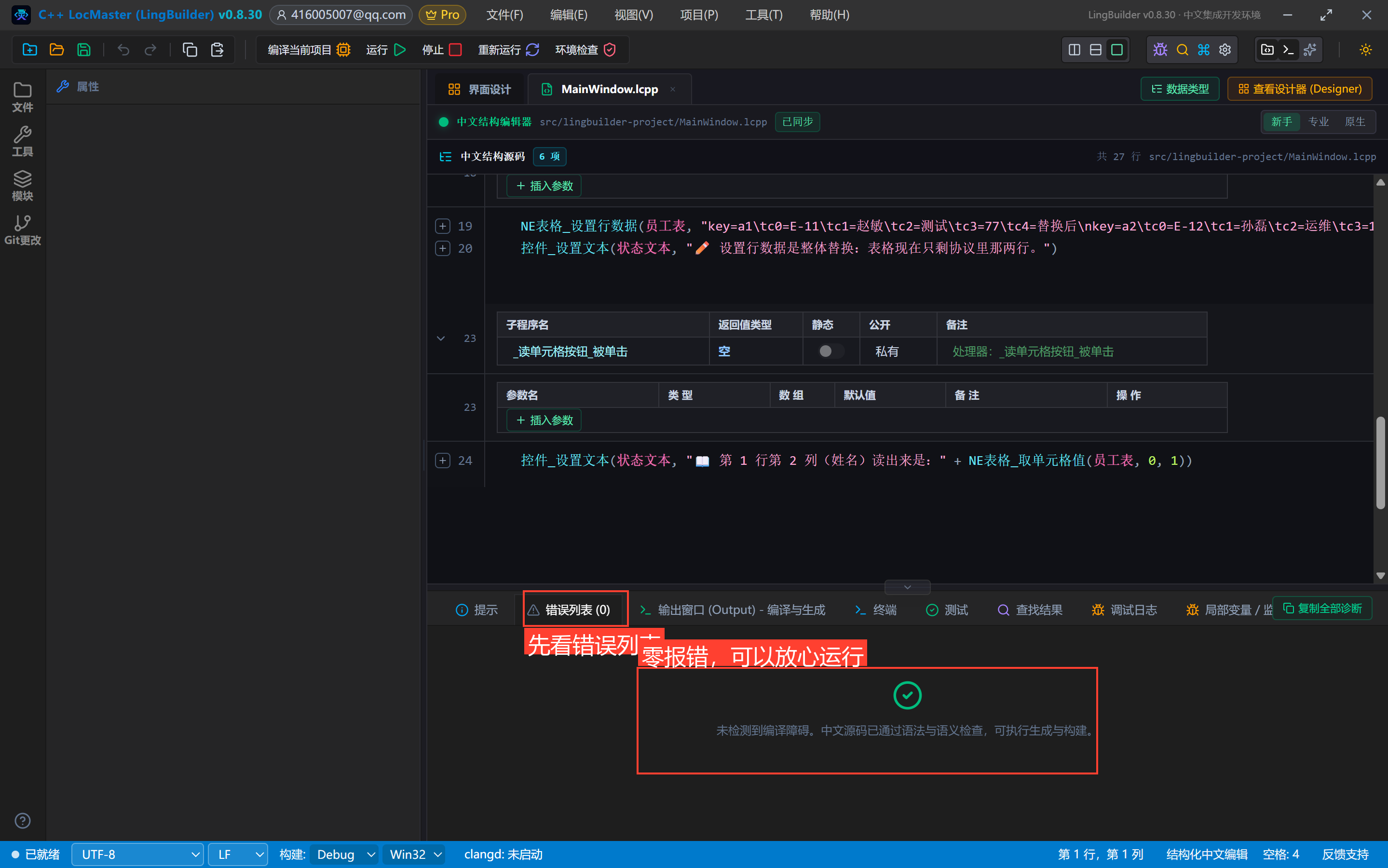
5. 编译前先看错误列表
点「编译当前项目」,先看底部错误列表——零报错再继续:
6. 运行!四个按钮挨个点
点「运行」。五列五行、全部居中、带斑马纹的表格:
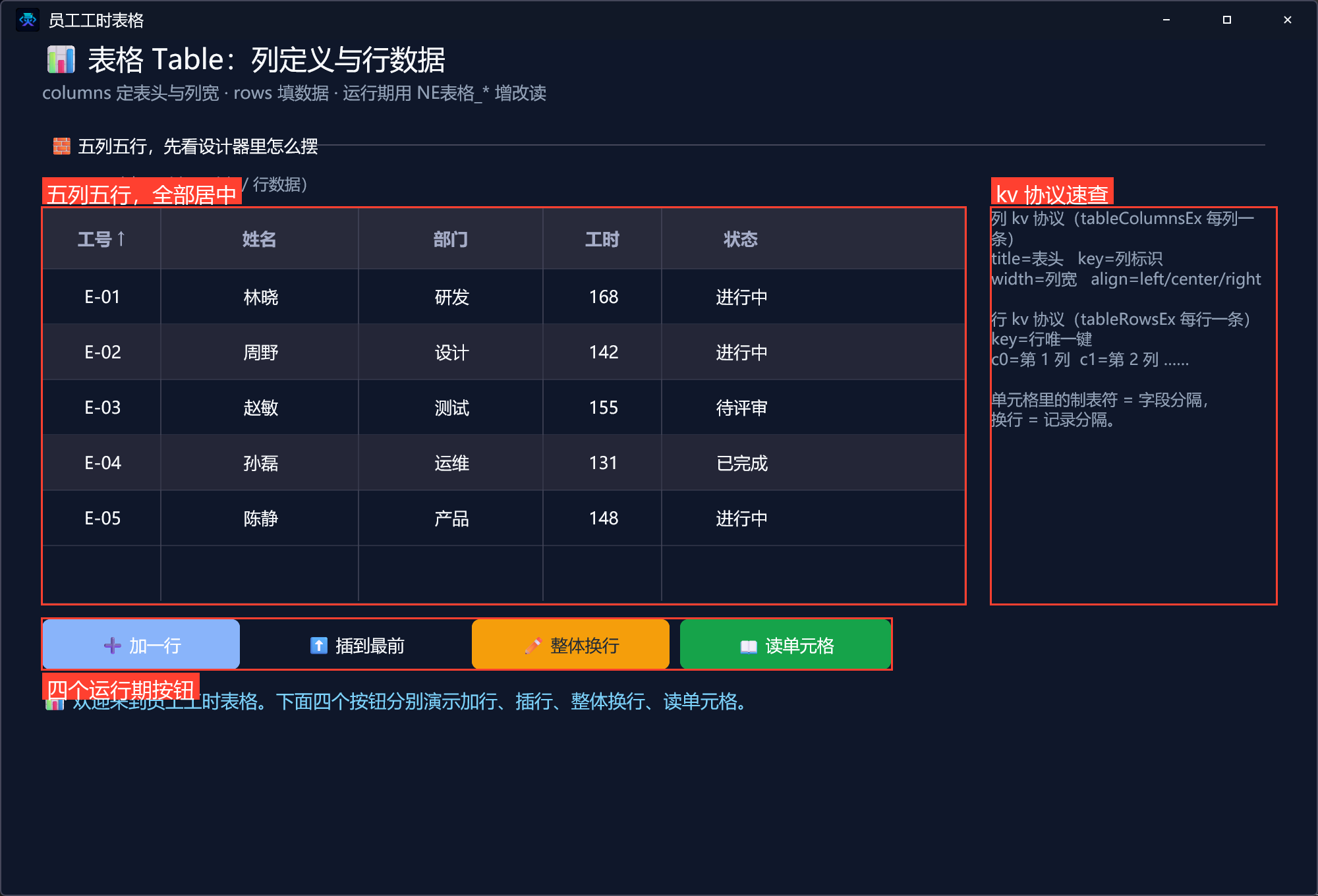
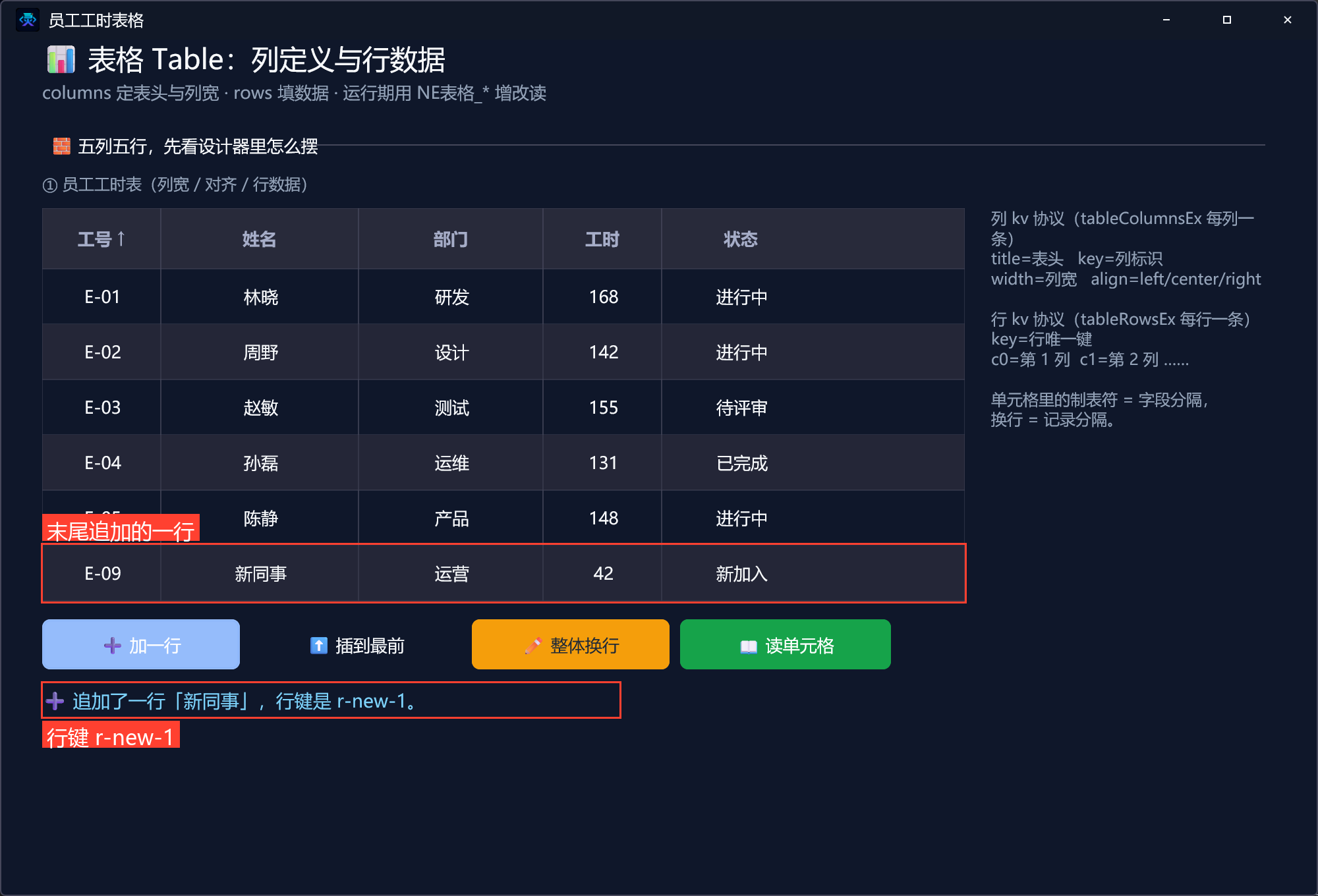
① 点「➕ 加一行」——末尾出现「E-09 新同事」,状态栏报出行键 r-new-1:
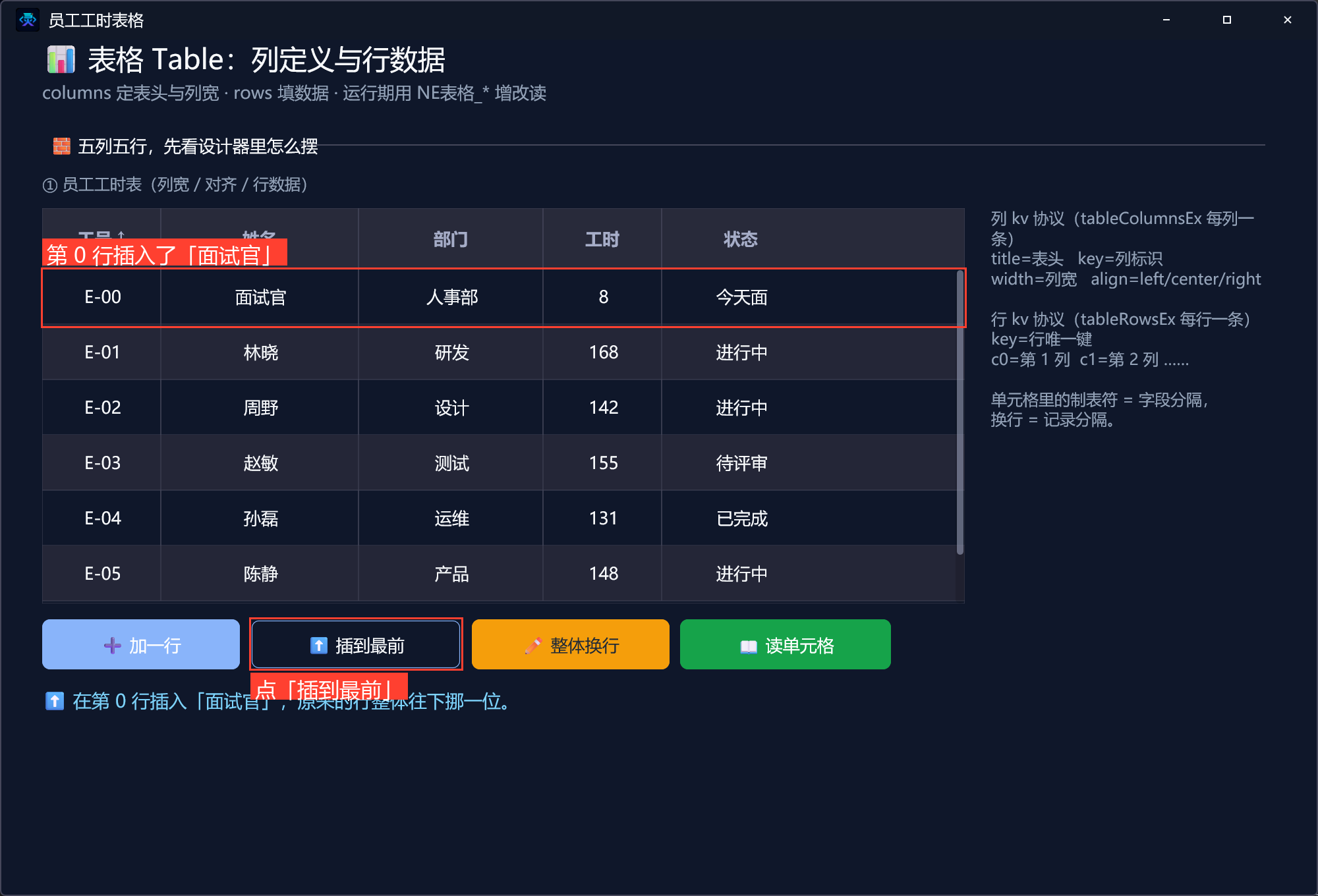
② 点「⬆️ 插到最前」——「E-00 面试官」出现在第 0 行,原来的五行整体往下挪(表格高度装不下时会自动出滚动条):
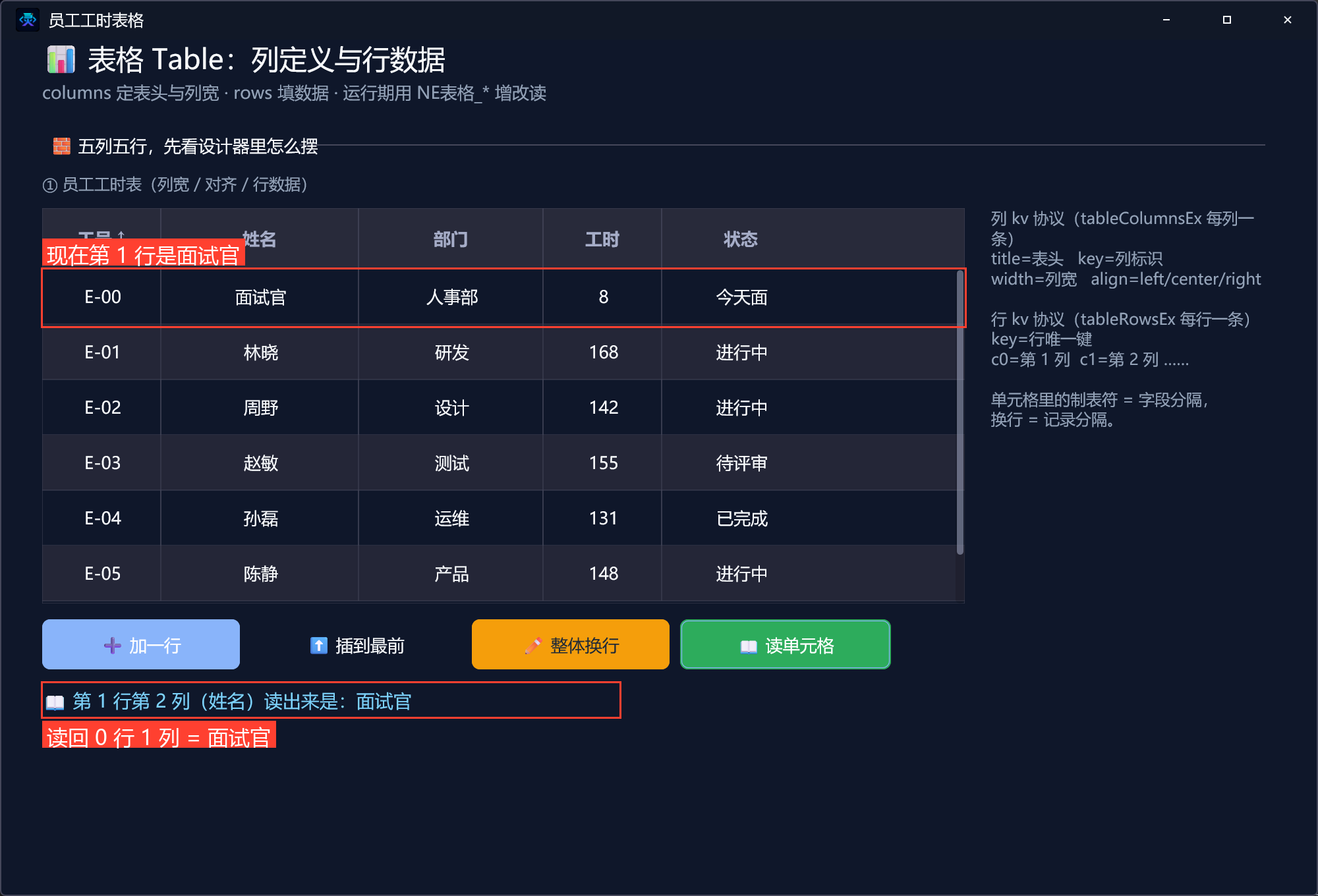
③ 点「📖 读单元格」——NE表格_取单元格值(员工表, 0, 1) 读第 0 行第 1 列,正好是刚插进去的「面试官」:
④ 点「✏️ 整体换行」——NE表格_设置行数据 把整张表换成协议里的那两行,五行的历史数据全部消失:
到这里,「列怎么定义、行怎么填、运行期怎么增删改读」就通了。
7. 导出源码包
命令面板执行「项目:一键导出 LCPP 源码包」即可。
本集源码包
- 网页版:12-员工工时表格.lcpppkg(示例源码区可下载)
下一集预告
表格 Table(二):单元格交互与 CellClicked——点一格读出「第几行第几列」、双击编辑回收、悬停行/悬停列高亮,以及「操作」列怎么做成可点按钮。