进阶实战 11 · 实战整合:个人信息管理系统 + 安装包导出(收官)
《LingBuilder 进阶实战系列》第 11 集,也是收官集。前面十集每集攻克一个模块;这一集把它们串成一个真正的软件:SQLite 存数据(第 1 集)、时钟自动刷新(第 2 集)、托盘常驻与气泡提醒(本集新学的 win32.tray),最后用安装包导出把 exe 打成给别人的 setup.exe——从「会写代码」到「能发软件」。全程约 40 分钟。
前置要求:学完零基础入门系列与本系列前 10 集(第 1 集的 SQLite 五步曲和第 6 集的「失败问取错误」尤其重要)。本集源码包见文末。
这一集你将学会
- 整合思维:一个程序里同时用 SQLite + 时钟 + 托盘三个模块
托盘_添加/托盘_显示通知/托盘_修改提示:程序常驻通知区- 项目全局变量的类型规矩:
SQLite连接全局变量不能用整数初始化 - 安装包导出:右键项目 → 导出安装包 → NSIS 打出
setup.exe,版本号、图标、安装目录策略一次配好 - 打包红线:先关自己、清掉运行期数据文件
1. 三十秒理解:整合 = 各司其职
个人信息管理系统要干四件事,每件交给最擅长的模块:
| 职责 | 模块 | 命令 |
|---|---|---|
| 存数据(重启不丢) | SQLite 数据库模块 | SQLite_打开连接、五步曲 |
| 界面自动刷新 | 时钟组件 | 30 秒一次 刷新列表() |
| 通知区常驻 + 气泡 | 托盘图标模块 | 托盘_添加、托盘_显示通知 |
| 发给别人用 | 安装包导出 | 右键项目 → 导出安装包 |
这就是「整合」的全部秘密:不是写更多代码,而是让每个模块干自己最擅长的事。
2. 新建项目与启用模块
新建窗口项目:名称 个人信息管理系统,模板「Windows 界面设计」,创建位置留空:
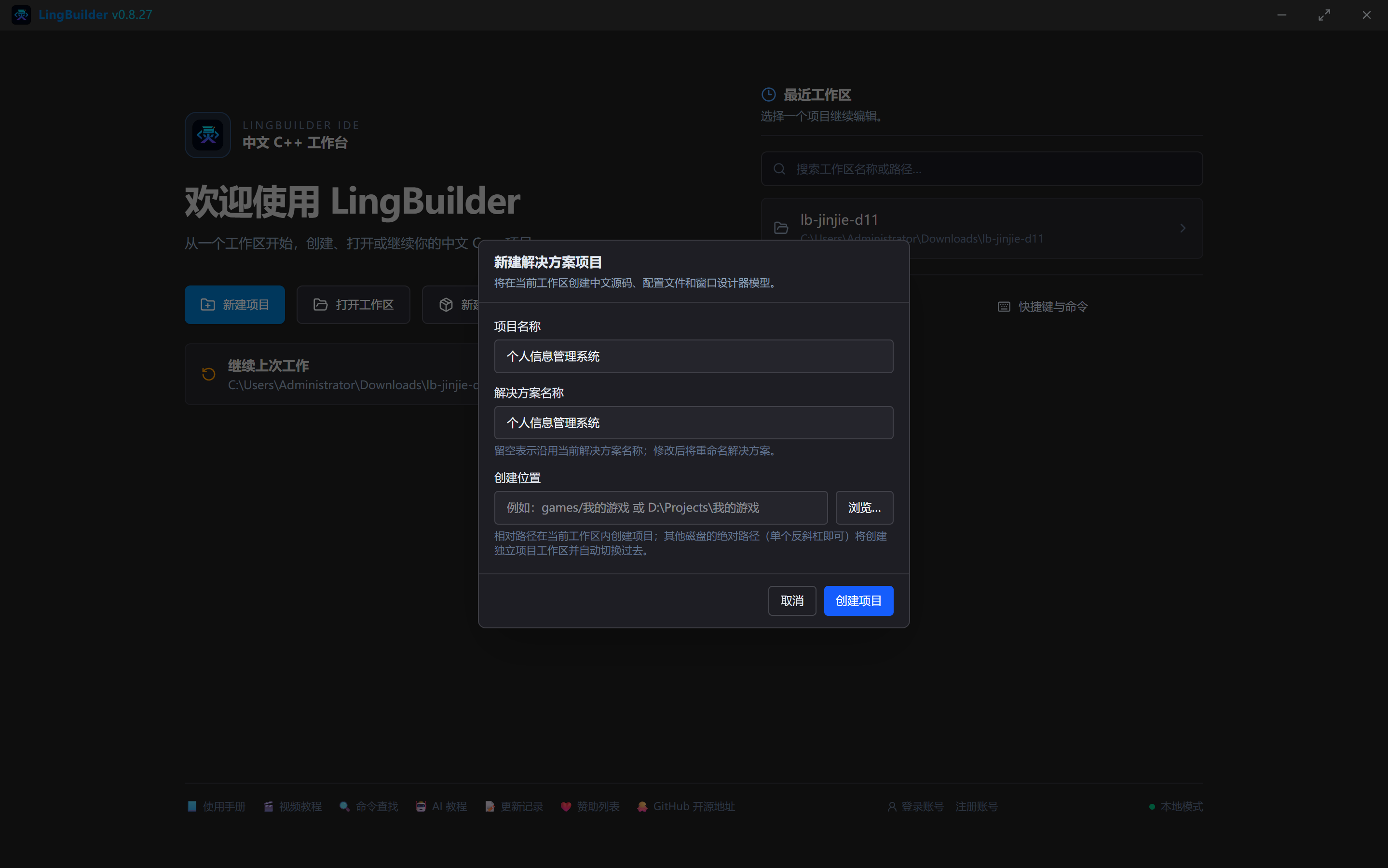
启用四个模块:SQLite 数据库模块、托盘图标模块,以及文本处理、数组操作模块(分割选中行用)。
3. 设计界面
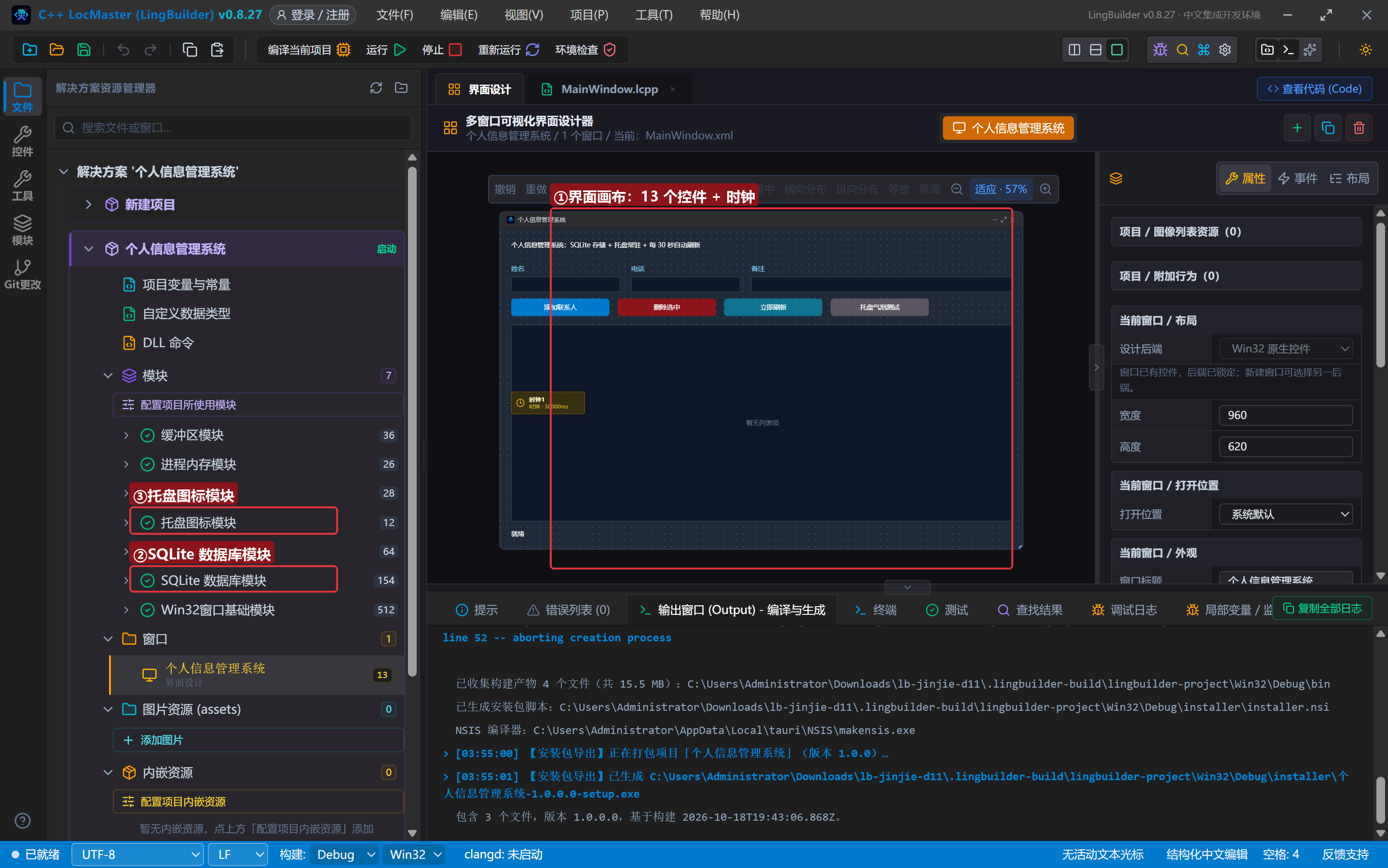
| 控件 | 名称 | 显示内容 | 左距 | 顶距 | 宽度 | 高度 |
|---|---|---|---|---|---|---|
| 标签 | 说明标签 | 个人信息管理系统:SQLite 存储 + 托盘常驻 + 每 30 秒自动刷新 | 20 | 20 | 920 | 24 |
| 标签 | 姓名标签 | 姓名 | 20 | 64 | 60 | 22 |
| 编辑框 | 姓名框 | (空) | 20 | 90 | 200 | 28 |
| 标签 | 电话标签 | 电话 | 240 | 64 | 60 | 22 |
| 编辑框 | 电话框 | (空) | 240 | 90 | 200 | 28 |
| 标签 | 备注标签 | 备注 | 460 | 64 | 60 | 22 |
| 编辑框 | 备注框 | (空) | 460 | 90 | 480 | 28 |
| 按钮 | 添加按钮 | 添加联系人 | 20 | 130 | 180 | 32 |
| 按钮 | 删除按钮 | 删除选中 | 215 | 130 | 180 | 32 |
| 按钮 | 刷新按钮 | 立即刷新 | 410 | 130 | 180 | 32 |
| 按钮 | 通知按钮 | 托盘气泡测试 | 605 | 130 | 180 | 32 |
| 列表框 | 联系人列表 | — | 20 | 178 | 920 | 360 |
| 标签 | 状态标签 | 就绪 | 20 | 550 | 920 | 22 |
窗口宽 960、高 620。另外从设计器拖一个时钟组件进窗口(非可视资源),周期设 30000 毫秒、勾选启动,周期处理器填 _时钟1_周期到期。绑 4 个按钮事件 + 窗口「创建完毕」。
4. 写代码:三模块各就各位
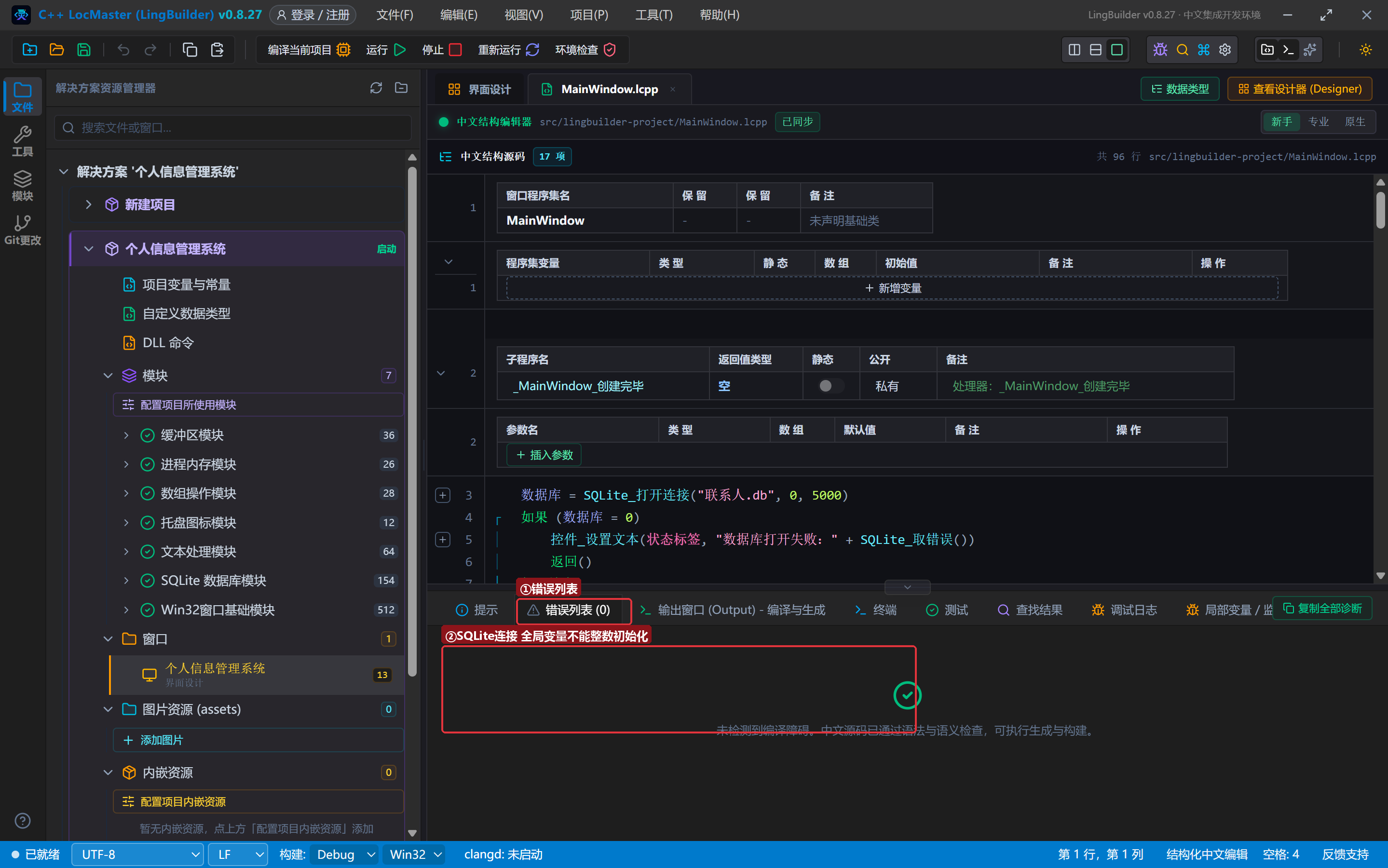
项目全局变量声明数据库连接(注意本集真实编译错误:全局的 SQLite连接 不能写 = 0——只声明类型即可,写 全局 SQLite连接 数据库 = 0 会被拦下,如图):
创建完毕把三件事一次办齐——开库建表、托盘常驻、首次刷新:
事件 _MainWindow_创建完毕()
    数据库 = SQLite_打开连接("联系人.db", 0, 5000)
    如果 (数据库 = 0)
        控件_设置文本(状态标签, "数据库打开失败:" + SQLite_取错误())
        返回()
    如果结束
    SQLite_执行于(数据库, "CREATE TABLE IF NOT EXISTS 联系人 (姓名 文本, 电话 文本, 备注 文本)")
    托盘_添加(窗口_取自身句柄(), 1, "个人信息管理系统")
    托盘_显示通知(窗口_取自身句柄(), 1, "个人信息管理系统", "数据已就绪,每 30 秒自动刷新")
    刷新列表()
    控件_设置文本(状态标签, "就绪。数据存在程序旁边的 联系人.db,托盘图标已常驻")
结束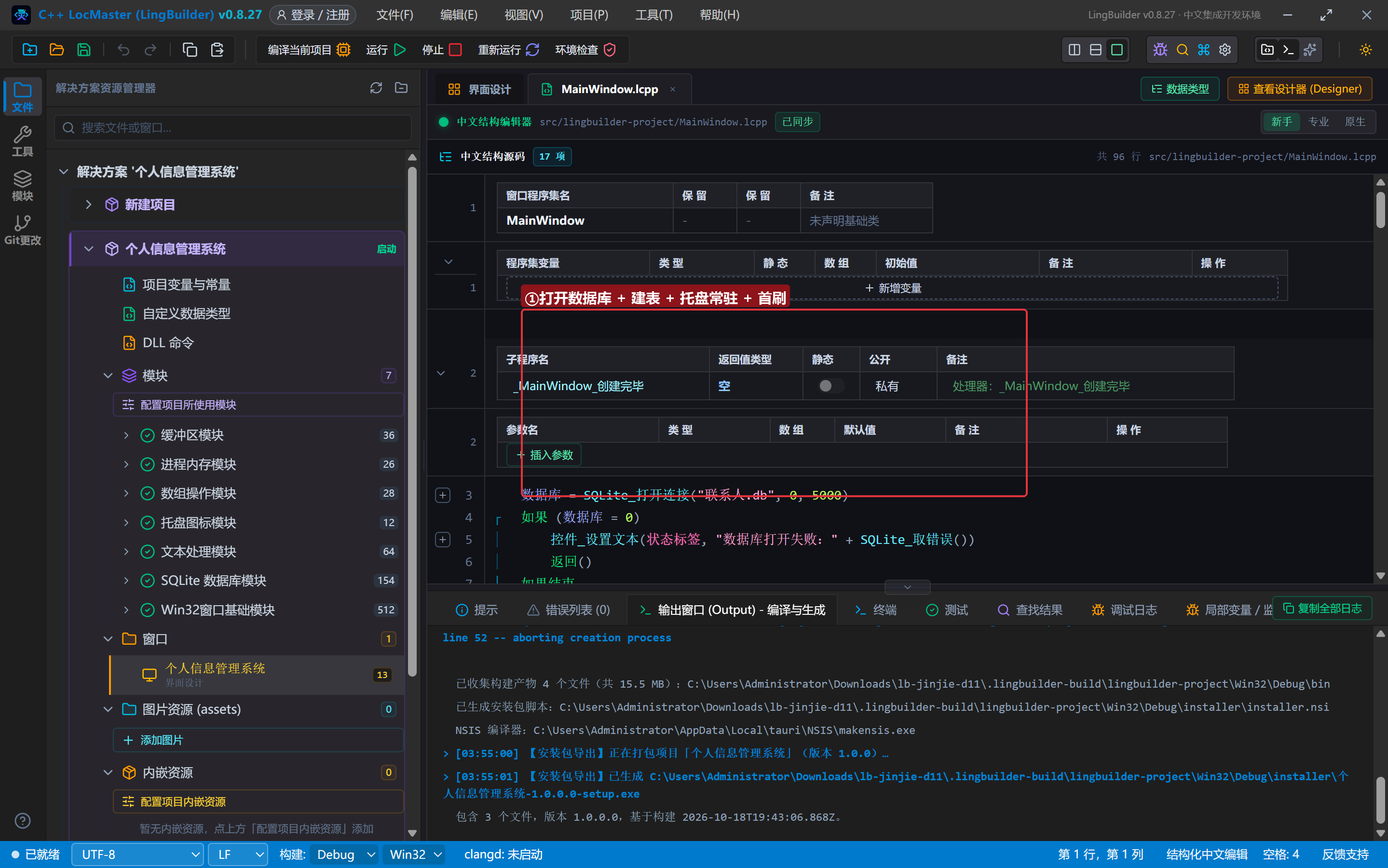
窗口_取自身句柄() 来自 Win32窗口基础模块——托盘图标挂在哪个窗口上,报它的句柄就行。刷新列表() 就是第 1 集的五步曲查询(准备→步进循环→释放),把三列拼成一行塞进列表框;时钟每 30 秒调一次它,列表永远是最新的。
添加、删除与第 1 集同款:添加用 INSERT 三参数绑定;删除先 控件_取选择项 拿序号、控件_取项目文本 拿行文本、文本_分割 拆出姓名,再 DELETE FROM 联系人 WHERE 姓名 = ?。「托盘气泡测试」按钮调 托盘_显示通知 弹一个气泡——正式产品里,这个位置可以换成「备份完成」「新消息」等任何提醒。
5. 编译与运行
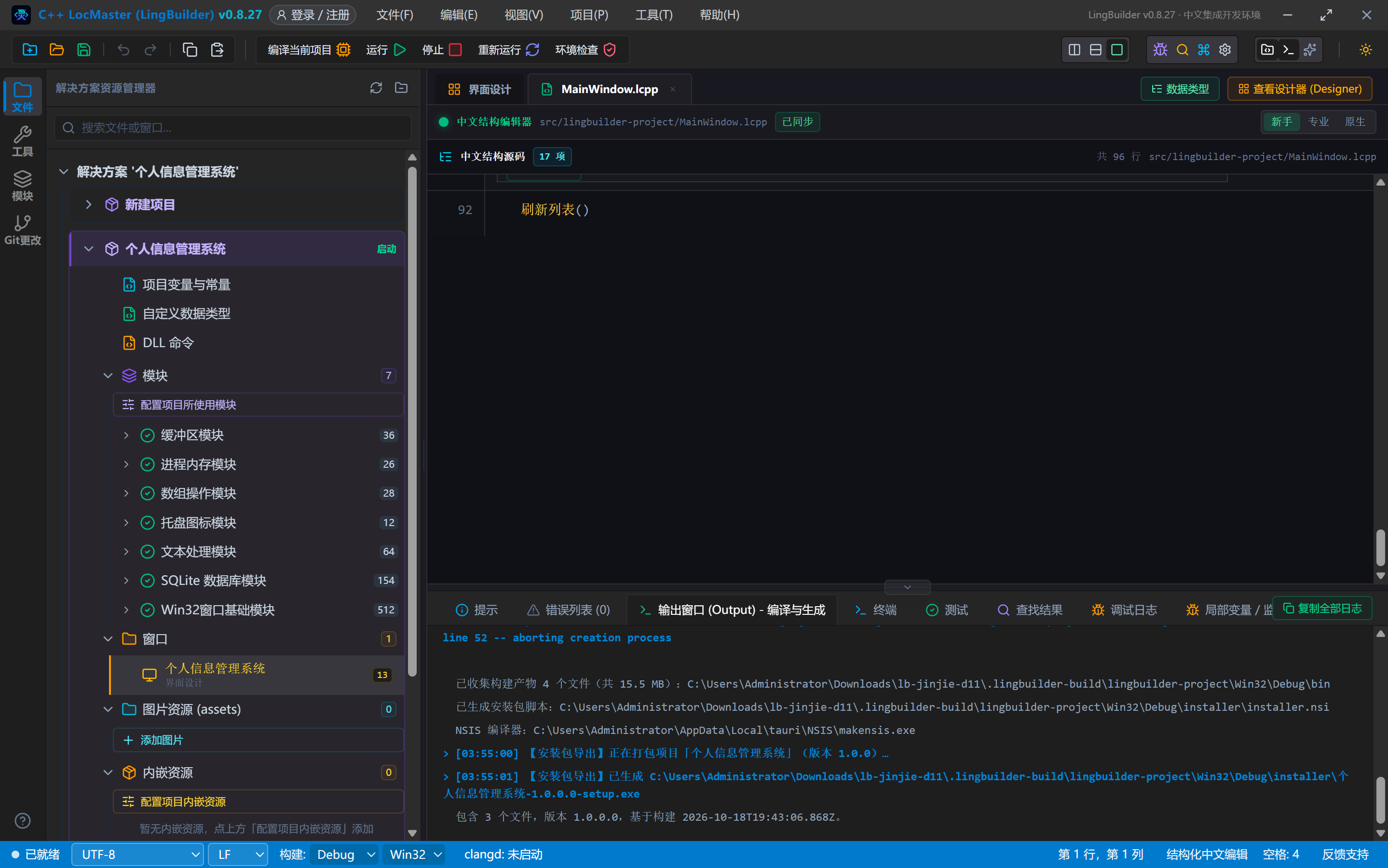
点「编译当前项目」,错误列表 (0)、输出「编译成功」:
点「运行」:屏幕右下角弹出托盘气泡「数据已就绪」,通知区多了本程序的图标。填入姓名电话点「添加联系人」:
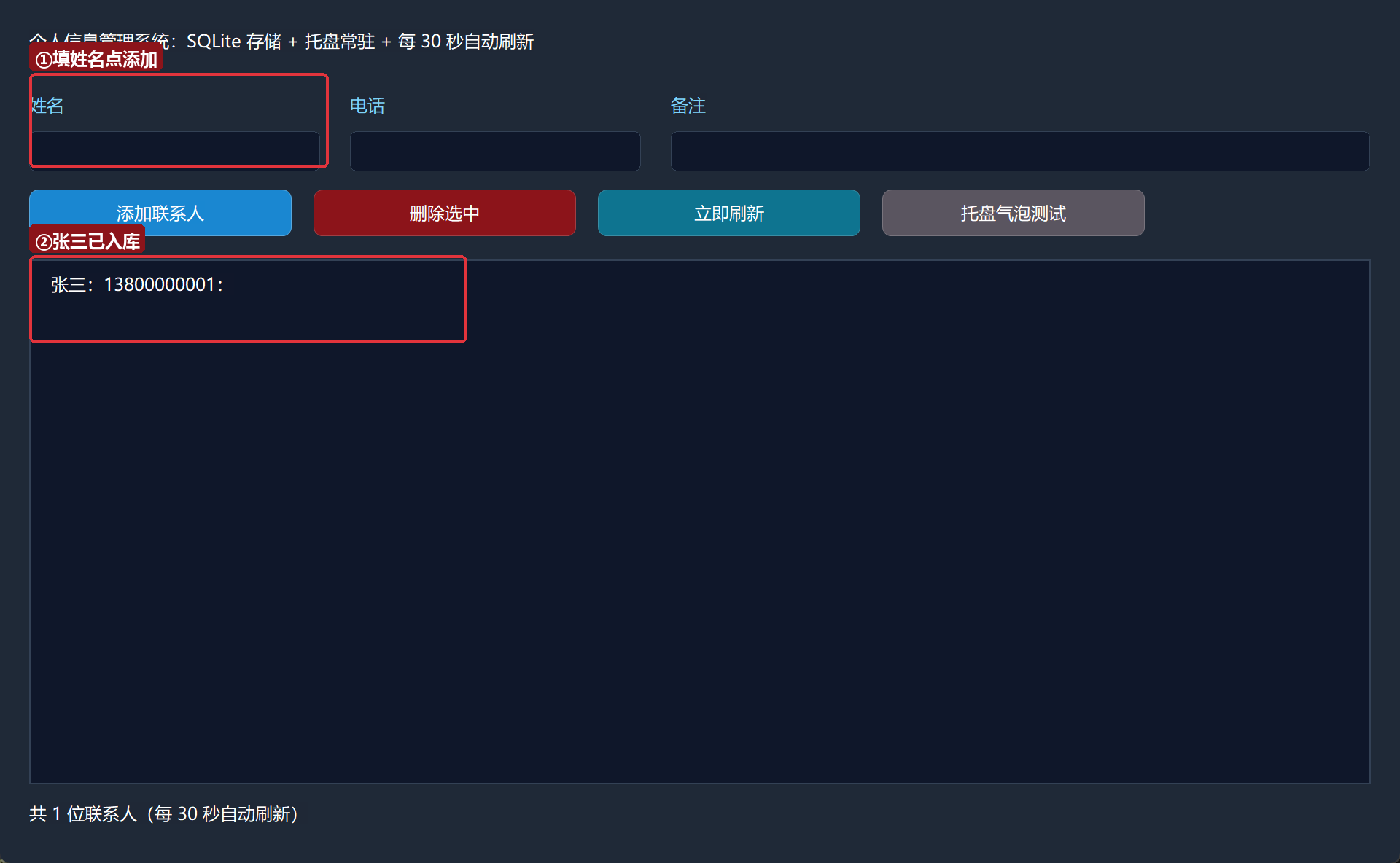
张三入库,状态栏报「共 N 位联系人」。点选李四那一行再点「删除选中」:
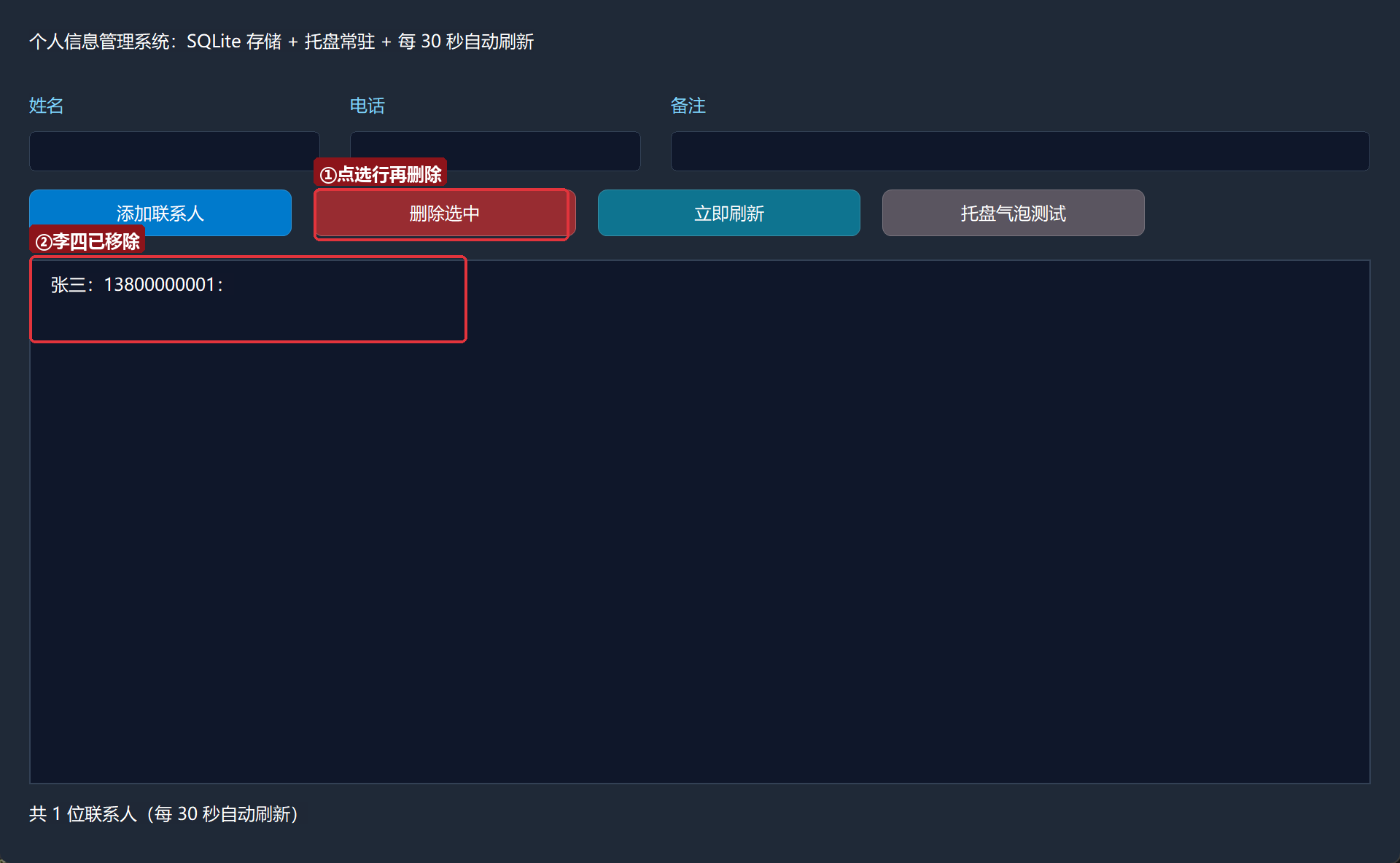
李四从列表和数据库里一起消失。关掉程序再打开——数据还在(联系人.db 就躺在程序旁边)。点「托盘气泡测试」,看屏幕右下角:
6. 收官大招:导出安装包
写好的软件怎么发给别人?右键解决方案树里的项目节点 → 「导出安装包…」:
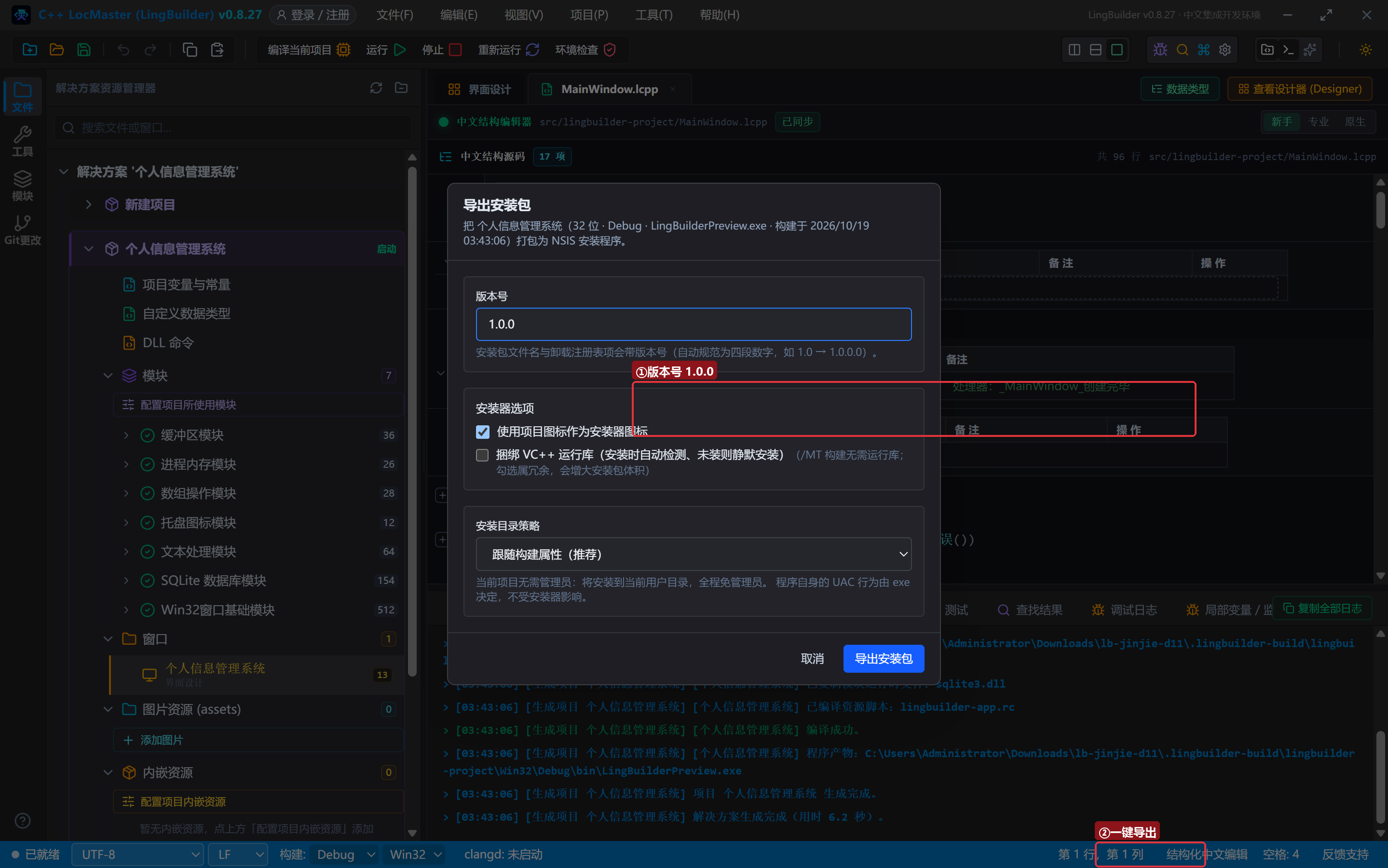
对话框里配三件事:版本号(自动规范成四段数字)、图标(默认用项目构建图标)、安装目录策略(跟随构建属性——本程序无需管理员,装到当前用户目录全程免提权)。点「导出安装包」,NSIS 开始打包,输出窗口全程汇报:
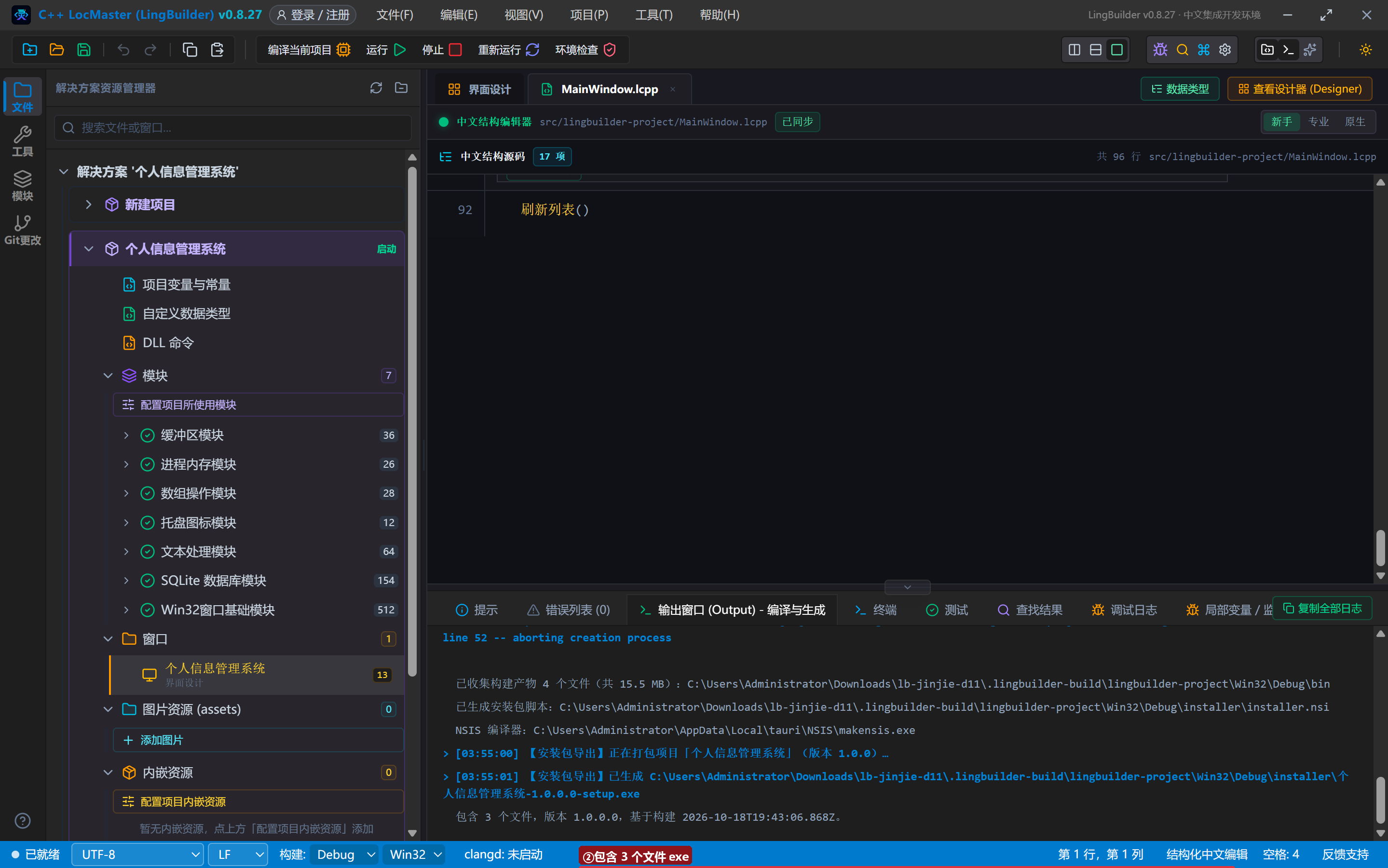
「已生成 个人信息管理系统-1.0.0.0-setup.exe」——一个 4MB 的独立安装程序,双击即可安装,不含任何 LingBuilder 依赖。这就是「把软件发给别人」的完整闭环。
打包红线:导出前关掉正在运行的程序(文件被占用会让 NSIS 打包失败),并清掉运行期生成的数据文件(本集的
联系人.db是运行数据,不属于程序本体;安装后首次运行会自动重建)。本集真机就撞了一次:带着运行中的 exe 导出,NSIS 直接报「failed opening file」,关掉重导即过。
7. 常见问题急救表
| 症状 | 原因 | 解法 |
|---|---|---|
| 编译拦「SQLite连接 全局变量不能整数初始化」 | 全局 SQLite连接 写了 = 0 | 全局只声明类型;= 0 哨兵只用于局部 |
| 托盘图标没出现 | 托盘_添加 的句柄不对 | 用 窗口_取自身句柄();编号前后一致 |
| NSIS 报 failed opening file | exe 还开着文件 / 数据文件被锁 | 关掉运行中的程序再导出 |
| 安装包很大 | 勾了「捆绑 VC++ 运行库」 | 免管理员+静态 CRT 构建无需勾选 |
| 时钟不刷新 | 周期处理器名与 & 引用不一致 | 名字一字不差;勾选「启动」 |
| 安装后首次运行数据是空的 | 数据文件没打进安装包(正确行为) | 运行期自动建库建表,属预期设计 |
本集小结 · 系列收官
- 整合 = 让每个模块干最擅长的事:SQLite 存、时钟刷、托盘驻、安装包发。
托盘_添加/显示通知/修改提示五条命令撑起通知区常驻。- 全局
SQLite连接别写= 0;= 0哨兵只属于局部变量。 - 安装包导出:右键项目 → 版本号 + 图标 + 目录策略 →
setup.exe。 - 打包红线:先关程序、清运行期数据。
十一个集子、十一个模块、十一个能用的软件——从「你好世界」到「能发给别人安装的成品」,这条路你已经走完了。接下来:把你的点子变成下一个软件吧。遇到问题,回系列总览翻急救表;想让 AI 帮你写下一个软件,看外部 AI 连接 MCP。