NE 合集 04 · 输入类(二):偏好设置面板
《LingBuilder new_emoji 合集》第 4 集(入门篇)。输入类收官之作:复选框 Checkbox、单选框 Radio、开关 Switch、滑块 Slider、评分 Rate——5 种「选择型」控件做一个「偏好设置面板」。这一集还能学到 NE 的一个重要红线:单选互斥要自己写代码维护。全程约 35 分钟。
前置要求:完成第 01 集(启用模块、切设计后端、F5 全流程)。本集源码包见文末。
这一集你将学会
- Checkbox 复选框:
checked勾选态 +控件_取勾选读取 - Radio 单选框:互斥逻辑的代码写法(NE 不自动互斥!)
- Switch 开关:开/关两态,语义是「立即生效」的设置
- Slider 滑块:
min/max/value/step,拖动实时取值 - Rate 评分:星级打分,初值要用
valueX2(半星单位) - ValueChanged 数值变化事件:五种控件共用的「状态变了」事件
先看一眼本集成品——五种输入类控件一次摆齐,点「五连改」看它们各自变化:
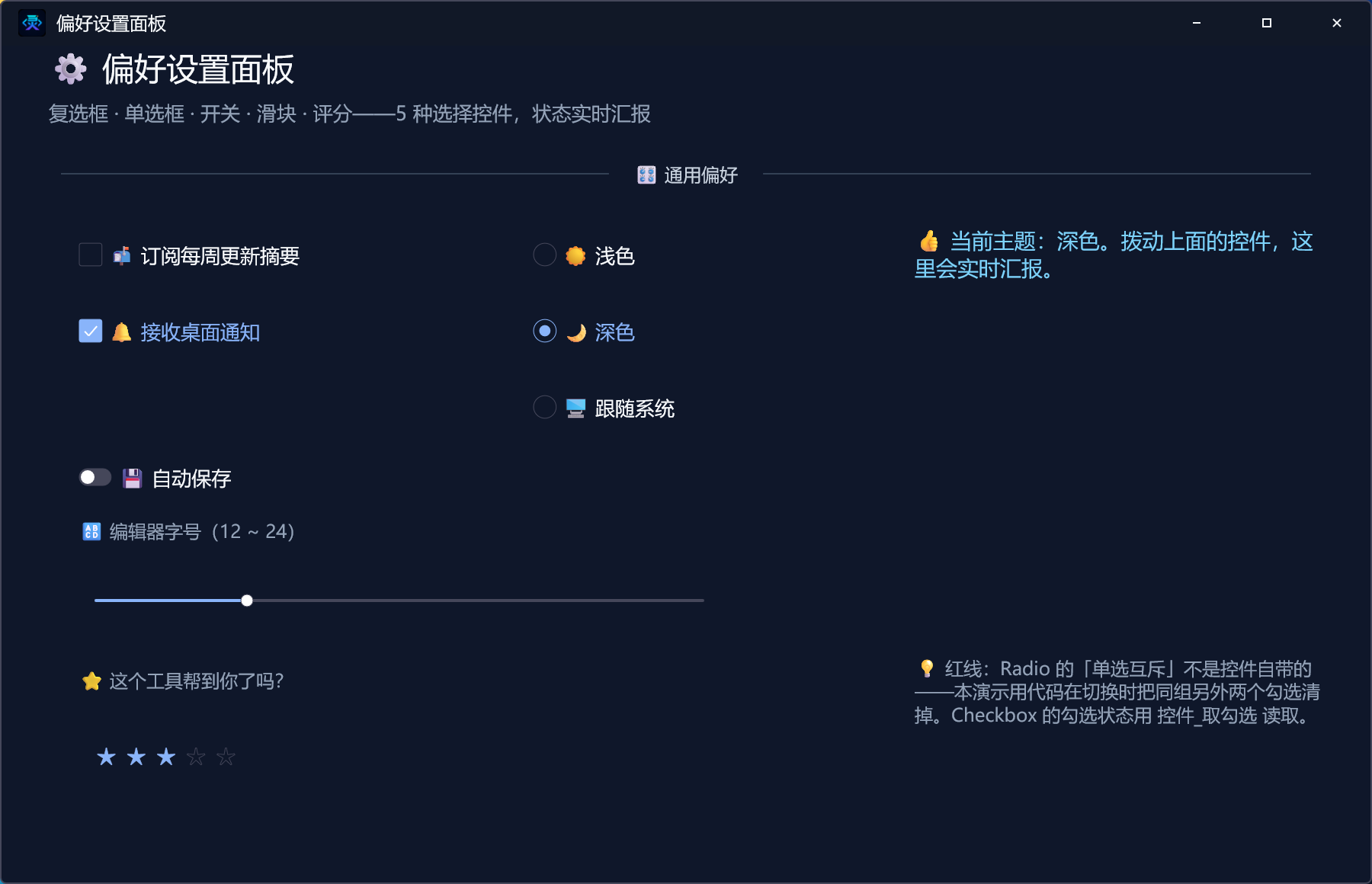
1. 命令与事件预告
| 命令 / 事件 | 作用 |
|---|---|
控件_取勾选(控件名) | 读复选框/单选框/开关的勾选状态(逻辑型) |
控件_设置勾选(控件名, 真/假) | 设置勾选状态(互斥就靠它) |
控件_取数值(控件名) | 读滑块/评分的当前值(整数型) |
数值变化 事件 | 五种控件共用:勾选变了、开关拨了、滑块拖了、星星点了都会触发 |
这一集没有任何新命令需要额外启用模块——全部命令都在前几集启用过的模块里。
2. 新建项目 + 启用模块 + 切后端
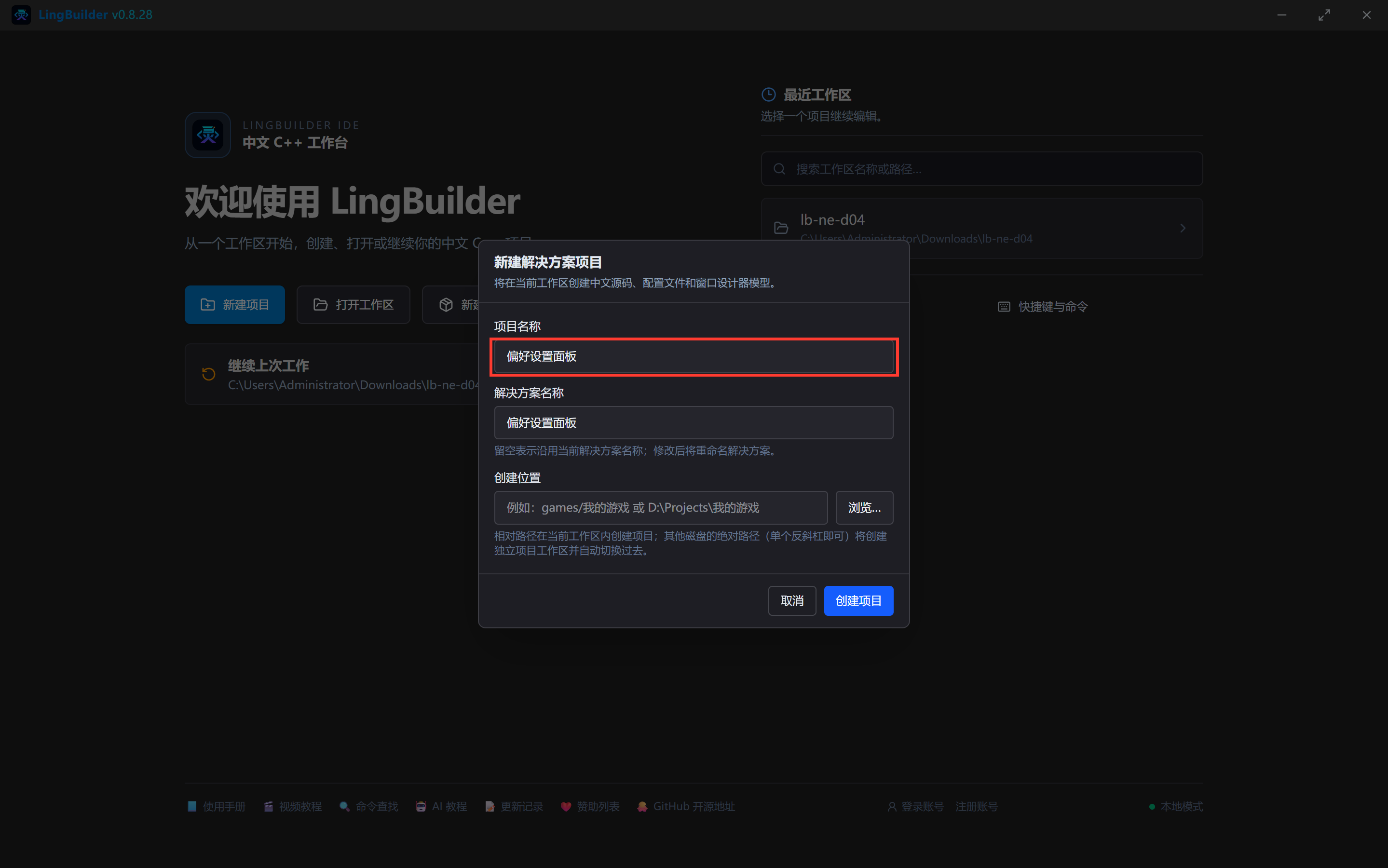
流程和第 1 集完全一样,项目名称填 偏好设置面板:
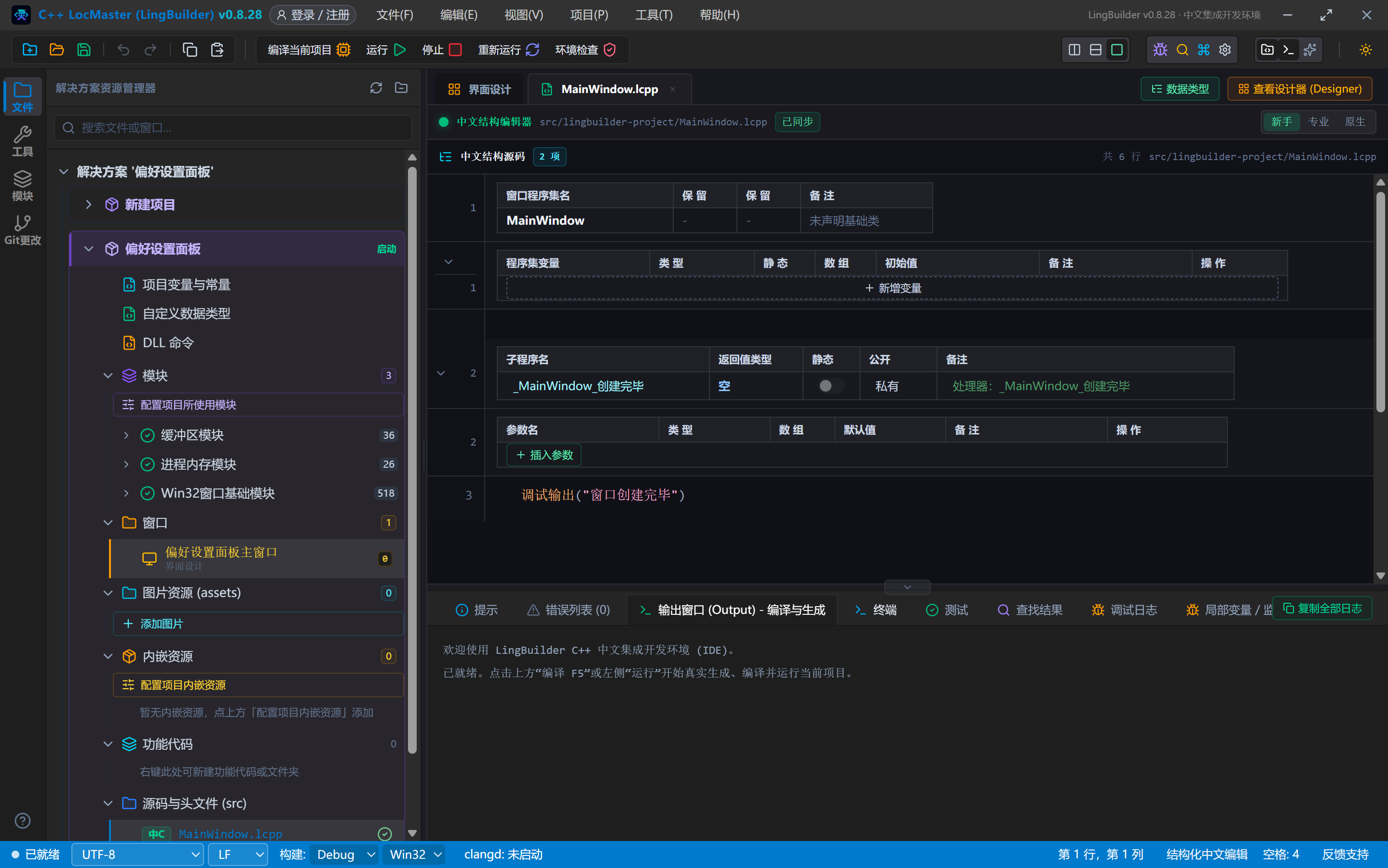
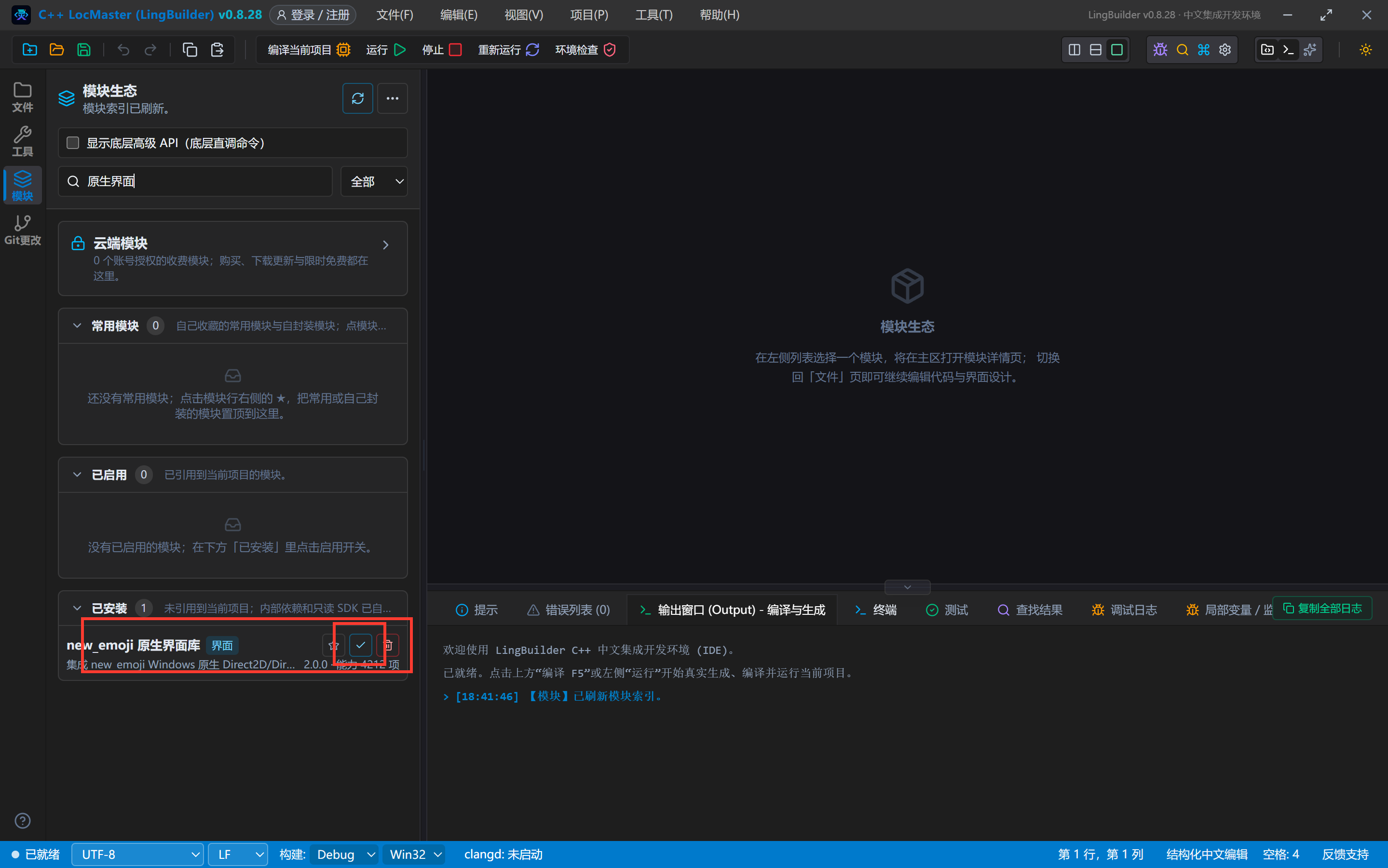
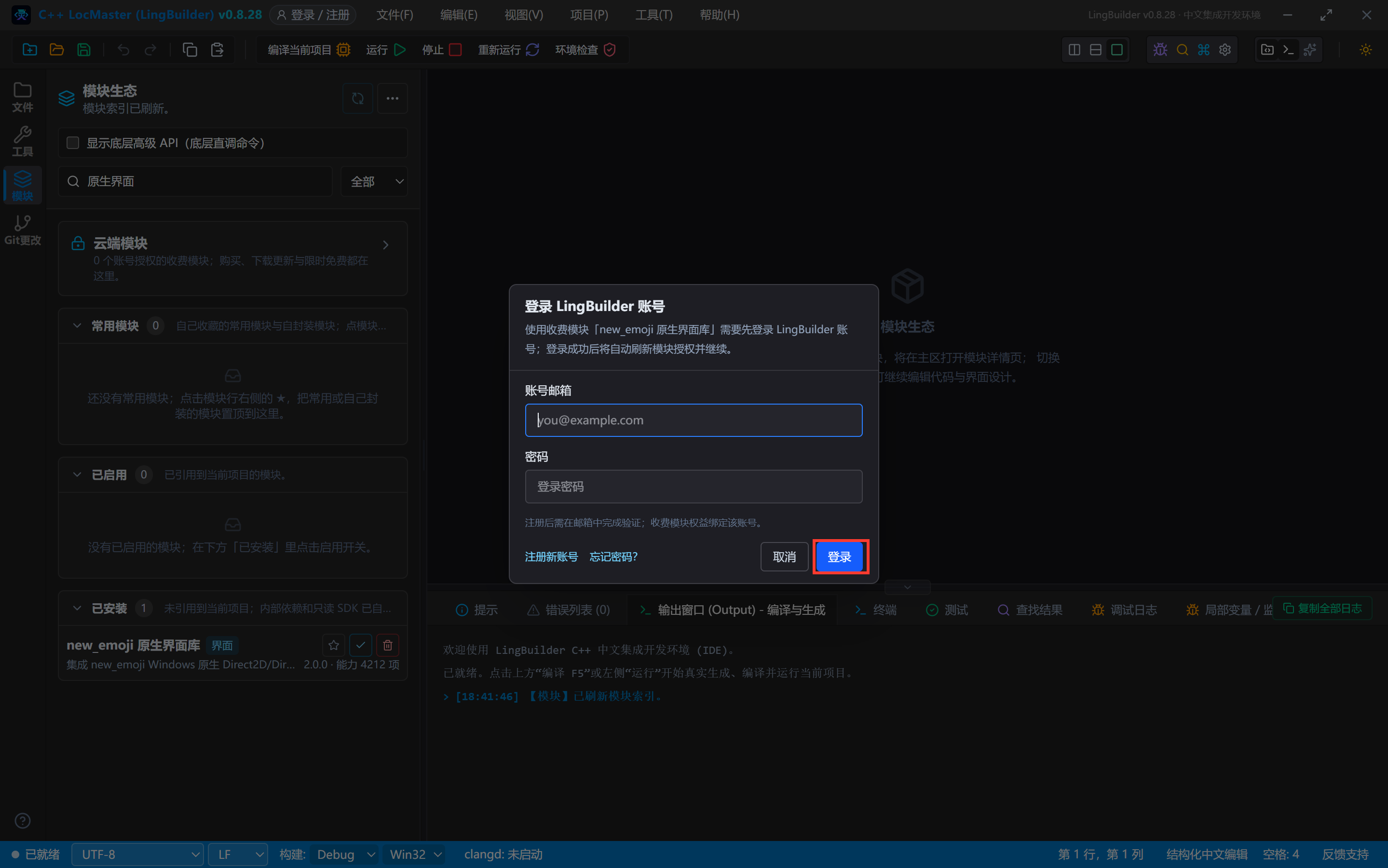
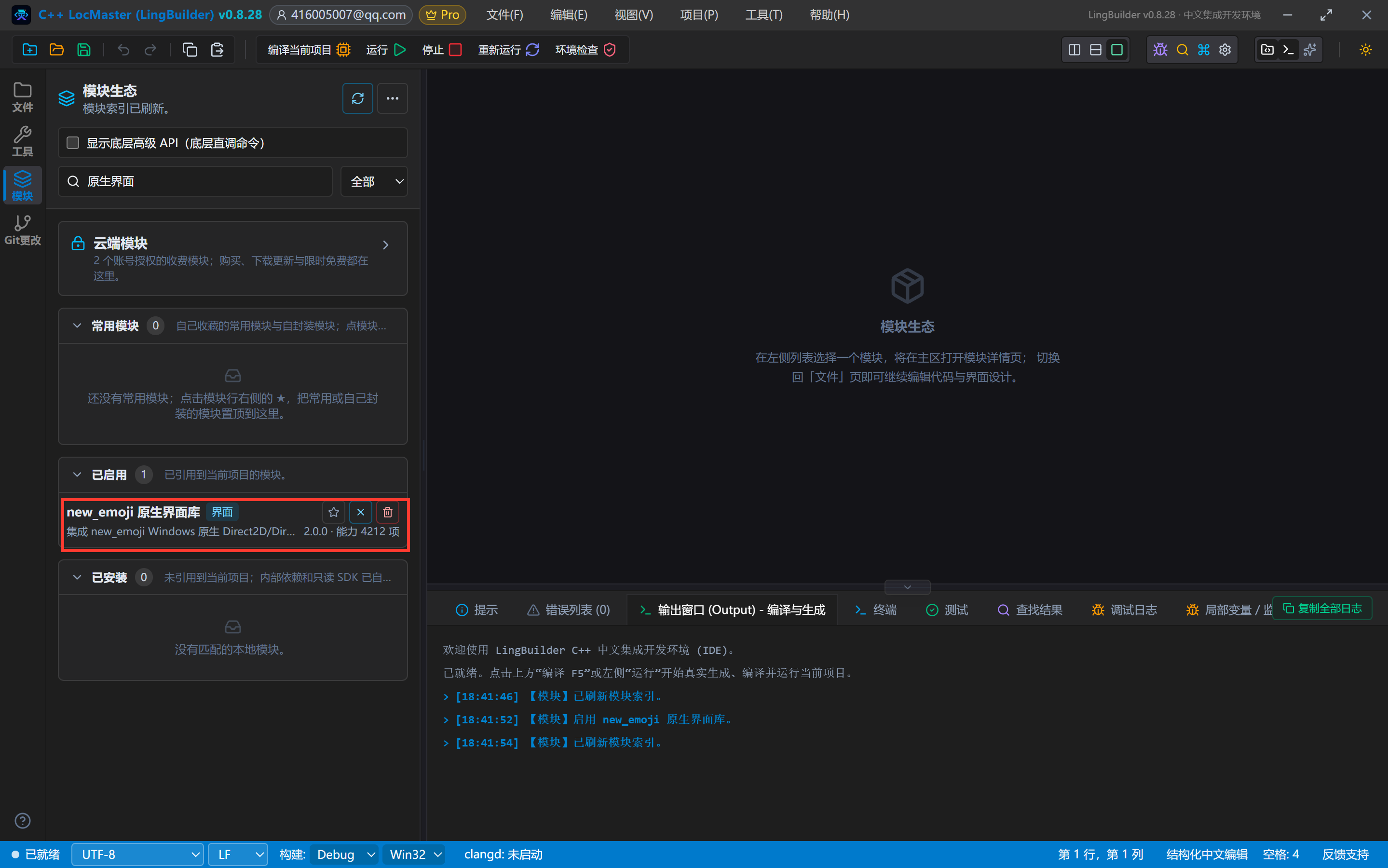
模块面板搜「原生界面」→ 启用「new_emoji 原生界面库」(首次弹登录框,登录一次即可):
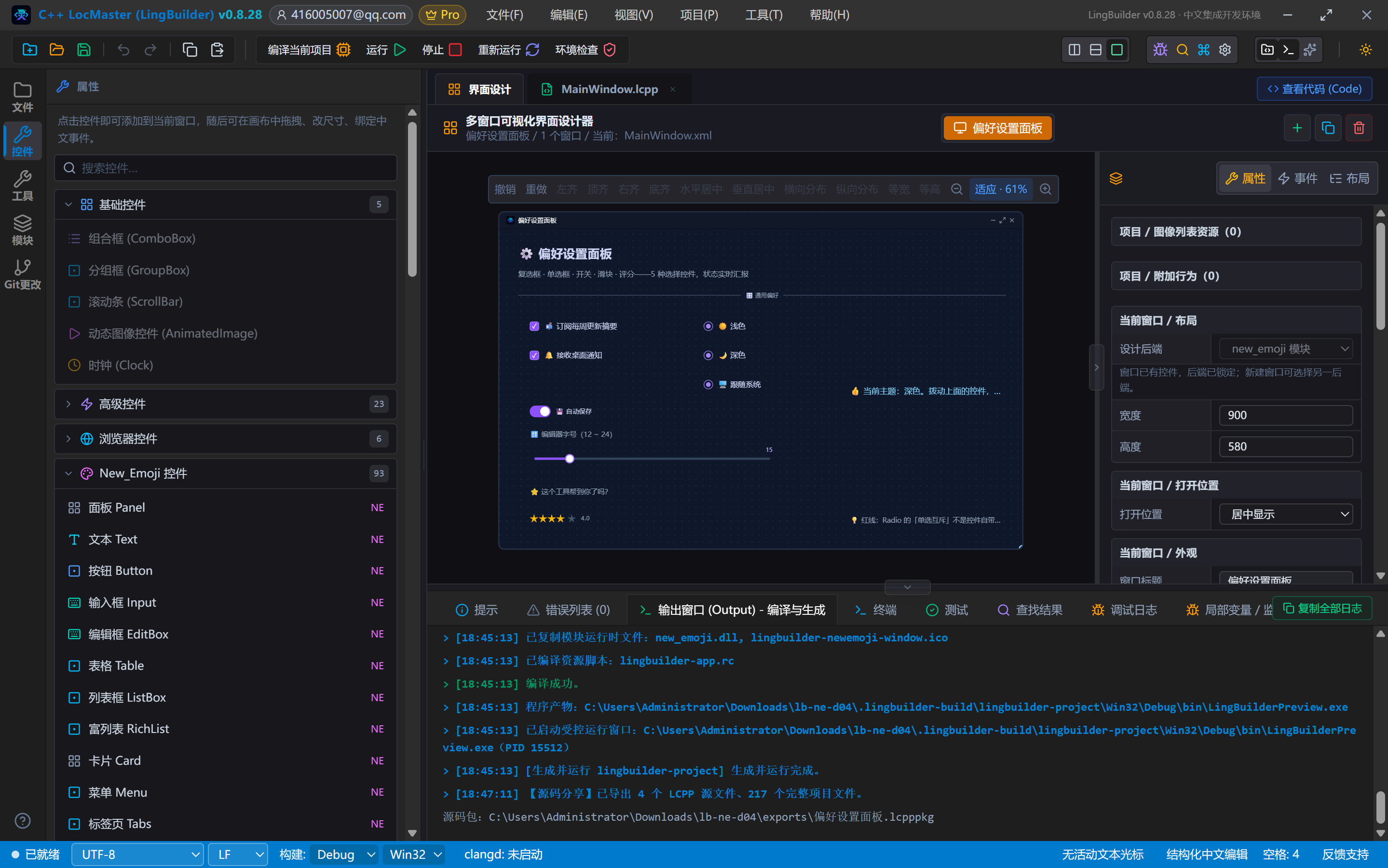
界面设计 → 画布空白选中窗口 → 「设计后端」切为「new_emoji 模块」:
3. 设计界面
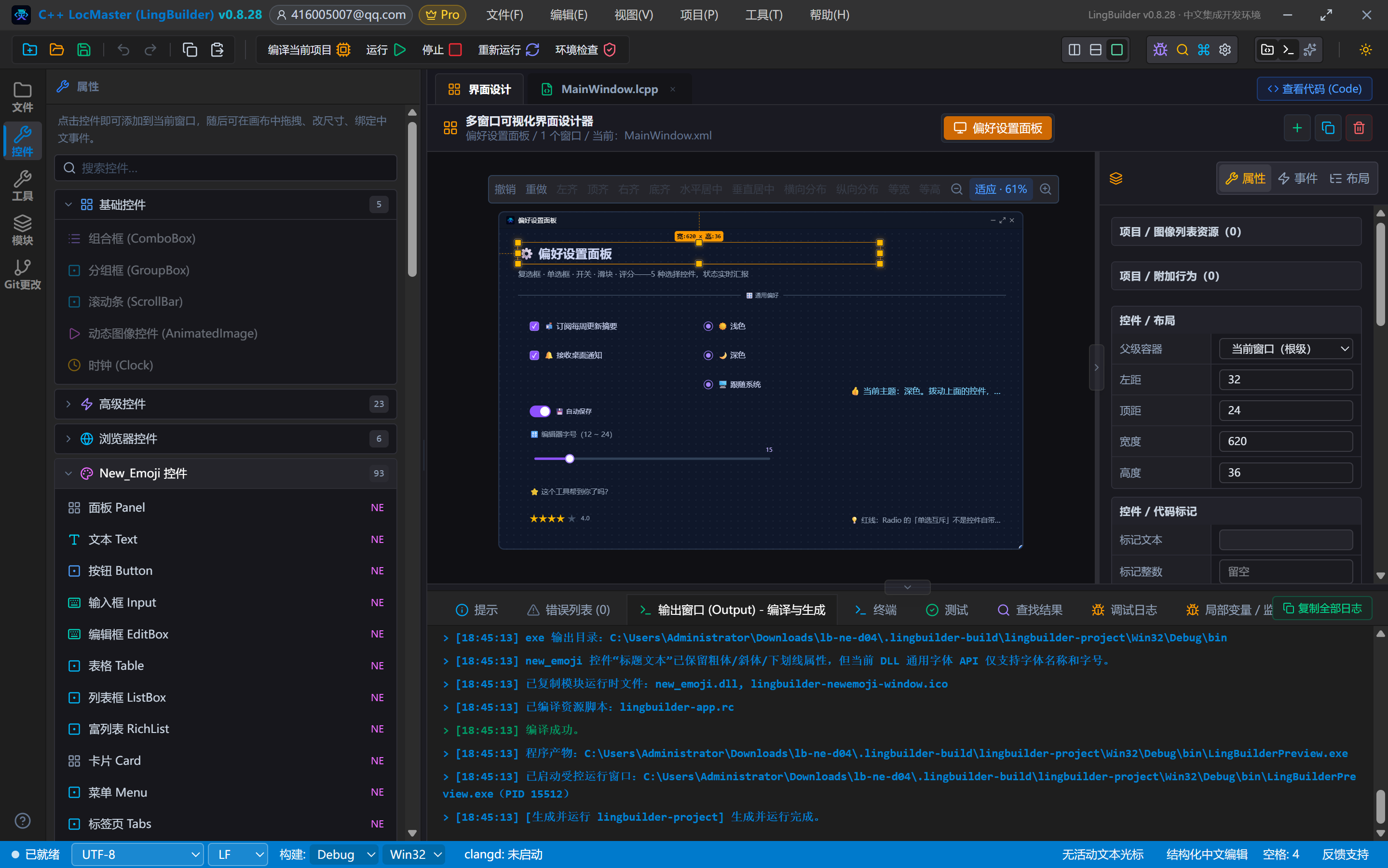
窗口 900×580。控件不多,但每一行都有讲究:
| 控件 | 名称 | 显示内容 | 左距 | 顶距 | 宽度 | 高度 | 关键属性 |
|---|---|---|---|---|---|---|---|
| 文本 Text | 标题文本 | ⚙️ 偏好设置面板 | 32 | 24 | 620 | 36 | 字号 21,粗体 |
| 文本 Text | 副标题文本 | 复选框 · 单选框 · 开关 · 滑块 · 评分——5 种选择控件,状态实时汇报 | 32 | 66 | 720 | 24 | 字号 13,#94A3B8 |
| 分割线 Divider | 标题分割线 | 🎛️ 通用偏好 | 32 | 100 | 836 | 28 | — |
| 复选框 Checkbox | 订阅周报 | 📬 订阅每周更新摘要 | 52 | 148 | 270 | 38 | 勾选=假 |
| 复选框 Checkbox | 接收通知 | 🔔 接收桌面通知 | 52 | 198 | 270 | 38 | 勾选=真 |
| 单选框 Radio | 主题浅色 | ☀️ 浅色 | 350 | 148 | 170 | 38 | 勾选=假 |
| 单选框 Radio | 主题深色 | 🌙 深色 | 350 | 198 | 170 | 38 | 勾选=真(默认主题) |
| 单选框 Radio | 主题跟随 | 🖥️ 跟随系统 | 350 | 248 | 200 | 38 | 勾选=假 |
| 开关 Switch | 自动保存 | 💾 自动保存 | 52 | 292 | 260 | 42 | 勾选=假 |
| 文本 Text | 滑块说明 | 🔠 编辑器字号(12 ~ 24) | 52 | 340 | 300 | 26 | 字号 12,#94A3B8 |
| 滑块 Slider | 字号滑块 | (清空) | 52 | 372 | 420 | 44 | 最小=12,最大=24,值=15,步长=1 |
| 文本 Text | 评分说明 | ⭐ 这个工具帮到你了吗? | 52 | 438 | 300 | 26 | 字号 12,#94A3B8 |
| 评分 Rate | 满意度评分 | (清空) | 52 | 470 | 330 | 52 | 最大=5,值=3,valueX2=6(半星单位,见下方红线) |
| 文本 Text | 状态文本 | 👍 当前主题:深色。拨动上面的控件,这里会实时汇报。 | 600 | 148 | 268 | 260 | 字号 14,#7DD3FC,自动换行 |
| 文本 Text | 红线说明 | 💡 红线:Radio 的「单选互斥」不是控件自带的…… | 600 | 430 | 268 | 140 | 字号 12,#94A3B8,自动换行 |
事件绑定:窗口「创建完毕」+ 其余 8 个控件的「数值变化」事件,处理器名统一 _控件名_数值变化。
摆完的画布:
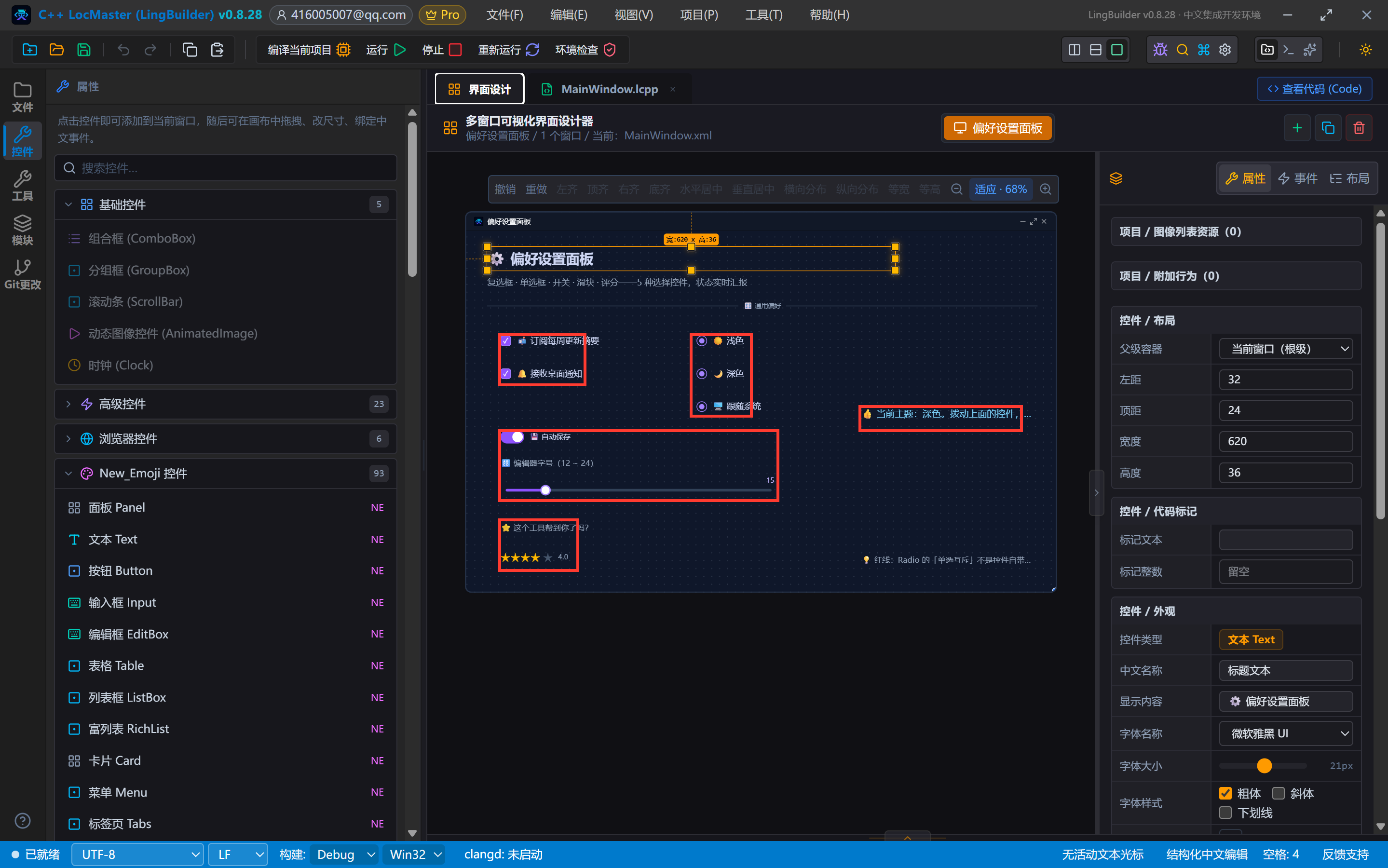
本集最重要的红线:NE 的 Radio 不会自动互斥——点「浅色」的时候「深色」不会自己弹起来,必须由你的代码在处理器里把同组另外两项
控件_设置勾选(…, 假)。很多新手在这里以为控件坏了,其实是设计语义:互斥组关系是业务逻辑,框架不替你猜。第二个红线:评分 Rate 的初值要写
valueX2(半星单位):想默认亮 3 星就设valueX2=6。只写value=3的话,设计器里看着是 3 星,运行起来却是全灰。
4. 写代码
类 MainWindow
    事件 _MainWindow_创建完毕()
        控件_设置文本(状态文本, "👍 当前主题:深色。拨动上面的控件,这里会实时汇报。")
        调试输出("偏好设置面板已创建完毕")
    结束

    事件 _订阅周报_数值变化()
        局部 逻辑型 开
        开 = 控件_取勾选(订阅周报)
        如果 (开)
            控件_设置文本(状态文本, "📬 已订阅周报:每周一早上见。")
        否则
            控件_设置文本(状态文本, "💤 已取消周报订阅。")
        如果结束
    结束

    事件 _接收通知_数值变化()
        局部 逻辑型 开
        开 = 控件_取勾选(接收通知)
        如果 (开)
            控件_设置文本(状态文本, "🔔 桌面通知已开启。")
        否则
            控件_设置文本(状态文本, "🔕 桌面通知已关闭。")
        如果结束
    结束

    事件 _主题浅色_数值变化()
        控件_设置勾选(主题深色, 假)
        控件_设置勾选(主题跟随, 假)
        控件_设置文本(状态文本, "☀️ 主题切换:浅色。互斥是上面两行代码维护的。")
    结束

    事件 _主题深色_数值变化()
        控件_设置勾选(主题浅色, 假)
        控件_设置勾选(主题跟随, 假)
        控件_设置文本(状态文本, "🌙 主题切换:深色。")
    结束

    事件 _主题跟随_数值变化()
        控件_设置勾选(主题浅色, 假)
        控件_设置勾选(主题深色, 假)
        控件_设置文本(状态文本, "🖥️ 主题切换:跟随系统。")
    结束

    事件 _自动保存_数值变化()
        局部 逻辑型 开
        开 = 控件_取勾选(自动保存)
        如果 (开)
            控件_设置文本(状态文本, "💾 自动保存已开启:每 30 秒存一次草稿。")
        否则
            控件_设置文本(状态文本, "🛑 自动保存已关闭:记得手动 Ctrl+S。")
        如果结束
    结束

    事件 _字号滑块_数值变化()
        控件_设置文本(状态文本, "🔠 编辑器字号调整为 " + 到文本(控件_取数值(字号滑块)) + " 号。")
    结束

    事件 _满意度评分_数值变化()
        控件_设置文本(状态文本, "⭐ 收到评分:" + 到文本(控件_取数值(满意度评分)) + " / 5 星,谢谢反馈!")
    结束
结束类看点:数值变化 事件不带参数,想知道变成什么值,处理器里自己 控件_取勾选 / 控件_取数值 再读一次——「先变状态、再问状态」是 NE 事件的统一节奏。
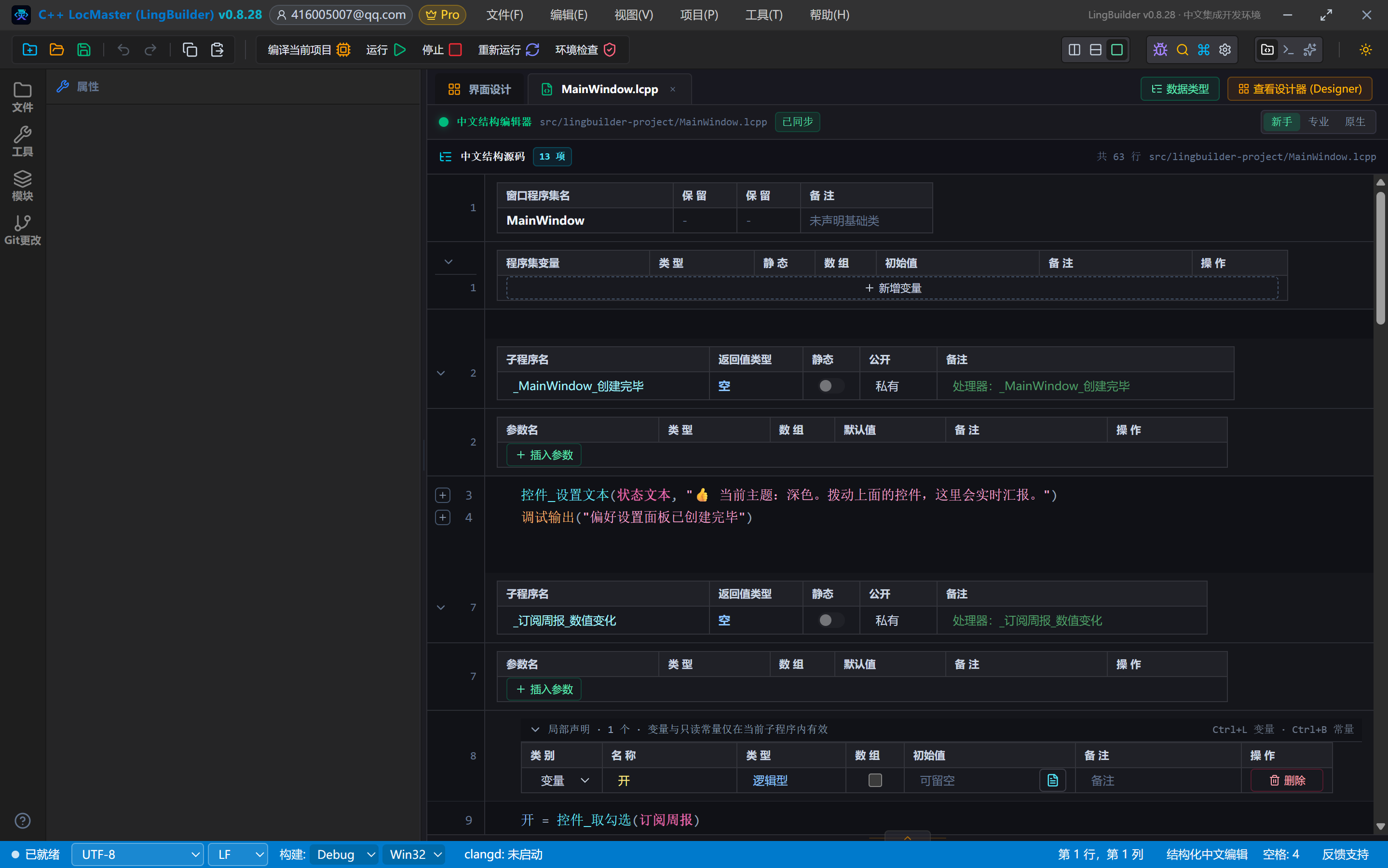
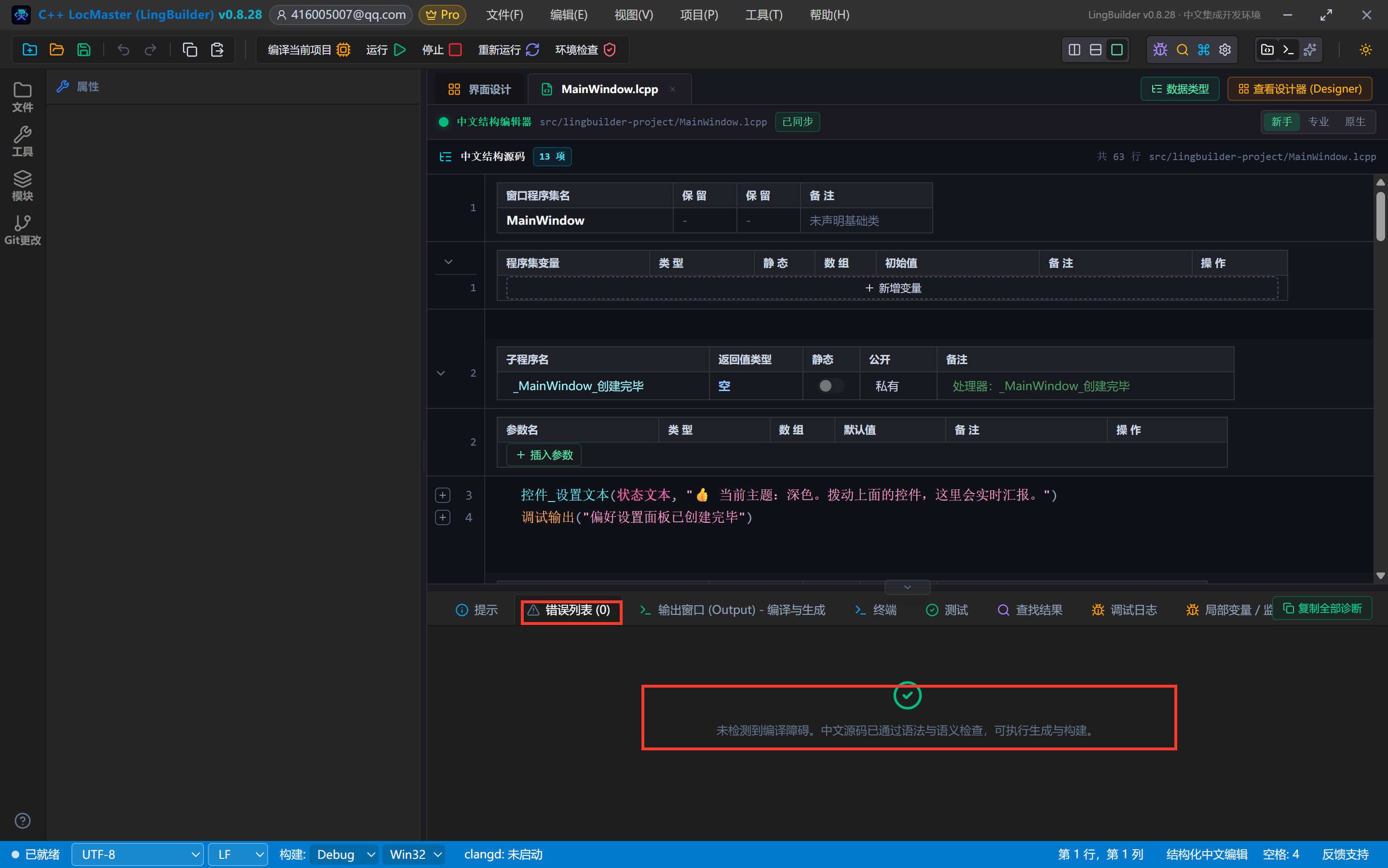
5. 编译前先看错误列表
6. 运行!拨一遍所有开关
点「运行」。初始状态:接收通知已勾选、深色已选中、开关全灰、滑块停在 15、三颗星亮着:
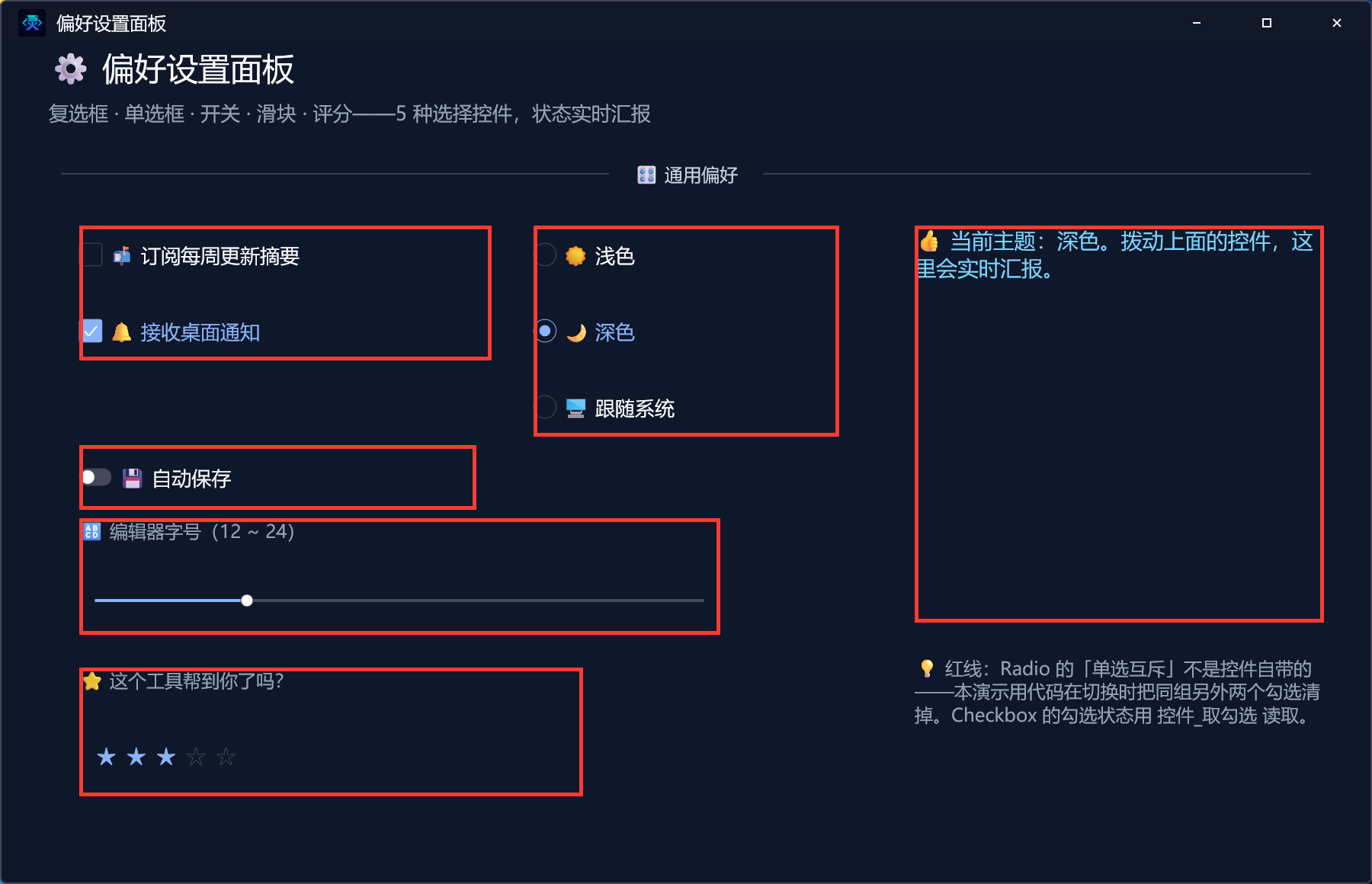
现在快速做四件事:点「☀️ 浅色」(看!深色自动弹起——互斥代码生效了)、拨开「💾 自动保存」、把滑块拖到中间偏右、点第 4 颗星:
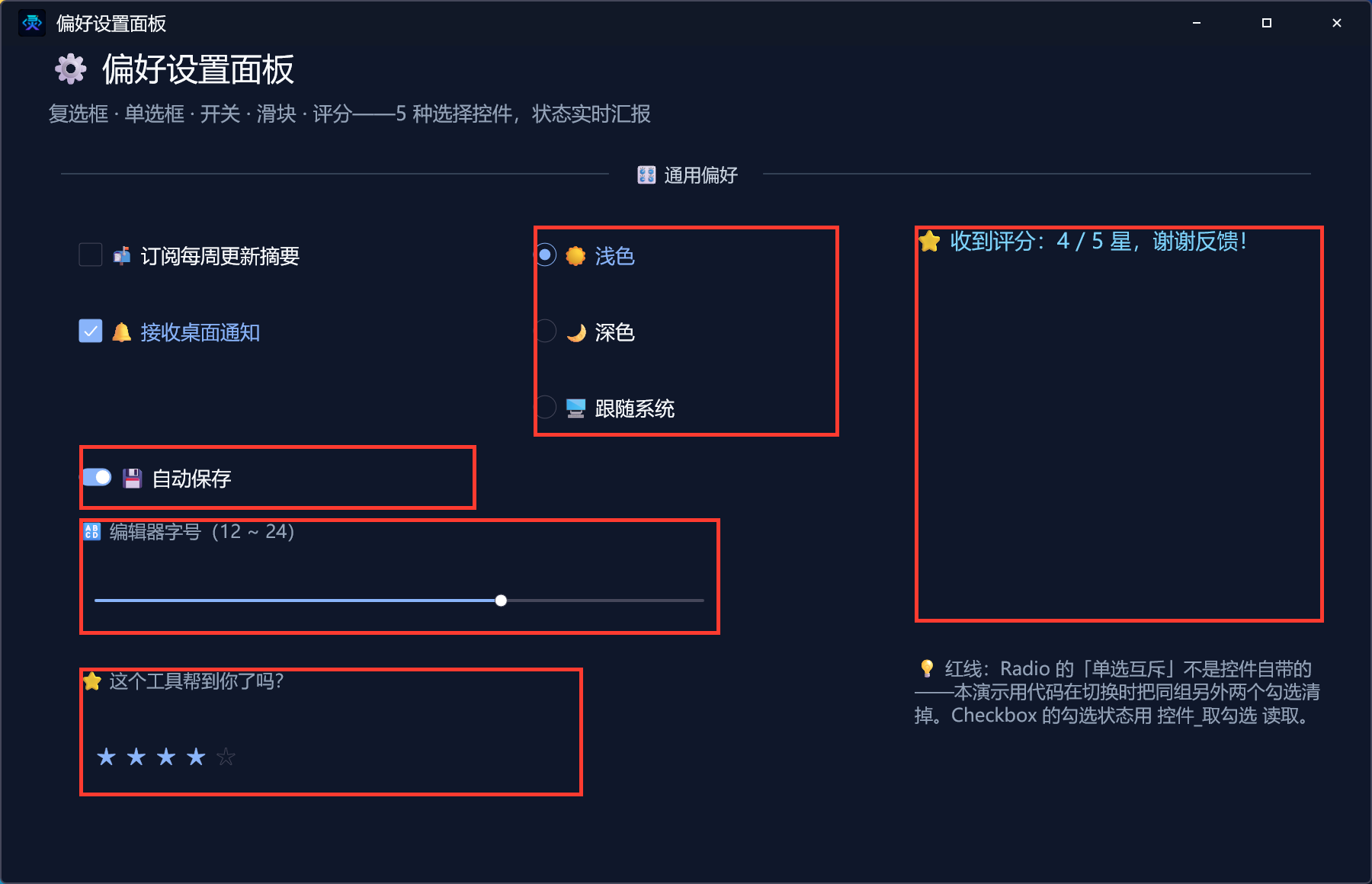
状态文本实时播报「⭐ 收到评分:4 / 5 星,谢谢反馈!」——五种控件、一个事件、一套读取命令,全部打通。
7. 导出源码包
命令面板执行「项目:一键导出 LCPP 源码包」即可。
本集源码包
- 本集源码包已上架官网「示例源码」区,按名称「NE合集04-输入类二:偏好设置面板」即可下载(每集一个
.lcpppkg,配套预览图与图文教程直链)。 - 导入:LingBuilder 欢迎页 →「导入源码包」,选中
.lcpppkg一键还原整个项目(含窗口设计与全部源码)。 - new_emoji 原生界面库为收费模块:导入后如未启用,在模块面板启用并用 LingBuilder 账号登录授权即可(和制作时是同一个账号体系,授权一次全合集通用)。
下一集预告
入门篇 4 集到此收官,你已经能独立做出带彩色 Emoji 的现代窗口。05 集起进入选择类:「下拉与级联」——Select/SelectV2 虚拟选择器/Cascader/TreeSelect。