NE 合集 22 · 窗口结构件:用六个结构件拼一个迷你浏览器骨架
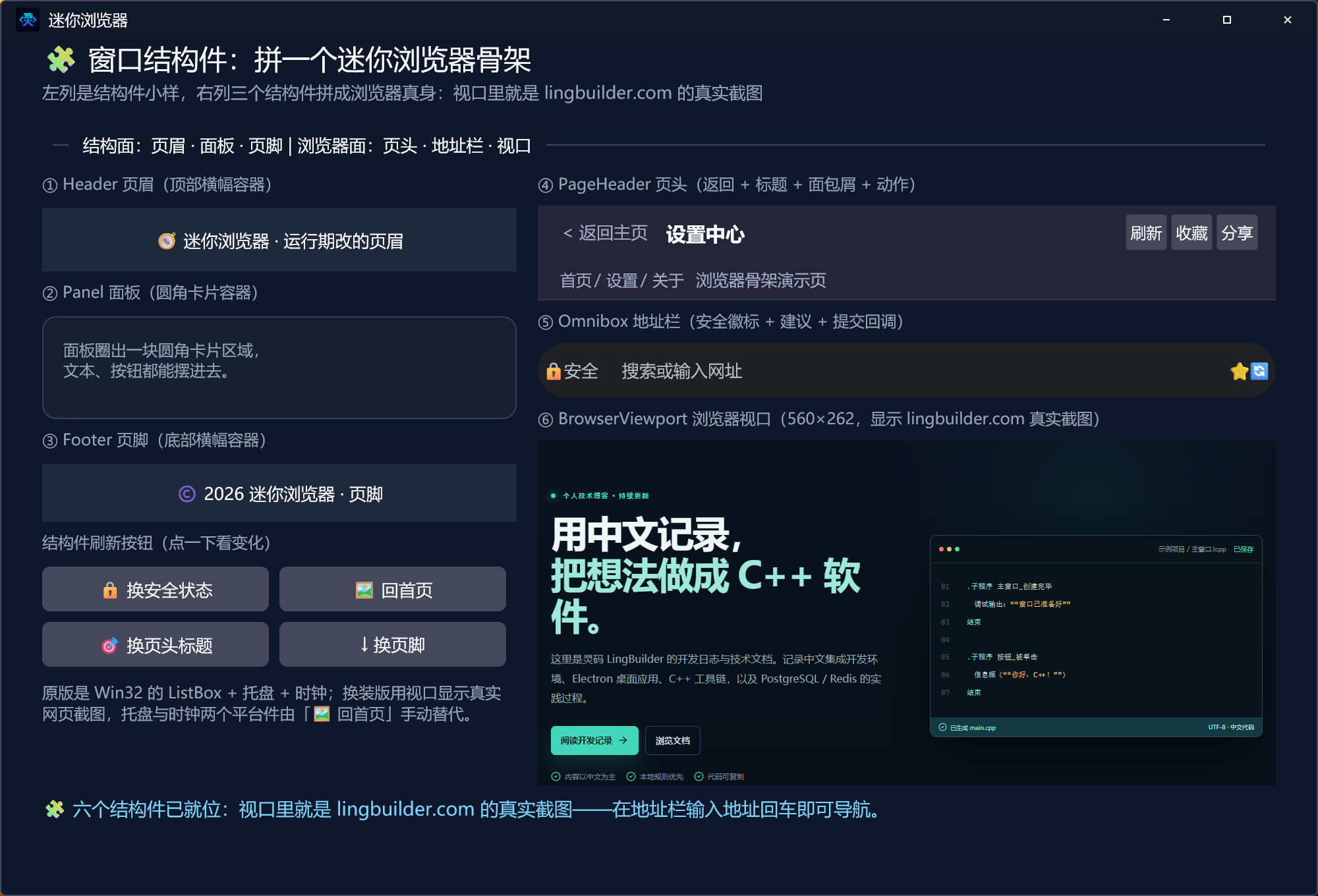
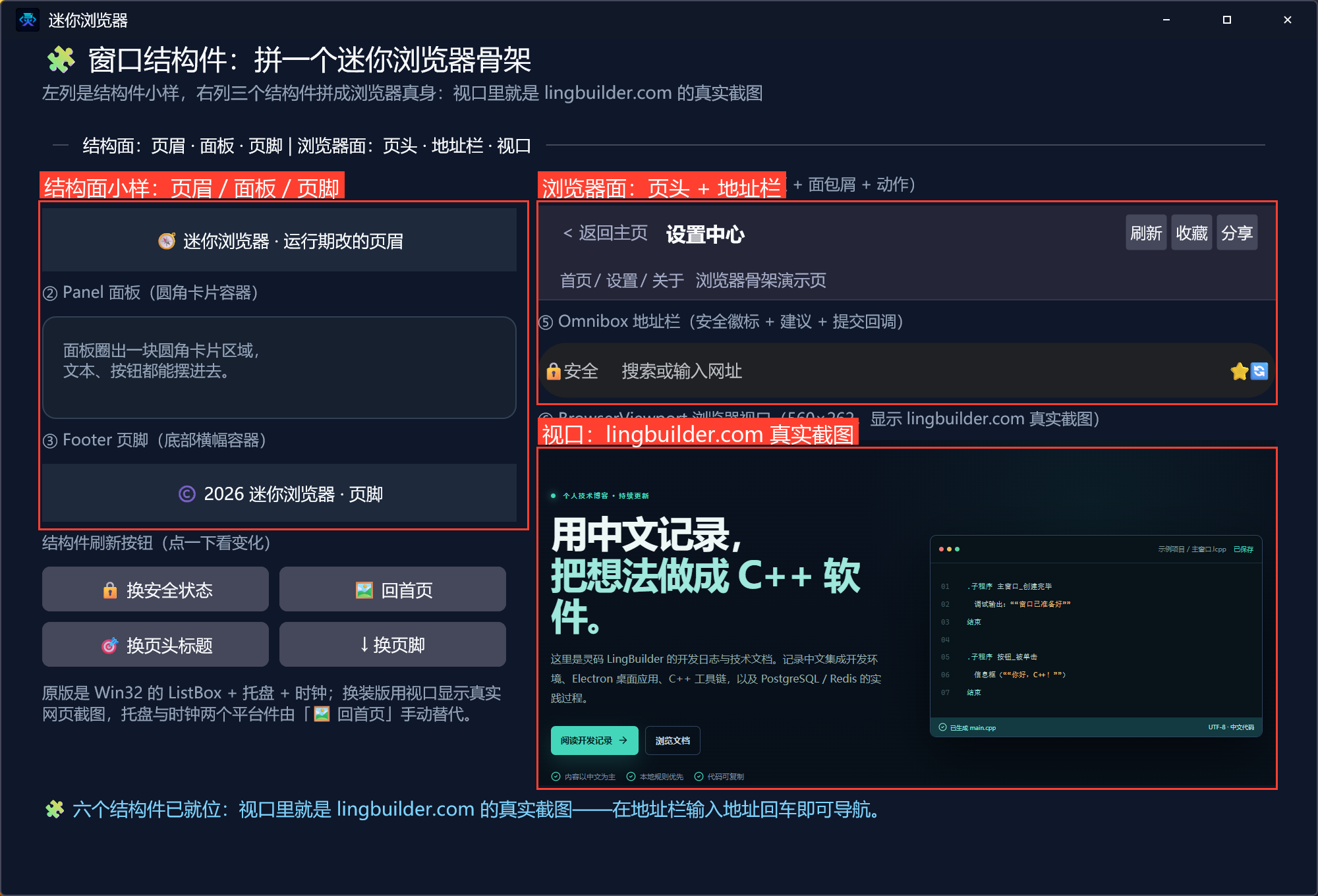
《LingBuilder new_emoji 合集》第 22 集。Header 页眉、Footer 页脚、Panel 面板、PageHeader 页头、Omnibox 地址栏、BrowserViewport 浏览器视口——这六个「结构件」不直接产出业务功能,但任何一个「像软件」的界面都靠它们撑骨架。这一集左列摆结构件小样,右列用页头 + 地址栏 + 视口拼出浏览器真身:视口里就是 lingbuilder.com 的真实截图,在地址栏输入地址回车即可「导航」。全程约 40 分钟。
前置要求:完成第 21 集。本集源码包见文末。
这一集你将学会
- Header / Footer:页眉、页脚横幅容器,
NE页眉_设置标题/NE页脚_设置标题一条命令改文字 - Panel:圆角卡片容器,
cornerRadius/borderColor/backgroundColor全部显式设置 - PageHeader:返回 + 标题 + 副标题 + 面包屑 + 动作,高度 ≥64 自动排成两行(上行「返回+标题+动作」、下行「面包屑+副标题」),运行期全部可换
- Omnibox:安全徽标、建议列表、两个事件(提交回调 / 图标按钮回调);地址栏获得焦点时自动弹出建议(和真实浏览器一致)
- BrowserViewport:
NE浏览器视口_设置截图资源让视口显示真实网页截图,提交回调里一条命令完成「导航」
先看一眼本集成品——左列结构件小样,右列页头 + 地址栏 + 大视口,视口里就是 lingbuilder.com 的真实截图:
1. 命令与事件预告
| 命令 / 事件 | 作用 |
|---|---|
NE页眉_设置标题(页眉, "…") / NE页脚_设置标题(页脚, "…") | 改页眉/页脚横幅文字 |
NE页头_设置标题(页头, 标题, 副标题) | 一次改页头主副标题 |
NE页头_设置面包屑(页头, "首页|设置|关于") | 面包屑,| 分隔 |
NE页头_设置动作项(页头, "刷新|收藏|分享") | 右侧动作按钮组 |
NE页头_设置返回文本(页头, "返回主页") | 左侧返回文字 |
NE地址栏_设置安全状态(地址栏, 1, "安全") | 安全徽标:0=🌐 1=🔒 2/3=⚠️ 4=📄 5=🔍 |
NE地址栏_设置动作图标(地址栏, "⭐\t收藏|🔄\t刷新") | 右侧动作图标,| 分行、Tab 分列(图标、名称) |
NE地址栏_设置建议列表(地址栏, …) | 建议列表,| 分行、Tab 分列(类型、图标、主文本、副文本) |
NE浏览器视口_设置截图资源(视口, "assets/…png") | 让视口显示真实网页截图(state 自动切到「截图态」) |
NE浏览器视口_设置占位标题(视口, 标题, 描述, 图标) | 视口占位页三件套 |
地址栏_提交回调(文本型 地址) 事件 | 用户在地址栏输入后回车触发,参数是地址 |
地址栏_图标按钮回调(整数型 图标索引, 整数型 起始位置, 整数型 结束位置) 事件 | 点右侧动作图标触发 |
本集只需要 new_emoji 模块。
2. 新建项目 + 启用模块 + 切后端
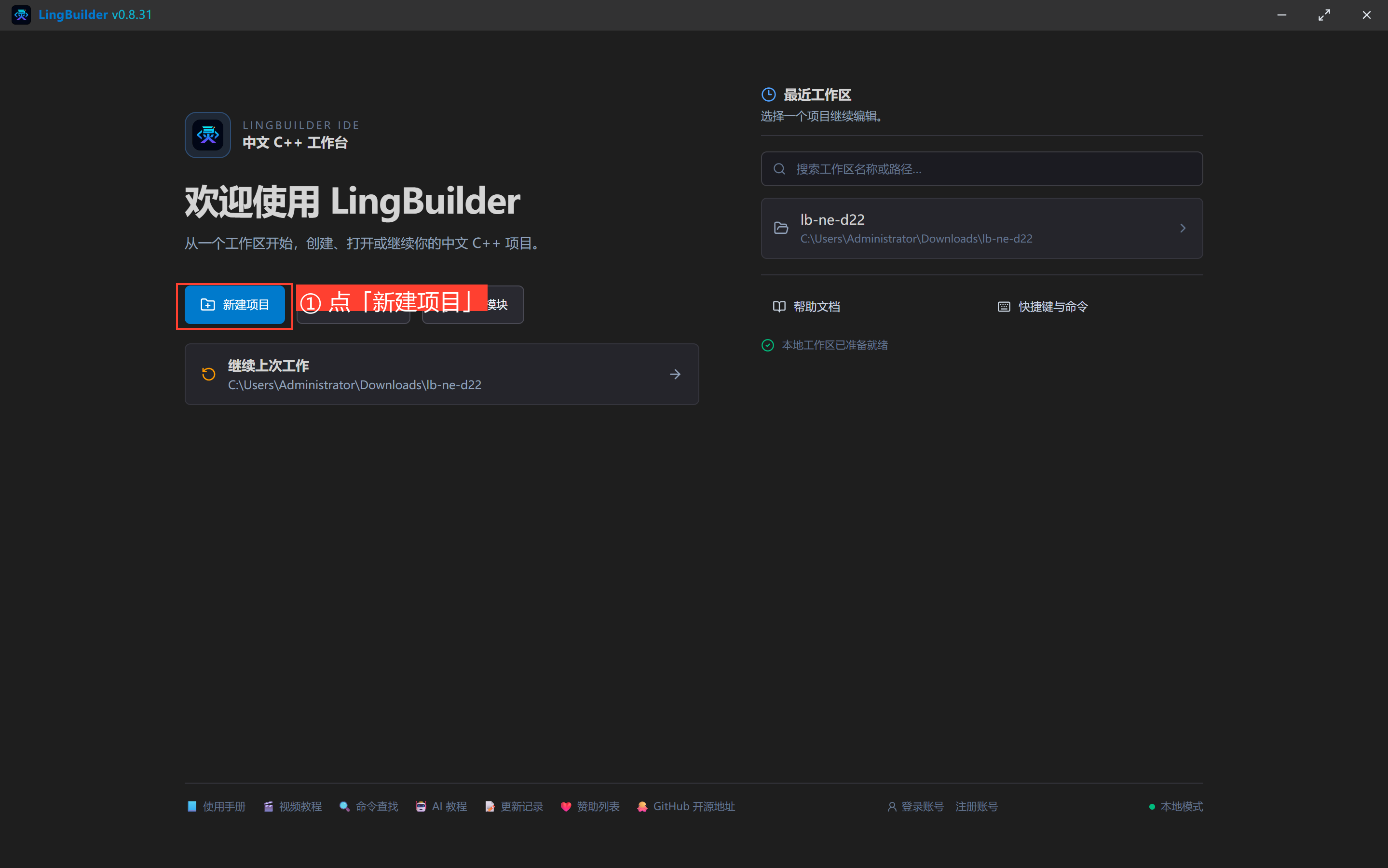
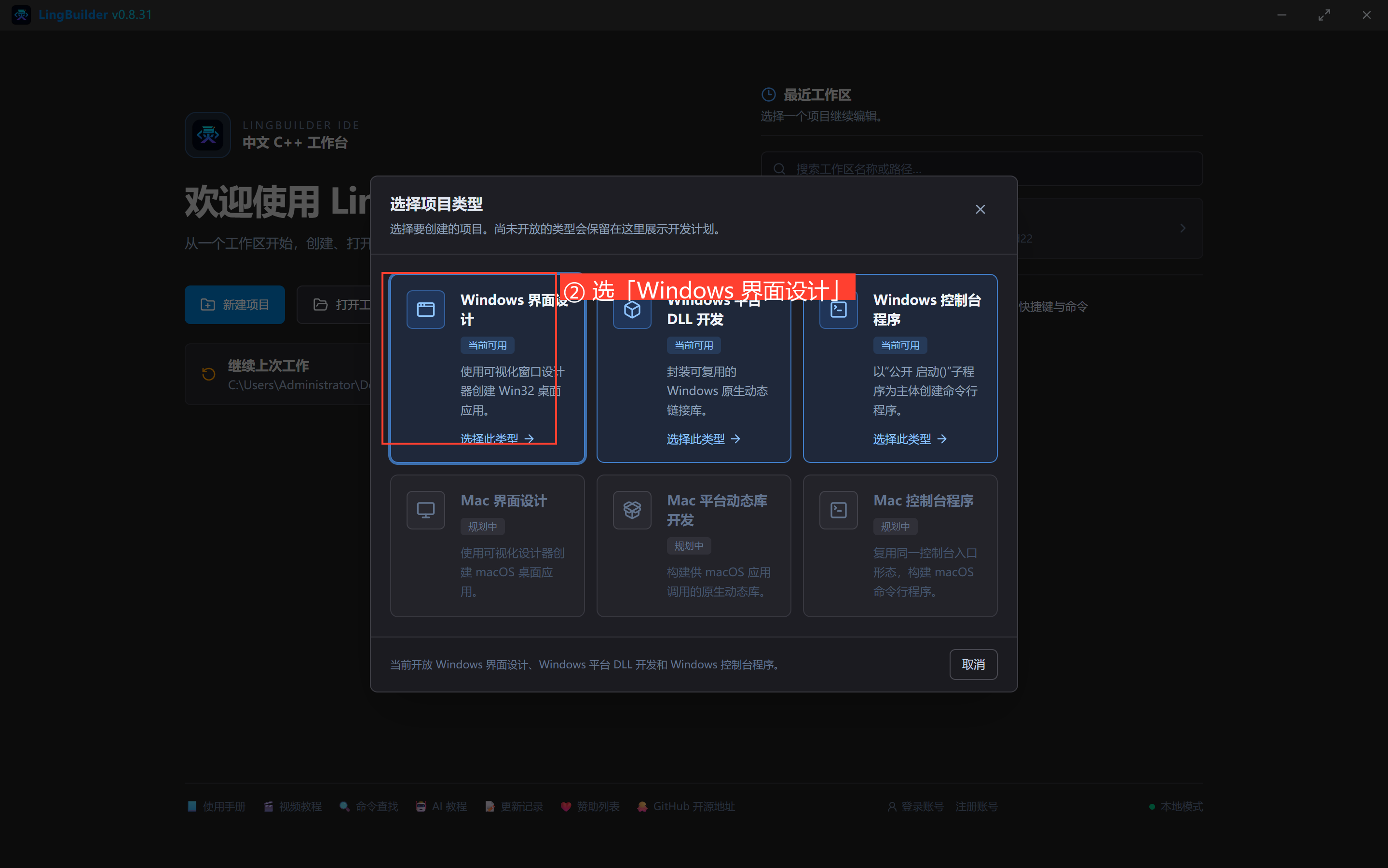
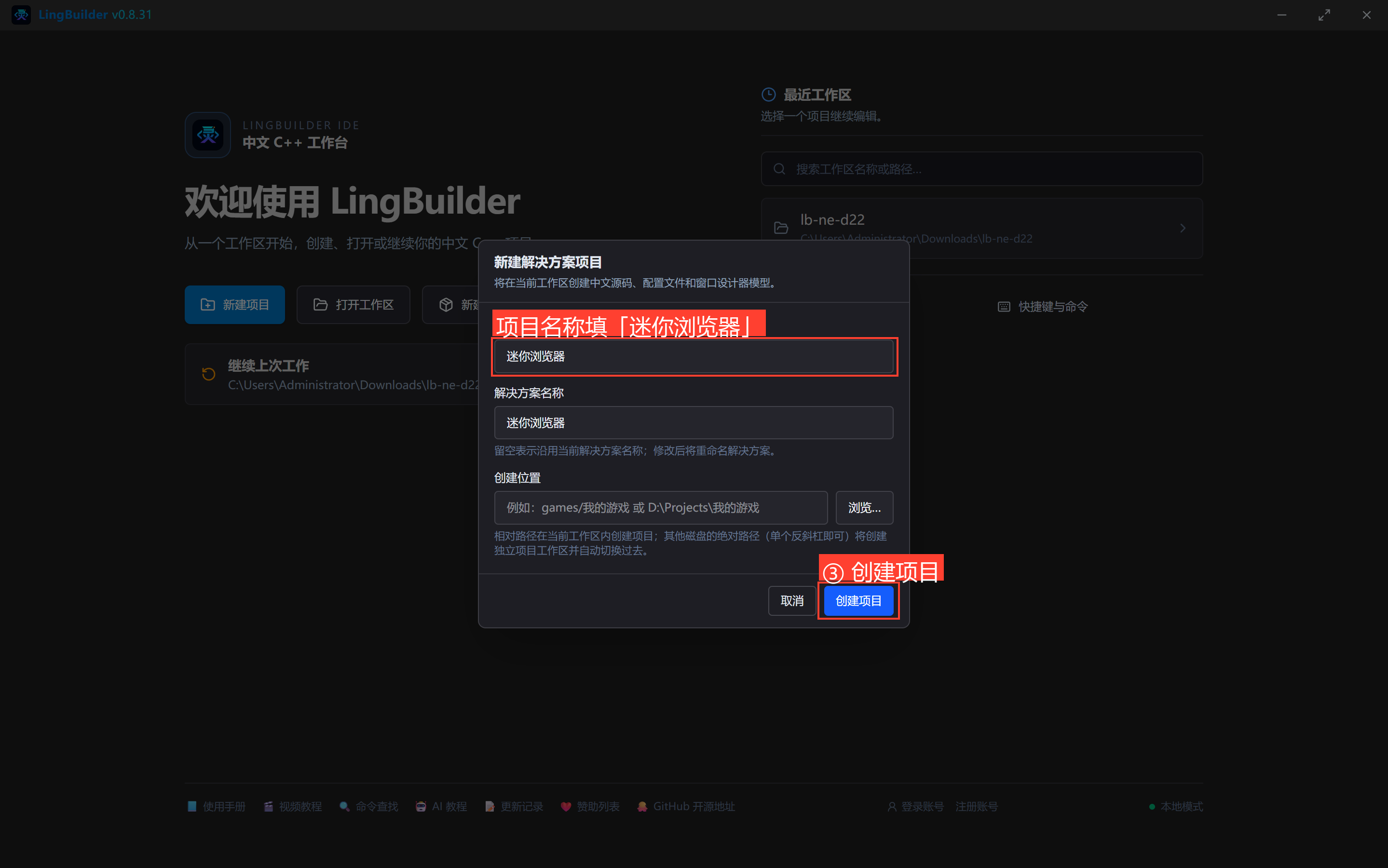
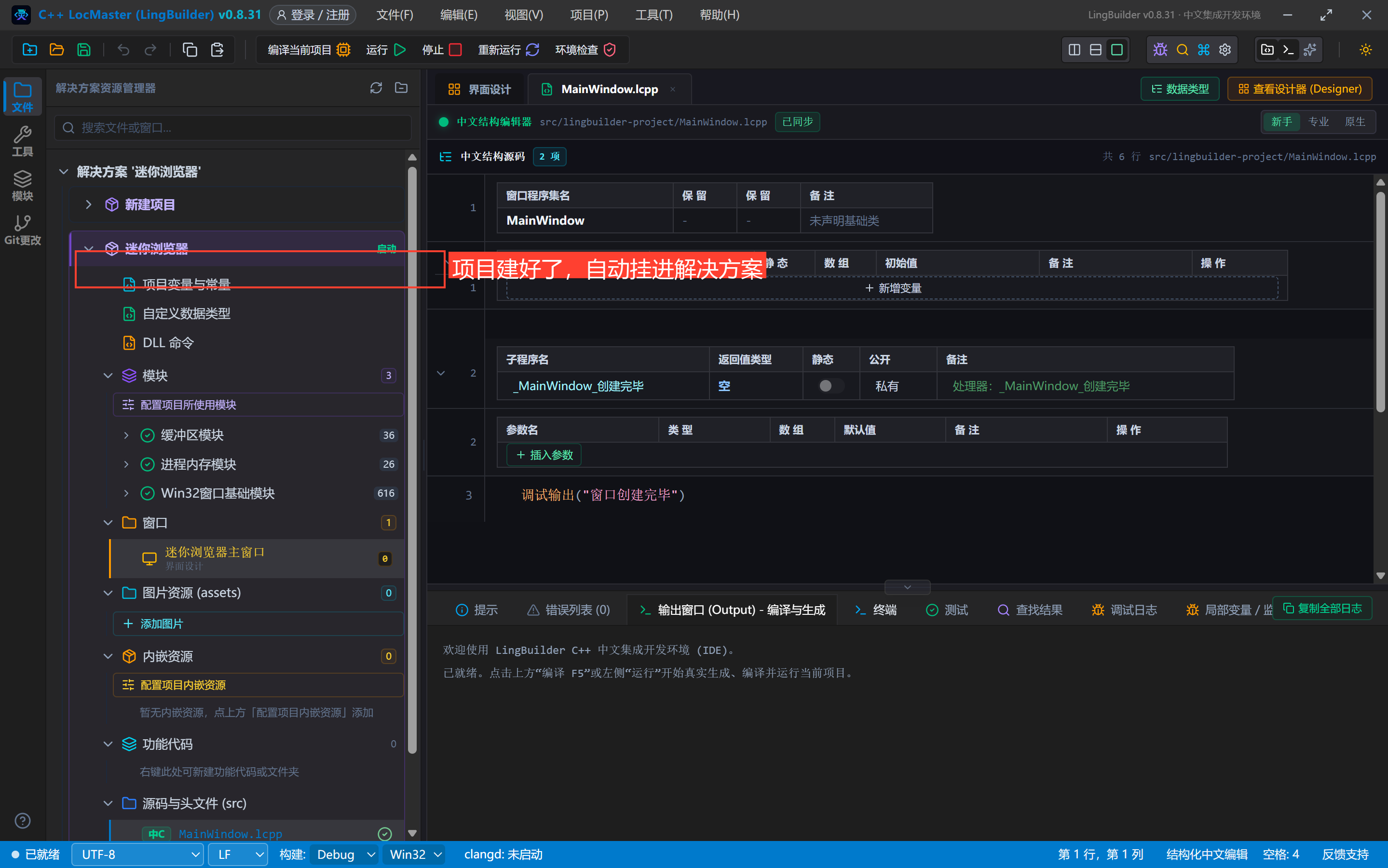
流程和第 1 集一样,项目名称填 迷你浏览器:
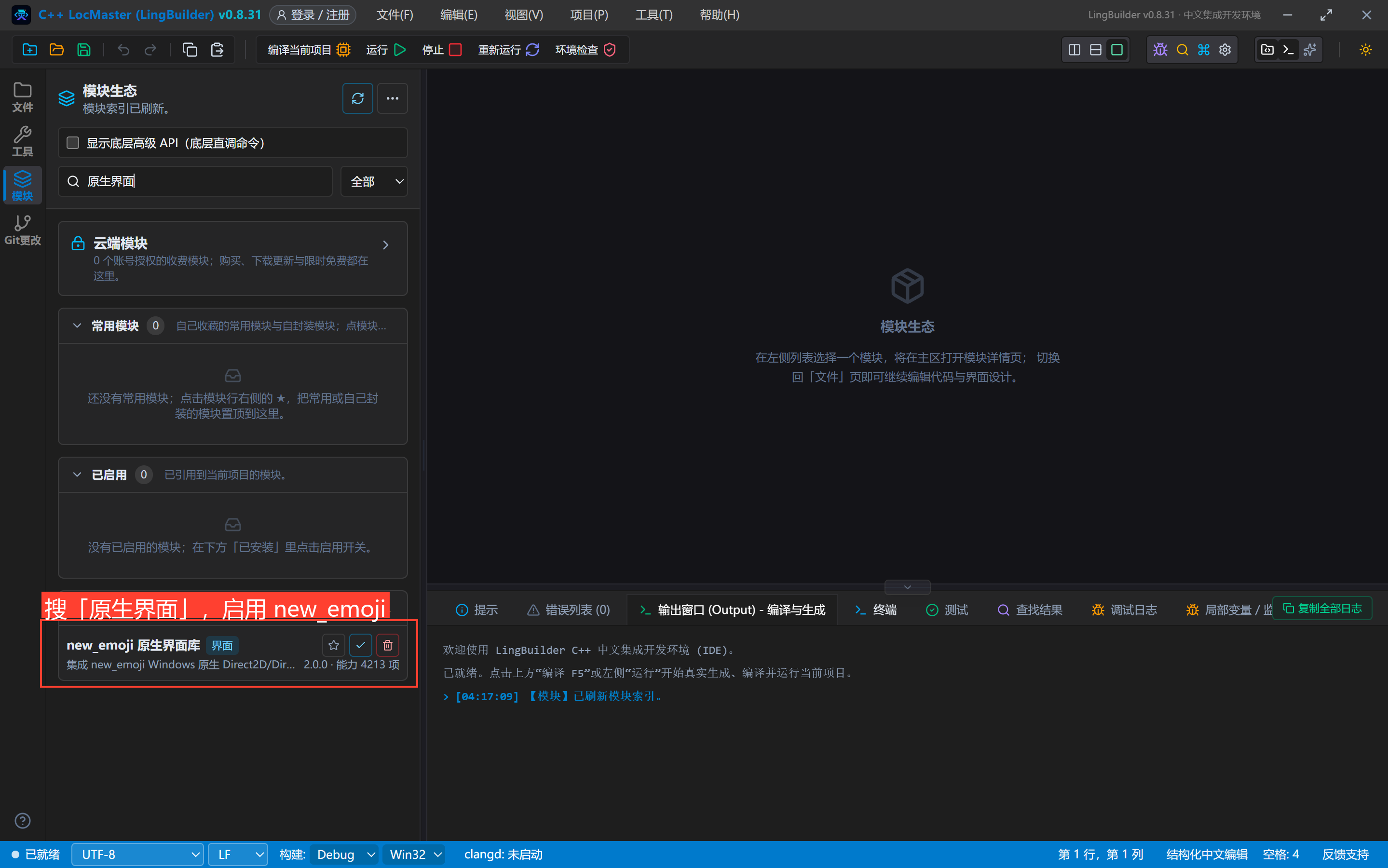
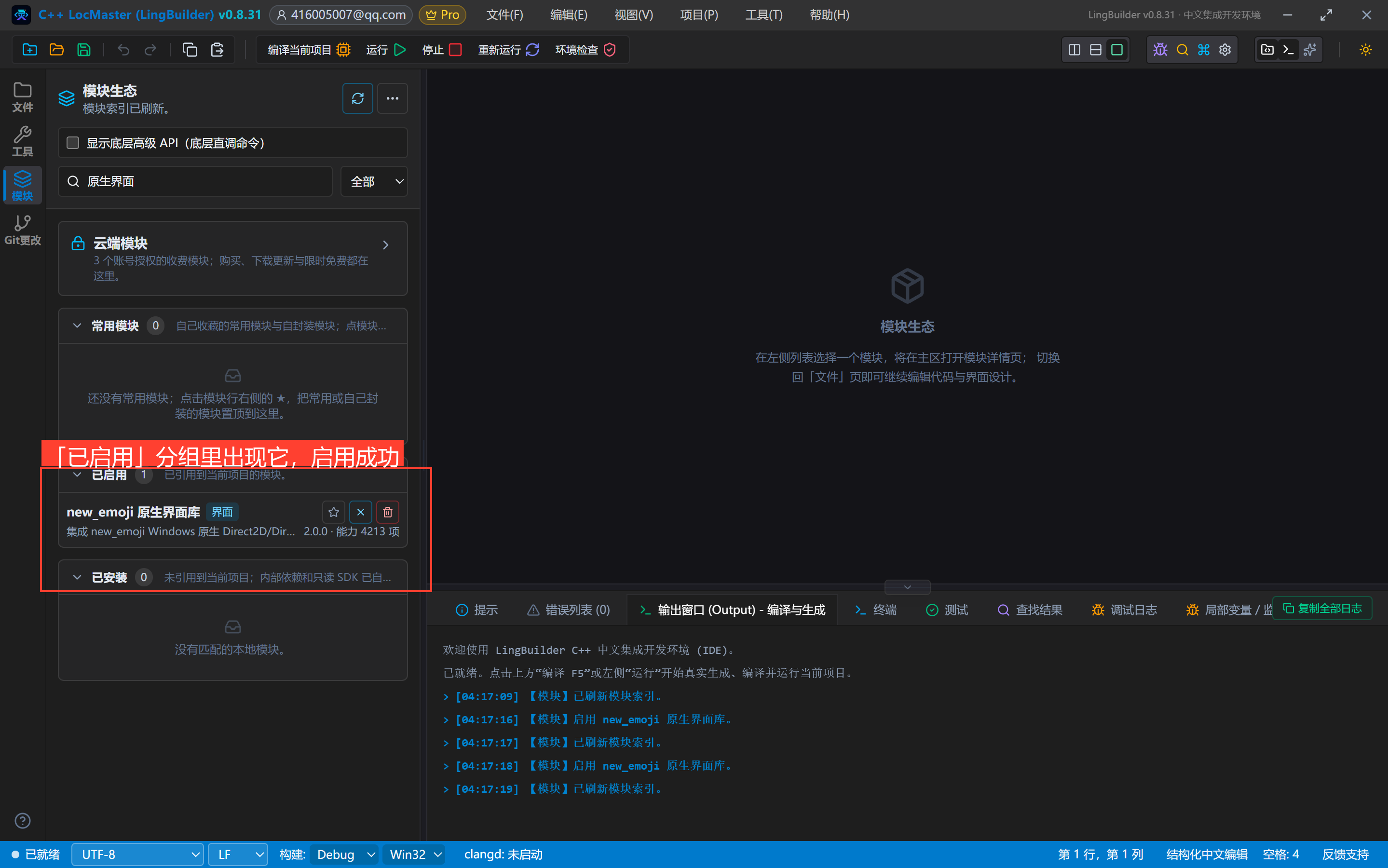
模块面板搜「原生界面」→ 启用「new_emoji 原生界面库」(首次会弹登录框,登录一次即可):
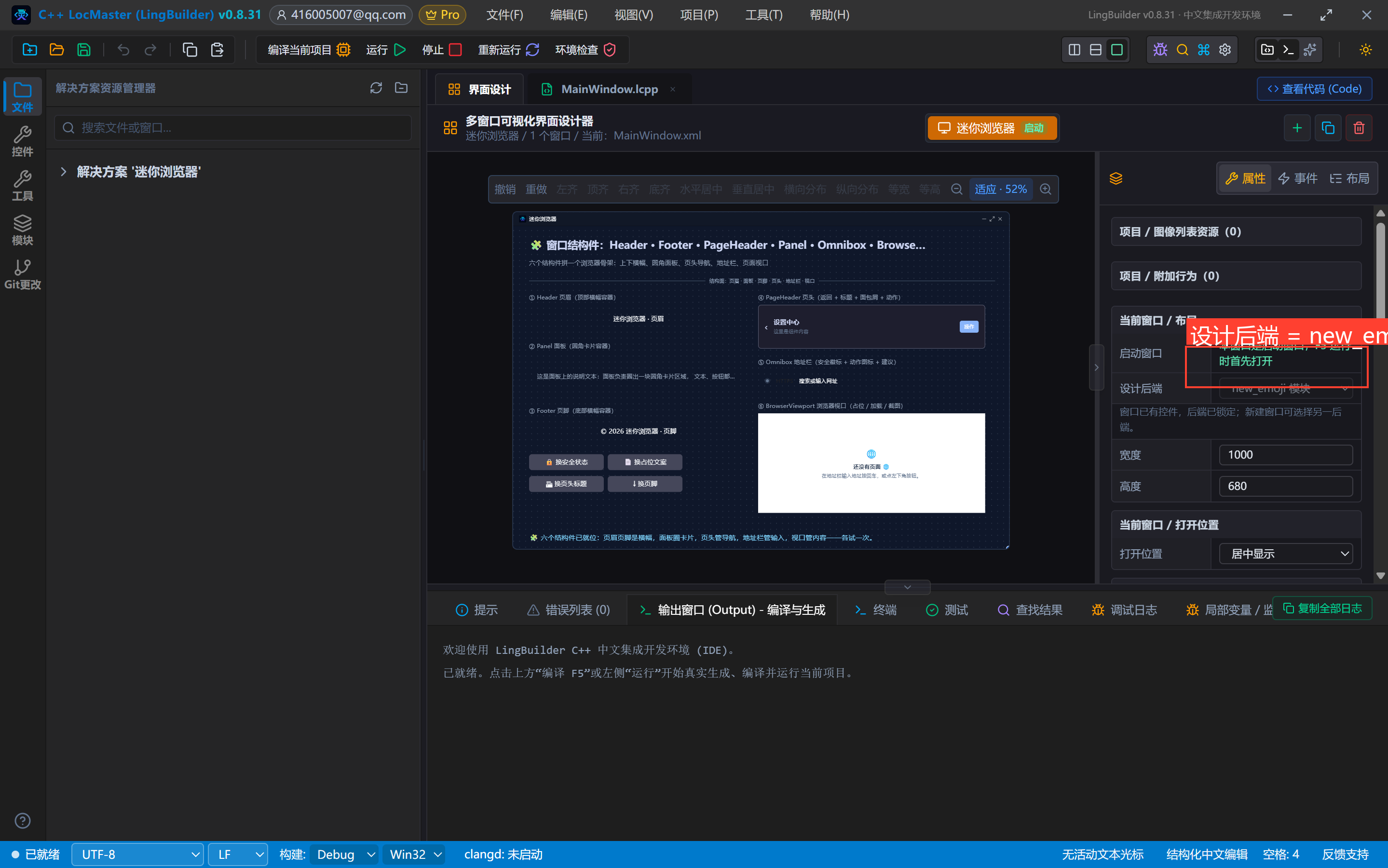
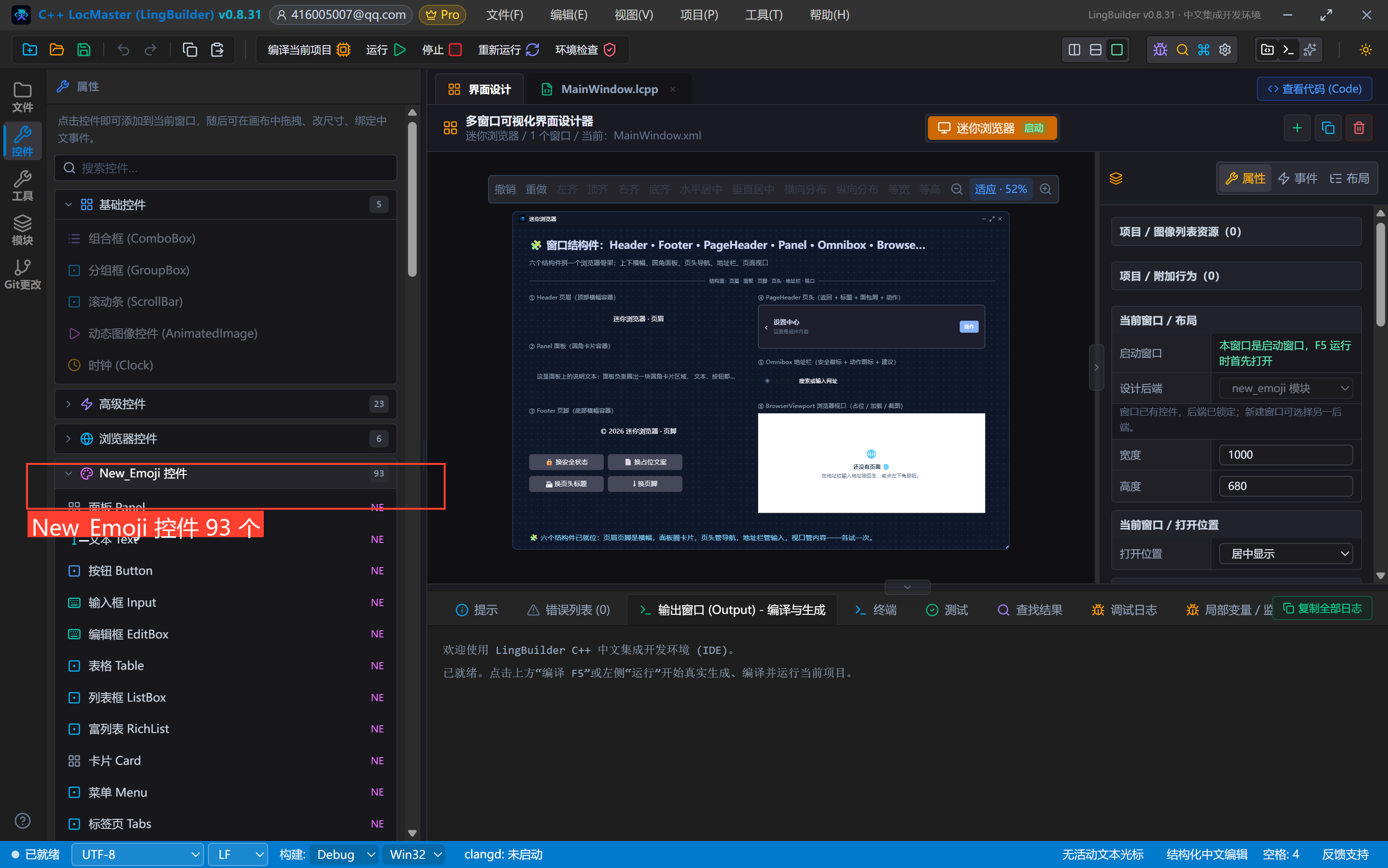
界面设计 → 选中窗口 → 确认「设计后端」是 new_emoji 模块:
3. 设计界面
窗口 1000×680 分两列:左列是结构件小样(页眉 / 面板 / 页脚 + 四个刷新按钮),右列是浏览器真身(页头 → 地址栏 → 大视口)。布局的关键红线只有一条:左列每个控件的「左距 + 宽度」都不得超过 392,右列从 408 起——两列之间留 16px 通道,谁也压不着谁。
| 控件 | 名称 | 左距 | 顶距 | 宽度 | 高度 | 关键属性 |
|---|---|---|---|---|---|---|
| 文本 Text | 标题文本 | 32 | 20 | 760 | 36 | 🧩 窗口结构件:拼一个迷你浏览器骨架,字号 21 粗体 |
| 文本 Text | 副标题文本 | 32 | 62 | 900 | 24 | 字号 13,#94A3B8 |
| 分割线 Divider | 标题分割线 | 32 | 96 | 936 | 28 | 结构面:页眉 · 面板 · 页脚 | 浏览器面:页头 · 地址栏 · 视口 |
| 文本 Text | 页眉标签 | 32 | 132 | 360 | 22 | ① Header 页眉(顶部横幅容器) |
| 页眉 Header | 页眉 | 32 | 158 | 360 | 48 | title=迷你浏览器 · 页眉;align=居中;backgroundColor=#FF1E293B |
| 文本 Text | 面板标签 | 32 | 214 | 360 | 22 | ② Panel 面板(圆角卡片容器) |
| 面板 Panel | 面板 | 32 | 240 | 360 | 78 | cornerRadius=10;borderWidth=1;backgroundColor=#FF16202F;borderColor=#FF334155 |
| 文本 Text | 面板说明 | 48 | 258 | 330 | 46 | 摆在面板上面的说明文本,字号 12 |
| 文本 Text | 页脚标签 | 32 | 326 | 360 | 22 | ③ Footer 页脚(底部横幅容器) |
| 页脚 Footer | 页脚 | 32 | 352 | 360 | 44 | title=© 2026 迷你浏览器 · 页脚;align=居中;backgroundColor=#FF1E293B |
| 文本 Text | 按钮标签 | 32 | 404 | 360 | 22 | 结构件刷新按钮(点一下看变化) |
| 按钮 Button | 换安全状态 | 32 | 430 | 172 | 34 | 🔒 换安全状态 |
| 按钮 Button | 回首页截图 | 212 | 430 | 172 | 34 | 🖼 回首页 |
| 按钮 Button | 换页头标题 | 32 | 472 | 172 | 34 | 🎯 换页头标题 |
| 按钮 Button | 换页脚 | 212 | 472 | 172 | 34 | ↓ 换页脚 |
| 文本 Text | 换装说明 | 32 | 518 | 360 | 76 | 字号 12,#94A3B8,自动换行 |
| 文本 Text | 页头标签 | 408 | 132 | 560 | 22 | ④ PageHeader 页头(返回 + 标题 + 面包屑 + 动作) |
| 页头 PageHeader | 页头 | 408 | 156 | 560 | 72 | title=设置中心;subtitle=浏览器骨架演示页;back=返回主页;actions=刷新/收藏/分享;breadcrumbs=首页/设置/关于 |
| 文本 Text | 地址栏标签 | 408 | 236 | 560 | 22 | ⑤ Omnibox 地址栏(安全徽标 + 建议 + 提交回调) |
| 地址栏 Omnibox | 地址栏 | 408 | 260 | 560 | 42 | placeholder=搜索或输入网址;securityState=1;securityText=安全;绑定提交回调 + 图标按钮回调 |
| 文本 Text | 视口标签 | 408 | 310 | 560 | 22 | ⑥ BrowserViewport 浏览器视口(560×262) |
| 视口 BrowserViewport | 视口 | 408 | 334 | 560 | 262 | screenshot=assets/lingbuilder-project/browser-home.png;placeholder 三件套同步填 |
| 文本 Text | 状态文本 | 32 | 604 | 936 | 44 | 字号 14,#7DD3FC,自动换行 |
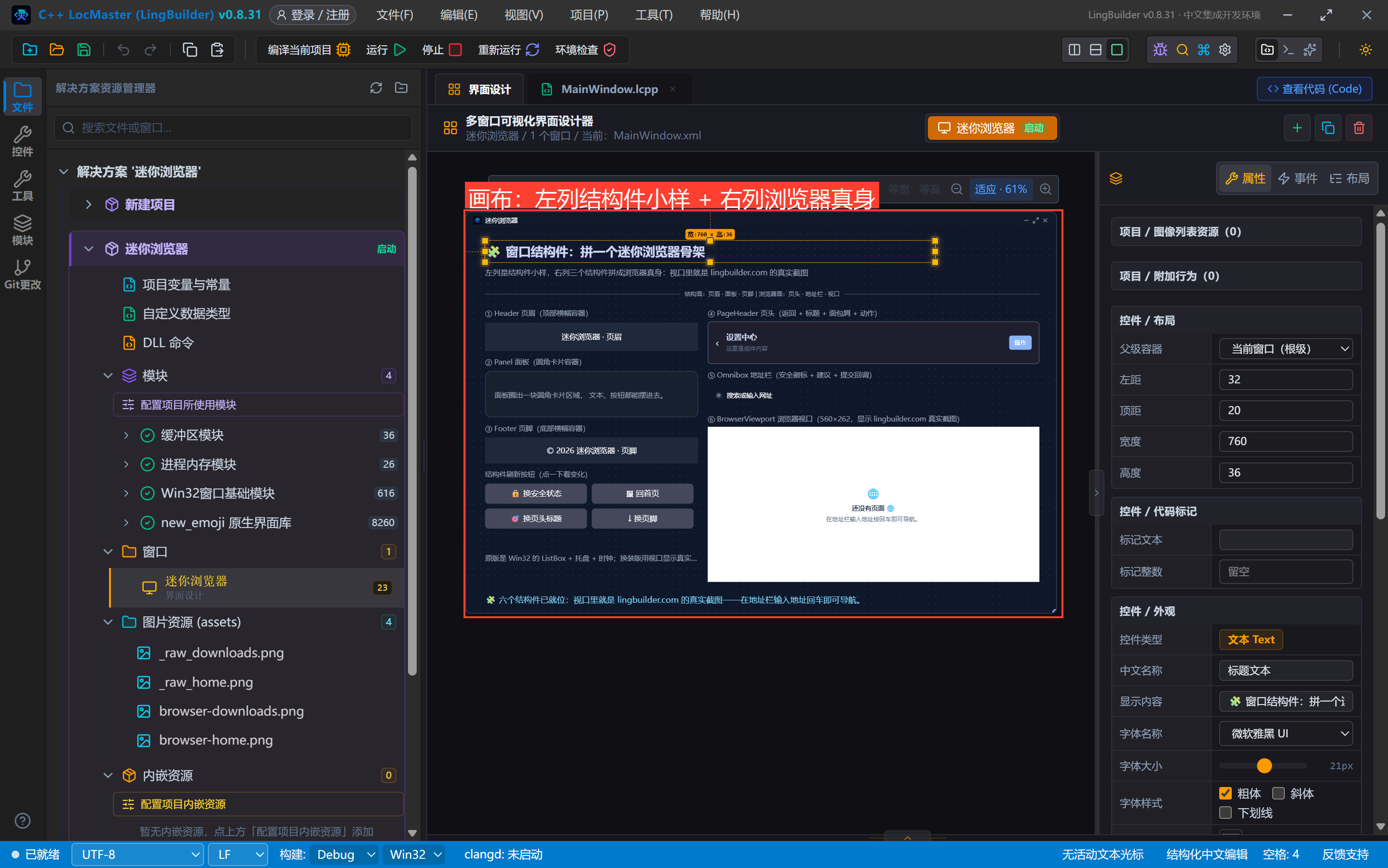
3.1 结构件的属性必须显式设置:默认值不会发下去
本集最重要的红线:属性发射器只发射你显式设置过的属性。页眉、页脚、面板在设计器默认值里都带浅色背景,但你没动过它就不会被发射——运行期横幅和面板全是透明的,只剩一行文字悬在窗口里。把页眉/页脚的 backgroundColor 显式设成 #FF1E293B、面板显式设 backgroundColor + borderColor 之后,横幅和圆角卡片才真正「长出来」。拍摄这一集时真实踩到:没设背景色的第一版运行图里,三个容器全部隐形。
3.2 视口的真实截图:一张 PNG 放进 assets,一个属性
视口的 screenshot 属性填一张 PNG 的工作区相对路径(本集是 assets/lingbuilder-project/browser-home.png,用「图片资源 (assets) → 添加图片」导入即可),编译时该文件会自动复制到 exe 旁边,启动就是「载入完成」的样子——本集放的是 lingbuilder.com 的真实截图。运行期换页面只要一条 NE浏览器视口_设置截图资源(视口, "assets/…png"),state 会自动切到截图态。
截这张图的方式也顺带一提:Edge/Chrome 无头模式 --headless=new --window-size=1120,524 --screenshot=… 对目标页面截一张 2 倍图(560×262 的视口正好 2x 显示,不糊)。
3.3 地址栏聚焦才弹建议:首屏别让浮层挡内容
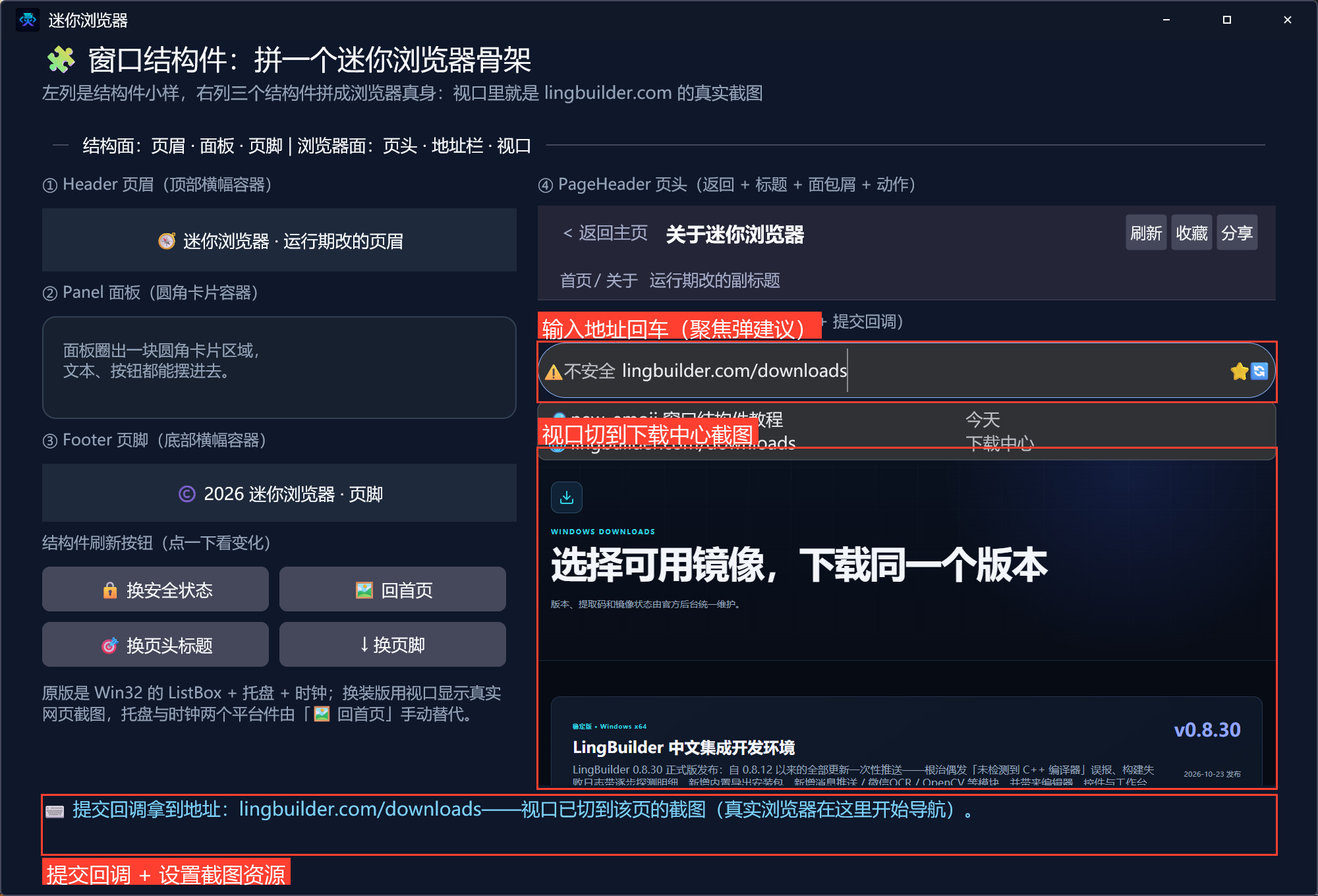
建议列表内容用 NE地址栏_设置建议列表 运行期下发;「弹出建议」的 suggestionOpen 属性不要设——引擎的行为是:设了真就常开(浮层一直盖在地址栏下方,把视口顶上一截全挡住),不设则地址栏获得焦点时自动弹出,和真实浏览器一致。拍摄这一集时真实踩到:常开的建议面板把大视口的顶部盖掉一条,改成聚焦弹出后首屏干干净净。
另外两条地址栏红线:前置徽片的 prefixText 建议留空(「HTTPS」这样的长词会溢出徽片压住占位文本,只留 prefixIcon 最稳);建议列表的演示 URL 别指向后台/登录类页面——截图会连页面一起「载入」进视口。
4. 写代码
类 MainWindow
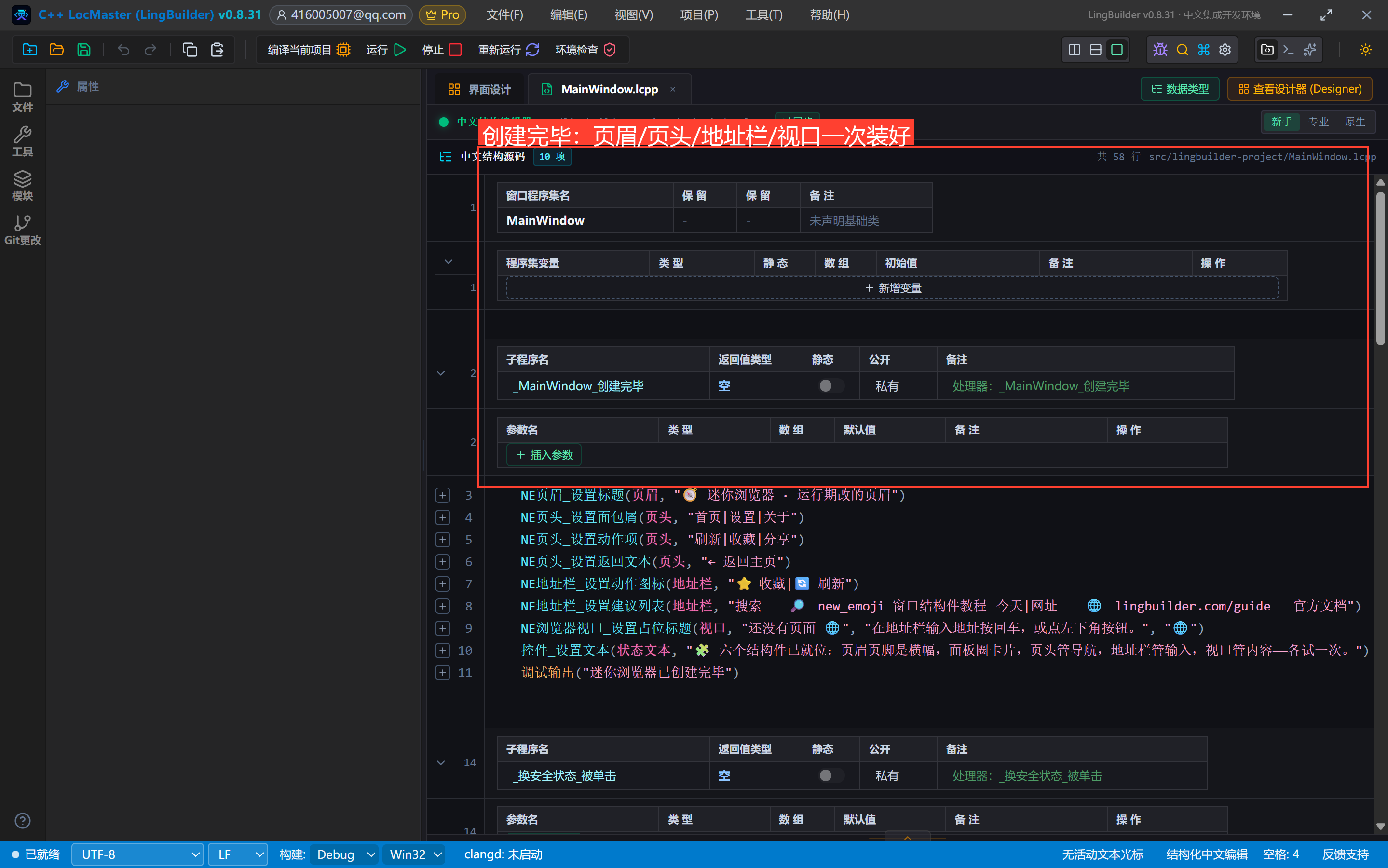
    事件 _MainWindow_创建完毕()
        NE页眉_设置标题(页眉, "🧭 迷你浏览器 · 运行期改的页眉")
        NE页头_设置面包屑(页头, "首页|设置|关于")
        NE页头_设置动作项(页头, "刷新|收藏|分享")
        NE页头_设置返回文本(页头, "返回主页")
        NE地址栏_设置动作图标(地址栏, "⭐\t收藏|🔄\t刷新")
        NE地址栏_设置建议列表(地址栏, "搜索\t🔎\tnew_emoji 窗口结构件教程\t今天|网址\t🌐\tlingbuilder.com/downloads\t下载中心")
        NE浏览器视口_设置占位标题(视口, "还没有页面 🌐", "在地址栏输入地址按回车即可导航。", "🌐")
        控件_设置文本(状态文本, "🧩 六个结构件已就位:视口里就是 lingbuilder.com 的真实截图——在地址栏输入地址回车即可导航。")
        调试输出("迷你浏览器已创建完毕")
    结束

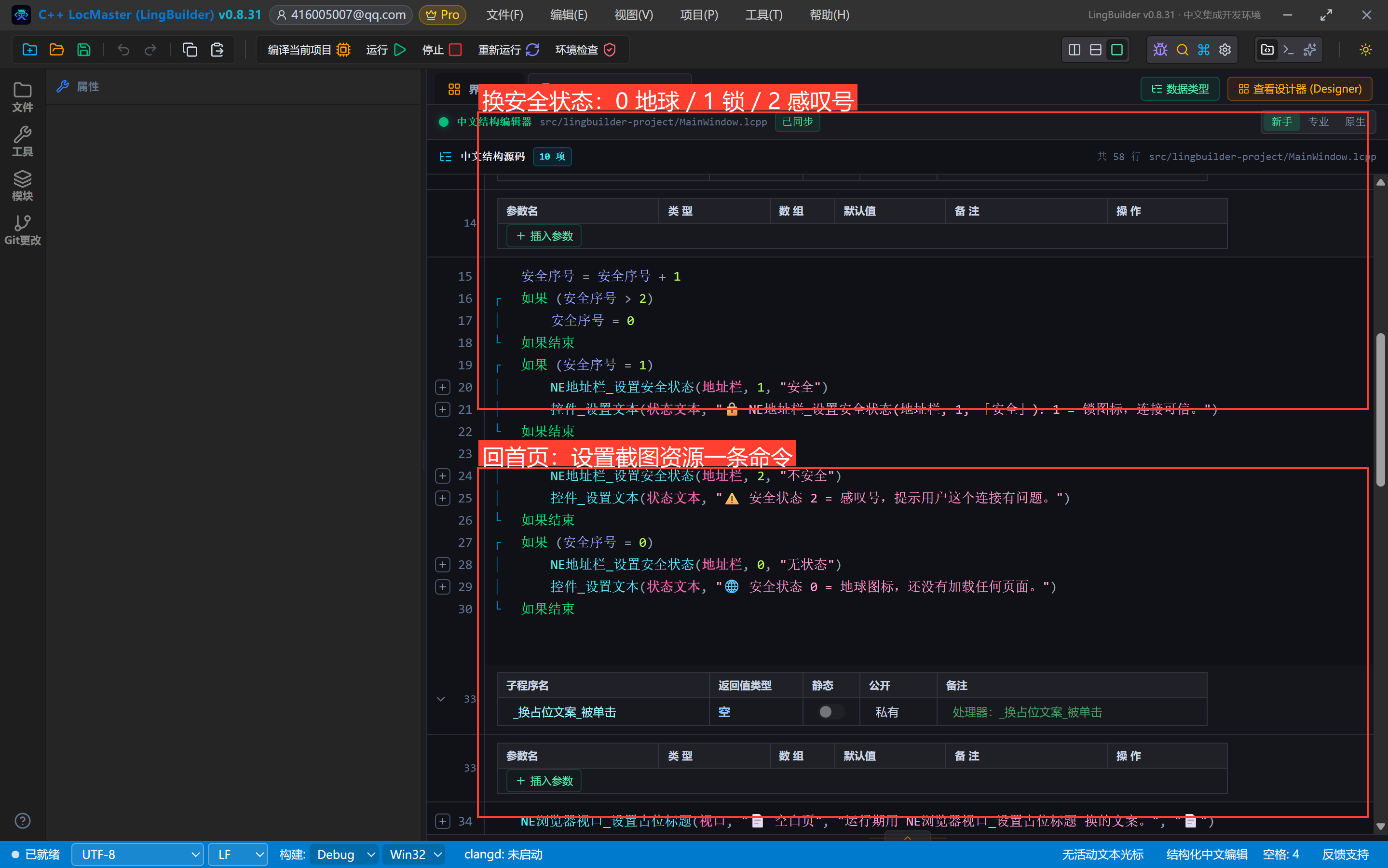
    事件 _换安全状态_被单击()
        安全序号 = 安全序号 + 1
        如果 (安全序号 > 2)
            安全序号 = 0
        如果结束
        如果 (安全序号 = 1)
            NE地址栏_设置安全状态(地址栏, 1, "安全")
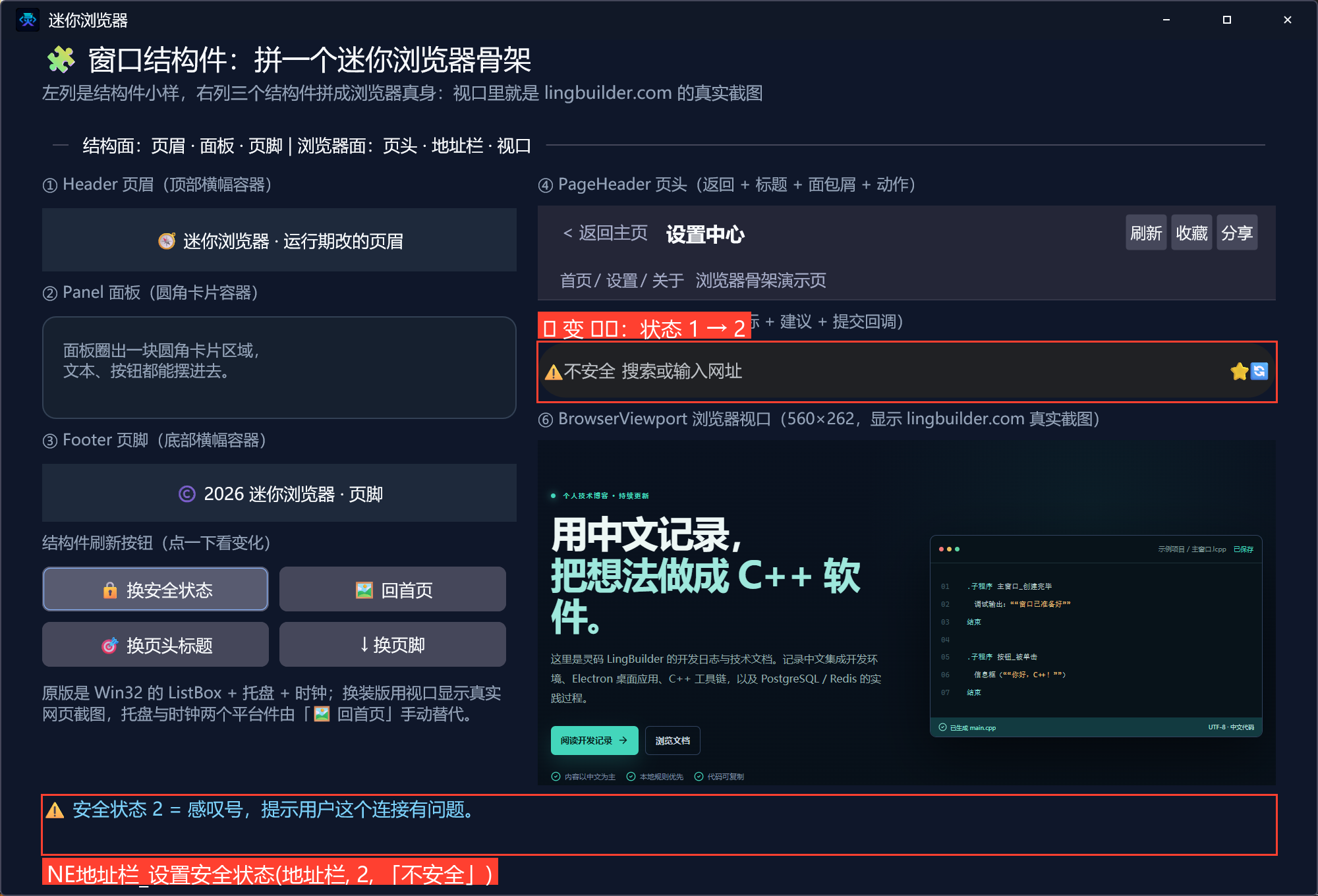
            控件_设置文本(状态文本, "🔒 NE地址栏_设置安全状态(地址栏, 1, 「安全」):1 = 锁图标,连接可信。")
        如果结束
        如果 (安全序号 = 2)
            NE地址栏_设置安全状态(地址栏, 2, "不安全")
            控件_设置文本(状态文本, "⚠️ 安全状态 2 = 感叹号,提示用户这个连接有问题。")
        如果结束
        如果 (安全序号 = 0)
            NE地址栏_设置安全状态(地址栏, 0, "无状态")
            控件_设置文本(状态文本, "🌐 安全状态 0 = 地球图标,还没有加载任何页面。")
        如果结束
    结束

    事件 _回首页_被单击()
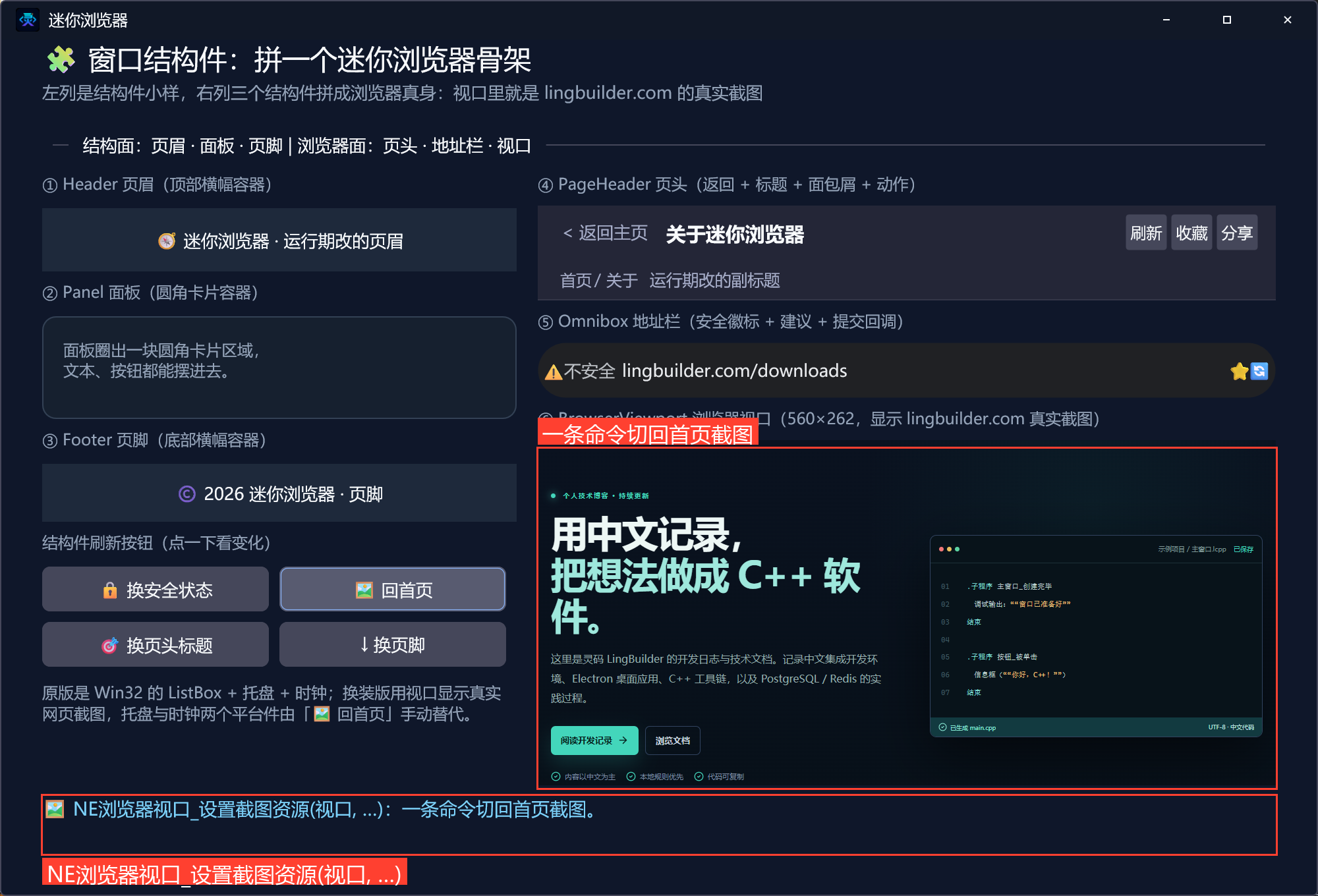
        NE浏览器视口_设置截图资源(视口, "assets/lingbuilder-project/browser-home.png")
        控件_设置文本(状态文本, "🖼 NE浏览器视口_设置截图资源(视口, …):一条命令切回首页截图。")
    结束

    事件 _换页头标题_被单击()
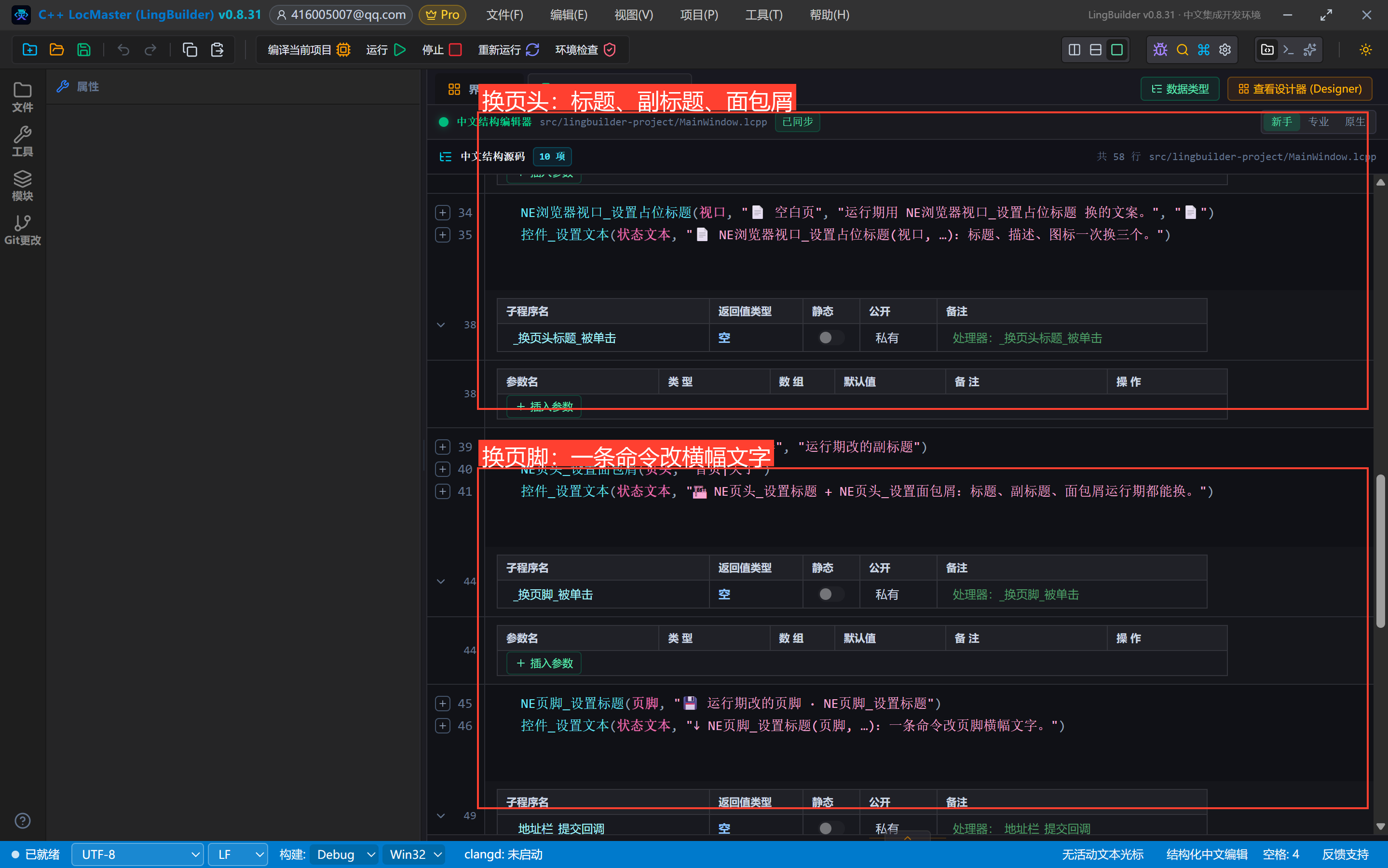
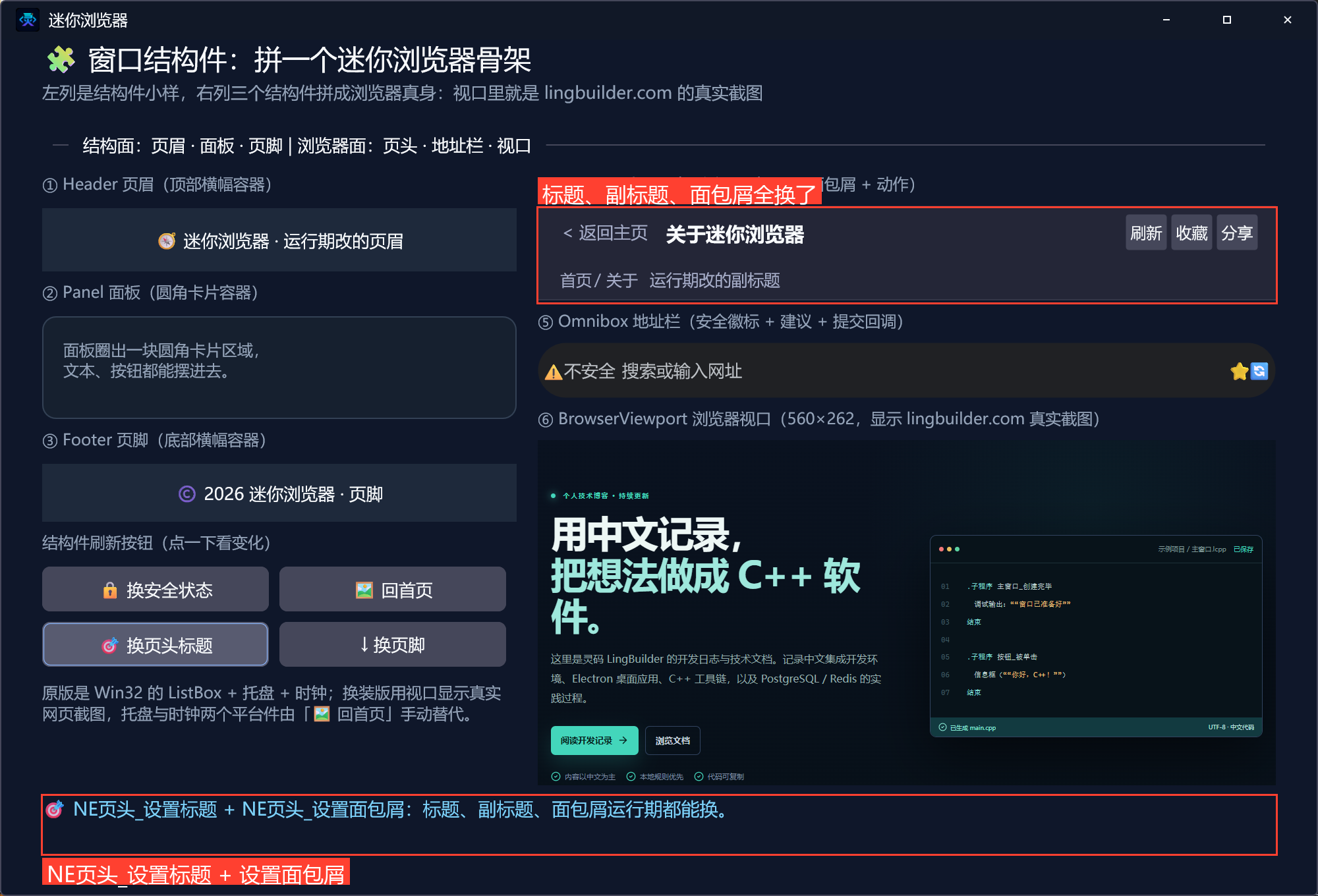
        NE页头_设置标题(页头, "关于迷你浏览器", "运行期改的副标题")
        NE页头_设置面包屑(页头, "首页|关于")
        控件_设置文本(状态文本, "🎯 NE页头_设置标题 + NE页头_设置面包屑:标题、副标题、面包屑运行期都能换。")
    结束

    事件 _换页脚_被单击()
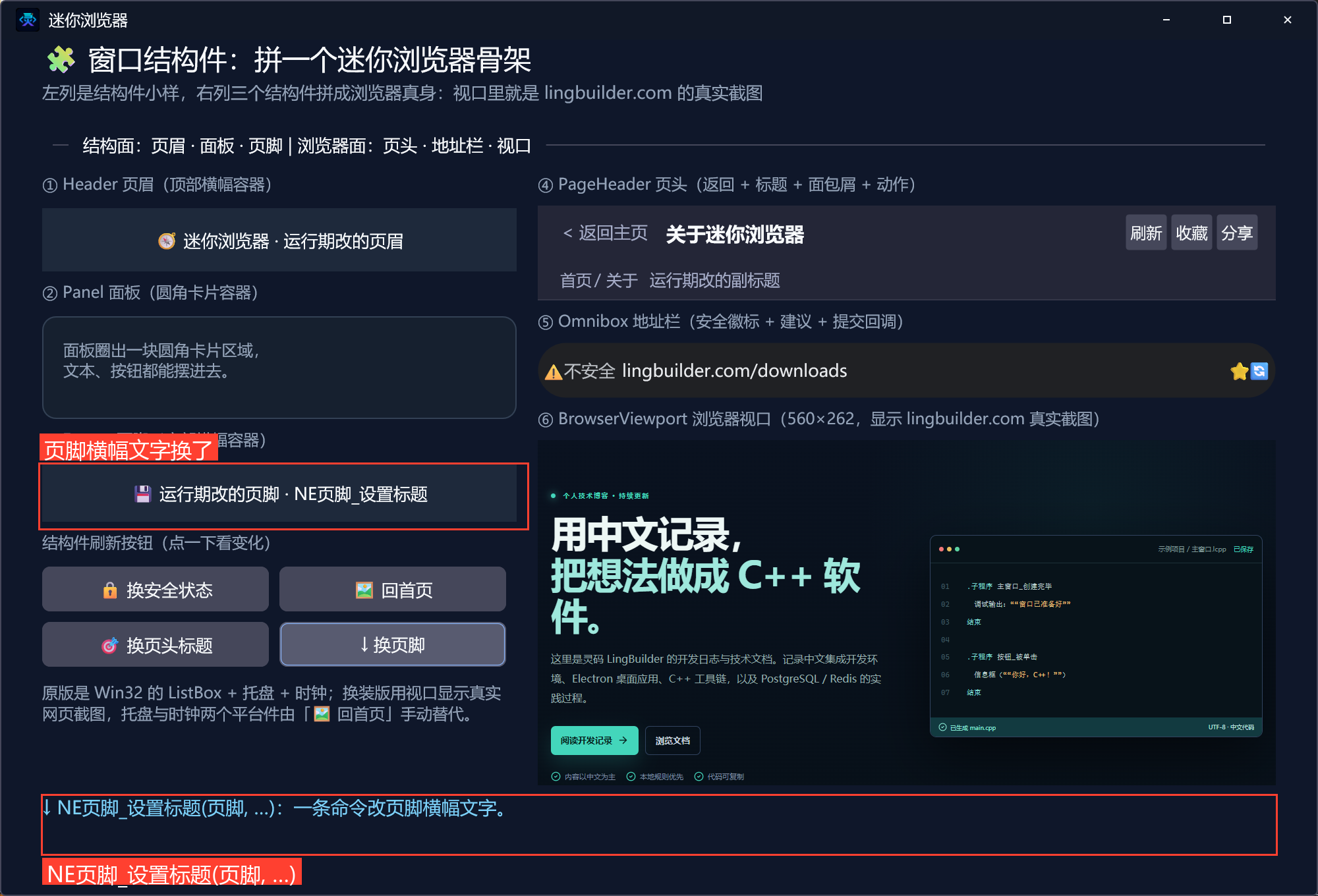
        NE页脚_设置标题(页脚, "💾 运行期改的页脚 · NE页脚_设置标题")
        控件_设置文本(状态文本, "↓ NE页脚_设置标题(页脚, …):一条命令改页脚横幅文字。")
    结束

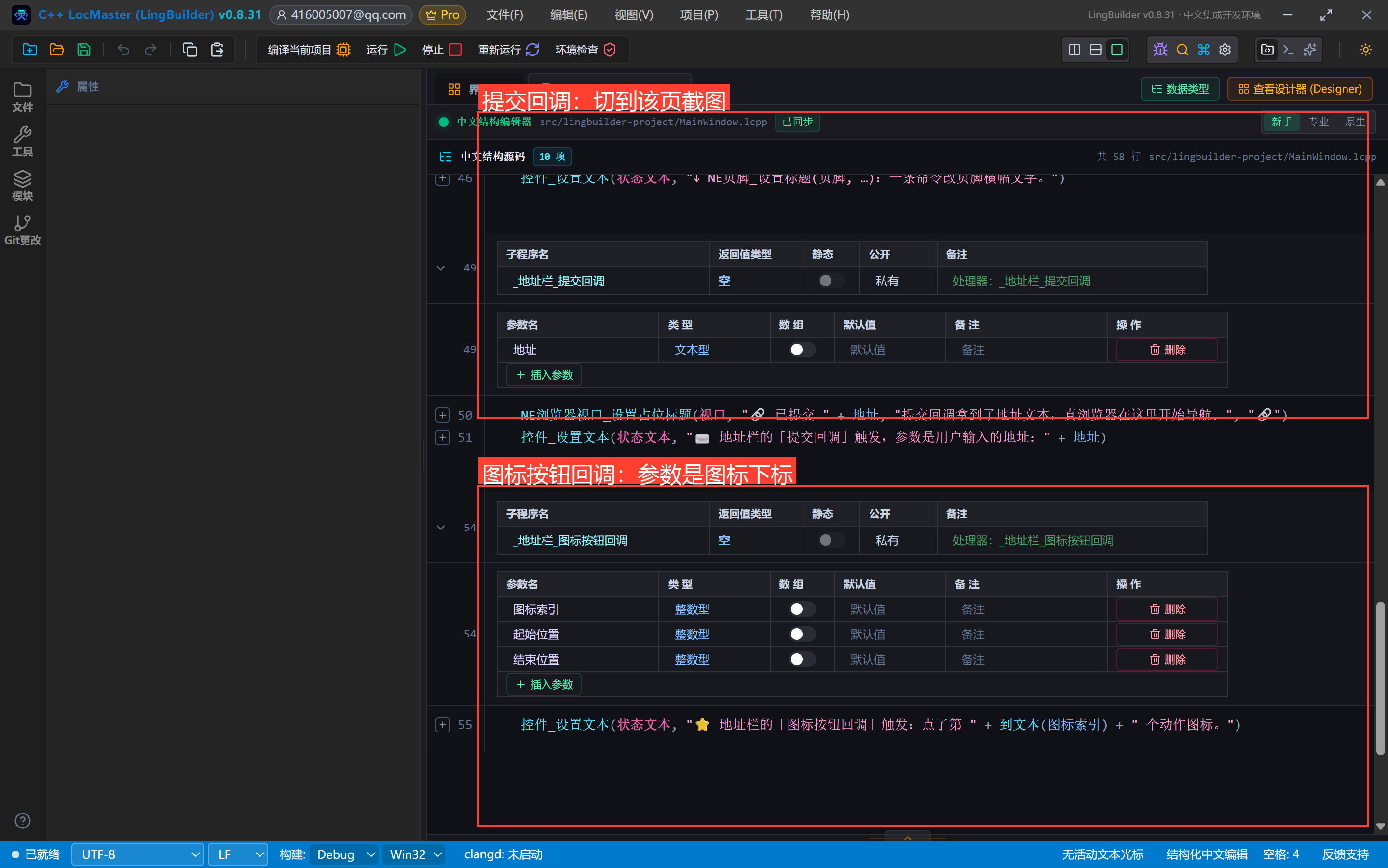
    事件 _地址栏_提交回调(文本型 地址)
        NE浏览器视口_设置截图资源(视口, "assets/lingbuilder-project/browser-downloads.png")
        控件_设置文本(状态文本, "⌨️ 提交回调拿到地址:" + 地址 + "——视口已切到该页的截图(真实浏览器在这里开始导航)。")
    结束

    事件 _地址栏_图标按钮回调(整数型 图标索引, 整数型 起始位置, 整数型 结束位置)
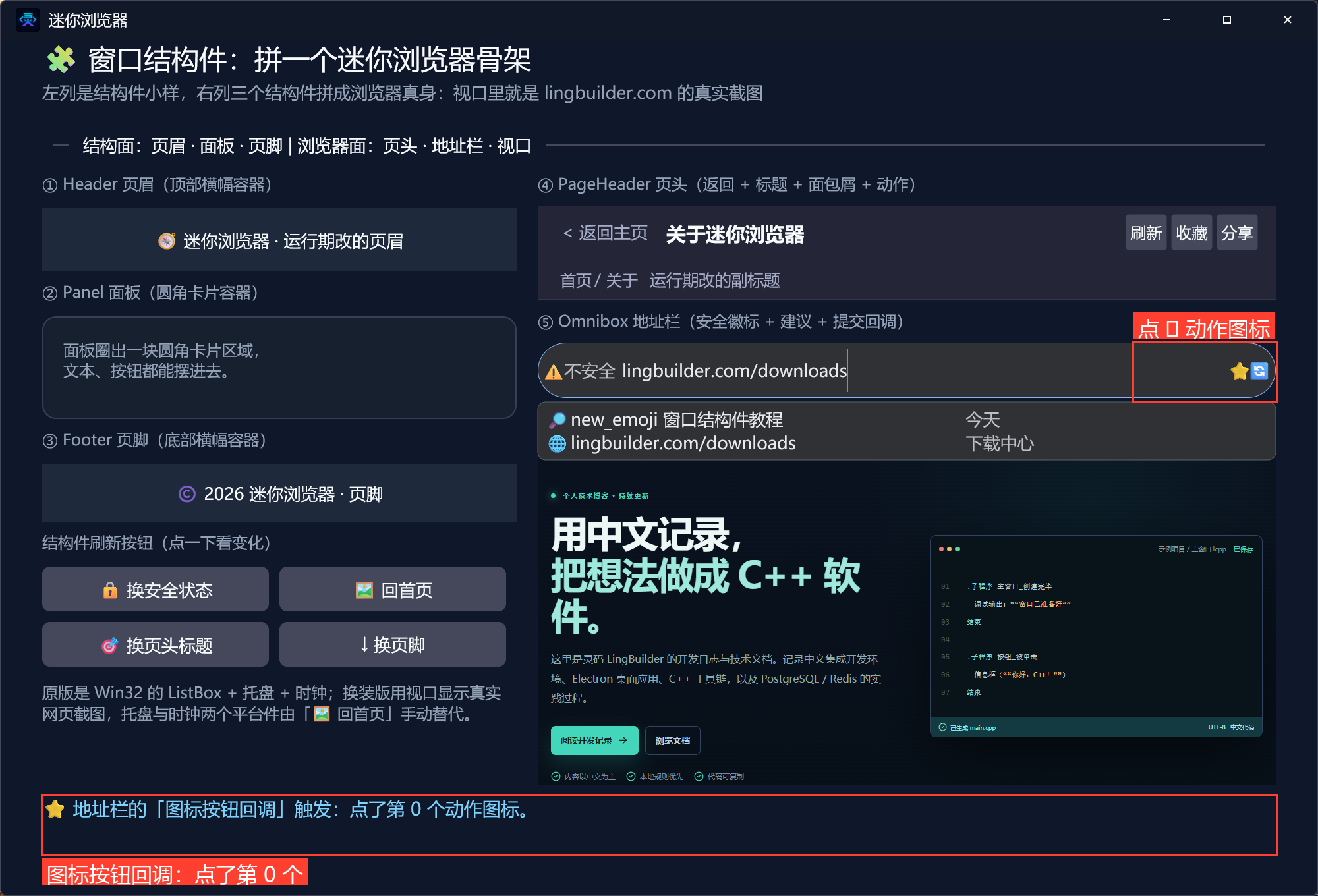
        控件_设置文本(状态文本, "⭐ 地址栏的「图标按钮回调」触发:点了第 " + 到文本(图标索引) + " 个动作图标。")
    结束
结束类
四个看点:
安全序号是项目全局变量(全局 整数型 安全序号 = 1),点一次循环 1 → 2 → 0。- 多行列表协议只有两个符号:
|分行、Tab 分列。动作图标一行两列(图标、名称),建议列表一行四列(类型、图标、主文本、副文本)。 - 两个回调的处理器参数必须一个字不差:提交回调 1 个文本型参数,图标按钮回调 3 个整数型参数——写少了写多了编译前就被拦下。
screenshot属性 +NE浏览器视口_设置截图资源是同一件事的两个时机:设计器属性定「启动时的页面」,运行期命令做「导航切换」——本集两处用的是同一张 assets 图的两个不同文件。
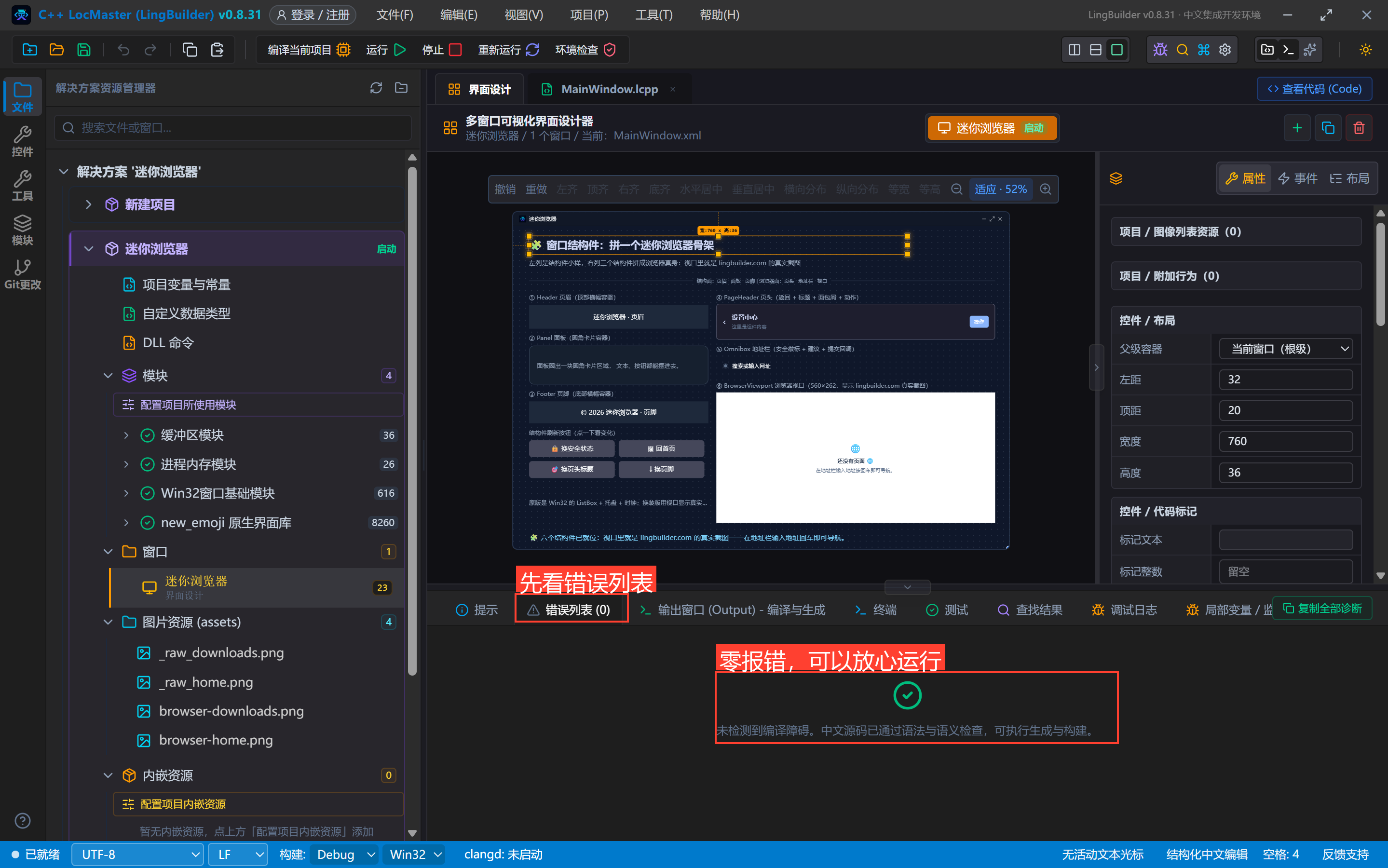
5. 编译前先看错误列表
点「编译当前项目」,先看底部错误列表——零报错再继续:
6. 运行!六个互动各试一次
点「运行」。左列结构件小样,右列浏览器真身——视口直接显示 lingbuilder.com 的真实截图:
① 点「🔒 换安全状态」——地址栏左侧的锁变成 ⚠️,文本换成「不安全」;再点两次回到 🌐 无状态:
② 点「🎯 换页头标题」——页头标题换成「关于迷你浏览器」,两行排布依旧整齐,副标题、面包屑(首页 / 关于)跟着换:
③ 点地址栏输入 lingbuilder.com/downloads 回车——聚焦瞬间弹出建议列表(引擎行为,和真实浏览器一致),提交回调拿到地址,视口切到下载中心的真实截图:
④ 点「🖼 回首页」——一条 NE浏览器视口_设置截图资源 切回首页截图:
⑤ 点地址栏右侧的 ⭐ 动作图标——「图标按钮回调」触发,状态栏报出点的第 0 个图标(参数是图标下标):
⑥ 点「↓ 换页脚」——一条命令改掉页脚横幅文字:
7. 导出源码包
命令面板执行「项目:一键导出 LCPP 源码包」即可。导出前确认 assets/lingbuilder-project/ 里的两张截图还在——源码包会把它们一起带上,别人导入后视口照样有图。
本集源码包
- 网页版:22-迷你浏览器.lcpppkg(示例源码区可下载)
下一集预告
主题定制:NE_设置主题令牌 换肤、亮暗色体系、窗口背景与标题栏配色——哪些运行期真能换、哪些只吃设计器初值,逐个真机验证。