12 · 文件读写与文件对话框
《LingBuilder 零基础入门实战》第 12 集。程序一关,东西就没了?这一集学会把内容存进文件、再读回来——认识两个新朋友:文件对话框(非可视组件)和文件目录模块。做完就是一个能打开、能保存的迷你记事本,为后面的记事本实战打地基。全集目录见 系列总览。
本集目标:启用文件相关模块 → 认识非可视组件「文件对话框」→ 学会
文件_读取文本、文件_写入文本。全程约 10 分钟。
1. 新建项目
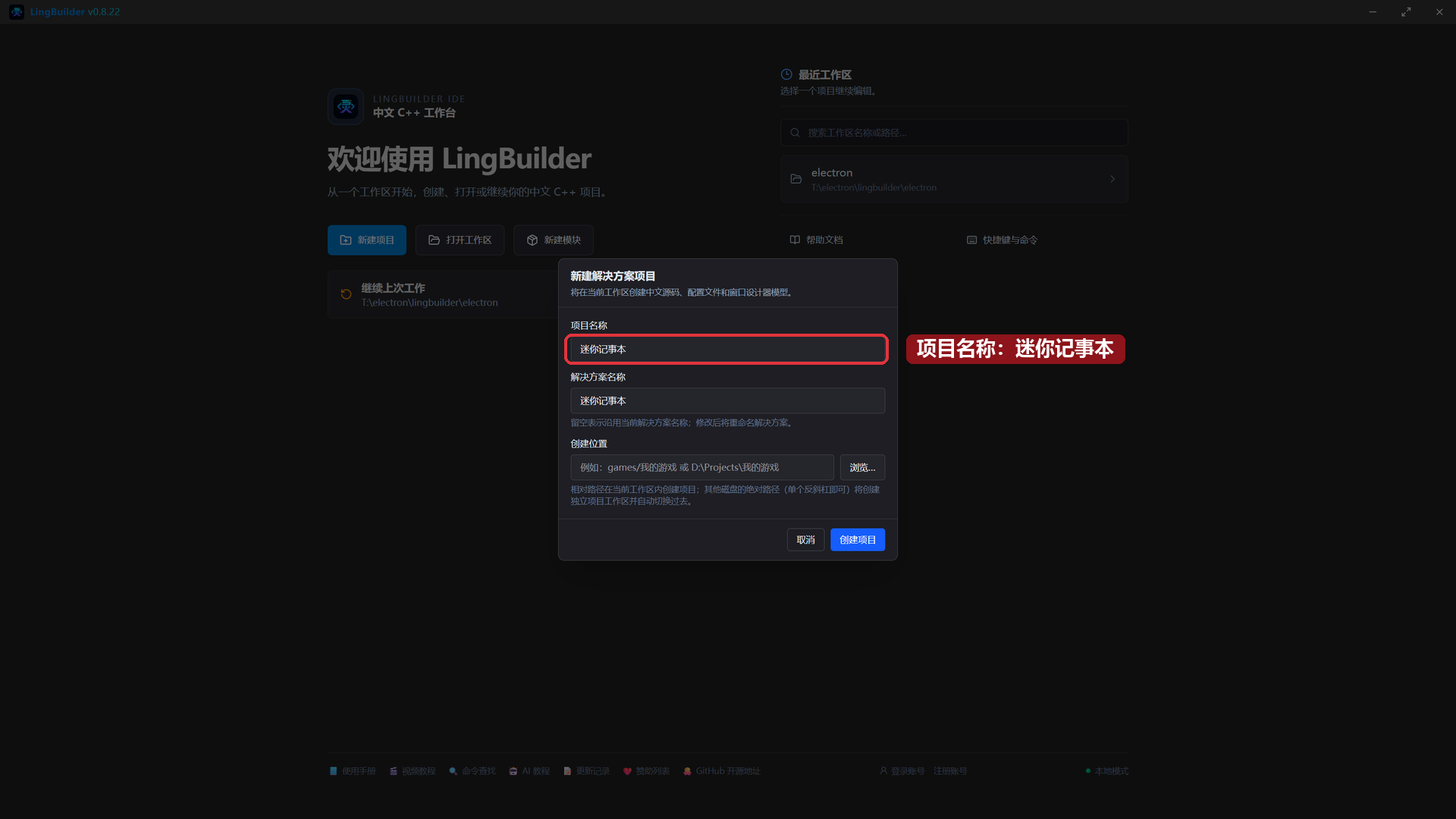
欢迎页 →「新建项目」→「Windows 界面设计」→ 项目名称 迷你记事本 →「创建项目」:
2. 搭界面:内容框 + 两个按钮 + 一个非可视组件
| 控件 | 中文名称 | 属性 | 左距 | 顶距 | 宽度 | 高度 |
|---|---|---|---|---|---|---|
| 编辑框 | 内容框 | 勾选「多行」,占位提示 写点什么… | 40 | 40 | 440 | 280 |
| 按钮 | 打开按钮 | 显示内容 打开 | 40 | 340 | 100 | 36 |
| 按钮 | 保存按钮 | 显示内容 保存 | 160 | 340 | 100 | 36 |
| 标签/静态控件 | 状态标签 | 显示内容 还没有打开文件 | 40 | 392 | 440 | 28 |
再到工具箱的「高级控件」组里找到「文件对话框 (FileDialog)」点一下——它是非可视组件,和第 8 集的时钟一样只占一个标记位:
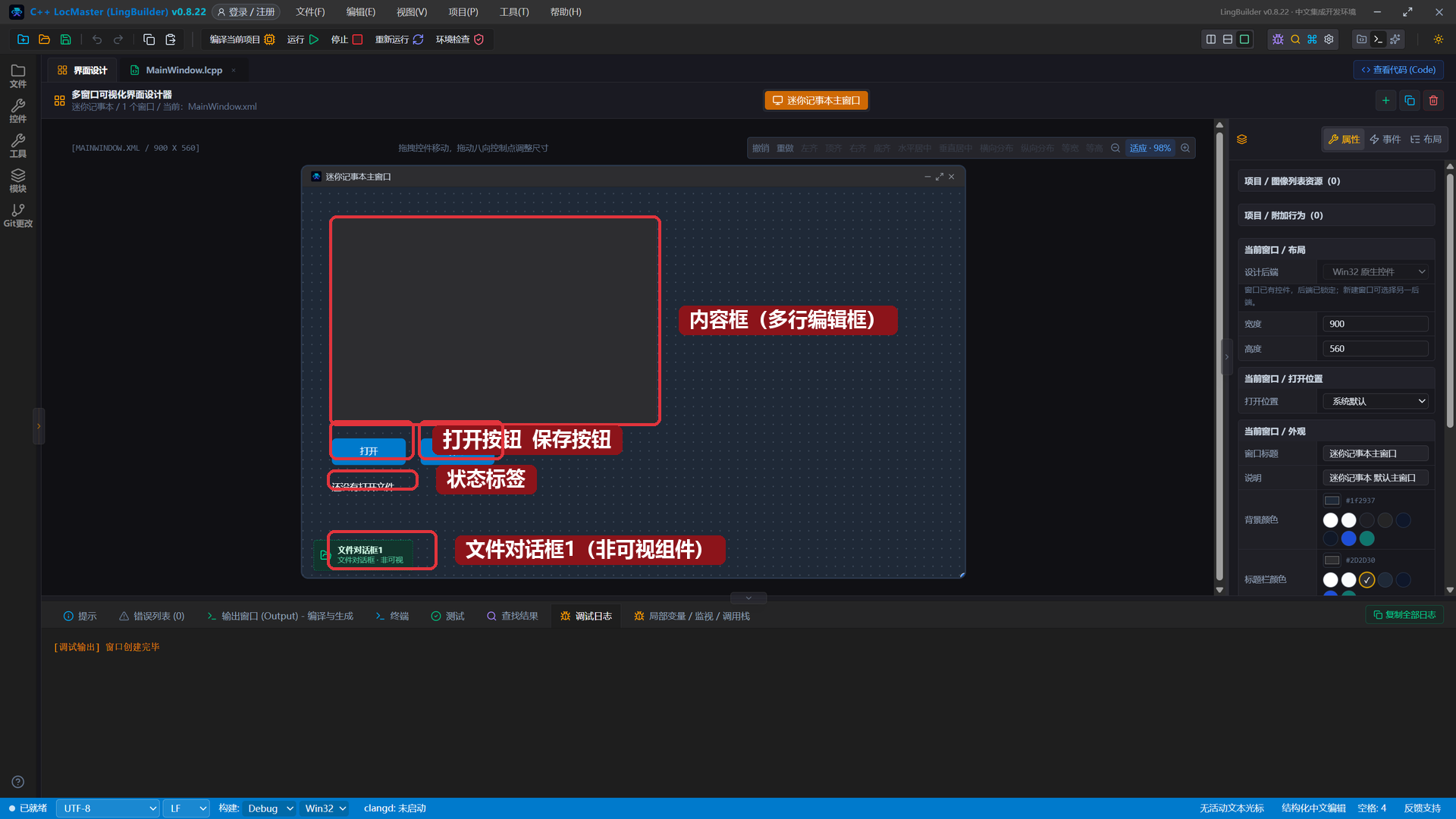
小知识:文件对话框自带一个默认名称「文件对话框1」,代码里就按这个名字叫它。
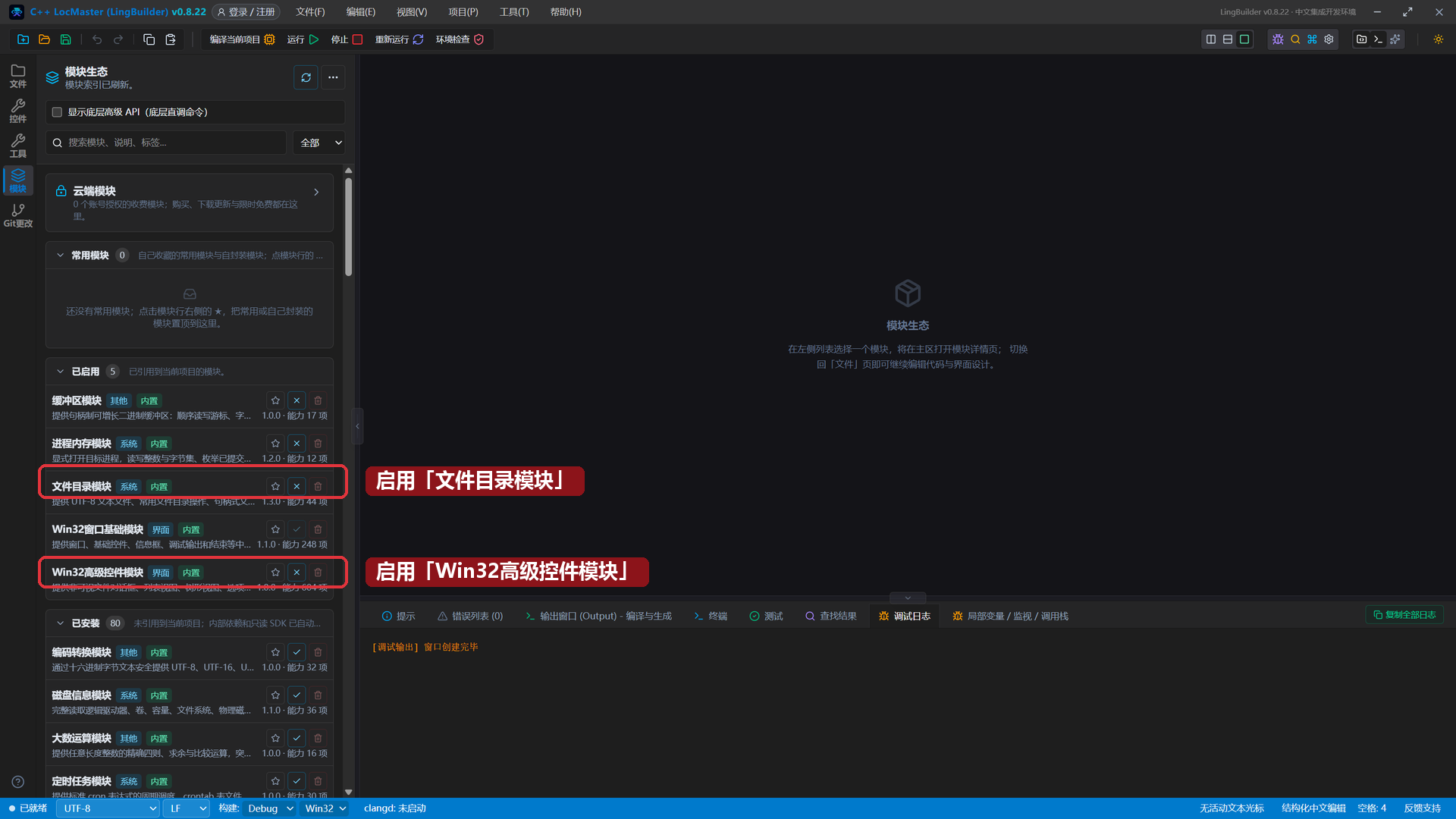
3. 启用两个模块
这一集要用两组命令,老流程分别启用:
- 文件目录模块:
文件_读取文本、文件_写入文本在这里; - Win32高级控件模块:文件对话框非可视组件在这里。
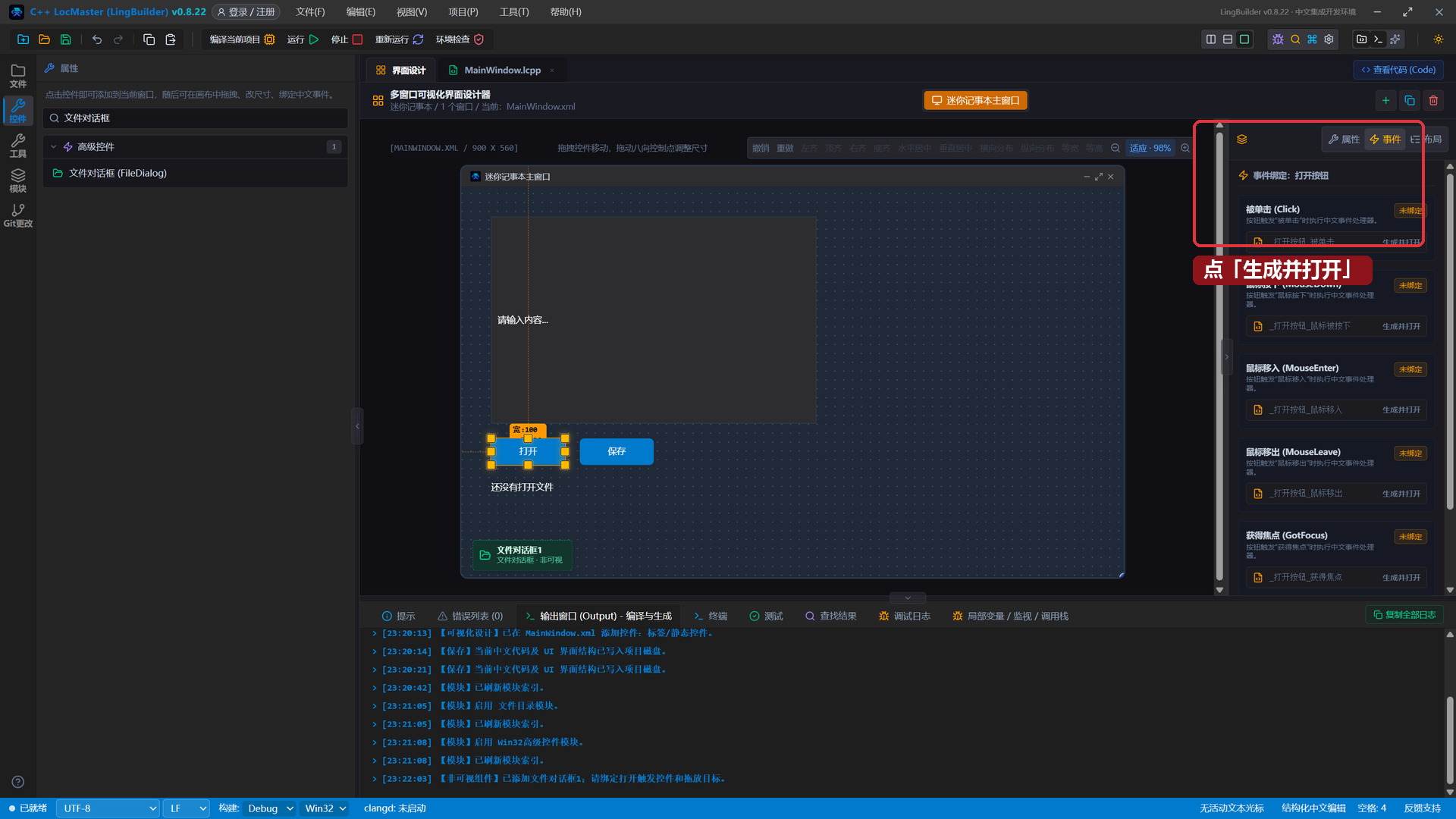
4. 绑定「打开」按钮的单击事件
选中「打开」按钮 → 「事件」页 → 「被单击 (Click)」卡片 → 「生成并打开」:
5. 写打开和保存的代码
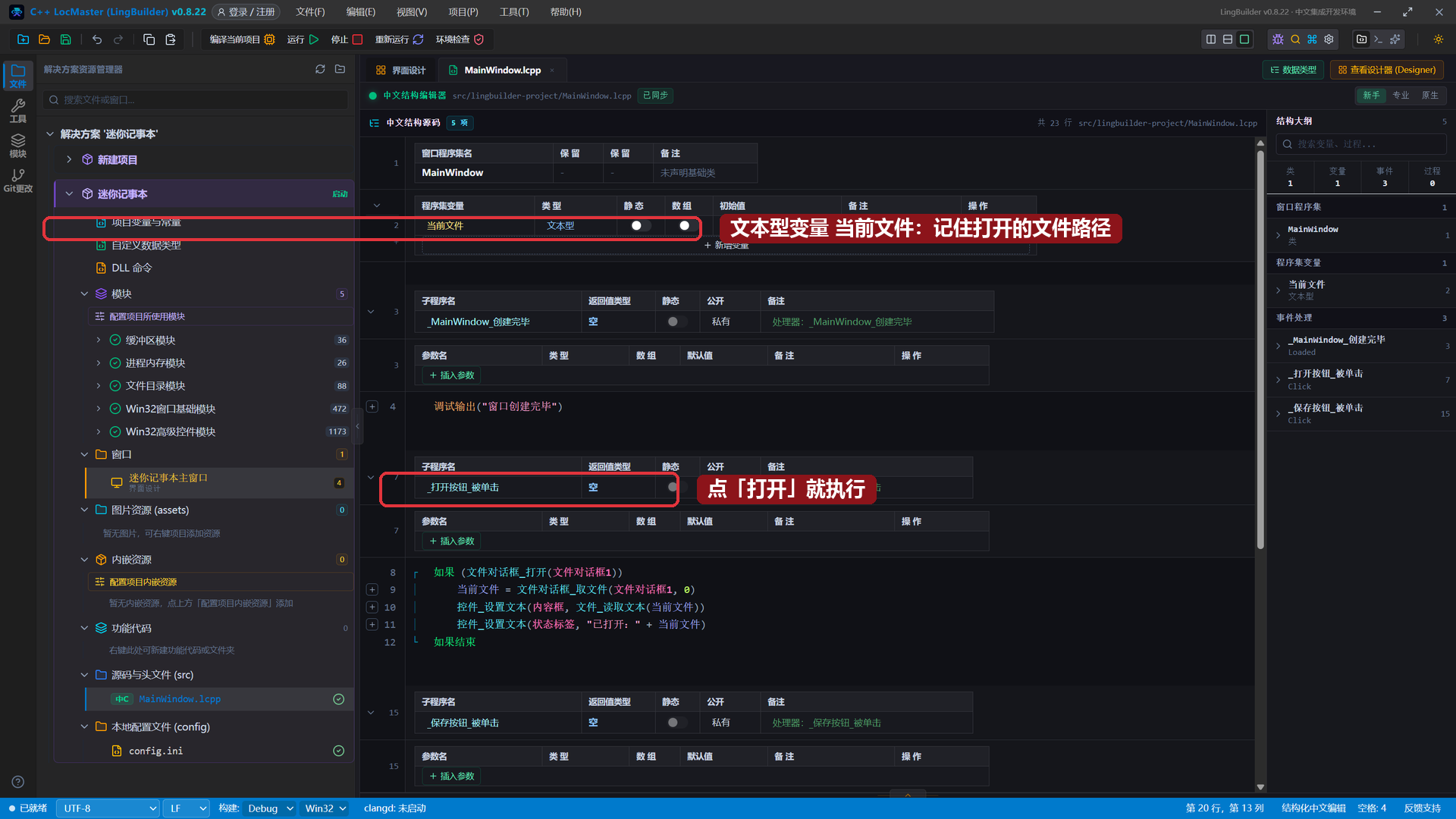
先在程序集变量表声明一个文本型变量 当前文件(不用勾数组),用来记住打开的文件路径。
_打开按钮_被单击 里写:
lingbuilder
如果 (文件对话框_打开(文件对话框1))
    当前文件 = 文件对话框_取文件(文件对话框1, 0)
    控件_设置文本(内容框, 文件_读取文本(当前文件))
    控件_设置文本(状态标签, "已打开:" + 当前文件)
如果结束文件对话框_打开(文件对话框1):弹出选择文件的对话框;用户选了文件返回真,取消了返回假。文件对话框_取文件(文件对话框1, 0):拿用户选中的第 1 个文件的完整路径。文件_读取文本(当前文件):把整个文本文件读成一串文字,填进内容框。
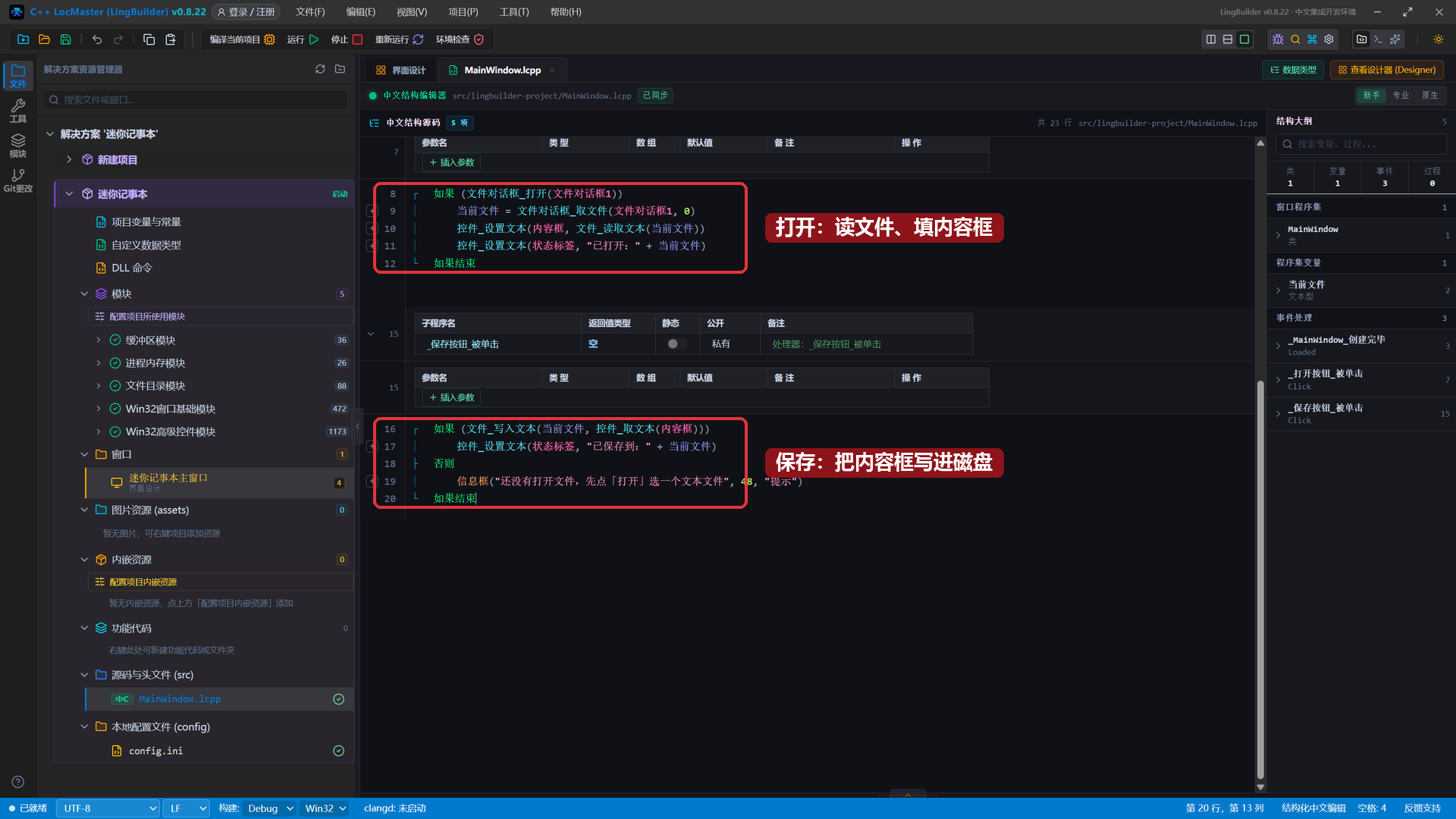
_保存按钮_被单击 里写:
lingbuilder
如果 (文件_写入文本(当前文件, 控件_取文本(内容框)))
    控件_设置文本(状态标签, "已保存到:" + 当前文件)
否则
    信息框("还没有打开文件,先点「打开」选一个文本文件", 48, "提示")
如果结束
文件_写入文本(路径, 内容):把文字写进文件,成功返回真。- 还没打开过文件时
当前文件是空的,写入会失败——就走「否则」弹个提醒。
完整代码分上下两屏:
6. 运行!打开一个真正的文件
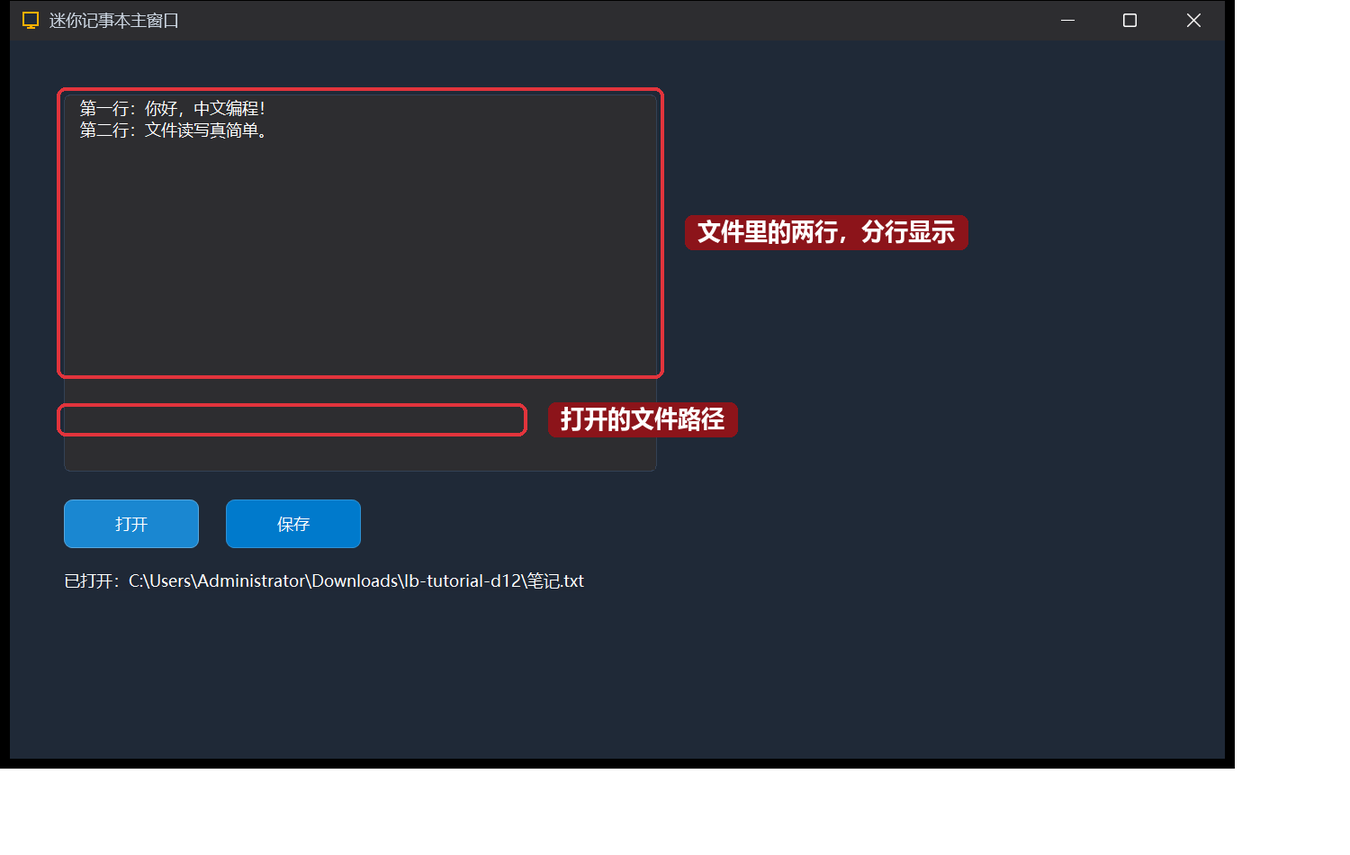
保存,点「运行」。先在电脑上准备一个文本文件(比如 笔记.txt,里面写两行字)。点「打开」——弹出选择文件对话框,选中 笔记.txt:
文件的两行内容立刻出现在内容框里,分行显示,底部状态标签显示了完整路径:
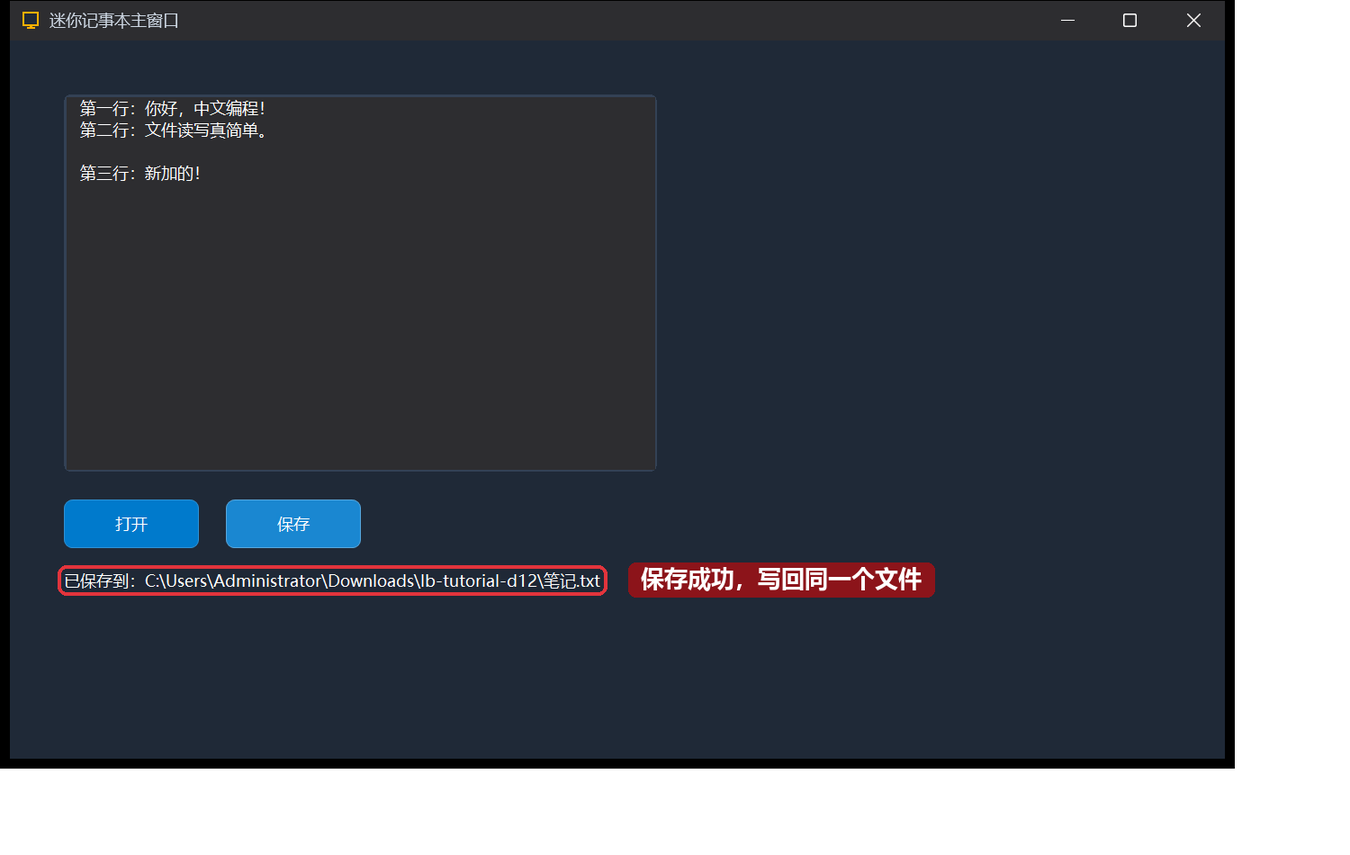
在内容框末尾补一行「第三行:新加的!」,点「保存」——用记事本打开 笔记.txt 看看,新的一行真的写进去了!
本集小结
- 文件对话框是非可视组件:
文件对话框_打开弹窗选文件,文件对话框_取文件拿路径。 文件_读取文本(路径)读整个文本文件;文件_写入文本(路径, 内容)覆盖写入——都在文件目录模块里。- 用程序集变量
当前文件记住路径,打开一次、反复保存。 - 「多行」编辑框能分行显示文件里的每一行。
下一集预告:13 · 图片框与动态图像——界面里显示图片:图片框控件、填充方式,做一个图片查看小窗。