LCPP 源码包分享图文教程
适用对象:想把自己的 LingBuilder 项目发给同学/同事/群友的新手 演示环境:LingBuilder v0.8.15 · Windows(导出与导入分别用了两台全新环境模拟「你」和「对方」) 学完你能:把整个项目一键打包成一个
.lcpppkg文件发出去 → 对方导入后直接打开、编译、运行,不用手工复制任何散装文件
「一键导出 LCPP 源码包」就是把你的项目装进一个文件:源码、窗口设计器、配置、图片资源、项目启用的第三方模块全部打包;对方用 LingBuilder 的「打开 LCPP 源码包…」导入,就得到一个可以直接 F5 构建运行的独立工作区。
本教程全部 10 张截图来自真机双端演示:我们在「你的电脑」上导出,再模拟「对方的电脑」导入并运行,全程可复现。
第 1 章 一个 .lcpppkg 里有什么?
| 打包内容 | 说明 |
|---|---|
项目源码目录(src/) | 中文 .lcpp 源码,含全部子程序与事件 |
本地配置(config/) | 项目配置文件 |
| 窗口设计器 JSON | 界面布局、控件、事件绑定 |
图片资源(assets/)与内嵌资源 | 项目里引用的资源文件 |
| 第三方模块安装目录 | 项目启用的第三方 .lbmod 模块整个打进包(.lingbuilder/modules/);内置 lingbuilder.* 模块不打包,对方的 IDE 自带 |
| 便携解决方案 | .lingbuilder/solution.json + 每个项目的模块引用清单 + 构建配置 |
包清单 lingbuilder-source-package.json | IDE 版本、启动项目、所需生成器能力、文件清单(含每个文件的 SHA-256);导入方据此做兼容校验 |
格式本质是 ZIP。如果你的项目还依赖别的项目(项目引用),依赖项目也会一起打包。
第 2 章 准备一个演示项目
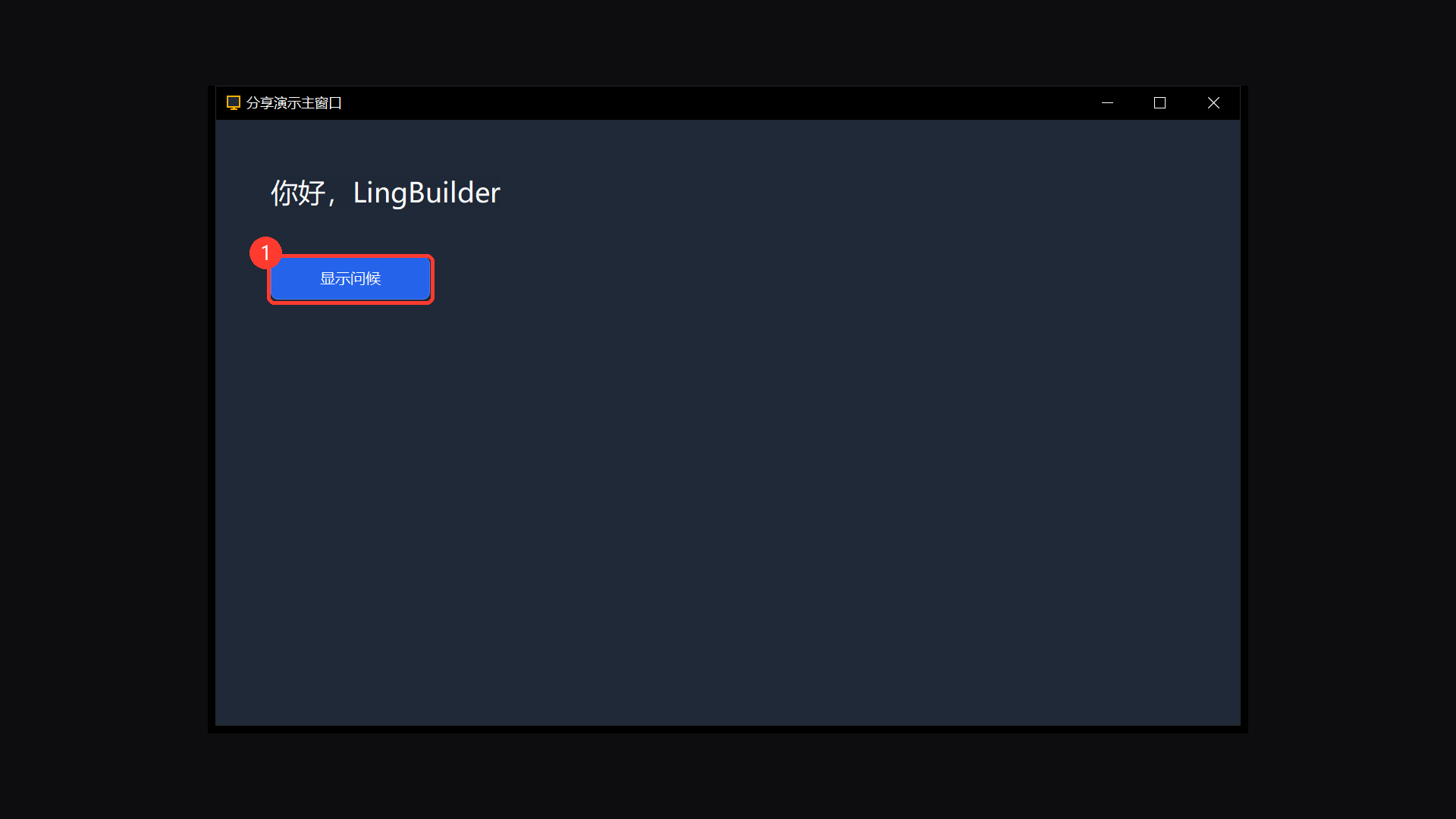
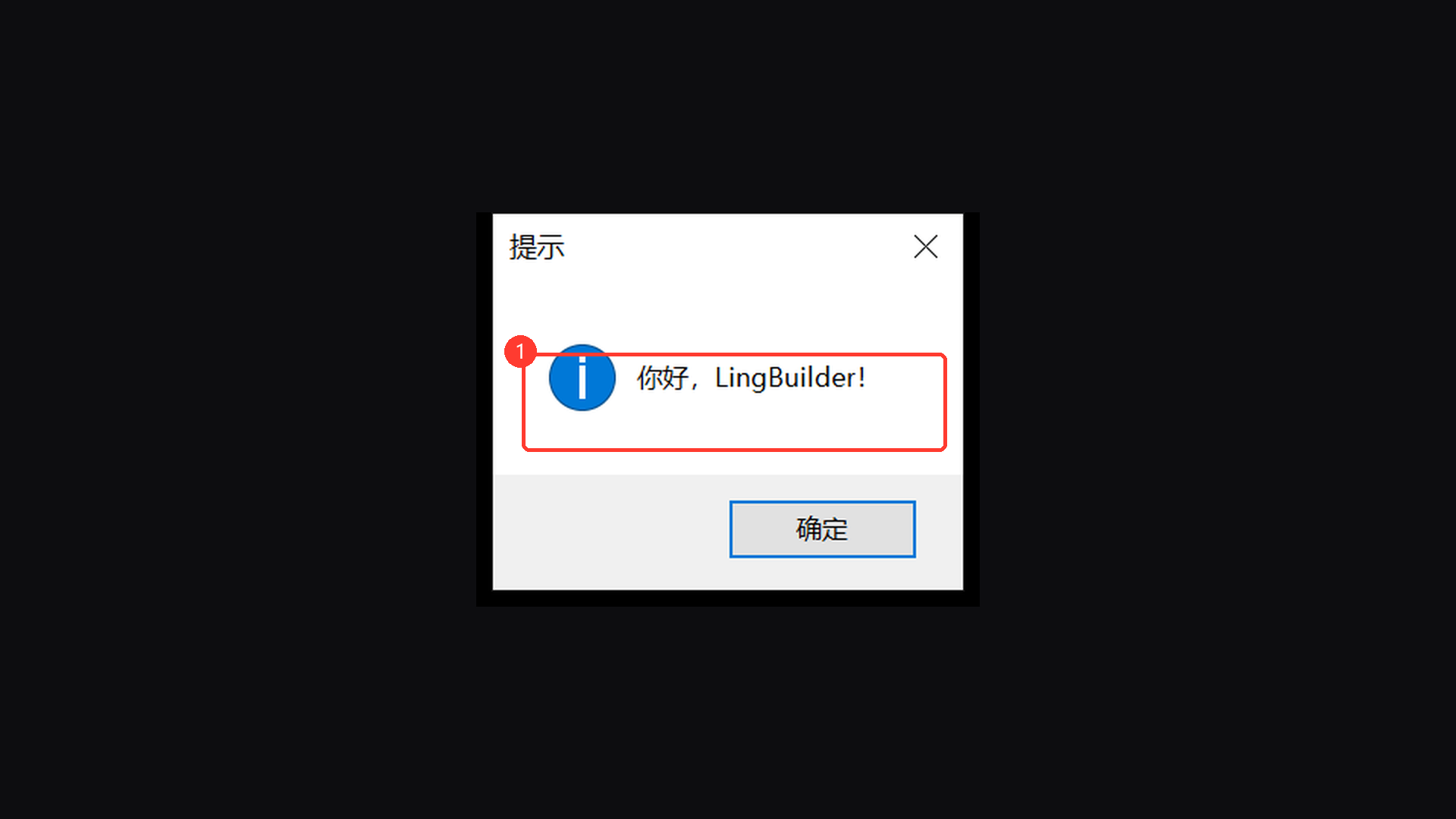
我们新建了一个「分享演示」窗口项目:界面上有一个标签「你好,LingBuilder」和一个按钮「显示问候」,点按钮弹出信息框。后面所有截图都以它为例——你可以用任何自己的项目照做。
第 3 章 一键导出
3.1 入口在哪
两处入口,效果一样:
- 顶部菜单 「文件(F) → 一键导出当前项目源码包…」(导出当前活动项目);
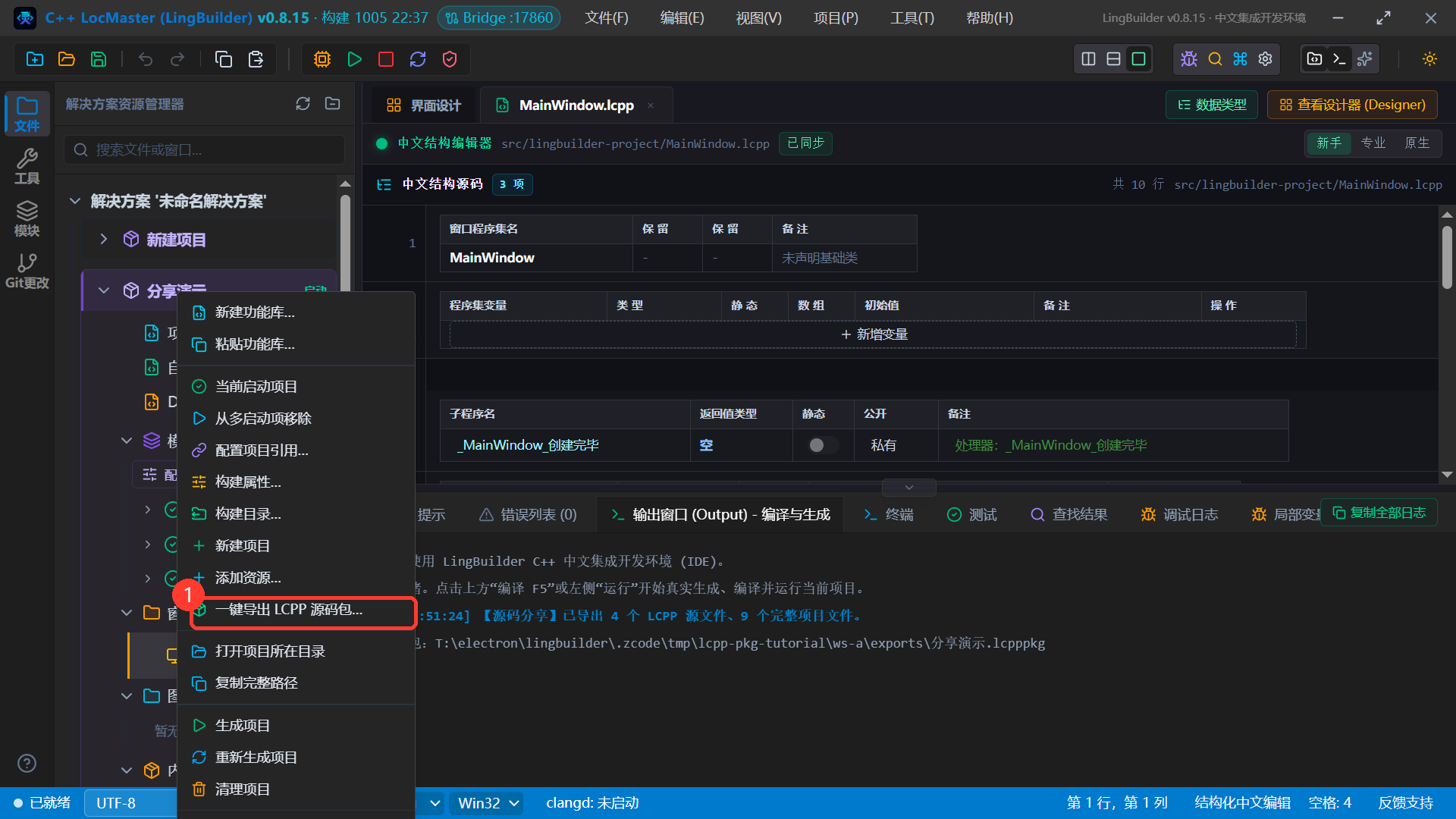
- 资源管理器解决方案树里项目右键 → 「一键导出 LCPP 源码包…」(可以指定任意项目)。
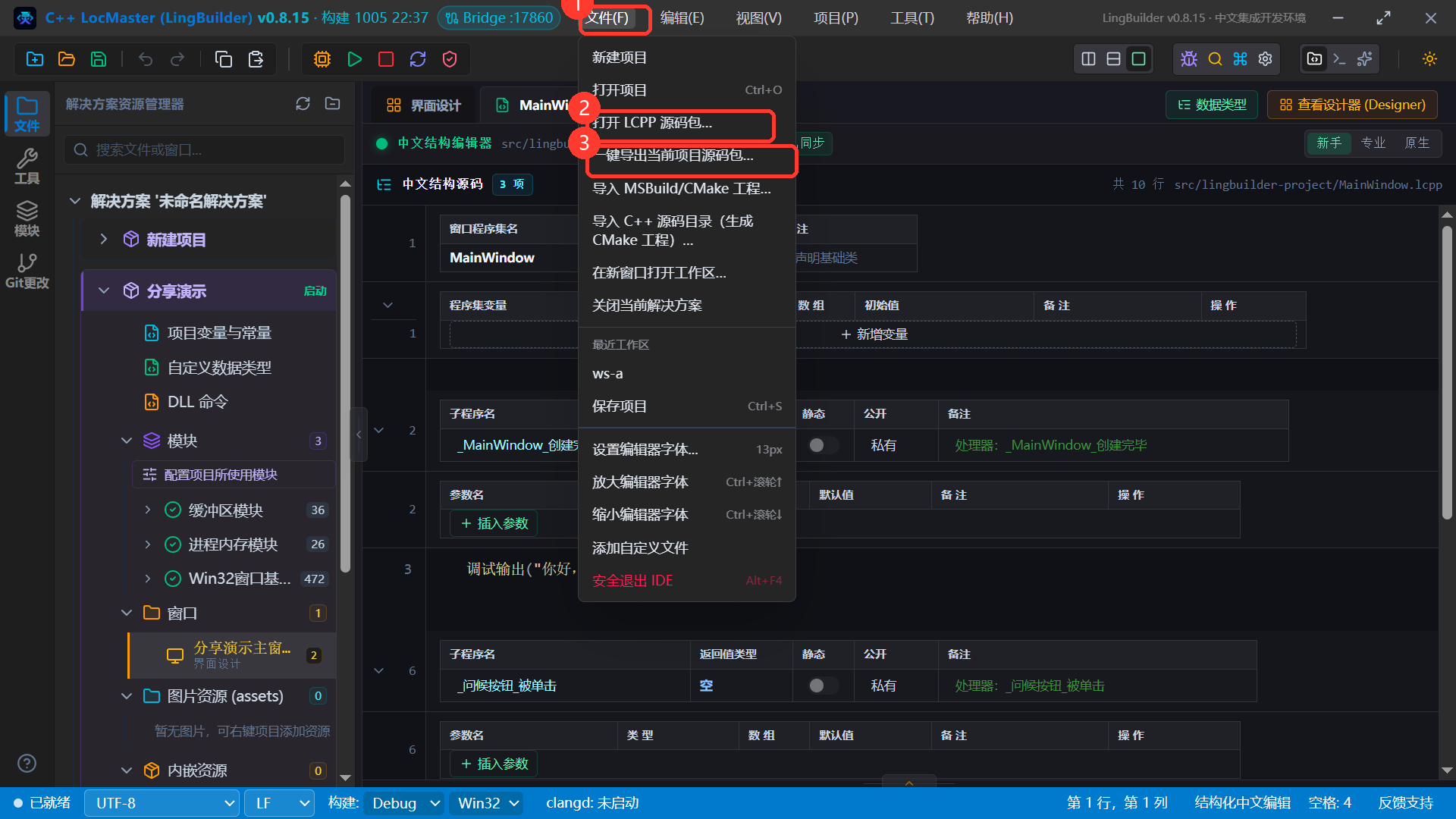
同一个「文件」菜单里还有「打开 LCPP 源码包…」(第 5 章对方用的就是它)。
3.2 选保存位置
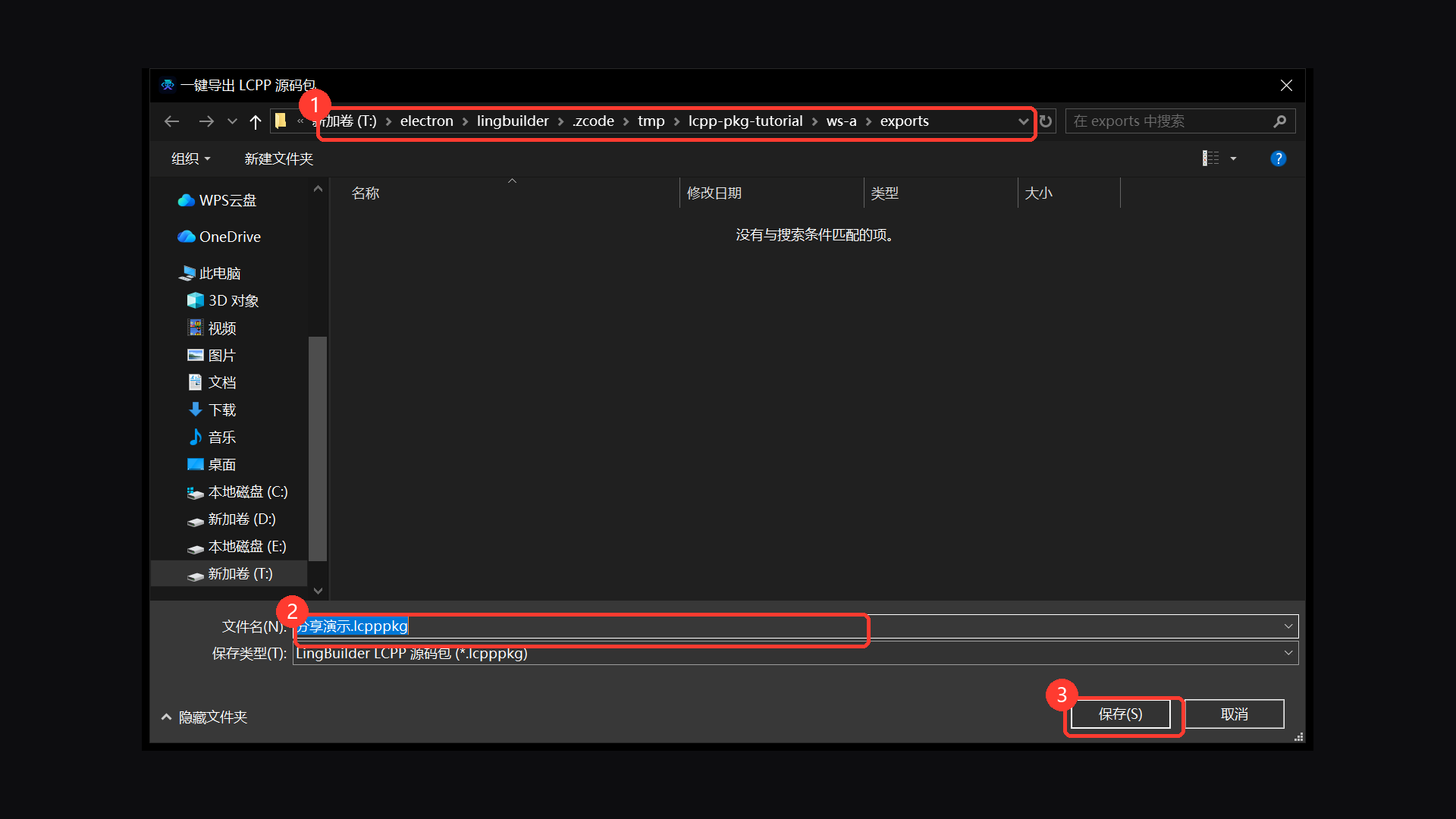
弹出保存对话框,默认已经定位到工作区的 exports 目录、文件名默认是「项目名.lcpppkg」,直接点「保存」即可(包固定落在这个目录里,不允许导到工作区外):
3.3 导出完成
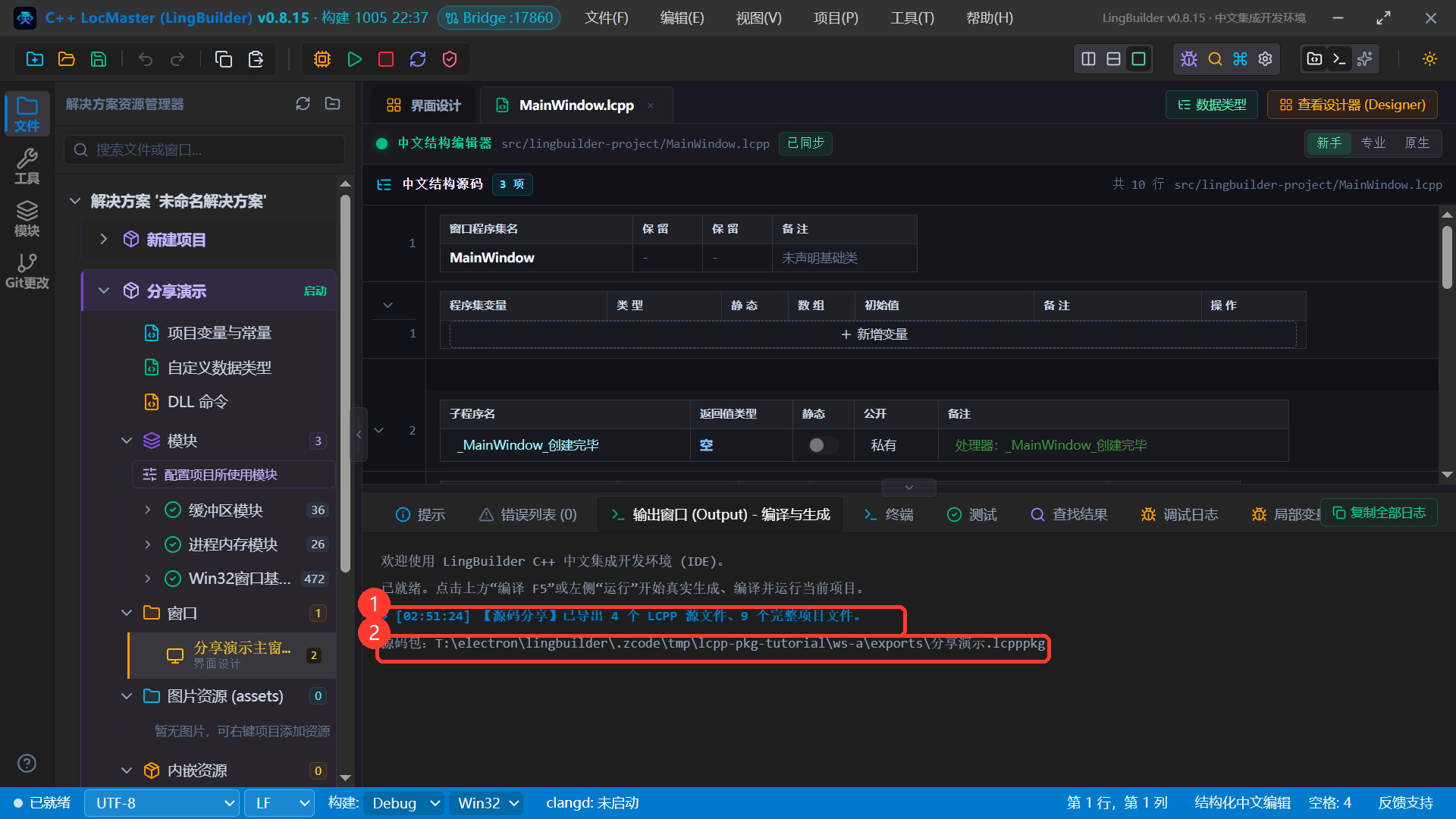
输出面板会报告导出结果:几个 LCPP 源文件、几个完整项目文件,以及 .lcpppkg 的完整路径:
树右键入口长这样:
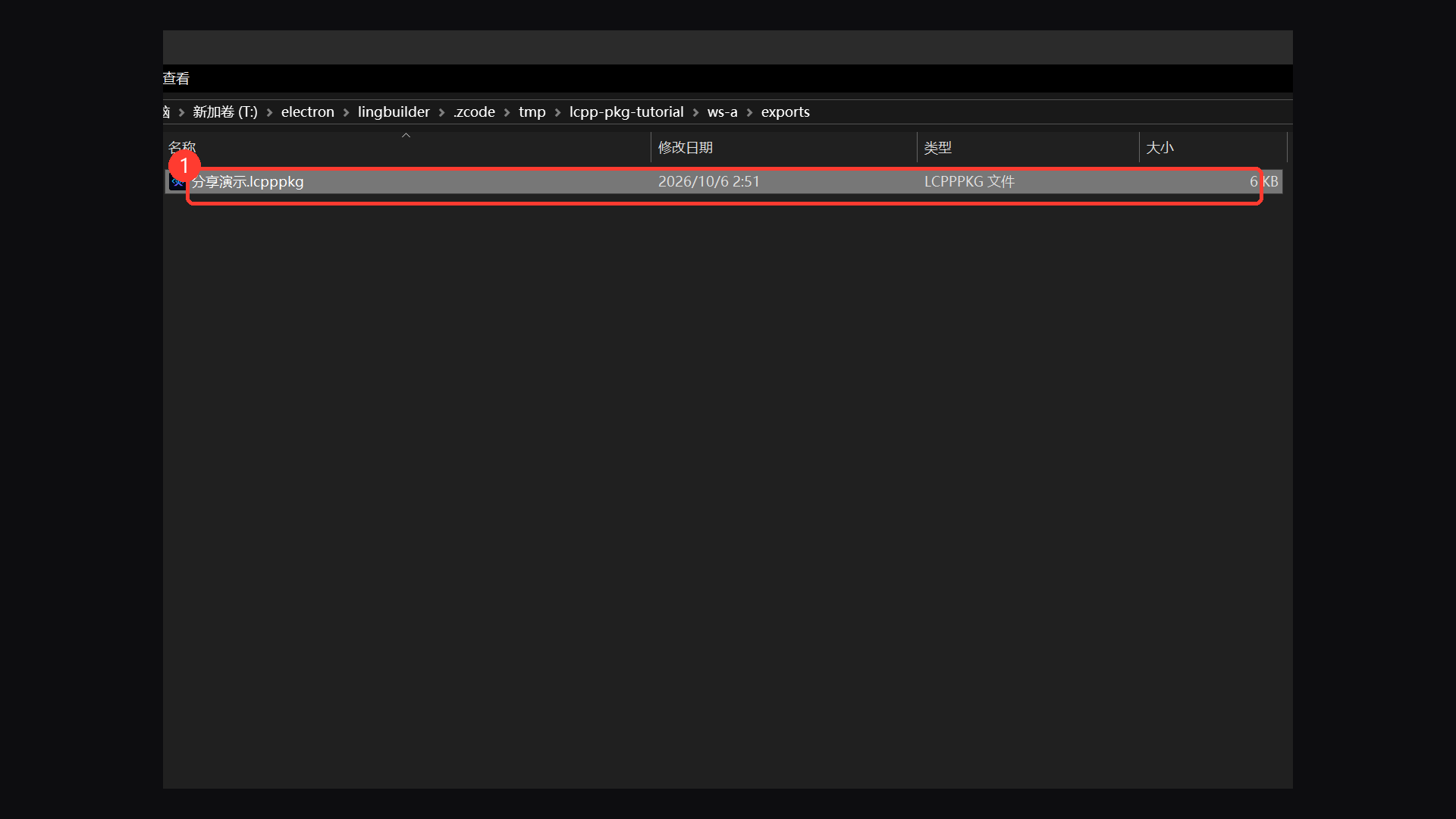
exports 目录里就是打包好的单个文件,把它发给对方即可(QQ/网盘/邮件都行):
💡 想看看包里有什么?
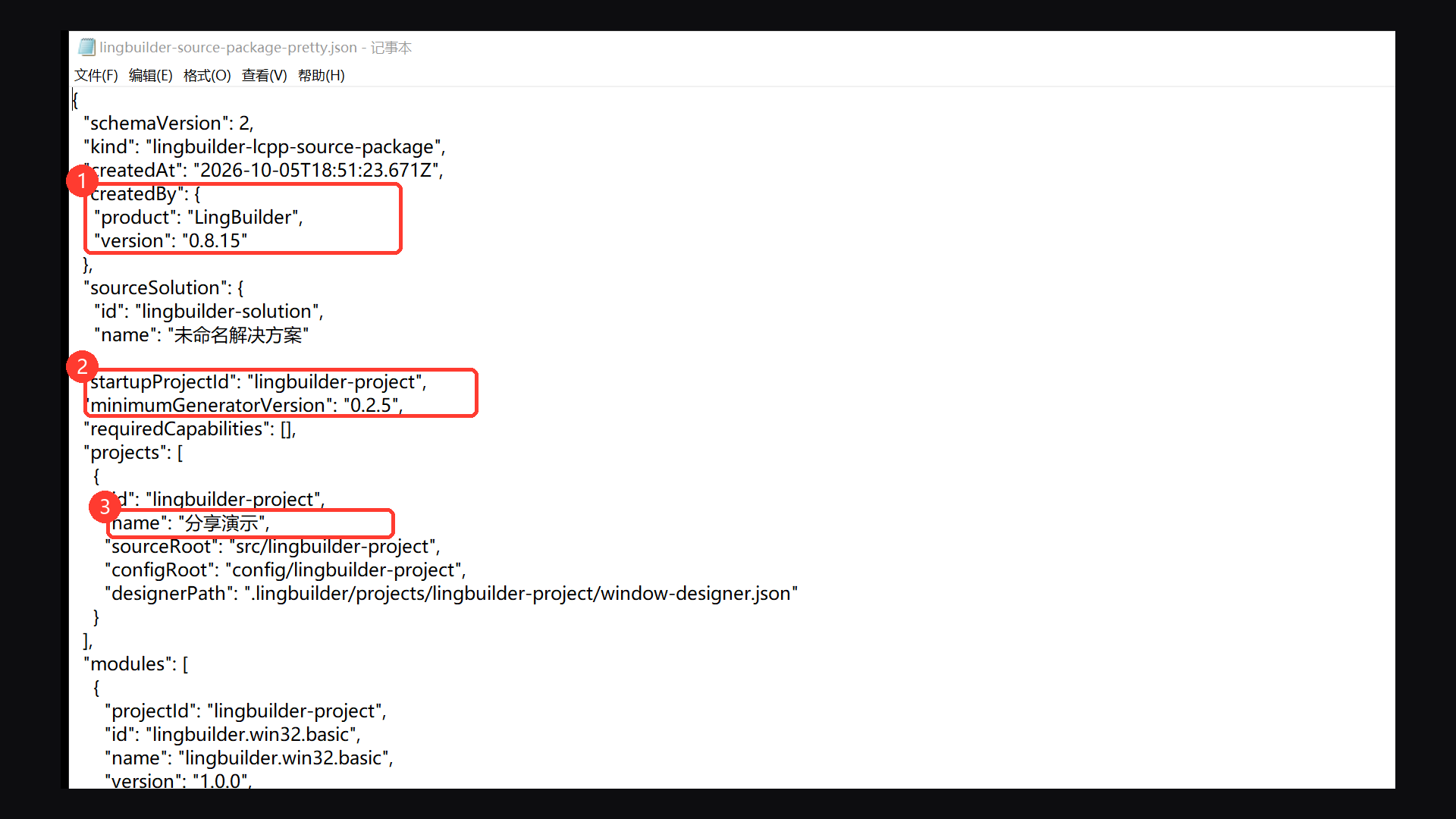
.lcpppkg本质是 ZIP,改后缀解压就能看到。根目录的lingbuilder-source-package.json是包清单:谁生成的(IDE 版本)、启动项目是哪个、最低生成器版本、需要哪些生成器能力(比如用到 ListView/EdgeView 会自动标记)、每个文件的 SHA-256:
第 4 章 安全与限制(导出前值得知道)
- 自动排除敏感文件:构建产物目录、疑似凭据/私钥文件不会进包;有排除时输出面板会提示排除了几个;
- 只支持可视 C++ 项目:外部 MSBuild/CMake 工程不能走这个通道(用「文件 → 导入 MSBuild/CMake 工程…」进来才可以);
- 大小上限:5 万个文件 / 解压内容 2GB / 单包 1GB;
- 自动保存:点导出时会先保存你未保存的编辑;正在保存或构建时会提示「请稍后再试」。
第 5 章 对方拿到后:一键导入
「对方」不需要手工复制任何文件,两步完成。
5.1 打开源码包
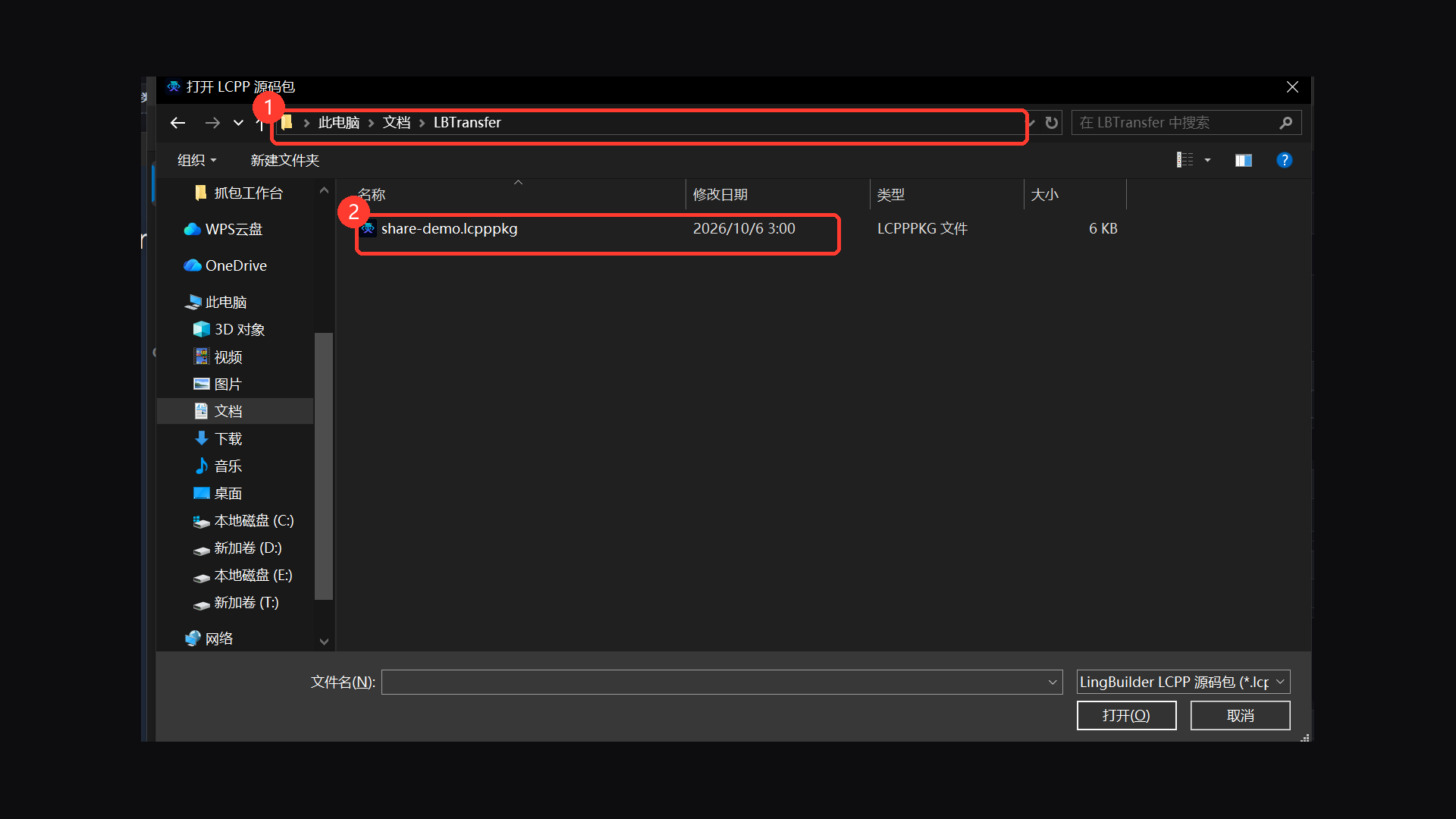
对方在 LingBuilder 里点 「文件(F) → 打开 LCPP 源码包…」,在对话框里选中你发的 .lcpppkg(下图里对方把包存到了 文档\LBTransfer\share-demo.lcpppkg):
💡 更直接的方式:双击
.lcpppkg文件也能导入——LingBuilder 安装后接管了这个扩展名的文件关联;IDE 已经开着时再双击,会直接导入并切换到新工作区。
5.2 自动解压成全新工作区
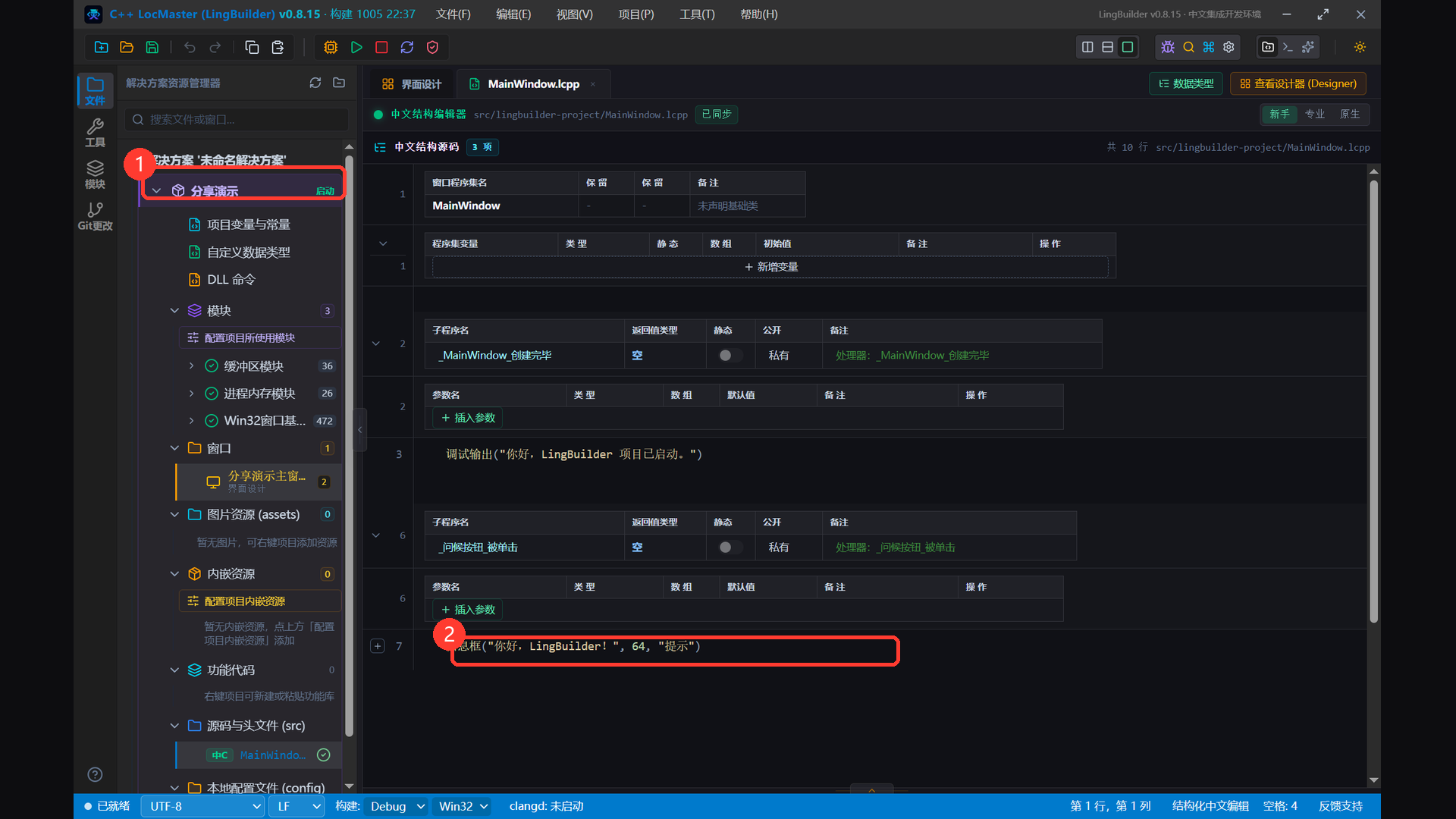
IDE 先校验包清单(版本、生成器能力兼容性),然后解压成一个全新的独立工作区目录(按项目名建文件夹,放在「文档\LingBuilder\已导入源码\」下),并写入导入留痕 source-package-import.json(含包的 SHA-256)。完成后自动打开新工作区——解决方案、窗口设计器、代码和发出去时一模一样:
5.3 F5 构建运行
直接按 F5(或点工具栏「运行」)构建运行——运行窗口正常弹出:
点「显示问候」按钮,信息框如期弹出:
到这里,从「你的电脑」到「对方的电脑」的完整分享链路就走通了。
第 6 章 常见问题
Q:对方打开后提示版本/能力不兼容? 包清单里记录了生成所需的最低生成器版本和能力位(如 ListView 高级接口、EdgeView 安全 API)。让对方把 LingBuilder 升级到最新版即可——这也是清单做兼容校验的意义:缺什么直接告诉你,而不是打开后编译报错。
Q:我用了收费的第三方模块,对方也要装吗? 不用。项目启用的第三方模块会整个打进包里(.lingbuilder/modules/),导入后自动就位。但模块自身的授权跟随对方的本机授权状态:收费模块在对方机器上仍按其授权规则工作(未购买时会有明确的中文门禁提示)。
Q:导出会泄露我的账号/密钥文件吗? 导出器会排除构建产物目录和疑似凭据/私钥文件,并在输出面板提示排除数量。但最终责任在你:导出前最好自己解压扫一眼包内容(第 3 章教了怎么解)。
Q:能导出多个项目吗? 导出的是「选中的项目 + 它依赖的全部项目」。想分享一整个解决方案,从启动项目导出通常就能带走全家桶;包清单的 projects 数组会列出所有被打包的项目。
Q:对方改了代码想发回给我怎么办? 同样用「一键导出」打一个包发回来即可——注意这会覆盖式导入为新工作区,不会合并到你现有的工作区;重要改动建议先备份或用源码文件对比。
下一步
- 生态全景:模块开发新手图文教程,把你常用的功能做成可复用的模块
- AI 帮你写项目:外部 AI 连接 MCP
- 导出格式细节与工具链:官网文档 MCP 工具协议