10 · 文本数组与列表框
《LingBuilder 零基础入门实战》第 10 集。上一集我们学会了处理文字。这一集认识一个能「装一串东西」的变量——数组,并用它做一个好友名单小程序:输入名字、点「添加」,名单越来越长。全集目录见 系列总览。
本集目标:声明数组变量 → 学会
数组_加入成员、数组_取成员数、数组_清空→ 让列表框和数组同步。全程约 10 分钟。
1. 新建项目
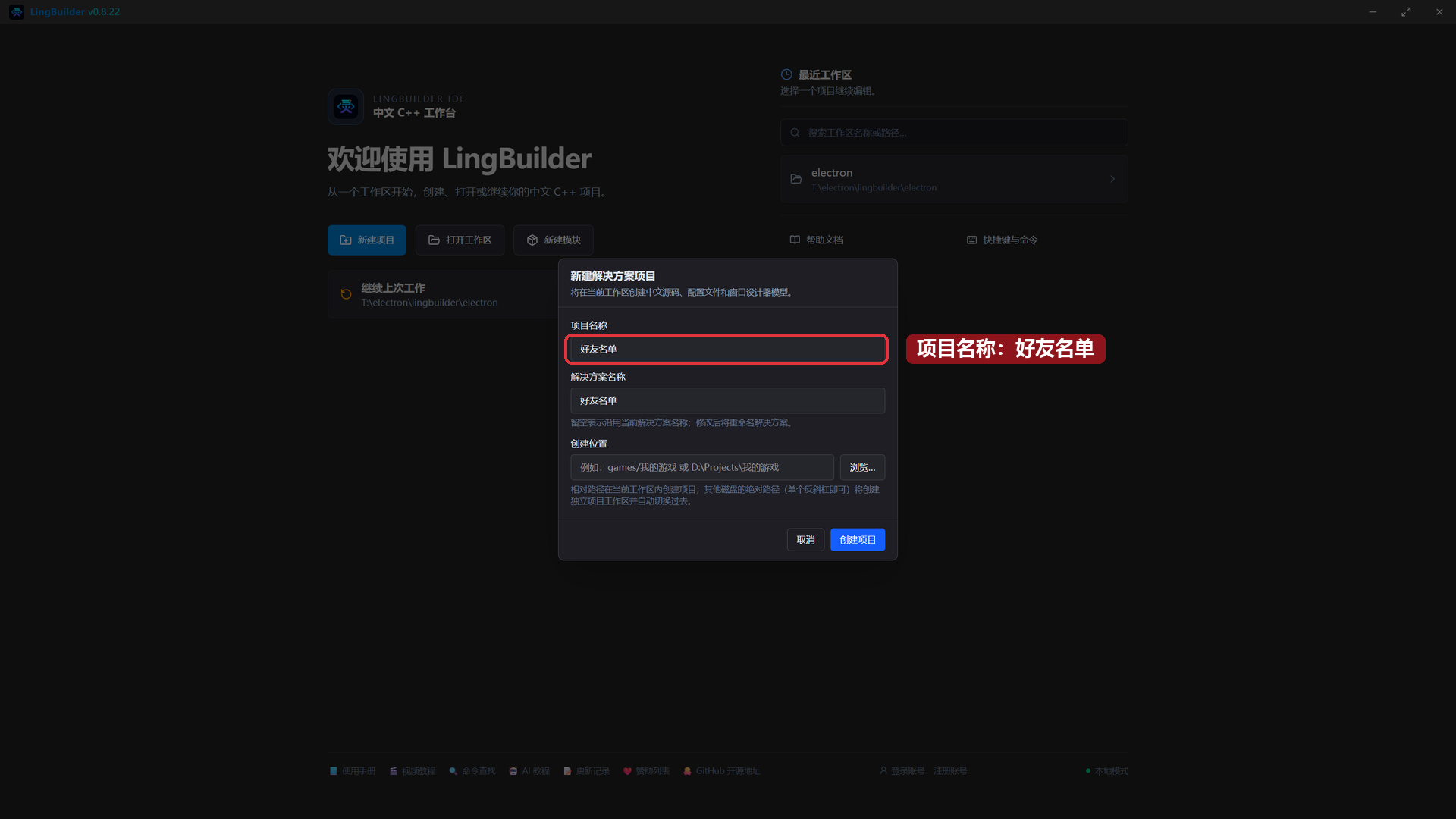
老规矩:欢迎页 →「新建项目」→「Windows 界面设计」→ 项目名称 好友名单 →「创建项目」:
2. 搭界面
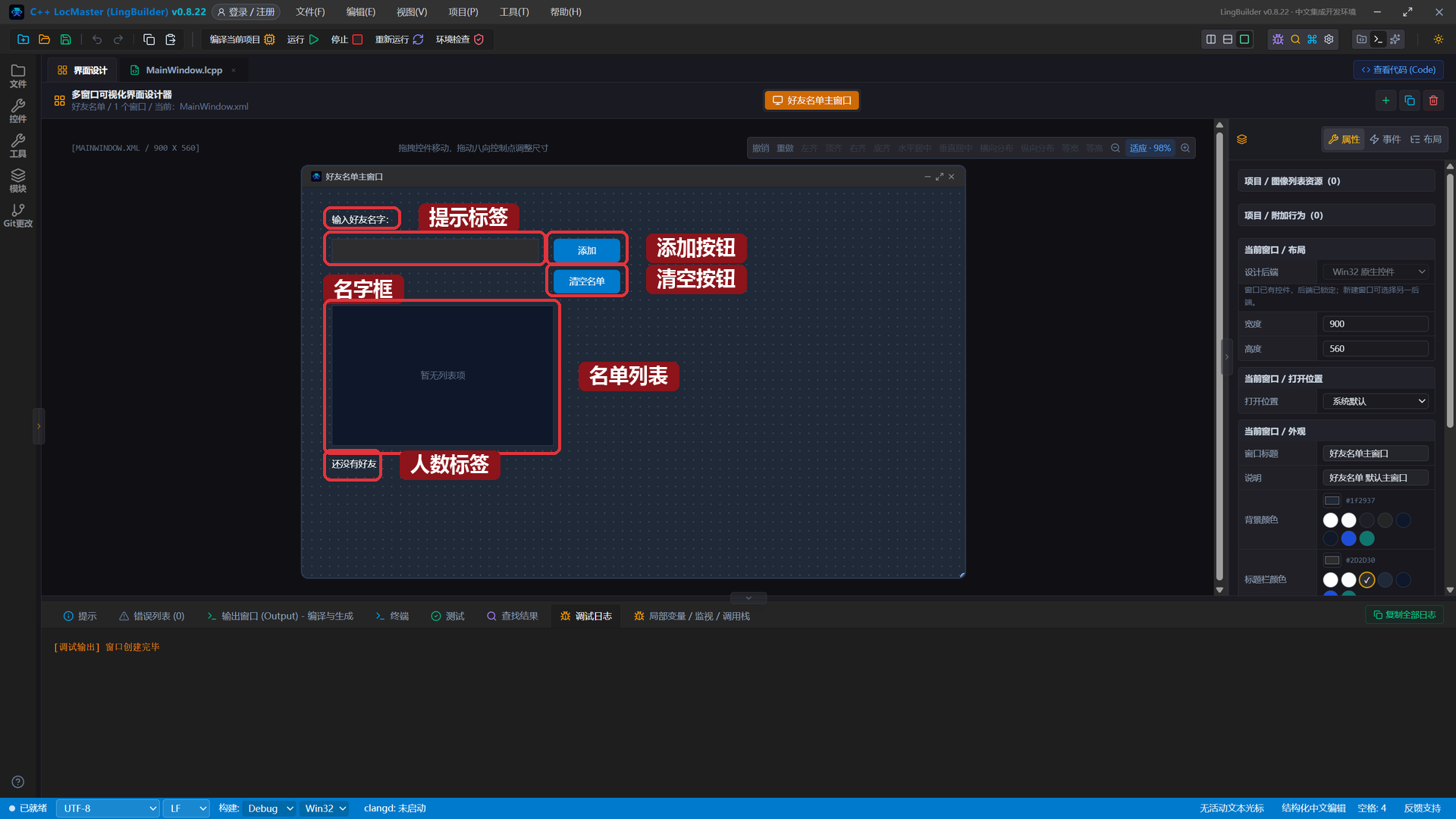
在界面设计里依次加入 6 个控件,按表设置属性:
| 控件 | 中文名称 | 显示内容 | 左距 | 顶距 | 宽度 | 高度 |
|---|---|---|---|---|---|---|
| 标签/静态控件 | 提示标签 | 输入好友名字: | 40 | 30 | 200 | 28 |
| 编辑框 | 名字框 | (留空,占位提示填 请输入名字) | 40 | 70 | 280 | 32 |
| 按钮 | 添加按钮 | 添加 | 340 | 70 | 90 | 32 |
| 按钮 | 清空按钮 | 清空名单 | 340 | 112 | 90 | 32 |
| 列表框 | 名单列表 | — | 40 | 160 | 300 | 190 |
| 标签/静态控件 | 人数标签 | 还没有好友 | 40 | 360 | 300 | 28 |
「占位提示」是编辑框的属性:没输入内容时显示的灰色提示字,程序跑起来用户一眼就知道该填什么。
摆好后的界面:
3. 声明一个数组变量
普通变量只能装一个值,数组变量能装一串值。打开 MainWindow.lcpp 的源码页,在「程序集变量」表点「+ 新增变量」,名称填 好友列表,类型已经是 文本型——关键一步:把这一行的「数组」开关打开(变蓝):
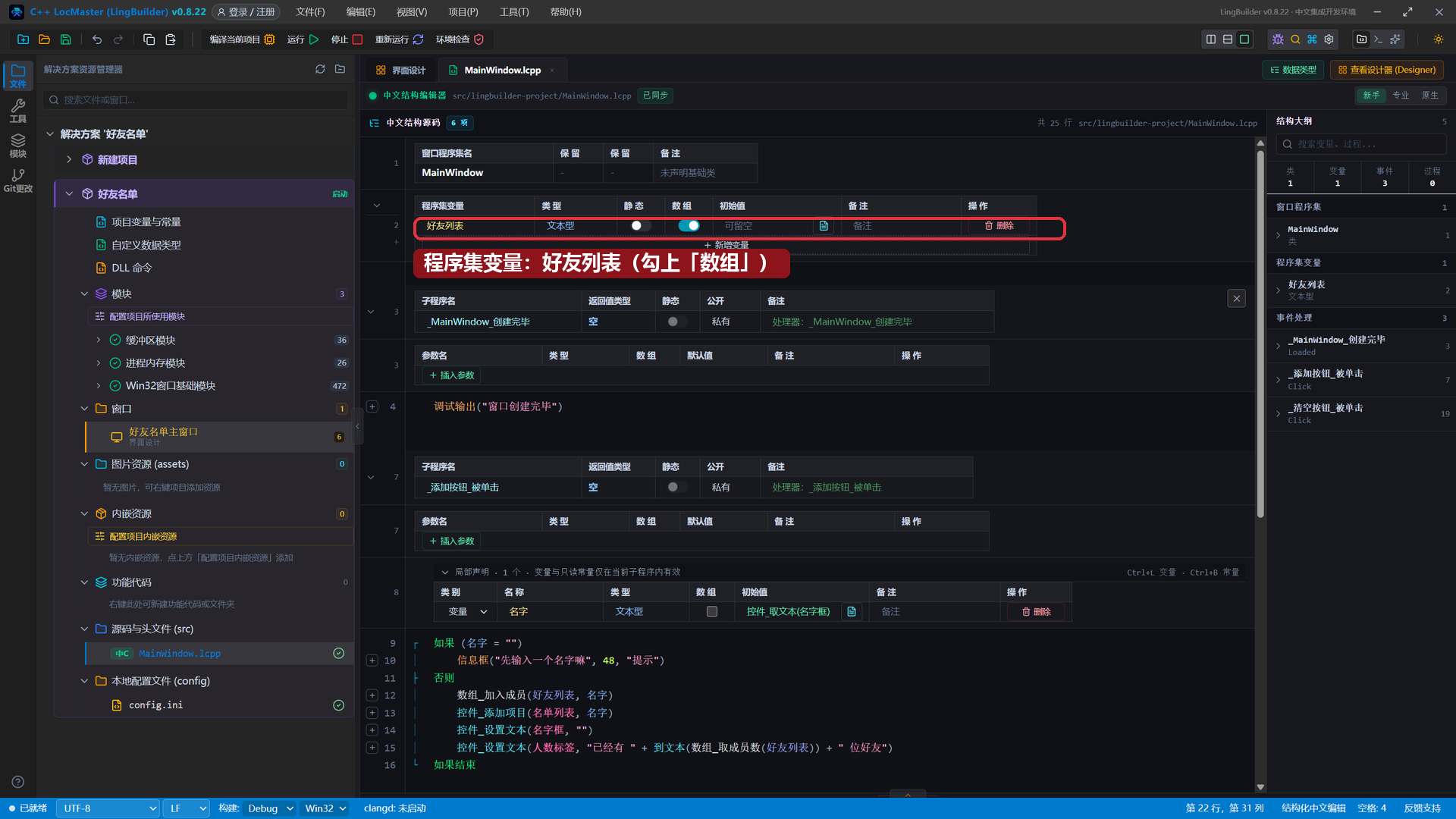
这一行就声明了「好友列表」——一个能不断变长的文本数组。
4. 启用「数组操作模块」
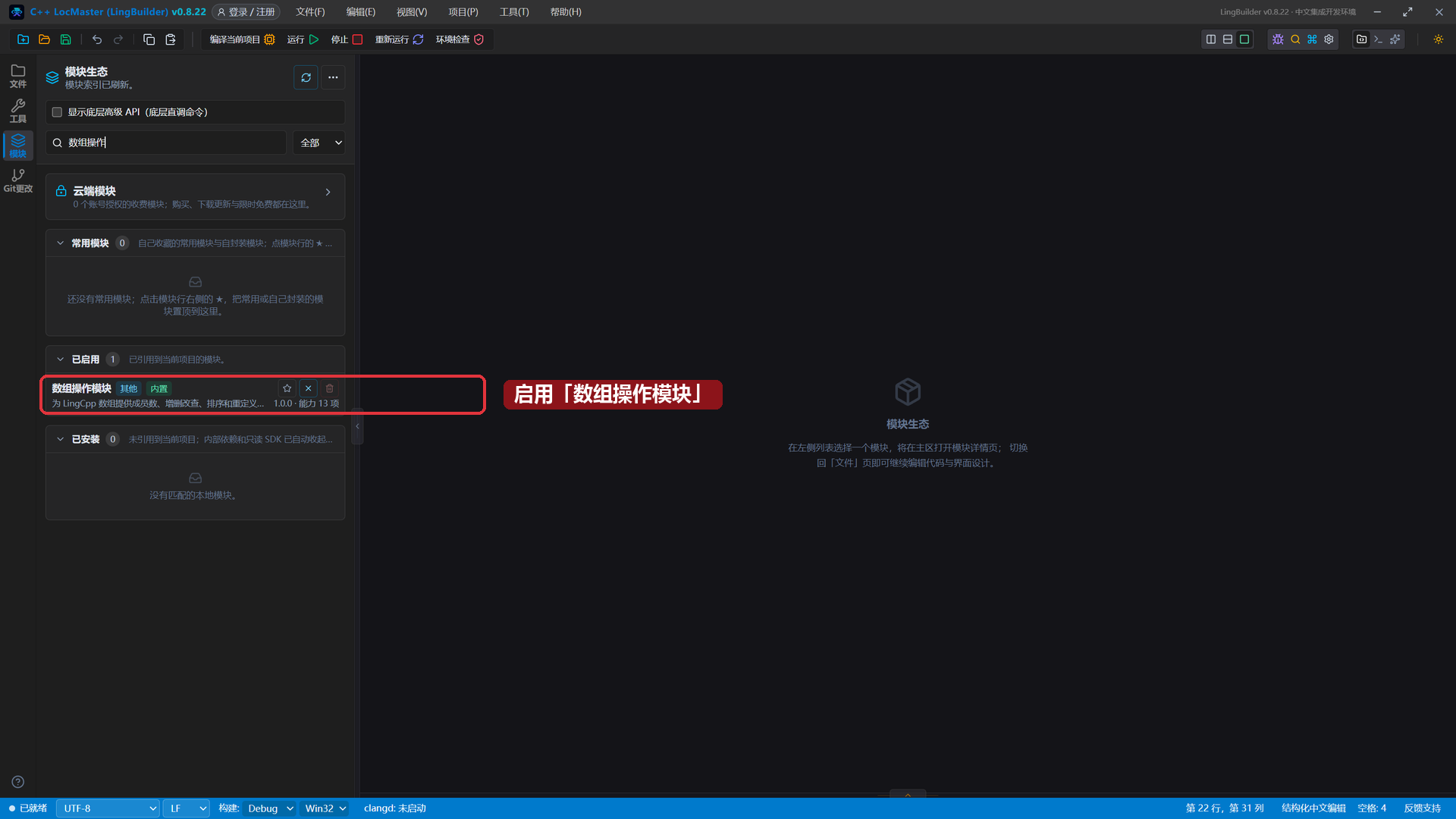
数组怎么加人、数人数?命令都在数组操作模块里。老流程:活动栏「模块」→ 搜索「数组操作」→ 点开关启用:
5. 绑定「添加」按钮的单击事件
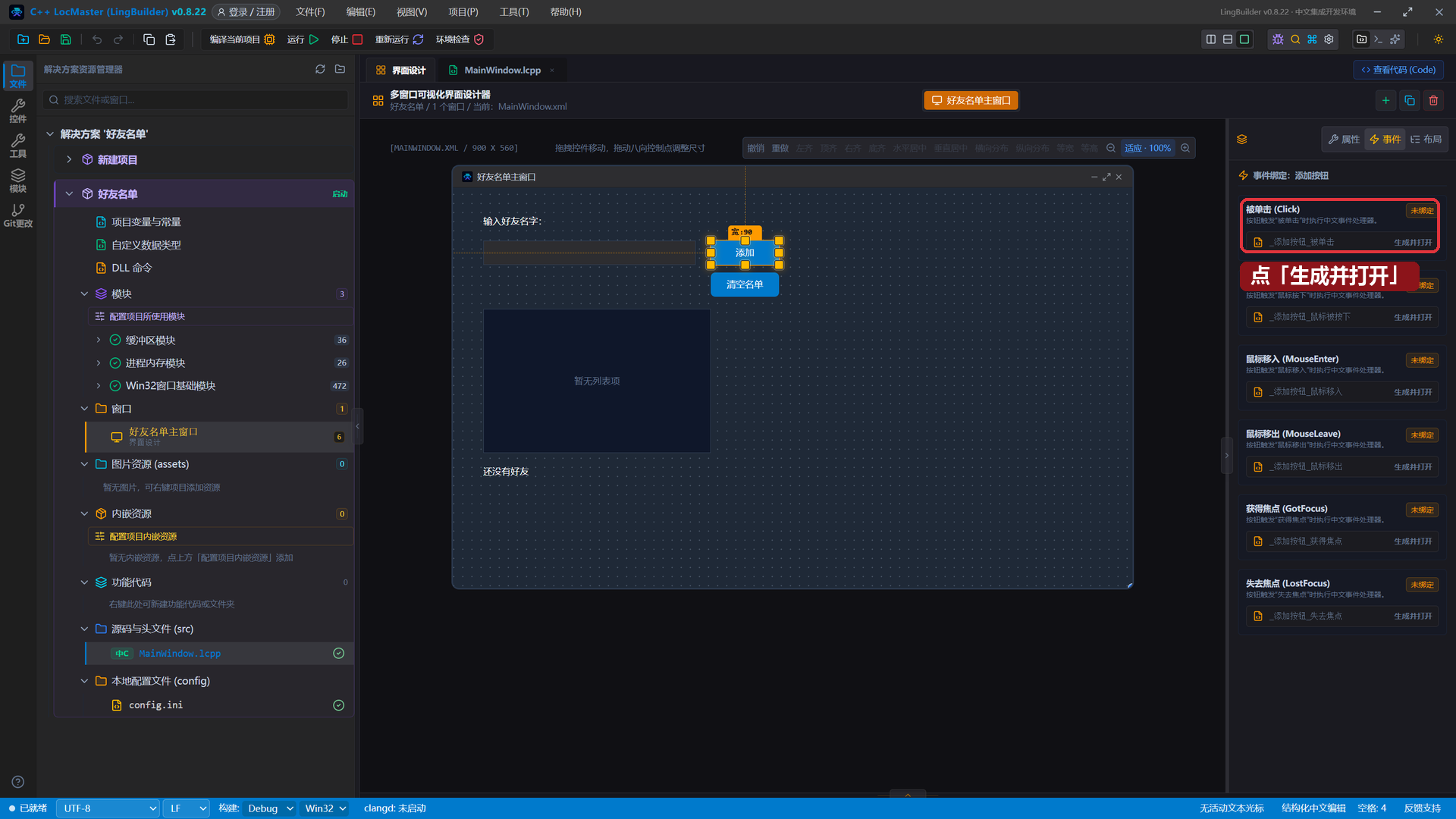
界面设计里选中「添加」按钮 → 右侧「事件」页 → 「被单击 (Click)」卡片 → 点「生成并打开」:
6. 写添加好友的代码
在自动生成的 _添加按钮_被单击 里写(先别急,下面还有第二个按钮):
局部 文本型 名字 = 控件_取文本(名字框)
如果 (名字 = "")
    信息框("先输入一个名字嘛", 48, "提示")
否则
    数组_加入成员(好友列表, 名字)
    控件_添加项目(名单列表, 名字)
    控件_设置文本(名字框, "")
    控件_设置文本(人数标签, "已经有 " + 到文本(数组_取成员数(好友列表)) + " 位好友")
如果结束
逐行看懂它:
数组_加入成员(好友列表, 名字):把名字放进数组——数据这一层记住了。控件_添加项目(名单列表, 名字):把名字显示到列表框——界面这一层看到了。数组_取成员数(好友列表):数一数数组里现在有几个人。
再给「清空名单」按钮生成事件(选中按钮 → 事件页 → 生成并打开),写三行:
数组_清空(好友列表)
控件_清空项目(名单列表)
控件_设置文本(人数标签, "还没有好友")
完整代码分上下两屏看:
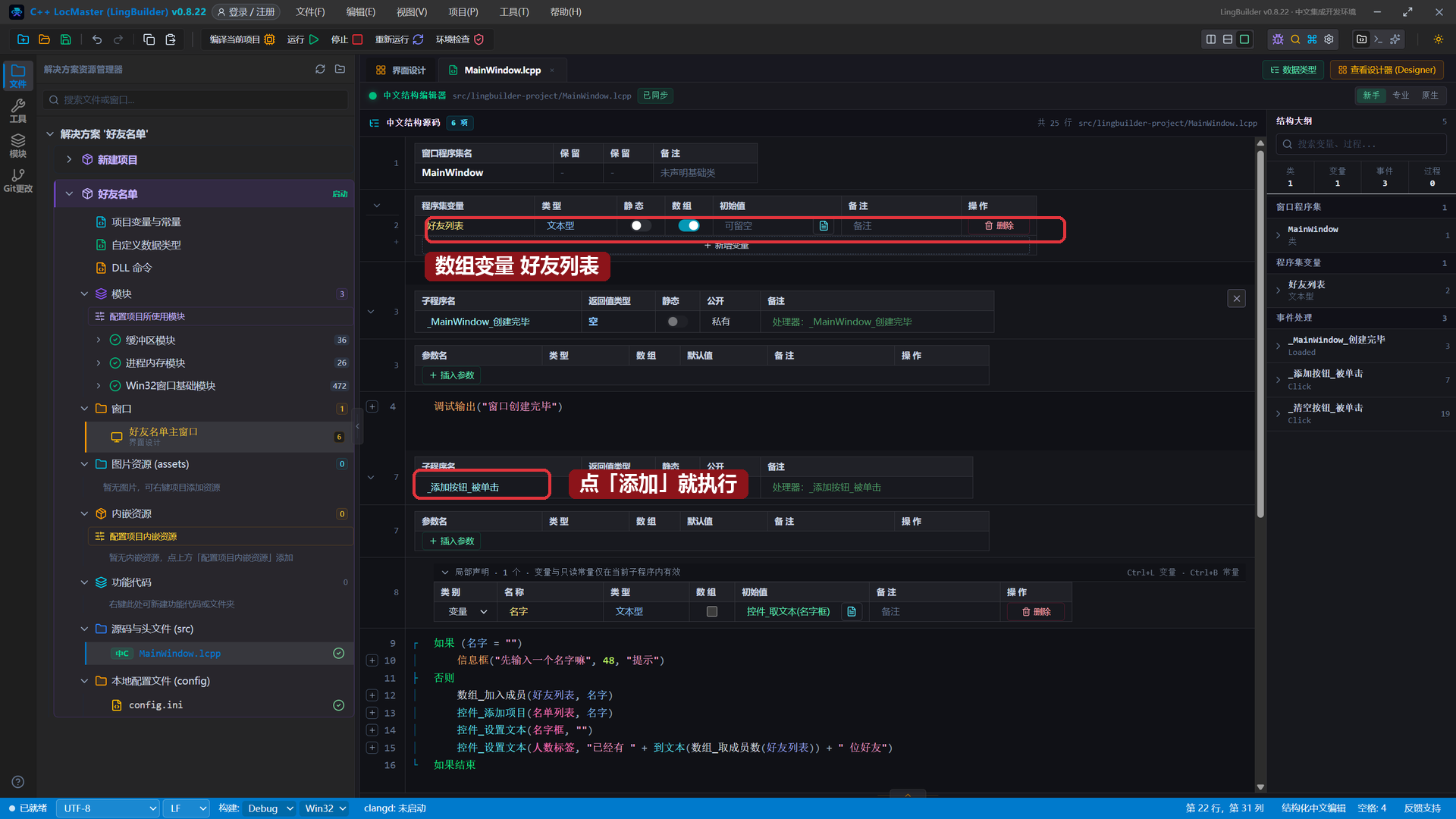
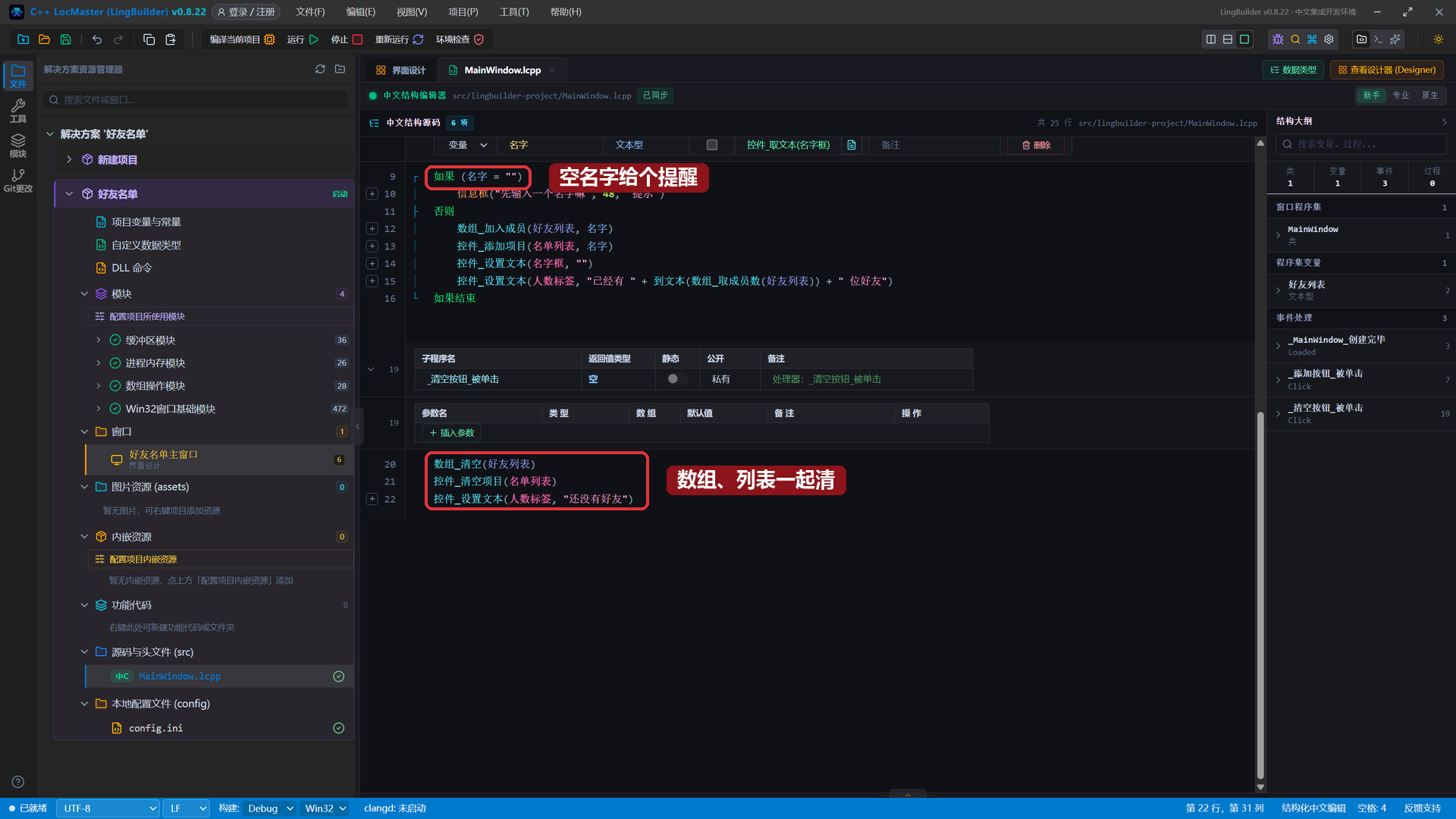
小知识:数组管数据,列表框管显示。以后学了循环,还能让数组里的名字一键全部刷进列表框。
7. 运行!名单越来越长
保存,点「运行」。输入「小明」,点「添加」——名单列表出现小明,输入框自动清空;再输入「小红」点「添加」:
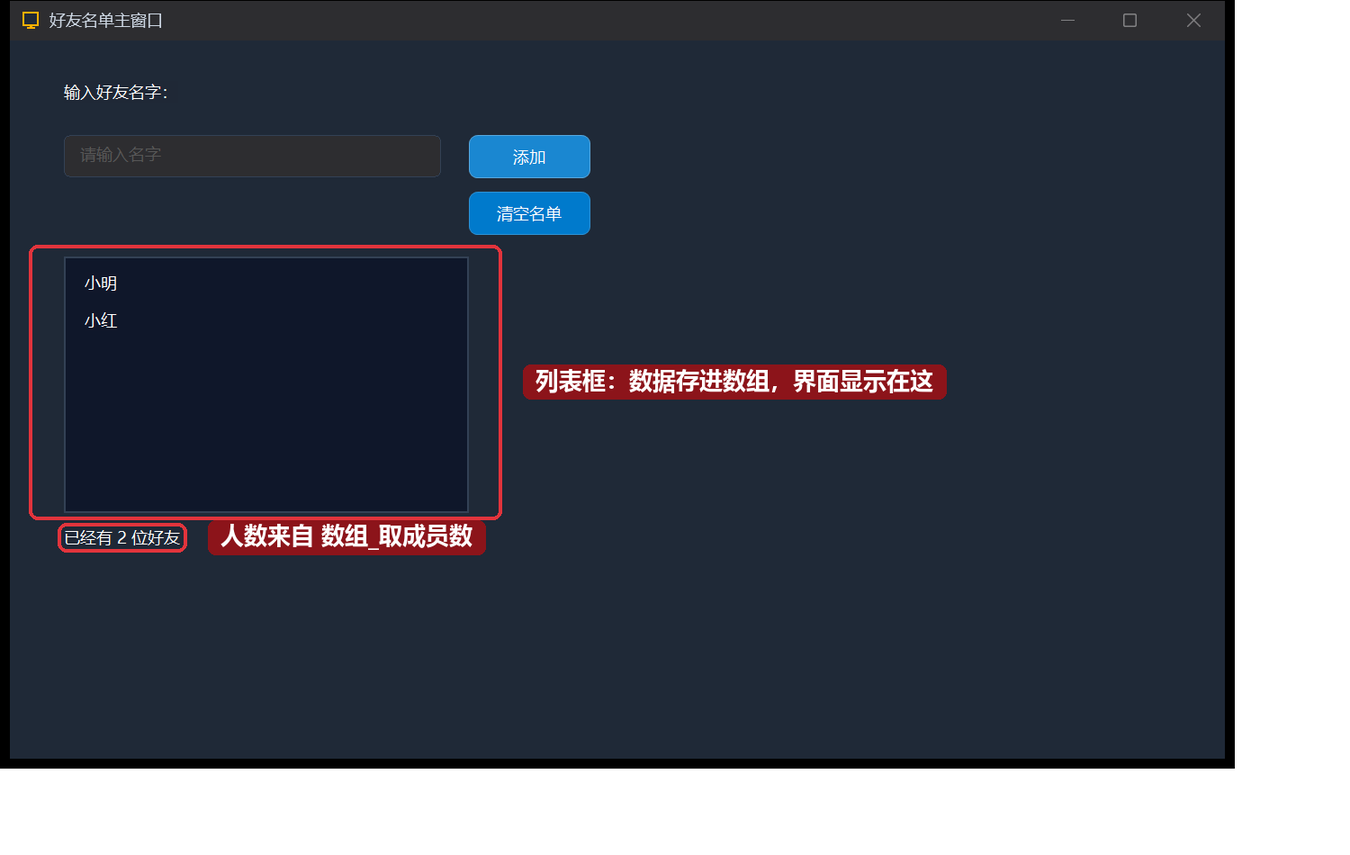
底部的人数标签是 数组_取成员数 现场数出来的。再加一位「小刚」:
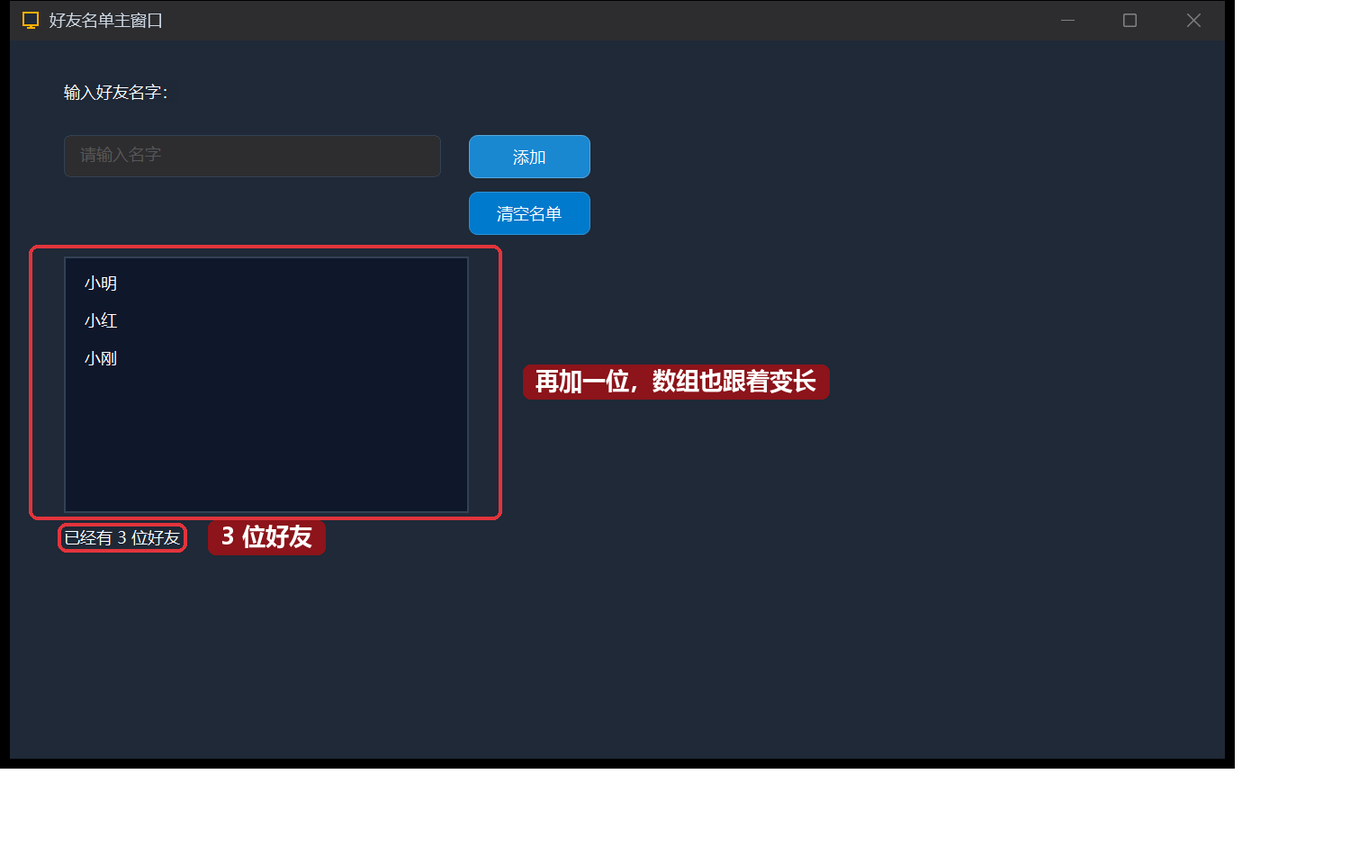
点一下「清空名单」试试:数组清空、列表框清空、人数归零——一步到位。
本集小结
- 数组=一个变量装一串值:程序集变量表里勾「数组」就声明好了。
数组_加入成员添加、数组_取成员数数个数、数组_清空一次清空。- 数组管数据,列表框管显示:两边要同步更新。
- 「占位提示」让空编辑框自己会说话。
下一集预告:11 · 循环与数值数组——让电脑替你重复做 10 件事:计次循环登场,做一个会算总分平均分的成绩单程序。