31 · 发布与下一步
《LingBuilder 零基础入门实战》第 31 集(收官)。软件做完了,这集讲三件「之后」的事:把软件打包成安装包发给朋友、用模块生态给软件加能力、让 AI 帮你写下一款软件——最后给你几张「去哪继续学」的地图。全程以导览为主,不需要写新代码。全集目录见 系列总览。
本集目标:导出安装包 → 认识模块生态 → 连接 AI Bridge → 官网与社区导航。全程约 10 分钟。
1. 把软件打包成安装包
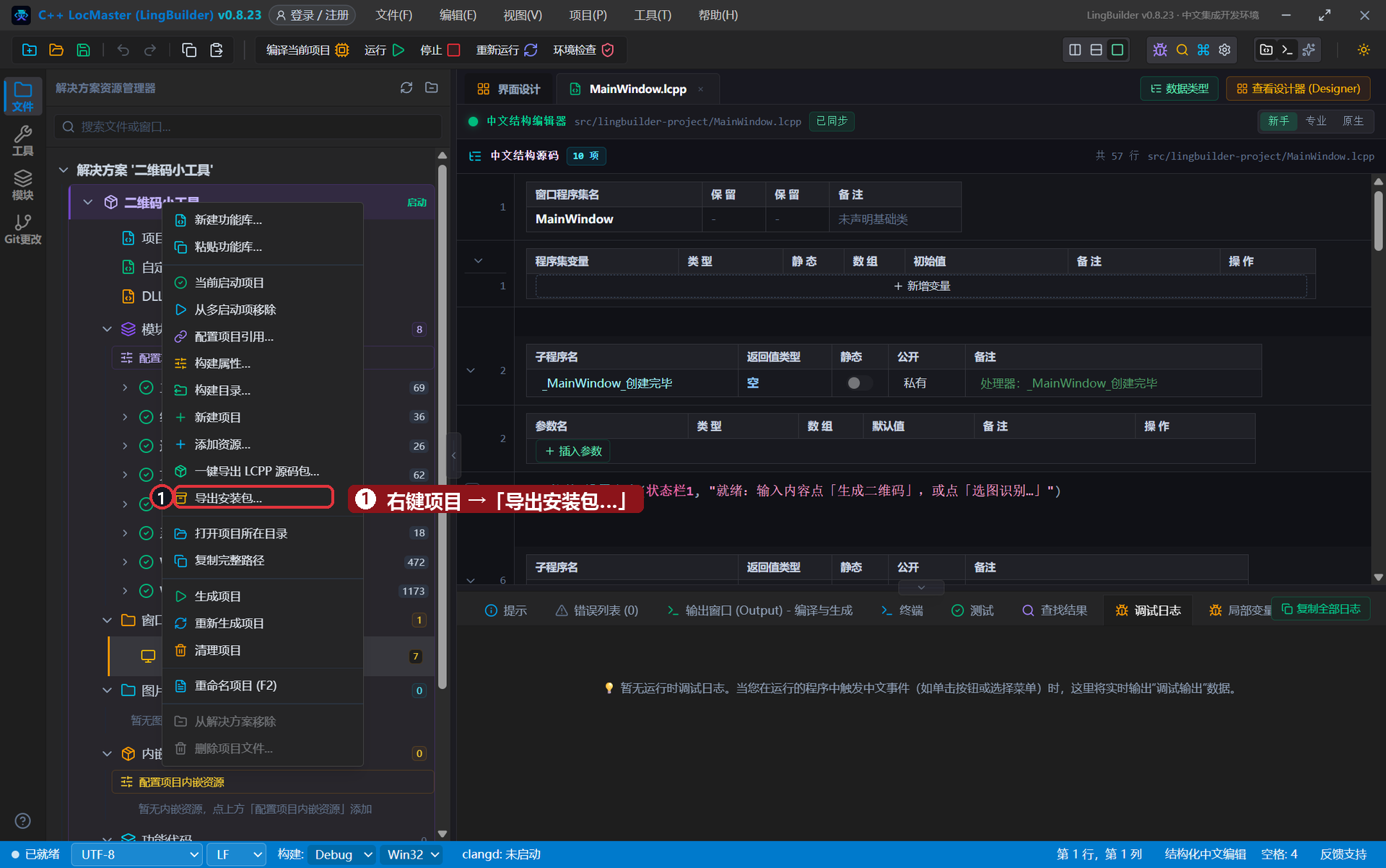
还记第 30 集的二维码小工具吗?在解决方案资源管理器里右键项目 →「导出安装包…」:
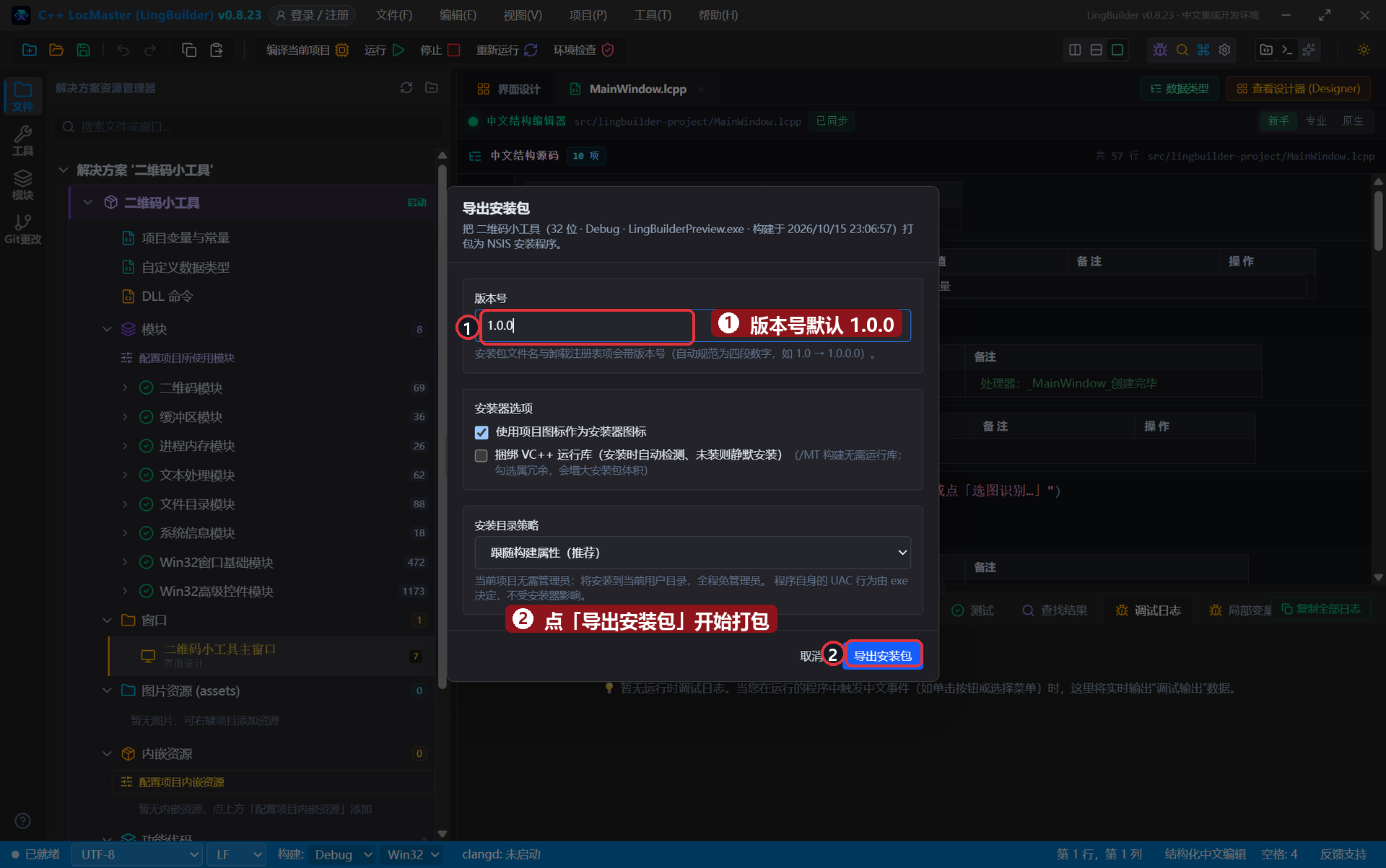
弹出导出对话框:版本号默认 1.0.0(安装包文件名和卸载注册表项都会带上它),可以勾选「使用项目图标」「捆绑 VC++ 运行库」,选择安装目录策略——点「导出安装包」:
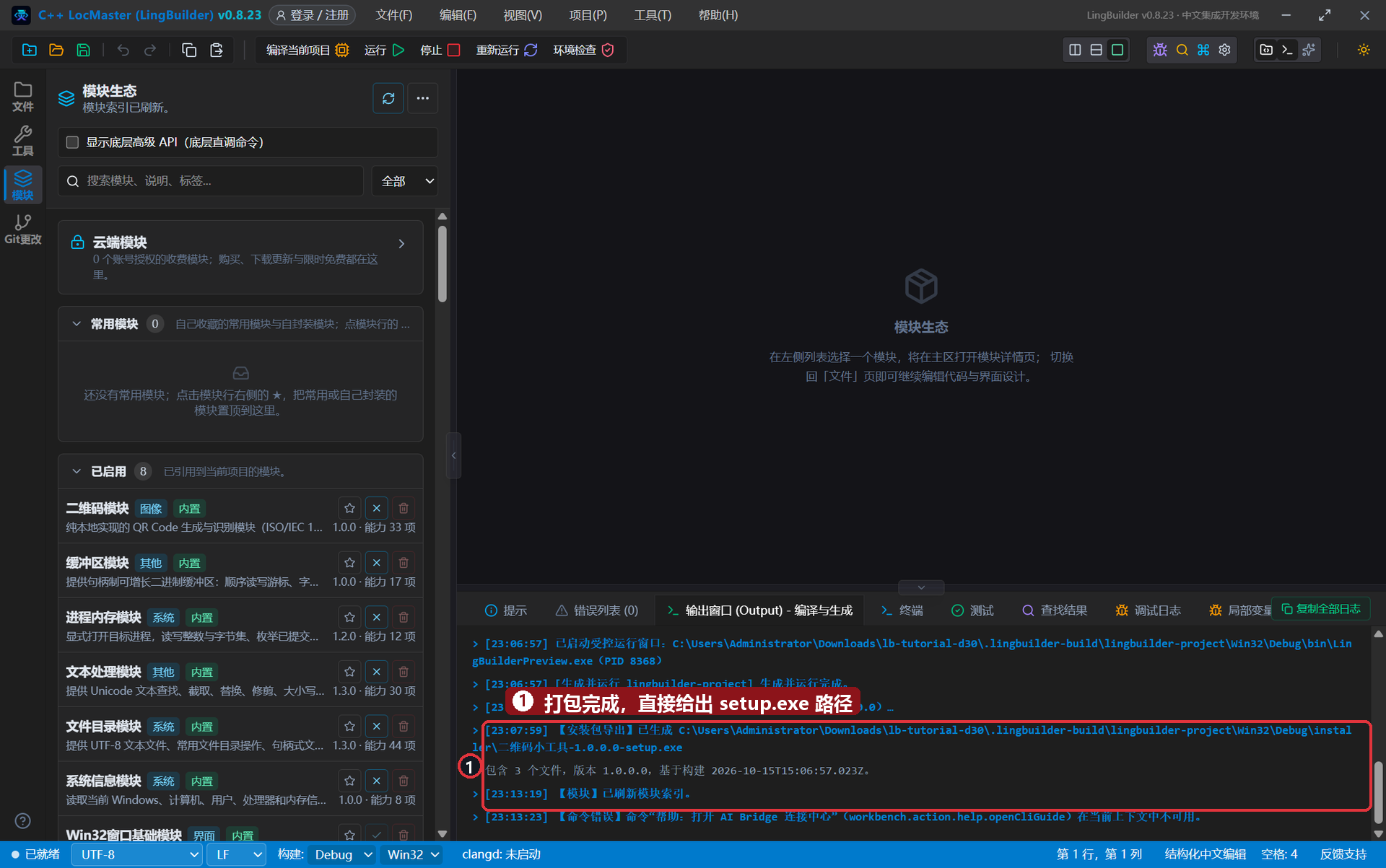
稍等片刻,输出窗口直接给出成品路径——一个 二维码小工具-1.0.0.0-setup.exe:
把这个 setup.exe 发给朋友,双击安装、开始菜单启动、控制面板卸载,和市面上的软件一个体验。你的中文程序,就这样成了「正经软件」。
2. 模块生态:给软件加能力
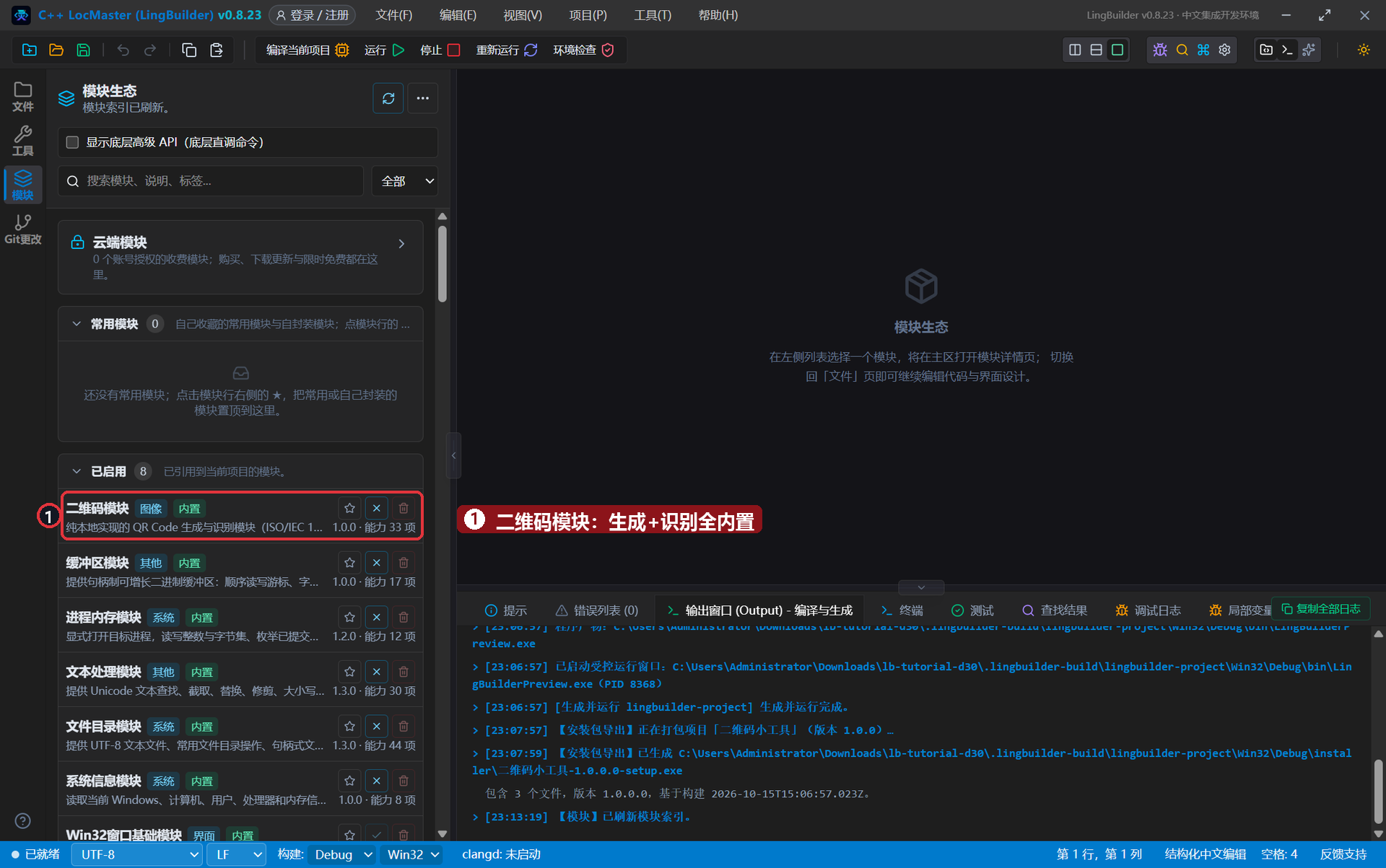
左侧「模块」页是 LingBuilder 的能力仓库:云端模块在线安装、内置模块即点即用(本系列用过的文本处理、文件目录、二维码模块都在这),还支持安装自己或别人封装的 .lbmod 模块包——右上「…」菜单里有模块打包与安装入口:
3. 让 AI 帮你写下一款软件
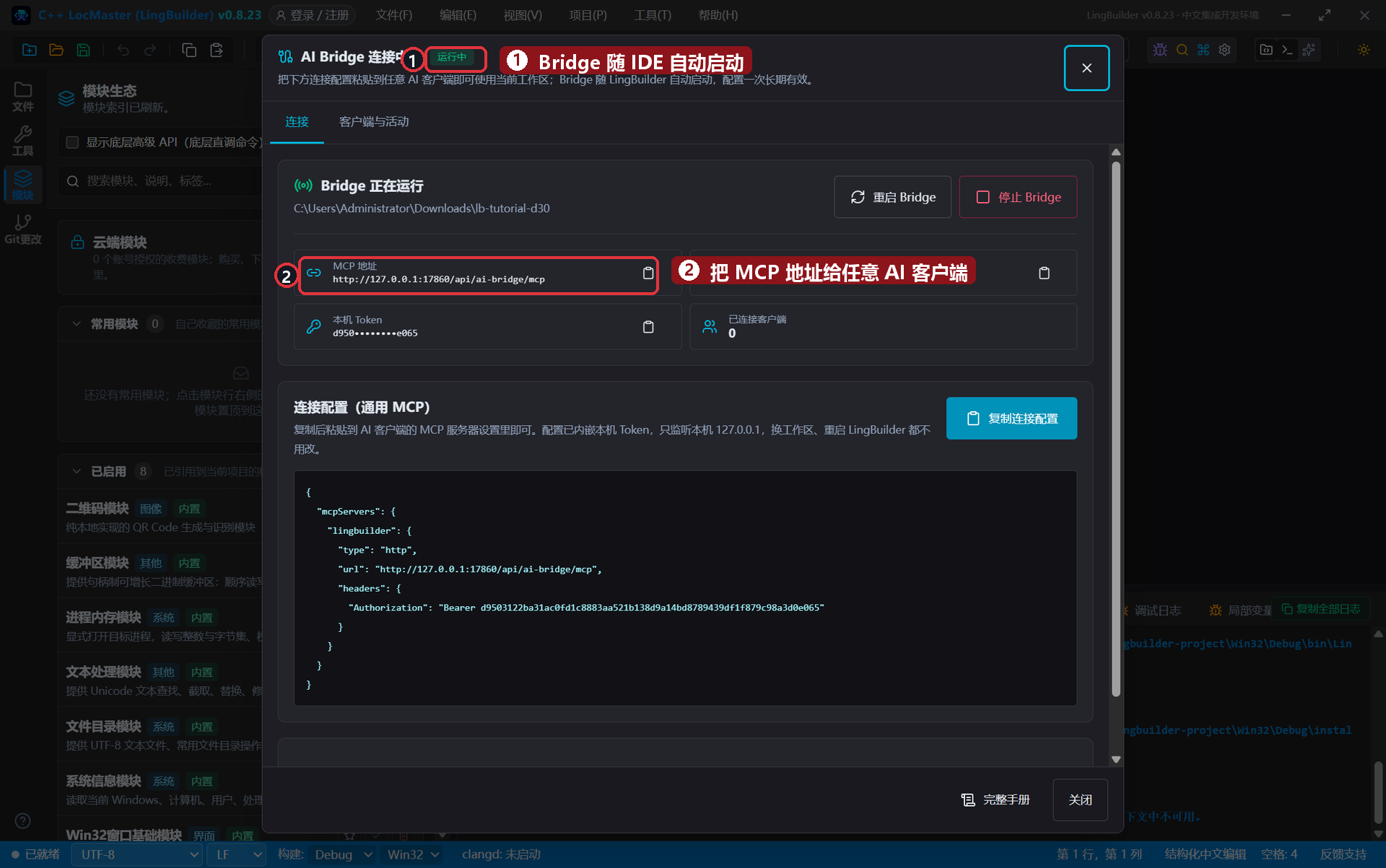
工具栏的星形图标打开「AI Bridge 连接中心」:Bridge 随 IDE 自动启动,把「复制连接配置」得到的 MCP 配置粘进任意支持 MCP 的 AI 客户端(Codex、Claude Code、Gemini CLI 等),AI 就能直接读写你的工作区、新建项目、编译运行——本系列 31 集的截图,很多就是 AI 自动化拍的:
4. 官网与社区
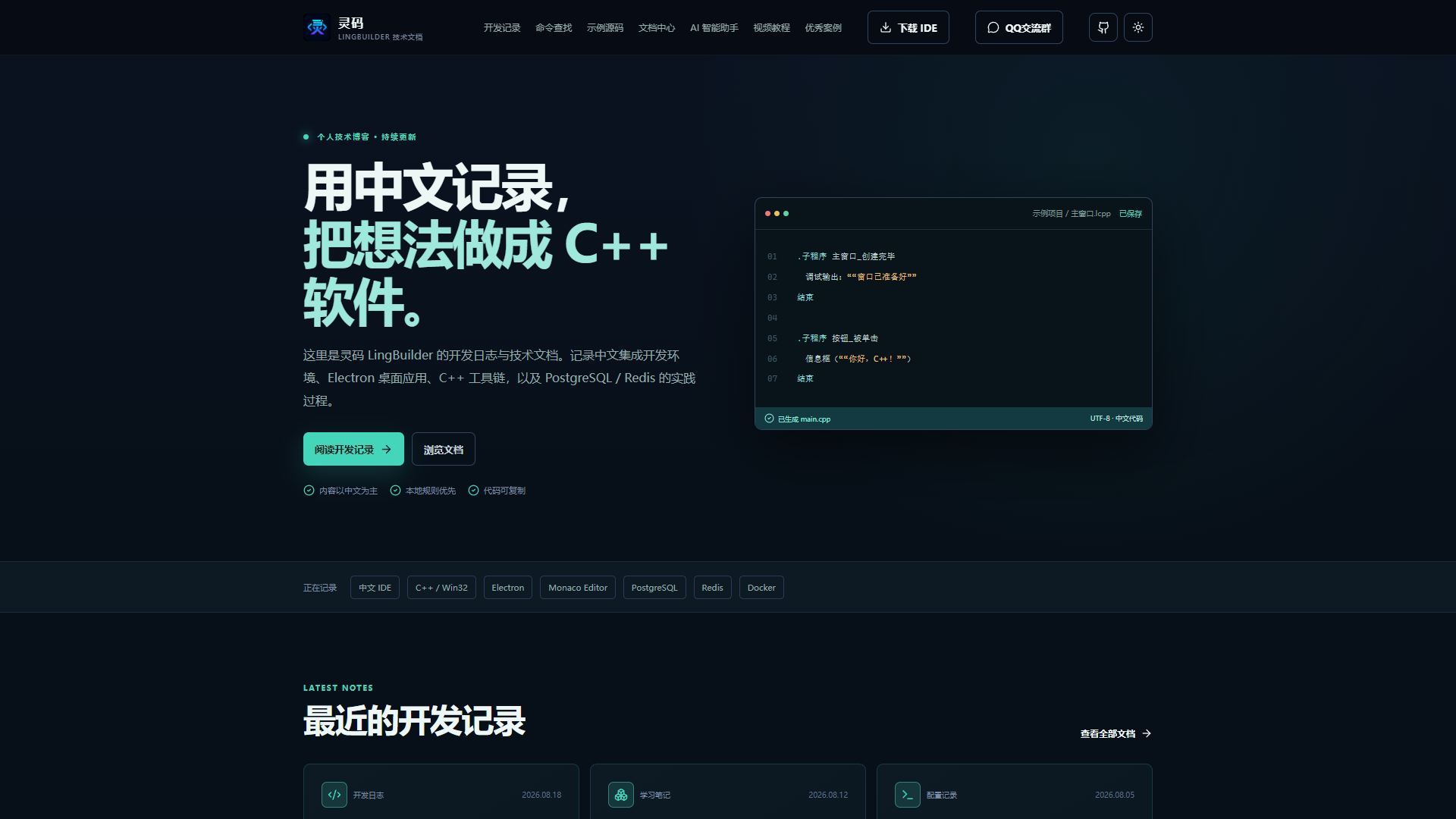
- 官网首页:lingbuilder.com——新闻、下载、案例:
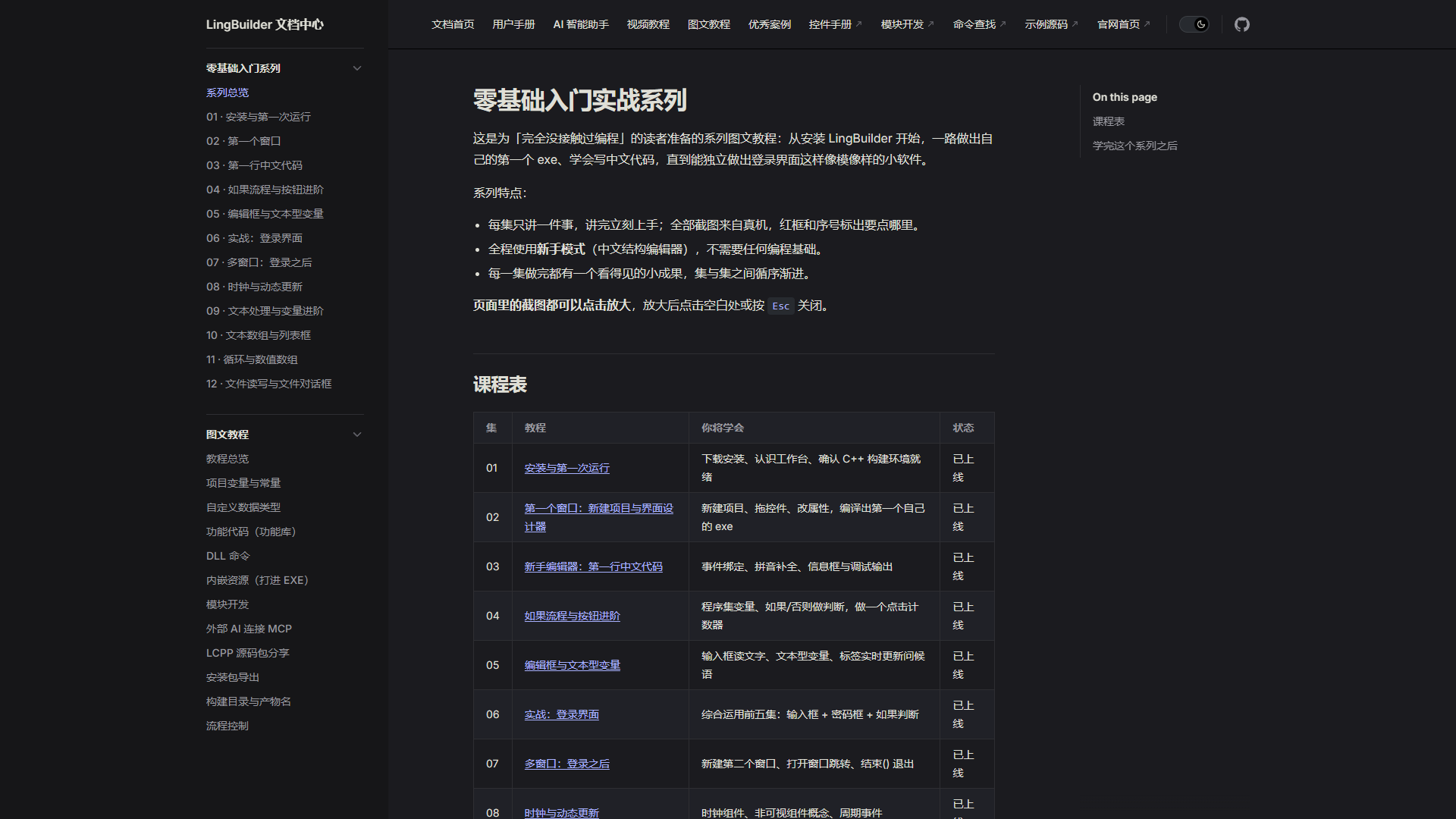
- 教程中心:本系列全部集数都在 lingbuilder.com/docs/guide/tutorials/beginner,旁边还有流程控制、LingCpp 快速上手等进阶图文:
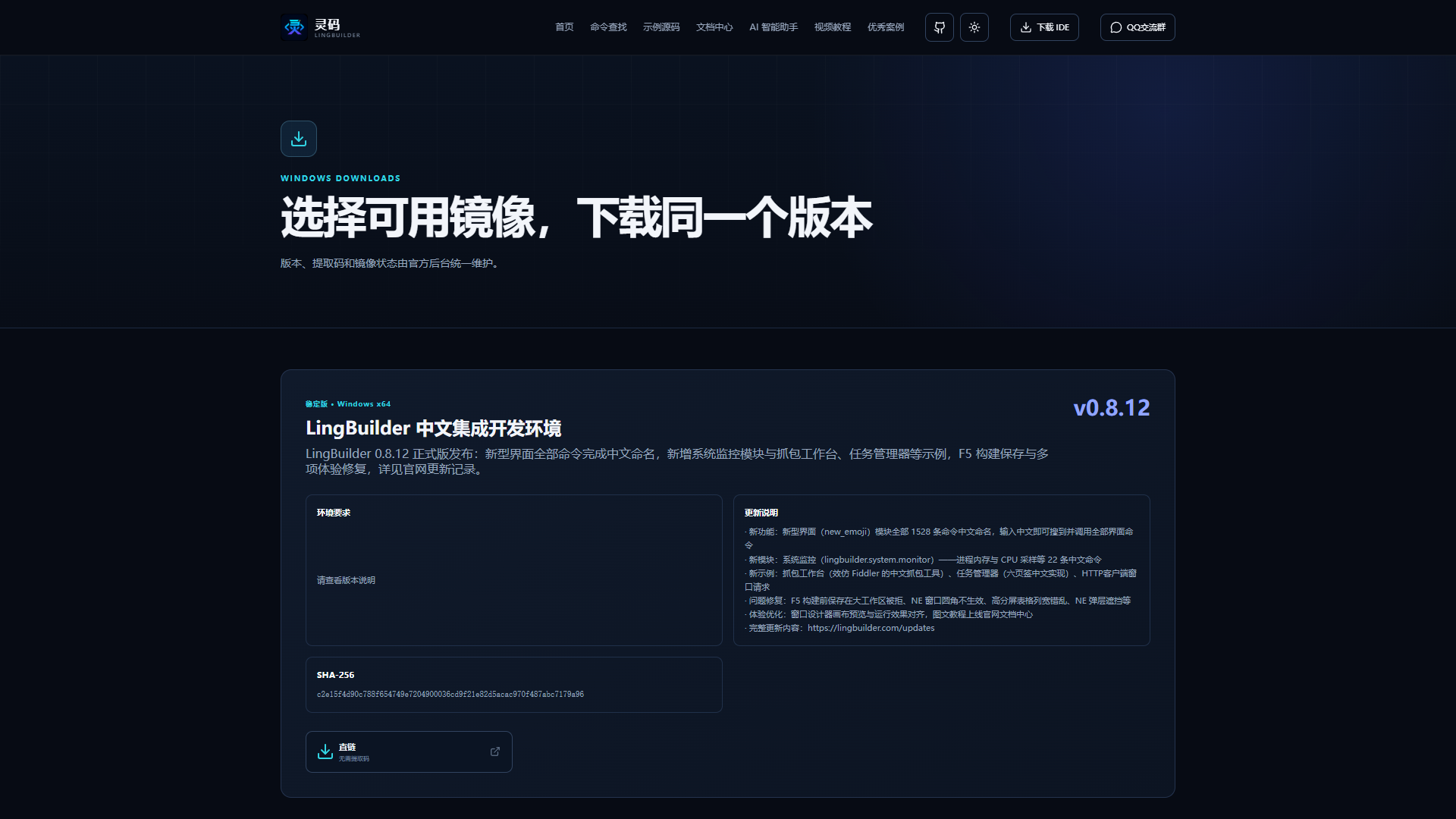
- 下载页:lingbuilder.com/downloads——随时拿到最新版 IDE:
本集小结
- 导出安装包:右键项目 → 导出安装包 → setup.exe,三步把程序变成「正经软件」。
- 模块生态:内置模块即点即用,
.lbmod让能力可以随身携带、互相分享。 - AI Bridge:MCP 配置一处粘贴,外部 AI 变成你的中文编程搭档。
- 31 集走完,你已经从「没写过代码」到「能独立做出、打包、发布的中文软件」——下一步做什么,由你说了算。