05 · 编辑框与文本型变量
《LingBuilder 零基础入门实战》第 5 集。程序现在只会说固定的话。这一集给它加一个输入框,让用户自己输入名字——程序用
控件_取文本读出来、用文本型变量存起来,再写上标签跟他打招呼。全集目录见 课程大纲。本集目标:输入框读文字 → 空名字给提醒 → 标签实时更新问候语。全程约 15 分钟。
1. 加一个编辑框
到「界面设计」,在工具箱点 编辑框 (TextBox),输入框就加进来了:
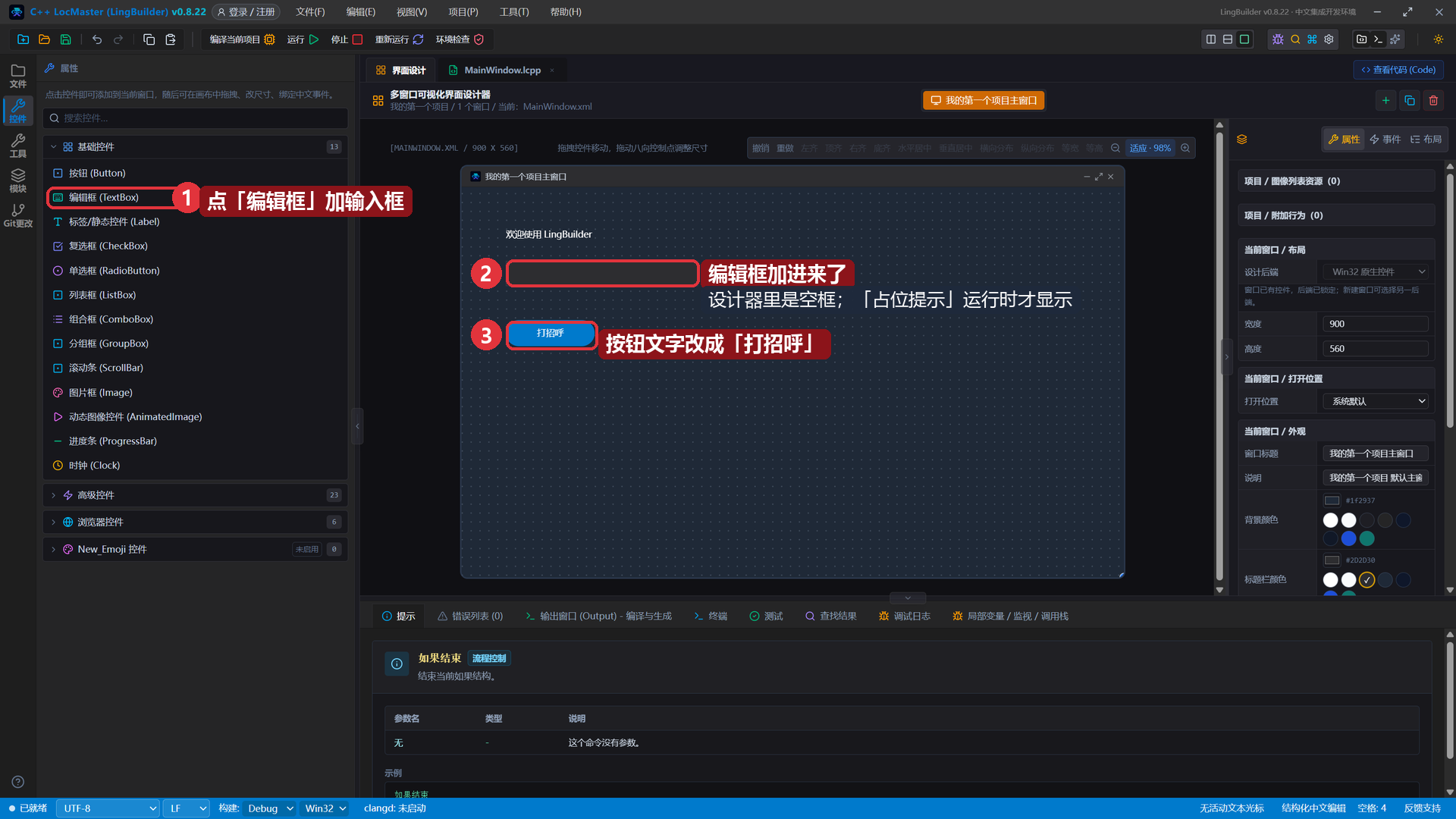
⚠️ 注意摆位:新加的控件默认落在画布中间,很可能压在已有控件上(按钮被盖住就点不到了)。按住它拖开,或者在属性面板改「左距 / 顶距」。本集的摆法:
- 编辑框:左距
60、顶距100、宽度260- 「打招呼」按钮:顶距
180三行各占一层:欢迎语、输入框、按钮,谁也不挡谁。
2. 认识编辑框的属性
点选编辑框,右侧属性面板里有几个编辑框专属的东西:
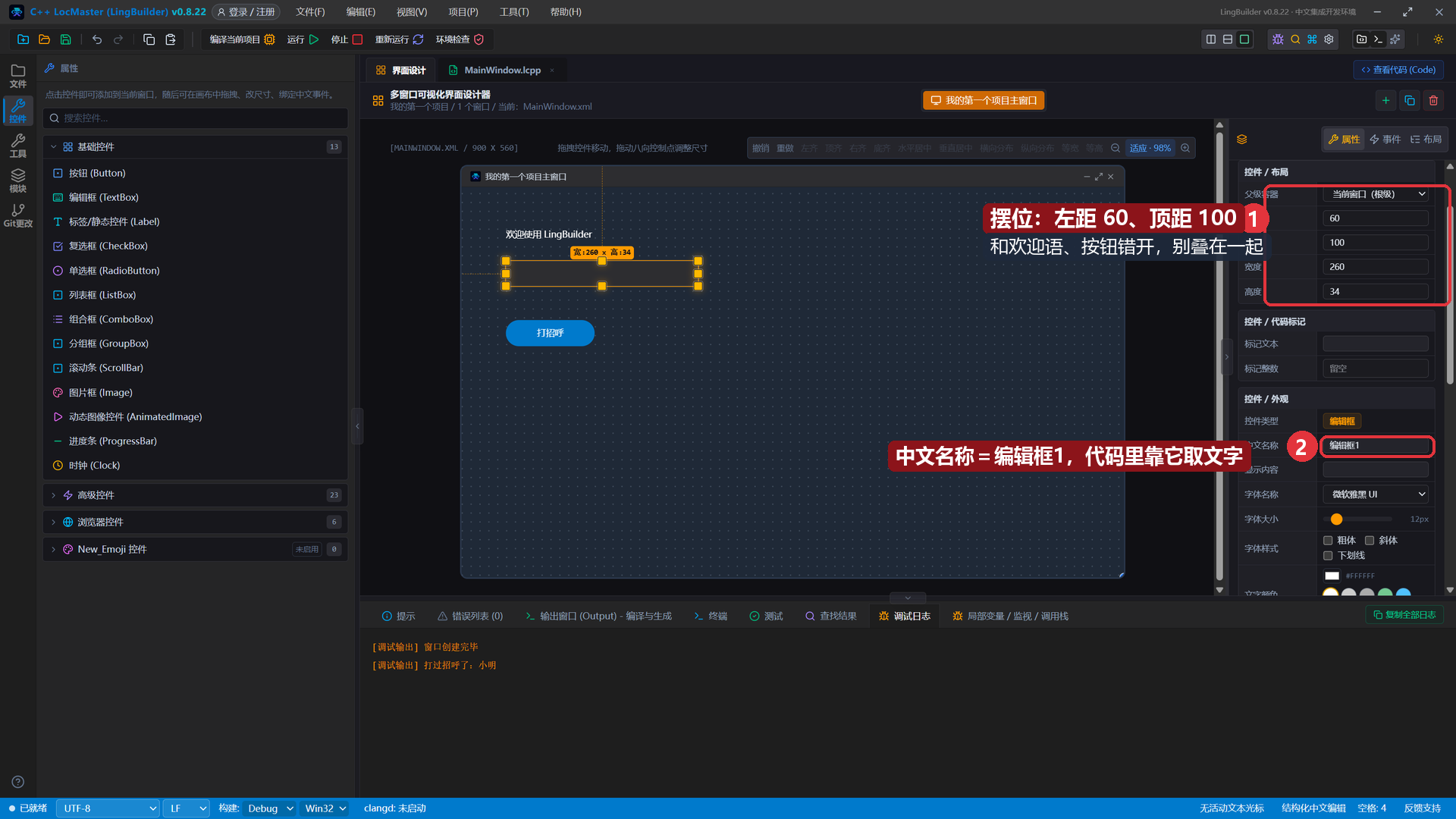
- 中文名称:默认
编辑框1——下一节代码里就靠这个名字读它的内容。 - 显示内容:输入框里的初始文字,我们留空。
- 往下翻还有 占位提示(没输入时显示的灰字,我们填了「在这里输入你的名字」,运行时才显示)、密码输入(打字变圆点)和 多行——都是勾选就能用的现成功能。
3. 文本型变量:存用户输入的文字
第 4 雠我们加过整数型的「次数」。这次再加一个文本型变量:程序集变量表点「+ 新增变量」,名称 名字、类型选 文本型:
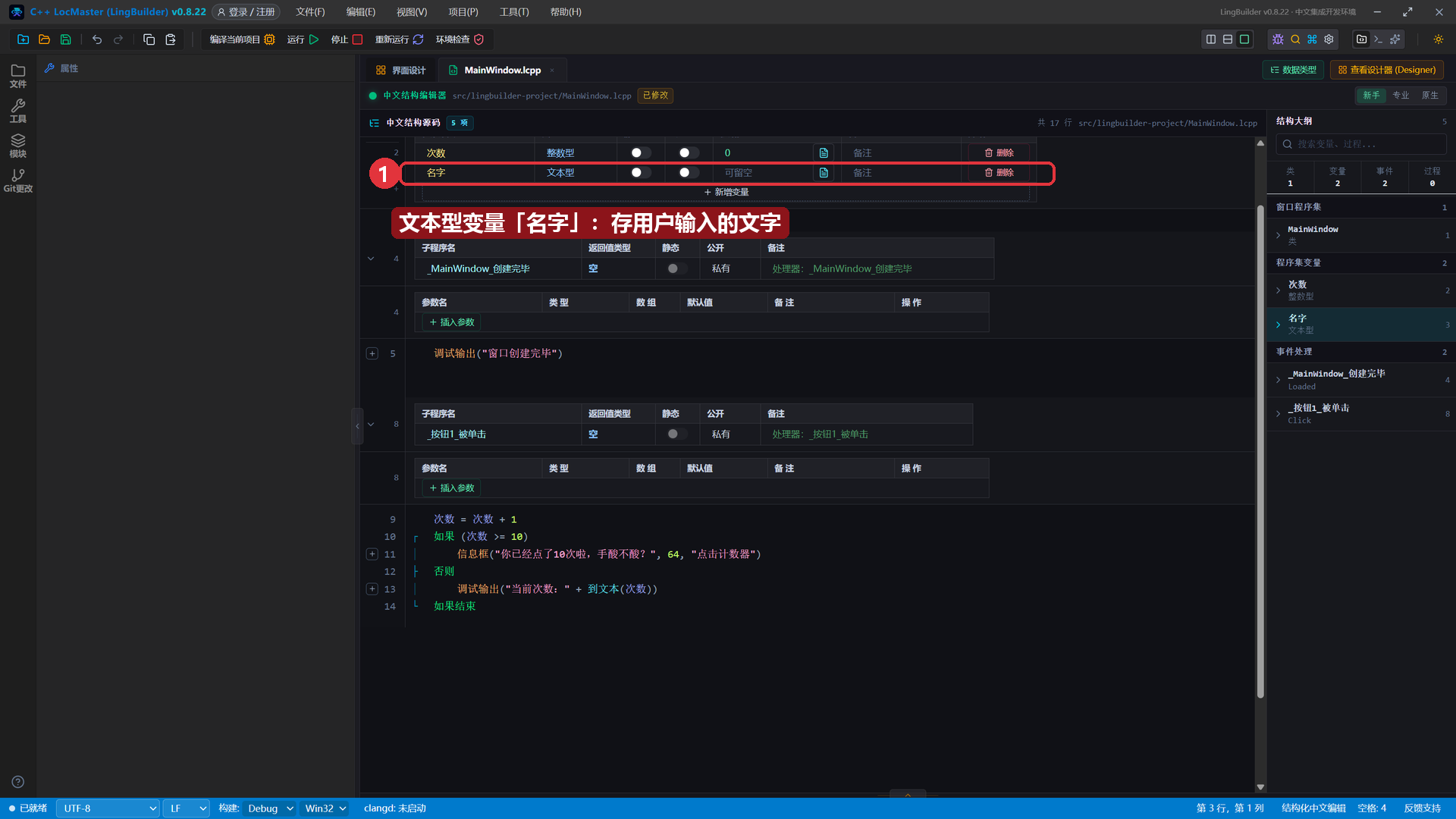
整数型装数字,文本型装文字——「名字」这种内容就用文本型。
4. 写打招呼代码
把 _按钮1_被单击 方法体改成:
⚠️ 引号必须是英文引号——这是新手最容易踩的坑,先花 30 秒看完这条再写
代码里的引号要打英文引号
"(直接按键盘上的引号键)。输入法在中文状态下打出来的往往是中文引号“ ”——长得像,但电脑当成完全不同的两个符号:
- ✅ 正确:
控件_设置文本(标签1, "你好," + 名字 + "!欢迎来到 LingBuilder")- ❌ 错误:
控件_设置文本(标签1, “你好,” + 名字 + “!欢迎来到 LingBuilder”)← 引号是弯弯的,就是中文引号写错了程序不会报错、照常运行,但标签会原样显示
“你好,” + 名字 + “!…”这一整串,变量里存的名字出不来。写完瞄一眼:引号是竖直的小短杠"就对了,弯弯的“”就是错的;改回英文引号再运行就好。
名字 = 控件_取文本(编辑框1)
如果 (名字 = "")
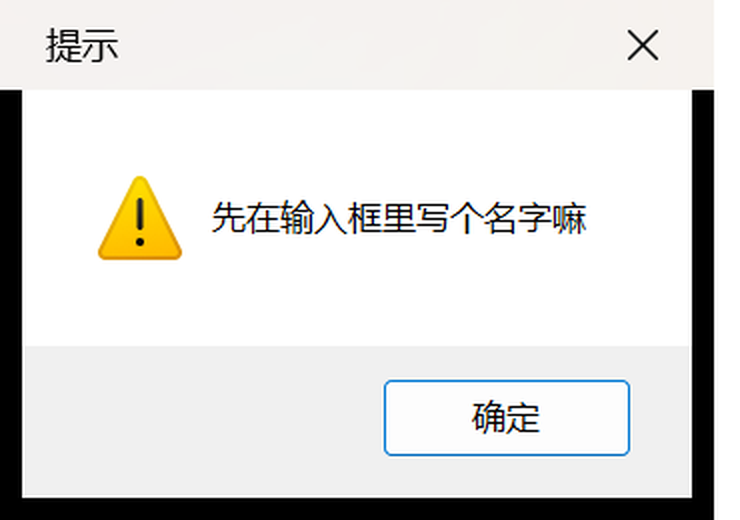
    信息框("先在输入框里写个名字嘛", 48, "提示")
否则
    控件_设置文本(标签1, "你好," + 名字 + "!欢迎来到 LingBuilder")
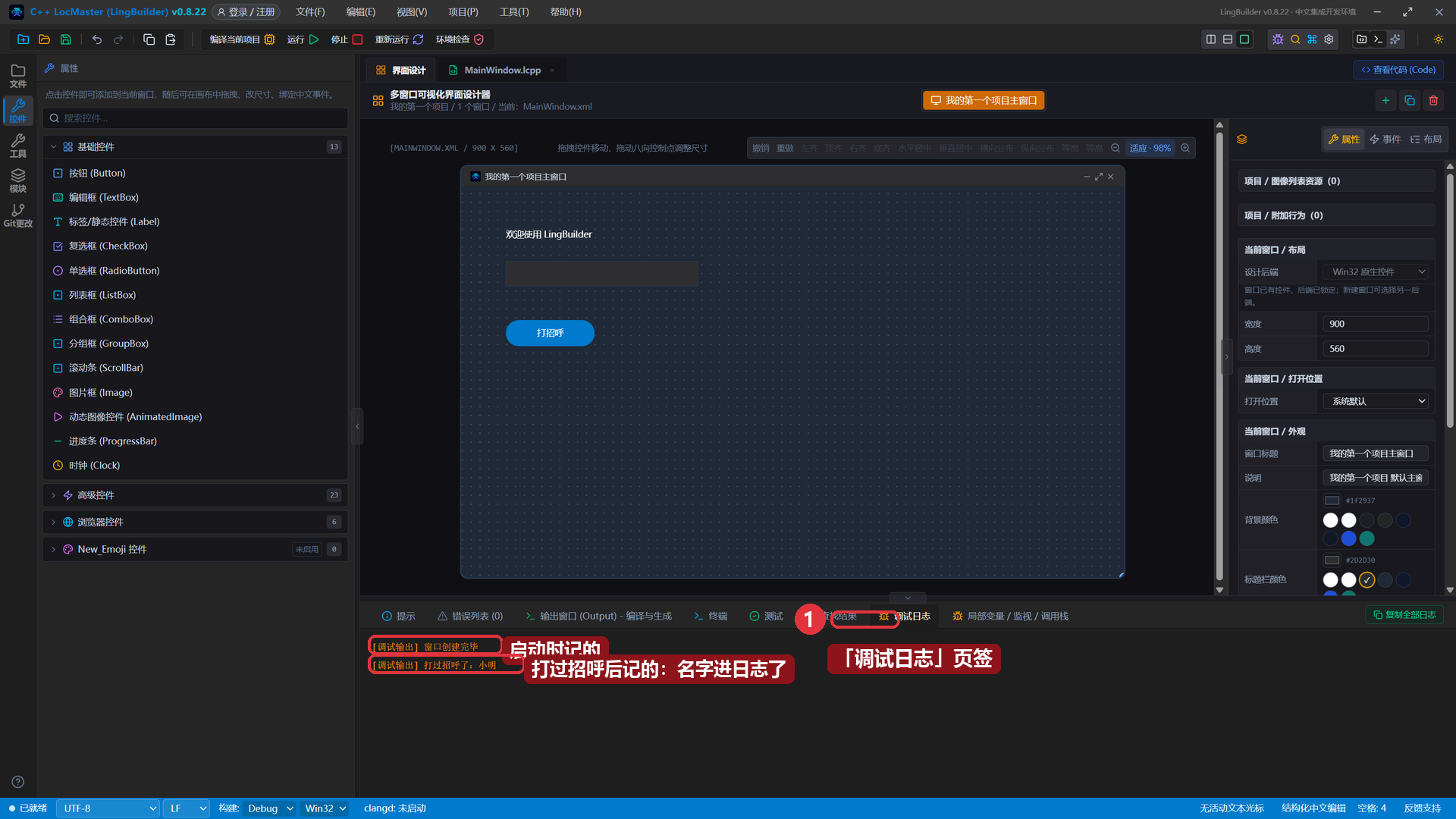
    调试输出("打过招呼了:" + 名字)
如果结束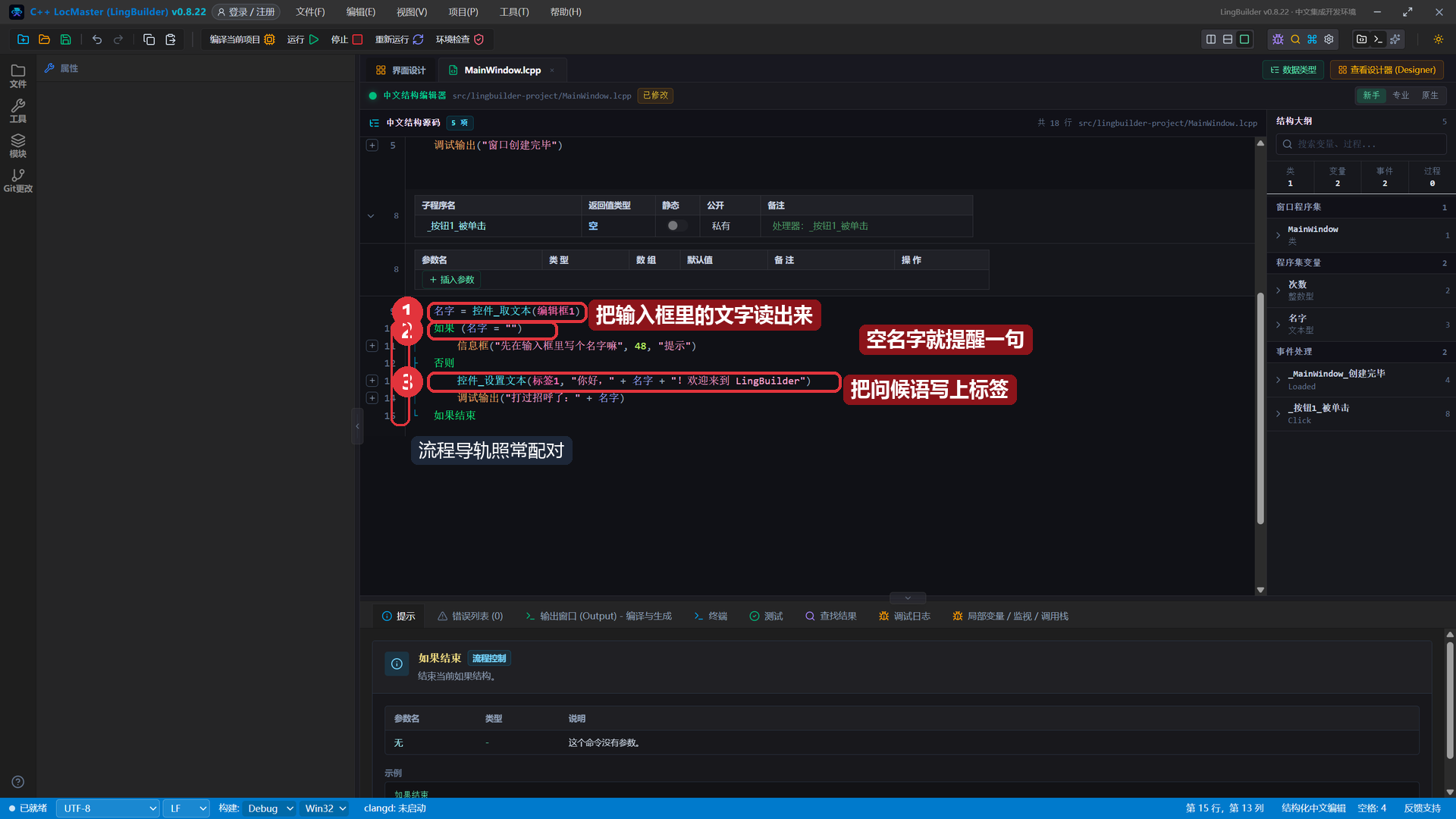
三个新朋友:
- 控件_取文本(编辑框1):把输入框里的文字读出来。参数写控件的中文名称(裸名字,不带引号)。
- 如果 (名字 = ""):什么都没输入时名字就是空文本
"",这时候不打招呼,先提醒一句(48是警告图标)。 - 控件_设置文本(标签1, …):把文字写到标签上——「你好,」+ 名字 +「!欢迎来到 LingBuilder」三段拼起来。
保存,点「运行」。
5. 打个招呼试试
程序跑起来后,输入框里是灰色的占位提示。先什么都不输,直接点「打招呼」——程序不上当,弹出提醒:
现在在输入框里输入 小明,再点「打招呼」:
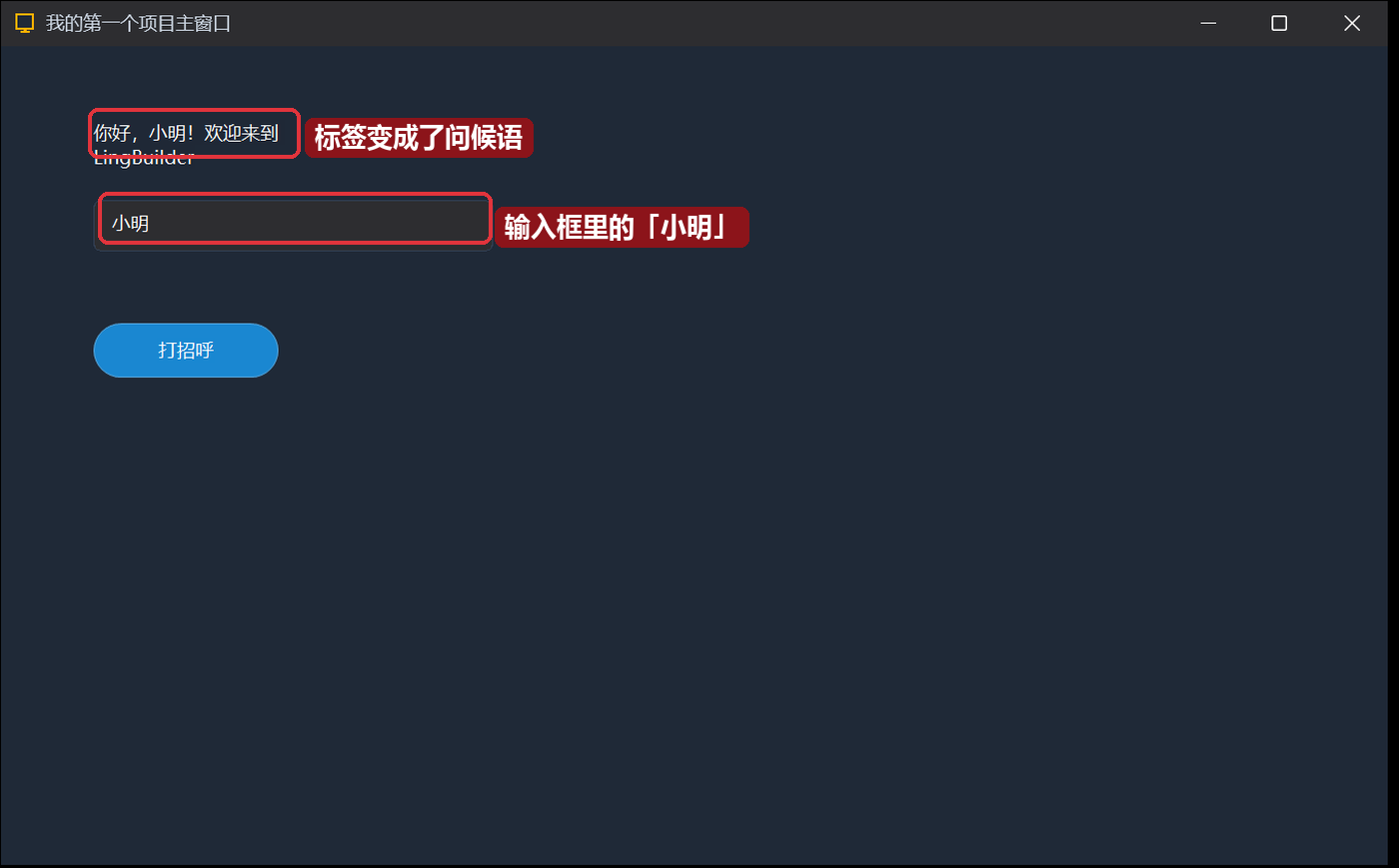
标签变成了「你好,小明!欢迎来到 LingBuilder」——你输入什么,程序就问候谁。
🛠 排查:如果标签显示的是
“你好,” + 名字 + “!欢迎来到 LingBuilder”这样一整串原文——就是第 4 节开头说的中文引号坑,那行代码照写不误、程序也不报错。把那一行的“ ”全部改成英文引号"再运行即可;较新版本的 LingBuilder 还会在底部「错误列表」里直接给出黄色警告指到这一行。
底部「调试日志」里也留下了记录:
本集小结
- 编辑框让程序「听用户说话」:
控件_取文本(控件名)读、控件_设置文本(控件名, 内容)写。 - 文本型变量存文字;判断「有没有输入」用
如果 (名字 = "")。 - 新加控件会落在画布中间,记得挪开,别让控件叠在一起。
- 占位提示、密码输入、多行都是编辑框现成的属性。
下一集预告:06 · 实战:登录界面——把前五集全用上:输入框 + 密码框 + 如果判断,做一个像模像样的登录界面。