03 · 新手编辑器:第一行中文代码
《LingBuilder 零基础入门实战》第 3 集。上一集我们的窗口有了「点我」按钮,但点了没反应。这一集回到中文源码,给按钮写上第一段中文代码,让它弹出真正的问候。全集目录见 课程大纲。
本集目标:认识新手编辑器 → 绑定按钮事件 → 用拼音补全写出
信息框→ 运行,点按钮,弹窗!
1. 认识新手编辑器
在解决方案树双击 MainWindow.lcpp(或点上方页签),就来到中文结构编辑器——新手模式:
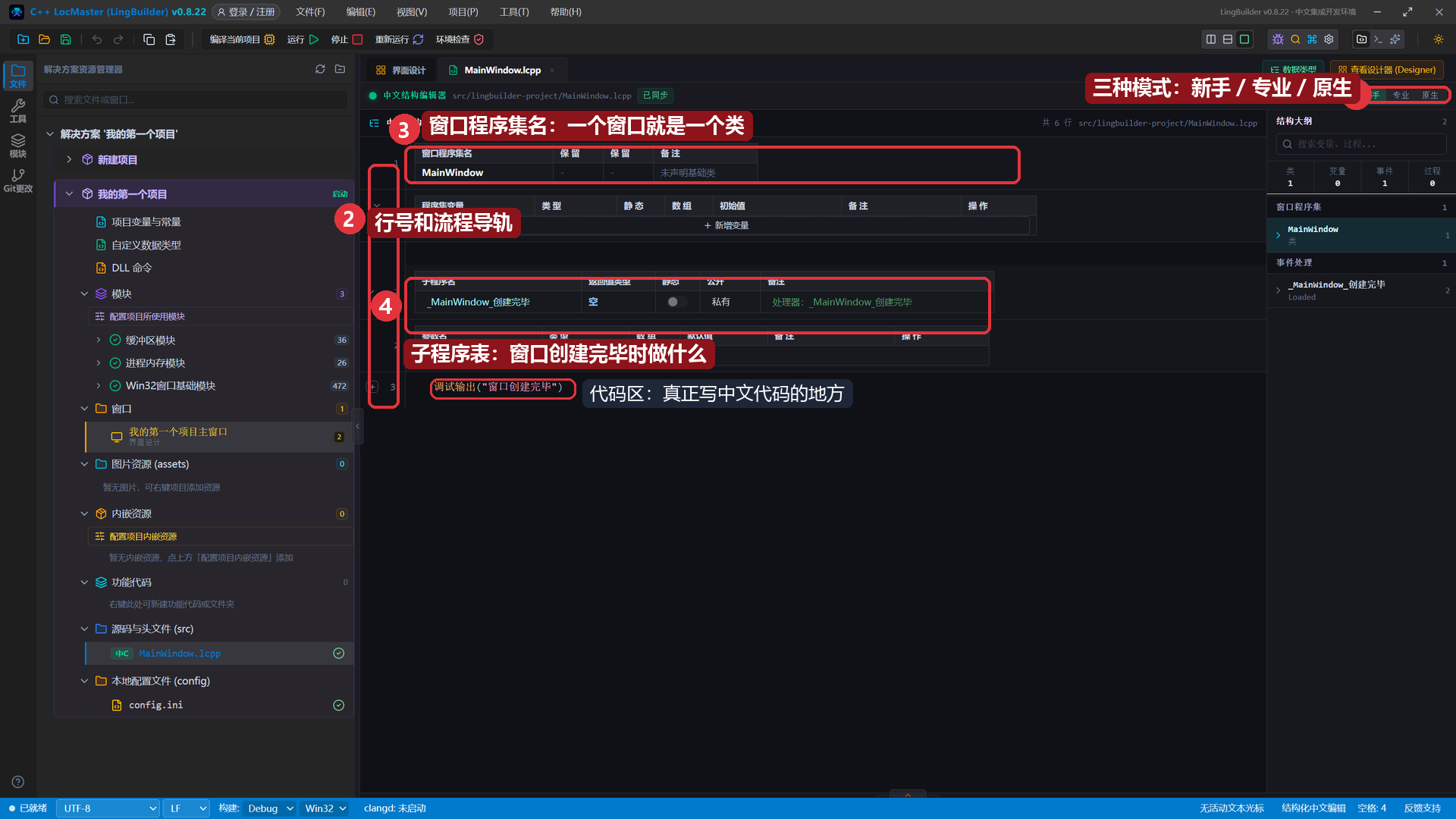
- 右上角是三种模式:新手 / 专业 / 原生。本系列全程用「新手」,专业模式是给熟手的纯文本编辑,原生模式可以直接看生成出来的 C++。
- 左边是行号,行号右边一列是流程导轨(
┌结构开始、│中间、└结束)——它按你写的结构自动配对,写错嵌套一眼就能看出来。 - 窗口程序集名:一个窗口对应一个「类」,
MainWindow就是主窗口类的名字。 - 子程序表:列出「什么时刻做什么」。
_MainWindow_创建完毕是窗口创建时自动执行的一段代码,模板里已经有一句调试输出("窗口创建完毕")。 - 表格下面的代码区,就是写中文代码的地方。
2. 给按钮绑定「被单击」事件
先到「界面设计」页签,点选「点我」按钮,再在右侧属性面板切到 「事件」 页:
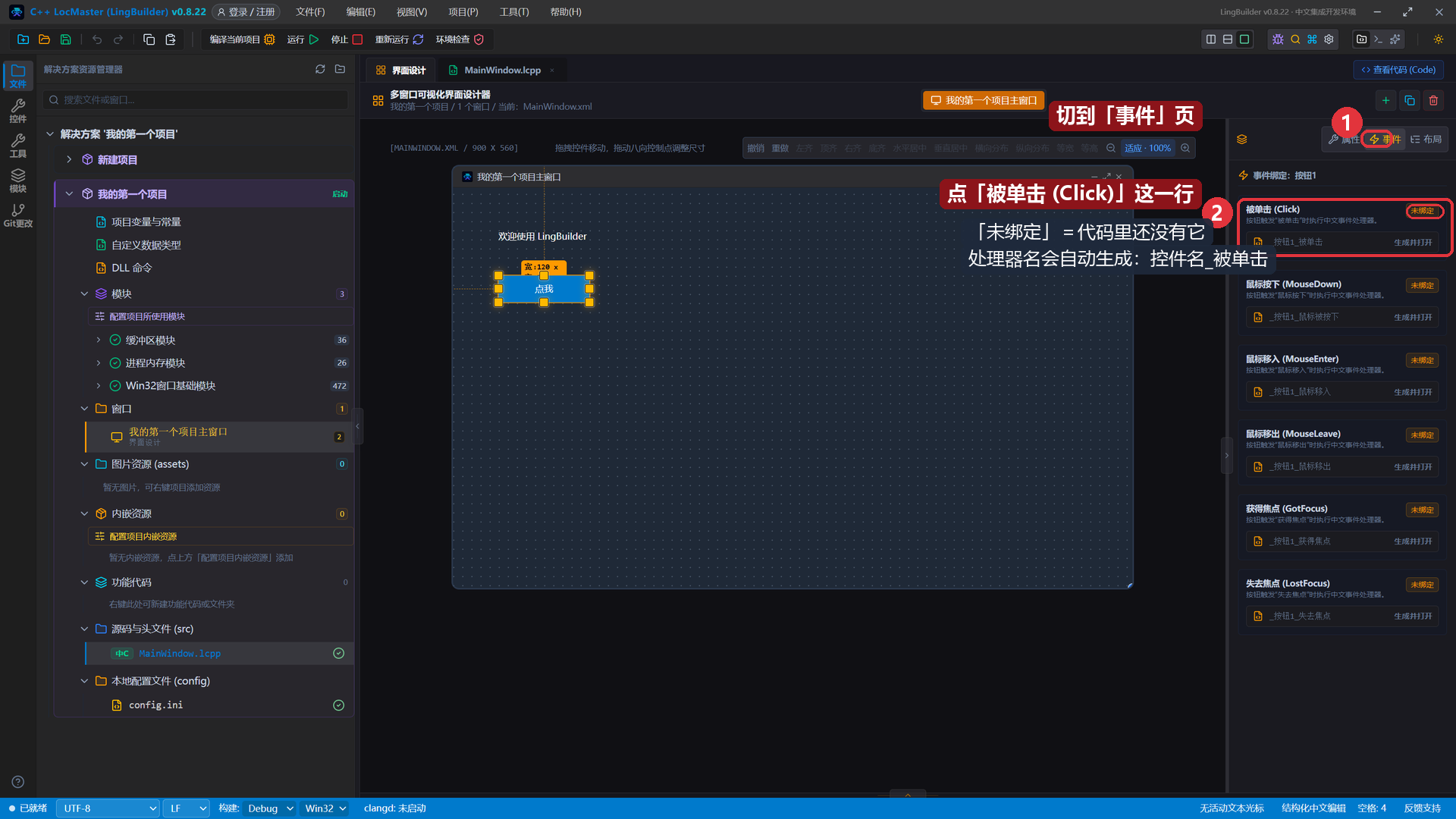
按钮1 的事件列表里,第一行就是 被单击 (Click),右侧标着「未绑定」。点这一行:
- 处理器名自动按「控件名_被单击」生成,也就是
_按钮1_被单击; - IDE 会自动在中文源码里创建这段代码,并跳转过去。
3. 看看自动生成的代码
跳回源码,子程序表里多了一行 _按钮1_被单击,代码区也多出了两条现成的语句:
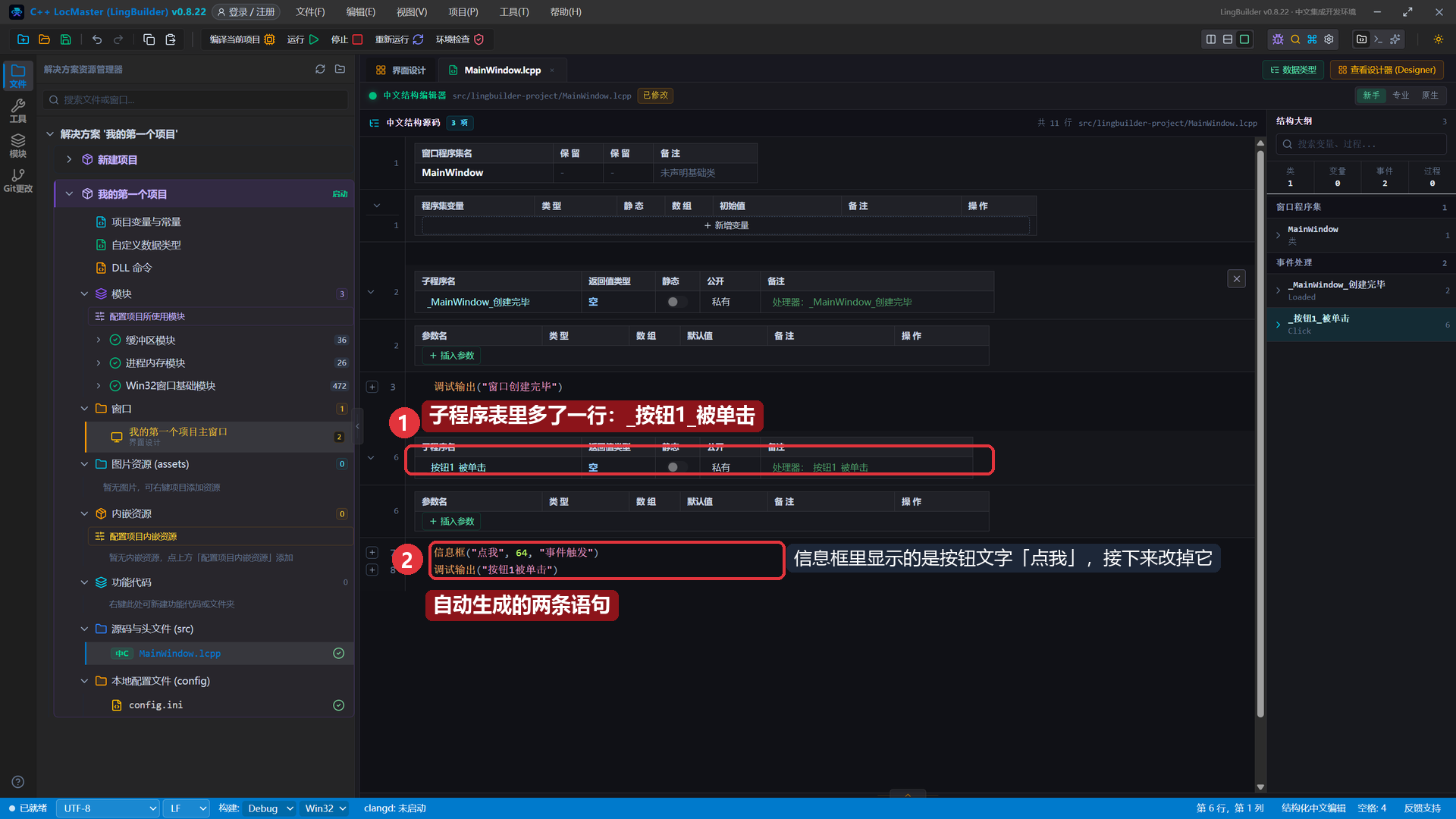
信息框("点我", 64, "事件触发")
调试输出("按钮1被单击")
IDE 很贴心:绑定「被单击」时直接给了你一个能弹窗的模板。现在就保存运行的话,点按钮已经会弹窗了——我们来把它改成自己的话。
小知识:
_按钮1_被单击这个名字是「下划线 + 控件的中文名称 + 事件名」。上一集让你记住的「按钮1」,在这里用上了。
4. 用拼音补全写 信息框
把 _按钮1_被单击 方法体里的两行删掉(选中删掉即可),然后在新的一行敲拼音首字母 xxk:
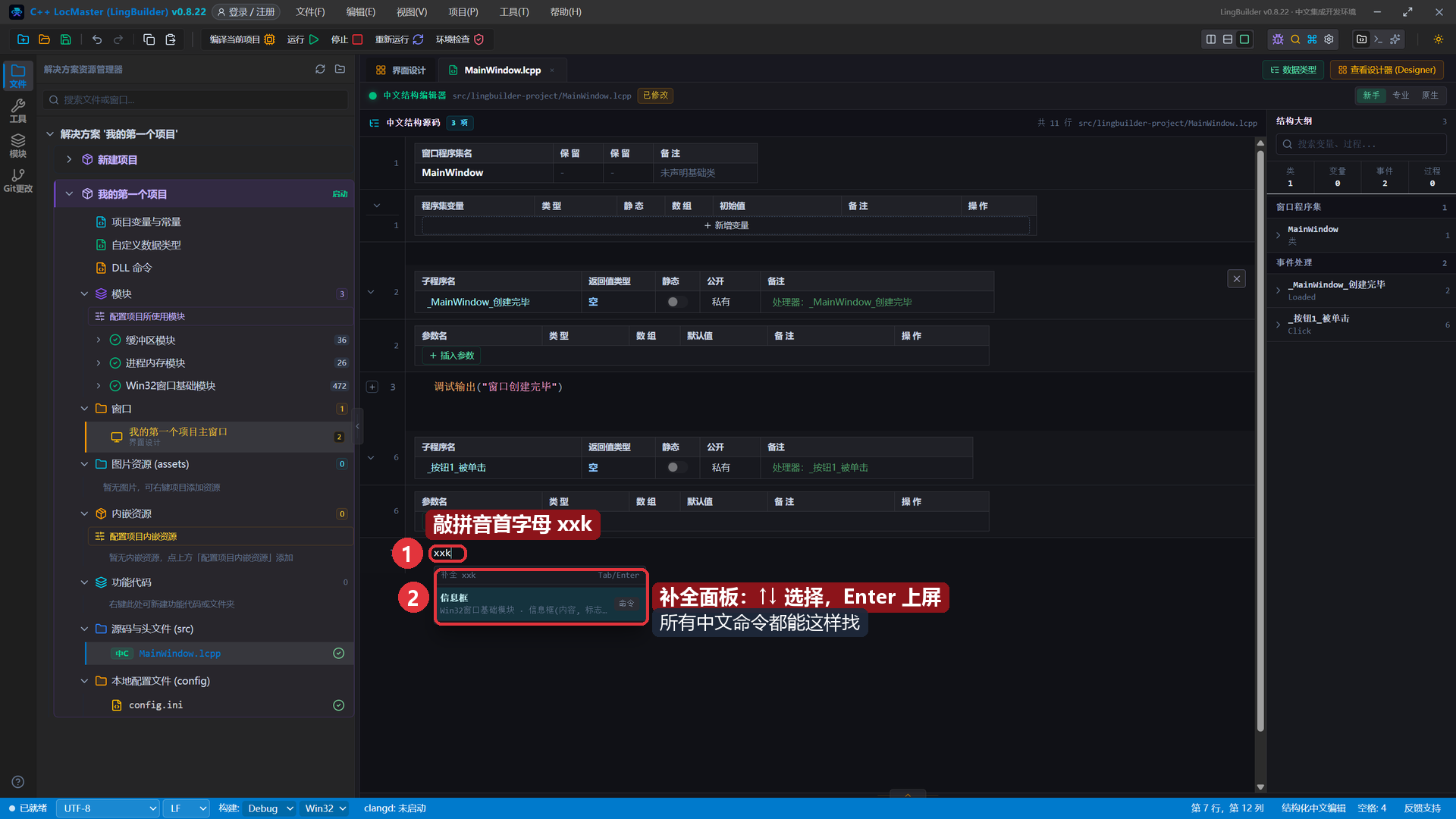
补全面板立刻列出「信息框」命令,↑↓ 选择、Enter 上屏。所有中文命令都能这样找——不用背,会拼就行。
上屏后填成:
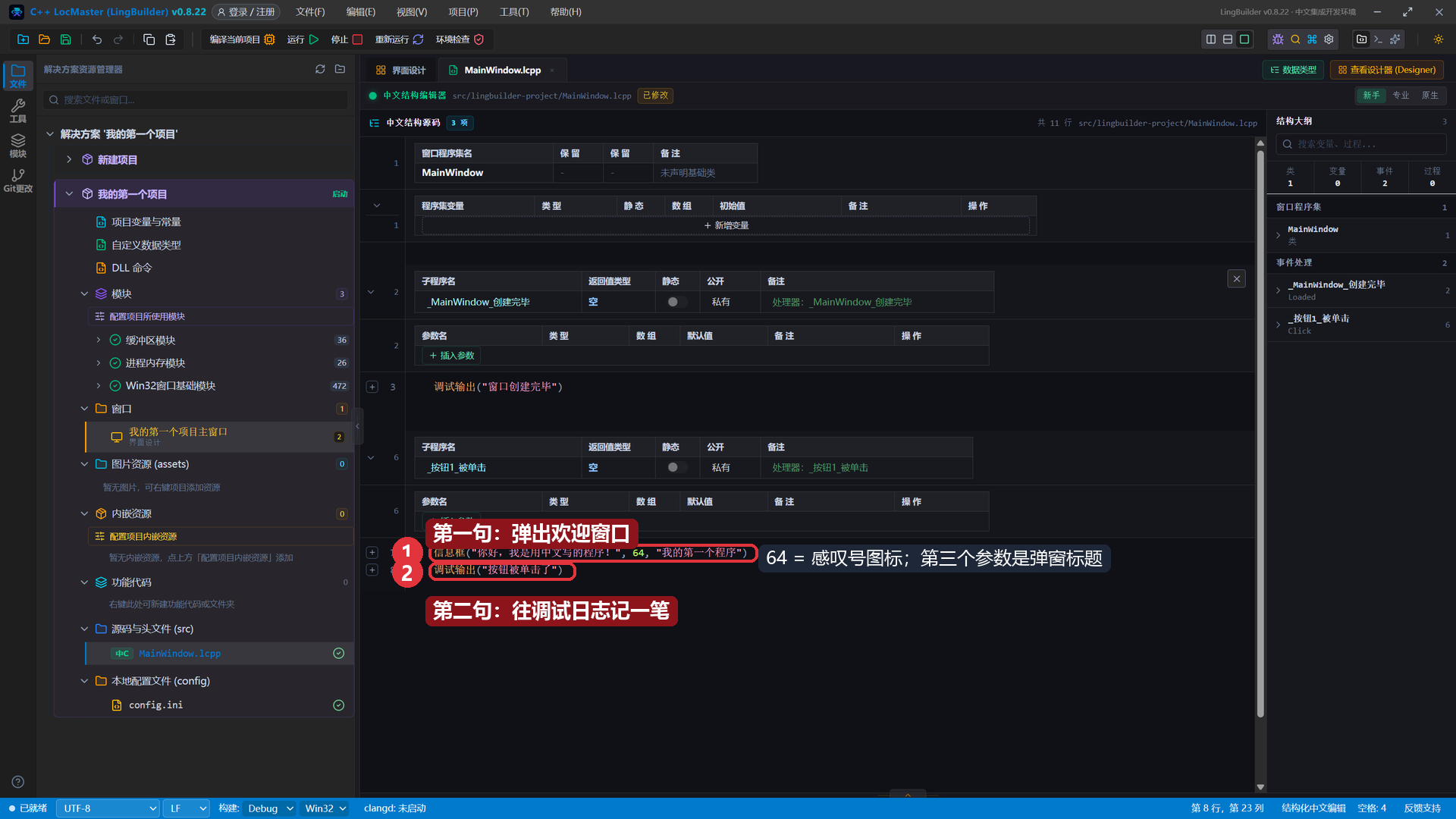
信息框("你好,我是用中文写的程序!", 64, "我的第一个程序")
调试输出("按钮被单击了")
两句话,都是中文命令:
- 信息框:弹一个提示框。第一个参数是要显示的话;第二个
64表示感叹号图标;第三个是弹窗标题。 - 调试输出:不弹窗,往 IDE 的调试日志里记一笔,用来看程序「刚才发生了什么」。
💡 引号要用英文引号(先记下,第 5 集会考):
"点我"这些引号是英文引号"——两条竖直的小短杠。输入法在中文状态下按引号键,打出来的是弯弯的中文引号“ ”,电脑认为那是另一个符号。现在每行只有一个字符串还看不出事,等第 5 集学「拼接」时混用了就会出怪现象。拿不准的话,优先用编辑器的拼音补全插入命令,引号是现成配好的。
记得点工具栏的 保存。
5. 运行!点按钮!
点工具栏 「运行」,等编译完成、程序窗口弹出,然后点「点我」按钮:
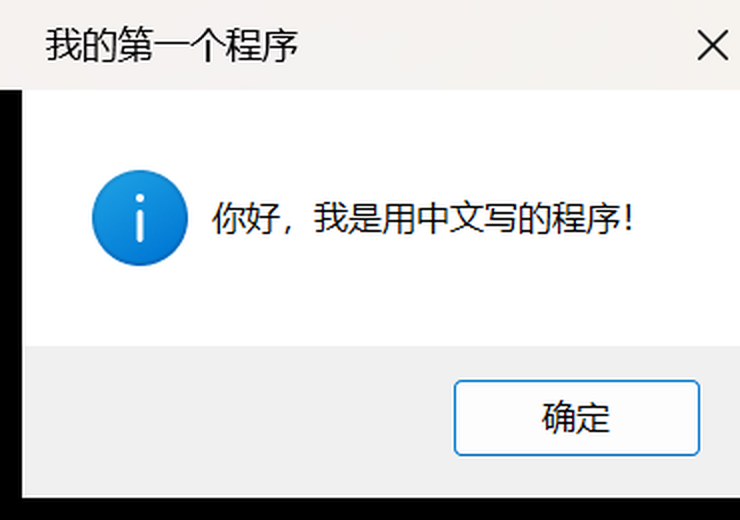
弹窗标题「我的第一个程序」、内容「你好,我是用中文写的程序!」——一字不差,全是你写的。
关掉弹窗,回到 IDE 底部的 「调试日志」 页签:
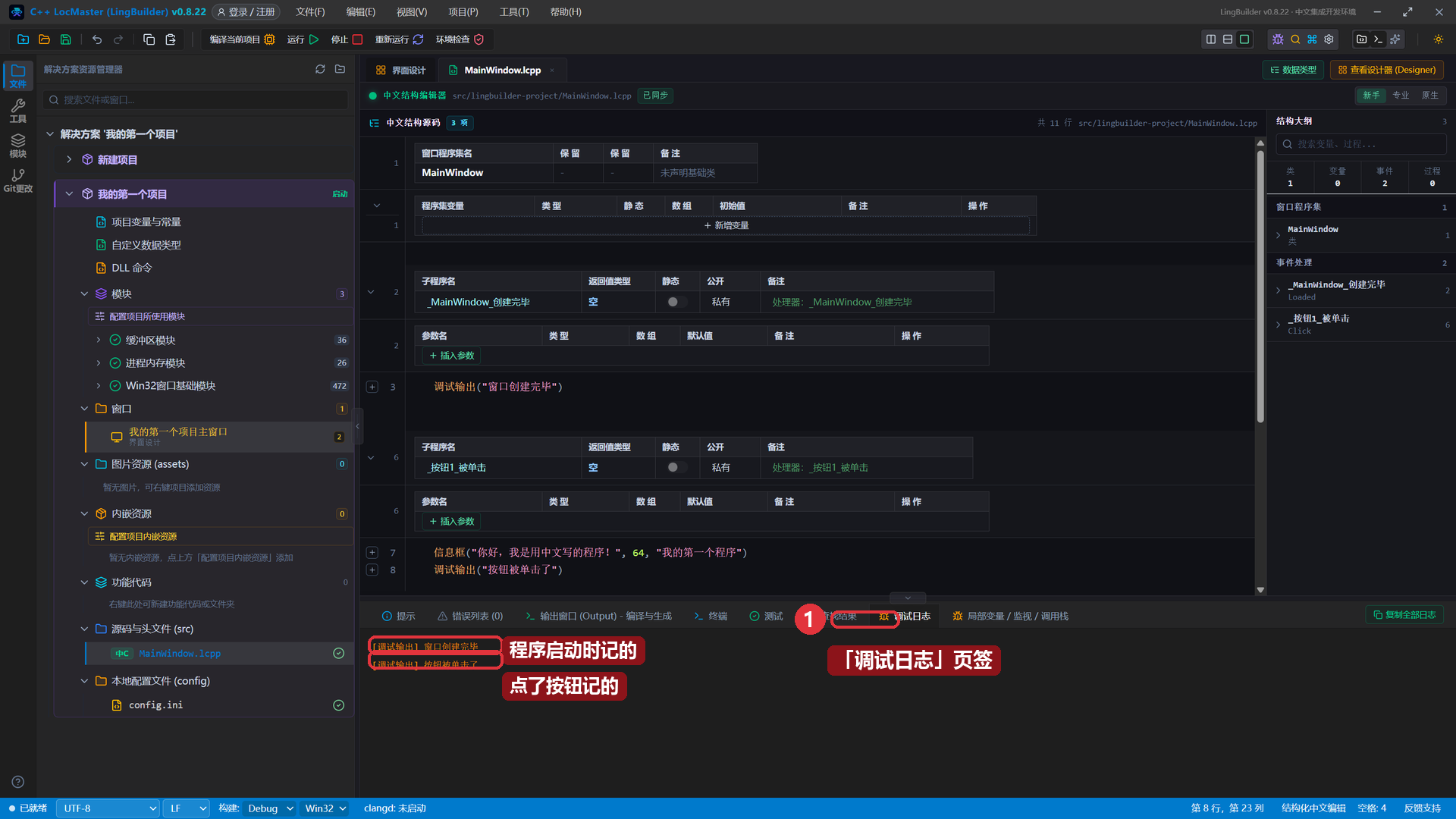
两行记录:程序启动时记的「窗口创建完毕」,和你点按钮时记的「按钮被单击了」。以后程序「不听话」,就靠 调试输出 一路留下记号找原因。
本集小结
- 新手编辑器按「结构」显示中文代码,行号旁边有流程导轨防走神。
- 给控件加事件:设计器选中控件 → 「事件」页 → 点一下要的事件,代码自动生成。
- 拼音首字母呼出补全(
xxk→ 信息框),中文命令不用背。 信息框弹窗、调试输出记日志,一个给人看、一个给写程序的人看。
下一集预告:04 · 如果流程与按钮进阶——用 如果 让程序学会「做判断」,再顺手把界面打扮一下。