Edge 合集 03 · 事件驱动:浏览器状态栏
《LingBuilder Edge 浏览器合集》第 3 集(基础篇)。前两集的程序有个共同点:都是我们去「问」浏览器(点按钮才取标题、取地址)。这一集反过来——浏览器主动「告诉」我们:开始加载了、地址变了、标题变了、加载完了。这就是事件驱动。本集做一个真正的「浏览器状态栏」:地址栏自动联动、状态栏自动换字、事件日志自动滚动,还顺手把网页弹窗拦截了。全程约 30 分钟。
这一集你将学会
- 给 Edge浏览器控件绑定 4 个设计器事件:导航开始 / 地址改变 / 标题改变 / 导航完成
EdgeView_绑定控件事件:用代码绑定事件的另一种方式EdgeView事件_设置动作:同步事件里「做决定」——本集用它拦截网页弹窗- 第 1 集留下的「地址栏不联动」问题,本集彻底解决
1. 事件是怎么回事
浏览器每时每刻都在发生事情:开始下载网页(导航开始)、地址变了(地址改变)、标题变了(标题改变)、下载渲染完成(导航完成)。事件就是浏览器在事情发生的那一刻,回头喊你一声:「嘿,地址变了!」——如果你的程序事先在这件事上「留了电话」(绑定了处理器),这段代码就会自动执行。
EdgeView 模块的浏览器事件分两类:
- 通知类事件:只报信,不打断。导航开始/地址改变/标题改变/导航完成都属于这类——本集主角;
- 决策类事件:报信之外还能「做决定」。比如「新窗口请求」——你可以放行,也可以拦截。配合
EdgeView事件_设置动作使用。
2. 新建项目
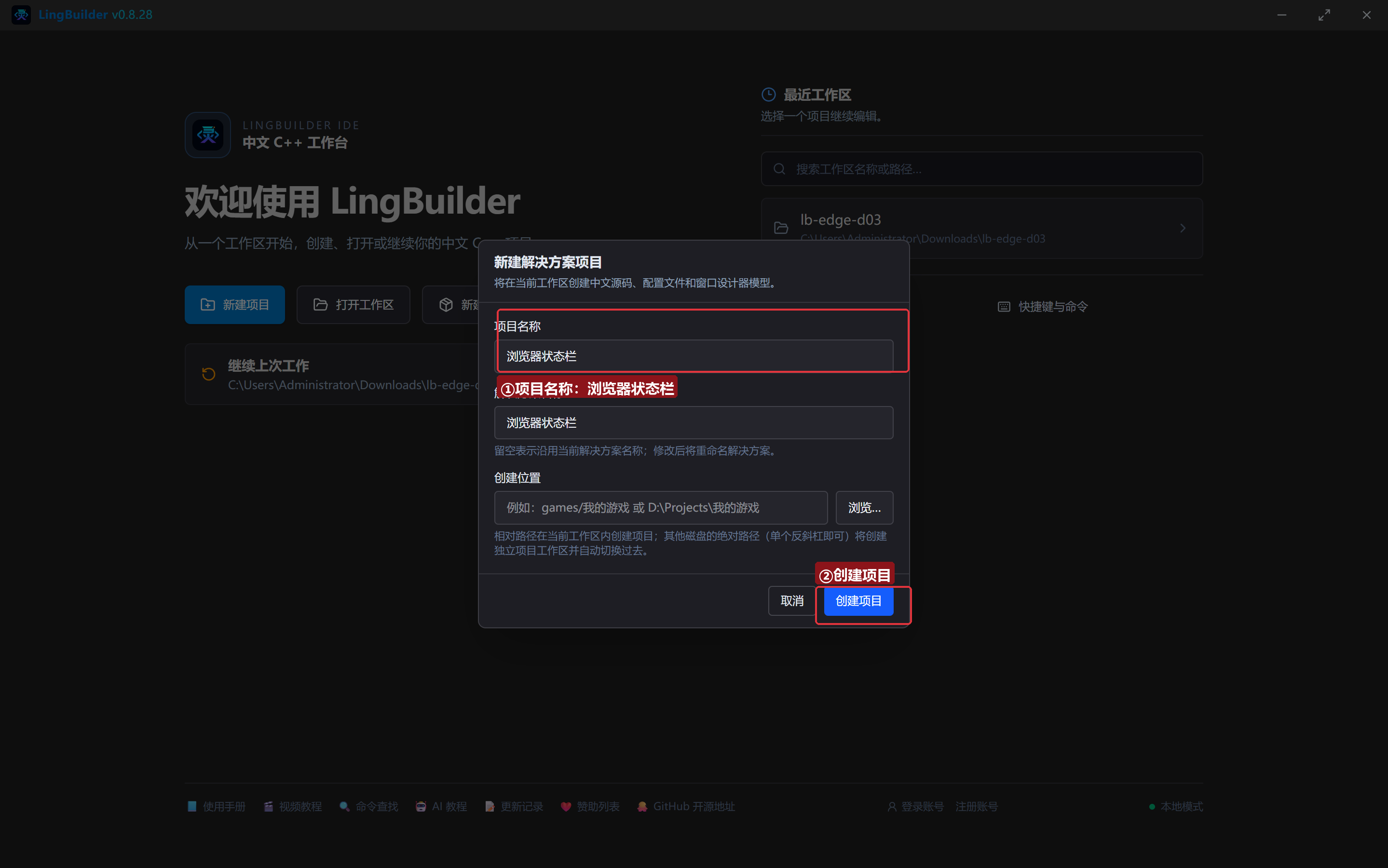
欢迎页点「新建项目」,项目名称填 浏览器状态栏,模板「Windows 界面设计」,创建位置留空:
3. 启用模块
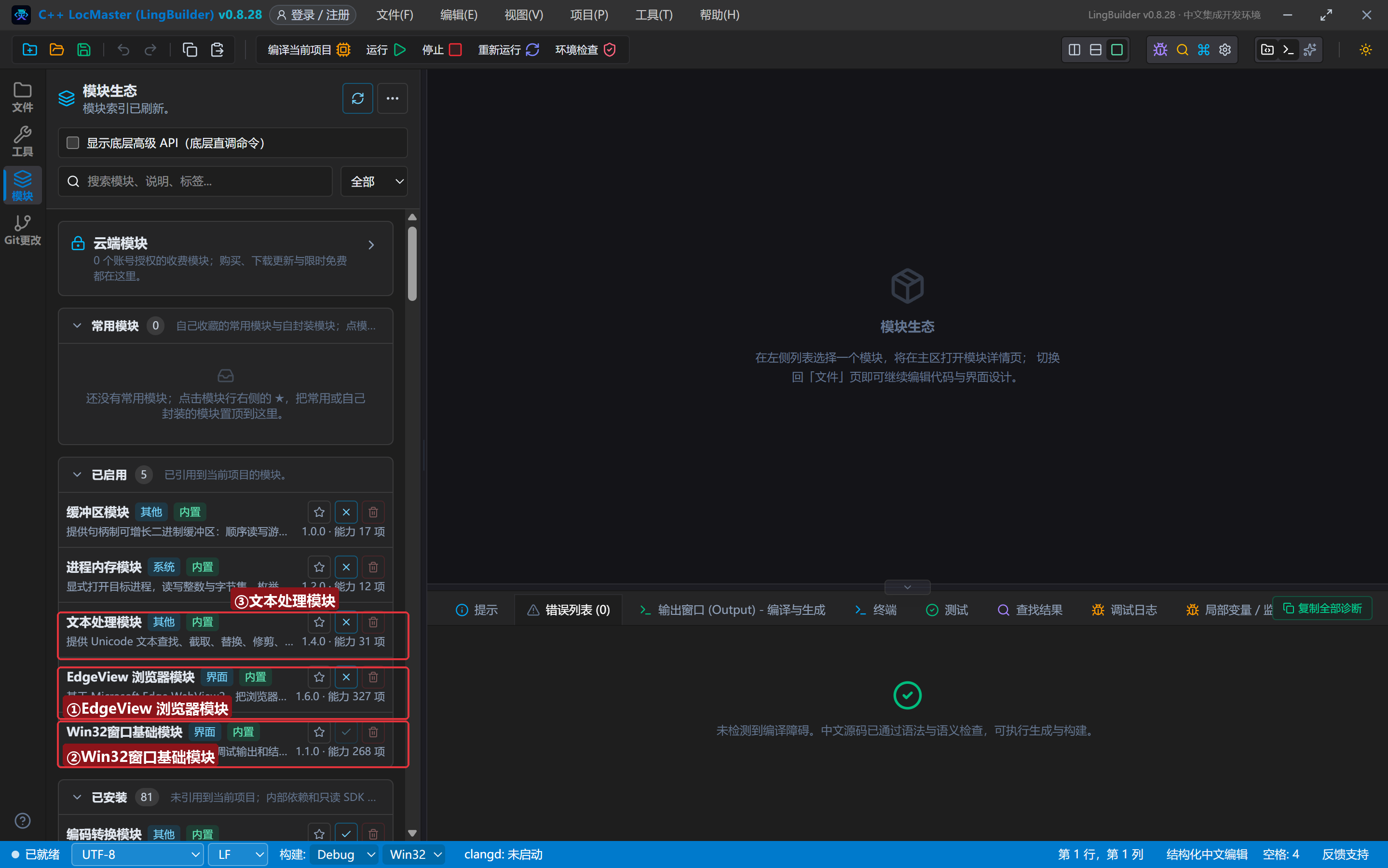
老三样:EdgeView 浏览器模块、Win32窗口基础模块、文本处理模块:
4. 设计界面
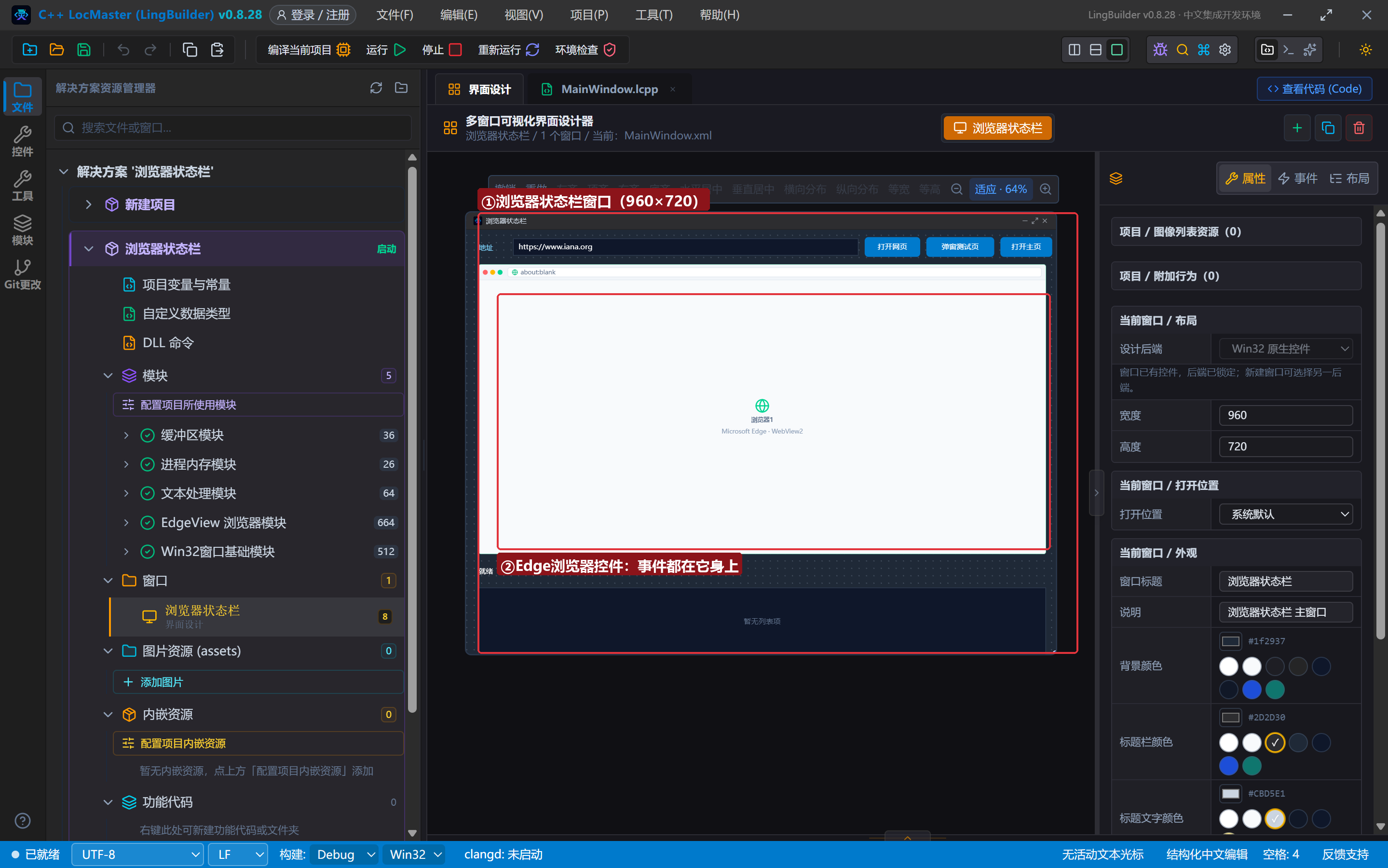
窗口 960×720,多了一个专门的「事件日志」列表框:
| 控件 | 名称 | 显示内容 | 左距 | 顶距 | 宽度 | 高度 |
|---|---|---|---|---|---|---|
| 标签 | 地址标签 | 地址 | 20 | 18 | 50 | 22 |
| 编辑框 | 地址框 | https://www.iana.org | 76 | 14 | 560 | 28 |
| 按钮 | 打开按钮 | 打开网页 | 646 | 12 | 90 | 32 |
| 按钮 | 弹窗页按钮 | 弹窗测试页 | 746 | 12 | 110 | 32 |
| 按钮 | 主页按钮 | 打开主页 | 866 | 12 | 84 | 32 |
| Edge浏览器 | 浏览器1 | (控件面板拖入) | 20 | 56 | 920 | 470 |
| 标签 | 状态标签 | 就绪 | 20 | 540 | 920 | 26 |
| 列表框 | 事件日志 | — | 20 | 580 | 920 | 110 |
绑 4 个按钮的「被单击」+ 窗口「创建完毕」。
5. 绑定浏览器的 4 个事件
选中画布上的「浏览器1」,右侧面板切到「事件」页签——这里列出了 Edge 浏览器控件能上报的全部事件。把下面四个的处理器设为对应名字(点「生成并打开」会自动生成处理器骨架):
| 事件 | 处理器名 |
|---|---|
| 导航开始(NavigationStarting) | _浏览器1_导航开始 |
| 地址改变(SourceChanged) | _浏览器1_地址改变 |
| 标题改变(DocumentTitleChanged) | _浏览器1_标题改变 |
| 导航完成(NavigationCompleted) | _浏览器1_导航完成 |
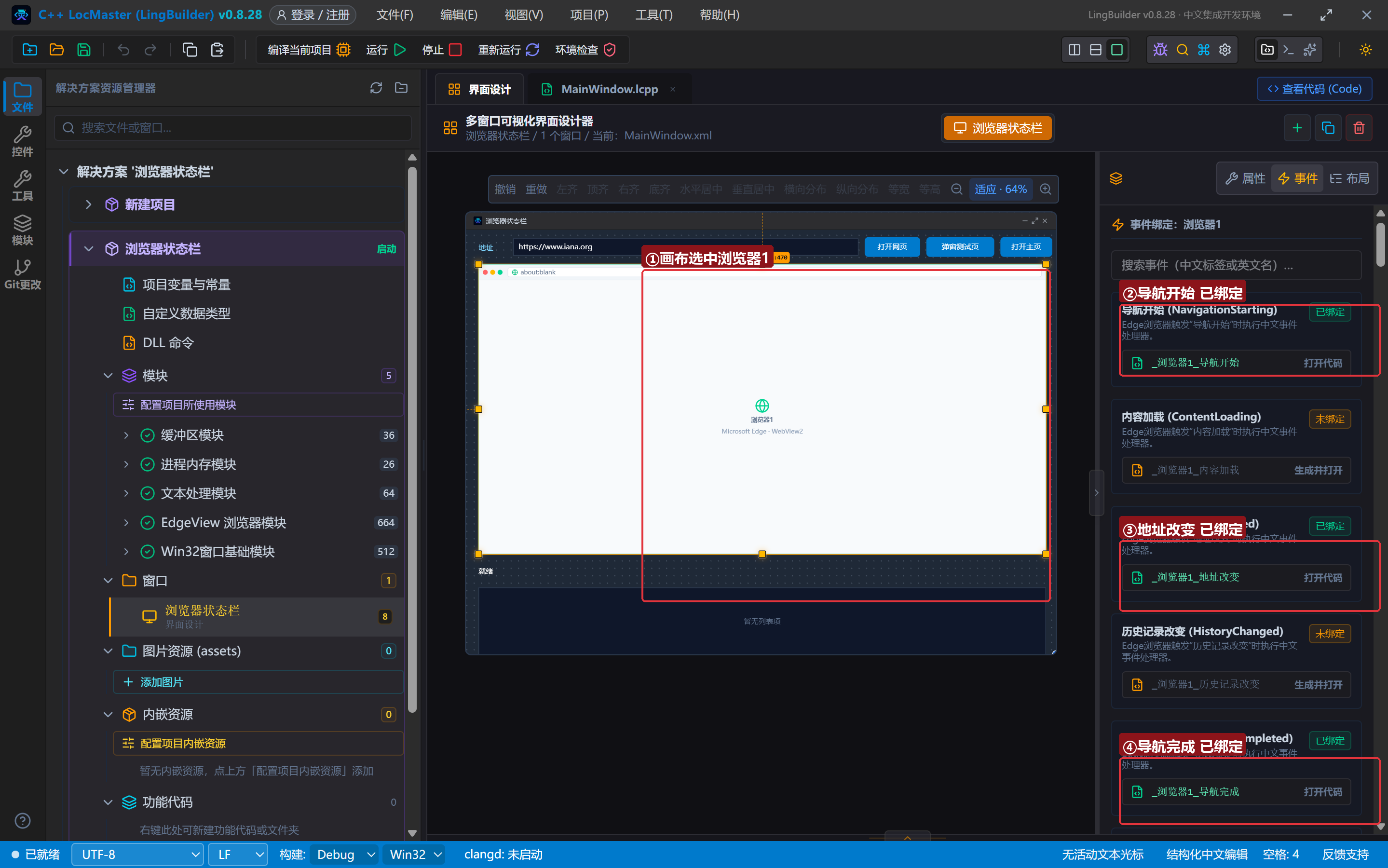
绑完之后,浏览器一「喊人」,这些处理器就会自动执行——不用任何人点按钮。
6. 写代码
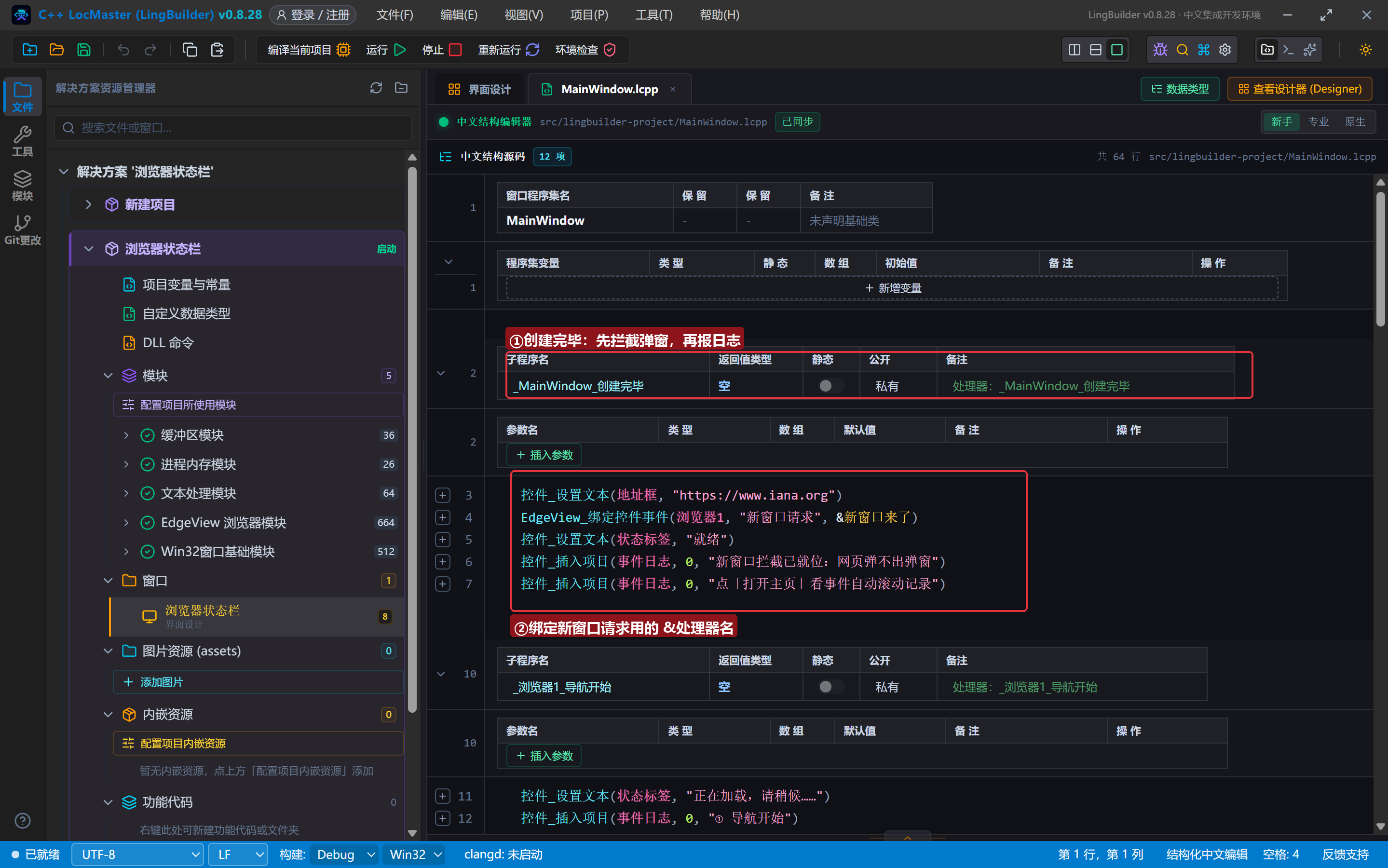
6.1 创建完毕:布防弹窗拦截
事件 _MainWindow_创建完毕()
    控件_设置文本(地址框, "https://www.iana.org")
    EdgeView_绑定控件事件(浏览器1, "新窗口请求", &新窗口来了)
    控件_设置文本(状态标签, "就绪")
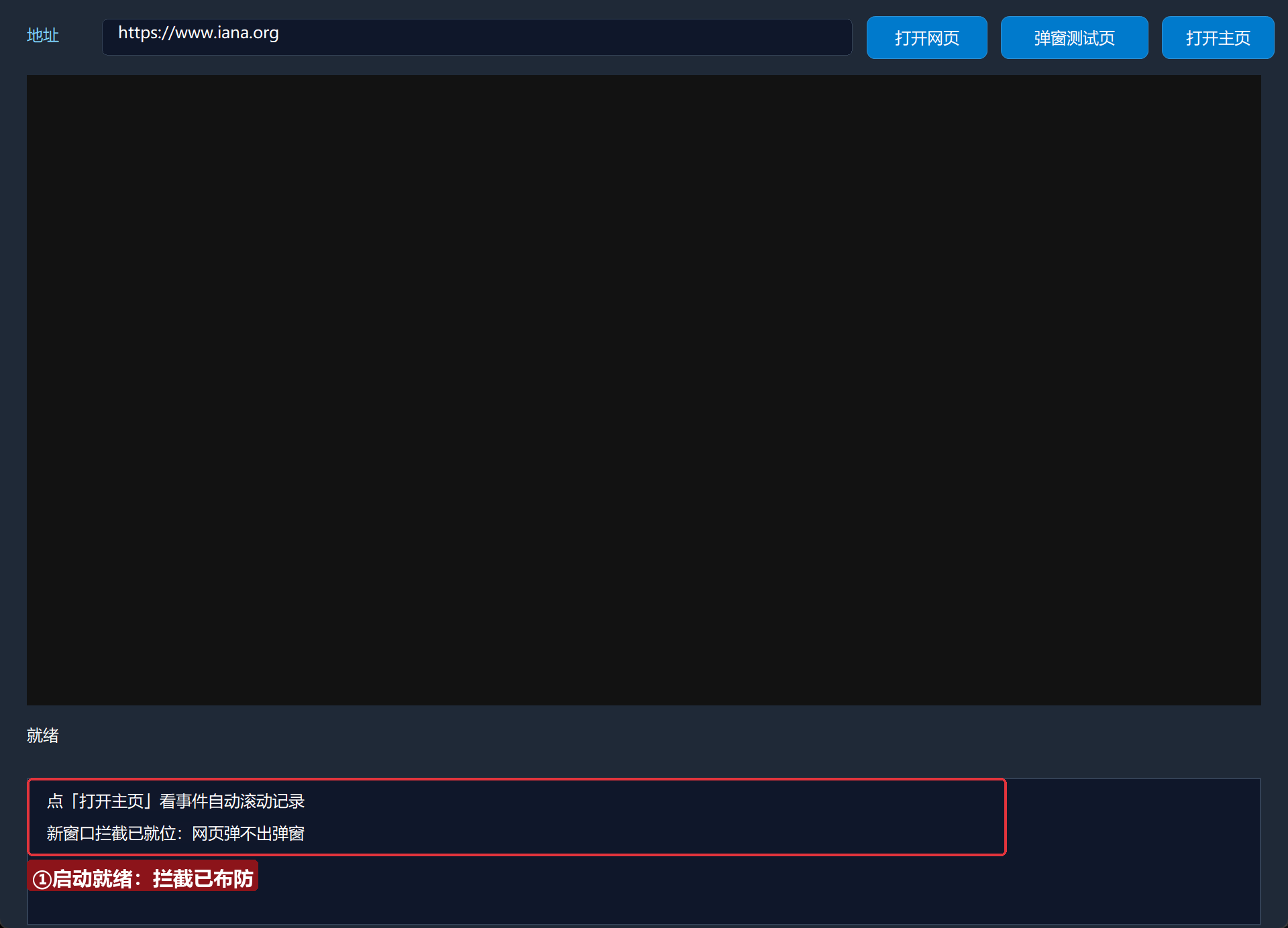
    控件_插入项目(事件日志, 0, "新窗口拦截已就位:网页弹不出弹窗")
    控件_插入项目(事件日志, 0, "点「打开主页」看事件自动滚动记录")
结束
EdgeView_绑定控件事件(控件名, 事件名, &处理器名) 是用代码绑定事件的另一种方式(第 5 节是在设计器里绑,效果一样);「新窗口请求」是决策类事件,事件名按中文写,处理器名前必须带 &。
6.2 四个通知事件:状态栏自动换字
事件 _浏览器1_导航开始()
    控件_设置文本(状态标签, "正在加载,请稍候……")
    控件_插入项目(事件日志, 0, "① 导航开始")
结束

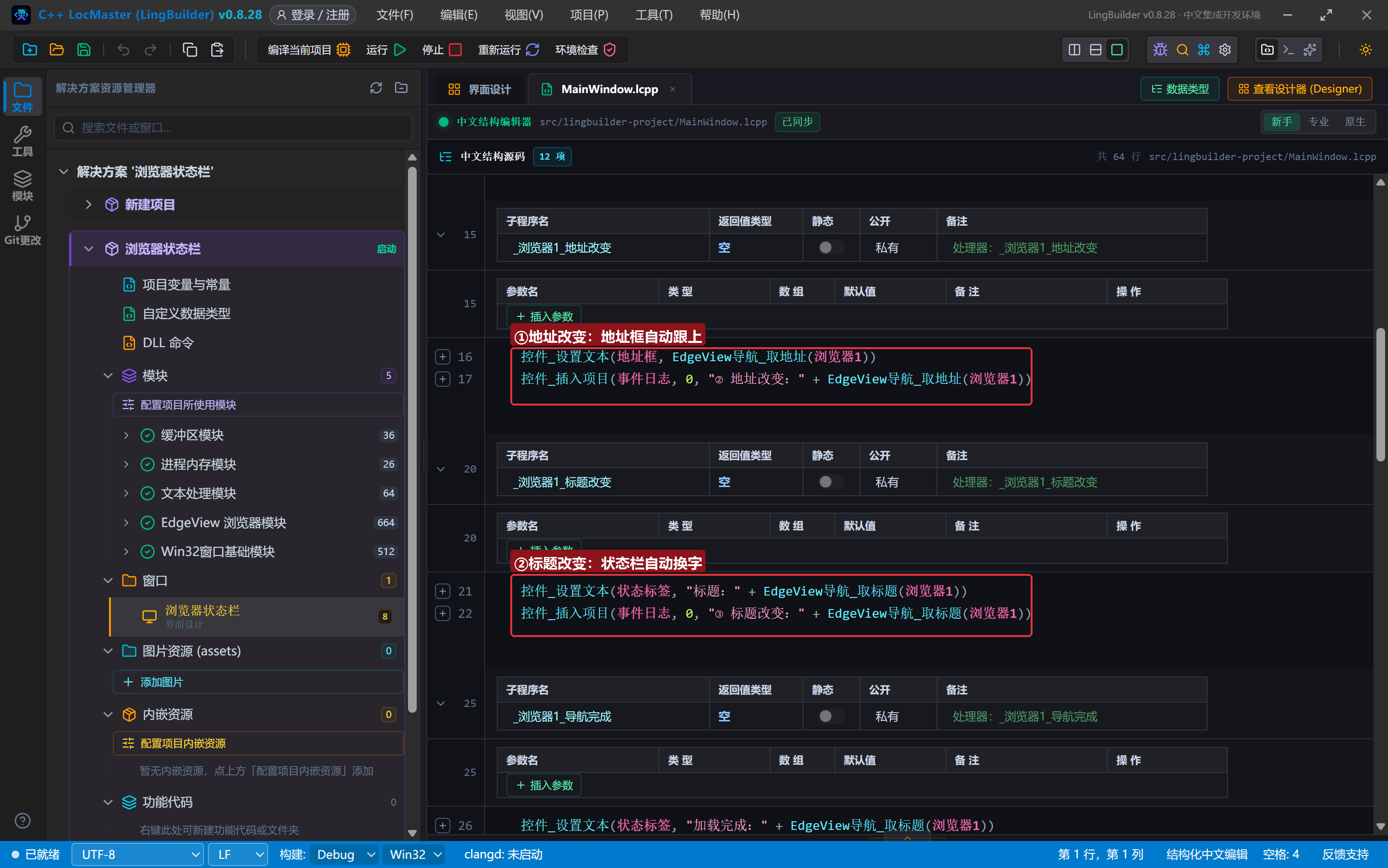
事件 _浏览器1_地址改变()
    控件_设置文本(地址框, EdgeView导航_取地址(浏览器1))
    控件_插入项目(事件日志, 0, "② 地址改变:" + EdgeView导航_取地址(浏览器1))
结束

事件 _浏览器1_标题改变()
    控件_设置文本(状态标签, "标题:" + EdgeView导航_取标题(浏览器1))
    控件_插入项目(事件日志, 0, "③ 标题改变:" + EdgeView导航_取标题(浏览器1))
结束

事件 _浏览器1_导航完成()
    控件_设置文本(状态标签, "加载完成:" + EdgeView导航_取标题(浏览器1))
    控件_插入项目(事件日志, 0, "④ 导航完成:现在取数是安全的")
结束看「地址改变」里那行:控件_设置文本(地址框, EdgeView导航_取地址(浏览器1))——这就是第 1 集欠我们的地址栏联动,一行搞定。浏览器每次地址变化都喊我们一声,我们把新地址写进地址框,从此地址栏永远和页面一致。
日志用的是 控件_插入项目(事件日志, 0, 文本)——插到最顶上,最新事件永远在列表第一行,不用滚动就能看到。注意「导航开始」里不要去取地址:那一刻新地址还没生效,取到的是旧值(上一集的坑);地址要等「地址改变」事件再取。
6.3 新窗口拦截:决策类事件
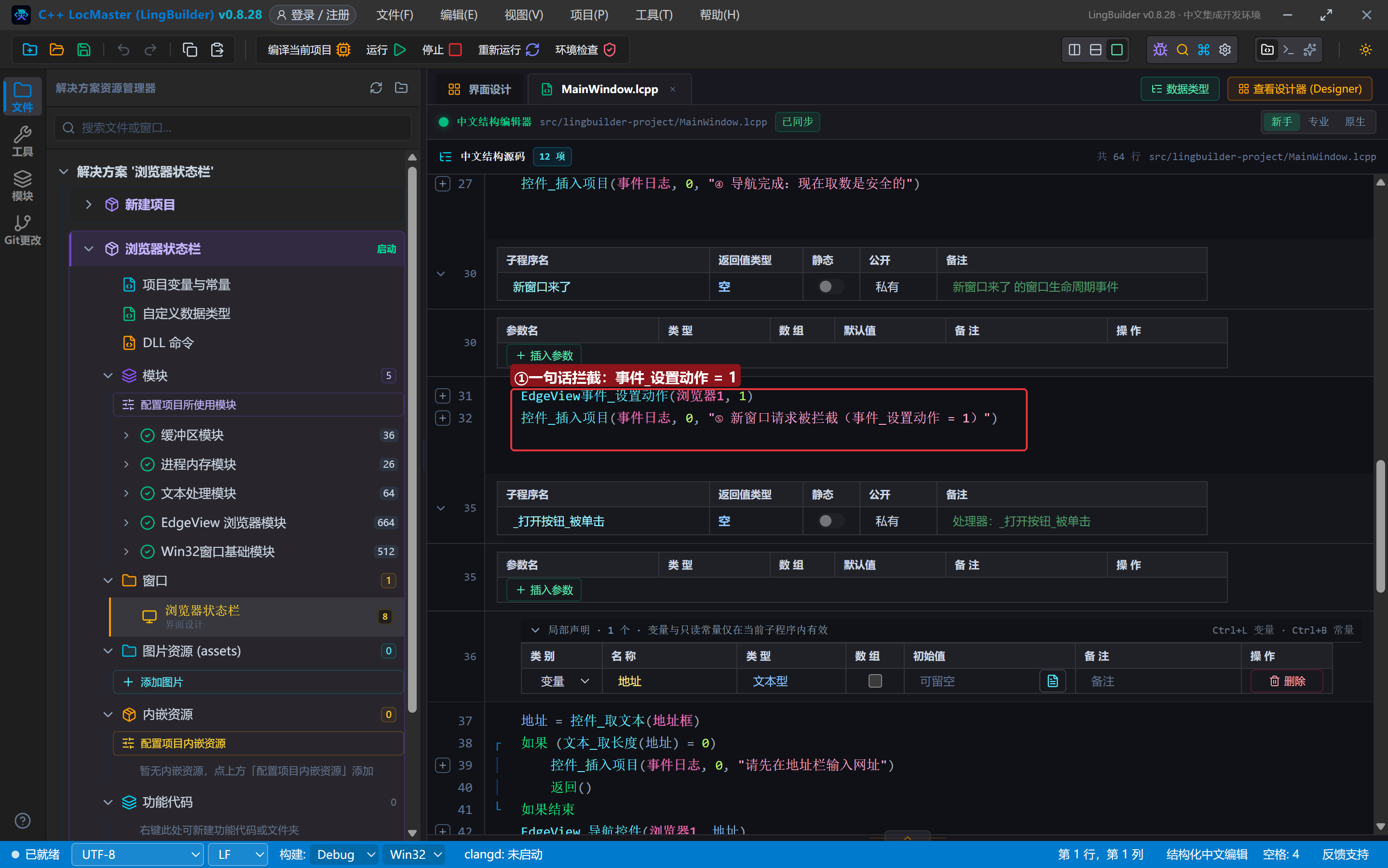
事件 新窗口来了()
    EdgeView事件_设置动作(浏览器1, 1)
    控件_插入项目(事件日志, 0, "⑤ 新窗口请求被拦截(事件_设置动作 = 1)")
结束
EdgeView事件_设置动作(控件, 1) 的意思是「这次请求我来做主:拦下」。动作值 1 = 拦截/接管;不设置就保持浏览器默认行为(真弹出新窗口)。广告弹窗、强制跳转,理论上都能在这一行里按住。
6.4 打开网页与弹窗测试页
事件 _打开按钮_被单击()
    局部 文本型 地址
    地址 = 控件_取文本(地址框)
    如果 (文本_取长度(地址) = 0)
        控件_插入项目(事件日志, 0, "请先在地址栏输入网址")
        返回()
    如果结束
    EdgeView_导航控件(浏览器1, 地址)
结束

事件 _主页按钮_被单击()
    EdgeView_导航控件(浏览器1, "https://www.iana.org")
结束

事件 _弹窗页按钮_被单击()
    局部 文本型 页面
    页面 = """
<html><head><title>弹窗测试页</title></head>
<body style="font-family:'Microsoft YaHei UI';padding:28px;background:#f8fafc;color:#0f172a">
<h2>点下面这颗大按钮:它想开一个新窗口(target=_blank)</h2>
<a href="https://www.iana.org" target="_blank"
   style="display:inline-block;margin-top:20px;font-size:26px;padding:26px 52px;background:#2563eb;color:#ffffff;border-radius:10px;text-decoration:none">点我试试弹窗</a>
</body></html>
"""
    EdgeView导航_HTML(浏览器1, 页面)
    控件_插入项目(事件日志, 0, "已打开弹窗测试页:点页面里的大按钮")
结束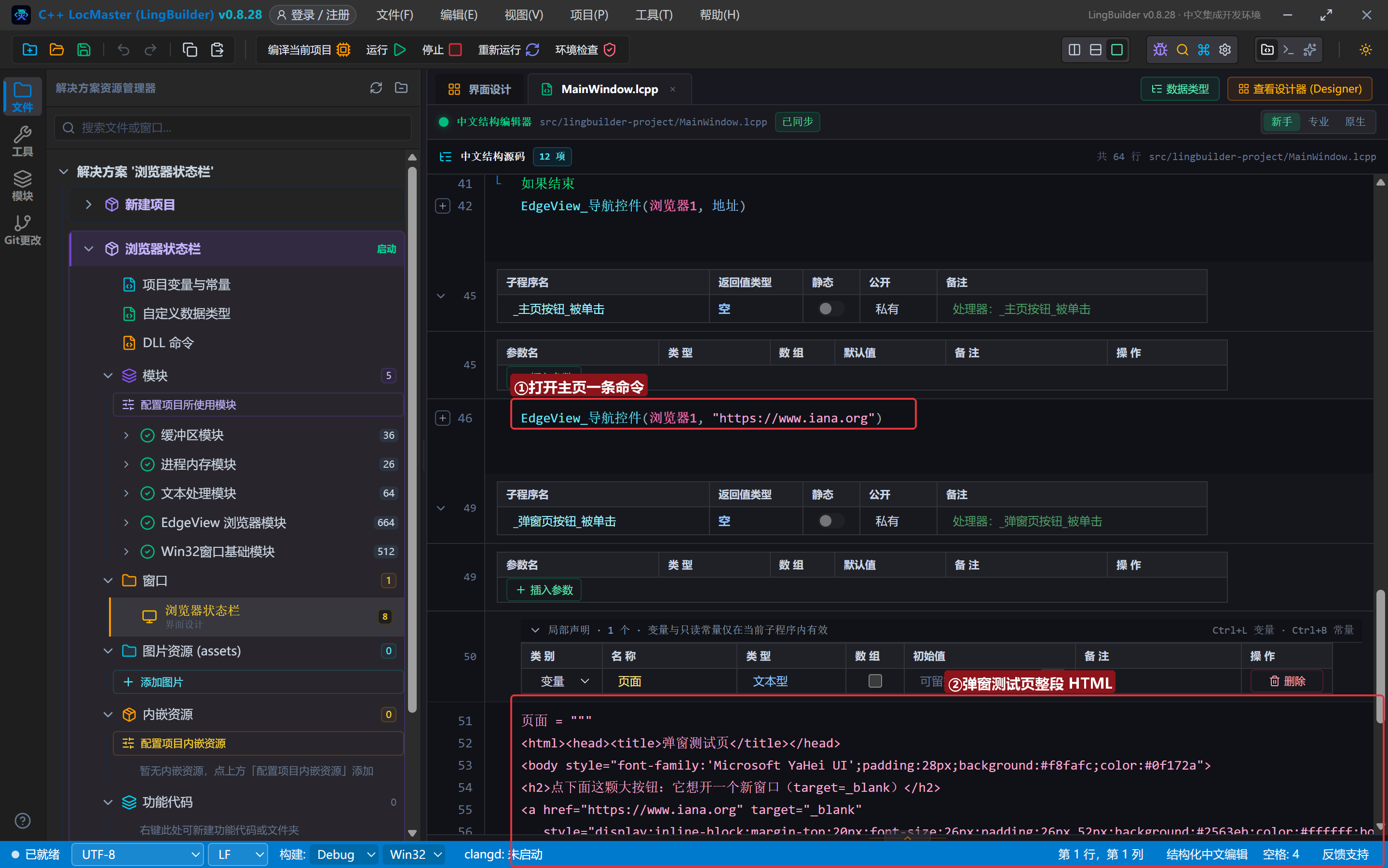
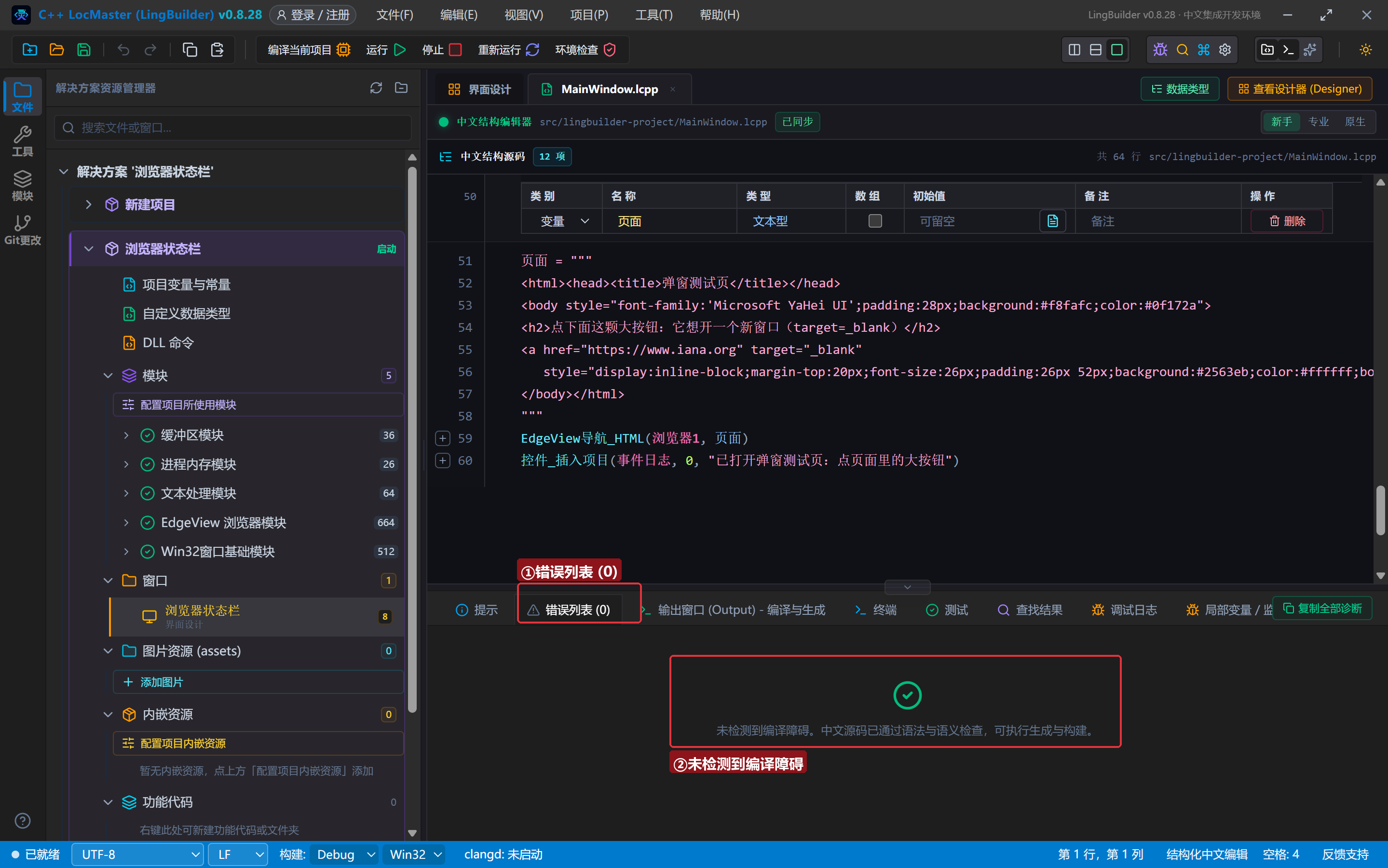
7. 编译:错误列表 (0)
8. 运行:全部自动化
8.1 启动就绪
程序一打开,事件日志报出「新窗口拦截已就位」:
8.2 打开主页:看事件自动跑
点「打开主页」,不许再点别的——观察底部:
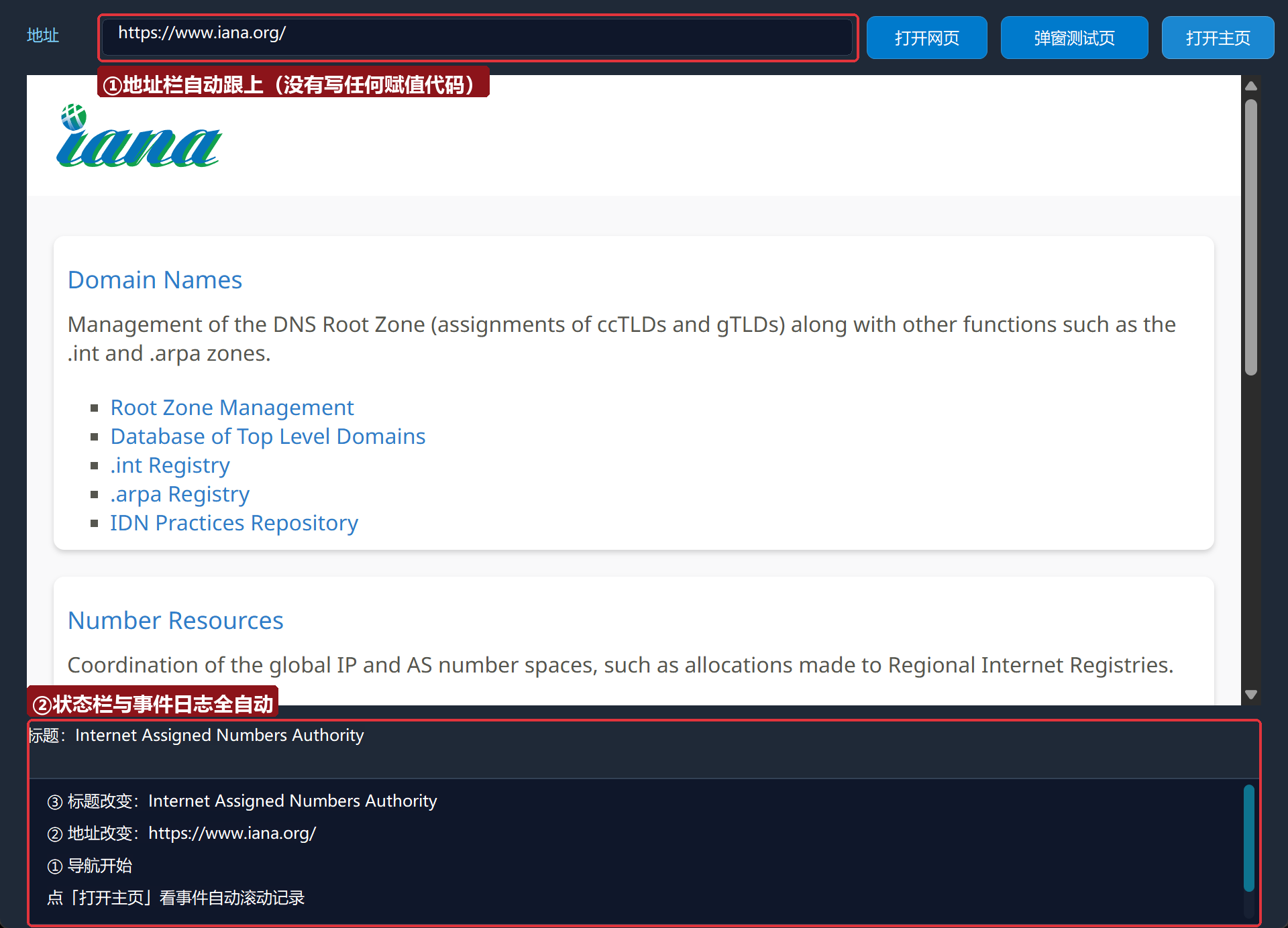
iana.org 加载完成后:地址栏自动变成了带斜杠的规范地址 https://www.iana.org/,状态栏自动显示「标题:Internet Assigned Numbers Authority」,事件日志里 ①②③④ 按顺序出现。我们只写了几行赋值,其余全是浏览器主动通知的。
8.3 弹窗测试页
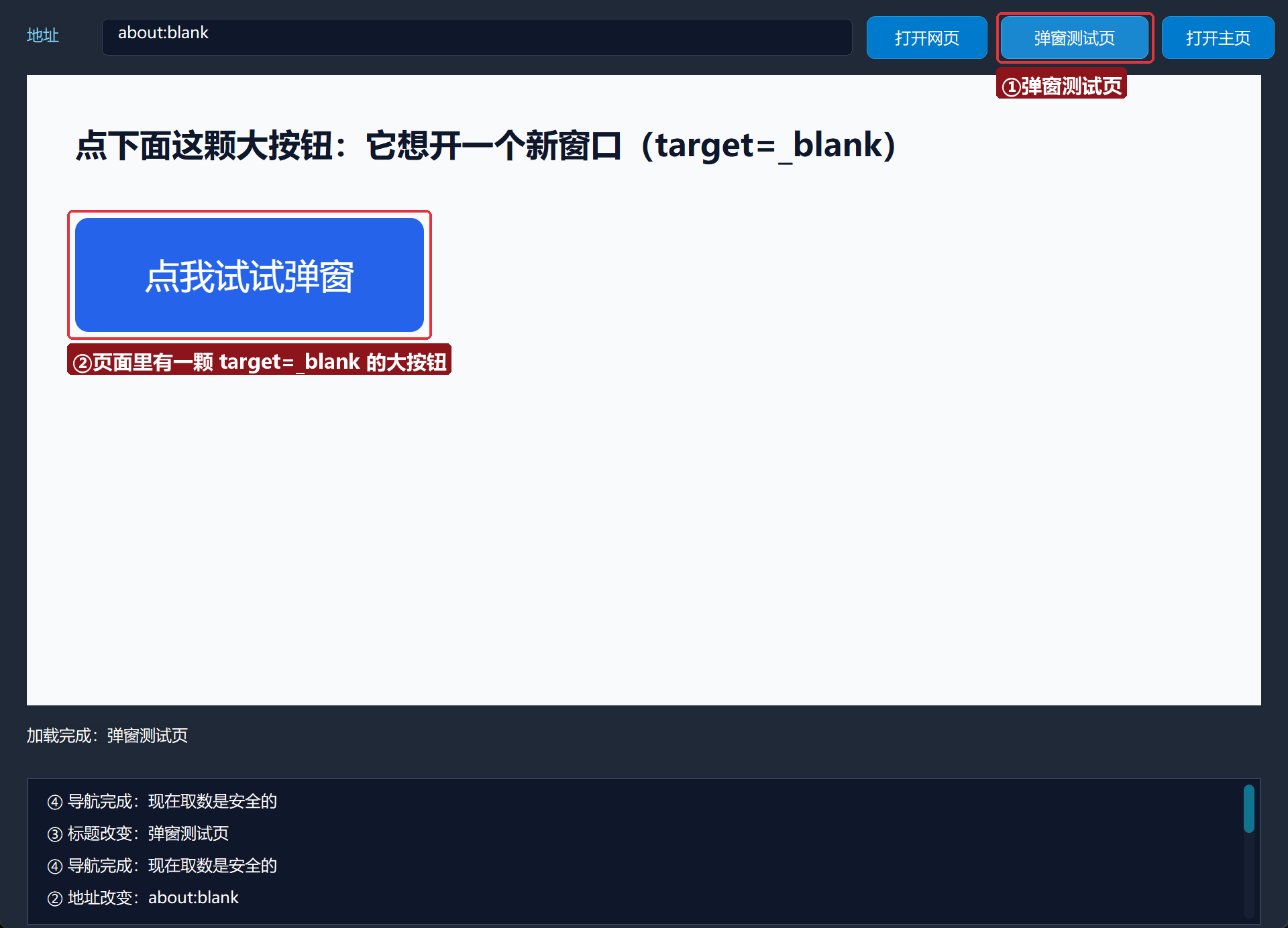
点「弹窗测试页」——第 2 集的内存 HTML 变成了一颗大按钮:
8.4 真实点击:弹窗被拦
用真鼠标点页面里那颗「点我试试弹窗」大按钮(它带着 target=_blank,正常浏览器会开新窗口):
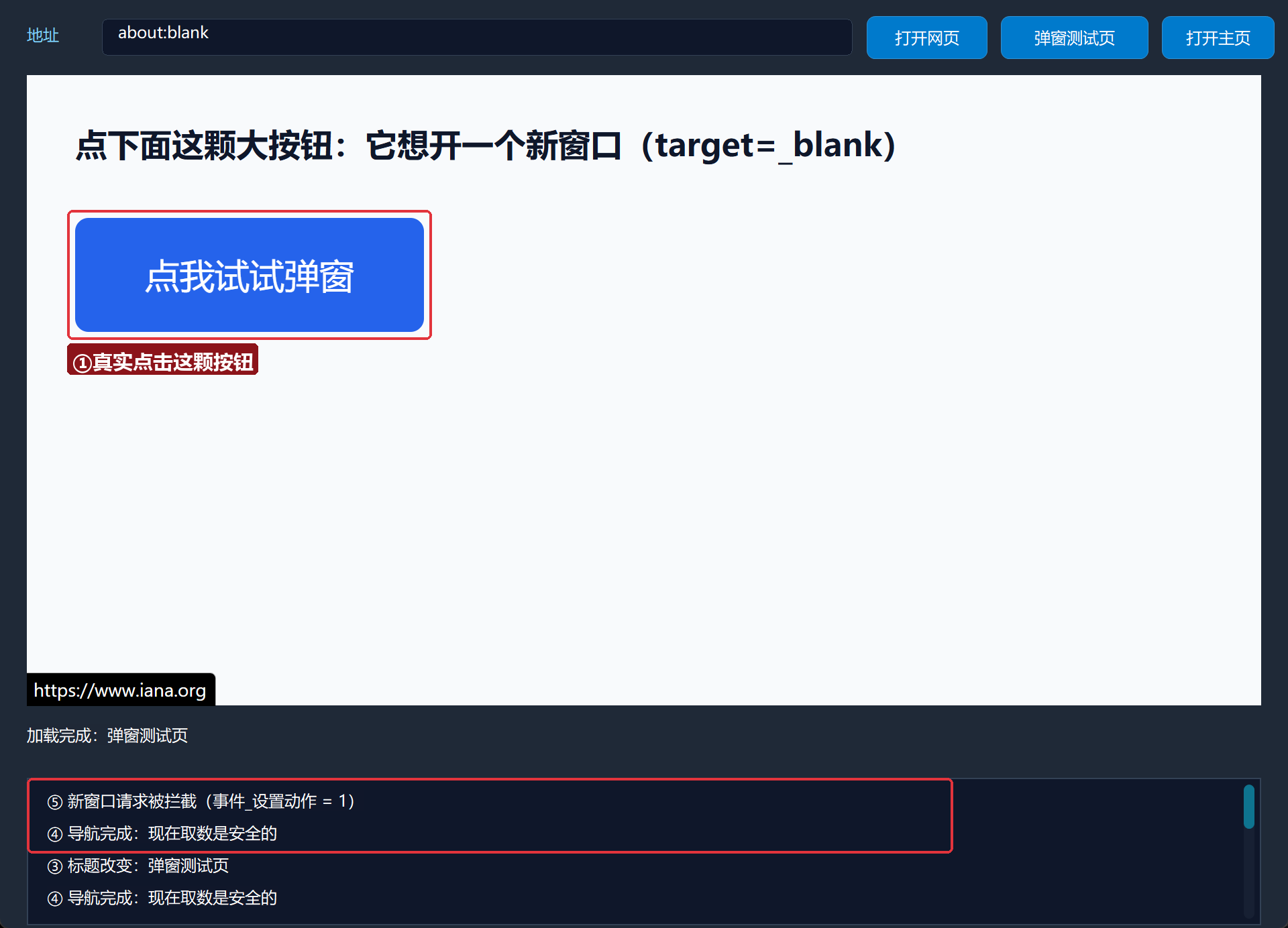
事件日志置顶出现「⑤ 新窗口请求被拦截(事件_设置动作 = 1)」——没有新窗口弹出来,页面纹丝不动。弹窗拦截,一行代码。
小知识:
EdgeView导航_HTML的页面地址是about:blank,地址栏会如实显示——内存页面没有网址,这是正常现象。
8.5 换个网址:再来一遍
地址栏输入 https://www.baidu.com(任意网站都行),点「打开网页」:
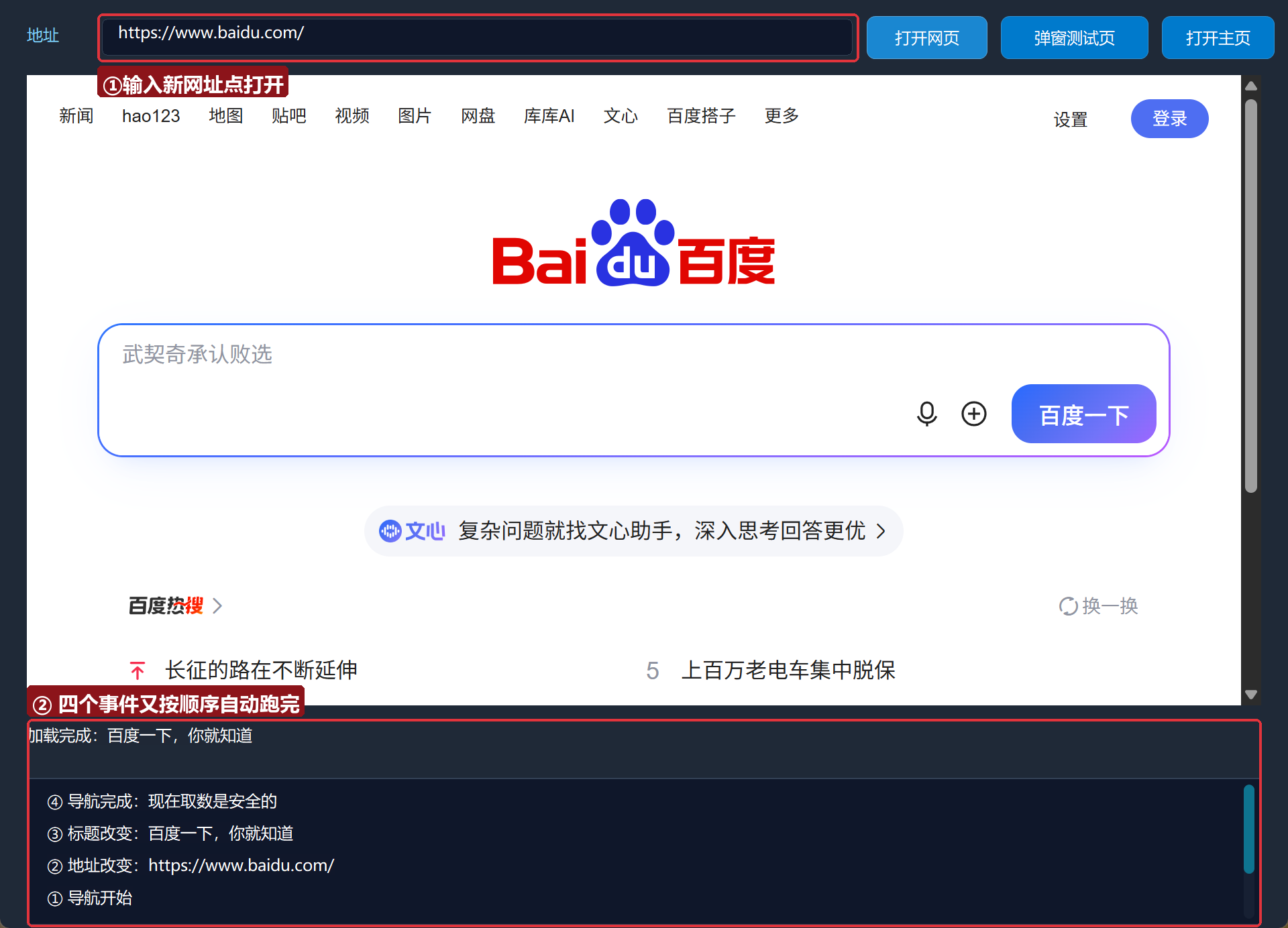
①②③④ 又按顺序自动跑了一遍。事件不会累、不会忘,每次都准时。
常见问题急救表
| 症状 | 原因 | 解法 |
|---|---|---|
| 事件处理器从不执行 | 处理器名和绑定名没对上一字 | 设计器事件表与代码里的名字必须一字不差(_浏览器1_地址改变) |
| 导航开始里取地址是旧值 | 事件刚发生,新地址还没生效 | 地址到「地址改变」事件再取 |
&新窗口来了 编译报错 | 处理器引用少了 & 或名字不一致 | EdgeView_绑定控件事件 第三个参数必须是 &处理器名 |
| 弹窗没被拦住 | 忘了调 EdgeView事件_设置动作(浏览器1, 1) | 不设置动作 = 保持默认行为(真弹窗) |
| 日志新行看不到 | 控件_添加项目 追加在末尾 | 改用 控件_插入项目(日志, 0, 文本) 插到最前 |
| 弹窗测试页地址显示 about:blank | 内存 HTML 没有网址 | 正常现象,不是 bug |
本集小结
- 通知类事件四件套:导航开始 / 地址改变 / 标题改变 / 导航完成——状态栏、地址栏、日志全自动。
- 设计器「事件」页签绑定与
EdgeView_绑定控件事件代码绑定等价,按场景选用。 - 决策类事件 +
EdgeView事件_设置动作(控件, 1)= 一行拦截弹窗。 - 事件处理器的名字必须与绑定一字不差;「导航开始」里不取新地址。
源码包
本集完整源码已打包为 浏览器状态栏.lcpppkg(随本教程同目录分发,官网示例源码区可下载),导入即可运行。
下一集预告:《执行 JavaScript》——往页面里派一个「内应」:脚本族 7 条命令,JS 返回值怎么读、怎么兜错,让网页替我们干活。