进阶实战 02 · @ 行内嵌 C++:当模块不够用时
《LingBuilder 进阶实战系列》第 2 集。101 个内置模块几乎覆盖了日常开发,但总有一天你会遇到「模块没有的能力」——这时就该请出 LingBuilder 的逃生舱:@ 行内嵌 C++。行首写一个
@,后面直接写 C++ 语句,它会被原样放进生成的 C++ 程序里执行。本集我们做一个模块真心做不了的软件:电脑空闲监视器——它能知道你已经多久没碰鼠标键盘了(这个能力 101 个模块都没有)。全程约 30 分钟。
这一集你将学会
@行怎么写:行首一个@,后面就是真正的 C++- 中文变量互通:C++ 语句里可以直接读写中文变量(不需要任何转换)
- 从
@行里调用中文命令调试输出,把 C++ 侧的数据打进调试日志 - 三条红线:
@行禁止 #include、禁止内联 if/for、模块有的优先用模块 - 时钟(Clock)非可视组件的周期用法
1. 三十秒理解 @ 行
先记住一句话:中文源码最终会被翻译成 C++,而 @ 行跳过翻译、原样保留。生成器在处理 @ 开机毫秒 = (long long)GetTickCount64(); 这一行时,只是去掉行首的 @ 和空格,剩下的 (long long)GetTickCount64(); 一字不改地进 C++。
那中文变量怎么和 C++ 打交道?秘密是:中文变量在生成的 C++ 里就叫中文名(MSVC 支持)。所以你在 @ 行里直接写 开机毫秒,操作的正是你在中文代码里声明的那个变量——赋值进来的数据,下一行就能用 到文本(开机毫秒) 拼接显示。
什么时候用 @ 行:模块没有覆盖的系统能力(本集的空闲检测)、一两句算法胶水。什么时候不用:模块已经有对应命令时——写
@行调用已被中文命令覆盖的 Win32 API,编辑器会给黄色「可替代」警告(不阻断,但听劝)。
2. 新建项目
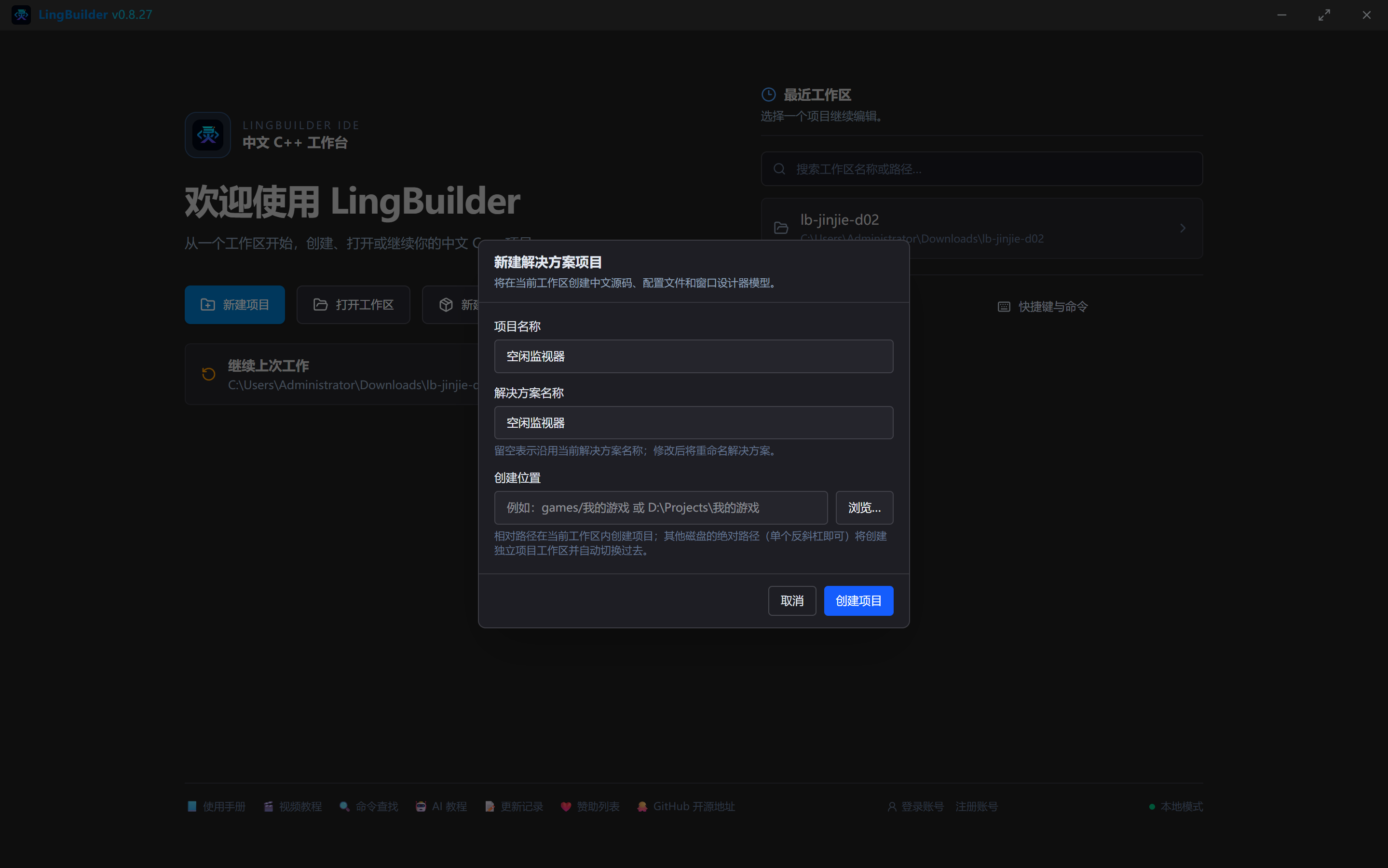
新建窗口项目:项目名称 空闲监视器,模板「Windows 界面设计」,创建位置留空(方法见零基础第 02 集):
3. 设计界面
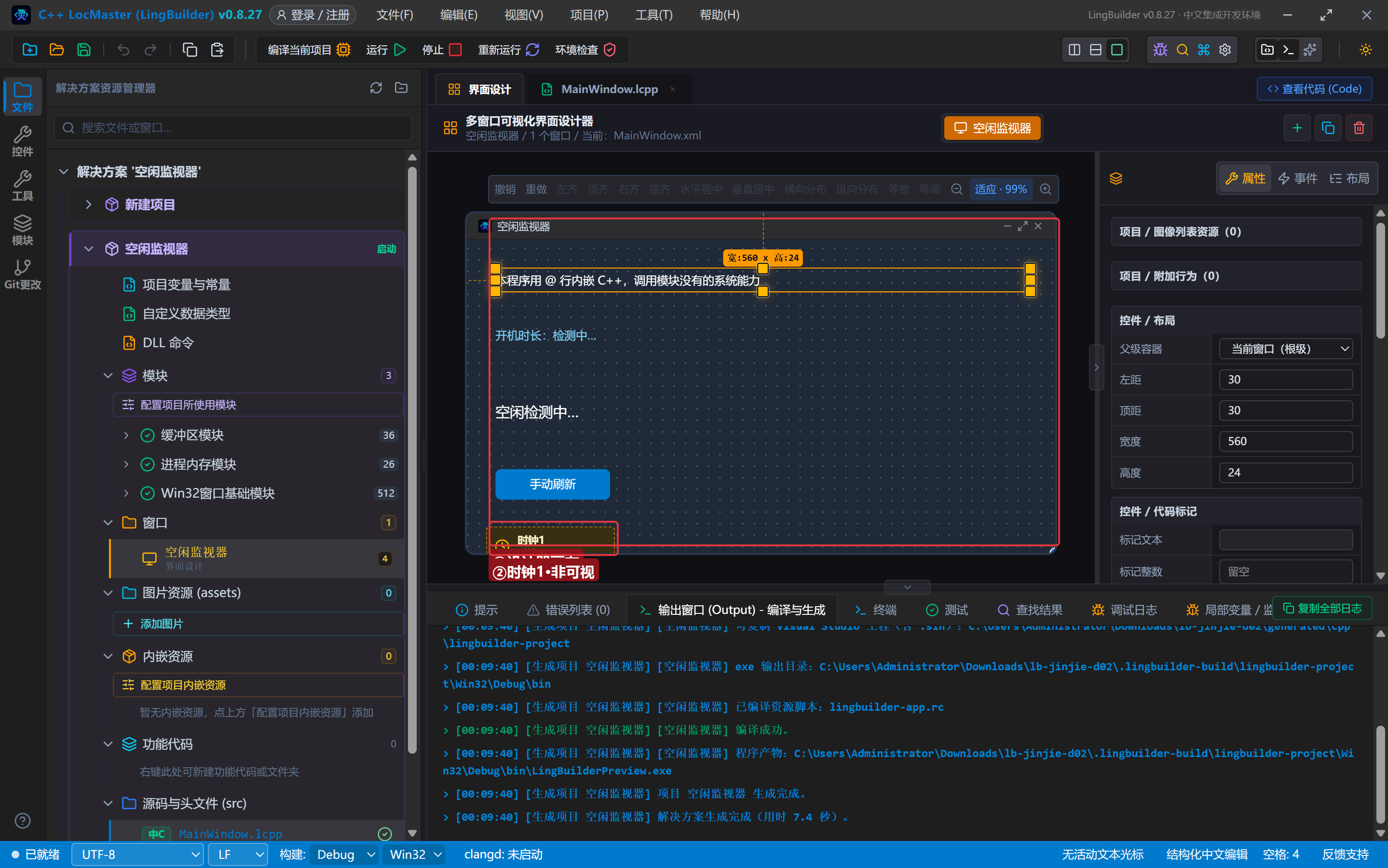
本集界面非常简单:3 个标签 + 1 个按钮,外加一个看不见的控件——时钟。
| 控件 | 名称 | 显示内容 | 左距 | 顶距 | 宽度 | 高度 |
|---|---|---|---|---|---|---|
| 标签 | 说明标签 | 本程序用 @ 行内嵌 C++,调用模块没有的系统能力 | 30 | 30 | 560 | 24 |
| 标签 | 开机标签 | 开机时长:检测中… | 30 | 86 | 560 | 28 |
| 标签 | 空闲标签 | 空闲检测中…(字体大小改 15) | 30 | 156 | 560 | 48 |
| 按钮 | 刷新按钮 | 手动刷新 | 30 | 240 | 120 | 32 |
窗口宽度改 620、高度改 360(点画布空白处选中窗口后改)。
时钟从工具箱「基础控件」组的底部添加——它不占界面位置,添加后画布上只有一个黄色占位框。点选时钟,在属性里把「周期(毫秒)」设为 1000,并勾选「启动时启用」(这样程序一启动时钟就开始跳,不用代码启动)。
然后绑定 3 个事件(方法见零基础第 03 集):
| 控件 | 事件 | 处理器名 |
|---|---|---|
| 窗口(空白处) | 创建完毕 | _MainWindow_创建完毕 |
| 时钟1 | 周期到期 | _时钟1_周期到期 |
| 刷新按钮 | 被单击 | _刷新按钮_被单击 |
4. 写代码 ①:用 @ 行取系统开机时长
完整代码本节分三段讲。先写 _MainWindow_创建完毕:
事件 _MainWindow_创建完毕()
    局部 长整数型 开机毫秒
    @ 开机毫秒 = (long long)GetTickCount64();
    控件_设置文本(开机标签, "系统已连续运行 " + 到文本(开机毫秒 / 1000 / 60) + " 分钟")
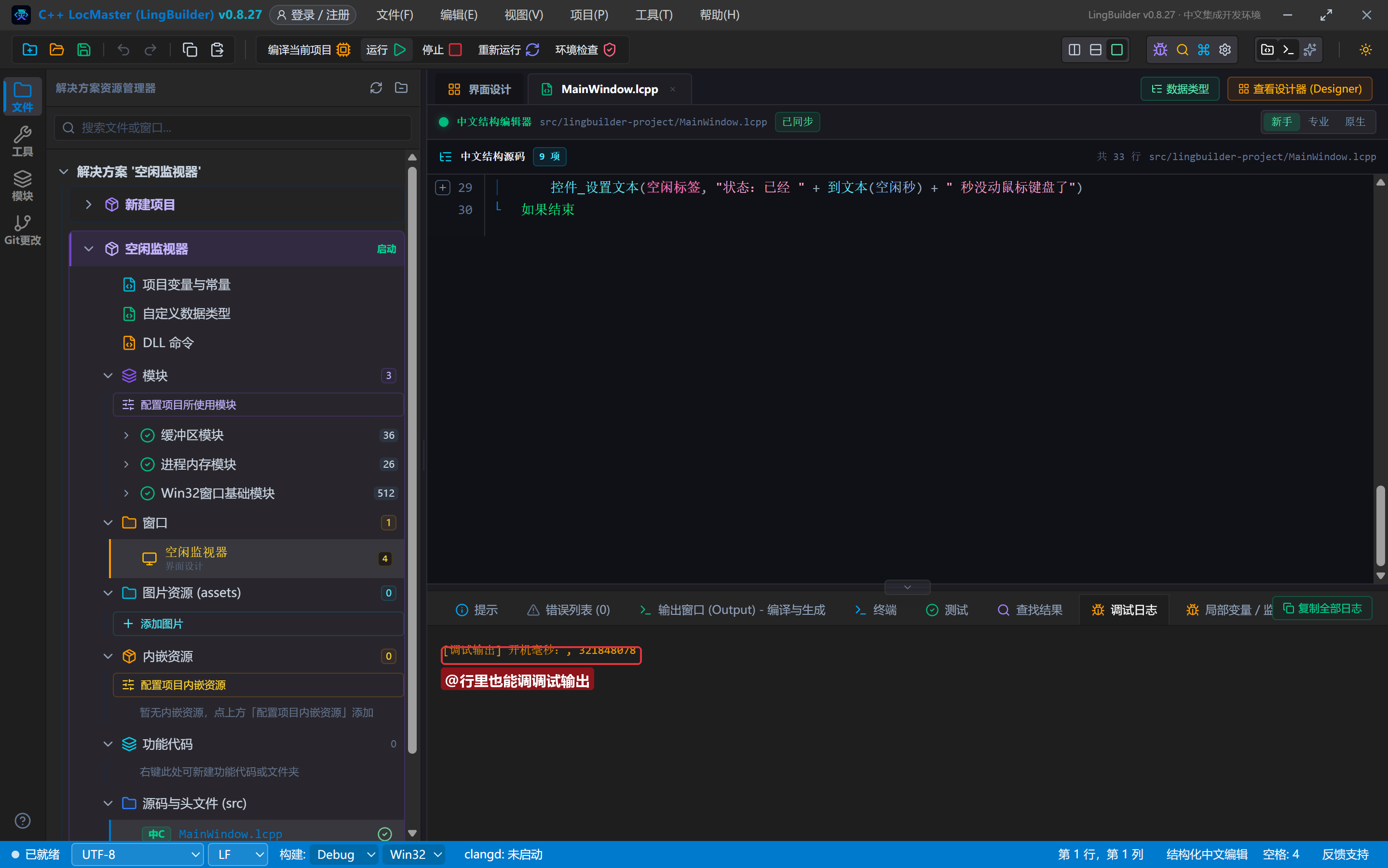
    调试输出("开机毫秒:", 开机毫秒)
结束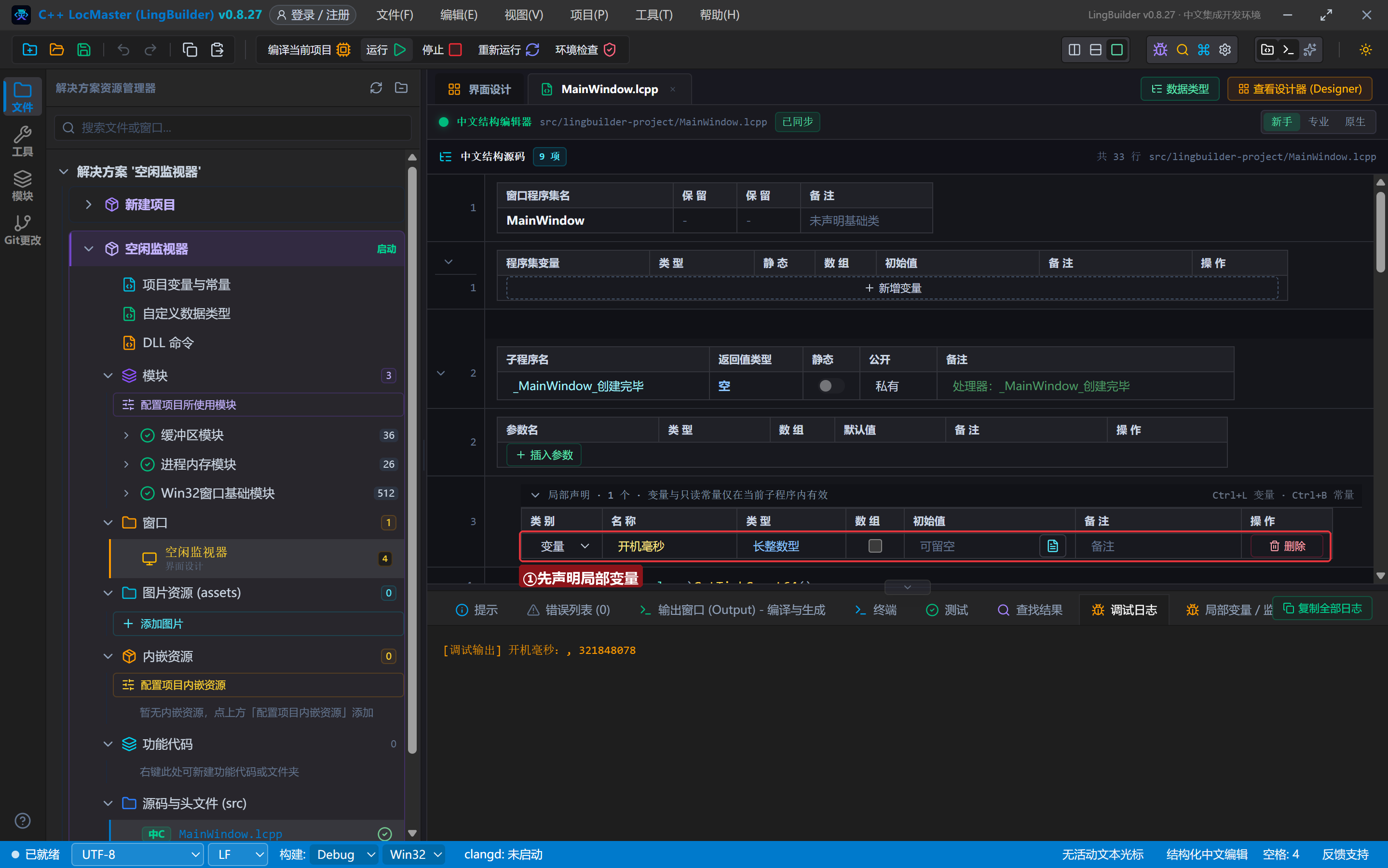
逐行拆解:
局部 长整数型 开机毫秒:先声明一个 64 位整数变量。为什么要先声明:声明带初始化会被提升到子程序最前(进阶第 1 集的老坑),而我们要的值必须由下一行@语句现场计算,所以「先声明、再由 @ 行赋值」。@ 开机毫秒 = (long long)GetTickCount64();——本集主角。GetTickCount64()是 Windows 系统 API,返回系统开机以来的毫秒数(101 个模块都没有它);(long long)是 C++ 强制类型转换,把返回值对齐我们变量的类型;行尾要有分号,因为这就是 C++ 语句。- 下一行立刻用中文命令
到文本把它拼接显示——C++ 侧赋的值,中文侧直接用,这就是「互通」。 调试输出是基础命令,调试日志会显示这行的内容(第 8 节看效果)。
5. 写代码 ②:空闲检测核心
系统怎么知道你「多久没操作」了?Windows 在内部记录着最后一次输入的时刻,API GetLastInputInfo 能读到它。用「当前时刻 − 最后输入时刻」就是空闲时长。这个计算每秒做一次最合适——时钟的「周期到期」事件每 1000 毫秒自动触发一次。
先写两个「入口」事件(它们都只是调用同一个子程序):
事件 _刷新按钮_被单击()
    刷新空闲()
结束

事件 _时钟1_周期到期()
    刷新空闲()
结束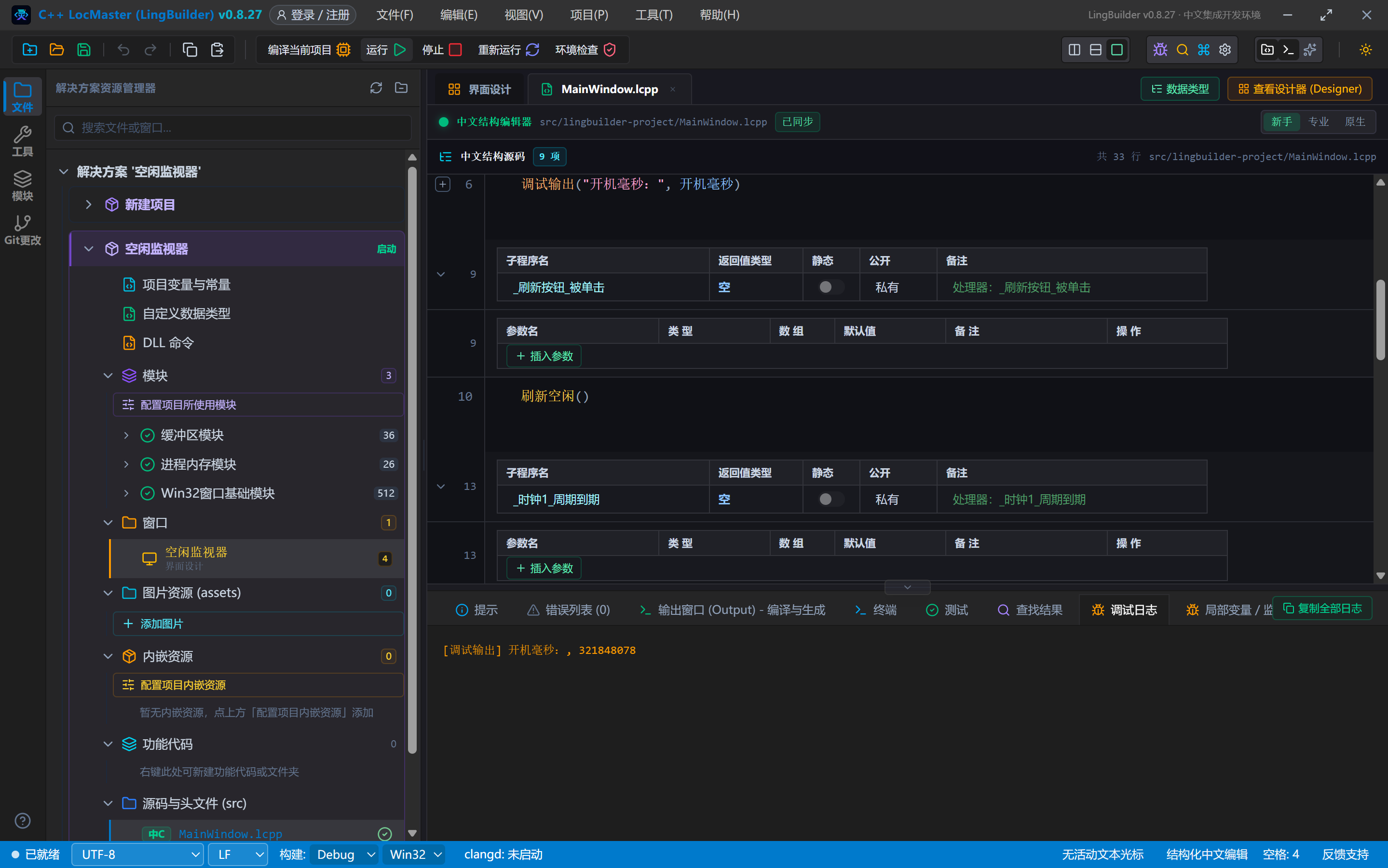
再写核心子程序 刷新空闲(在类里和事件平级,空 刷新空闲() 声明):
空 刷新空闲()
    局部 长整数型 现在毫秒
    局部 长整数型 上次输入毫秒
    @ LASTINPUTINFO 输入信息 = { sizeof(LASTINPUTINFO), 0 };
    @ GetLastInputInfo(&输入信息);
    @ 现在毫秒 = (long long)GetTickCount64();
    @ 上次输入毫秒 = (long long)输入信息.dwTime;
    局部 长整数型 空闲秒
    空闲秒 = (现在毫秒 - 上次输入毫秒) / 1000
    如果 (空闲秒 < 5)
        控件_设置文本(空闲标签, "状态:刚刚还有操作(不到 5 秒)")
    否则
        控件_设置文本(空闲标签, "状态:已经 " + 到文本(空闲秒) + " 秒没动鼠标键盘了")
    如果结束
结束
这四条 @ 行是全集的精华,一条条看:
@ LASTINPUTINFO 输入信息 = { sizeof(LASTINPUTINFO), 0 };:声明一个 Windows 系统结构体(用来接收「最后输入时刻」),变量名就是中文「输入信息」——{ ... }是 C++ 的结构体初始化写法,第一个成员必须是结构体自己的大小(sizeof),这是 Windows API 的规矩。@ GetLastInputInfo(&输入信息);:调用系统 API,把数据填进结构体。注意&——在@行里它是 C++ 的「取地址」运算符(把结构体的位置递给 API),和中文代码里&处理器名完全是两回事;@行里的内容一律按原生 C++ 处理,不会被误判。@ 现在毫秒 = (long long)GetTickCount64();:取当前毫秒,写回中文变量「现在毫秒」。@ 上次输入毫秒 = (long long)输入信息.dwTime;:从结构体里取出最后输入时刻,写回中文变量「上次输入毫秒」。输入信息.dwTime是 C++ 的成员访问写法(结构体名.成员名)。
四条 @ 行跑完,数据已经躺在两个中文变量里,剩下的就是纯中文代码:相减、除以 1000 变秒,再按「小于 5 秒」分两种文案显示。
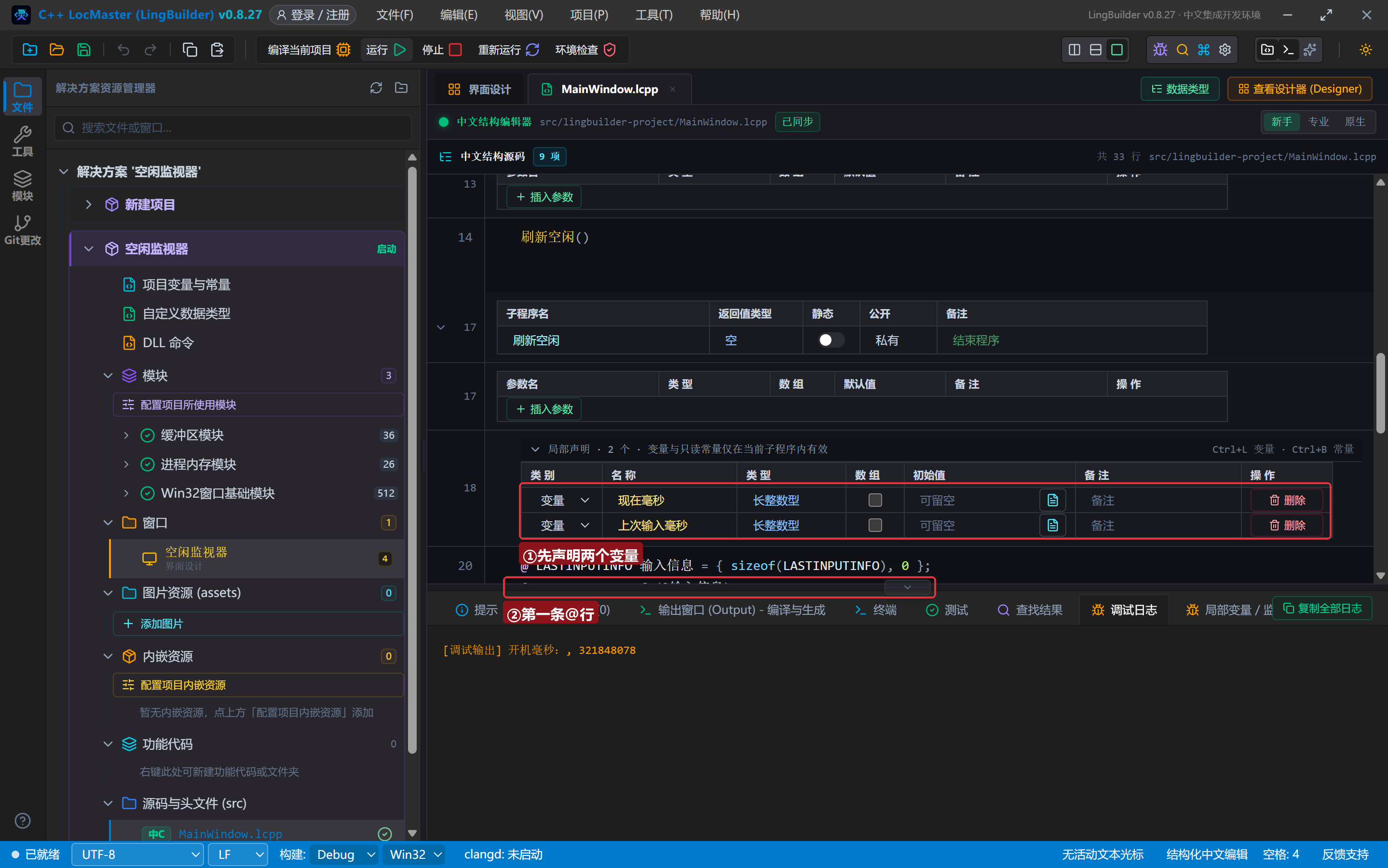
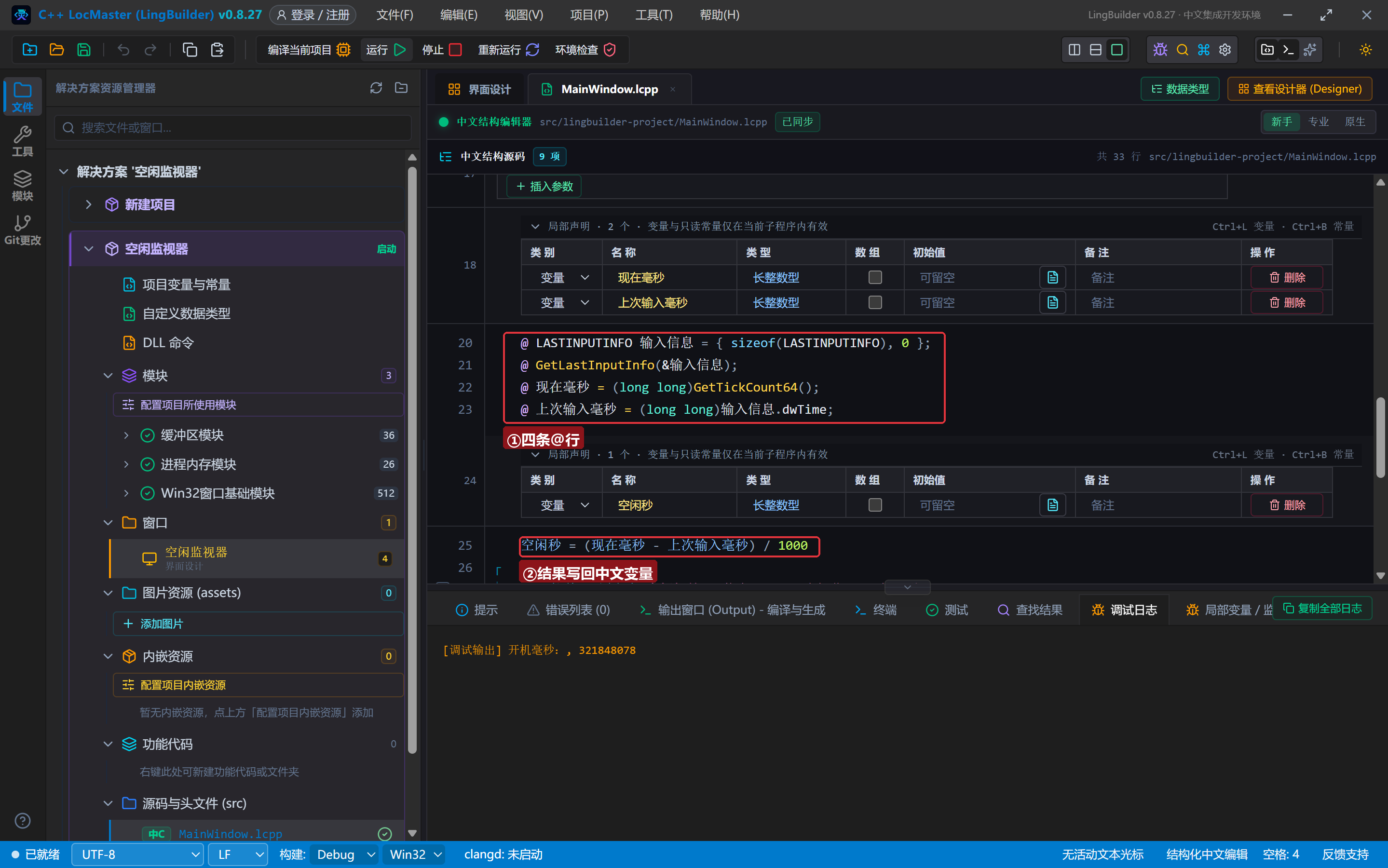
⚠️ 又见「先声明、再赋值」:
空闲秒的值依赖上面@行算出的两个变量,所以绝不能写成局部 长整数型 空闲秒 = (现在毫秒 - 上次输入毫秒) / 1000——带初始化的声明会被提升到子程序最前,算出来的就是一堆 0。进阶第 1 集的通讯录列表就是这么「共 0 位」的,这个坑每集都要提。
6. 编译:先看错误列表
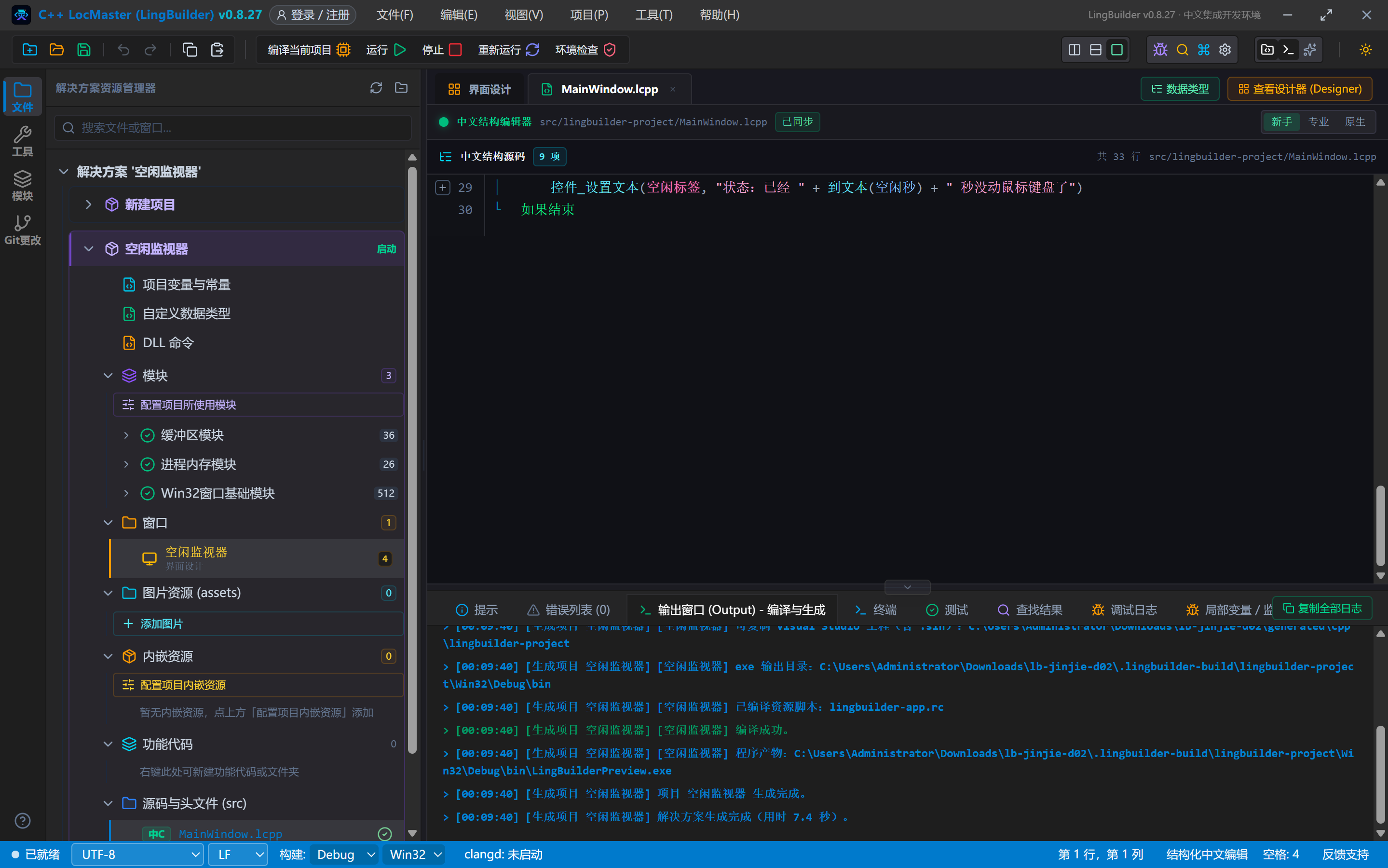
点「编译当前项目」,习惯性先瞄底部「错误列表」。本集代码一次通过,错误列表 (0);如果 @ 行写了非法 C++(少分号、拼错 API 名),MSVC 的报错也会被翻译成中文行号定位到这里。看到输出窗口的「编译成功。」再进行下一步:
7. 运行:看着空闲秒数跳
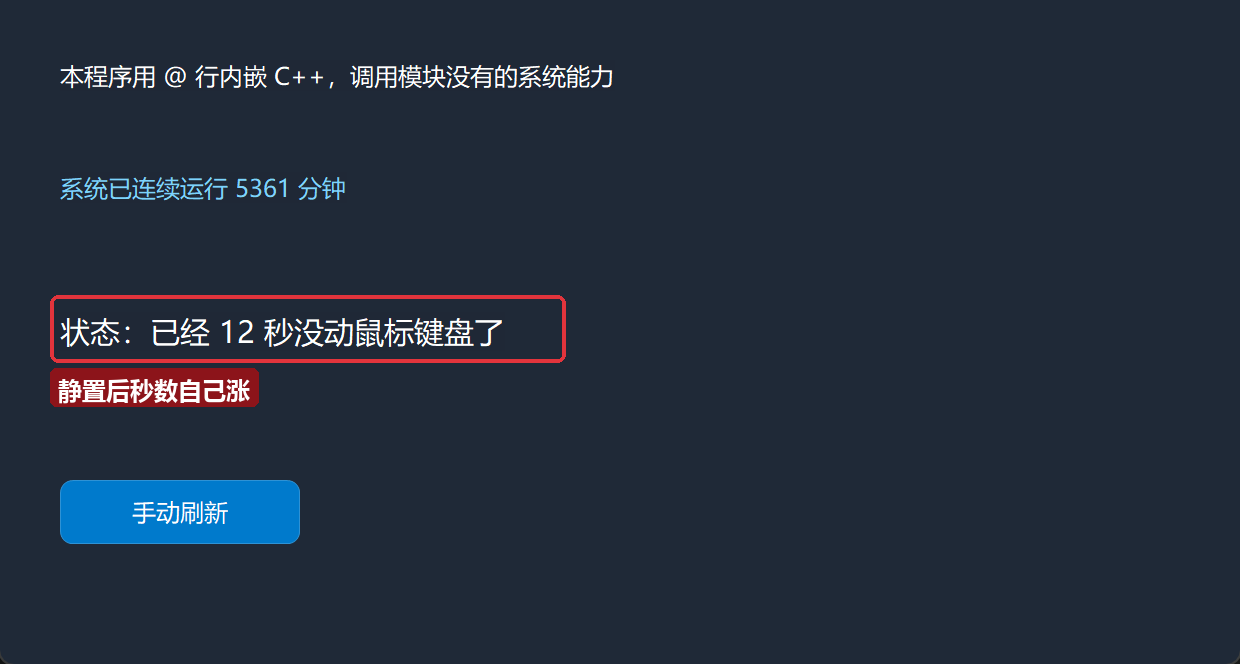
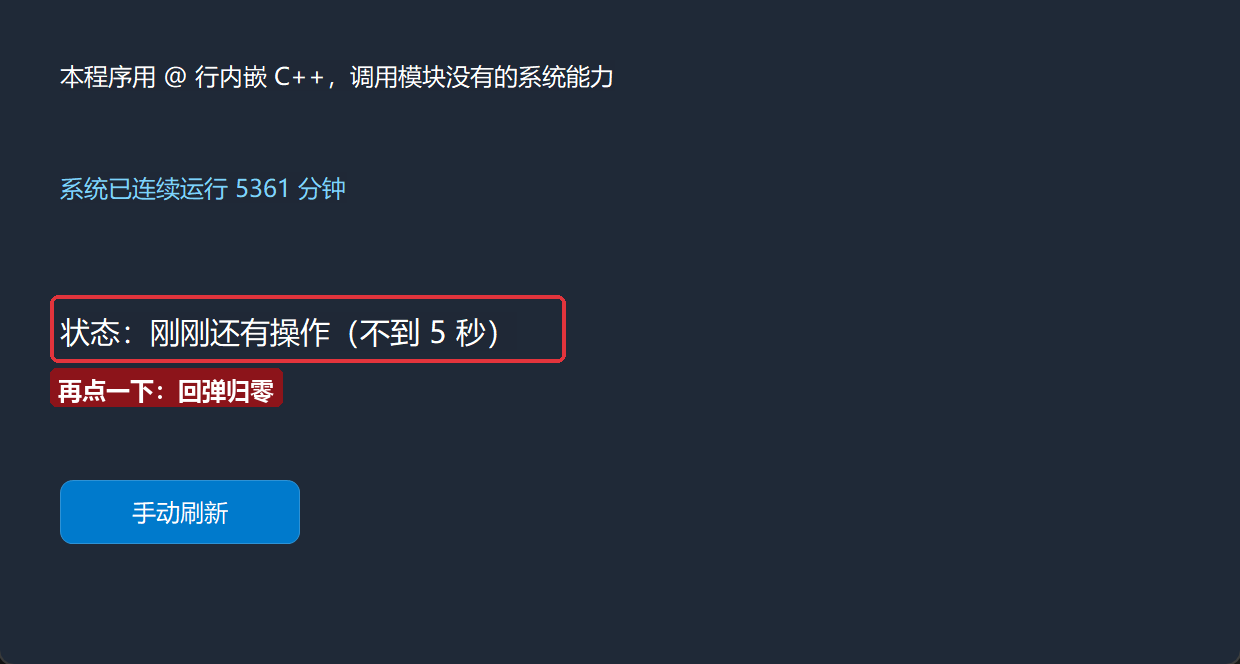
点「运行」。程序启动时「创建完毕」事件先报出开机时长(截图时这台电脑已连续运行 5361 分钟),时钟每秒刷新一次空闲状态:
刚点过鼠标时——状态显示「不到 5 秒」:
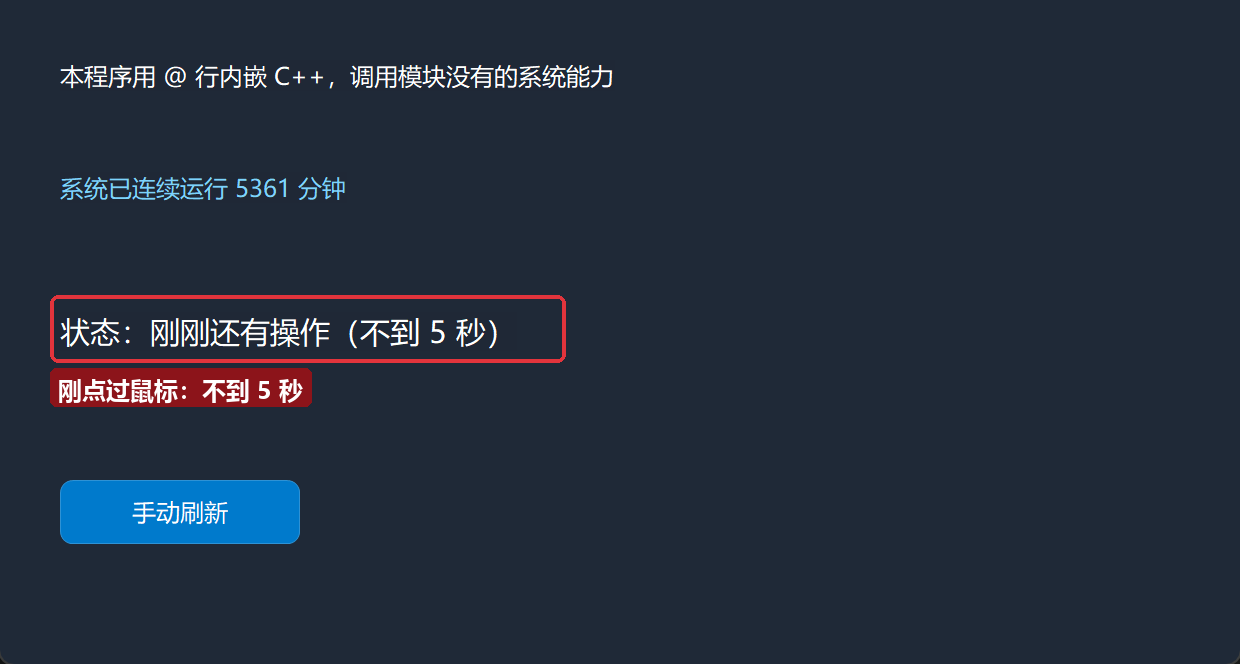
静置十几秒不动——秒数自己往上跳(时钟在每秒刷新):
再点一下鼠标——立刻回弹:
切换回 IDE,点底部「调试日志」页,创建完毕 里那句 调试输出 的结果就在这里——@ 行赋的值,从 @ 行里也能直接打印:
8. 三条红线(记牢少踩坑)
@行禁止#include。@行展开在函数体内部,#include只能出现在文件顶层,写了必报 C2598。需要第三方 SDK 头文件时,在项目的「DLL 命令」声明文件里写一行头文件 = 头文件名.h,生成器会把它放到文件顶层,然后@行就能直接用那个头文件里的函数。@行禁止内联if/for/while/try。流程控制必须用中文语句(如果/计次循环首/判断循环首/尝试),@行只写单条 C++ 语句(可以一条里带分号的多句赋值,但不写控制流)。- 模块有的优先用模块。写
@行前先查替代警告——编辑器对「可用中文命令替代」的@行给黄色警告并列出替代命令;确实无替代的,在行尾加// 允许: 原因显式豁免。本集的GetTickCount64和GetLastInputInfo就是查过对照表确认「无替代」才动手的。
9. 一键分享源码包
老规矩:命令面板(Ctrl+Shift+P 或工具栏按钮)→ 输入「一键导出」→ 回车 → 保存。得到 空闲监视器.lcpppkg,朋友双击即可导入完整项目(源码 + 界面 + 时钟配置)。本集源码包同样放在官网示例源码区,搜「空闲监视器」。
10. 常见问题急救表
| 症状 | 原因 | 解法 |
|---|---|---|
| 编译报 C2598 或「命名空间作用域」错误 | 在 @ 行里写了 #include | 删掉,改在「DLL 命令」声明文件写 头文件 = xxx.h |
@ 行的变量中文代码里读不到值 | 把值赋给了 @ 行里临时声明的 C++ 变量(如 输入信息),而不是中文变量 | 加一条 @ 中文变量 = C++变量; 把结果回写到中文变量 |
| 计算结果一直是 0 或旧值 | 声明带初始化被提升到子程序最前 | 拆成「先声明、再赋值」两行 |
@ 行写了 if/for 报错 | 流程控制必须用中文语句 | 改用 如果/计次循环首/判断循环首 |
| 编辑器出现黄色「可替代」警告 | 该 API 已有中文命令覆盖 | 听劝改用模块命令,或行尾 // 允许: 原因 |
以为要写 &处理器 但报错 | @ 行里的 & 是 C++ 取地址 | 正常现象,@ 行按原生 C++ 处理 |
本集小结
@行 = 行首一个@+ 原样进 C++ 的语句;中文变量在 C++ 里就叫中文名,双向互通零成本。- 空闲检测 =
GetTickCount64()(当前)−GetLastInputInfo(最后输入),时钟每秒刷一次。 - 三条红线:禁
#include、禁内联流程控制、模块优先。 - 「先声明、再赋值」防提升坑,本集两处代码都是这么写的。
下一集预告:《网络请求 web.http》——让程序连上互联网,做一个 IP/天气查询小工具,学会同步与异步两种访问方式和 &完成处理器。