25 · 托盘图标与通知
《LingBuilder 零基础入门实战》第 25 集。很多软件「关了窗口还在」——它们藏在屏幕右下角的通知区(托盘)。这集写一个「托盘小闹钟」:加图标、弹系统气泡通知、改悬停提示、随手删除。全集目录见 系列总览。
本集目标:托盘图标模块四条命令 +
窗口_取自身句柄()。全程约 10 分钟。
1. 新建项目
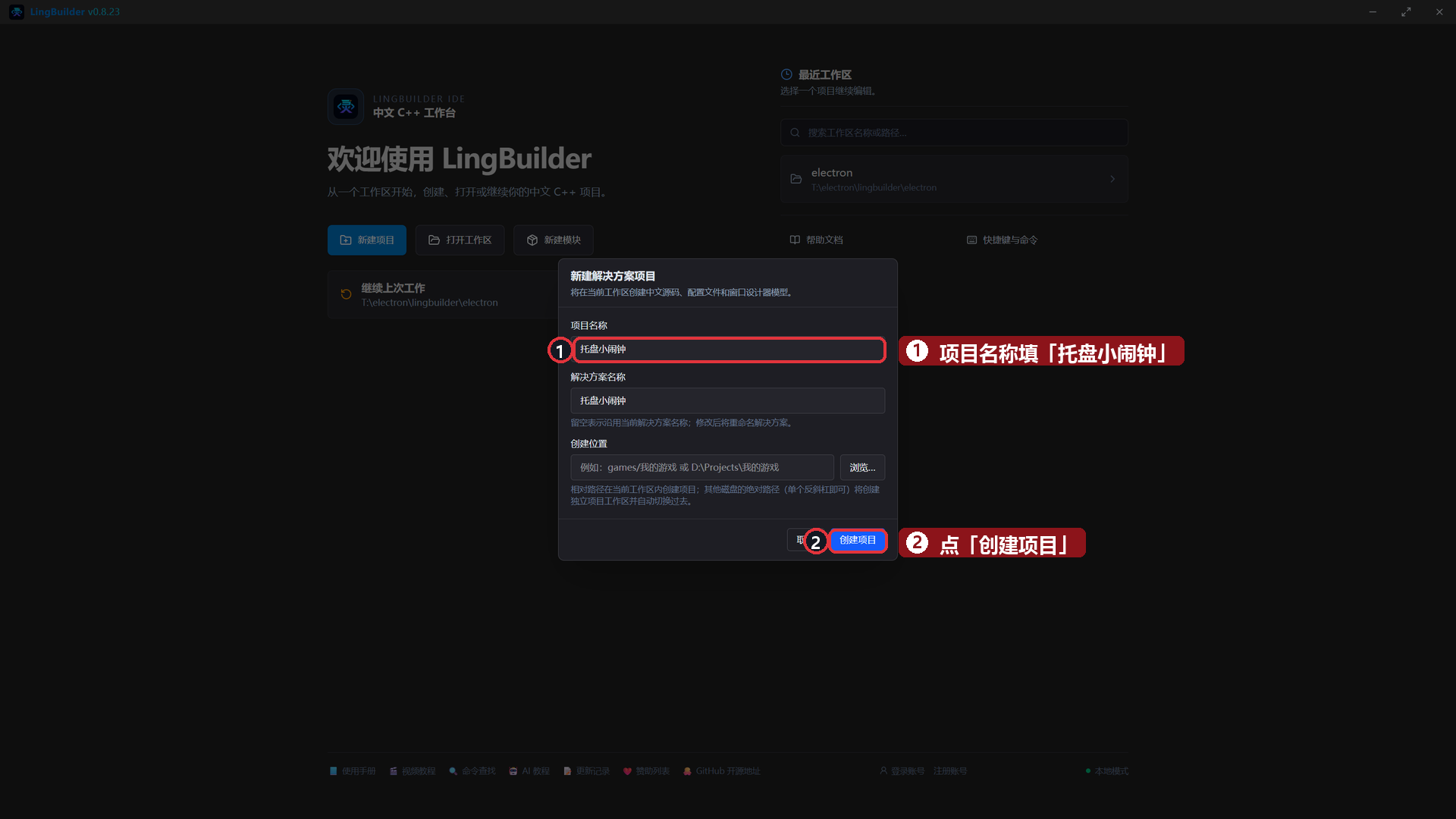
欢迎页 →「新建项目」→ 项目名称 托盘小闹钟 →「创建项目」:
2. 启用模块
模块面板启用「托盘图标模块」(托盘_添加 / 托盘_显示通知 等四条命令都在这里)。
3. 搭界面
| 控件 | 中文名称 | 显示内容 | 位置 (左,顶,宽,高) |
|---|---|---|---|
| 标签 | 标题标签 | 托盘小闹钟 —— 把图标放进右下角通知区 | 40, 30, 700, 40 |
| 按钮 | 通知按钮 | 弹一条气泡通知 | 40, 110, 240, 48 |
| 按钮 | 改提示按钮 | 修改托盘悬停提示 | 40, 180, 240, 48 |
| 按钮 | 删除按钮 | 删除托盘图标 | 40, 250, 240, 48 |
| 标签 | 状态标签 | (托盘还没添加) | 40, 330, 820, 32 |
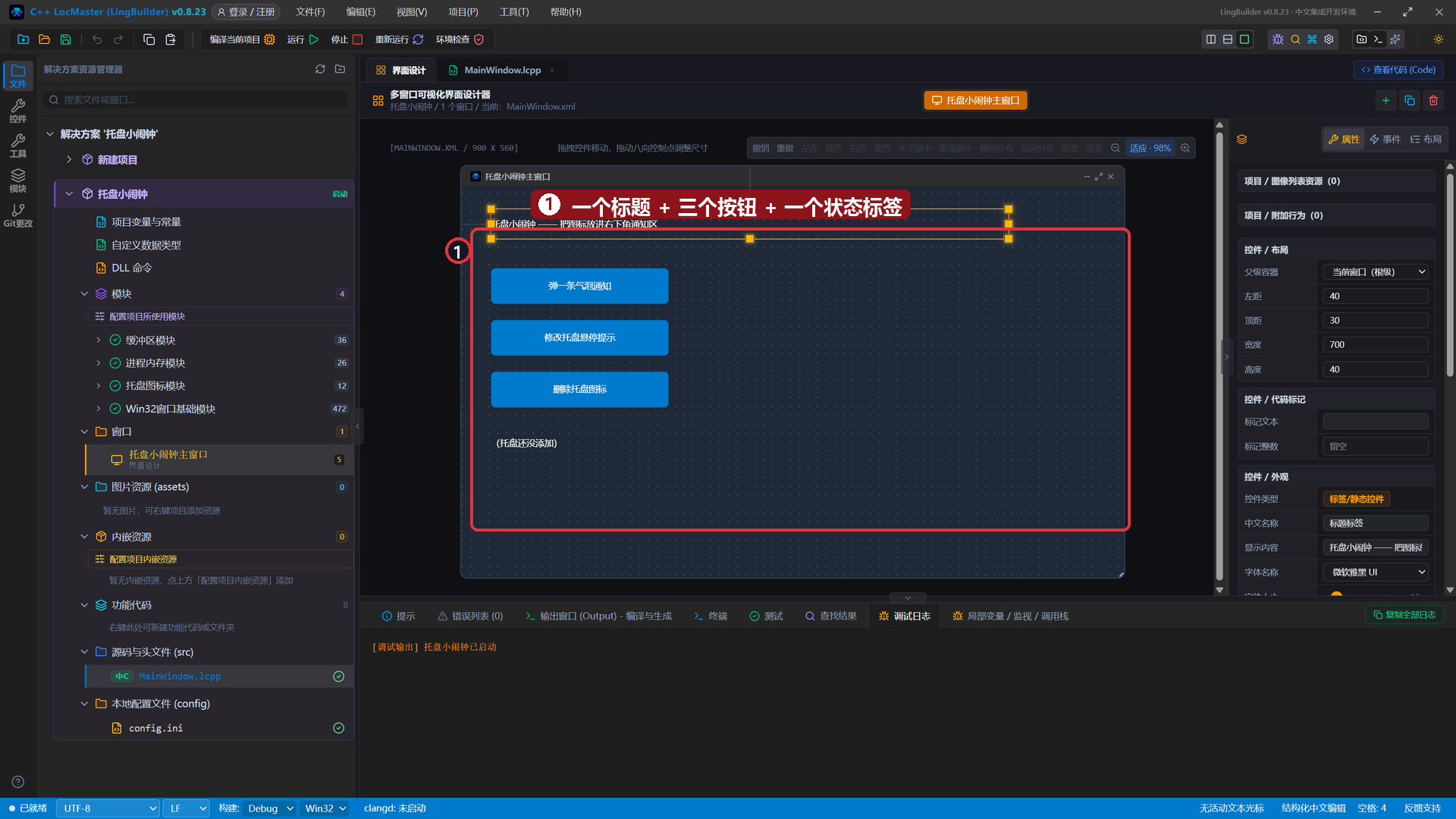
三个按钮各绑「被单击 (Click)」。
4. 写代码
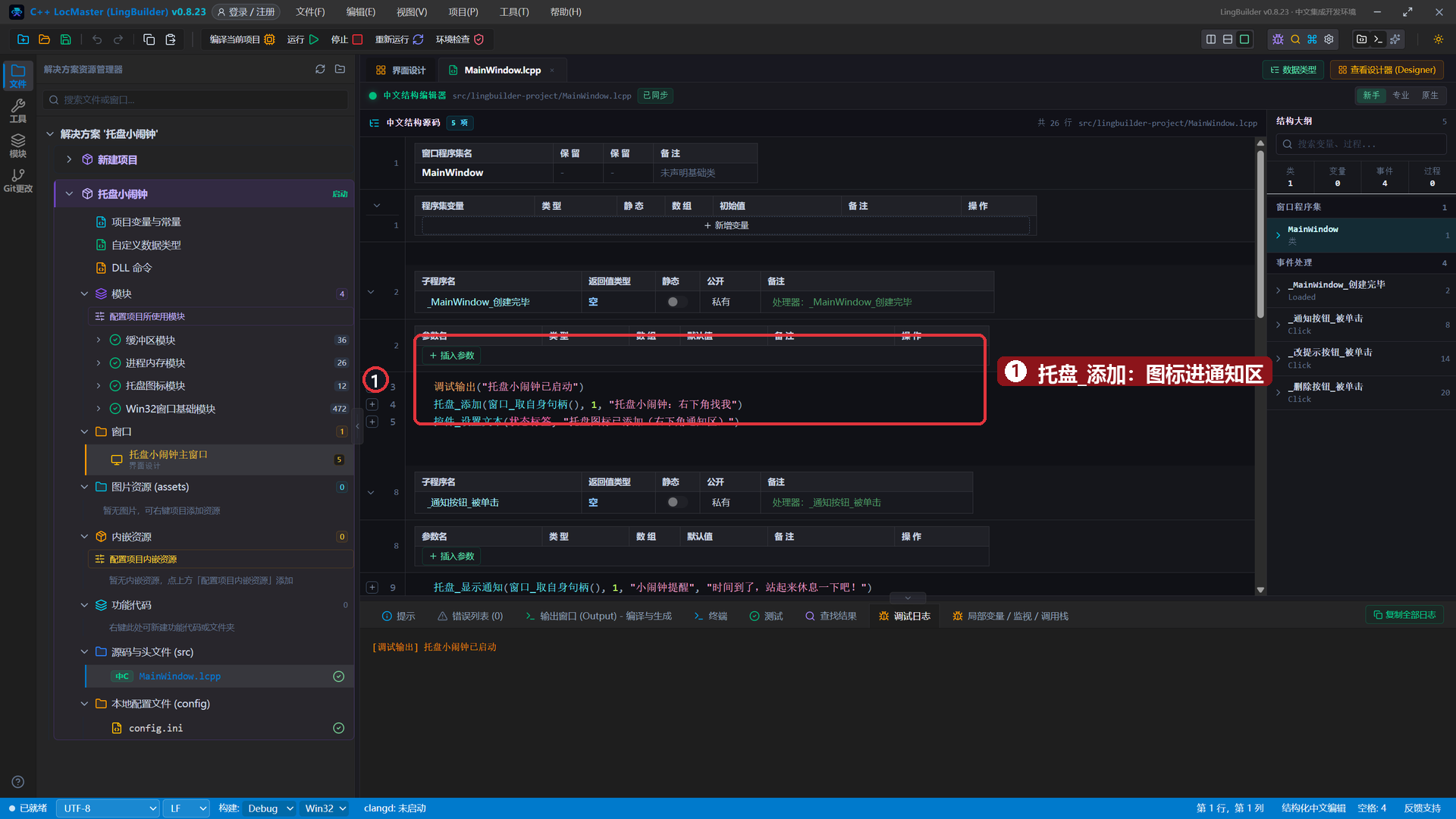
窗口一打开就添加托盘图标——窗口_取自身句柄() 是第 22 集学过的免句柄命令:
lingbuilder
事件 _MainWindow_创建完毕()
    调试输出("托盘小闹钟已启动")
    托盘_添加(窗口_取自身句柄(), 1, "托盘小闹钟:右下角找我")
    控件_设置文本(状态标签, "托盘图标已添加(右下角通知区)")
结束
三个按钮各调一条托盘命令:
lingbuilder
事件 _通知按钮_被单击()
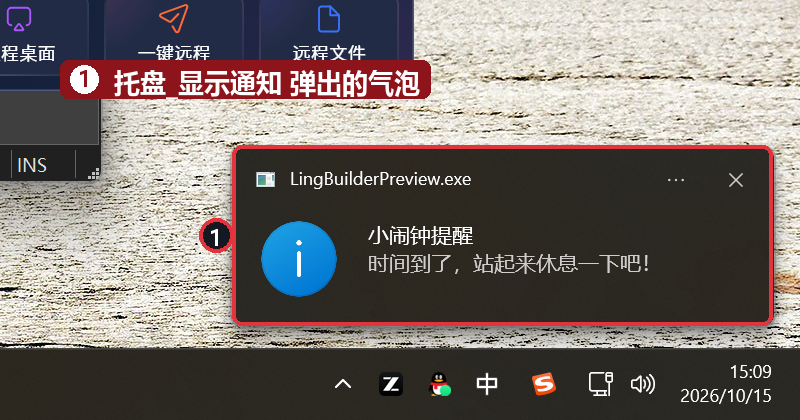
    托盘_显示通知(窗口_取自身句柄(), 1, "小闹钟提醒", "时间到了,站起来休息一下吧!")
    控件_设置文本(状态标签, "气泡通知已发出(看右下角)")
    调试输出("气泡通知已发出")
结束

事件 _改提示按钮_被单击()
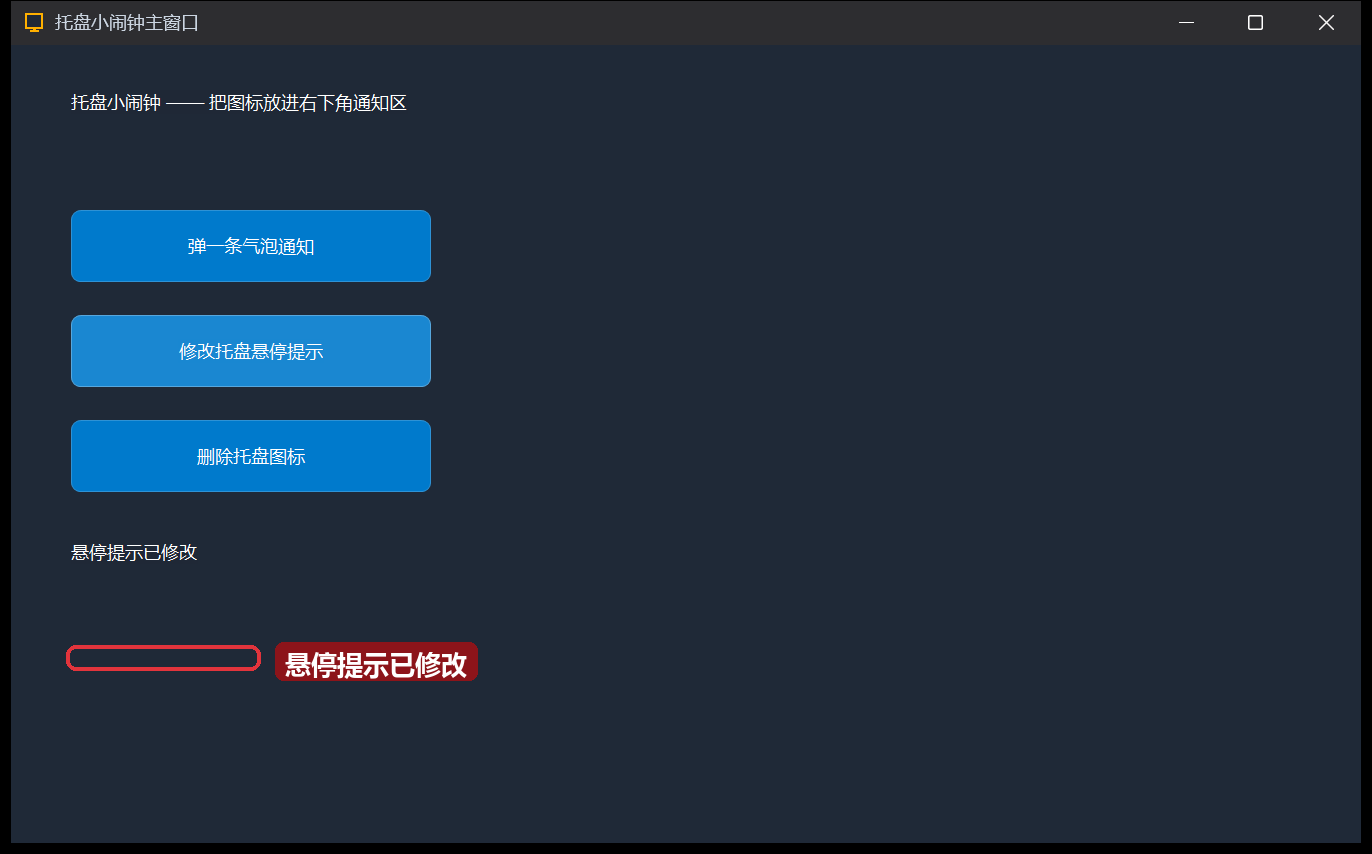
    托盘_修改提示(窗口_取自身句柄(), 1, "鼠标停在我身上能看到这句话")
    控件_设置文本(状态标签, "悬停提示已修改")
    调试输出("悬停提示已修改")
结束

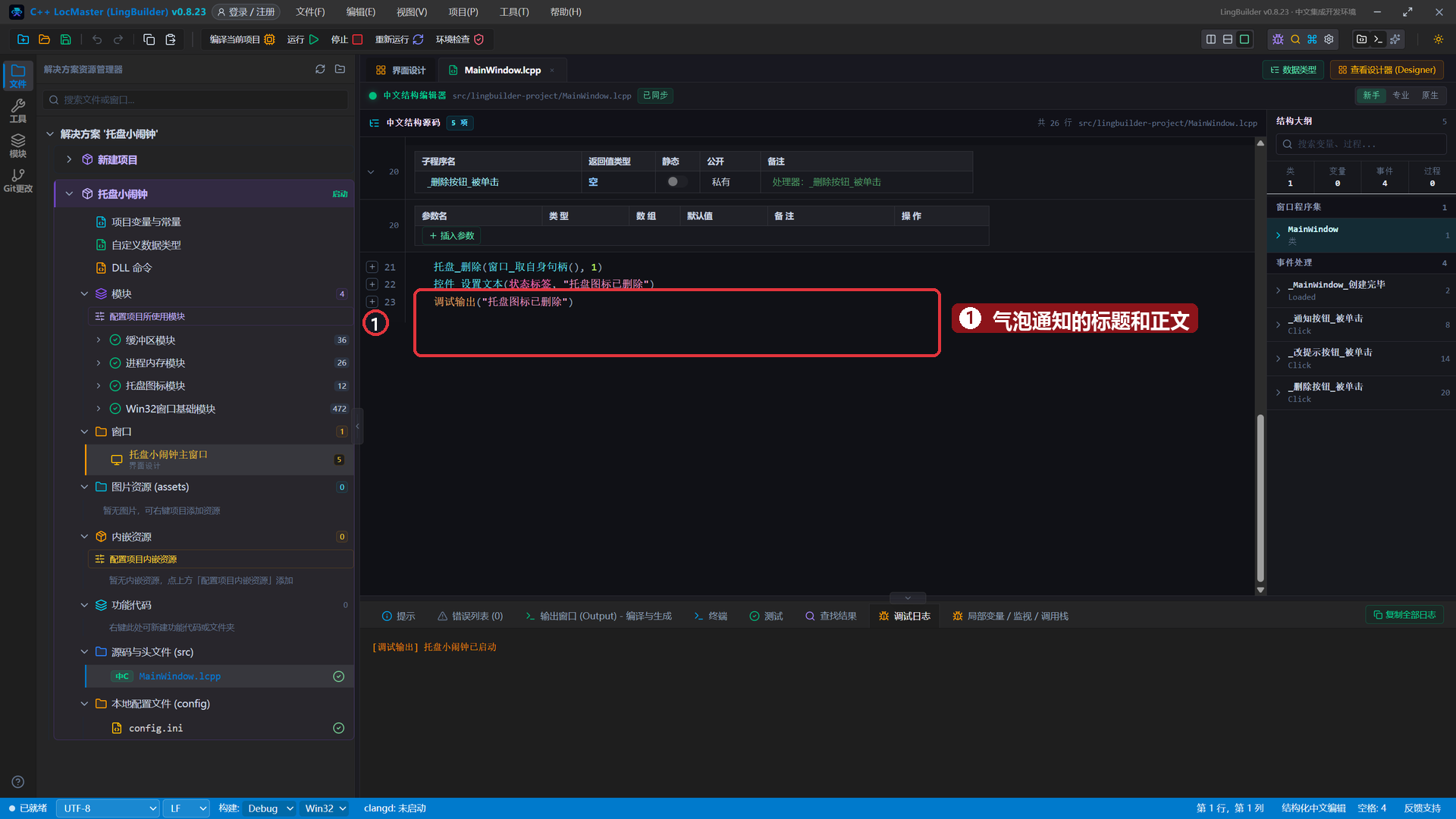
事件 _删除按钮_被单击()
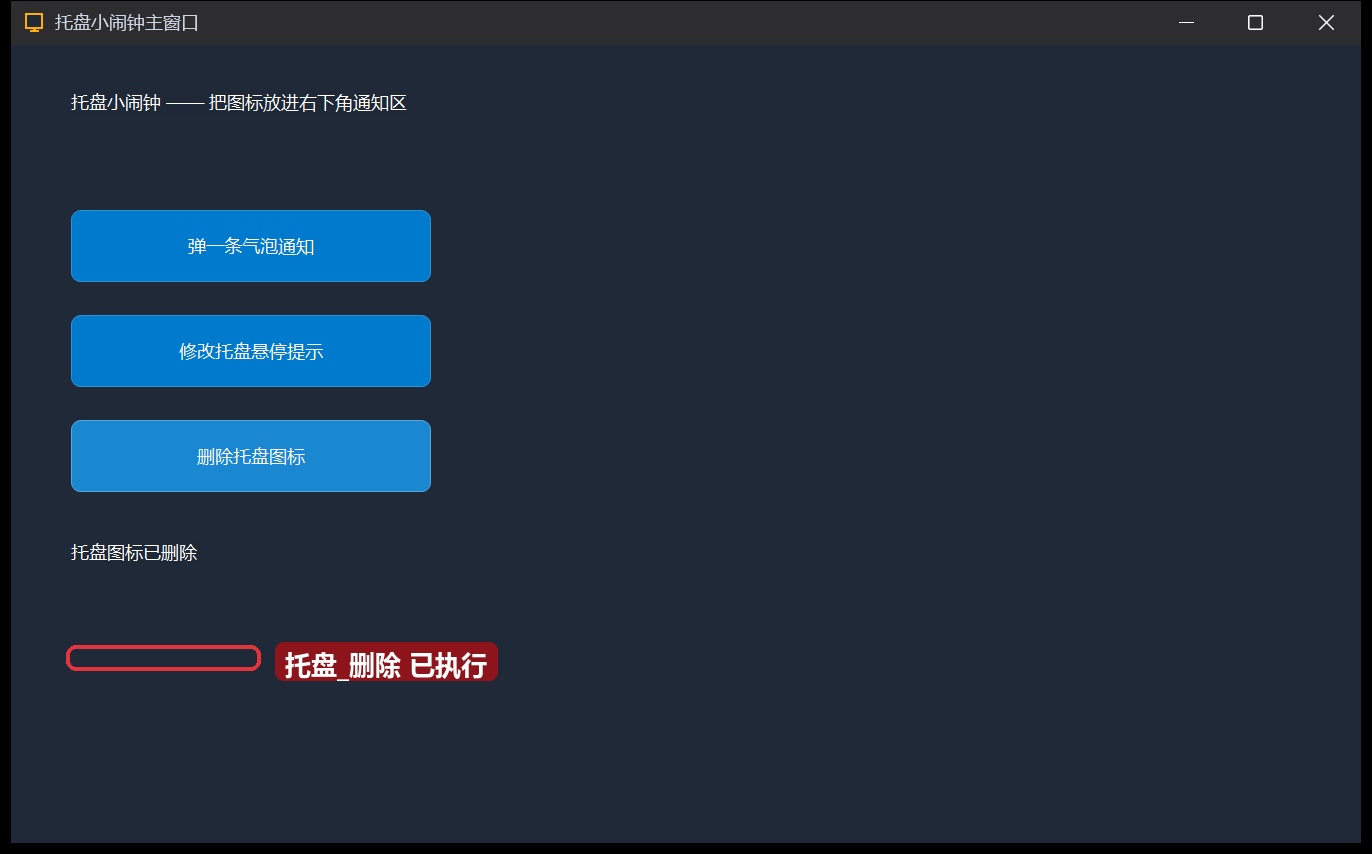
    托盘_删除(窗口_取自身句柄(), 1)
    控件_设置文本(状态标签, "托盘图标已删除")
    调试输出("托盘图标已删除")
结束- 四条命令的编号参数都是
1——同一个编号对应同一个托盘图标,先添加才能改/删/通知。 托盘_显示通知(句柄, 编号, 标题, 内容):弹出的是系统级气泡通知(Windows 通知中心也能看到)。
完整代码分两屏:
5. 运行!
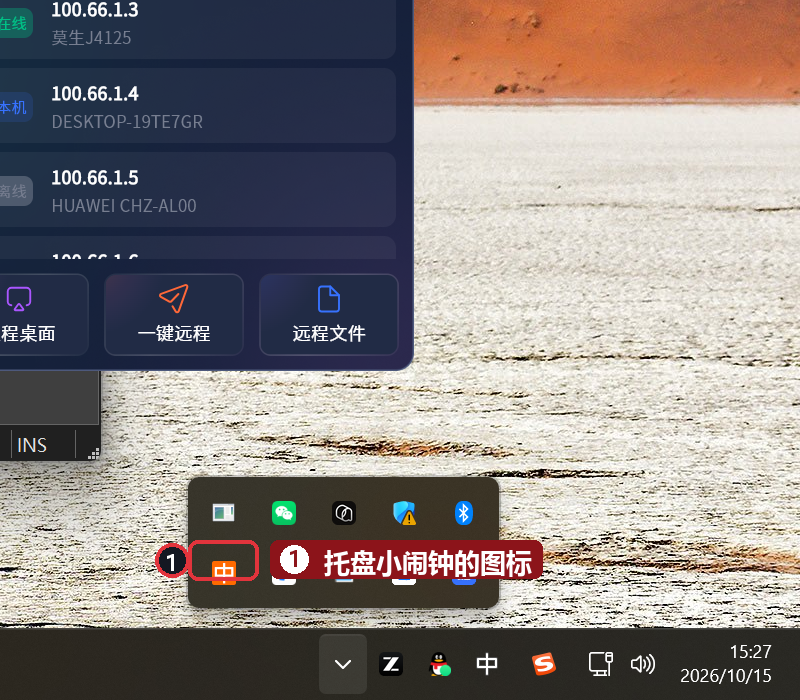
保存,点「运行」。点开任务栏右下角的「^」折叠区——托盘小闹钟的图标已经在里面了:
点「弹一条气泡通知」——右下角弹出系统气泡:
点「修改托盘悬停提示」——再把鼠标停在托盘图标上,提示文字换成了新的:
点「删除托盘图标」——折叠区里的图标消失:
本集小结
- 托盘四件套:
托盘_添加(编号 + 提示文本)→托盘_显示通知(气泡)→托盘_修改提示→托盘_删除,全部用窗口_取自身句柄()+ 同一个编号寻址。 - 气泡通知是系统通知,程序在后台也能提醒用户——配合第 15 集的
延时和第 21 集的热键,就能做「定时提醒器」。 - 图标用的是应用默认图标;程序退出时托盘图标会自动消失。
下一集预告:26 · 简易计算器——把四则运算装进一个窗口。