NE 合集 01 · 初识 new_emoji:自绘引擎与第一个现代窗口
《LingBuilder new_emoji 合集》第 1 集(入门篇)。从这一集起,我们学习 new_emoji 原生界面库(lingbuilder.new_emoji.ui)——一个基于 Direct2D/DirectWrite 的自绘 UI 引擎,自带 93 个现代风格组件,还原生支持彩色 Emoji 表情。本集做一个「我的第一个现代窗口」:深色主题、圆角卡片、流式布局、虚线分割线,每个控件上都带彩色 Emoji,彻底告别 Windows 98 风格。全程约 30 分钟。
前置要求:会新建项目、认识 LingBuilder 工作台(学过零基础入门系列即可)。new_emoji 是收费模块,使用前需要登录 LingBuilder 账号完成授权(本集第 3 步会带你操作)。本集源码包见文末。
这一集你将学会
- 启用收费模块:登录 LingBuilder 账号,一键完成 new_emoji 模块授权
- 切换设计后端:把窗口从「Win32 原生控件」切换到「new_emoji 模块」
- 5 个布局类组件:容器 Container、布局 Layout、边框 Border、间距 Space、分割线 Divider
- 彩色 Emoji:直接把 🚀🎉🧩 写进控件文字,运行后就是彩色的
控件_设置文本:窗口创建完毕时,用中文代码更新界面文字
先看一眼本集成品——一个用 NE 自绘引擎跑起来的窗口,从新建项目到运行只要几分钟:
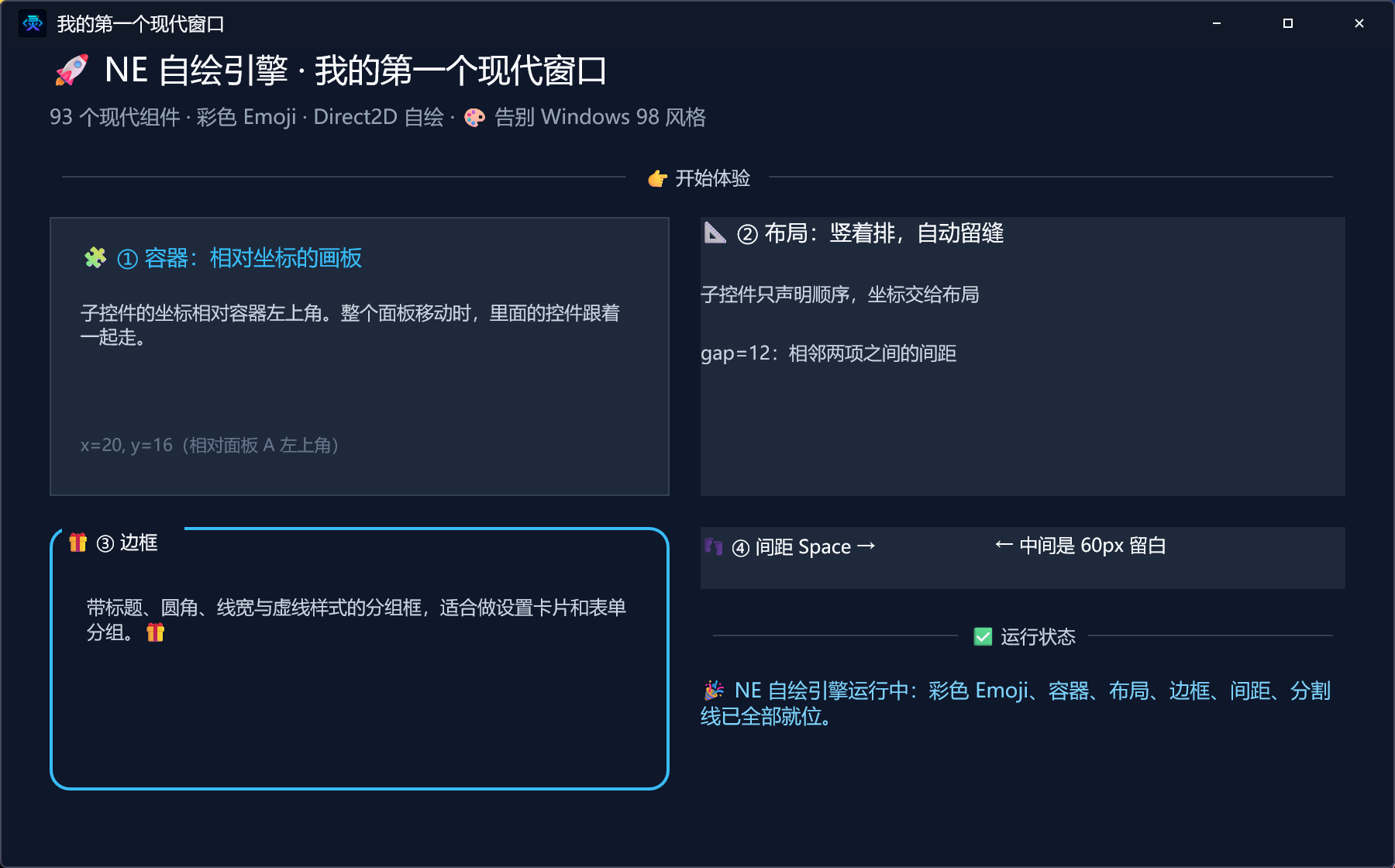
1. 三十秒理解:什么是 NE 自绘引擎
传统 Win32 程序的按钮、编辑框是 Windows 系统画的,长什么样子系统说了算——所以大家写出来的程序都长一张「Windows 98 脸」。new_emoji 把画笔拿了回来:窗口和全部控件都由 Direct2D 引擎自己绘制,所以可以是圆角的、深色的、带彩色 Emoji 的、有悬停动画的——这就是「自绘」。
它不是一个独立软件,而是设计器里的 93 个新控件:从工具箱拖进来,摆好位置,写几行中文代码,F5 运行。你之前的窗口项目经验全部适用。
本集只用到 1 条命令(模块共 4000+ 条,慢慢学不着急):
| 命令 | 作用 |
|---|---|
控件_设置文本(控件名, "文字") | 更新一个控件的显示文字 |
2. 新建项目
欢迎页点「新建项目」:
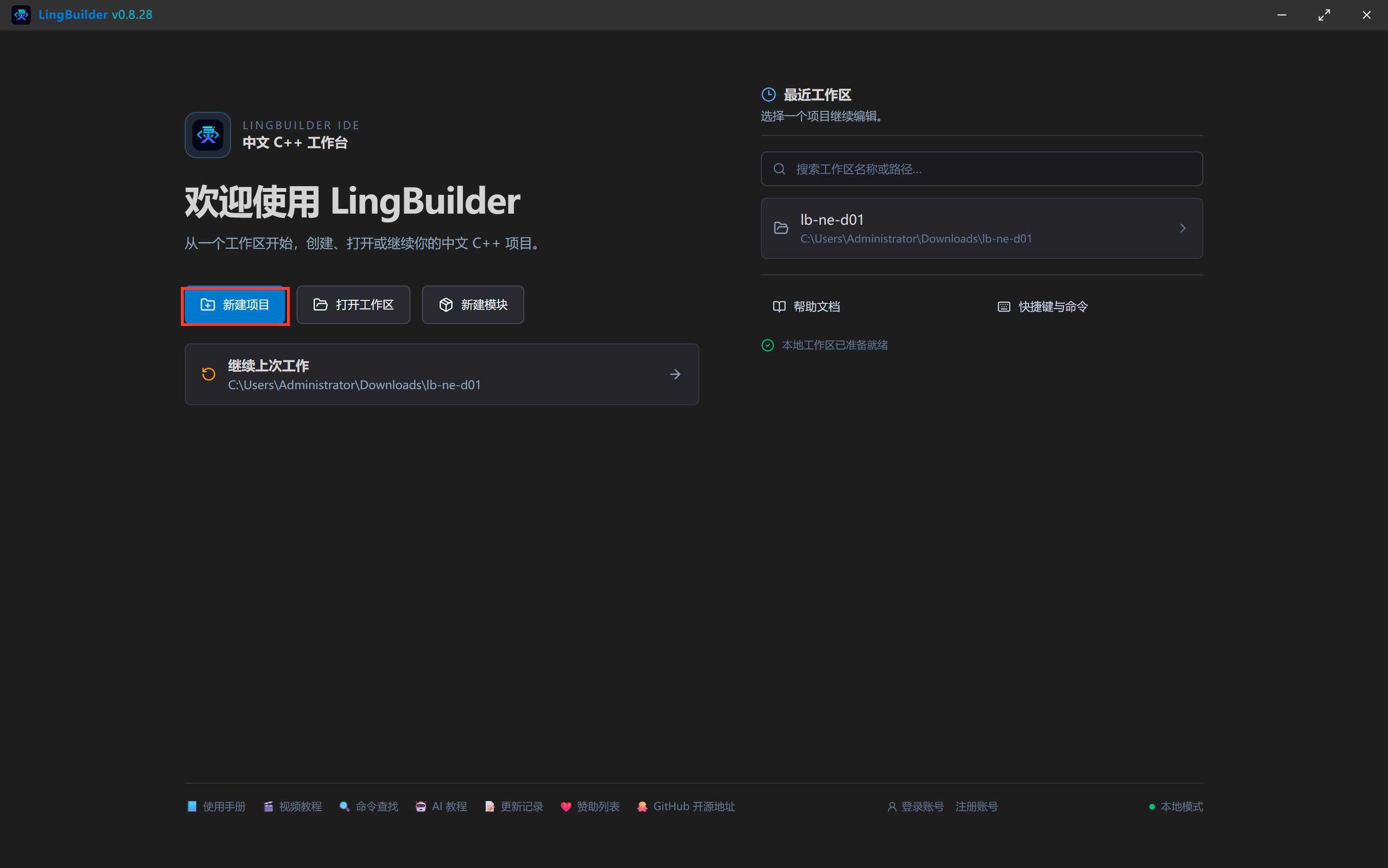
模板选「Windows 界面设计」,点「选择此类型」:
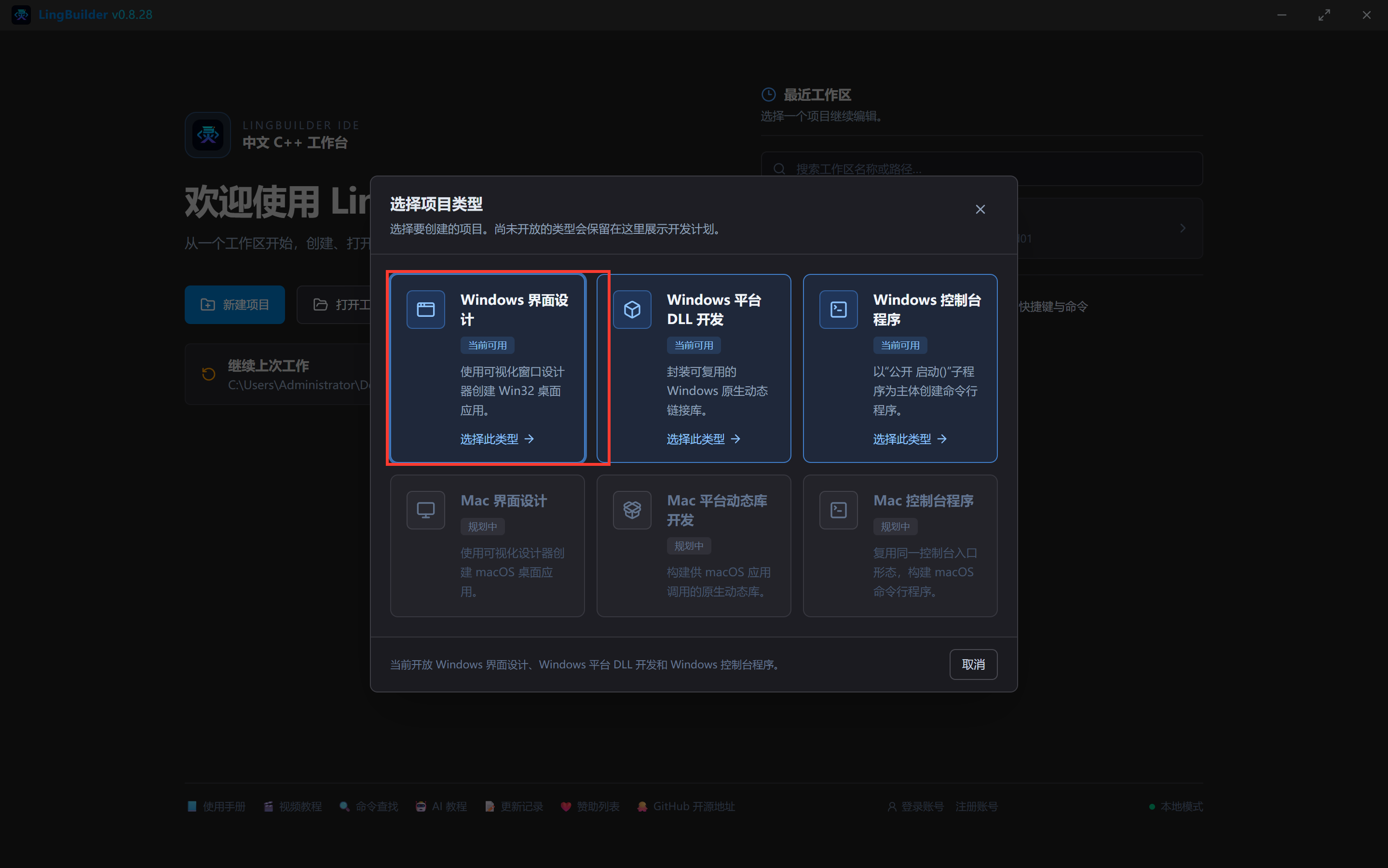
项目名称填 现代窗口初体验,解决方案名称会自动跟着填,创建位置留空(就在当前工作区创建),点「创建项目」:
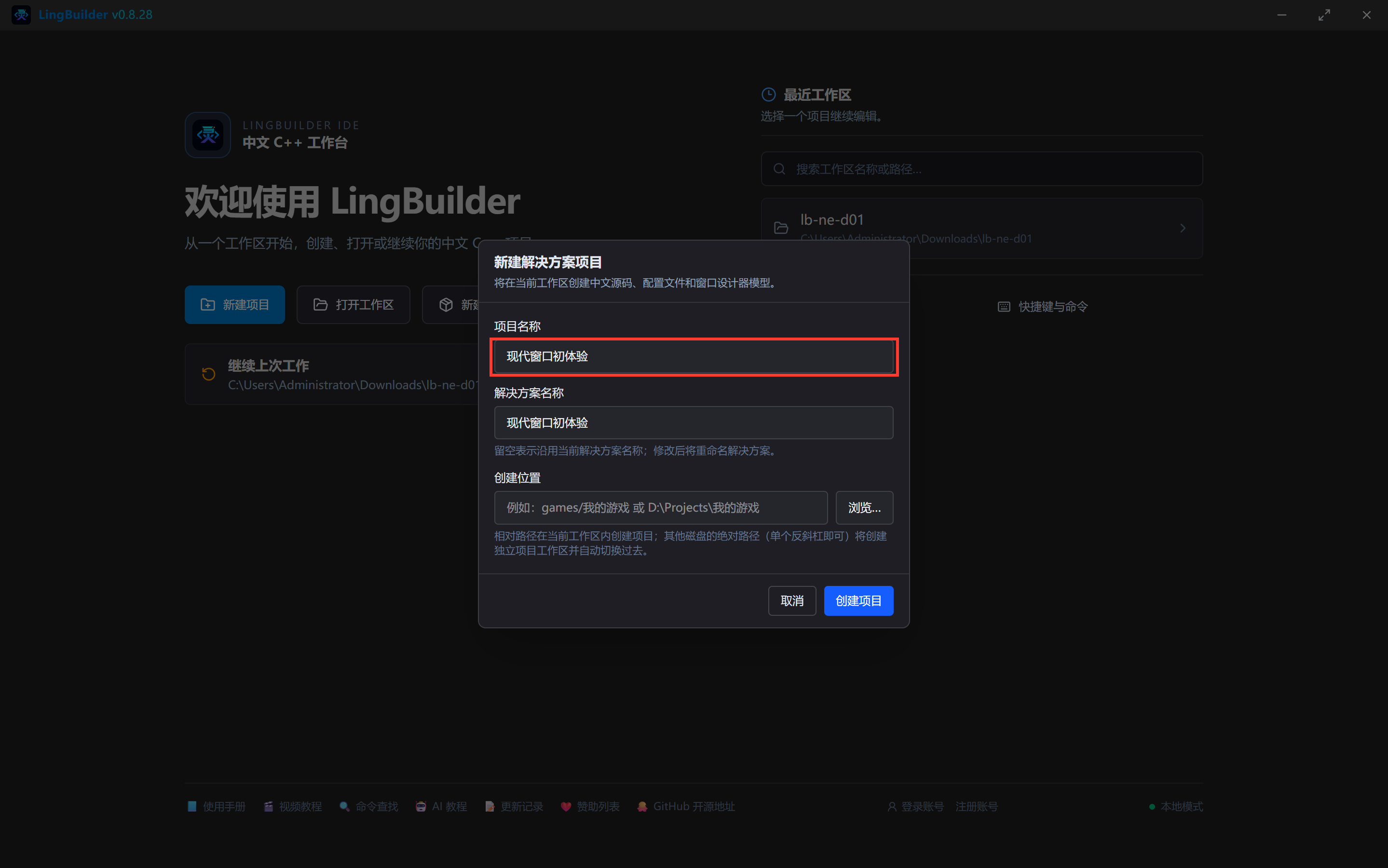
创建完成,进入工作台:
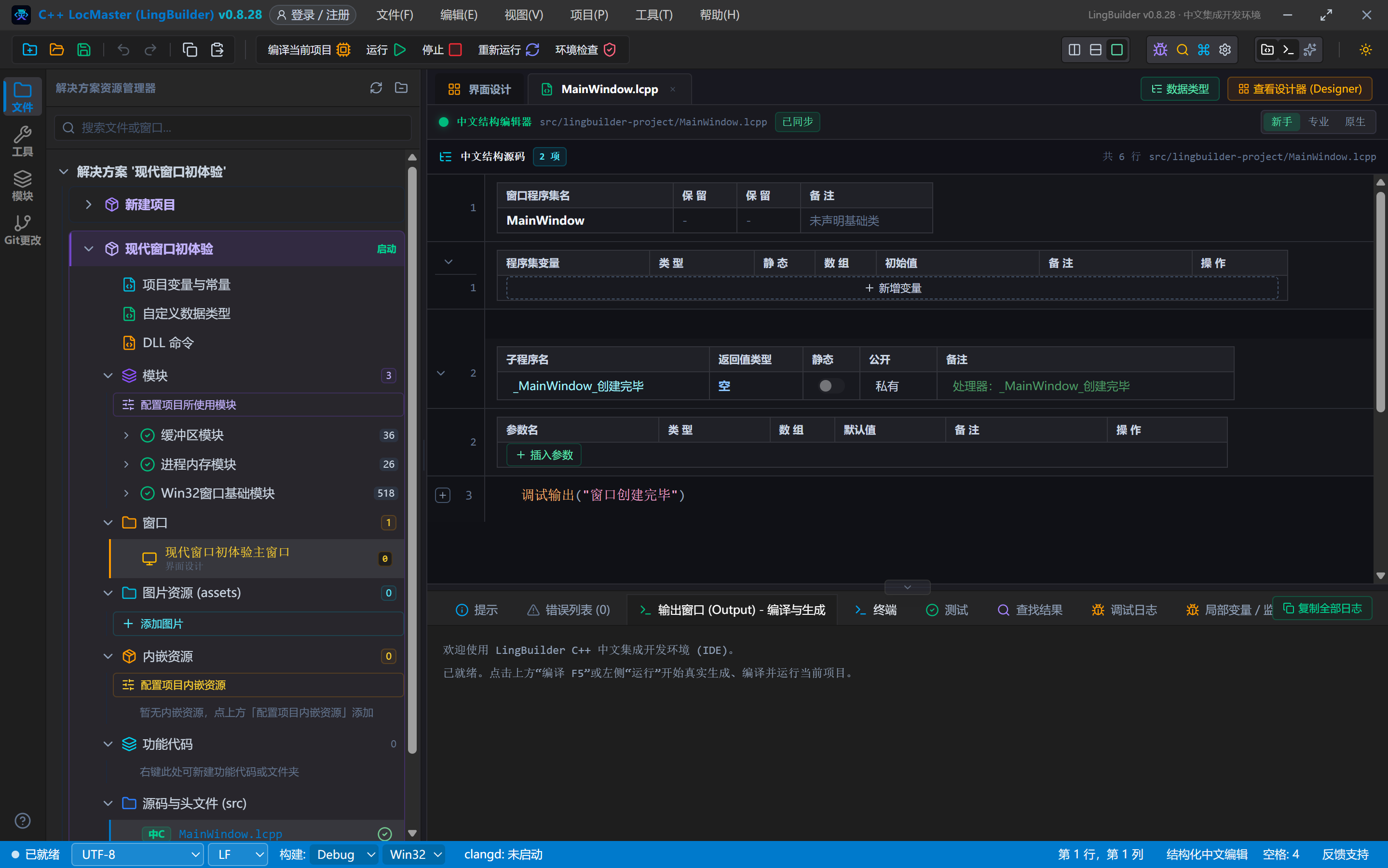
3. 启用 new_emoji 模块(含账号授权)
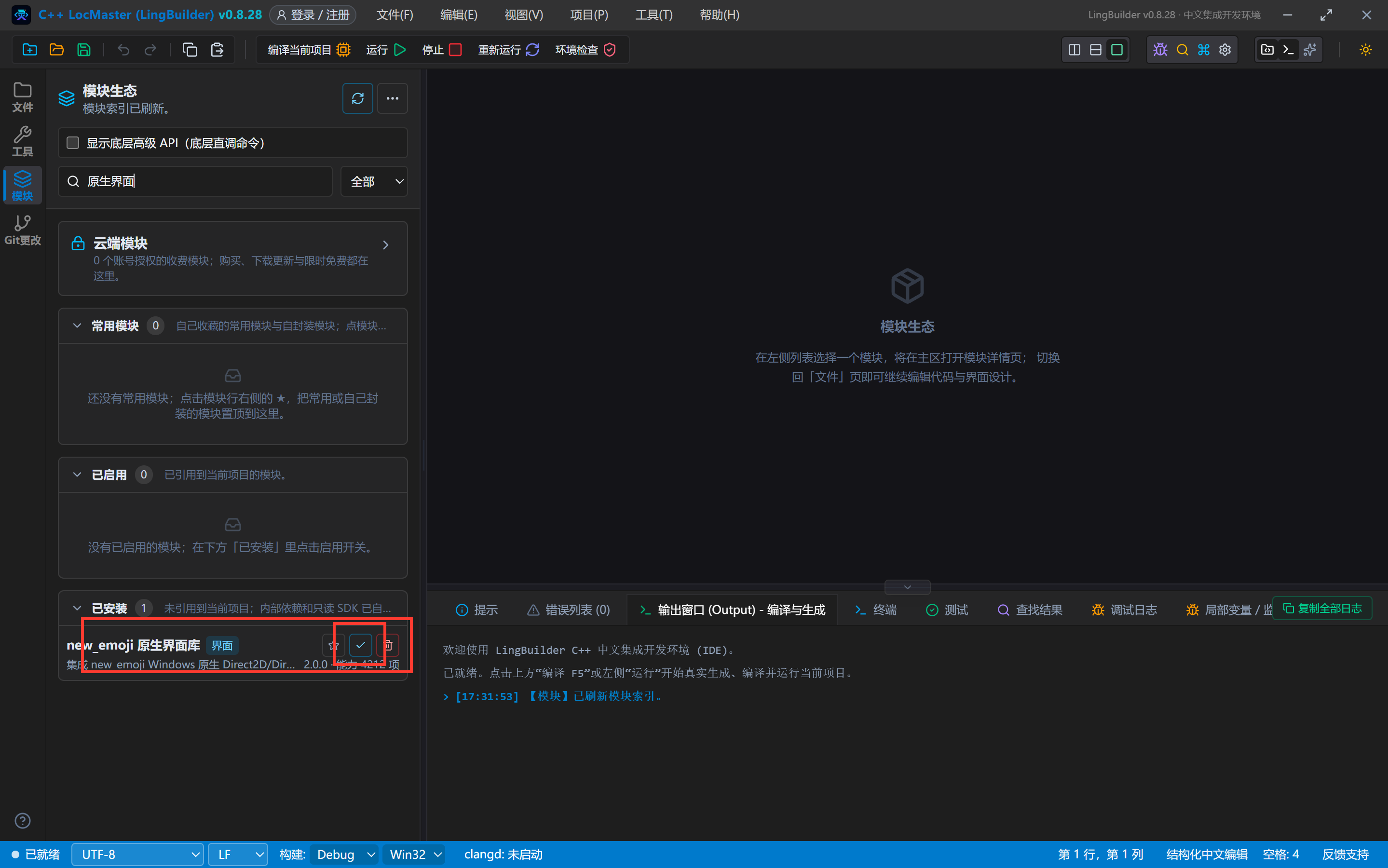
点左侧活动栏的「模块」图标打开模块生态,在搜索框输入「原生界面」,找到「new_emoji 原生界面库」,点行右侧的「启用」开关(✓ 按钮):
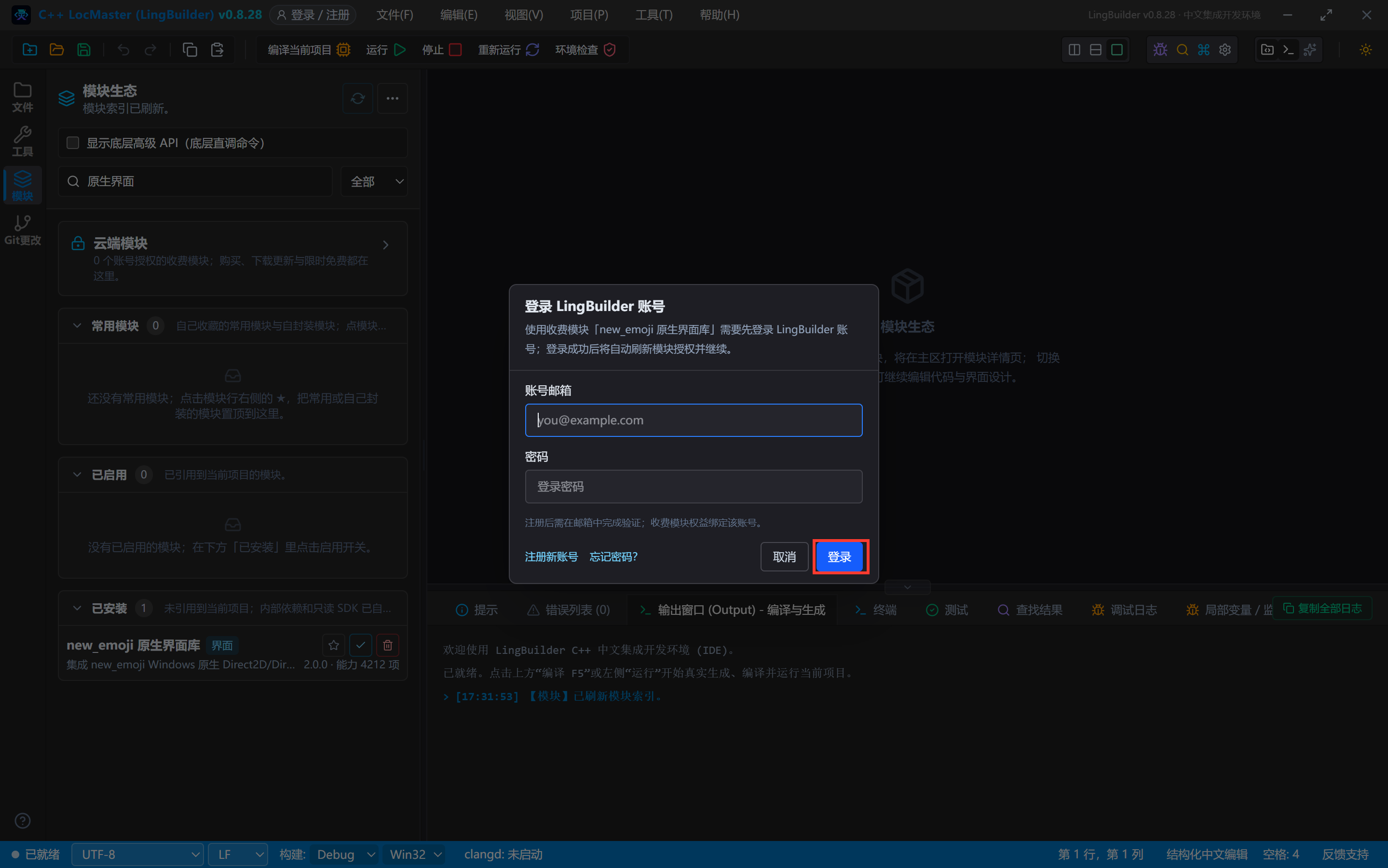
new_emoji 是收费模块。第一次点「启用」会弹出登录框:填入你的 LingBuilder 账号邮箱和密码,点「登录」。登录成功后 IDE 会自动刷新模块授权并继续启用,不需要你再做别的。注册后需要在邮箱里完成一次验证,收费模块权益就绑定在这个账号上。
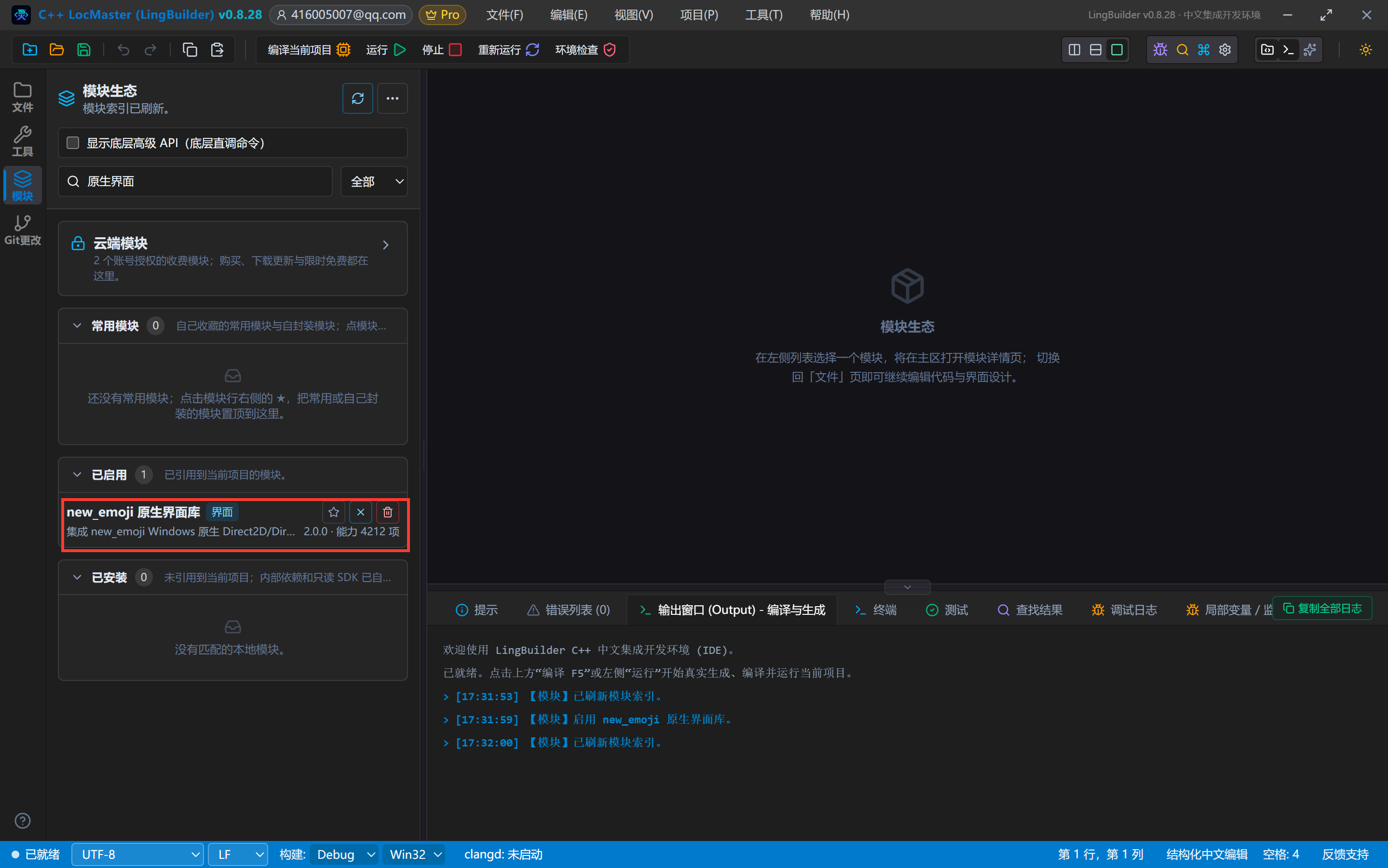
启用成功后,「已启用」分组里就能看到「new_emoji 原生界面库」(界面分类,2.0.0 版):
小知识:每个命令都有自己的「家」(模块)。编译时报「未知的命令」,第一反应就是查对应模块启用了没有。
4. 把窗口切换到 NE 后端
new_emoji 的组件只出现在 NE 后端的窗口里。点编辑区的「界面设计」页签打开设计器,在画布空白处点一下(选中窗口本身),右侧属性面板找到「当前窗口 / 布局」→「设计后端」,把它从「Win32 原生控件」切换成「new_emoji 模块」:
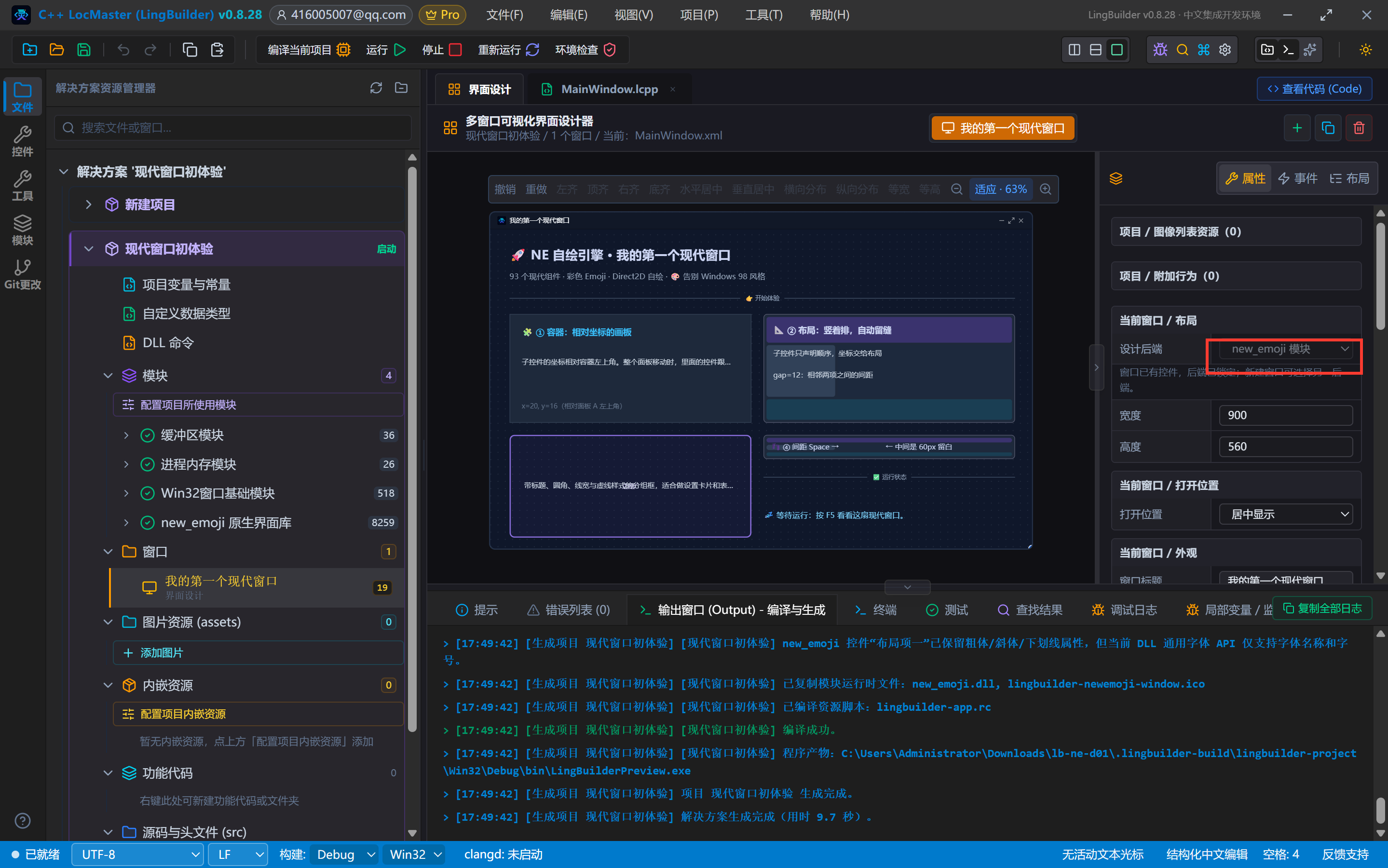
注意:窗口里已经有控件的时候,设计后端会被锁定,不能再切换。所以要先切后端、再摆控件。本集从空窗口开始,正好。
5. 设计界面
切换后端后,点左侧活动栏的「控件」图标打开工具箱——最下面多了一组「New_Emoji 控件」,整整 93 个:
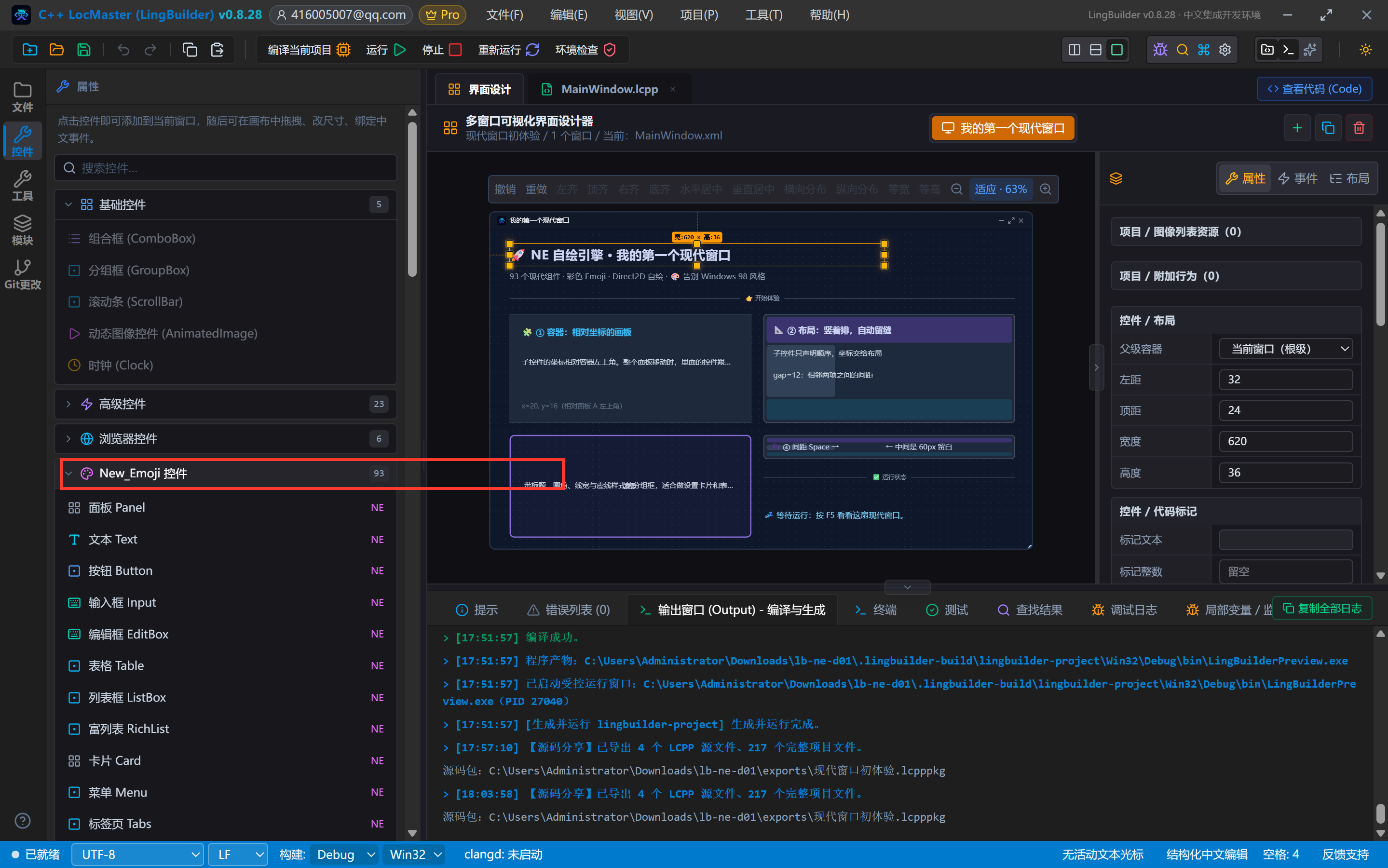
窗口做 900×560,深色底。从工具箱点(或拖)以下组件进窗口。先摆 5 个「容器类」组件,再往容器里放「文本」组件当说明文字。容器里的子控件直接拖到目标位置即可——画布记录它的位置,生成 C++ 时会自动换算成「相对容器左上角」的坐标:
| 控件 | 名称 | 显示内容 | 左距 | 顶距 | 宽度 | 高度 |
|---|---|---|---|---|---|---|
| 文本 Text | 标题文本 | 🚀 NE 自绘引擎 · 我的第一个现代窗口 | 32 | 24 | 620 | 36 |
| 文本 Text | 副标题文本 | 93 个现代组件 · 彩色 Emoji · Direct2D 自绘 · 🎨 告别 Windows 98 风格 | 32 | 66 | 620 | 24 |
| 分割线 Divider | 标题分割线 | 👉 开始体验 | 32 | 100 | 836 | 28 |
| 容器 Container | 面板A | (内容清空) | 32 | 140 | 400 | 180 |
| 文本 Text | 面板A标题 | 🧩 ① 容器:相对坐标的画板(放入面板A) | 52 | 156 | 360 | 28 |
| 文本 Text | 面板A正文 | 子控件的坐标相对容器左上角……(放入面板A) | 52 | 194 | 356 | 52 |
| 文本 Text | 面板A坐标注 | x=20, y=16(相对面板 A 左上角)(放入面板A) | 52 | 280 | 356 | 24 |
| 布局 Layout | 布局B | (内容清空) | 452 | 140 | 416 | 180 |
| 文本 Text | 布局项一 | 📐 ② 布局:竖着排,自动留缝(放入布局B) | 468 | 152 | 380 | 30 |
| 文本 Text | 布局项二 | 子控件只声明顺序,坐标交给布局(放入布局B) | 468 | 192 | 380 | 26 |
| 文本 Text | 布局项三 | gap=12:相邻两项之间的间距(放入布局B) | 468 | 228 | 380 | 26 |
| 边框 Border | 边框C | (内容清空) | 32 | 340 | 400 | 170 |
| 文本 Text | 边框C正文 | 带标题、圆角……🎁(放入边框C) | 56 | 384 | 352 | 80 |
| 布局 Layout | 布局C | (内容清空) | 452 | 340 | 416 | 40 |
| 文本 Text | 间距左标签 | 👣 ④ 间距 Space →(放入布局C) | 464 | 344 | 130 | 32 |
| 间距 Space | 间距S | (清空)(放入布局C) | 594 | 344 | 60 | 32 |
| 文本 Text | 间距右标签 | ← 中间是 60px 留白(放入布局C) | 654 | 344 | 200 | 32 |
| 分割线 Divider | 状态分割线 | ✅ 运行状态 | 452 | 396 | 416 | 28 |
| 文本 Text | 状态文本 | 💤 等待运行:按 F5 看看这扇现代窗口。 | 452 | 436 | 416 | 74 |
几个属性在右侧属性面板里改一下:
- 面板A:属性「流式布局 flowEnabled」取消勾选(我们想手动摆里面的文字);「背景色」填
#FF1E293B,「边框色」填#FF334155 - 布局B:「布局方向」选 垂直,「子元素间距 gap」填
12,「背景色」填#FF1E293B - 边框C:「标题」填
🎁 ③ 边框,「圆角」填12,「边框宽度」填2,「边框色」填#FF38BDF8 - 布局C:「布局方向」保持 水平,「背景色」填
#FF1E293B - 状态分割线:勾选「虚线」,「线条颜色」填
#FF334155 - 面板A正文 / 边框C正文 / 状态文本:勾选「自动换行」(长文字才不会超出去)
摆完的设计器画布(画布上容器里的子控件以占位块预览,运行后就是真实效果):
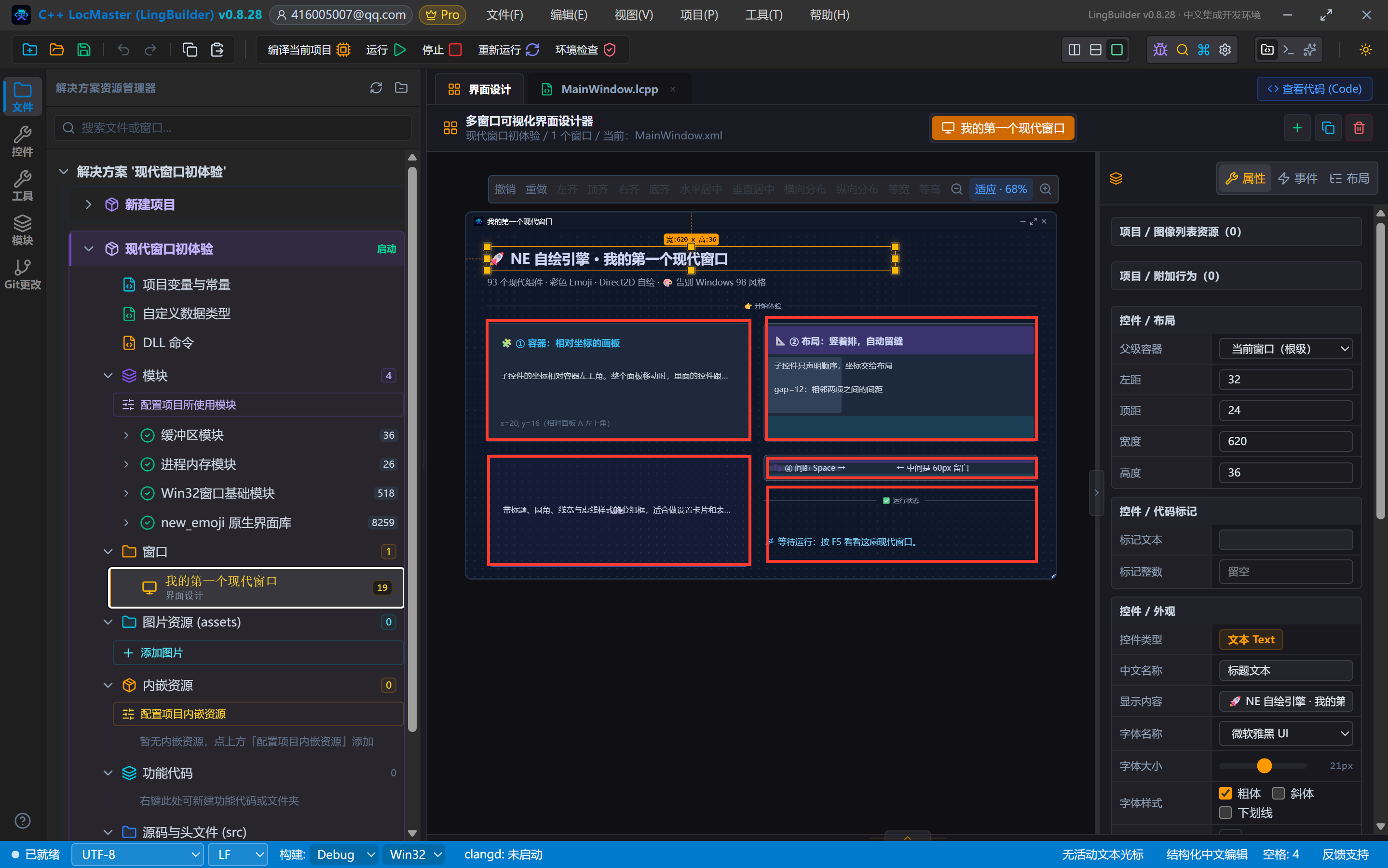
红线:NE 组件只能从工具箱拖进设计器,不要在代码里用「控件_创建NE容器」这类命令创建控件——设计器模型才是正路,画布可见、门禁可查。
6. 写代码:窗口创建完毕时更新状态文字
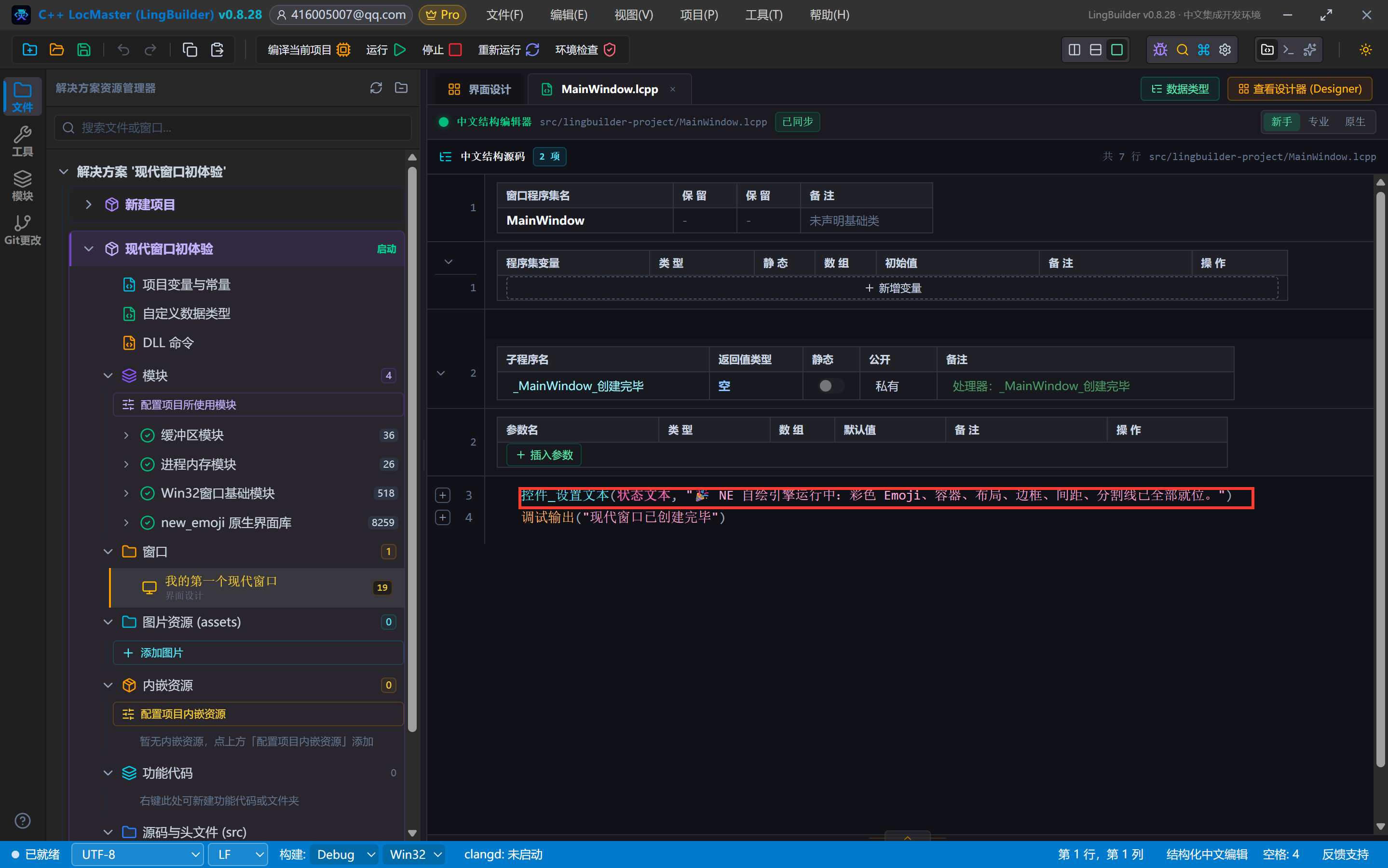
点「MainWindow.lcpp」页签,在 _MainWindow_创建完毕 事件里加一行 控件_设置文本:
类 MainWindow
    事件 _MainWindow_创建完毕()
        控件_设置文本(状态文本, "🎉 NE 自绘引擎运行中:彩色 Emoji、容器、布局、边框、间距、分割线已全部就位。")
        调试输出("现代窗口已创建完毕")
    结束
结束类
控件_设置文本(控件名, 文字) 是模块提供的通用命令:第一个参数直接写设计器里的控件中文名称(不用引号),第二个参数是要显示的文字(引号包起来,Emoji 直接打进去)。窗口一创建完毕,状态文本就从「💤 等待运行」变成「🎉 已就位」。
7. 编译前先看错误列表
点工具栏「编译当前项目」。编译完成后,先别急着看窗口——看底部的「错误列表」:
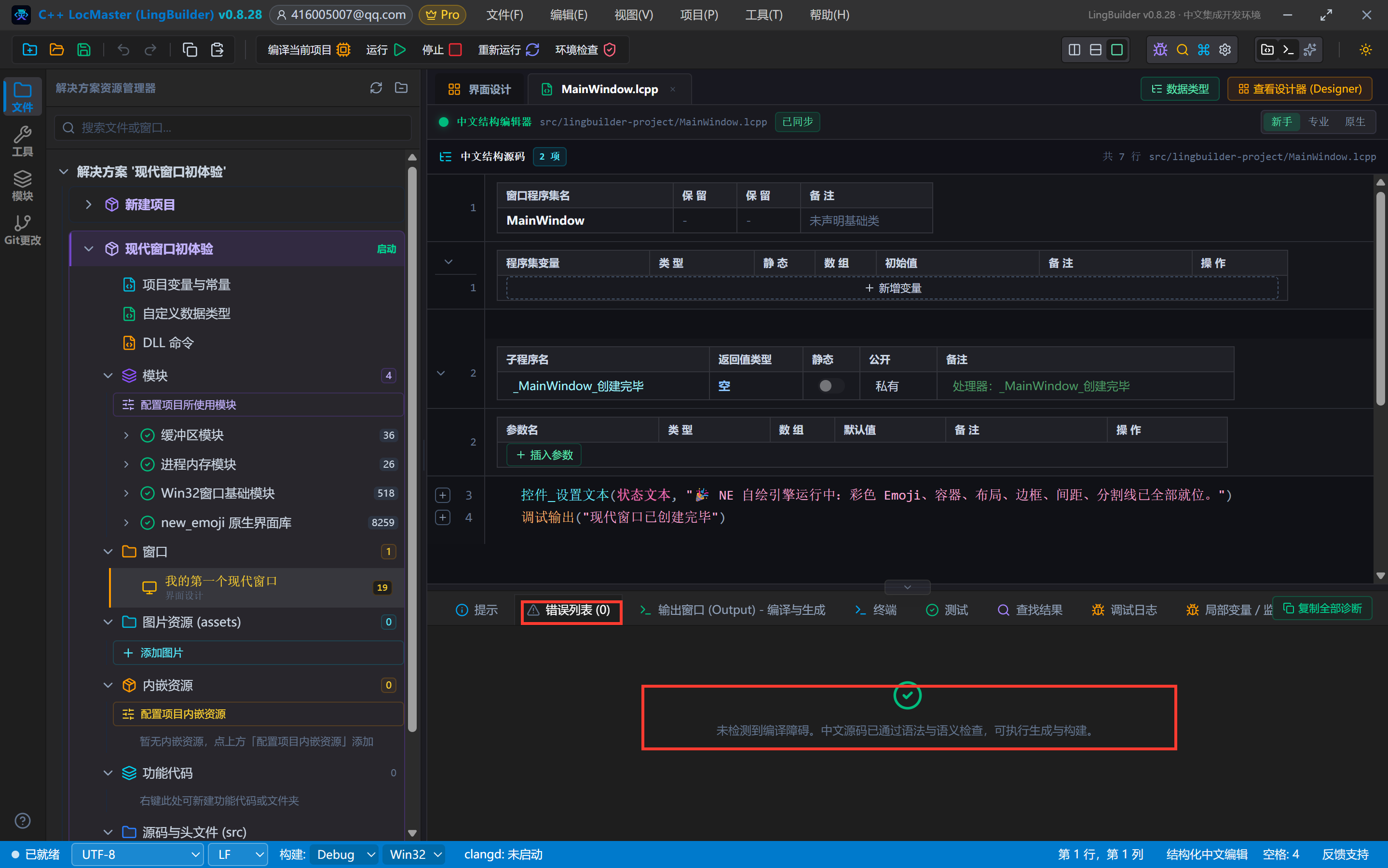
「错误列表 (0)」+ 绿色对勾,说明中文源码通过了语法与语义检查。养成习惯:每次编译先看这里,有报错先修报错,再谈运行。
8. 运行!看这扇现代窗口
点工具栏「运行」。跑起来的窗口长这样:
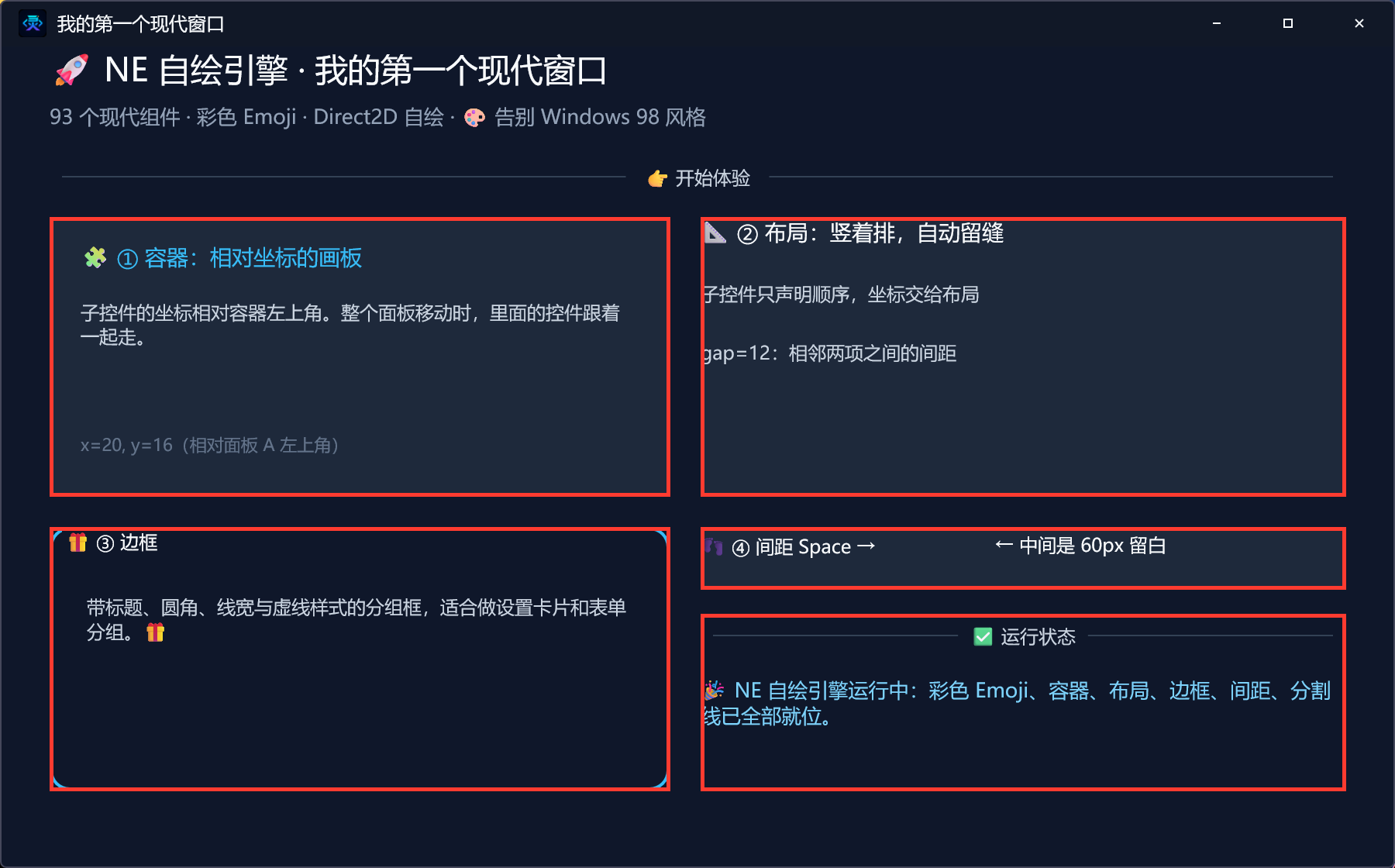
对照设计器逐个看:
- ① 容器:面板A 是一块圆角面板,里面的标题、正文、坐标注跟着它走——把面板A整体挪个位置,三个字也一起挪
- ② 布局:布局B 里的三行文字垂直排列、每行间隔 12px——这是
gap=12的功劳,我们只声明了顺序,没算坐标 - ③ 边框:带标题「🎁 ③ 边框」、12px 圆角、2px 天蓝色描边的分组框
- ④ 间距:布局C 水平排了「左标签 + 60px 间距 + 右标签」,中间那段留白就是 Space 干的
- ⑤ 分割线:「✅ 运行状态」是虚线分割线(带文字的分割线,文字自动嵌在线中间)
- 状态文本:已经是「🎉 NE 自绘引擎运行中……」——这就是第 6 步那行代码改的
- 彩色 Emoji:🚀🎨🧩📐🎁👣✅💤 全部是彩色的——这是 NE 引擎 DirectWrite 彩色字体渲染的功劳,写进文字里就彩色的,不需要任何额外处理
关掉窗口,回到 IDE,本集完成。
9. 导出源码包(分享给别人)
命令面板(工具栏 🔍 图标)执行「项目:一键导出 LCPP 源码包」,选个保存位置即可得到 .lcpppkg 文件。别人在 LingBuilder 里双击导入,就能得到和你一模一样的整个工作区(含窗口设计和全部源码)。
本集源码包
- 本集源码包已上架官网「示例源码」区,按名称「NE合集01-初识NE:现代窗口初体验」即可下载(每集一个
.lcpppkg,配套预览图与图文教程直链)。 - 导入:LingBuilder 欢迎页 →「导入源码包」,选中
.lcpppkg一键还原整个项目(含窗口设计与全部源码)。 - new_emoji 原生界面库为收费模块:导入后如未启用,在模块面板启用并用 LingBuilder 账号登录授权即可(和制作时是同一个账号体系,授权一次全合集通用)。
下一集预告
02 集「文本与按钮」:Text 的对齐/换行/省略、Button 的 6 种外观变体(variant)、图标按钮、链接、标签、徽标、图标与状态点——8 个最常用组件做出一个「现代按钮工坊」。