01 · 安装与第一次运行
本篇是《LingBuilder 零基础入门实战》系列第 1 集。整个系列参照「零基础也能跟得上」的节奏编排:每集只讲一件事,讲完立刻上手。全集目录见 课程大纲。
本集目标:把 LingBuilder 装到电脑上,打开它,并确认 C++ 构建环境就绪。 全程约 15 分钟(含构建环境安装约 30~60 分钟)。
- 适用系统:Windows 10 / 11(64 位)
- 你将得到:一个能打开的 LingBuilder IDE + 就绪的本机构建环境
1. 下载安装包
打开浏览器,访问官网 lingbuilder.com,点击页面右上角的 「下载 IDE」:
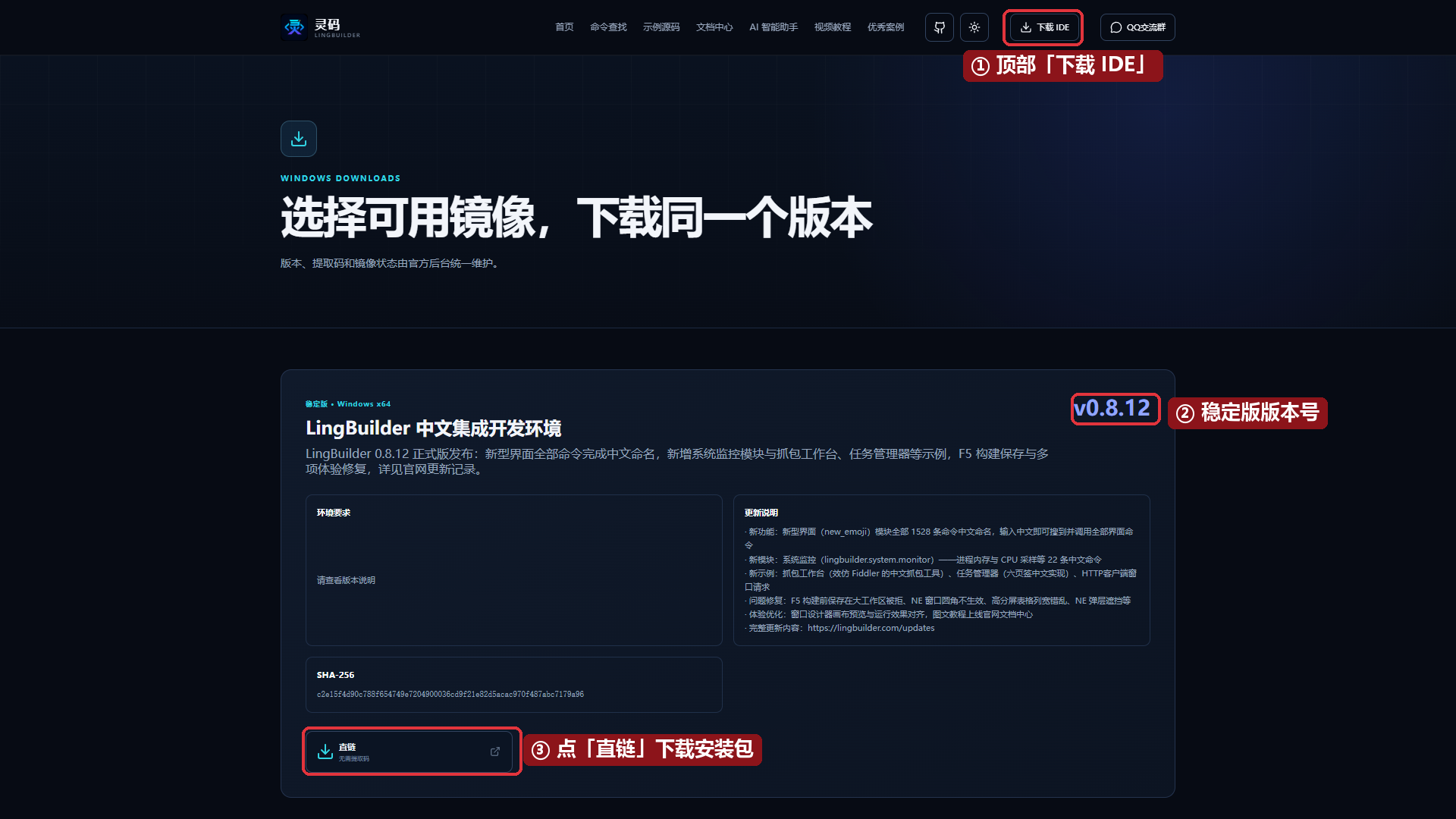
下载页会列出当前稳定版版本号、SHA-256 校验码和更新说明。点击 「直链」 即可开始下载,安装包保存到「下载」文件夹即可。
提示:请只从官网下载安装包。稳定版适合初学者;「预览版」更新更快但主要面向会员尝鲜,本系列全部以稳定版为准。
2. 运行安装向导
- 双击下载好的安装包(文件名类似
LingBuilder-x.x.x-x64.exe)。 - 系统弹出 用户账户控制 (UAC) 窗口时,点「是」。
- 安装界面语言保持 简体中文,点「确定」。
- 勾选 我接受许可协议中的条款,一路「下一步」。
- 安装路径保持默认(
C:\Program Files\LingBuilder)即可,建议勾选 创建桌面快捷方式。 - 点「安装」,等进度条走完,点「完成」。
小知识:安装包目前没有做数字签名,部分杀毒软件可能弹一次拦截提示,选择「允许」即可,这是未签名安装包的正常现象。
3. 第一次启动:欢迎页
双击桌面上的 LingBuilder 图标,第一次会看到欢迎页——这里是所有工作的起点:
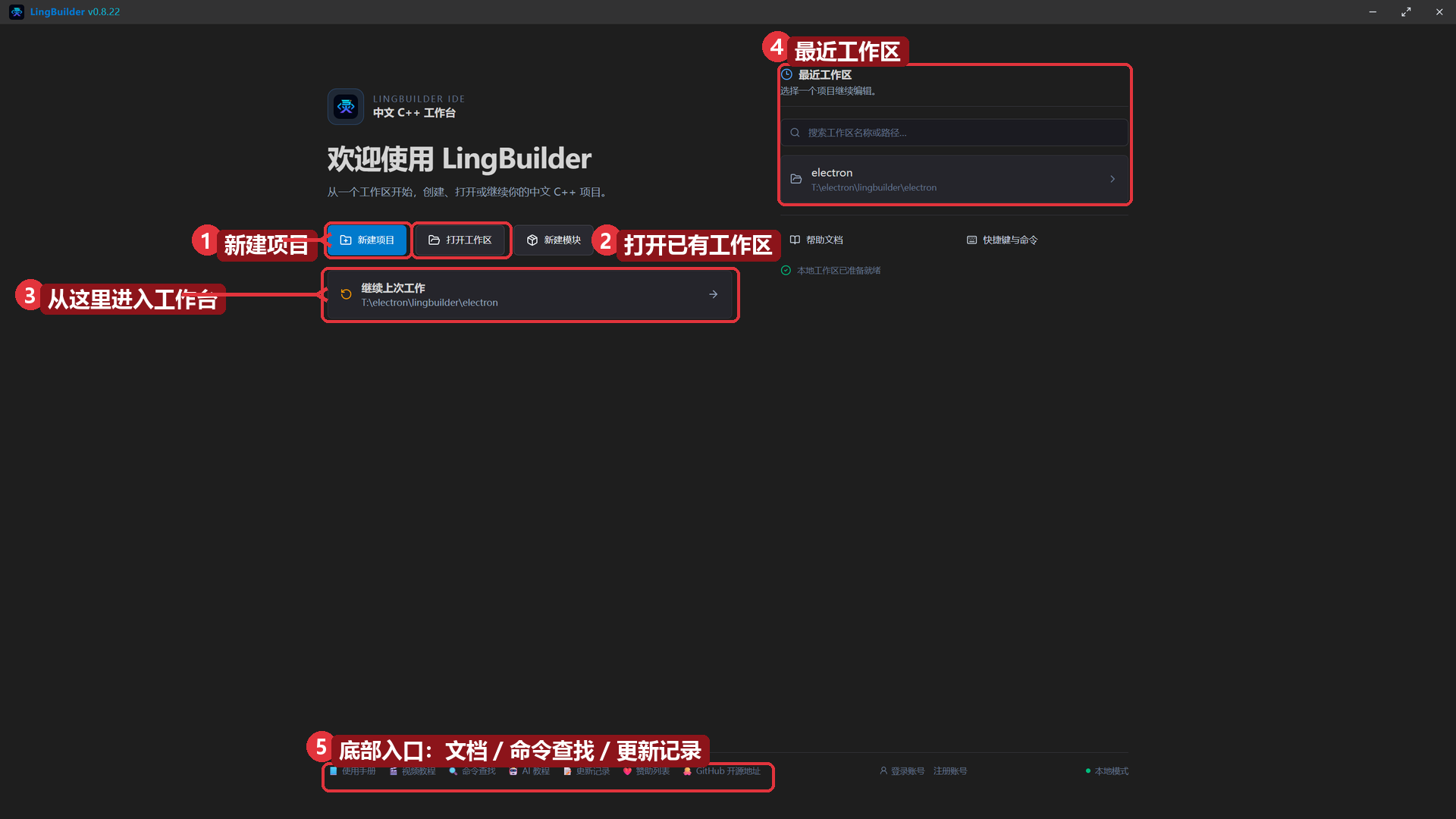
- 新建项目:从零创建一个项目(下一集从这里开始)。
- 打开已有工作区:打开一个存放项目的文件夹。
- 继续上次工作:直接回到上次关闭时的工作区。
- 最近工作区:快速进入最近打开过的项目。
- 底部一排入口:使用手册、命令查找、更新记录等,遇到问题时这里都有。
4. 认识工作台
点击「继续上次工作」(或「新建项目」)进入工作台。第一次进入空工作区时,会看到一个自带的默认「新建项目」——不用管它,下一集我们会正式创建自己的项目。先认清工作台的八个区域:
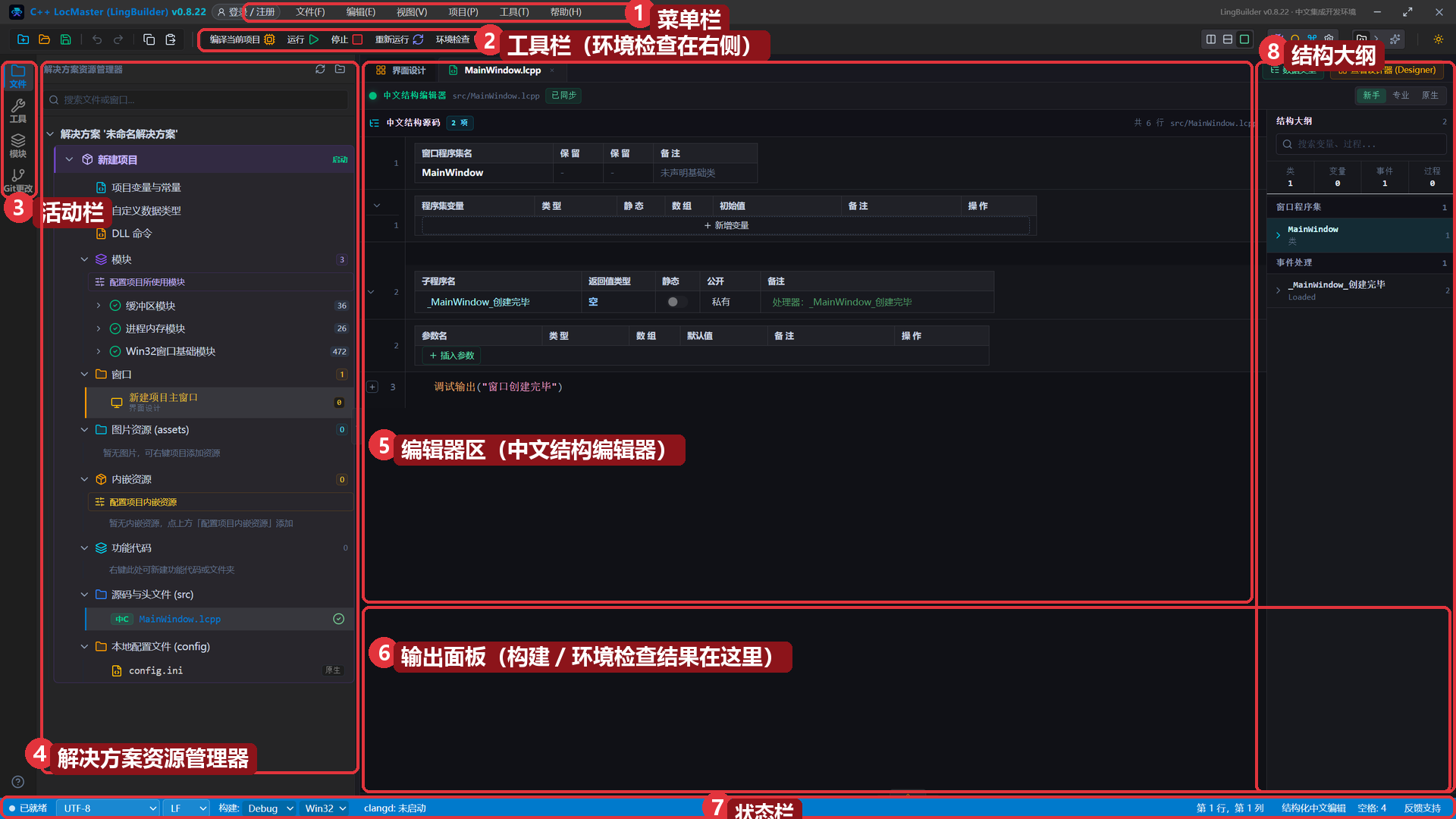
- 菜单栏:文件、编辑、视图、项目、工具、帮助。
- 工具栏:编译当前项目、运行、停止、重新运行、环境检查(本集主角,见下节)。
- 活动栏:切换文件、工具、模块等侧边视图。
- 解决方案资源管理器:项目和文件都在这棵树上。
- 编辑器区:默认打开「中文结构编辑器」(新手模式),中文代码按结构分块显示。
- 输出面板:构建日志、环境检查结果都输出在这里。
- 状态栏:编码、构建配置(Debug / Win32)等当前状态。
- 结构大纲:当前代码的类、变量、事件处理程序结构。
5. 检查 C++ 构建环境(重要)
LingBuilder 不是「假装运行」:它把你的中文代码确定性地翻译成真实 C++ 代码,再用微软 MSVC 工具链编译成真正的 exe。所以除了装 LingBuilder 本身,电脑还需要:
| 组件 | 作用 | 是否必需 |
|---|---|---|
| MSVC C++ 编译器 | 编译生成的 C++ 代码 | 必需 |
| Windows SDK | 提供窗口、控件的系统头文件与库 | 必需 |
| CMake | 部分高级项目使用 | 可选 |
| g++ / Clang++ | 替代工具链 | 可选 |
| WebView2 Runtime | EdgeView 浏览器模块的界面 | 可选(一般已内置) |
点工具栏右侧的 「环境检查」 按钮,稍等几秒,结果会输出到底部输出面板:
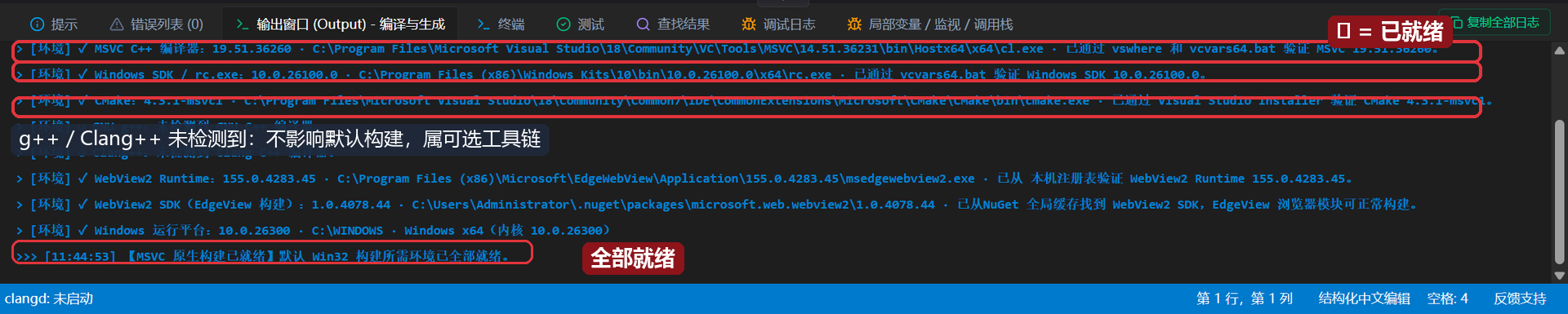
每行一项,✓ 表示已就绪。看到最后一行 「【MSVC 原生构建已就绪】默认 Win32 构建所需环境已全部就绪」 就说明可以开始写程序了。
说明:
g++/Clang++未检测到不影响任何本系列内容,它们只是可替代的编译器选项。
6. 缺环境怎么办:环境修复中心
如果检查结果里有组件缺失(显示未找到),点菜单 工具(T) → 环境修复中心...:
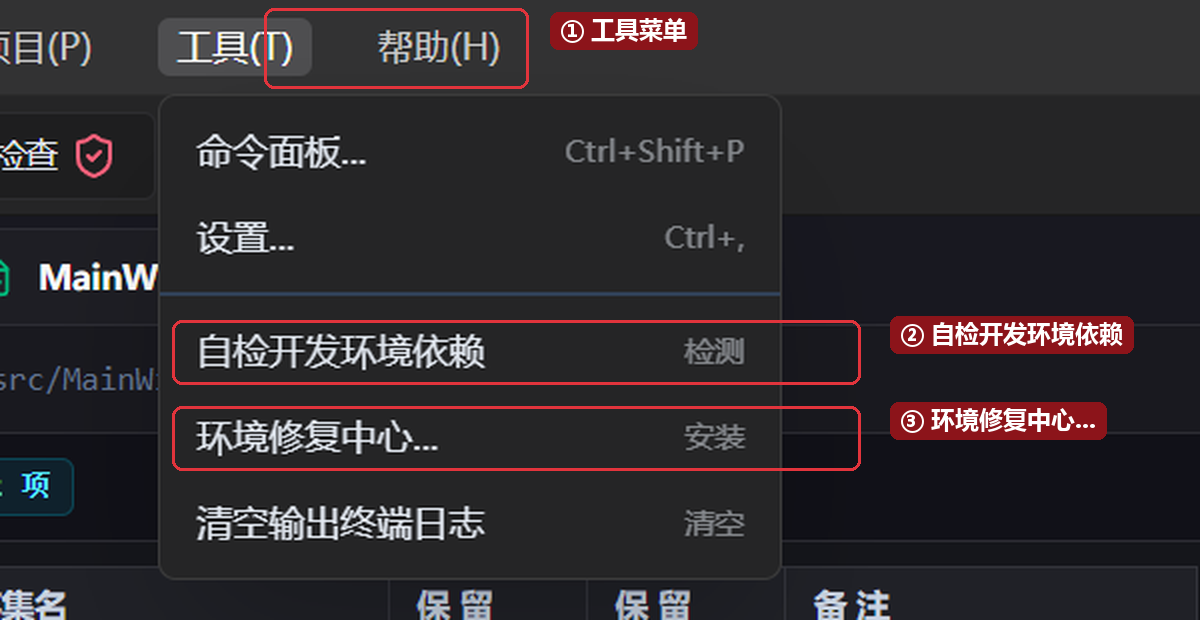
也可以用命令面板(Ctrl+Shift+P)输入「环境」找到同一入口。
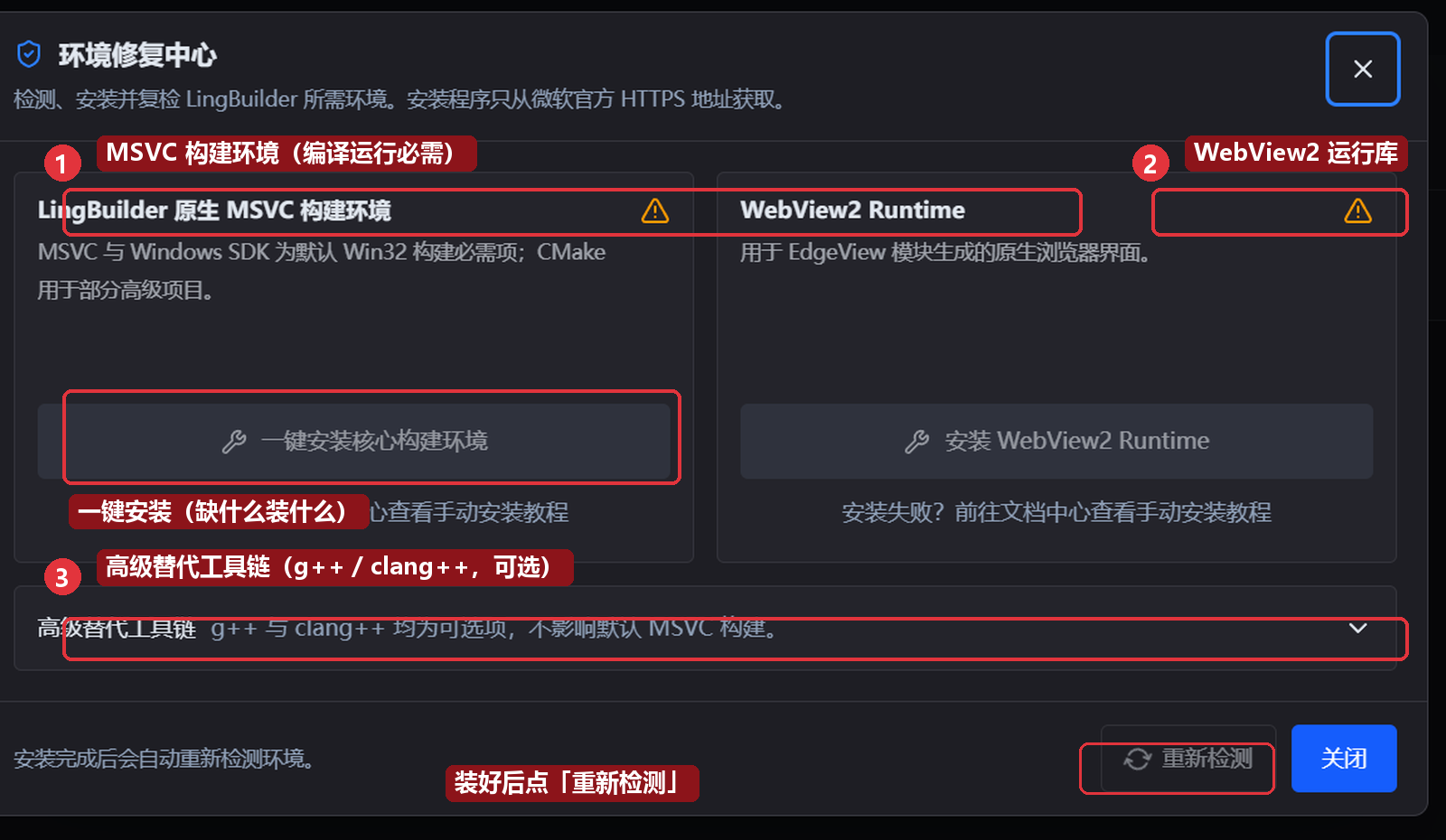
在修复中心里:
- 一键安装核心构建环境:自动下载并安装 MSVC 构建环境(含 Windows SDK),安装程序只从微软官方地址获取,装什么缺什么。
- 安装 WebView2 Runtime:一般系统已内置,缺失时再装。
- 高级替代工具链:g++ / clang++ 可选项,不用管。
- 安装完成后点 「重新检测」,全部变成就绪即可关闭。
安装构建环境约需 30~60 分钟(视网速),装一次以后就不用再装了。想手动安装的话,「安装失败?前往文档中心查看手动安装教程」一行有官方图文指引。
本集小结
- 从官网下载并安装了 LingBuilder。
- 认识了欢迎页和工作台的八个区域。
- 用「环境检查」确认 MSVC 构建环境就绪;缺什么就在「环境修复中心」一键补齐。
下一集预告:02 · 第一个窗口:新建项目与界面设计器——我们将正式创建自己的第一个项目,拖两个控件上去,按 F5 编译出人生第一个属于你的 exe。