高阶实战 21 · 命令面进阶:多参数、控件参数、常量、片段与别名
《LingBuilder 高阶实战系列》第 21 集,模块封装专题第二集。上一集我们跑通了「新建模块 → 改命令 → 启用 → 打包」的全流程;这一集把命令面写法全部展开:多参数命令、逻辑型返回值、控件参数 controlRef(让模块命令直接操作窗口上的控件!)、常量
#、代码片段 snippets、中文别名 aliases。全程约 35 分钟。前置要求:学过第 20 集。
这一集你将学会
- 带多个参数的命令怎么声明(
文本_重复(内容, 次数)) - 逻辑型/整数型返回值在
如果里怎么用 - 控件参数(controlRef):binding 里声明
controlRef+nativeHandle,用户传裸控件名,生成器自动翻译成真实 HWND——模块 C++ 用SendMessage直接写列表框 - 常量
#常量名在源码中直接引用 - 代码片段 snippets:把常用骨架放进编辑器补全
- 中文别名 aliases:每条命令带一个英文别名
1. 本集模块:文本工具箱
新建模块 lingbuilder.demo.textkit(名称「文本工具箱」,分类「系统」),命令面一共 5 条命令 + 1 个常量 + 1 个片段:
| 命令 | 签名 | 返回 | 看点 |
|---|---|---|---|
文本_去空白 | (内容) | 文本型 | 去首尾空白 |
文本_转大写 | (内容) | 文本型 | 英文字母大写 |
文本_重复 | (内容, 次数) | 文本型 | 多参数 |
文本_是否空白 | (内容) | 逻辑型 | 逻辑返回,输入校验 |
文本_追加到列表 | (目标列表, 内容) | 整数型 | 控件参数:直接写列表框 |
新建与启用的完整过程和第 20 集一模一样(欢迎页「新建模块」→ 填 ID/名称/说明 → 创建;模块页搜索「文本工具」→ 开发源卡片 → 详情 → 启用),这里不再重复截图。
2. 命令面怎么写:contributes 与 bindings
清单里每条命令写两处(第 20 集讲过:contributes 给人看、bindings 给编译器看)。本集新增的写法有四处:
① 多参数:parameters 数组按顺序列出每个参数——
{ "command": "文本_重复", "runtimeName": "TextKit_Repeat",
  "parameters": [
    { "name": "内容", "type": "wideString", "description": "原始文本。" },
    { "name": "次数", "type": "int", "description": "重复次数(1~100)。" }
  ],
  "returnType": "wideString" }
② 逻辑型返回:binding returnType 写 bool,contributes 写 逻辑型。源码里可以直接放进 如果:
如果 (文本_是否空白(干净))
    控件_添加项目(结果列表, "是否空白 → 是")
否则
    控件_添加项目(结果列表, "是否空白 → 否")
如果结束
③ 控件参数(本集主角):文本_追加到列表 的第一个参数引用窗口上的列表框控件。binding 里必须声明 type: "controlRef",并写全三要素(允许的控件类型 / 对象种类 / 解析作用域)和运行时表示:
{ "command": "文本_追加到列表", "runtimeName": "TextKit_ListPush",
  "parameters": [
    { "name": "目标列表", "type": "controlRef",
      "controlTypes": ["ListBox"], "controlKinds": ["visual"],
      "scope": "currentWindow", "runtimeRepresentation": "nativeHandle",
      "description": "要追加项目的列表框控件(裸控件名)。" },
    { "name": "内容", "type": "wideString", "description": "要追加的一行文本。" }
  ],
  "returnType": "int" }
runtimeRepresentation: "nativeHandle":生成器把裸控件名翻译成真实 HWND 传给模块函数;- 源码里调用时第一个参数直接写控件名,不带引号(带了引号反而过不了控件引用门禁);
- 编辑器会在这个参数位提供当前窗口兼容控件的补全,C++ 生成、语言服务、设计器定位消费同一份声明。
④ 中文别名:contributes 命令条目加 aliases 数组,英文主名与中文主名落到同一个 binding:
{ "name": "文本_去空白", "aliases": ["TextKit_Trim"], "...": "..." }3. C++ 实现:控件参数收到的是 HWND
include/module_bridge.h 与 src/module_bridge.cpp(完整源码见源码包),核心是控件参数命令——第一个参数就是列表框的真实窗口句柄,直接用 Win32 API 写:
#include "module_bridge.h"
#include <windows.h>

// 控件参数命令:nativeHandle 传入列表框真实 HWND,直接 Win32 追加一行。
int TextKit_ListPush(HWND list, const std::wstring& text) {
    if (list == nullptr) return -1;
    int index = (int)SendMessageW(list, LB_ADDSTRING, 0, (LPARAM)text.c_str());
    if (index >= 0) SendMessageW(list, LB_SETTOPINDEX, (WPARAM)index, 0);
    return index;
}其余四条是纯文本处理(iswspace/towupper/循环拼接),返回 std::wstring 或 bool,与 binding 的 wideString/bool 一一对应。
4. 调用方项目:把命令面全用一遍
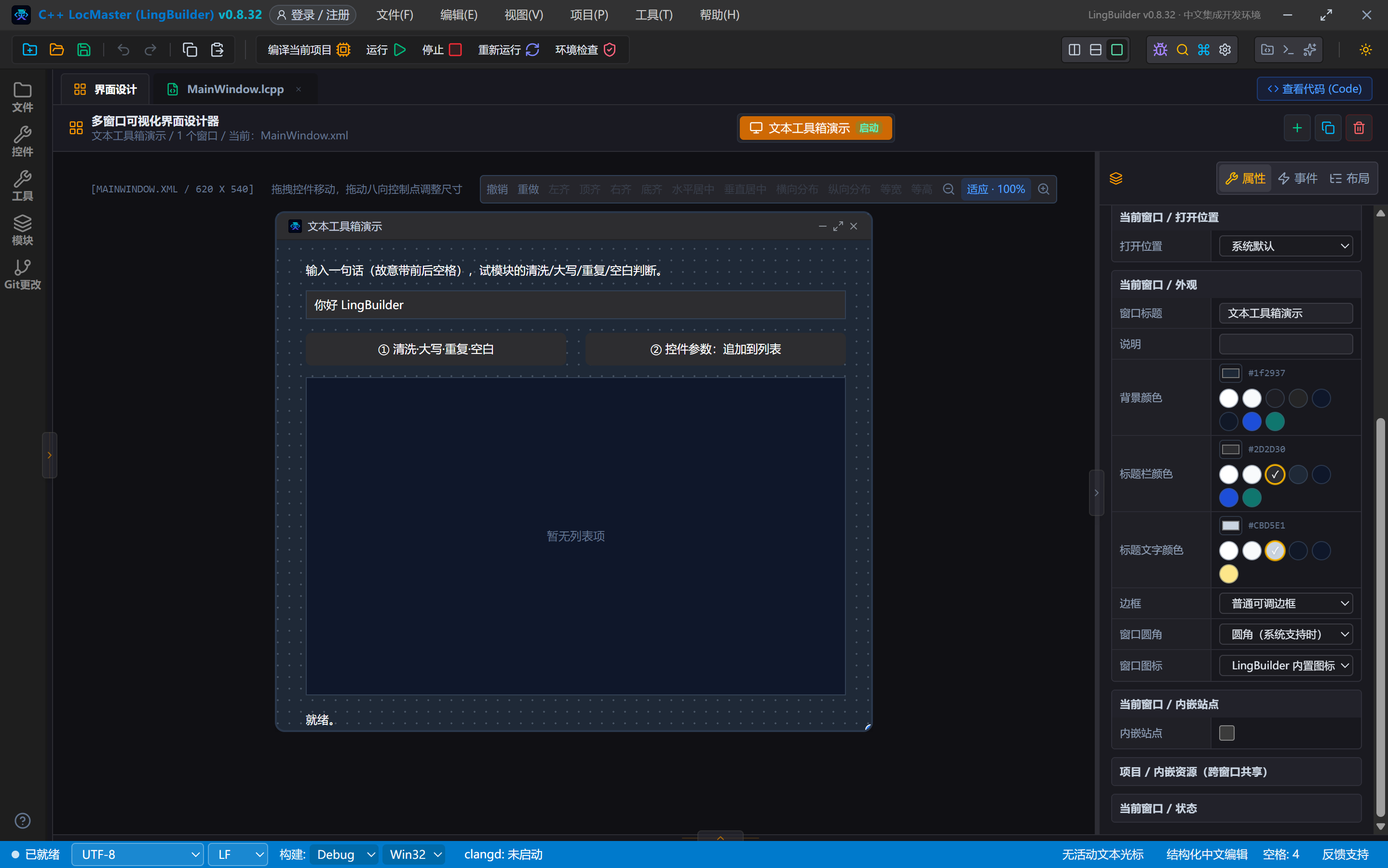
建窗口项目「文本工具箱演示」,启用文本工具箱模块,画 6 个控件:说明标签、输入框(默认内容故意带前后空格 ␣␣你好 LingBuilder␣␣)、两个按钮、结果列表、状态标签:
调用代码(29 行,三个事件块):
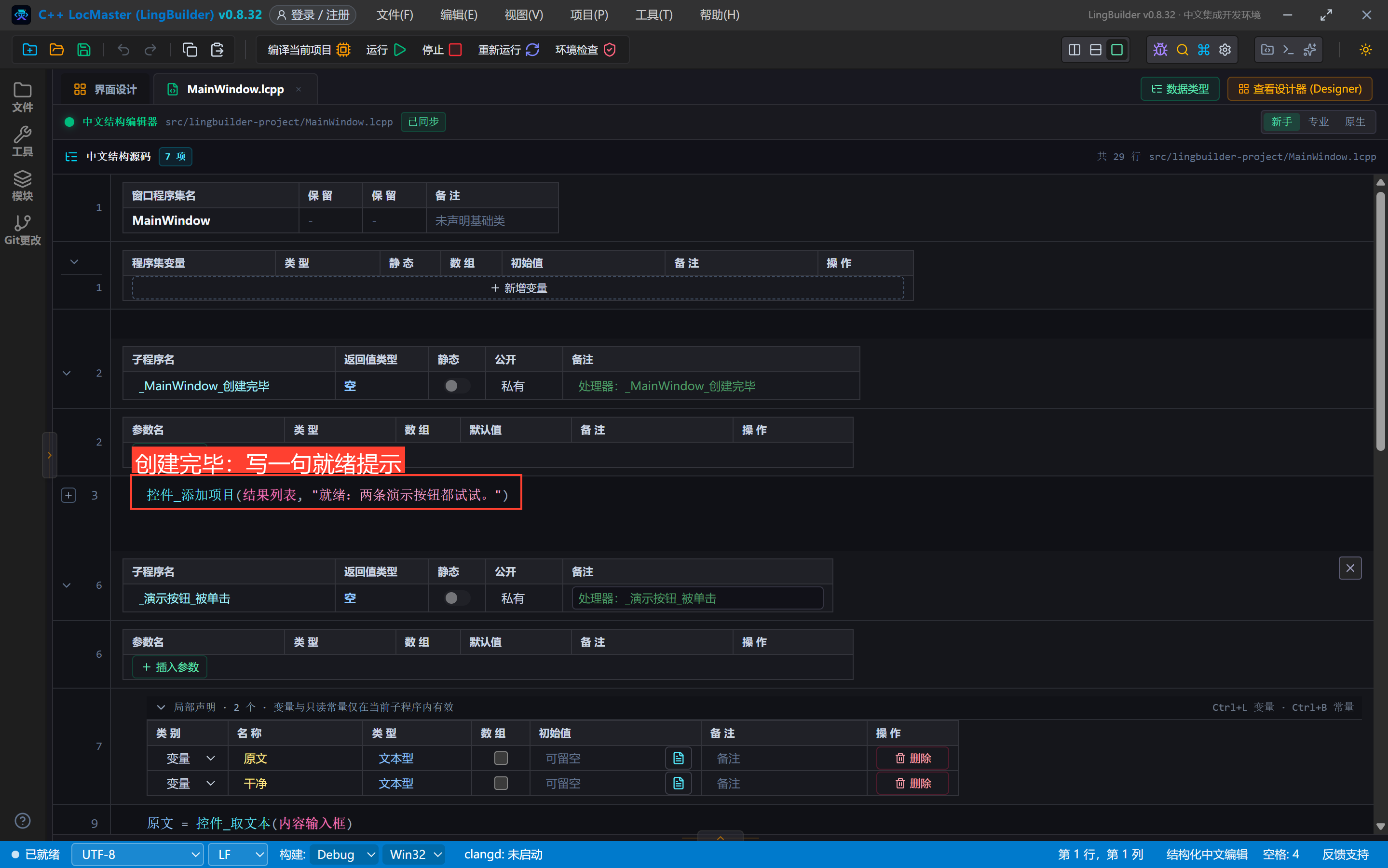
类 MainWindow
    事件 _MainWindow_创建完毕()
        控件_添加项目(结果列表, "就绪:两条演示按钮都试试。")
    结束
「① 清洗·大写·重复·空白」按钮——四条文本命令各用一次:
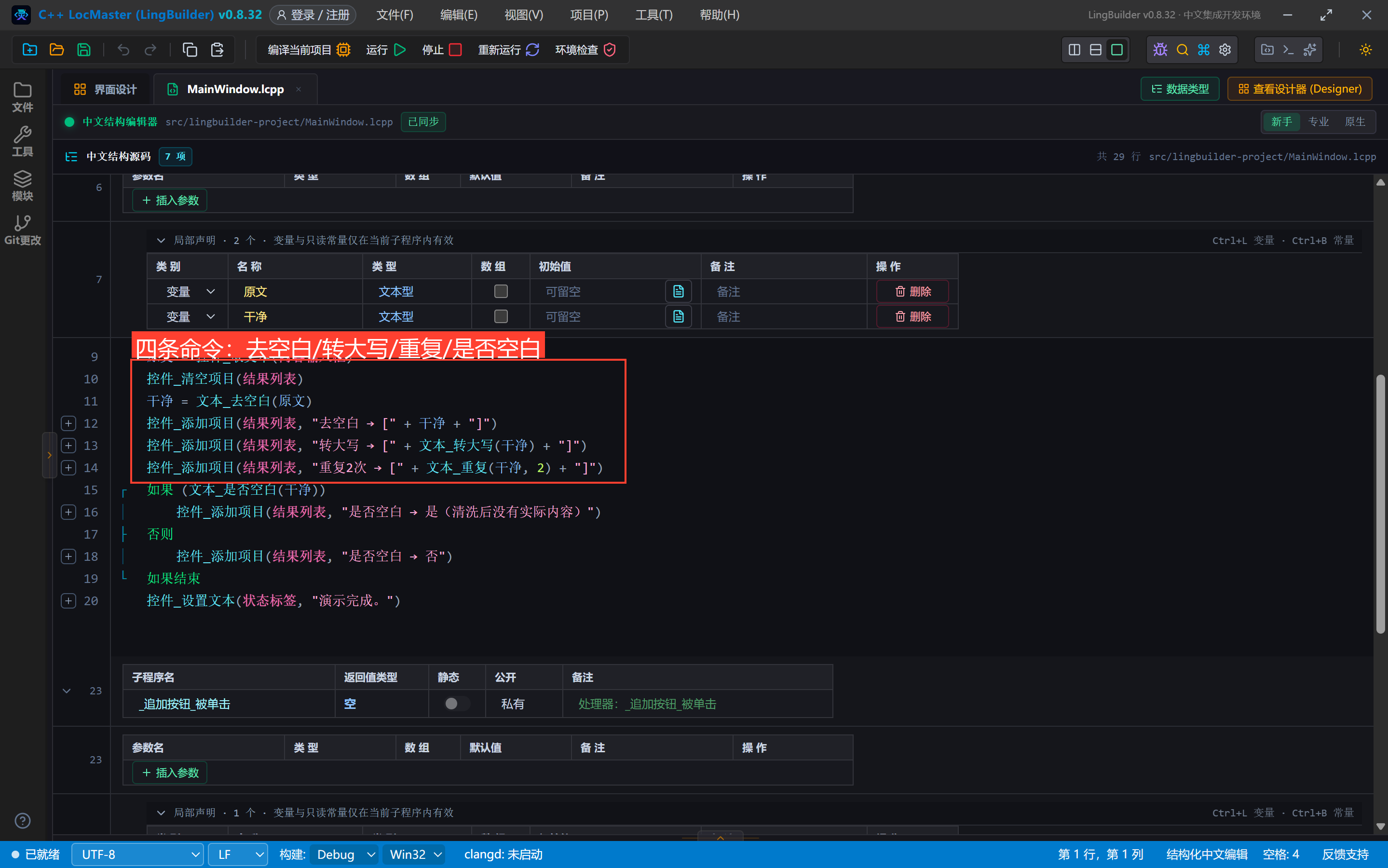
    事件 _演示按钮_被单击()
        局部 文本型 原文
        局部 文本型 干净
        原文 = 控件_取文本(内容输入框)
        控件_清空项目(结果列表)
        干净 = 文本_去空白(原文)
        控件_添加项目(结果列表, "去空白 → [" + 干净 + "]")
        控件_添加项目(结果列表, "转大写 → [" + 文本_转大写(干净) + "]")
        控件_添加项目(结果列表, "重复2次 → [" + 文本_重复(干净, 2) + "]")
        如果 (文本_是否空白(干净))
            控件_添加项目(结果列表, "是否空白 → 是(清洗后没有实际内容)")
        否则
            控件_添加项目(结果列表, "是否空白 → 否")
        如果结束
        控件_设置文本(状态标签, "演示完成。")
    结束
「② 控件参数:追加到列表」按钮——第一个参数传裸控件名 结果列表:
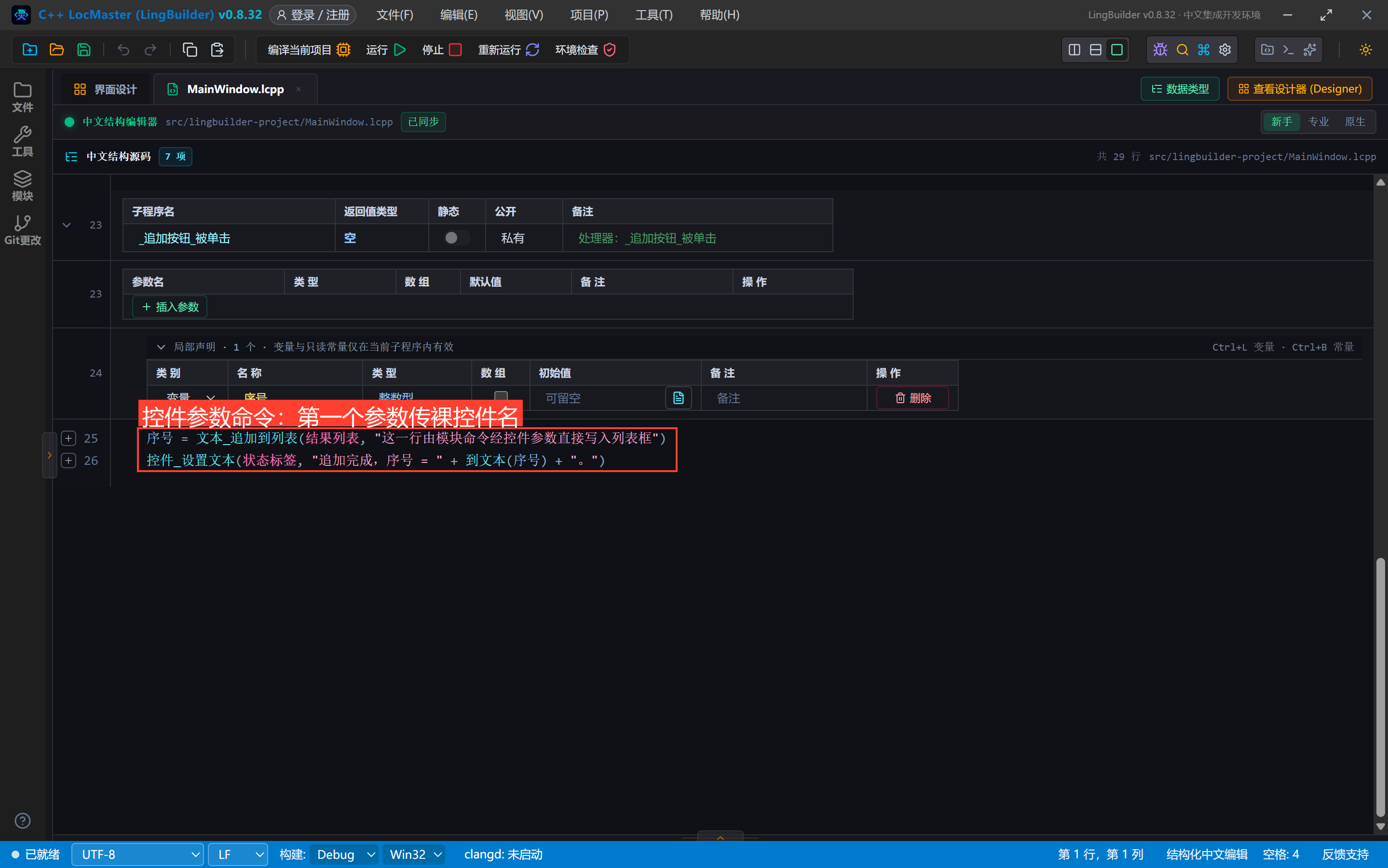
    事件 _追加按钮_被单击()
        局部 整数型 序号
        序号 = 文本_追加到列表(结果列表, "这一行由模块命令经控件参数直接写入列表框")
        控件_设置文本(状态标签, "追加完成,序号 = " + 到文本(序号) + "。")
    结束
结束类常量也在本集源码里出现:调试输出(#文本工具箱版本) 直接输出 200(可在源码包的最小示例里看到)。
5. 编译运行:真机结果
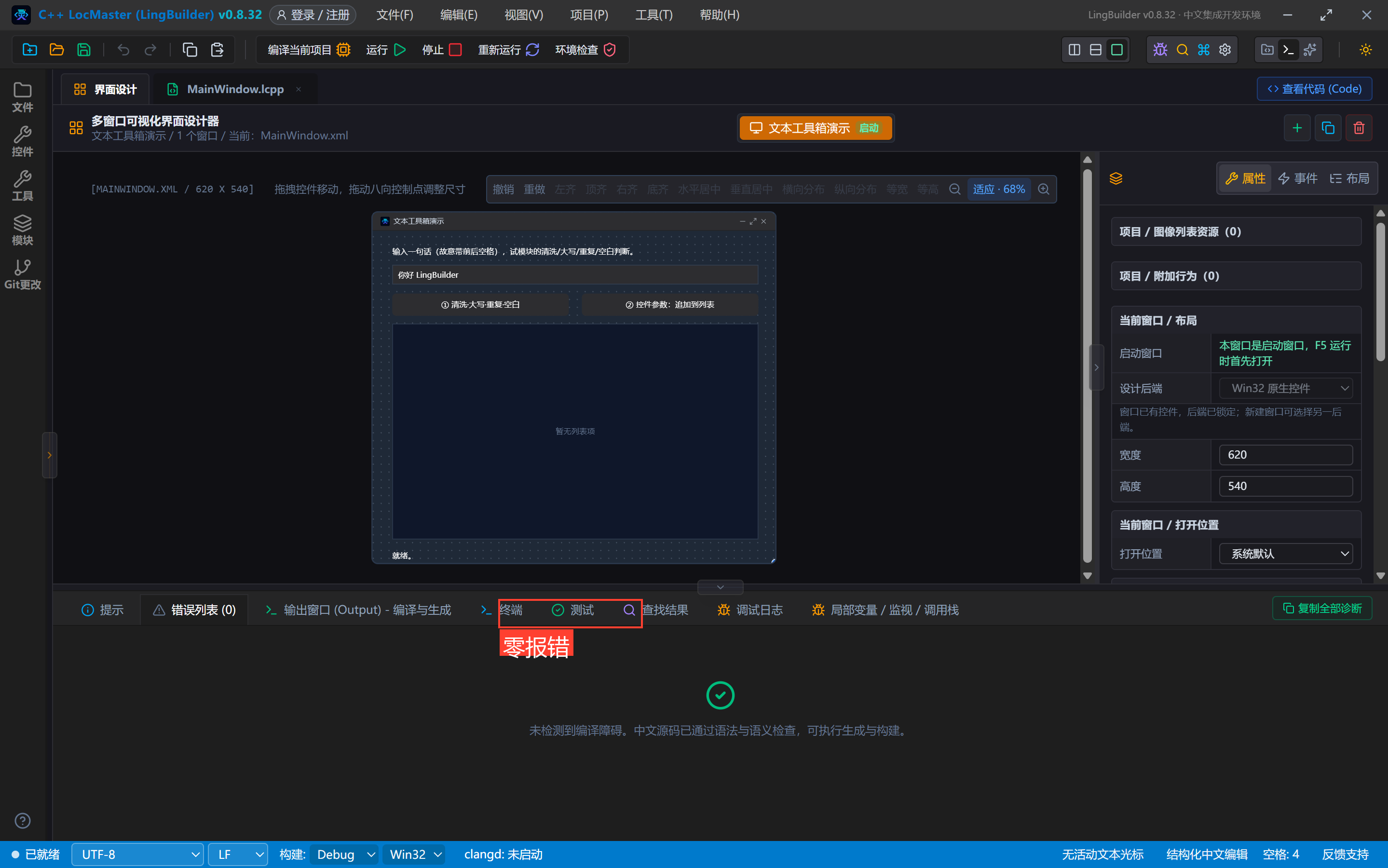
编译后错误列表零报错:
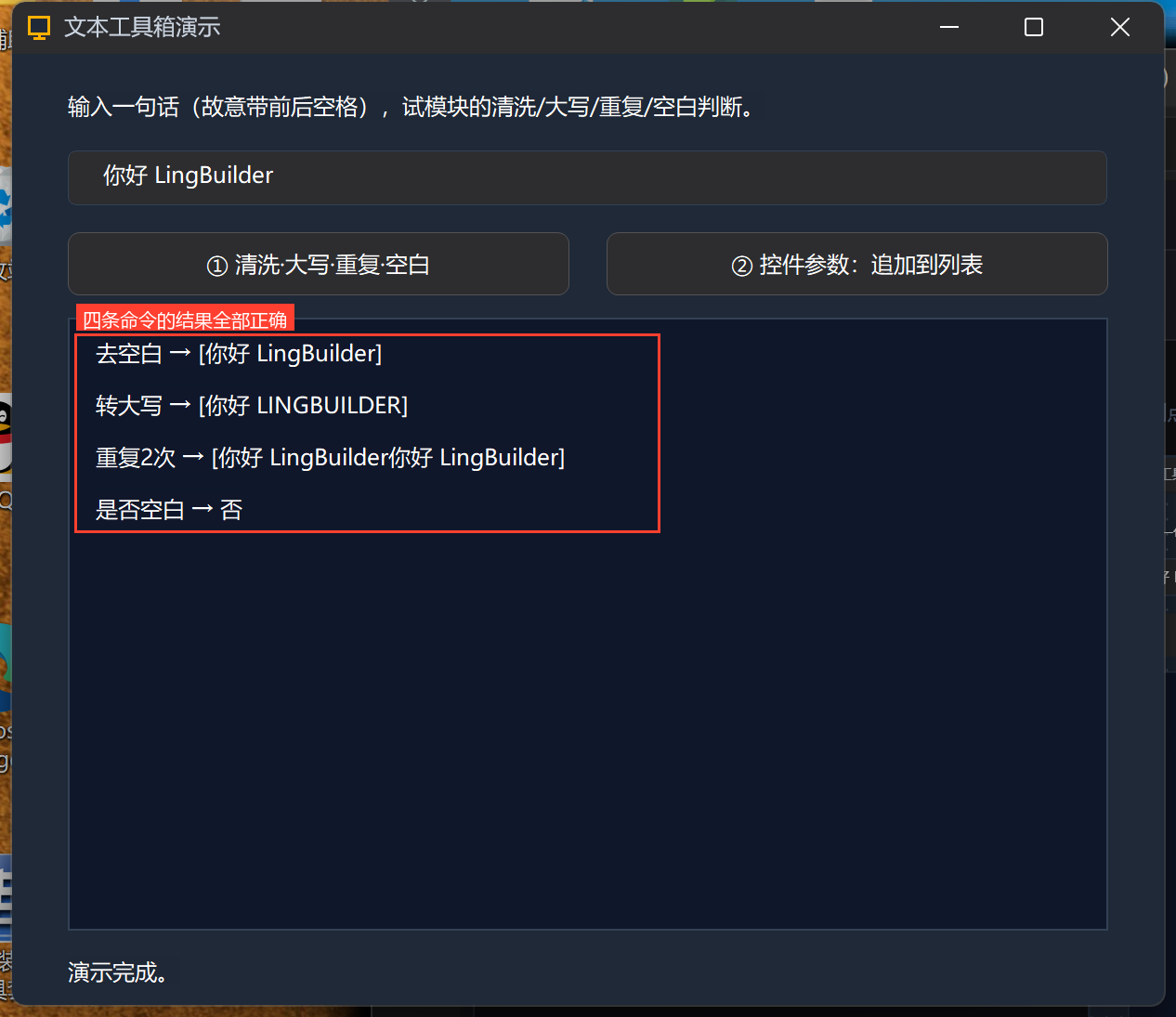
点「①」:输入框原文 ␣␣你好 LingBuilder␣␣——去空白后方括号紧贴文本(前后空格被去掉)、转大写 LINGBUILDER、重复 2 次、是否空白「否」,四条命令全部正确:
点「②」:新的一行出现在列表框里,状态栏显示**「追加完成,序号 = 4。」**——返回值是 0 起序号(前面已有 4 行):
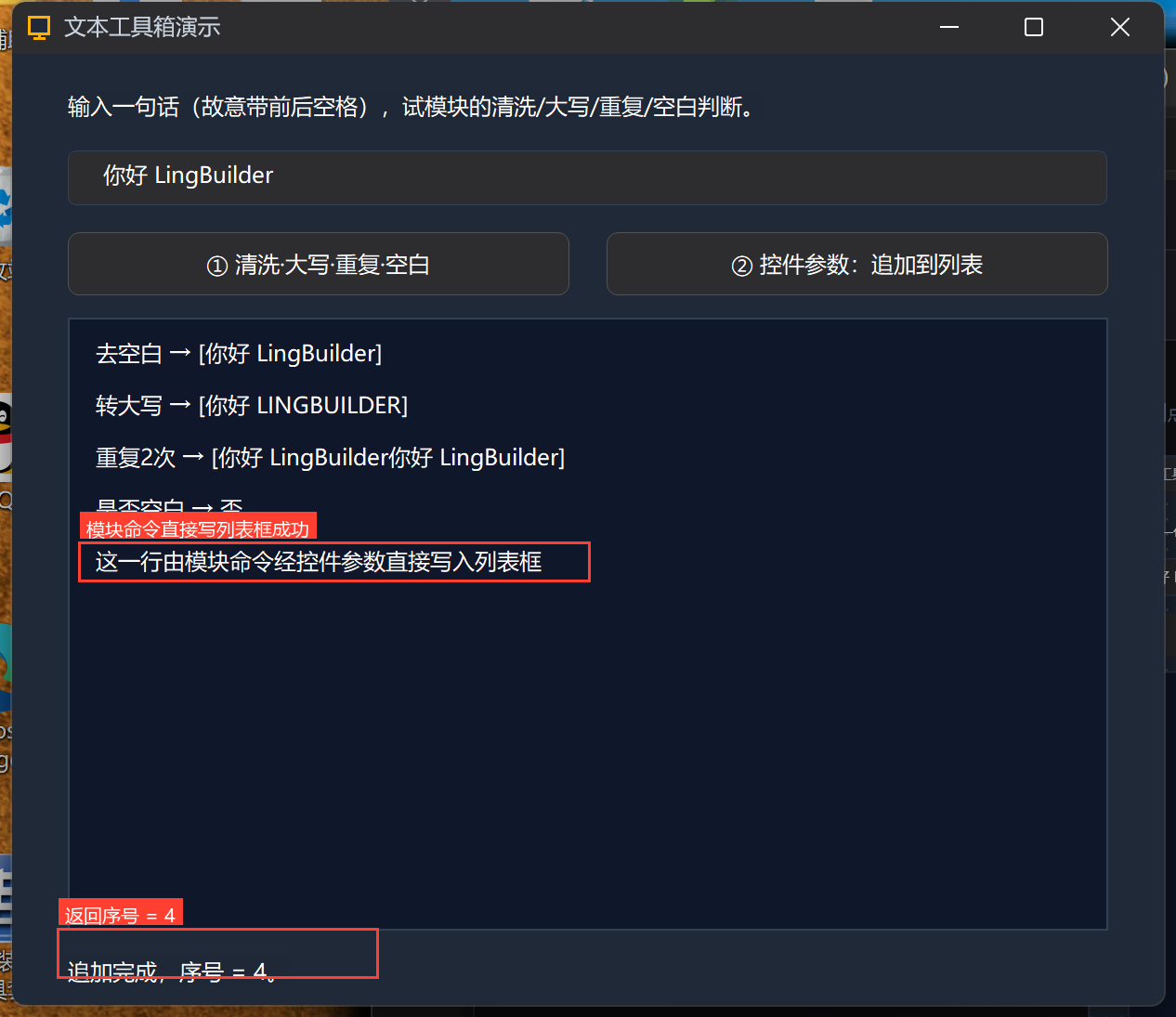
这一行不是调用方代码写的,是模块 C++ 通过控件参数拿到的 HWND 用 SendMessage 写进去的——这就是 controlRef 的威力:模块作者可以做出直接操作界面控件的命令,而用户只需写一个控件名。
6. 代码片段:把骨架放进补全
清单里注册 snippets 后,编辑器补全里能直接搜到「文本工具箱·清洗并追加」三行骨架:
"snippets": [ {
  "label": "文本工具箱·清洗并追加",
  "description": "去空白、转大写后把结果追加到列表框的三行骨架。",
  "insertText": "局部 文本型 干净文本 = 文本_去空白($1)\n干净文本 = 文本_转大写(干净文本)\n文本_追加到列表(结果列表, 干净文本)"
} ]
$1 是占位符:插入后光标落在第一个参数位置,直接输入要处理的文本即可。
常见坑
- 控件参数传了带引号的字符串:门禁直接阻断。控件参数请写裸控件名(
结果列表),只有真正的文本参数才加引号。 - controlRef 三要素没写全:
controlTypes/controlKinds/scope(+runtimeRepresentation)必须显式声明,模块校验会给出中文诊断。 - 别名冲突:
aliases里不要用其他模块已占用的命令名,校验器会提示重名。
下一集预告
22 集讲功能库与代码组织:功能/ 目录一文件一库、库名.功能() 限定调用、分类子目录归拢。
源码包
本集完整项目(模块源码 + 调用方源码)已打包:文本工具箱演示.lcpppkg——在 LingBuilder 里「文件 → 打开 LCPP 源码包」一键导入运行。