NE 合集 02 · 文本与按钮:8 个最常用组件
《LingBuilder new_emoji 合集》第 2 集(入门篇)。上一集我们认识了 NE 自绘引擎和 5 个布局组件,这一集把**最常用的 8 个「内容组件」**一次学全:文本 Text、按钮 Button、图标按钮 IconButton、链接 Link、标签 Tag、徽标 Badge、图标 Icon、状态点 StatusDot。做完的「现代按钮工坊」能点、能数数、能弹提示,彩色 Emoji 满屏飞。全程约 35 分钟。
前置要求:完成第 01 集(会启用模块、切设计后端、拖控件、F5 运行)。本集源码包见文末。
这一集你将学会
- Button 的外观变体
variant:0 默认 / 1 主要 / 2 成功 / 3 警告 / 4 危险 / 5 文本 / 6 信息 - IconButton 图标按钮:Emoji 当图标、
badge未读数、悬停变色、tooltip悬停提示 - Link 链接:
href+autoOpen(自动打开要谨慎) - Tag 标签:4 种类型色(信息/成功/警告/错误)
- Badge 独立徽标、Icon 图标(可缩放)、StatusDot 状态点(带呼吸动画)
- 项目全局变量 +
到文本():跨事件累计点击次数
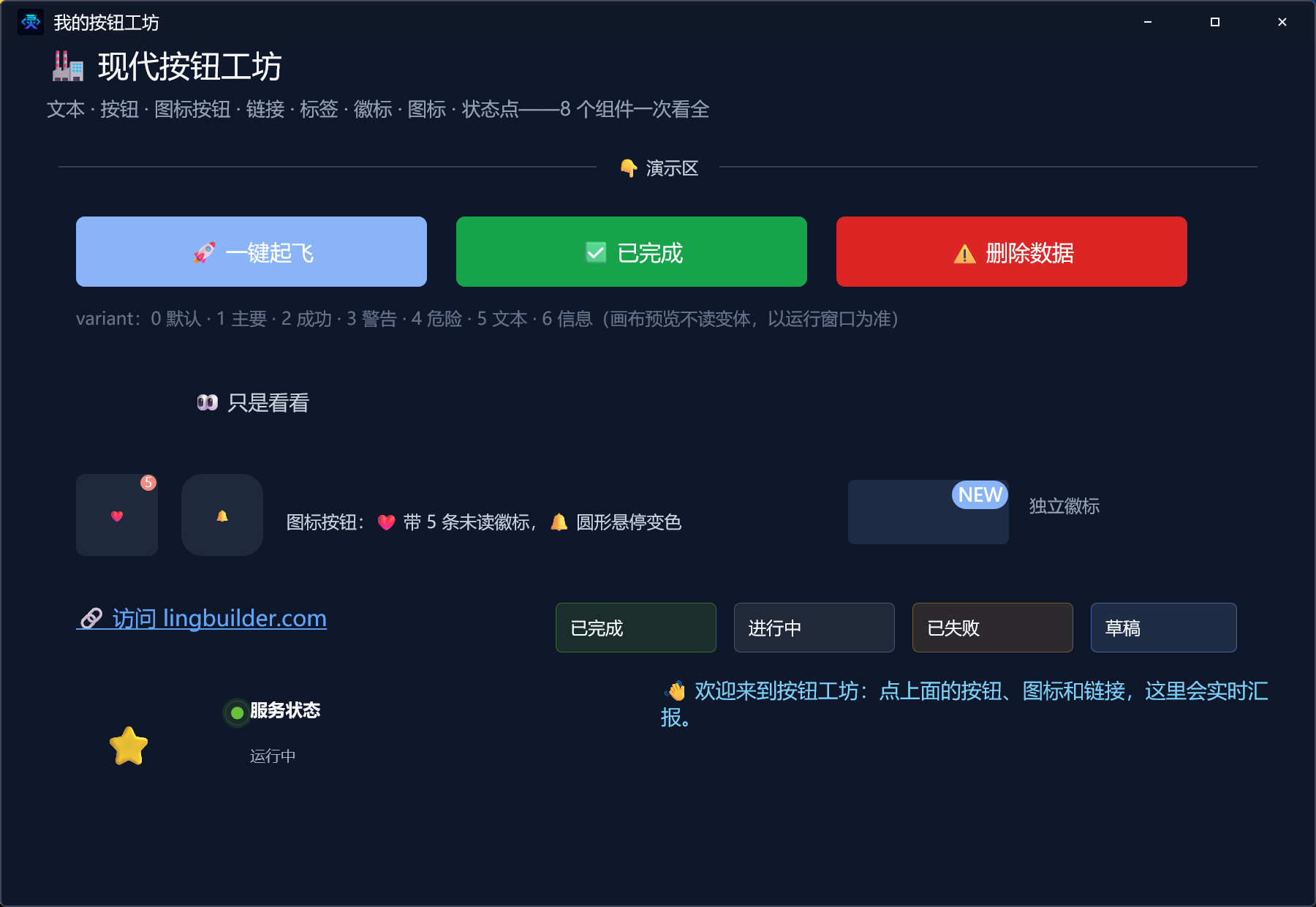
先看一眼本集成品——一个按钮、一行文本,点一下就计数:
1. 命令预告
本集新命令只有 2 条,都很短:
| 命令 | 作用 |
|---|---|
到文本(数值) | 把数字变成文字,才能和别的文字拼接 |
控件_设置文本(控件名, "文字") | 第 1 集学过:更新控件文字 |
事件方面全部用设计器的事件绑定(在控件属性面板的「事件」页里选),代码里只写事件处理器。
2. 新建项目
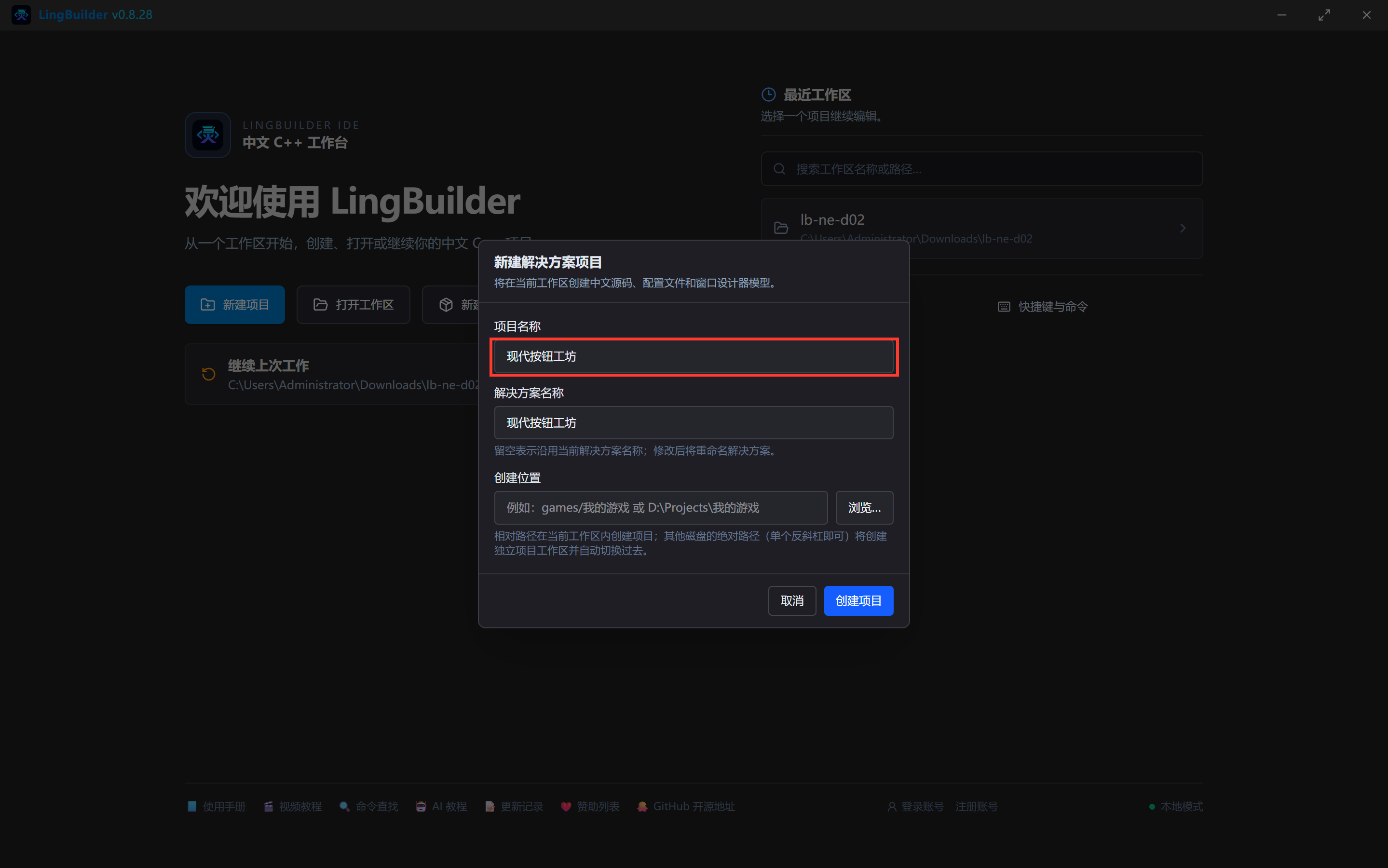
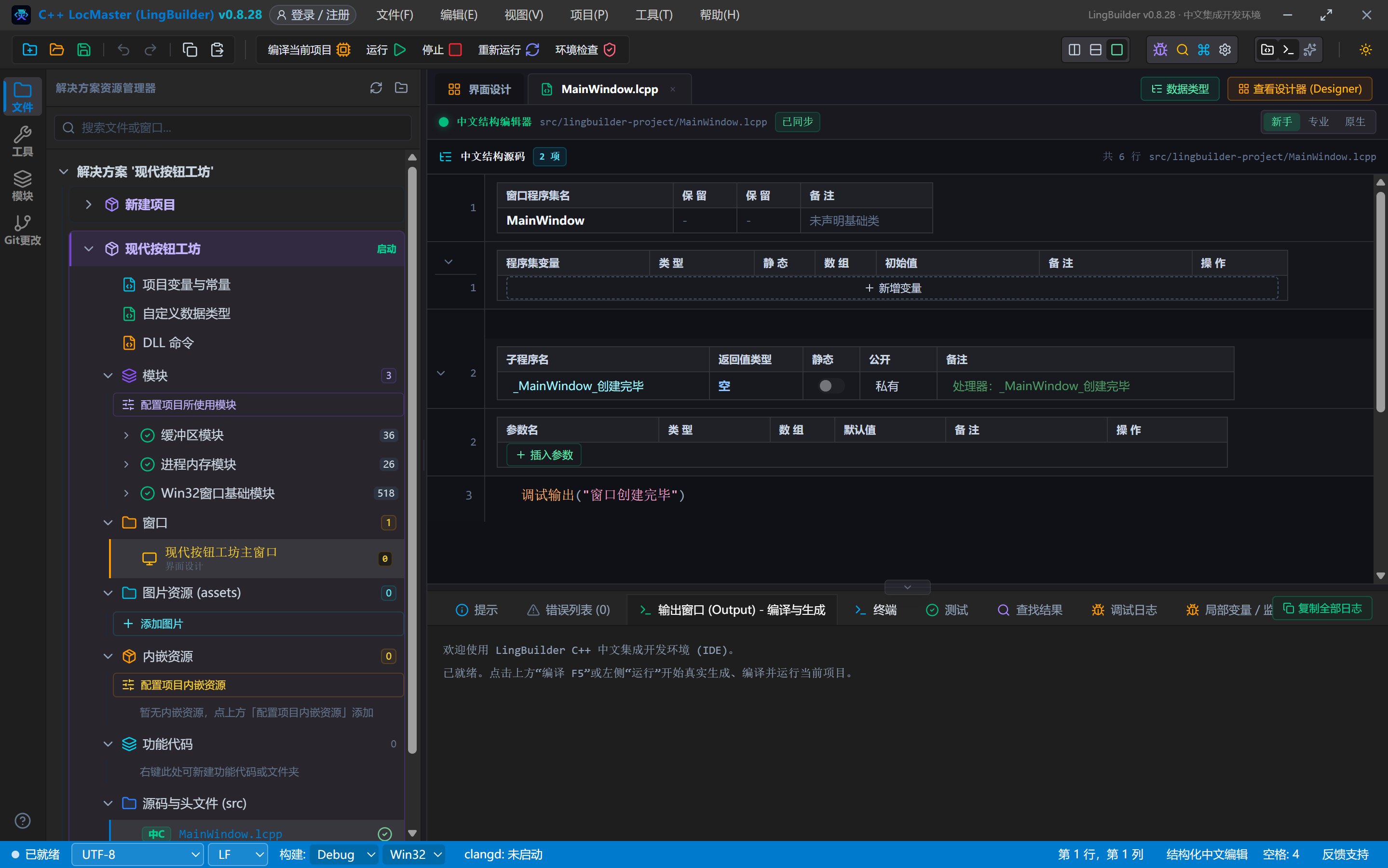
欢迎页点「新建项目」,模板「Windows 界面设计」,项目名称填 现代按钮工坊,创建位置留空,点「创建项目」:
3. 启用 new_emoji 模块
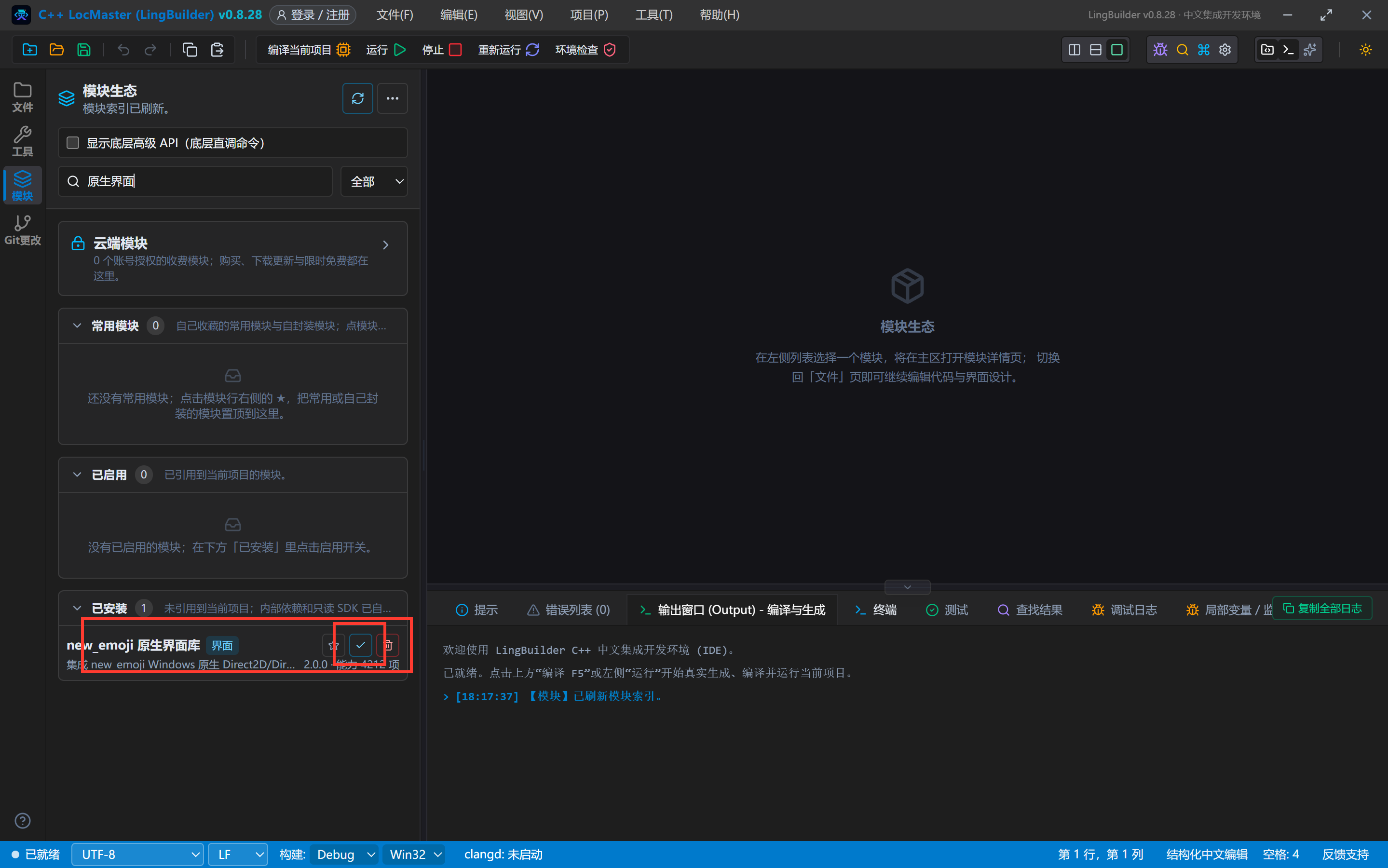
和第 1 集一样:模块生态面板搜索「原生界面」,点「new_emoji 原生界面库」行的「启用」开关:
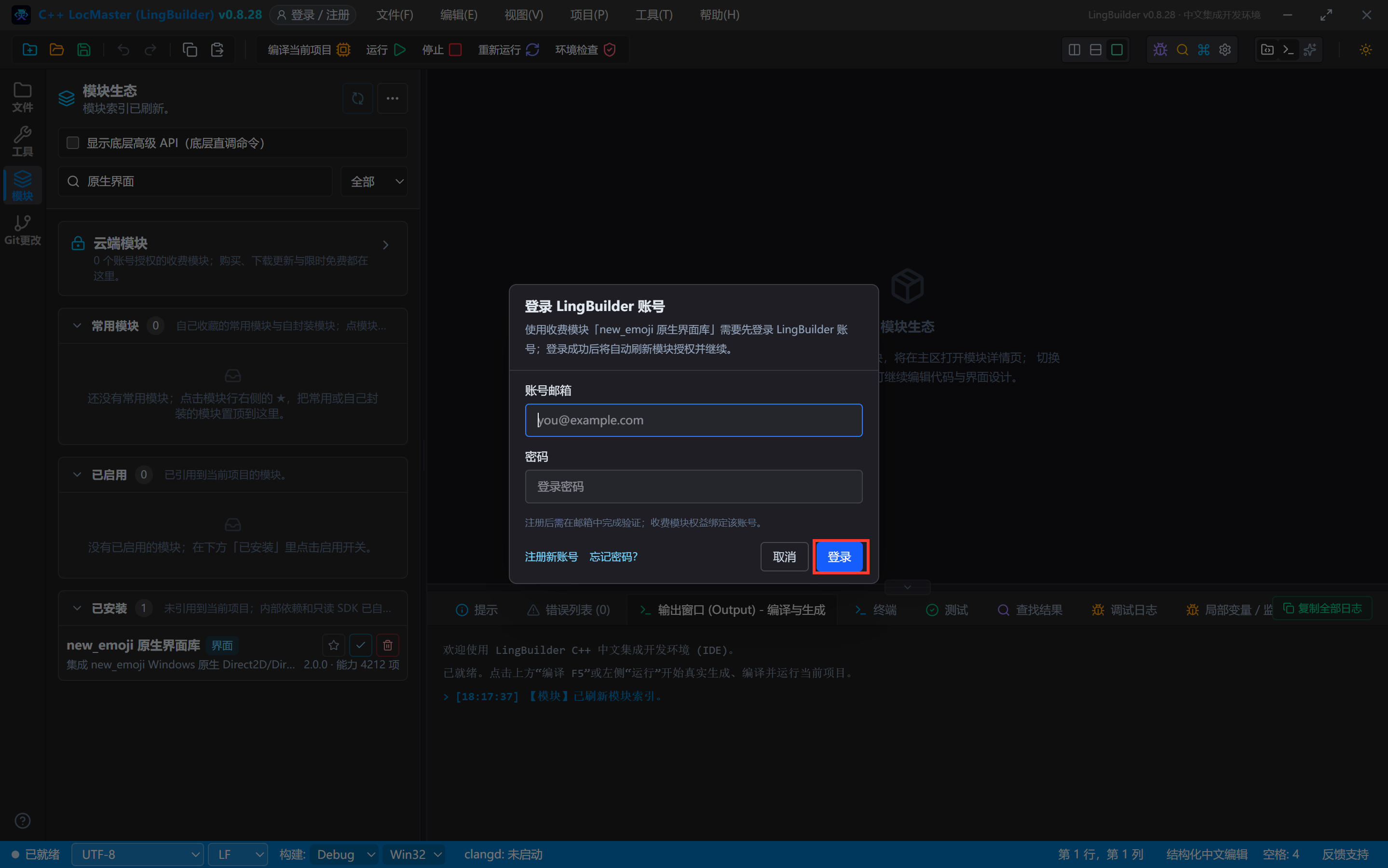
第一次使用会弹出登录框,填账号密码点「登录」,授权自动完成:
启用成功,「已启用」分组里能看到它:
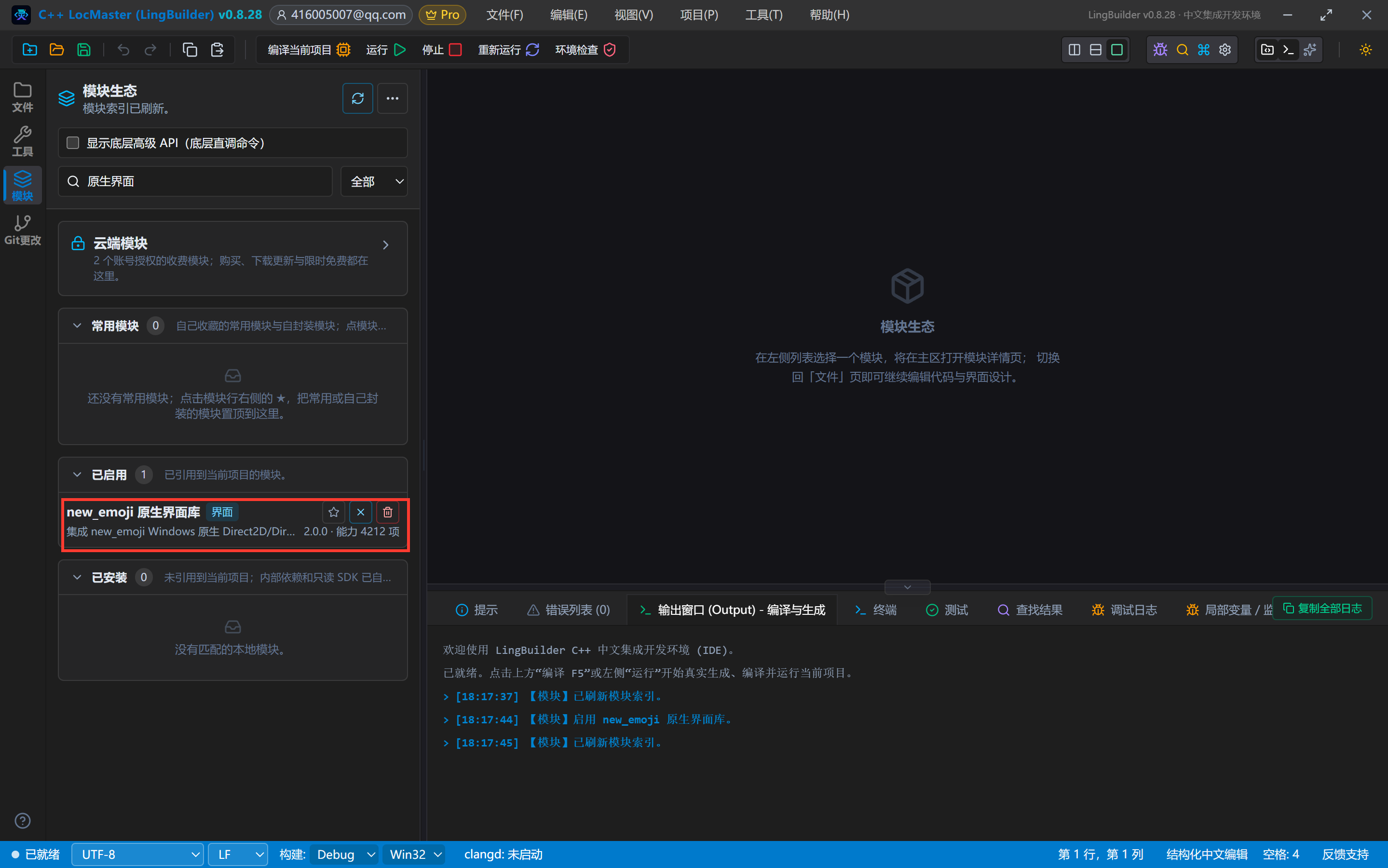
已经登录过的电脑,这一步通常直接启用,不会再弹登录框。
4. 切设计后端 + 认识工具箱
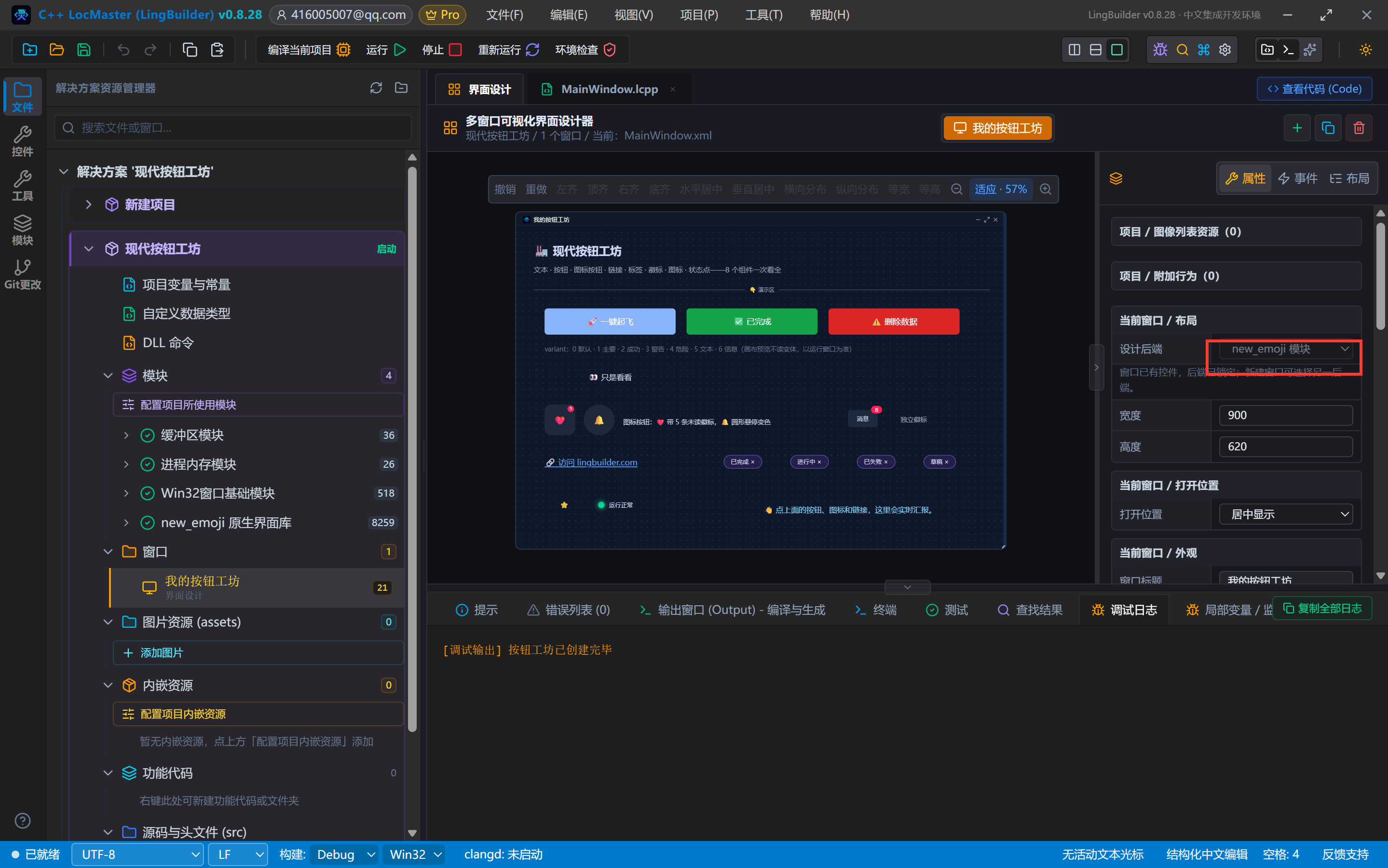
界面设计页签 → 画布空白处点一下选中窗口 → 属性面板「当前窗口 / 布局」→「设计后端」切换为「new_emoji 模块」:
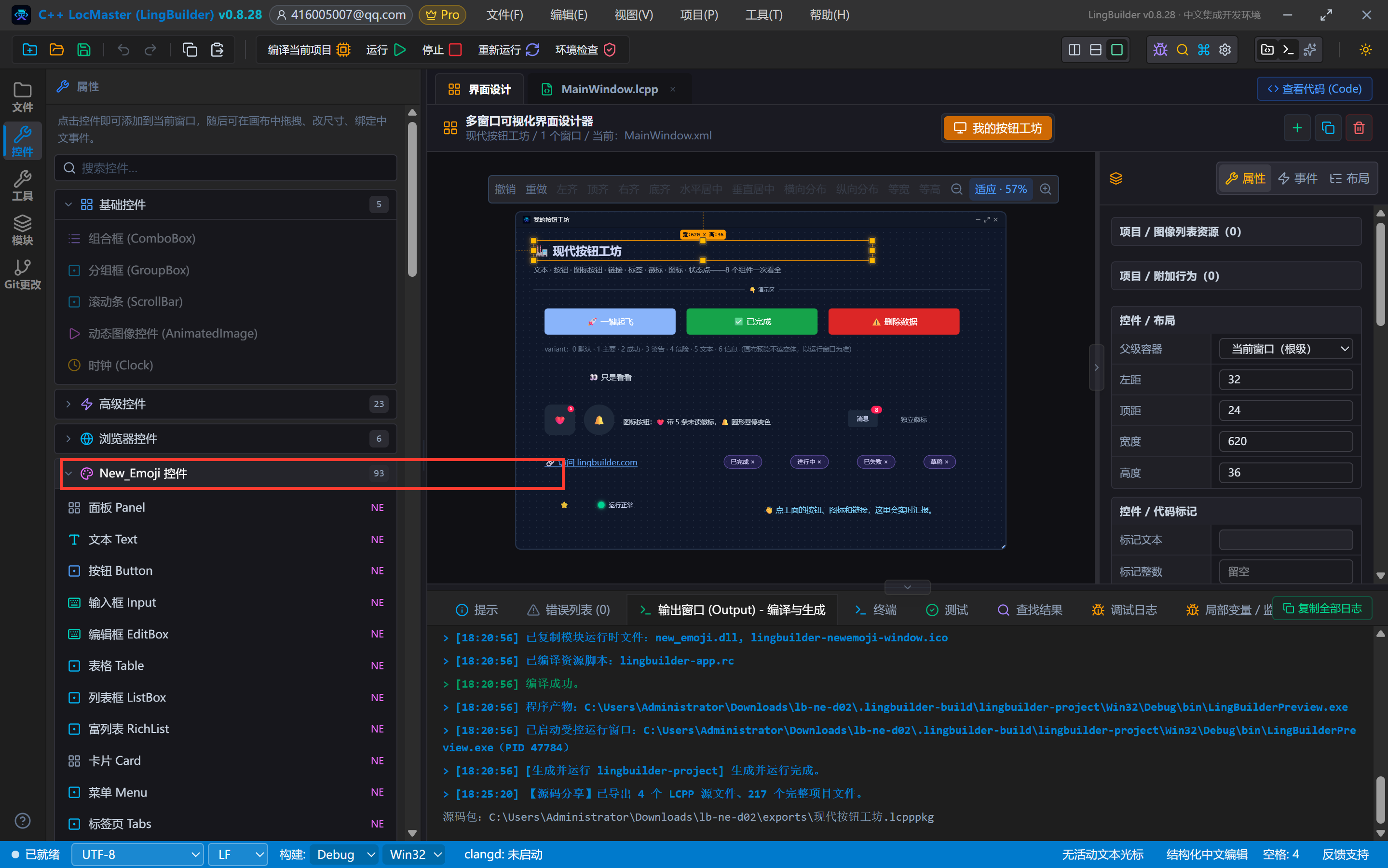
点左侧活动栏「控件」打开工具箱,「New_Emoji 控件」分组下就是全部 93 个组件。本集会用到其中 8 个:
5. 设计界面
窗口 900×620,深色底。按下面的表格摆控件(坐标都是窗口绝对坐标,拖到大概位置再在属性面板精修即可):
| 控件 | 名称 | 显示内容 | 左距 | 顶距 | 宽度 | 高度 | 关键属性 |
|---|---|---|---|---|---|---|---|
| 文本 Text | 标题文本 | 🏭 现代按钮工坊 | 32 | 24 | 620 | 36 | 字号 21,粗体 |
| 文本 Text | 副标题文本 | 文本 · 按钮 · 图标按钮 · 链接 · 标签 · 徽标 · 图标 · 状态点——8 个组件一次看全 | 32 | 66 | 700 | 24 | 字号 13,颜色 #94A3B8 |
| 分割线 Divider | 标题分割线 | 👇 演示区 | 32 | 100 | 836 | 28 | — |
| 按钮 Button | 主要按钮 | 🚀 一键起飞 | 52 | 148 | 240 | 48 | 变体=主要(1),字号 15 |
| 按钮 Button | 成功按钮 | ✅ 已完成 | 312 | 148 | 240 | 48 | 变体=成功(2) |
| 按钮 Button | 危险按钮 | ⚠️ 删除数据 | 572 | 148 | 240 | 48 | 变体=危险(4) |
| 文本 Text | 变体说明 | variant:0 默认 · 1 主要 · 2 成功 · 3 警告 · 4 危险 · 5 文本 · 6 信息(画布预览不读变体,以运行窗口为准) | 52 | 210 | 836 | 26 | 字号 12,颜色 #64748B |
| 按钮 Button | 弱化按钮 | 👀 只是看看 | 52 | 252 | 240 | 44 | 变体=文本(5),字号 14 |
| 图标按钮 IconButton | 收藏图标按钮 | (清空) | 52 | 324 | 56 | 56 | 图标=❤️,提示=收藏,徽标=5 且徽标可见,圆角 12 |
| 图标按钮 IconButton | 铃铛图标按钮 | (清空) | 124 | 324 | 56 | 56 | 图标=🔔,提示=通知,圆角 28(圆形) |
| 文本 Text | 图标按钮说明 | 图标按钮:❤️ 带 5 条未读徽标,🔔 圆形悬停变色 | 196 | 336 | 350 | 40 | 字号 12,自动换行 |
| 徽标 Badge | 独立徽标 | NEW | 580 | 328 | 110 | 44 | 独立显示=真,类型=成功(1) |
| 文本 Text | 徽标说明 | 独立徽标 | 704 | 338 | 120 | 28 | 字号 12,颜色 #94A3B8 |
| 链接 Link | 社区链接 | 🔗 访问 lingbuilder.com | 52 | 412 | 300 | 36 | 链接地址=https://lingbuilder.com,自动打开=假,类型=主要 |
| 标签 Tag | 标签完成 | 已完成 | 380 | 412 | 110 | 34 | 类型=成功(1) |
| 标签 Tag | 标签进行 | 进行中 | 502 | 412 | 110 | 34 | 类型=警告(2) |
| 标签 Tag | 标签失败 | 已失败 | 624 | 412 | 110 | 34 | 类型=错误(3) |
| 标签 Tag | 标签信息 | 草稿 | 746 | 412 | 100 | 34 | 类型=信息(0) |
| 图标 Icon | 星星图标 | ⭐ | 52 | 472 | 72 | 72 | 缩放=220 |
| 状态点 StatusDot | 服务状态点 | (清空) | 150 | 470 | 250 | 76 | 标签=服务状态,描述=运行中,状态=成功(1),呼吸动画=真 |
| 文本 Text | 状态文本 | 👋 点上面的按钮、图标和链接,这里会实时汇报。 | 452 | 462 | 416 | 110 | 字号 14,颜色 #7DD3FC,自动换行 |
最后给 7 个可点控件绑事件(属性面板「事件」页 → 点「被点击」→ 输入处理器名)。处理器名我们统一用「_控件名_被单击」,比如主要按钮就叫 _主要按钮_被单击:
| 控件 | 事件 | 处理器名 |
|---|---|---|
| 窗口 | 创建完毕 | _MainWindow_创建完毕 |
| 主要按钮 / 成功按钮 / 危险按钮 / 弱化按钮 | 被点击 | _主要按钮_被单击 等(同名规则) |
| 收藏图标按钮 / 铃铛图标按钮 | 被点击 | _收藏图标按钮_被单击 / _铃铛图标按钮_被单击 |
| 社区链接 | 被点击 | _社区链接_被单击 |
摆完的画布:
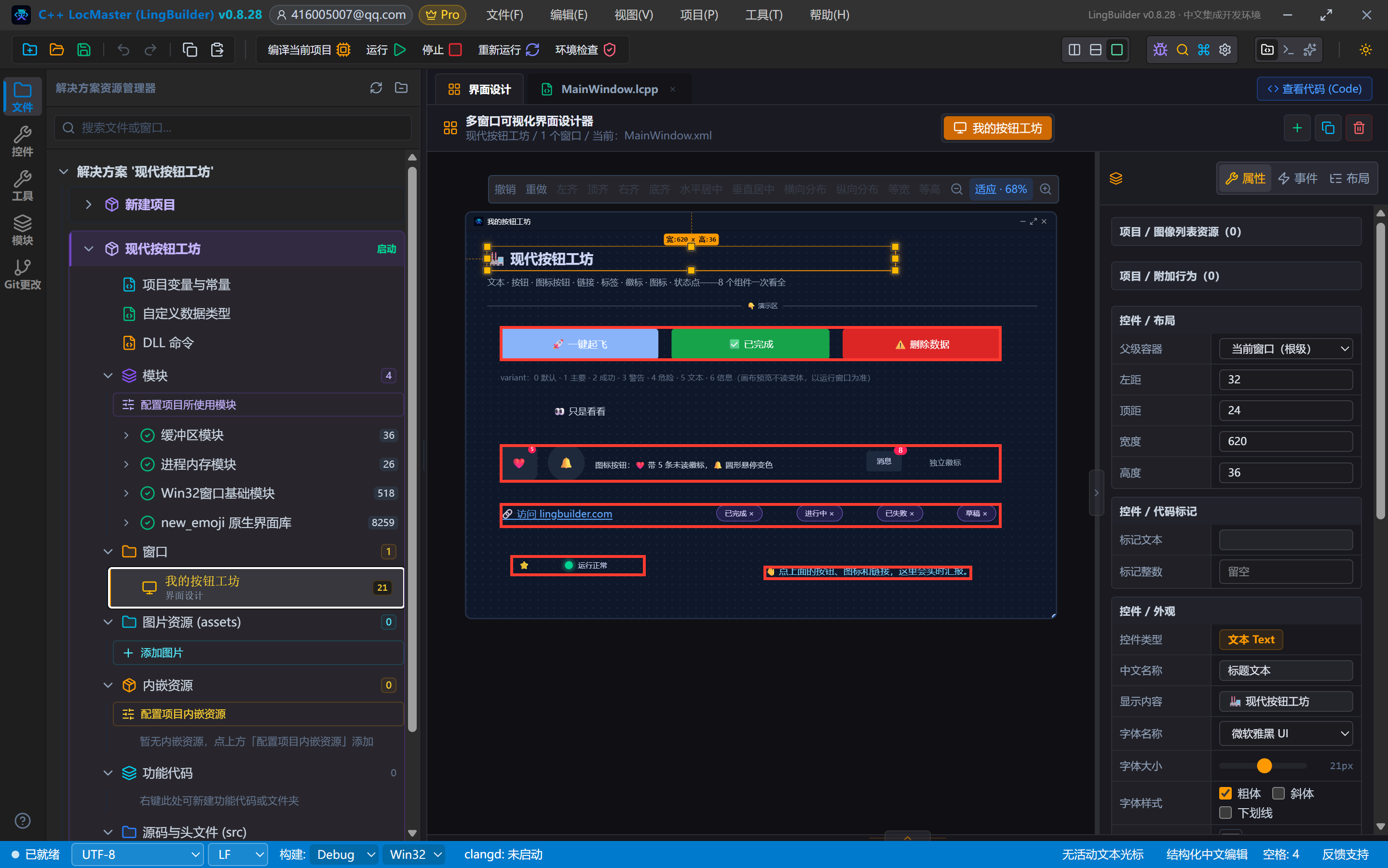
红线一:画布上按钮的变体颜色不一定即时生效(画布预览不读 variant),运行窗口才是最终效果——别在画布上反复调色,先跑一次看看。 红线二:链接的「自动打开」默认是假。改成真之后,用户一点链接就会用系统浏览器打开
href——演示程序请保持假,免得截图截一半弹出浏览器。
6. 全局变量:跨事件的计数器
「点击次数」要在多次点击之间累计,局部变量出了事件就消失,所以用项目全局变量:解决方案树点「项目变量与常量」,新增一行——变量名 点击次数,类型 整数型,初始值 0(也可以直接在 项目全局变量.lcpp 里写 全局 整数型 点击次数 = 0)。
7. 写代码
类 MainWindow
    事件 _MainWindow_创建完毕()
        控件_设置文本(状态文本, "👋 欢迎来到按钮工坊:点上面的按钮、图标和链接,这里会实时汇报。")
        调试输出("按钮工坊已创建完毕")
    结束

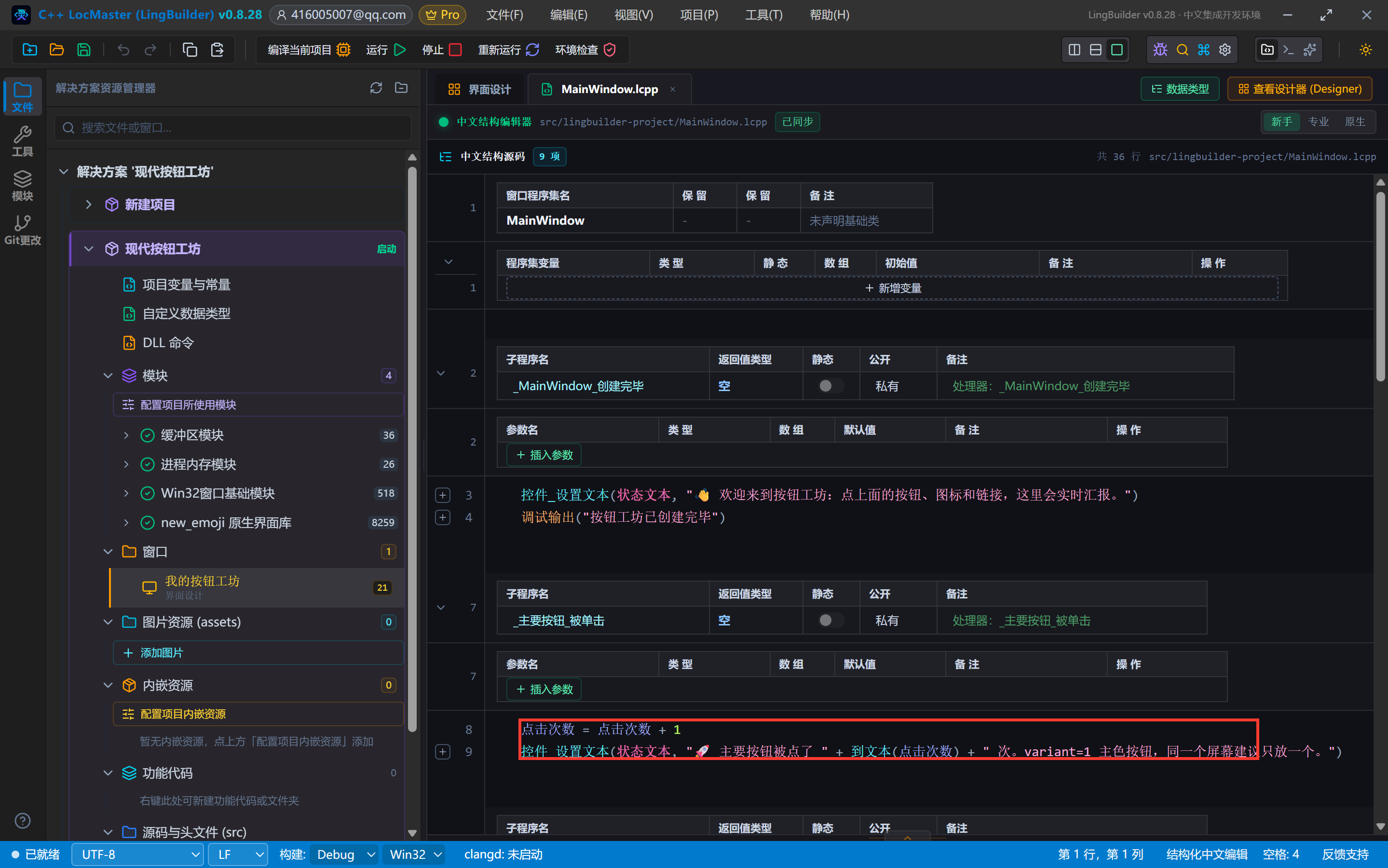
    事件 _主要按钮_被单击()
        点击次数 = 点击次数 + 1
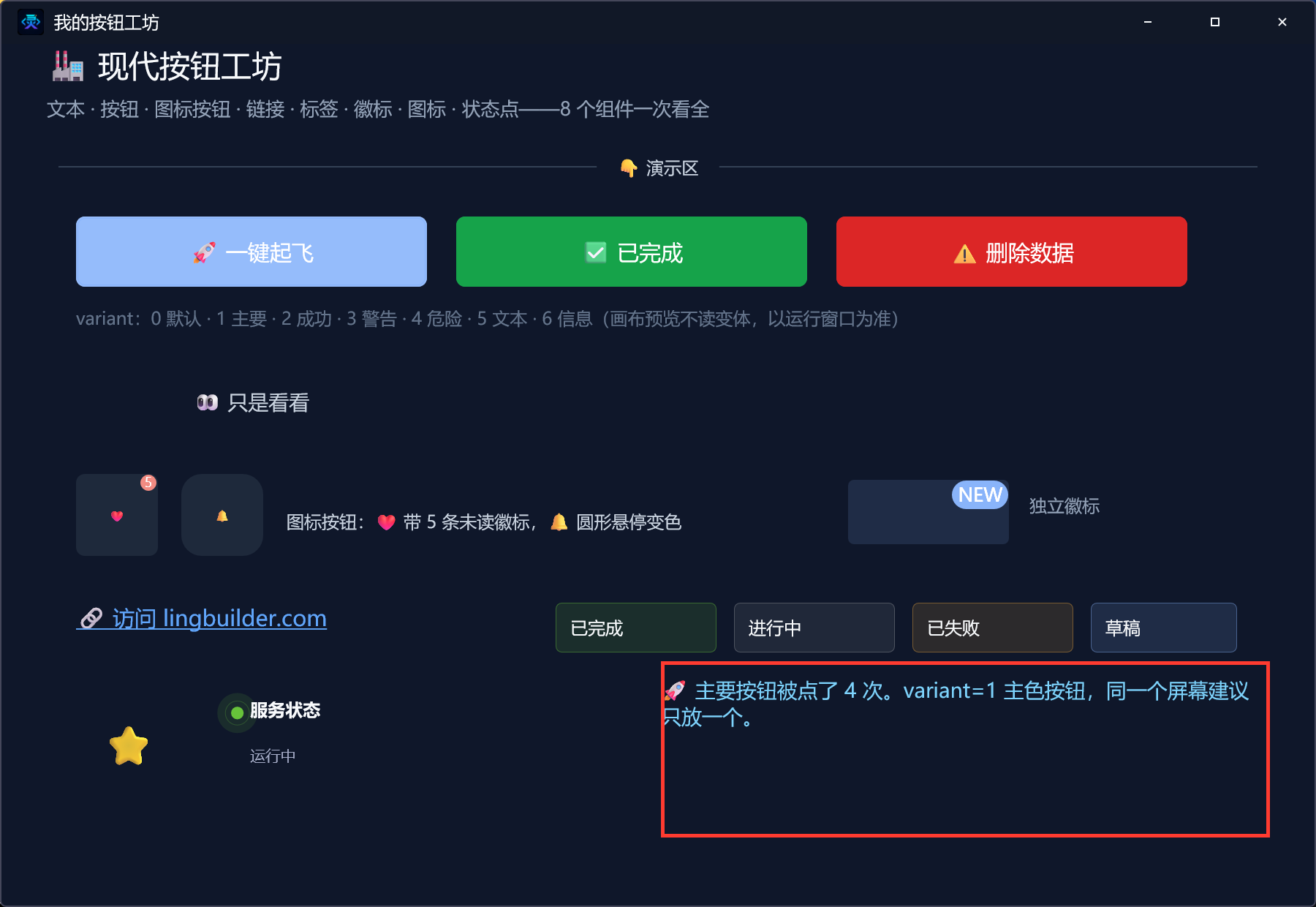
        控件_设置文本(状态文本, "🚀 主要按钮被点了 " + 到文本(点击次数) + " 次。variant=1 主色按钮,同一个屏幕建议只放一个。")
    结束

    事件 _成功按钮_被单击()
        控件_设置文本(状态文本, "✅ 成功按钮被点击。variant=2 绿色,适合「完成 / 确认」类操作。")
    结束

    事件 _危险按钮_被单击()
        控件_设置文本(状态文本, "⚠️ 危险按钮被点击。variant=4 红色,适合「删除 / 清空」类操作,点之前请三思。")
    结束

    事件 _弱化按钮_被单击()
        控件_设置文本(状态文本, "👀 弱化按钮被点击。variant=5 文本样式,适合「取消 / 次要」操作。")
    结束

    事件 _收藏图标按钮_被单击()
        控件_设置文本(状态文本, "❤️ 收藏被点击。图标按钮右上角的「5」就是徽标(badge=5)。")
    结束

    事件 _铃铛图标按钮_被单击()
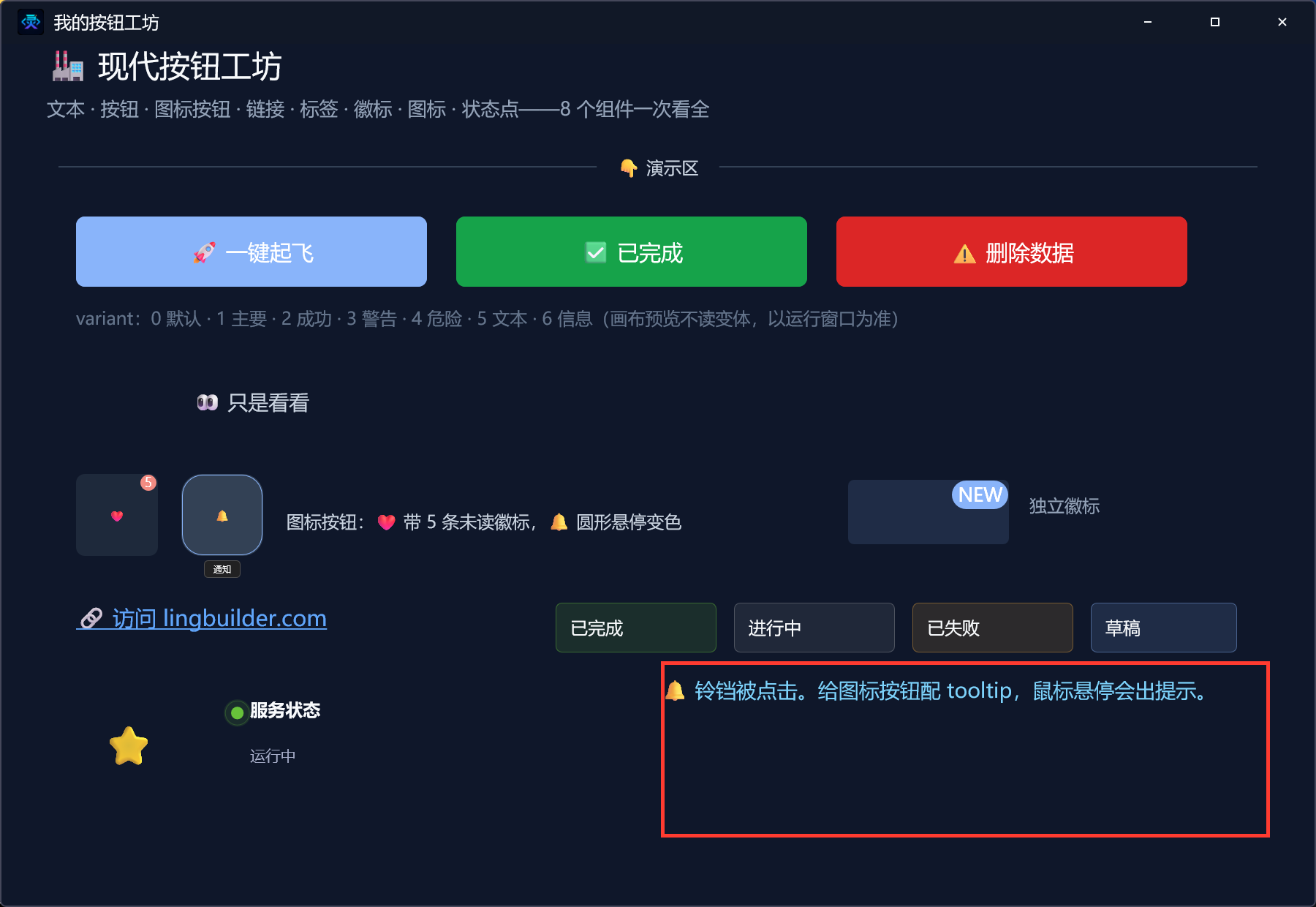
        控件_设置文本(状态文本, "🔔 铃铛被点击。给图标按钮配 tooltip,鼠标悬停会出提示。")
    结束

    事件 _社区链接_被单击()
        控件_设置文本(状态文本, "🔗 链接被点击。本演示 autoOpen=假,不真跳转;改成 真 就会用系统浏览器打开 href。")
    结束
结束类
两个要点:
- 数字不能直接和文字相加,先用
到文本(点击次数)转成文字再拼接,这是中文代码最常用的转换命令; - 事件处理器名必须和设计器事件绑定里填的一字不差(包括开头的下划线),对不上就不会被触发,而且没有报错——这是新手最容易踩的坑。
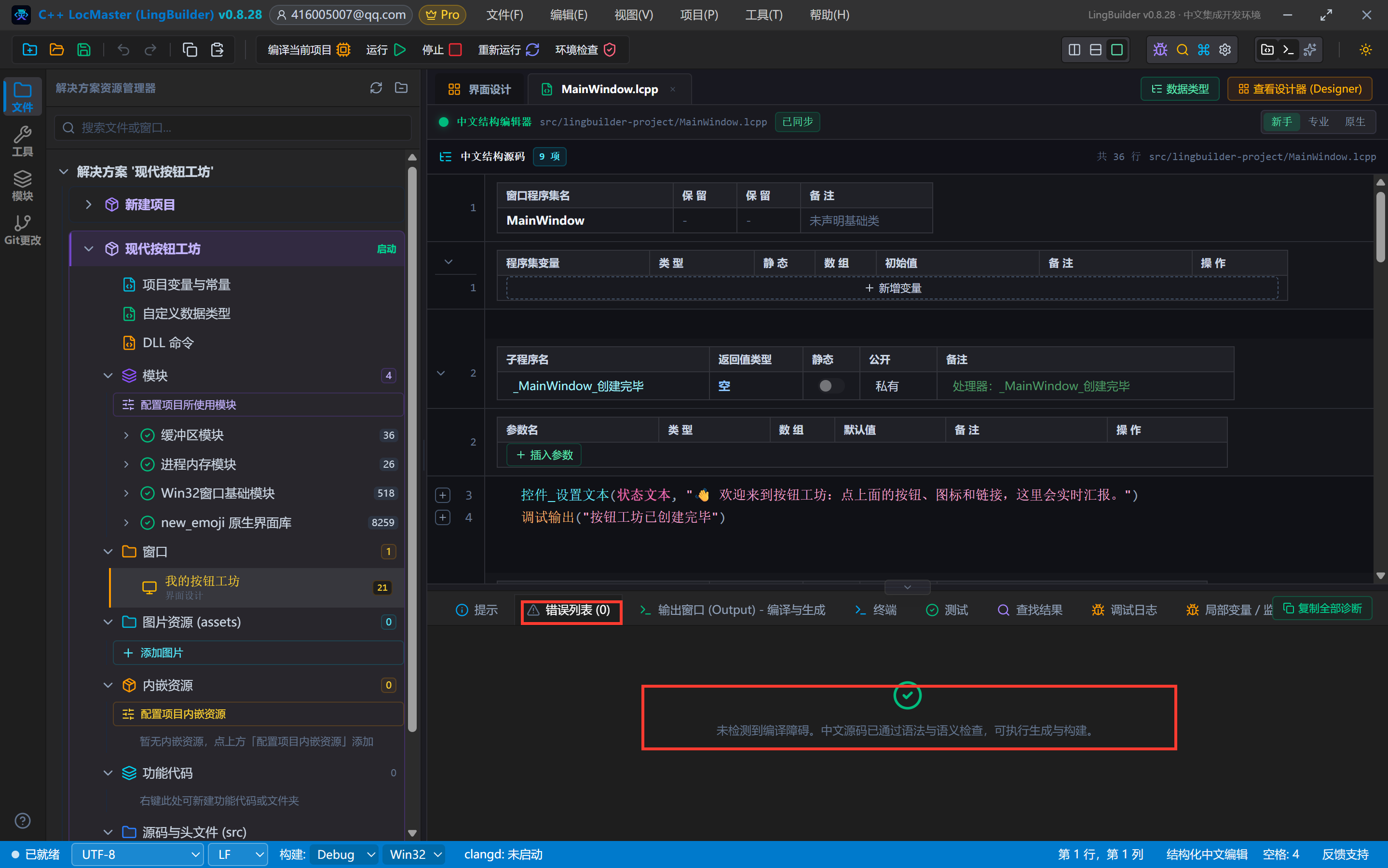
8. 编译前先看错误列表
点「编译当前项目」,底部「错误列表 (0)」+ 绿色对勾再继续:
9. 运行!逐个点一遍
点「运行」,窗口出来了:
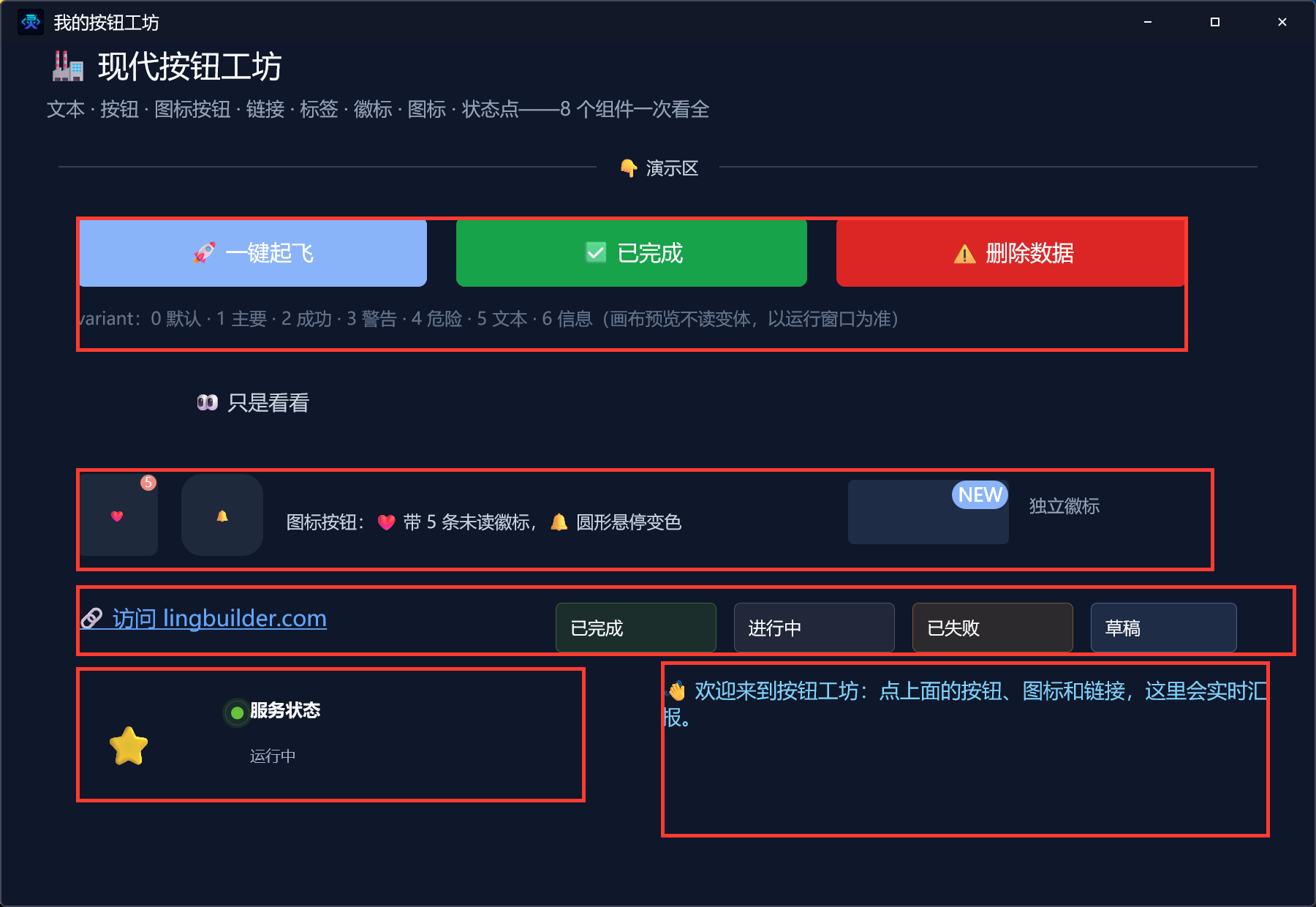
对照设计器检查:三颗变体按钮(蓝/绿/红)、文本样式的弱化按钮、❤️ 带未读徽标 5、圆形 🔔、NEW 独立徽标、下划线链接、四色标签、大星星 ⭐、带呼吸动画的绿色状态点,全部就位。
现在交互一下。把鼠标悬停在 🔔 上——出现「通知」提示,按钮边框亮起:
连点两下「🚀 一键起飞」,状态文本实时变成「主要按钮被点了 4 次」(我们前面已经点过 2 次,全局变量一直记着):
数字会一直累加,关掉窗口重开才清零——这就是全局变量和局部变量的区别。
10. 导出源码包
命令面板执行「项目:一键导出 LCPP 源码包」,把 .lcpppkg 发给朋友,双击导入就能得到整个项目。
本集源码包
- 本集源码包已上架官网「示例源码」区,按名称「NE合集02-文本与按钮:现代按钮工坊」即可下载(每集一个
.lcpppkg,配套预览图与图文教程直链)。 - 导入:LingBuilder 欢迎页 →「导入源码包」,选中
.lcpppkg一键还原整个项目(含窗口设计与全部源码)。 - new_emoji 原生界面库为收费模块:导入后如未启用,在模块面板启用并用 LingBuilder 账号登录授权即可(和制作时是同一个账号体系,授权一次全合集通用)。
下一集预告
03 集「输入类(一)」:输入框 Input、编辑框 EditBox、组合输入 InputGroup、自动完成 Autocomplete、数字输入框 InputNumber——做一个能提交、能校验的「现代输入练习册」。