NE 合集 08 · 标签页 Tabs 与分段控制 Segmented
《LingBuilder new_emoji 合集》第 8 集(导航篇开篇)。做一个「工作台壳子」:Tabs 标签页承担三个页签(总览/任务/设置),Segmented 分段控制负责设置页里的「日 / 周 / 月」视图切换。这一集最重要的新知识点:Tabs 的选择变化事件自带三个参数——和前面几集「无参事件」完全不同。全程约 35 分钟。
前置要求:完成第 01 集(启用模块、切设计后端、F5 全流程)。本集源码包见文末。
这一集你将学会
- Tabs:
items页签集合(id/title/icon),headerAlign=1让页签头居中 - 页签页内容:子控件写
父级 + 页槽位(设计器里挂到对应页),每页各放各的控件 - Tabs 的选择变化事件:处理器直接声明
(整数型 选中索引, 整数型 项目数量, 整数型 动作)三个参数 - Segmented:
items分段文字 +activeIndex默认高亮,事件不带参数 - 代码路径改页签:
NE标签页_设置标签项(页签, "甲|乙|丙")(竖线分隔,运行期数据)
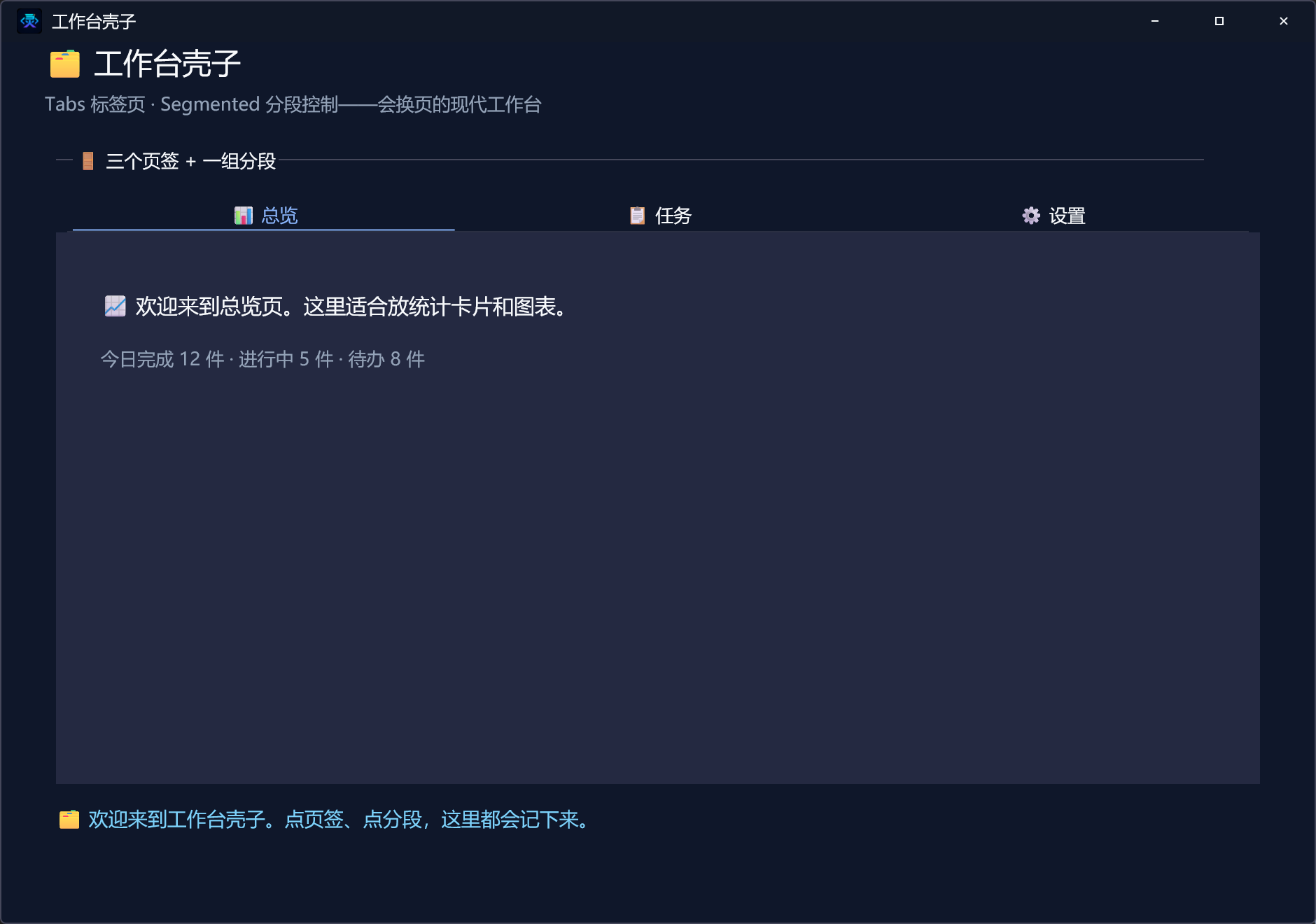
先看一眼本集成品——标签页、分段控制器、折叠容器把界面分区管起来:
1. 命令与事件预告
| 命令 / 事件 | 作用 |
|---|---|
选择变化 事件(Tabs) | 带三个参数:选中索引(从 0 起)、项目数量、动作码 |
选择变化 事件(Segmented) | 不带参数:播报即可,高亮位置控件自己显示 |
控件_取选择项(控件名) | 读 Tabs 当前页索引(Segmented 不在支持列表,别读它) |
本集只需要 new_emoji 模块。
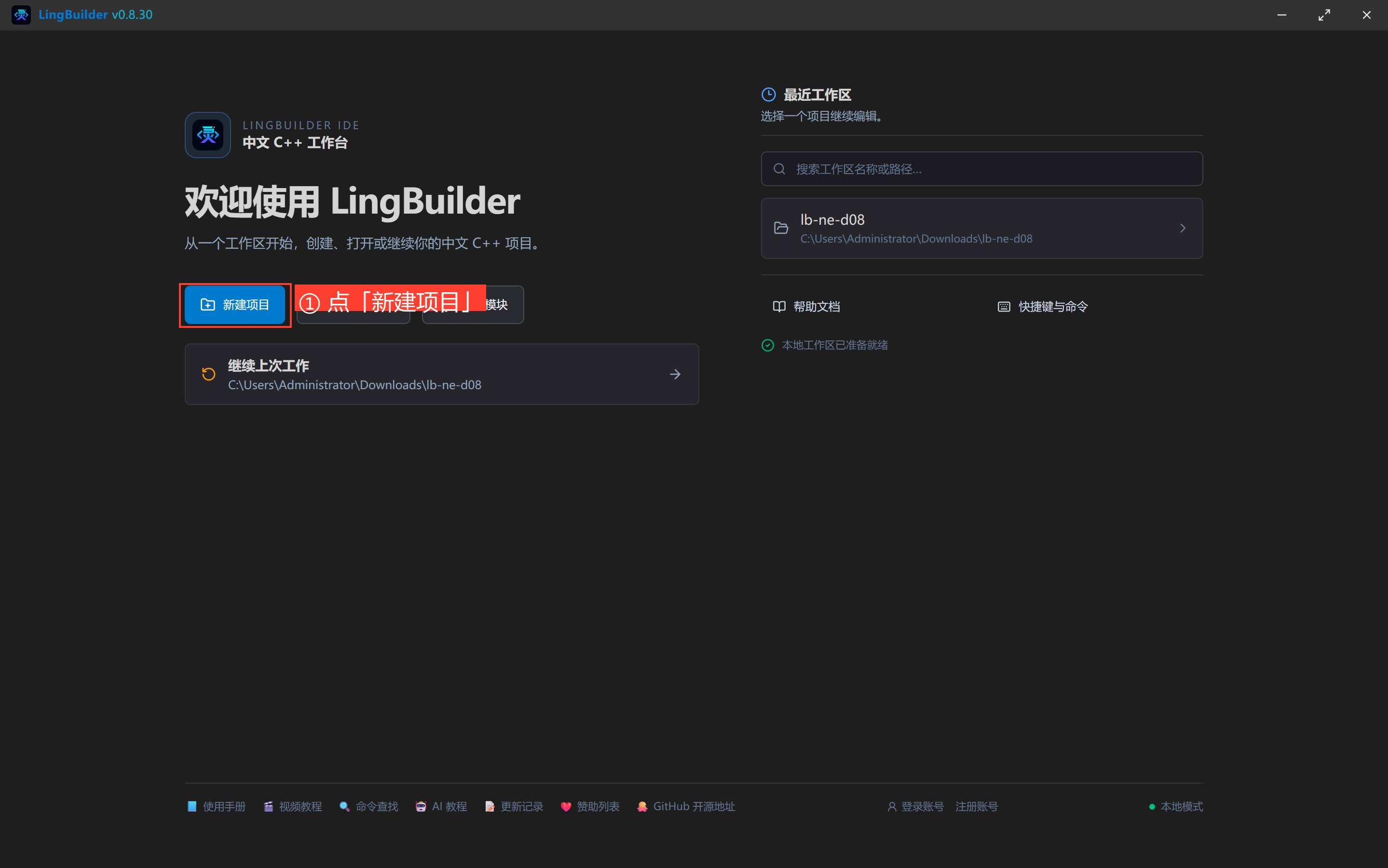
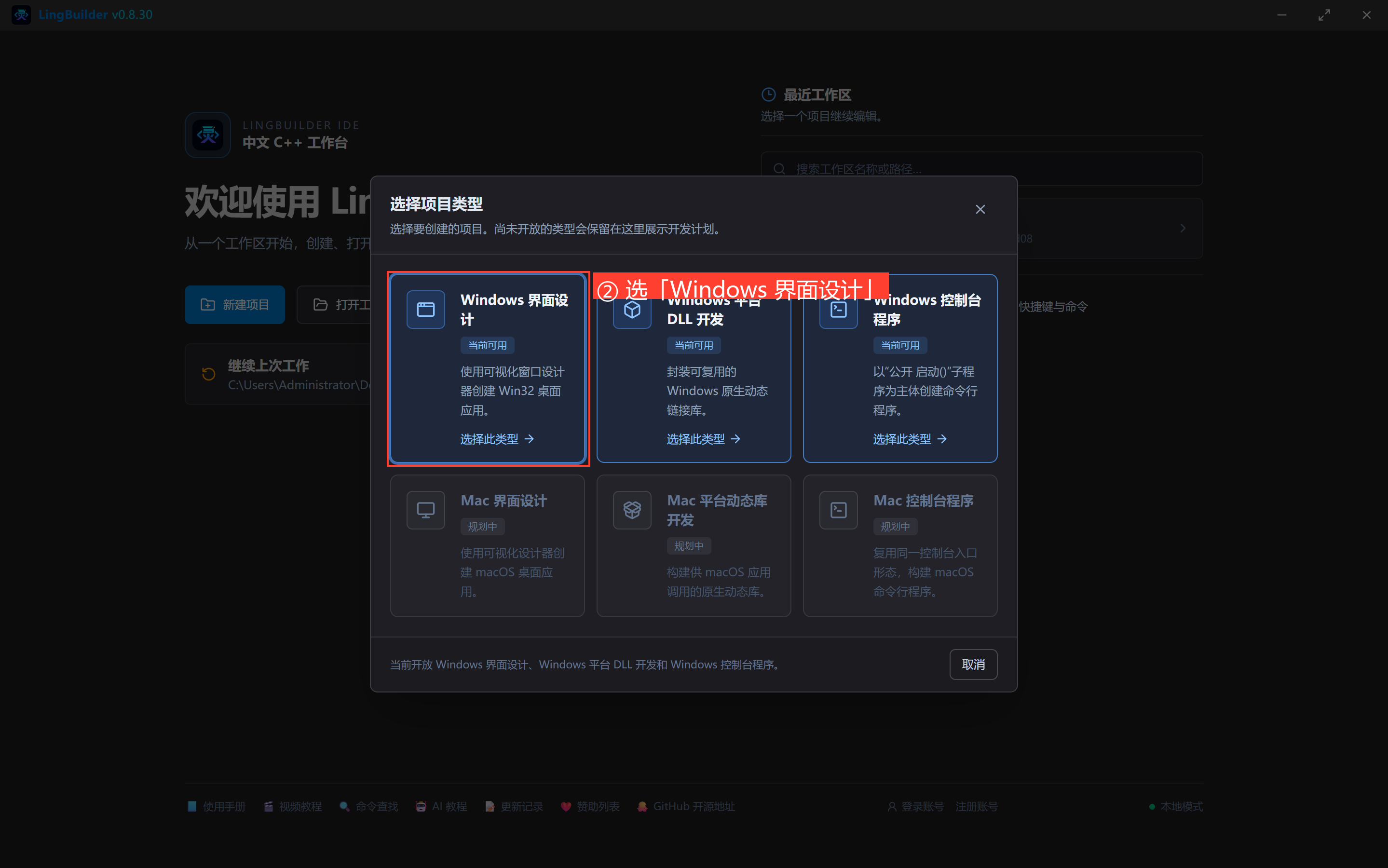
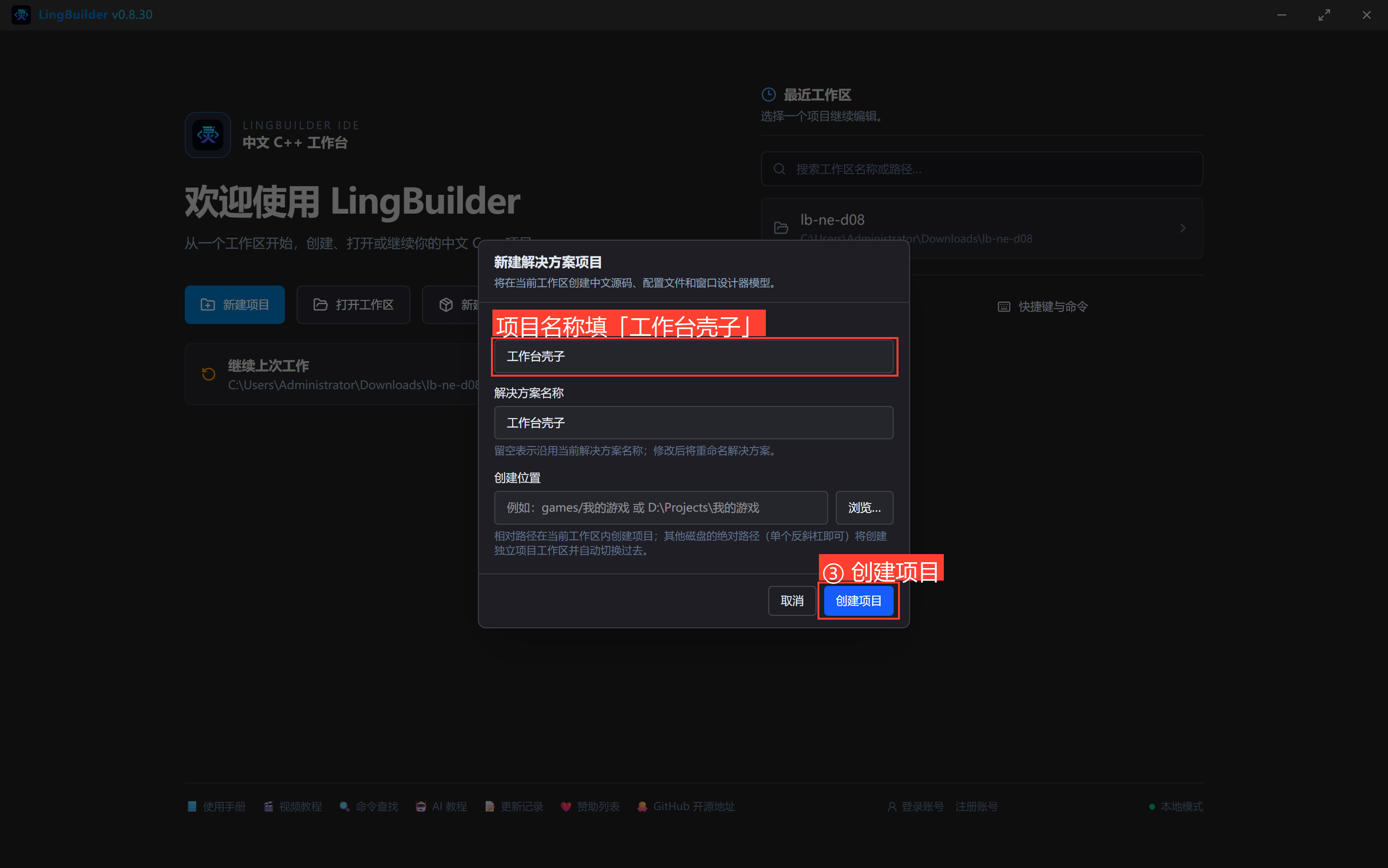
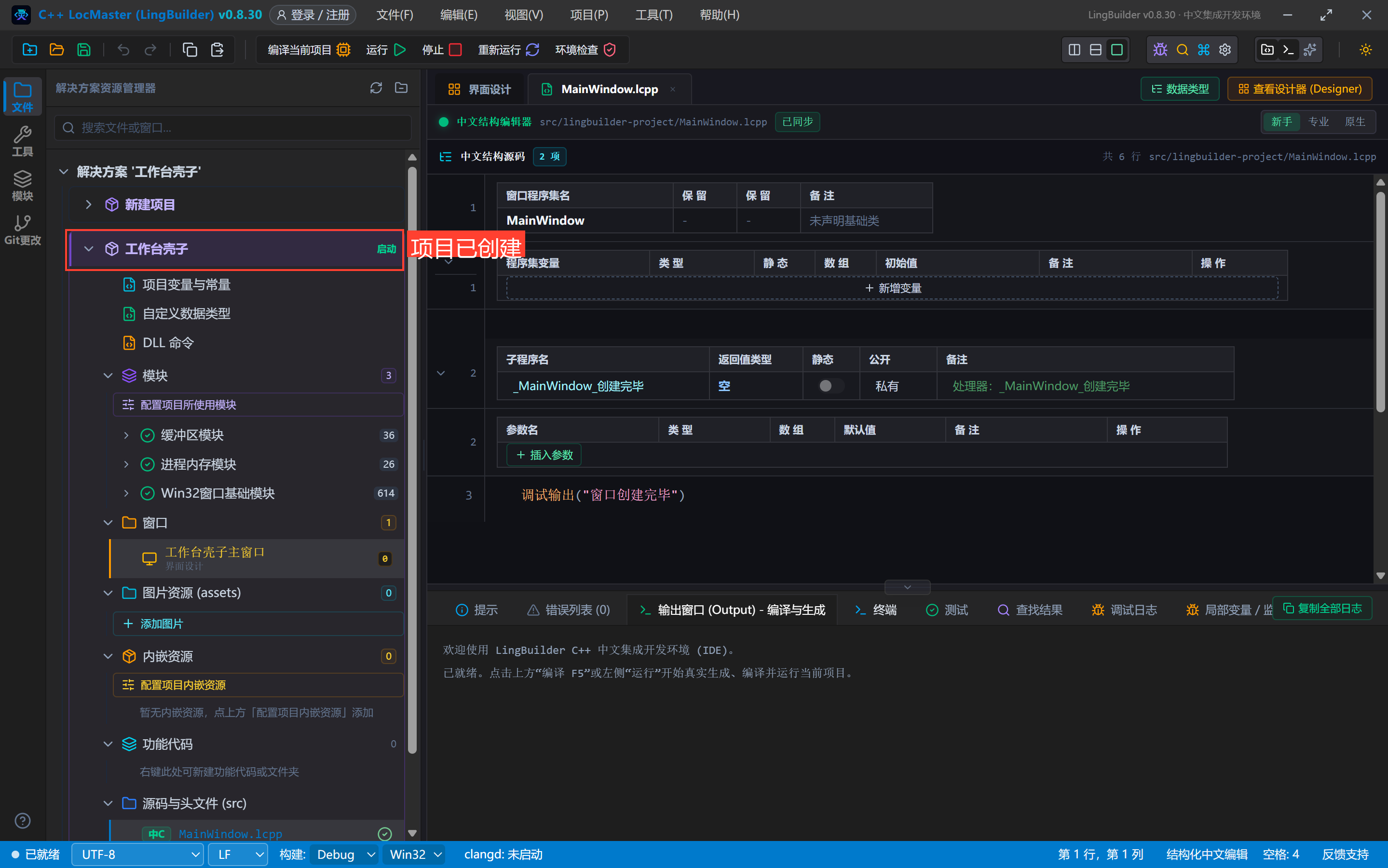
2. 新建项目 + 启用模块 + 切后端
流程和第 1 集完全一样,项目名称填 工作台壳子:
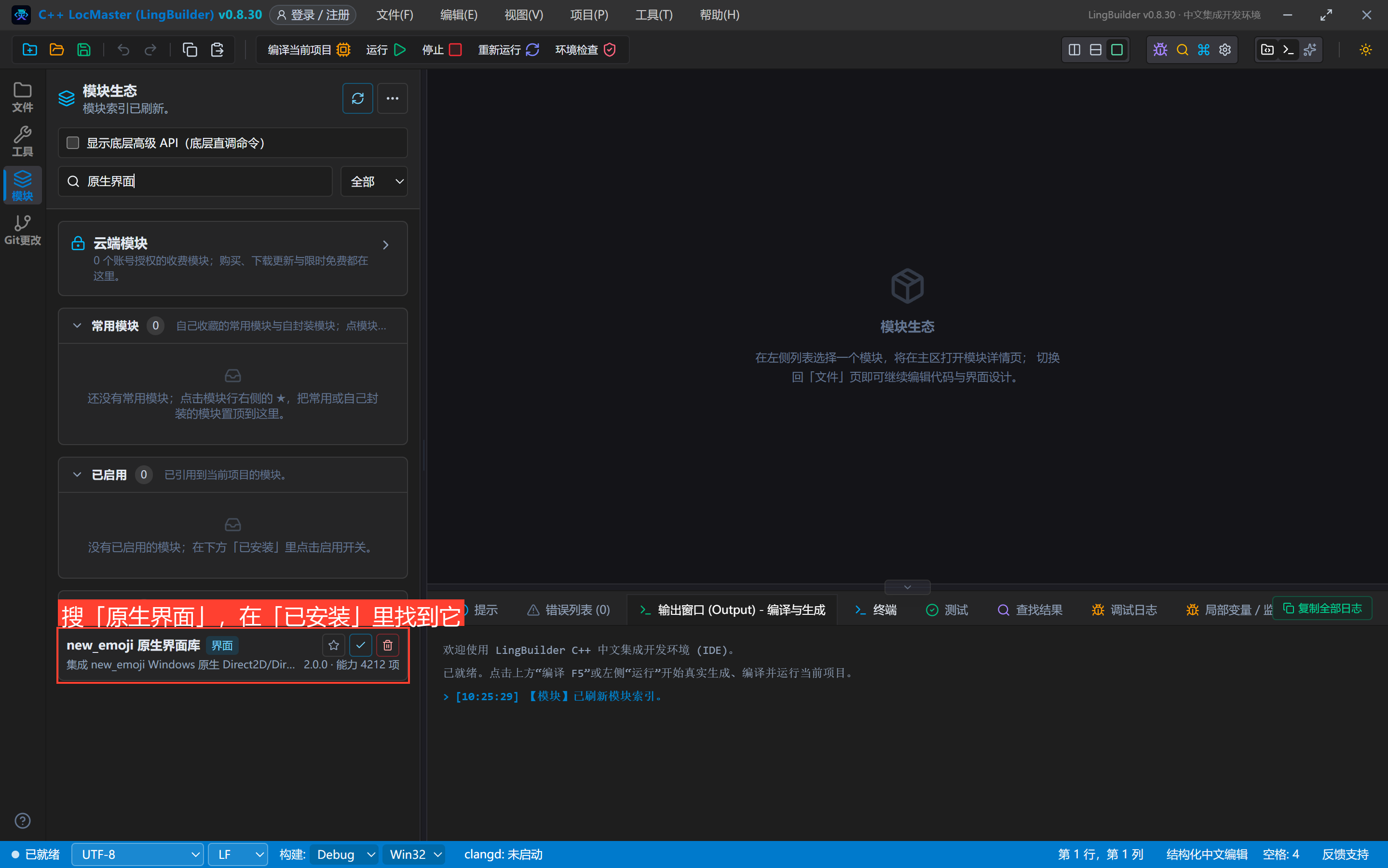
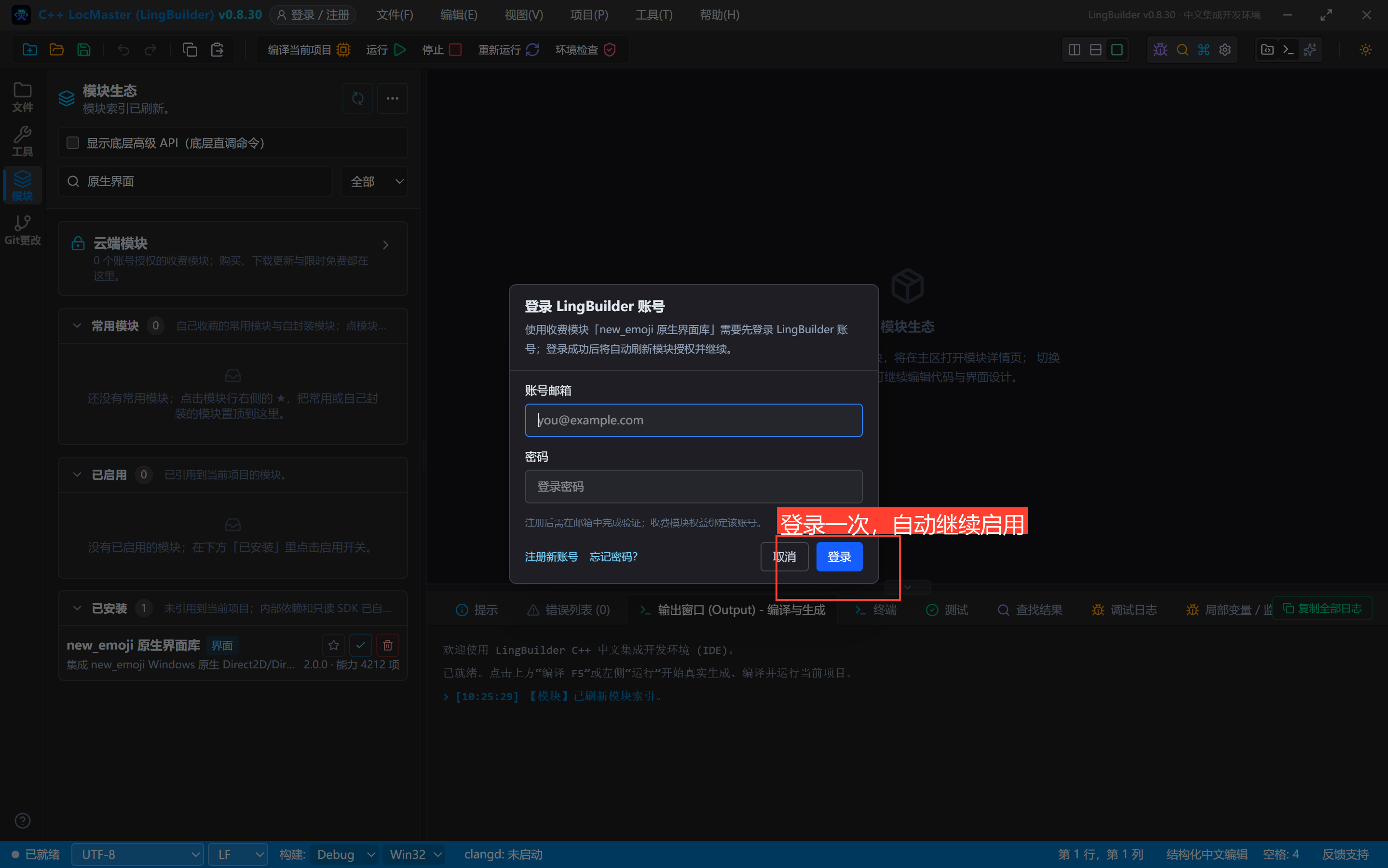
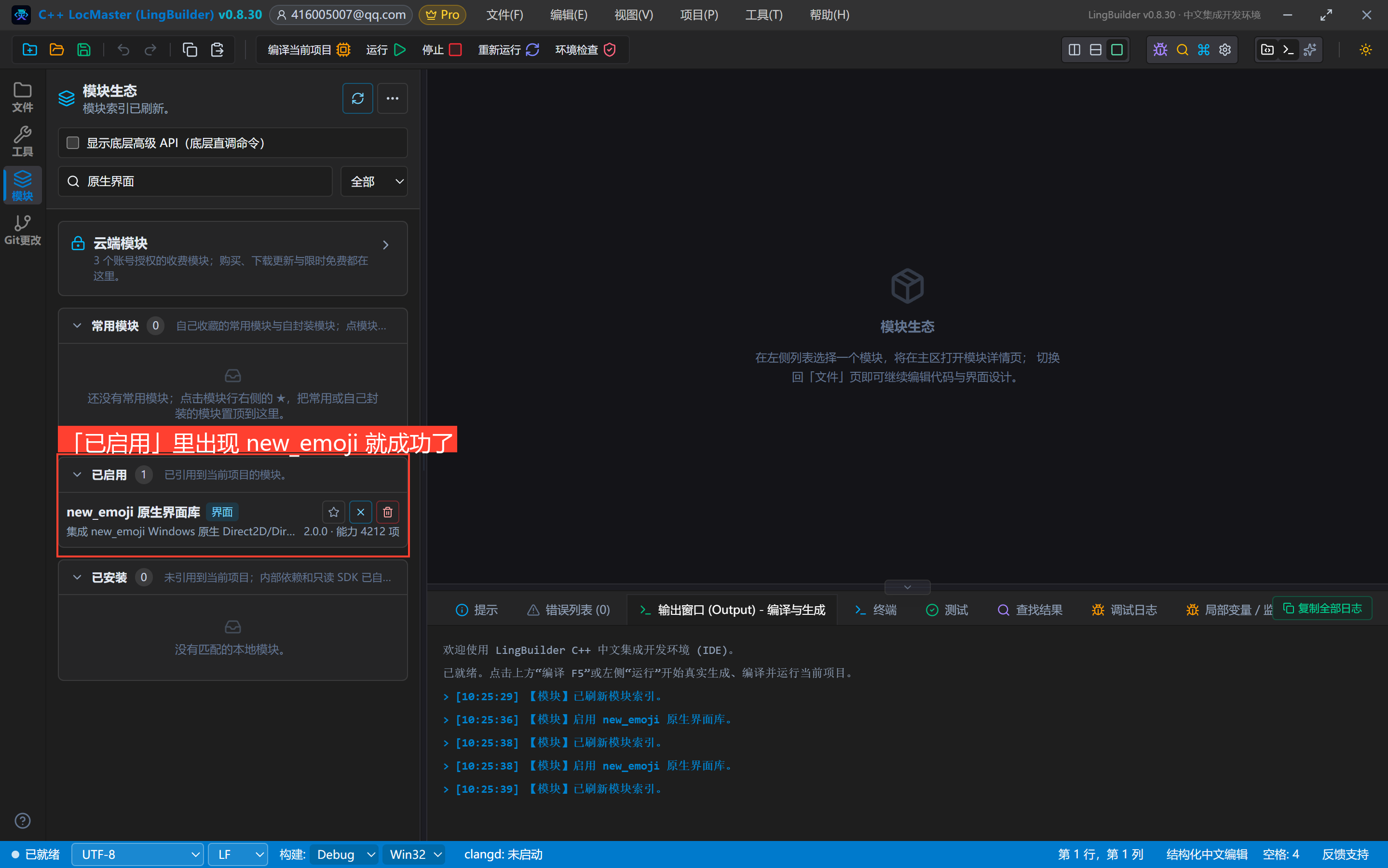
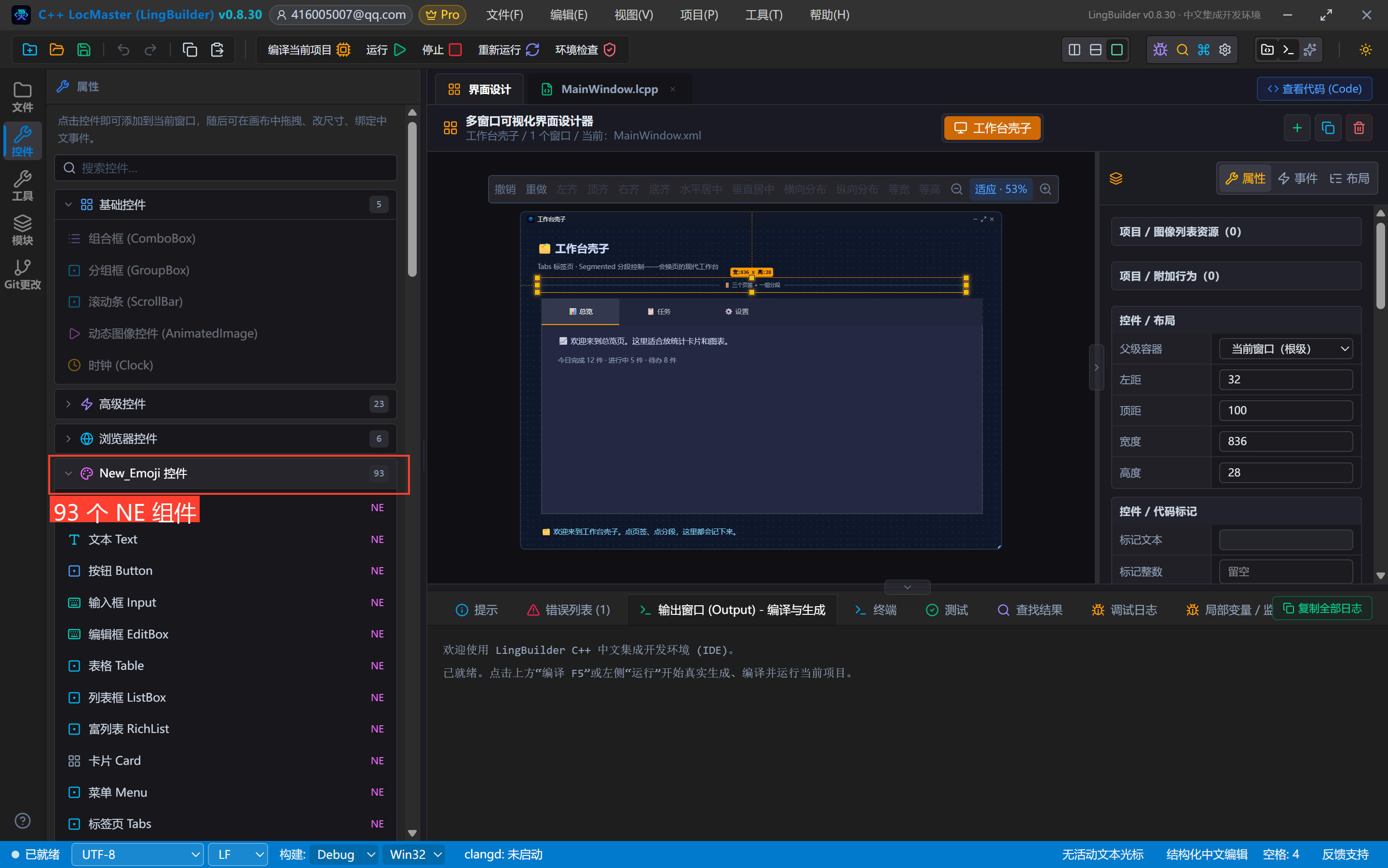
模块面板搜「原生界面」→ 启用「new_emoji 原生界面库」(首次弹登录框,登录一次即可):
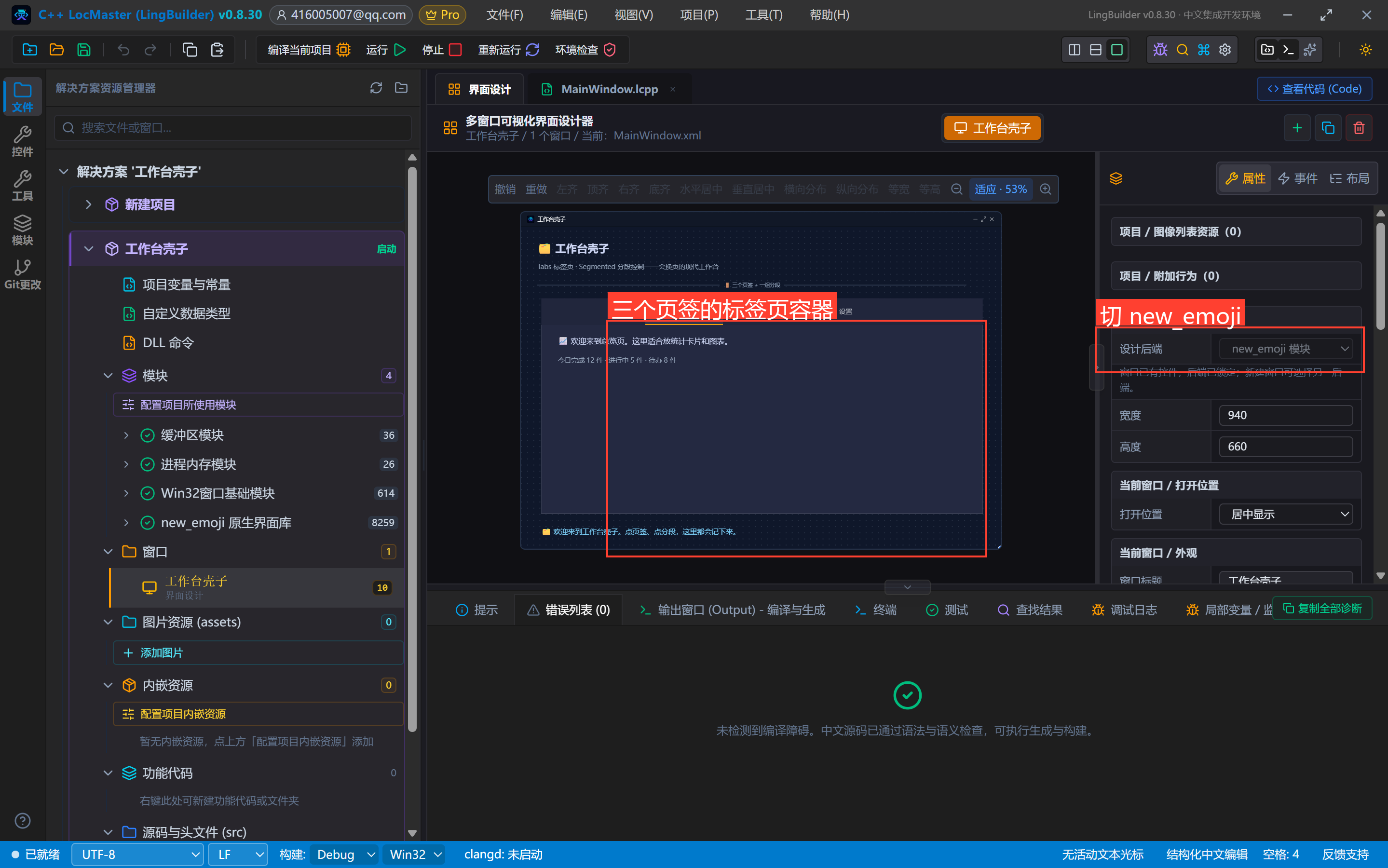
界面设计 → 选中窗口 → 「设计后端」切为「new_emoji 模块」:
3. 设计界面
窗口 940×660。一个 Tabs 占满主区,状态条压在底部:
| 控件 | 名称 | 显示内容 | 左距 | 顶距 | 宽度 | 高度 | 关键属性 |
|---|---|---|---|---|---|---|---|
| 文本 Text | 标题文本 | 🗂️ 工作台壳子 | 32 | 24 | 620 | 36 | 字号 21,粗体 |
| 文本 Text | 副标题文本 | Tabs 标签页 · Segmented 分段控制——会换页的现代工作台 | 32 | 66 | 780 | 24 | 字号 13,#94A3B8 |
| 分割线 Divider | 标题分割线 | 🚪 三个页签 + 一组分段 | 32 | 100 | 836 | 28 | — |
| 标签页 Tabs | 主标签页 | (清空) | 40 | 140 | 860 | 420 | items=📊 总览/📋 任务/⚙️ 设置(各带 id);headerAlign=1 页签头居中 |
| 文本 Text | 概览文本 | 📈 欢迎来到总览页。这里适合放统计卡片和图表。 | 72 | 208 | 460 | 30 | 字号 15,父级=主标签页·总览页 |
| 文本 Text | 概览数据 | 今日完成 12 件 · 进行中 5 件 · 待办 8 件 | 72 | 248 | 460 | 26 | 字号 13,#94A3B8,父级=总览页 |
| 文本 Text | 任务文本 | 📋 任务页:勾掉一个少一个。 | 72 | 208 | 460 | 30 | 字号 15,父级=任务页 |
| 分段控制 Segmented | 视图分段 | (清空) | 72 | 208 | 280 | 42 | items=日/周/月;activeIndex=1,父级=设置页 |
| 文本 Text | 设置说明 | ⚙️ 设置页:点上面的「日 / 周 / 月」,这里跟着变。 | 72 | 280 | 500 | 30 | 字号 15,父级=设置页 |
| 文本 Text | 状态文本 | 🗂️ 欢迎来到工作台壳子。点页签、点分段,这里都会记下来。 | 40 | 575 | 860 | 40 | 字号 14,#7DD3FC |
事件绑定:主标签页绑「选择变化」、视图分段绑「选择变化」。
摆完的画布:
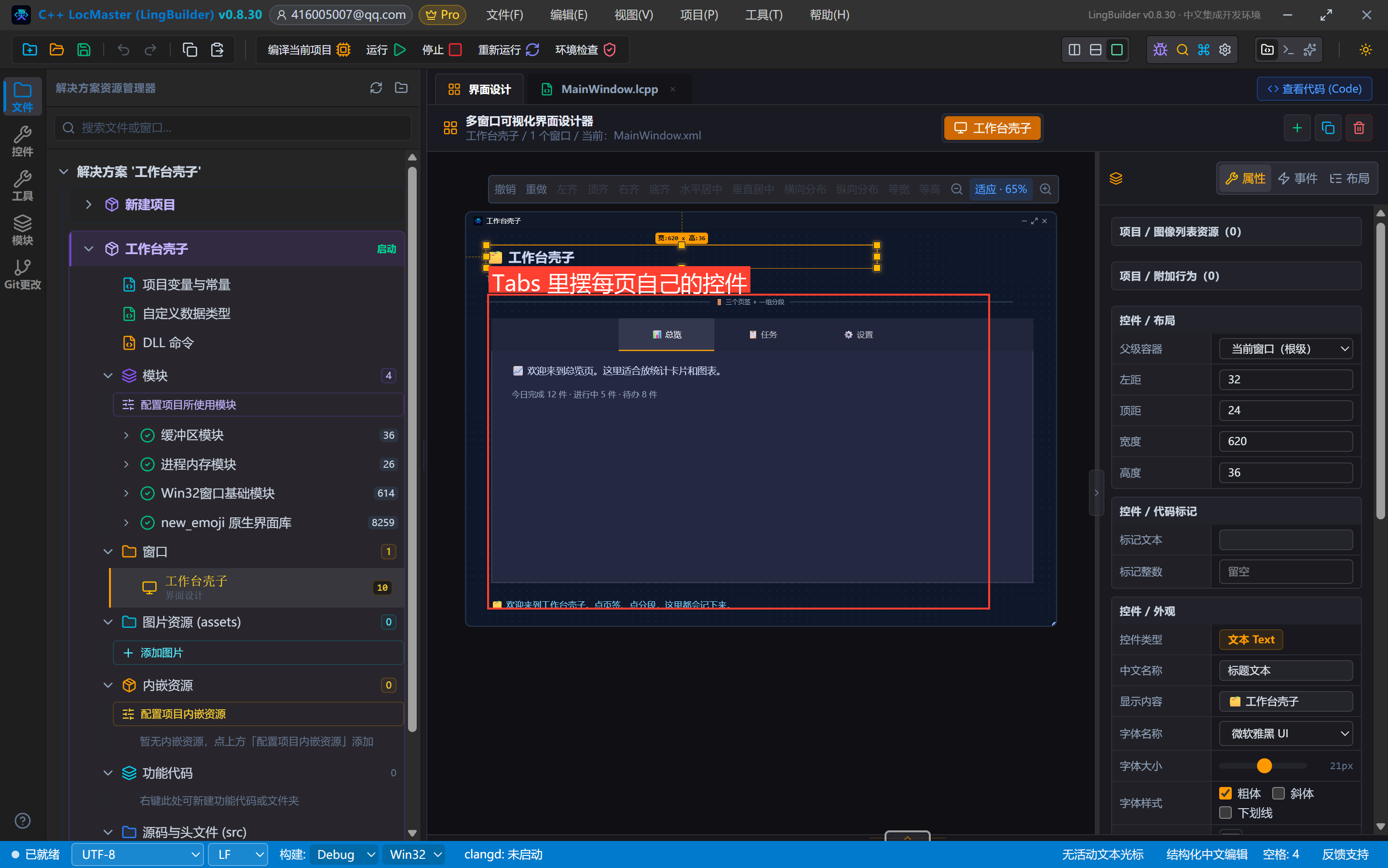
本集最重要的红线:Tabs 的子控件要挂到「页槽位」上——设计器里把控件的父级设为主标签页并选对应页,坐标仍按窗口绝对坐标填。挂错页(或挂在窗口根上)的控件会常驻显示,不随页签切换。
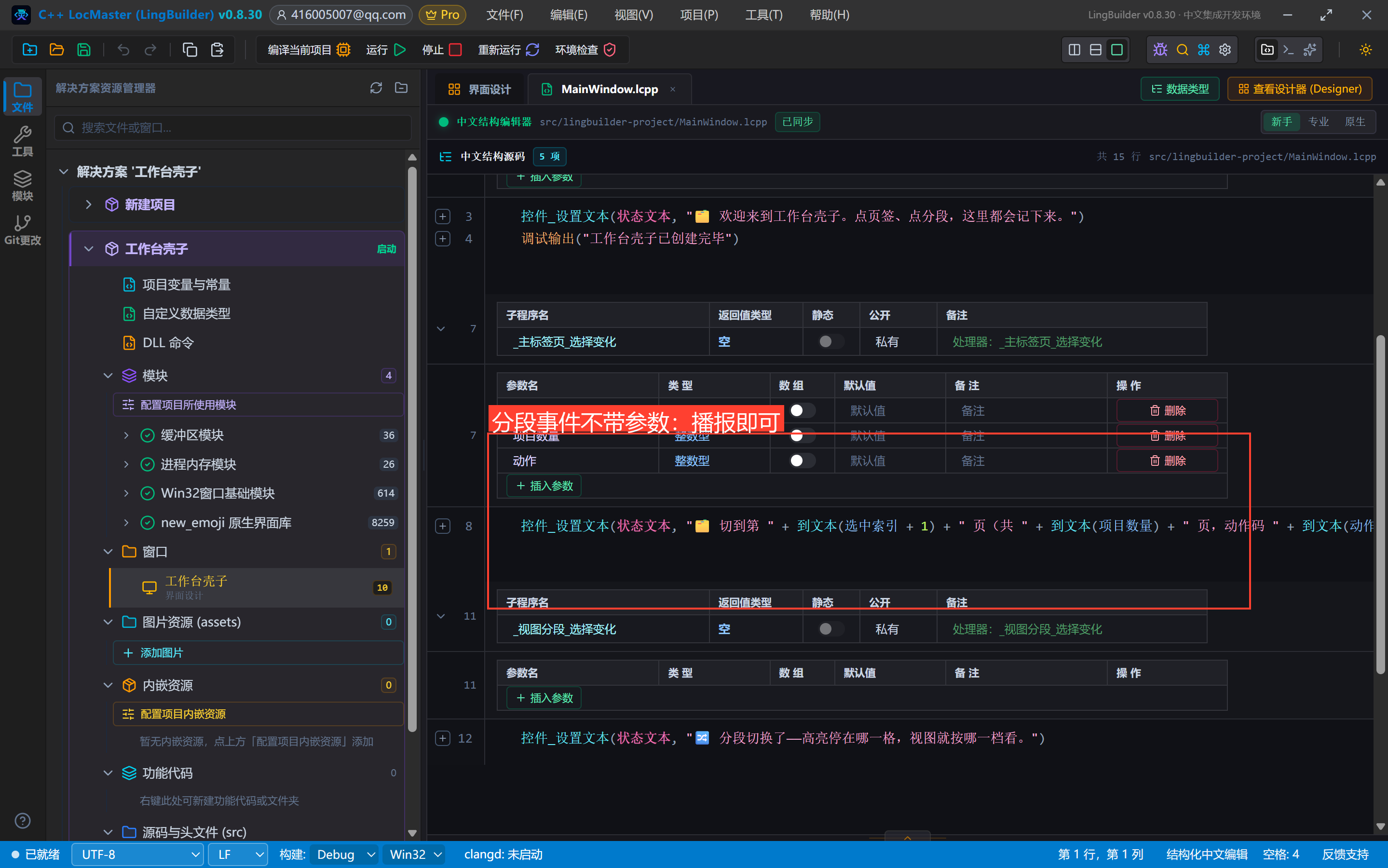
第二个红线:Tabs 的选择变化事件带参数,处理器要写成
事件 _主标签页_选择变化(整数型 选中索引, 整数型 项目数量, 整数型 动作)——参数必须带类型标注,少写/写错参数名会直接被「事件契约不匹配」阻断构建。而 Segmented 的事件不带参数,两个同名事件签名不同,别抄混。
4. 写代码
类 MainWindow
    事件 _MainWindow_创建完毕()
        控件_设置文本(状态文本, "🗂️ 欢迎来到工作台壳子。点页签、点分段,这里都会记下来。")
        调试输出("工作台壳子已创建完毕")
    结束

    事件 _主标签页_选择变化(整数型 选中索引, 整数型 项目数量, 整数型 动作)
        控件_设置文本(状态文本, "🗂️ 切到第 " + 到文本(选中索引 + 1) + " 页(共 " + 到文本(项目数量) + " 页,动作码 " + 到文本(动作) + ")。")
    结束

    事件 _视图分段_选择变化()
        控件_设置文本(状态文本, "🔀 分段切换了——高亮停在哪一格,视图就按哪一档看。")
    结束
结束类
看点:Tabs 的处理器直接收参数,不用再「先变状态再重读」;Segmented 的事件不带参数、控件_取选择项 也不支持它,所以状态屏只播报「切换了」——高亮在哪一格,控件自己显示得清清楚楚。
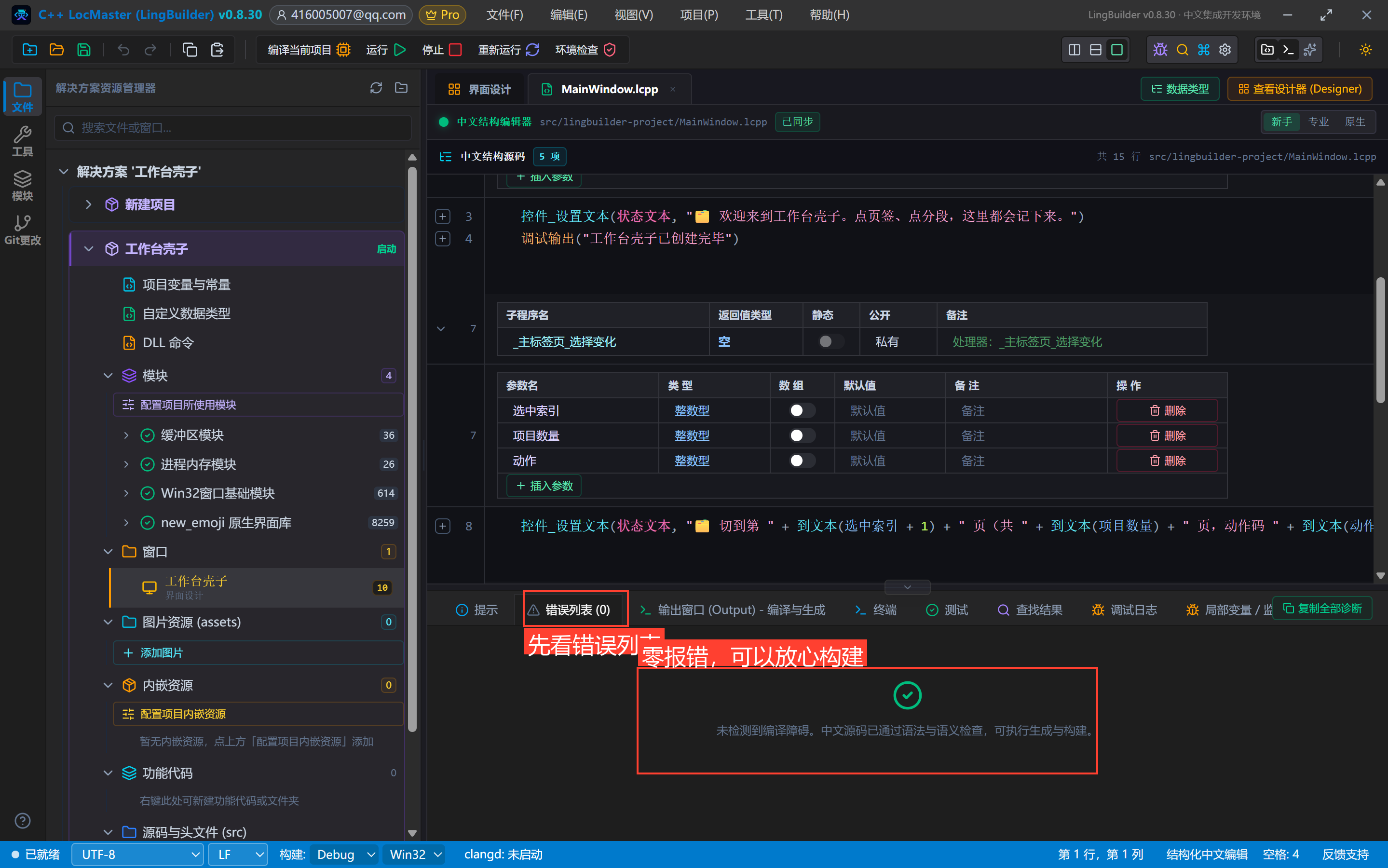
5. 编译前先看错误列表
点「编译当前项目」,先看底部错误列表——零报错再继续:
6. 运行!换页 + 切分段
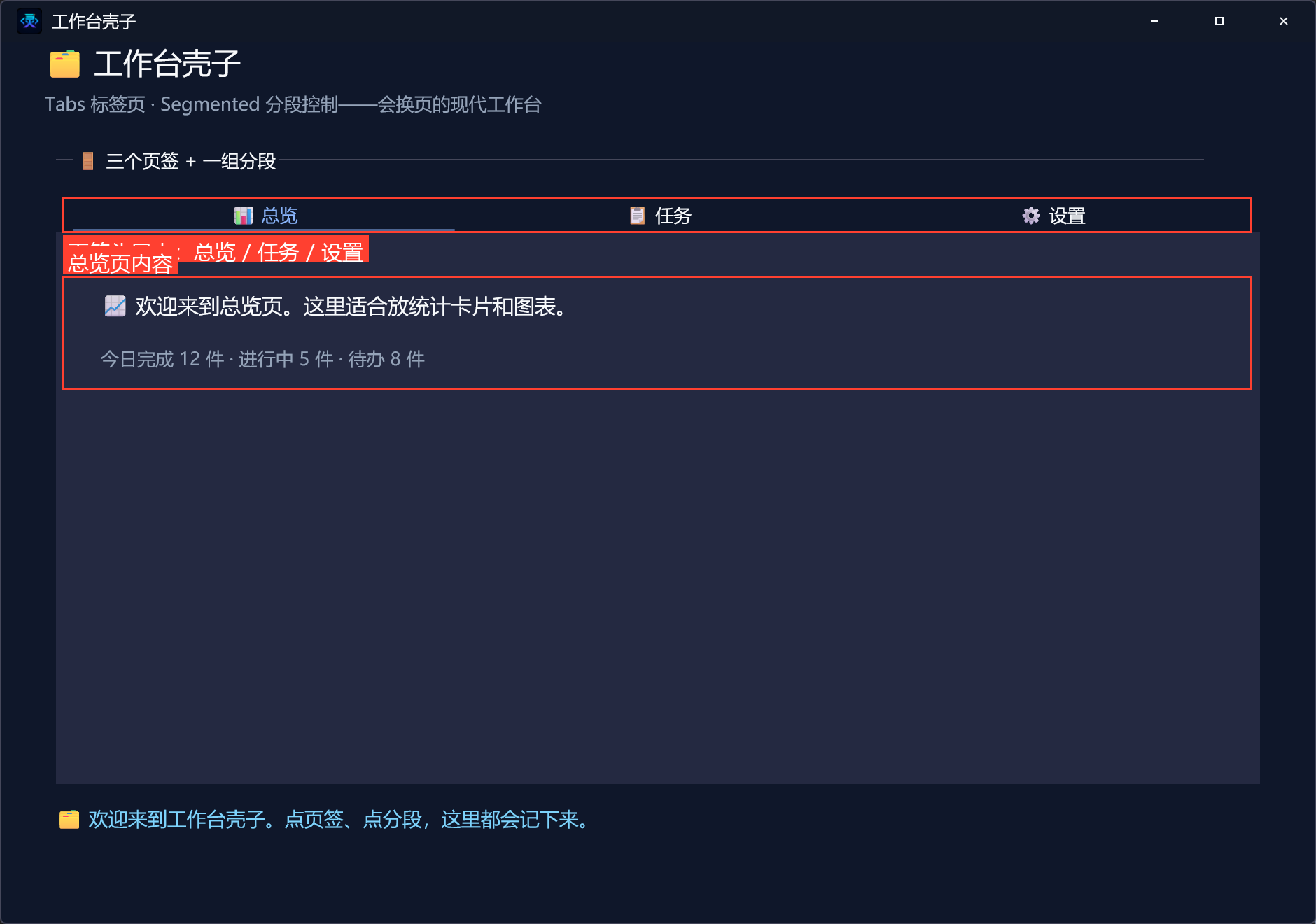
点「运行」。页签头居中排布,默认停在总览页:
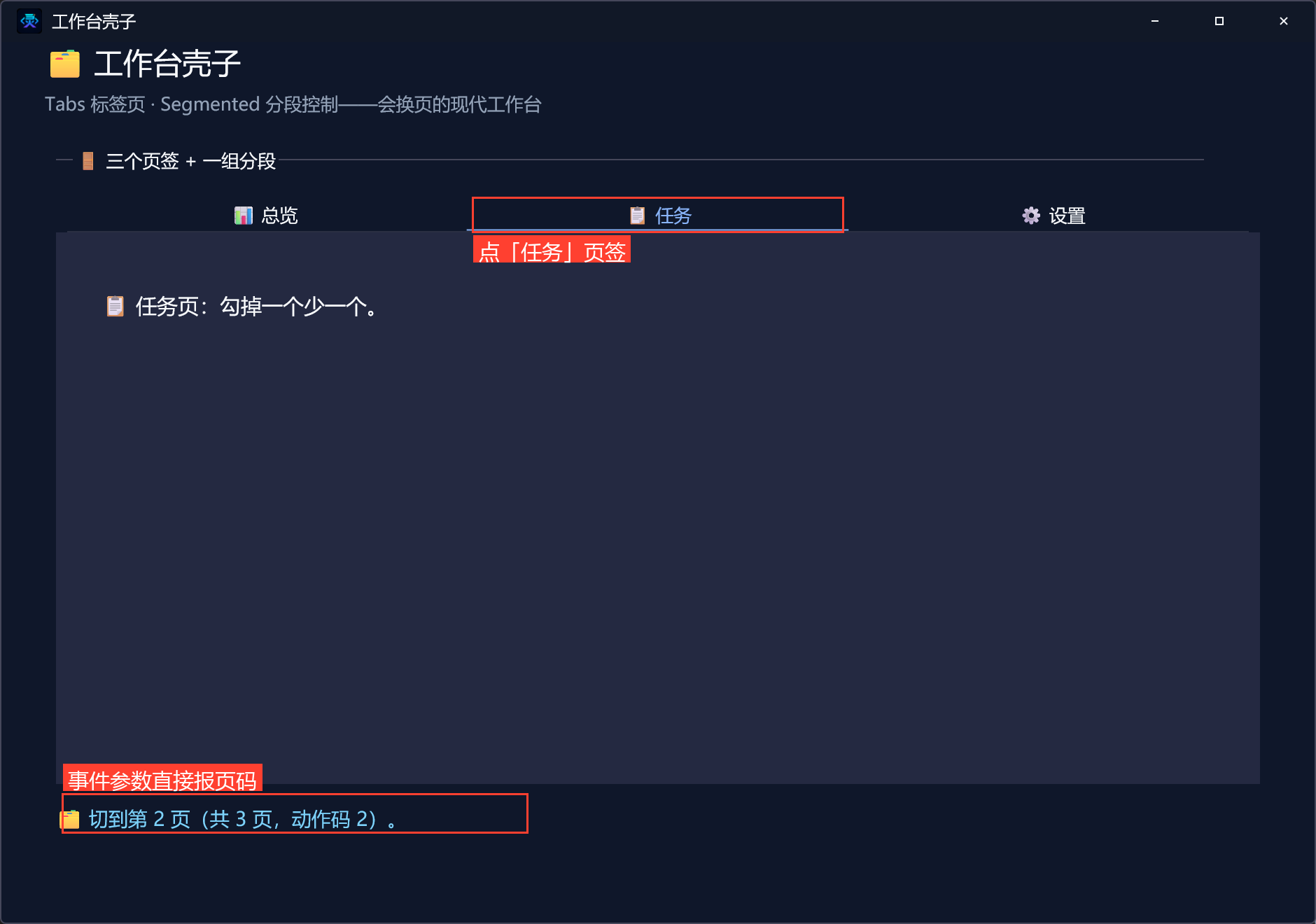
点「任务」页签——内容区整体换页,状态屏直接报「切到第 2 页(共 3 页,动作码 2)」:
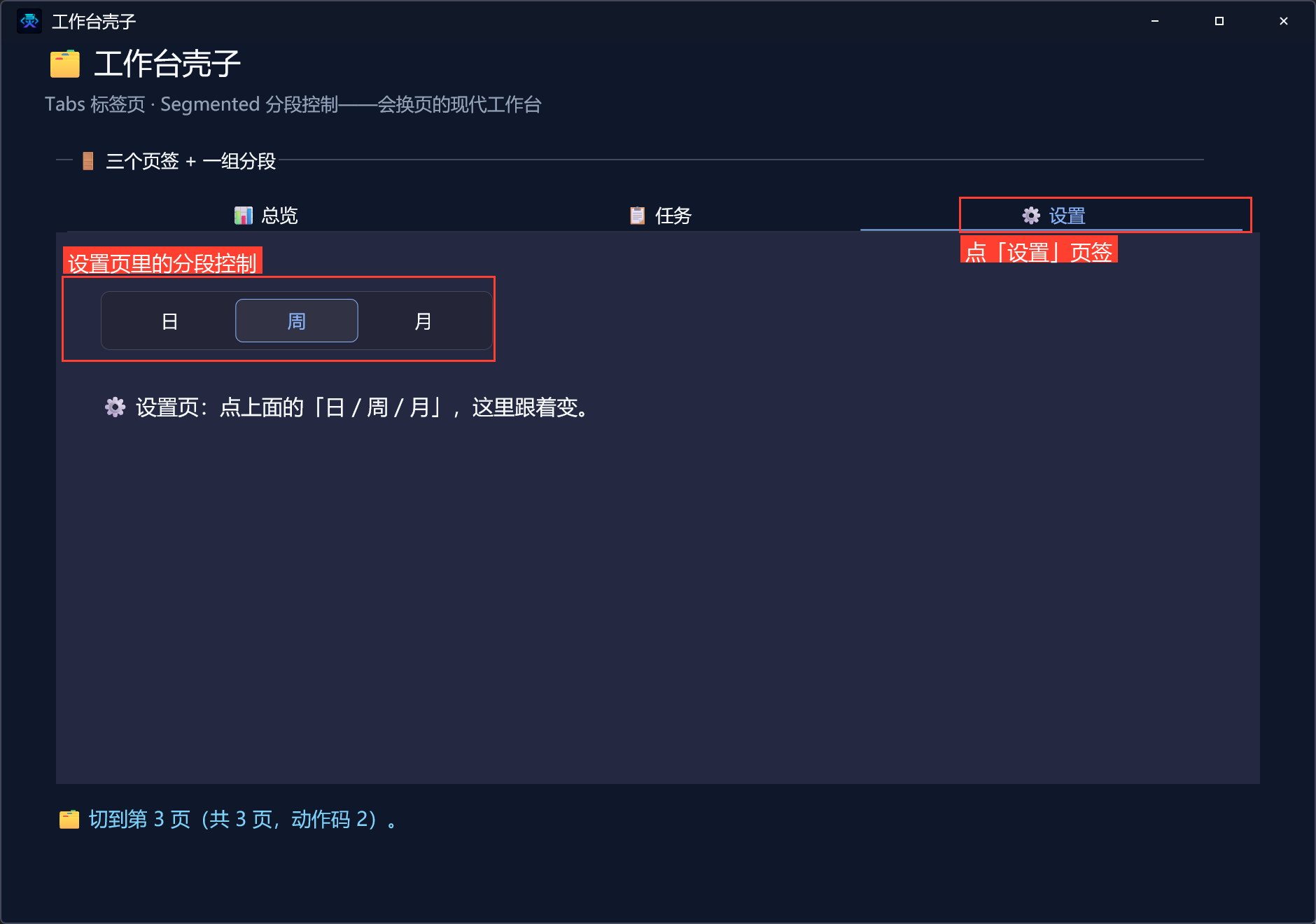
再点「设置」页签——设置页里有那组「日 / 周 / 月」分段,默认停在「周」:
点「日」——高亮跳到第一格,状态屏播报分段切换:
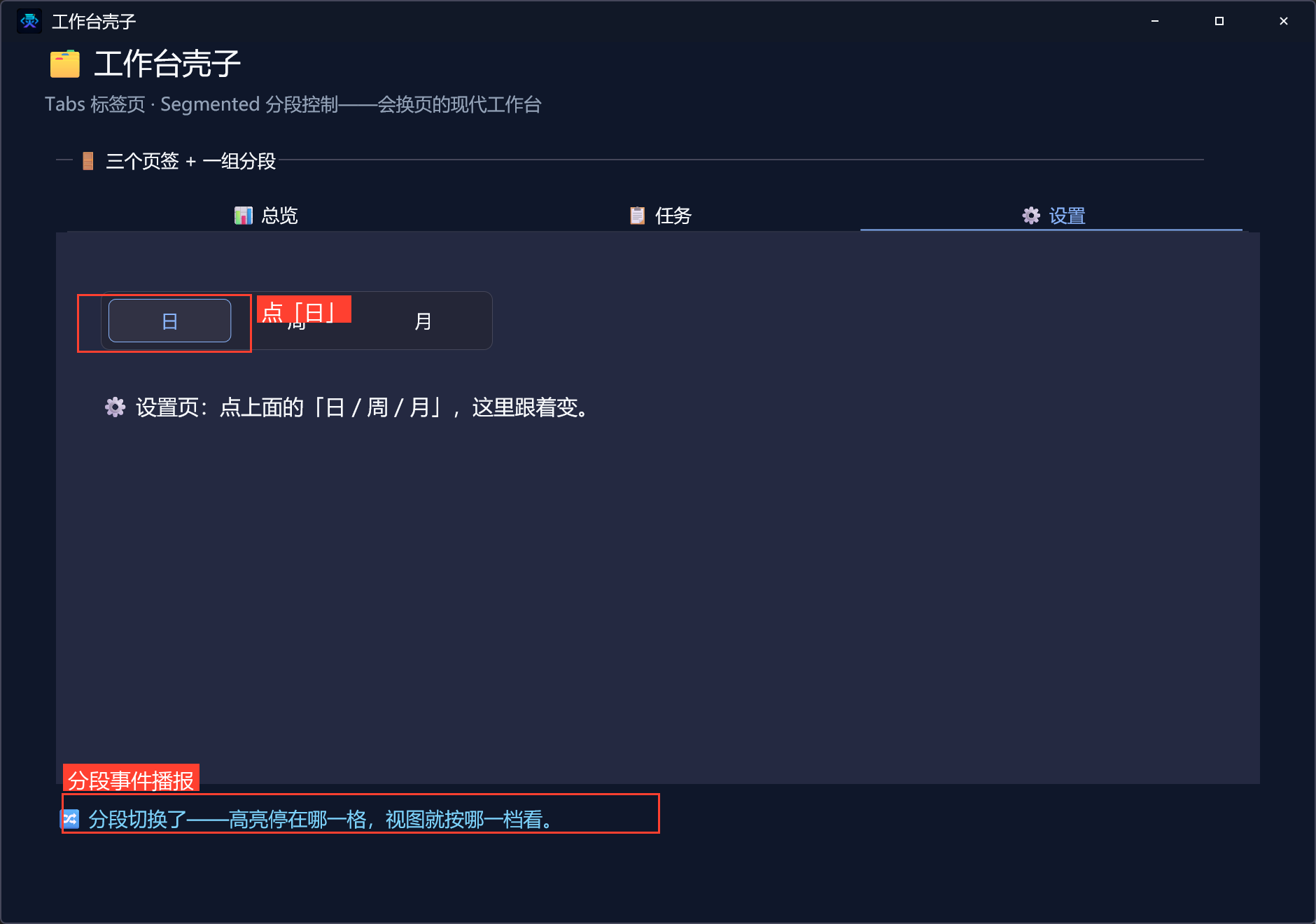
三个页签 + 一组分段,两种事件签名,一次学会。
7. 导出源码包
命令面板执行「项目:一键导出 LCPP 源码包」即可。
本集源码包
- 本集源码包已上架官网「示例源码」区,按名称「NE合集08-标签页与分段:工作台壳子」即可下载(每集一个
.lcpppkg,配套预览图与图文教程直链)。 - 导入:LingBuilder 欢迎页 →「导入源码包」,选中
.lcpppkg一键还原整个项目(含窗口设计与全部源码)。 - new_emoji 原生界面库为收费模块:导入后如未启用,在模块面板启用并用 LingBuilder 账号登录授权即可(和制作时是同一个账号体系,授权一次全合集通用)。
下一集预告
导航篇继续:「菜单 Menu 与侧边栏 Aside」——多级菜单 + 侧边导航布局。