NE 合集 14 · 树 Tree 与折叠面板 Collapse
《LingBuilder new_emoji 合集》第 14 集。这一集解决两类「内容比一维列表深一层」的界面:Tree 树(目录、分类、组织架构)和 Collapse 折叠面板(设置分组、FAQ、手风琴)。两个组件的难点都不在外观,而在数据怎么给。全程约 35 分钟。
前置要求:完成第 01 集;建议先看第 11 集(列表三件套),本集沿用「设计器摆数据 + 运行期只播报」的路子。本集源码包见文末。
这一集你将学会
- Tree:用
items一行一节点写层级(标签⇥层级⇥展开⇥勾选),或用treeDataJson写children嵌套 - Tree:
选择变化事件不带参数,选中第几个要靠控件_取选择项(资源树)去读 - Collapse:
items一行一组,标题⇥内容;accordion=真就是手风琴(同时只开一组) - 两个组件的属性面板都有专门的结构化编辑器,不用自己数制表符
先看一眼本集成品——树形结构与折叠面板把层级内容管得明明白白:
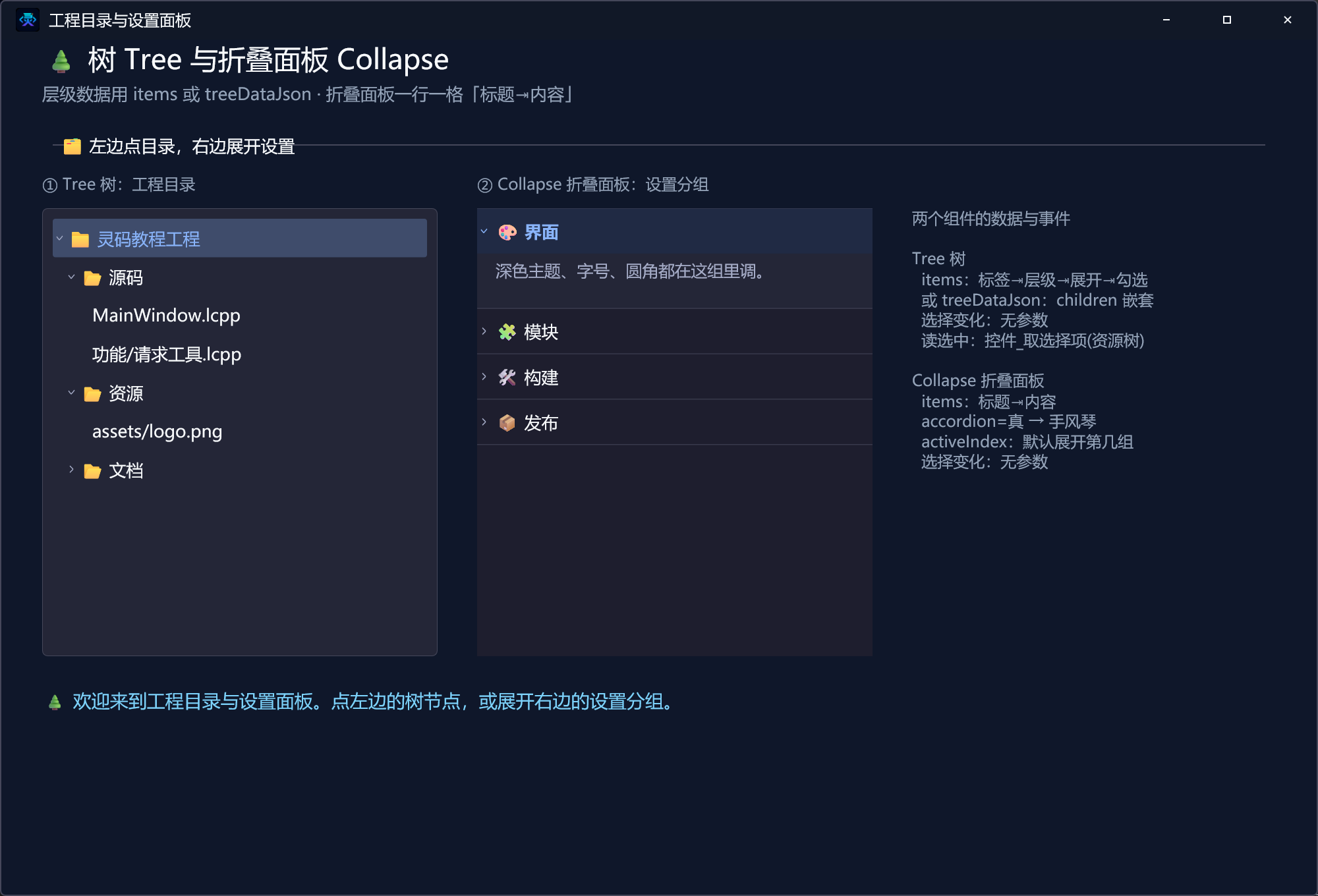
1. 命令与事件预告
| 命令 / 事件 | 作用 |
|---|---|
选择变化 事件(Tree) | 点节点时触发,没有参数 |
控件_取选择项(资源树) | 读回当前选中的节点索引(从 0 开始,按扁平顺序数) |
选择变化 事件(Collapse) | 展开/收起某组时触发,没有参数 |
控件_设置可见(控件, 真/假) | 想按树节点切换右侧内容时,用它显隐面板 |
本集只需要 new_emoji 模块。Tree 还有
节点事件/懒加载/拖拽完成等事件,属于进阶,本集不展开。
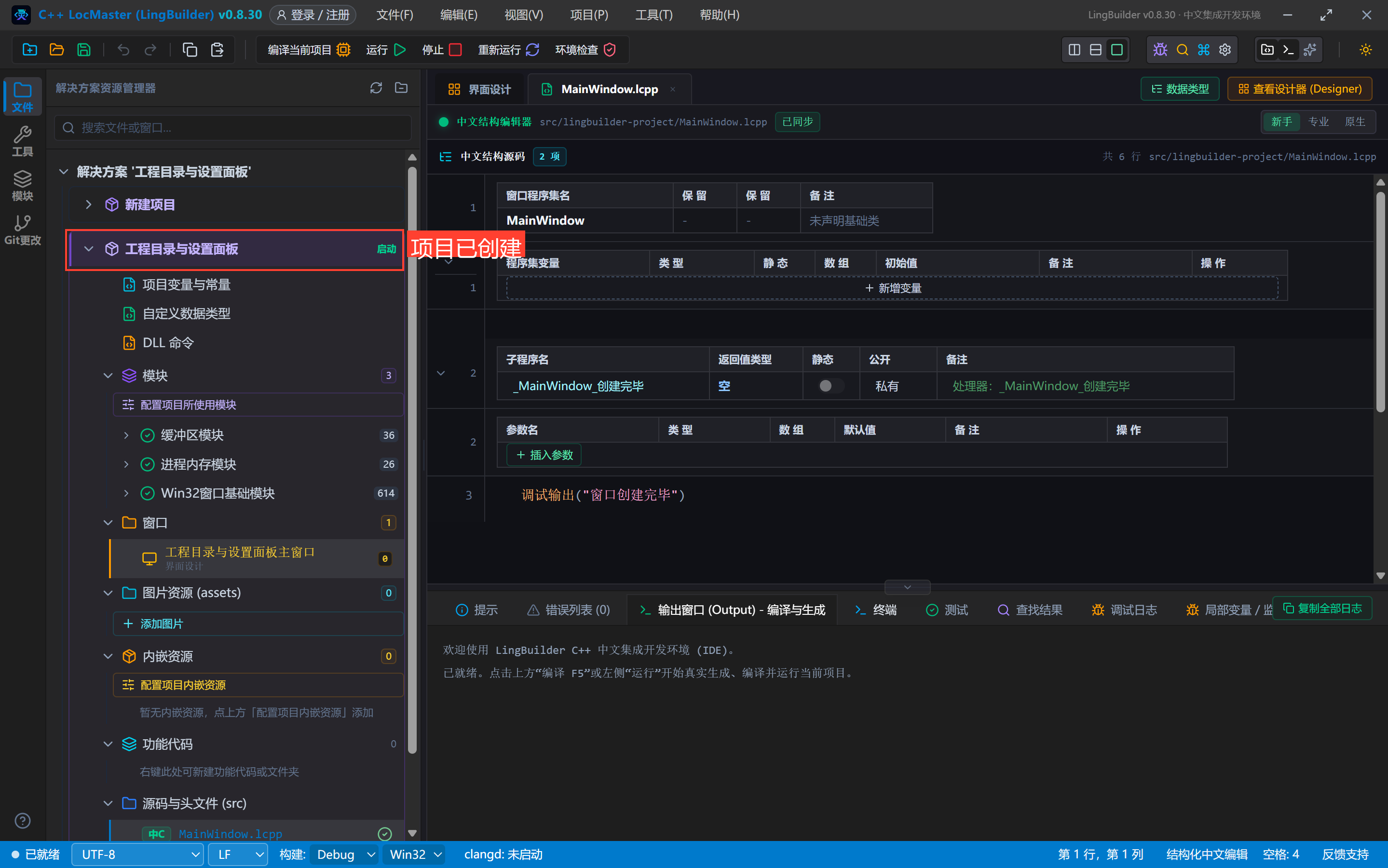
2. 新建项目 + 启用模块 + 切后端
流程和第 1 集一样,项目名称填 工程目录与设置面板:
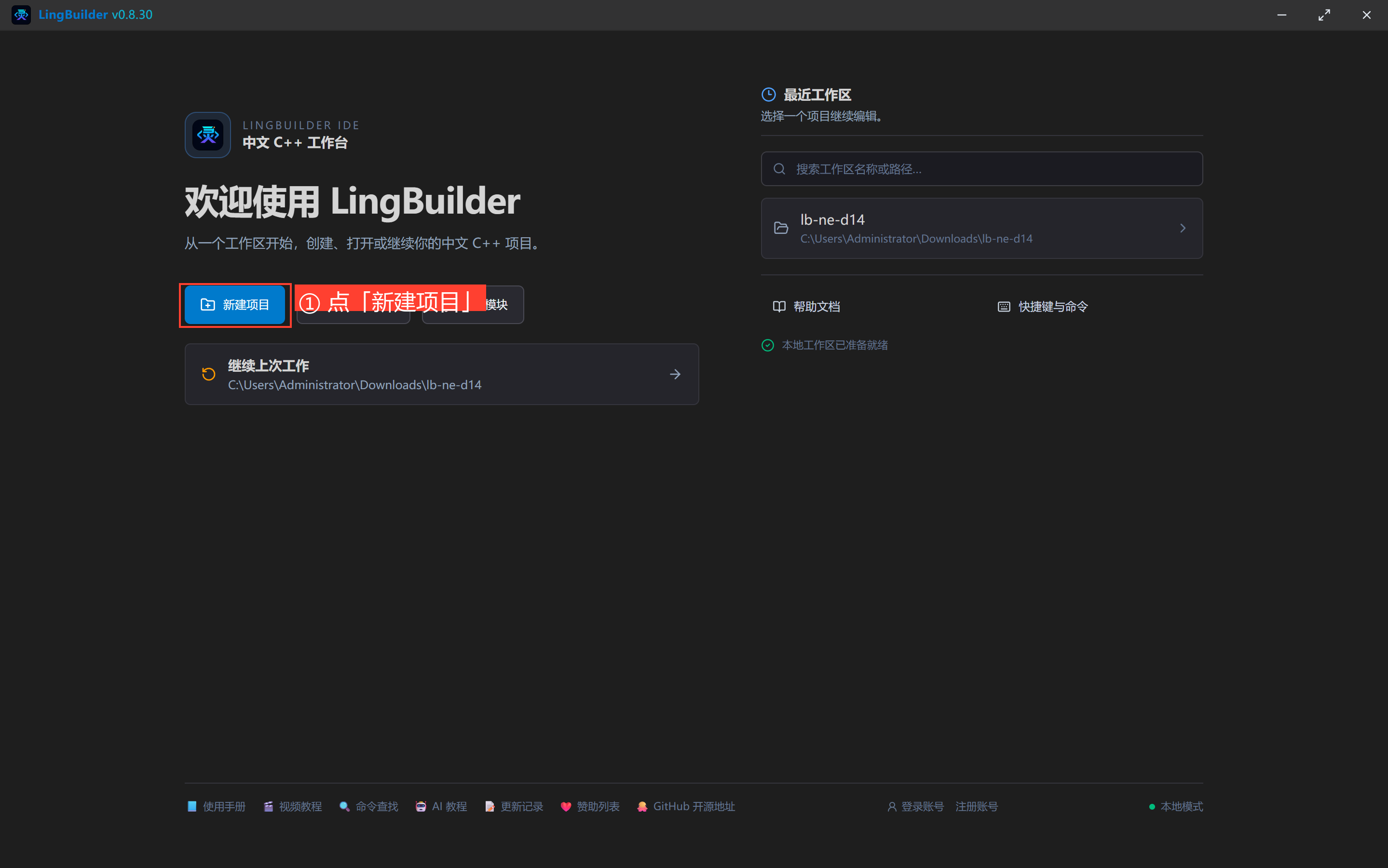
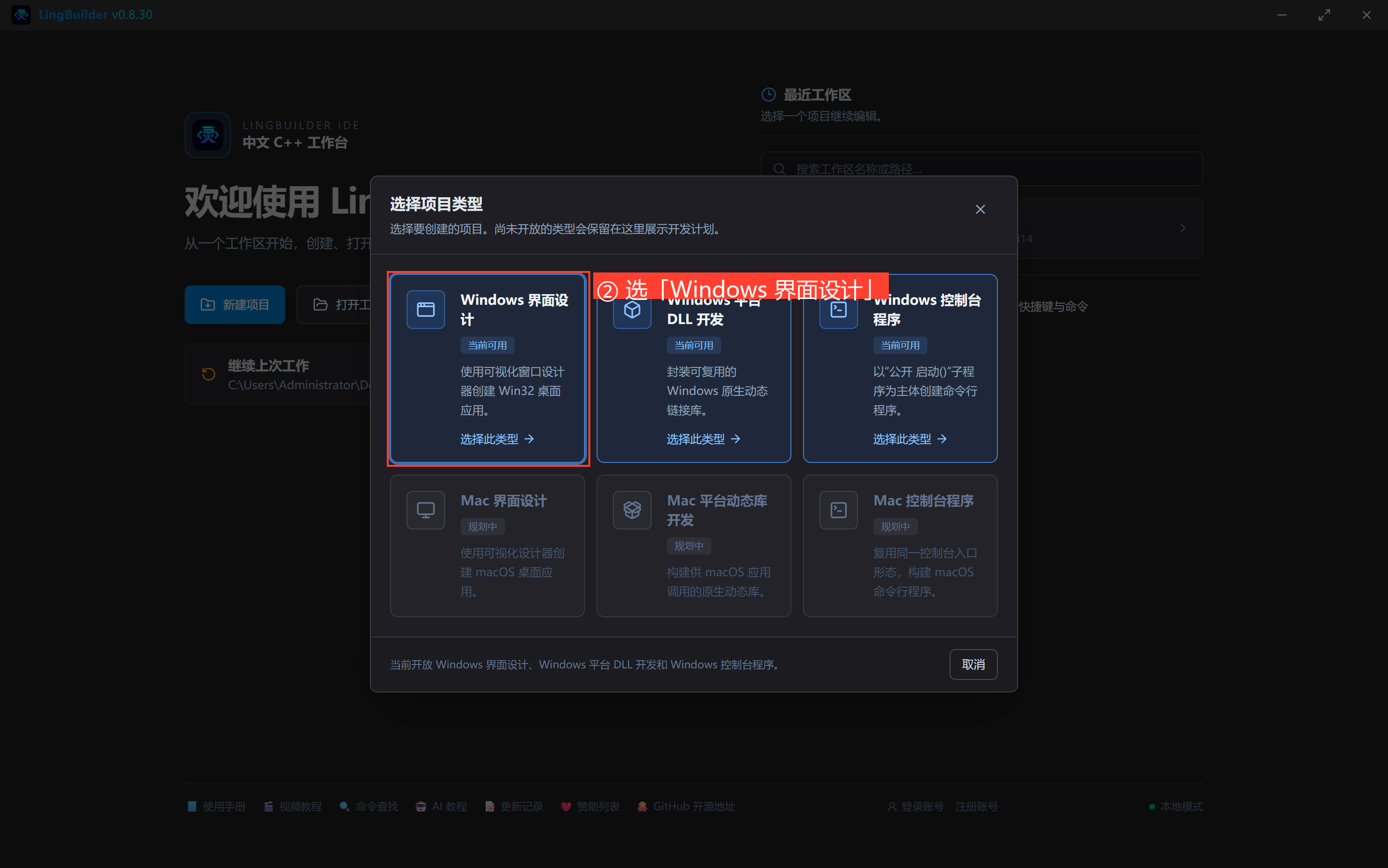
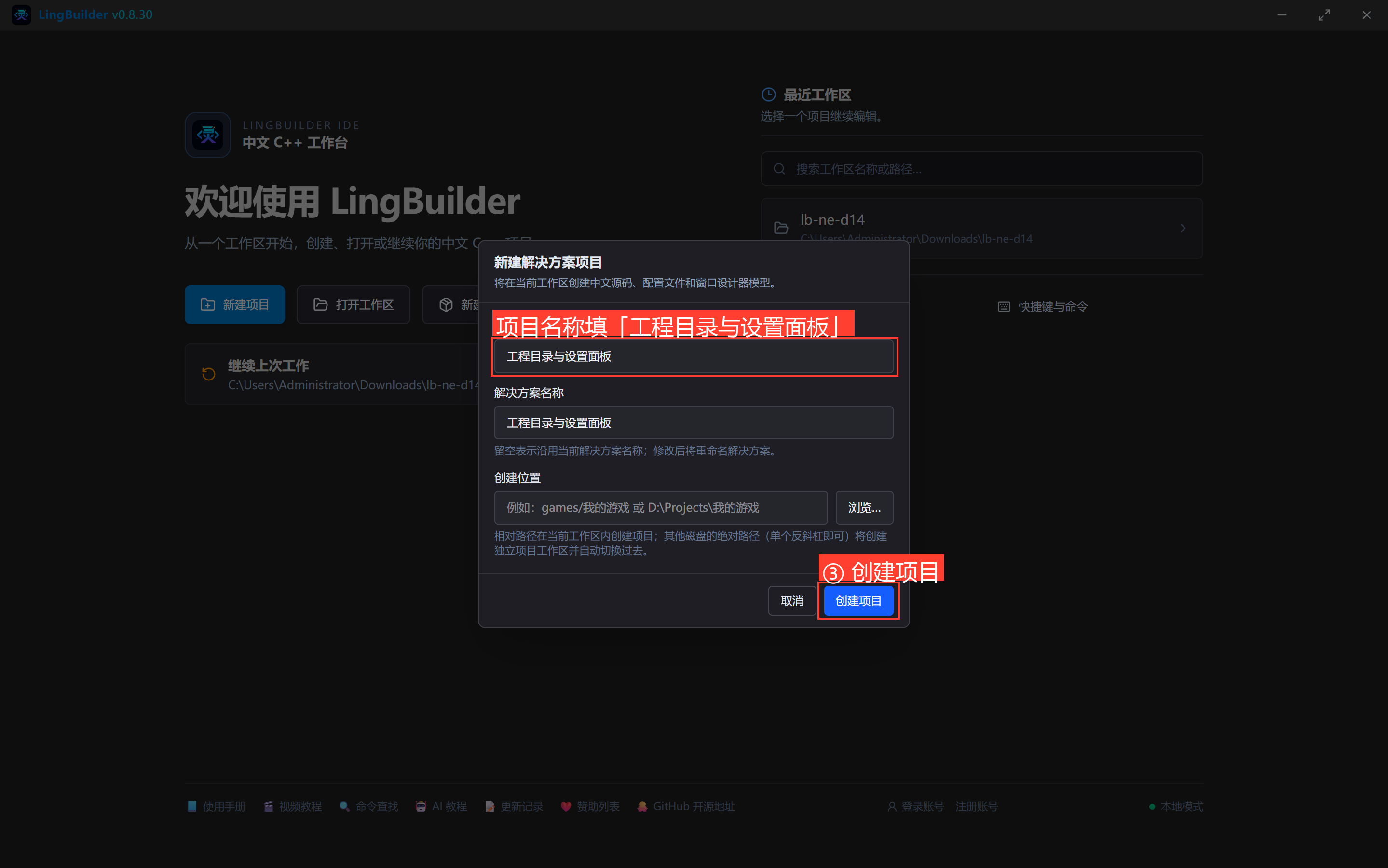
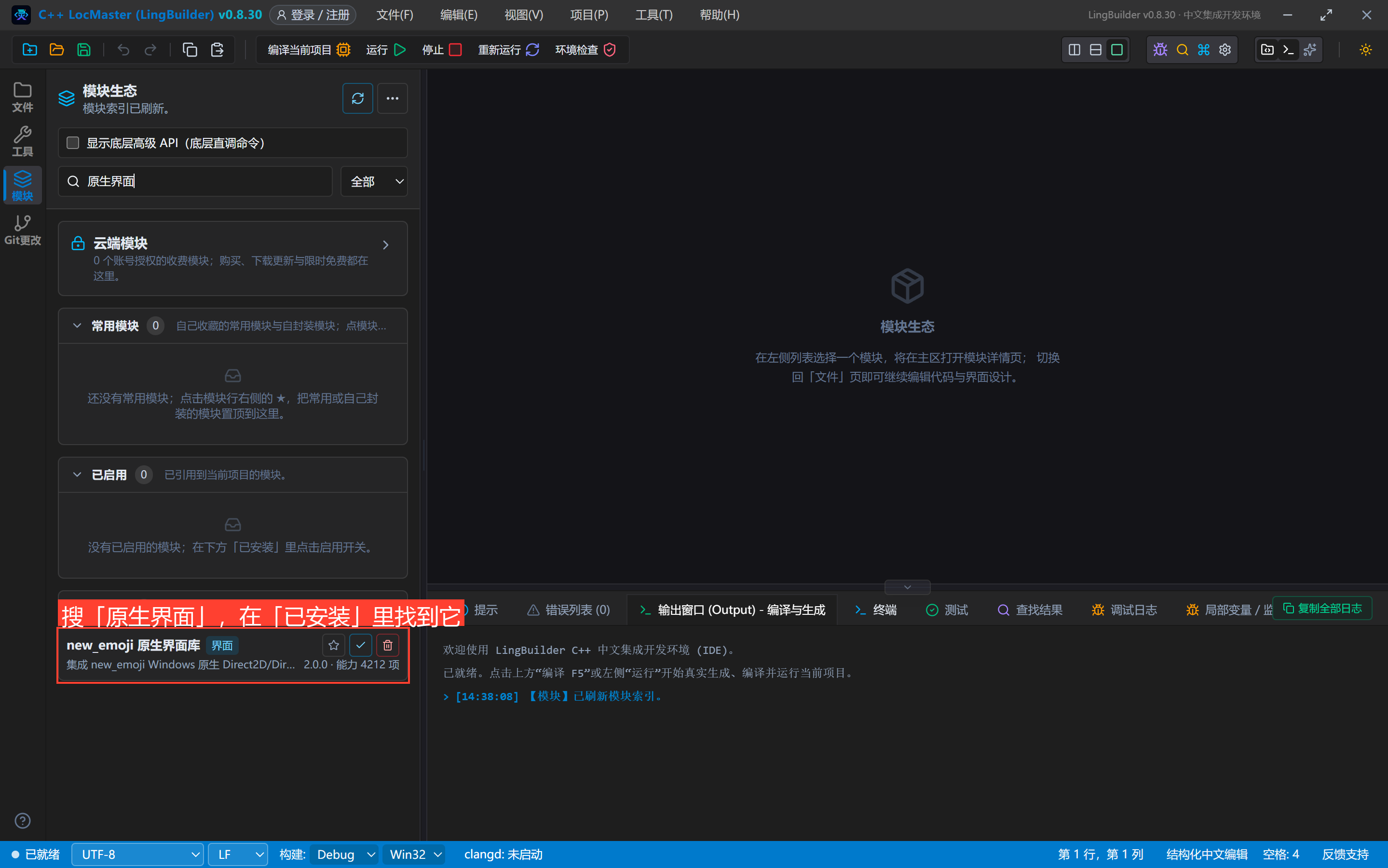
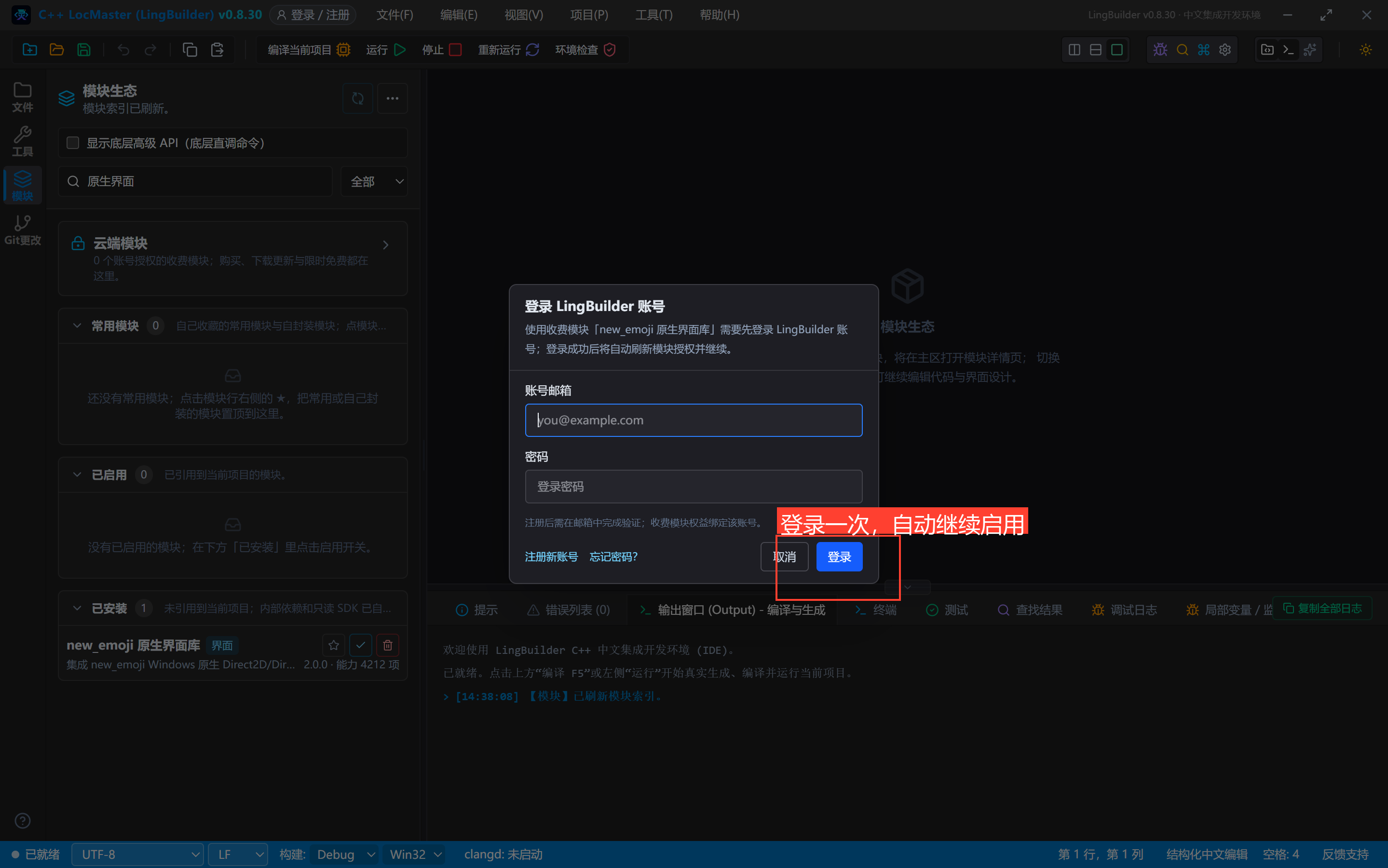
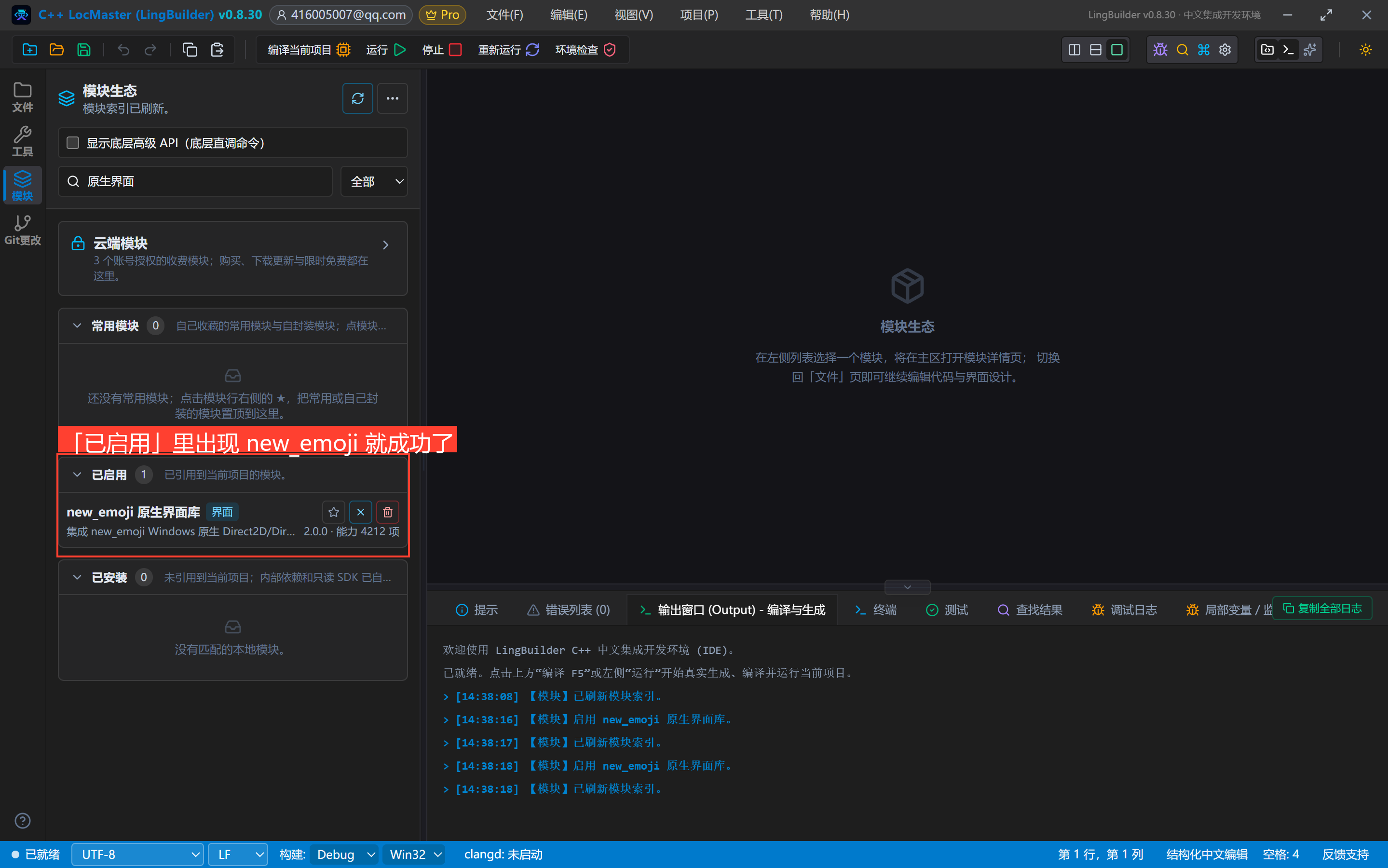
模块面板搜「原生界面」→ 启用「new_emoji 原生界面库」(首次弹登录框,登录一次即可):
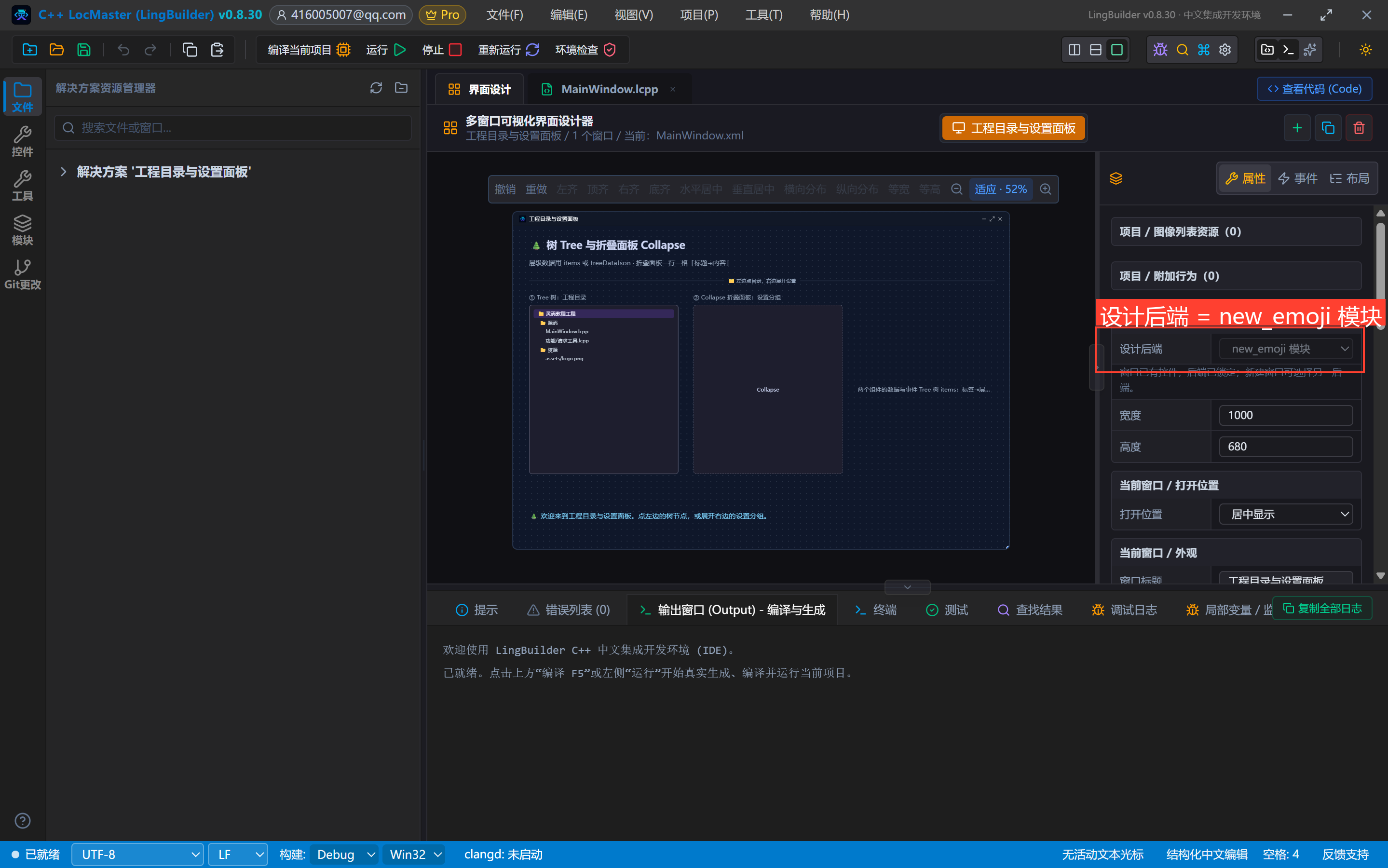
界面设计 → 选中窗口 → 确认「设计后端」是 new_emoji 模块:
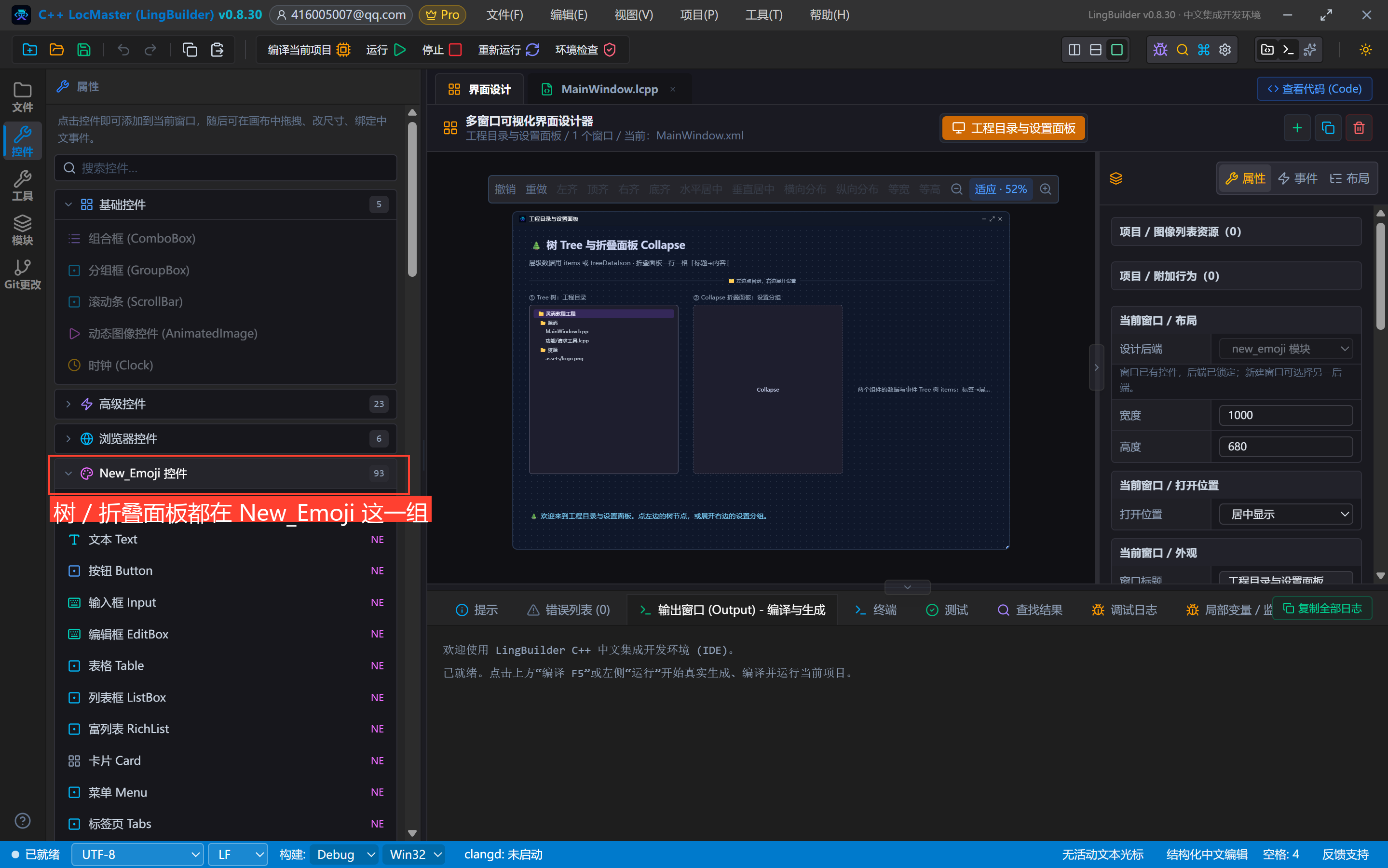
3. 设计界面
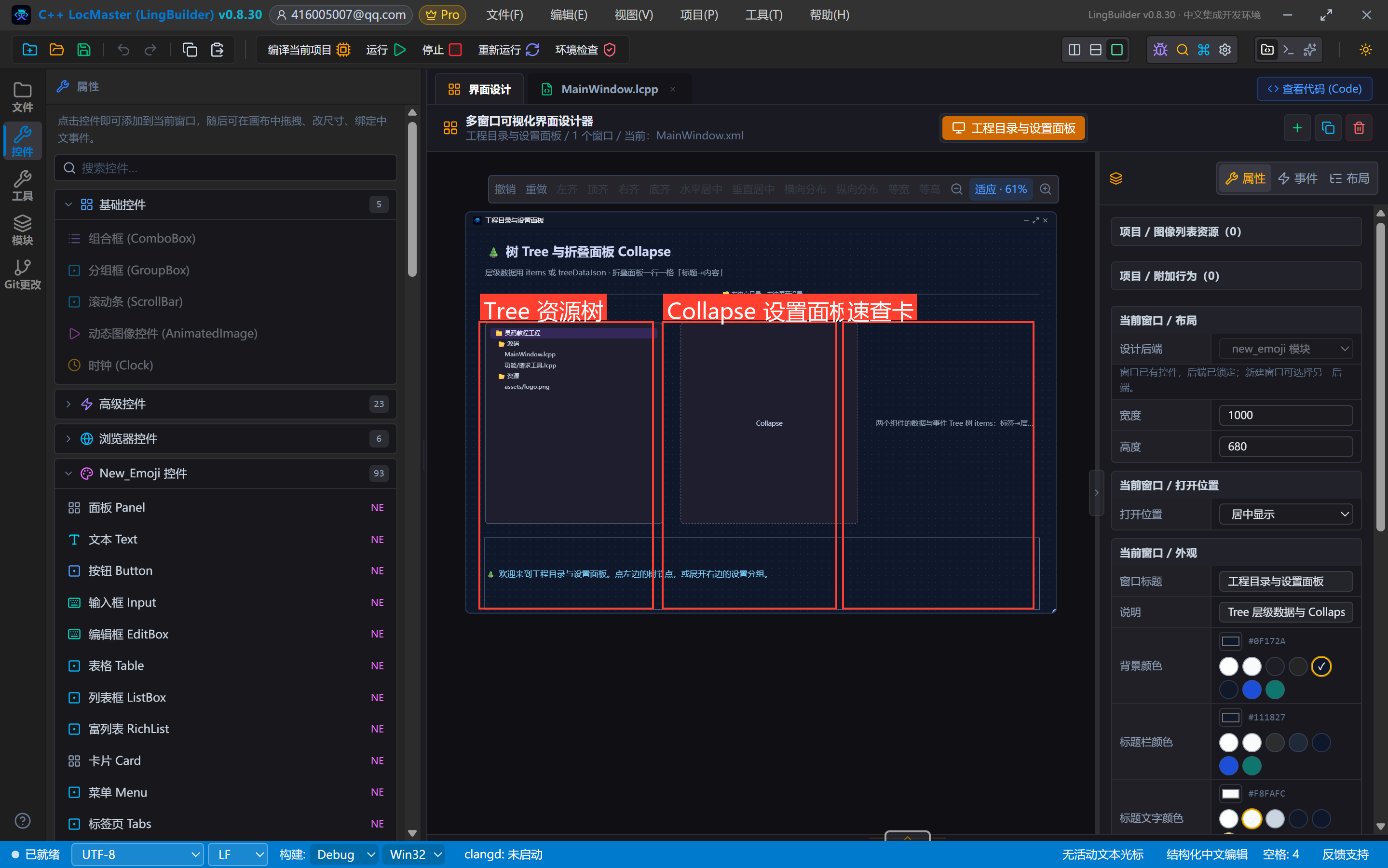
窗口 1000×680,左边一棵树、右边一组折叠面板、最右一张速查卡。
| 控件 | 名称 | 左距 | 顶距 | 宽度 | 高度 | 关键属性 |
|---|---|---|---|---|---|---|
| 文本 Text | 标题文本 | 32 | 20 | 700 | 36 | 🌲 树 Tree 与折叠面板 Collapse,字号 21 粗体 |
| 文本 Text | 副标题文本 | 32 | 62 | 880 | 24 | 字号 13,#94A3B8 |
| 分割线 Divider | 标题分割线 | 32 | 96 | 936 | 28 | 🗂️ 左边点目录,右边展开设置 |
| 树 Tree | 资源树 | 32 | 158 | 300 | 340 | items 八个节点;selectedIndex=0 |
| 折叠面板 Collapse | 设置面板 | 362 | 158 | 300 | 340 | items 四组;accordion=真;activeIndex=0 |
| 文本 Text | 数据与事件说明 | 692 | 158 | 276 | 340 | 速查卡,字号 12,#94A3B8,自动换行 |
| 文本 Text | 状态文本 | 32 | 522 | 936 | 120 | 字号 14,#7DD3FC,自动换行 |
事件绑定:资源树绑 选择变化 → _资源树_选择变化、设置面板绑 选择变化 → _设置面板_选择变化。
摆完的画布:
3.1 Tree 的两种给数据方式
选中树控件,右侧属性面板的「树节点」可以一行一条直接写,也可以点结构化编辑器画层级。两种方式最终落到模型里是同一套东西:
方式一:items 一行一节点,字段用制表符分隔,顺序是 标签 ⇥ 层级 ⇥ 展开 ⇥ 勾选,层级从 0 开始:
📁 灵码教程工程	0	1	0
📂 源码	1	1	0
MainWindow.lcpp	2	0	0
功能/请求工具.lcpp	2	0	0
📂 资源	1	1	0
assets/logo.png	2	0	0
📂 文档	1	0	0
README.md	2	0	0
注意「📂 文档」那行第 3 个字段是 0——它就是运行时默认收起的那个节点,本集演示展开它。
方式二:treeDataJson,写 children 嵌套的 JSON 数组:
[{"key":"n0","label":"📁 灵码教程工程","expanded":true,"children":[
  {"key":"n1","label":"📂 源码","expanded":true,"children":[
    {"key":"n2","label":"MainWindow.lcpp","expanded":false},
    {"key":"n3","label":"功能/请求工具.lcpp","expanded":false}]},
  {"key":"n4","label":"📂 资源","expanded":true,"children":[
    {"key":"n5","label":"assets/logo.png","expanded":false}]},
  {"key":"n6","label":"📂 文档","expanded":false,"children":[
    {"key":"n7","label":"README.md","expanded":false}]}]}]
本集的做法:两份都给,内容保持一致。 IDE 的树形编辑器保存时会同时写入
items和treeDataJson(前者给运行时的扁平协议,后者给需要key的展开/勾选状态),本集模型照此填写。手工搭模型时如果只改其中一份,很容易出现「画布上对、运行窗口不对」,改完务必按 F5 到运行窗口确认。
3.2 Collapse 的 items 是「标题⇥内容」
🎨 界面	深色主题、字号、圆角都在这组里调。
🧩 模块	勾选要随项目启用的模块,含第三方 .lbmod。
🛠 构建	编译器、架构(Win32 / x64)与输出目录。
📦 发布 安装包、图标与版本号,一键导出 NSIS。一行一组,制表符前是标题、后面是内容。accordion=真 打开手风琴;activeIndex=0 表示默认展开第一组。
4. 写代码
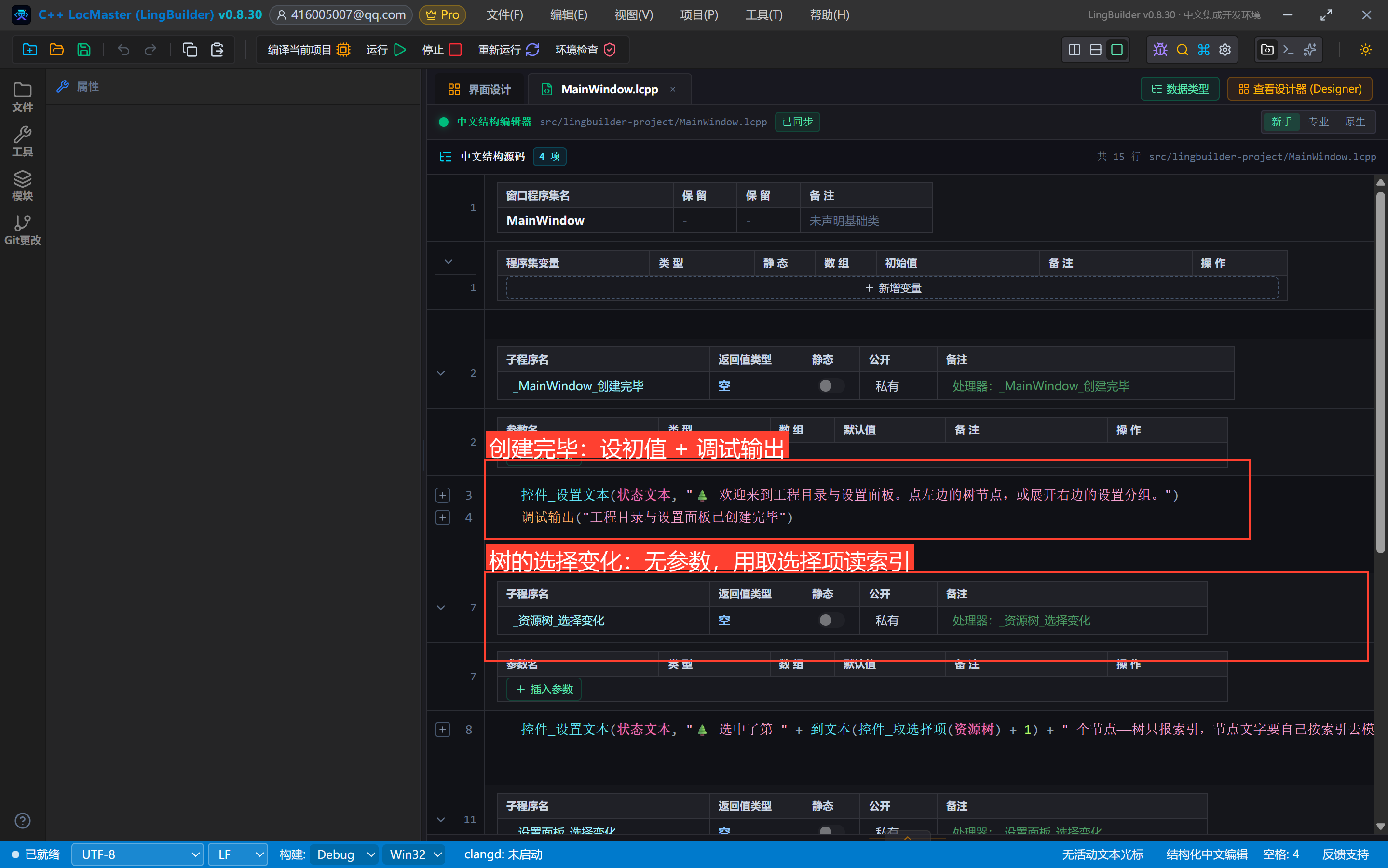
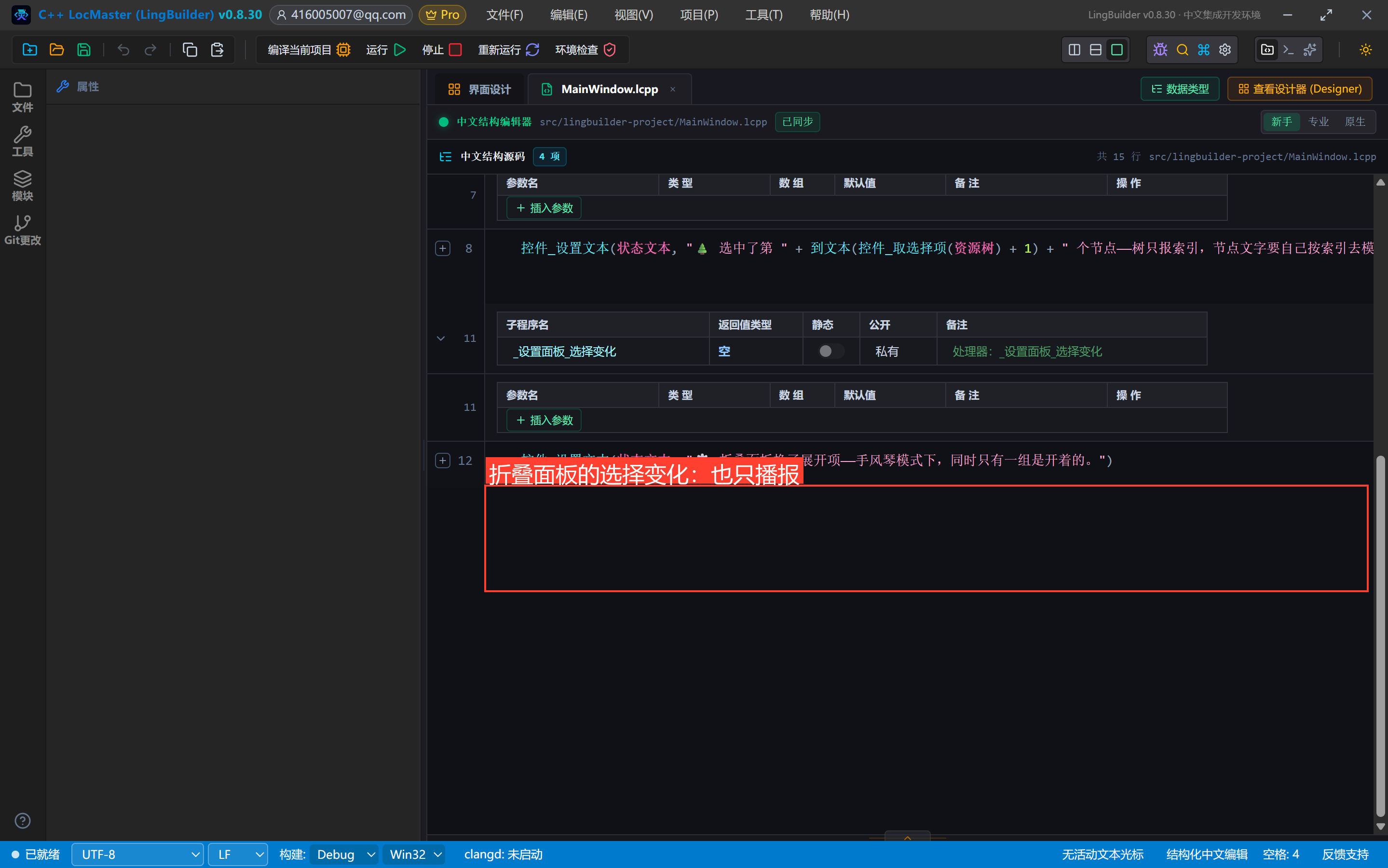
类 MainWindow
    事件 _MainWindow_创建完毕()
        控件_设置文本(状态文本, "🌲 欢迎来到工程目录与设置面板。点左边的树节点,或展开右边的设置分组。")
        调试输出("工程目录与设置面板已创建完毕")
    结束

    事件 _资源树_选择变化()
        控件_设置文本(状态文本, "🌲 选中了第 " + 到文本(控件_取选择项(资源树) + 1) + " 个节点——树只报索引,节点文字要自己按索引去模型里对。")
    结束

    事件 _设置面板_选择变化()
        控件_设置文本(状态文本, "⚙️ 折叠面板换了展开项——手风琴模式下,同时只有一组是开着的。")
    结束
结束类
三个看点:
- 两个
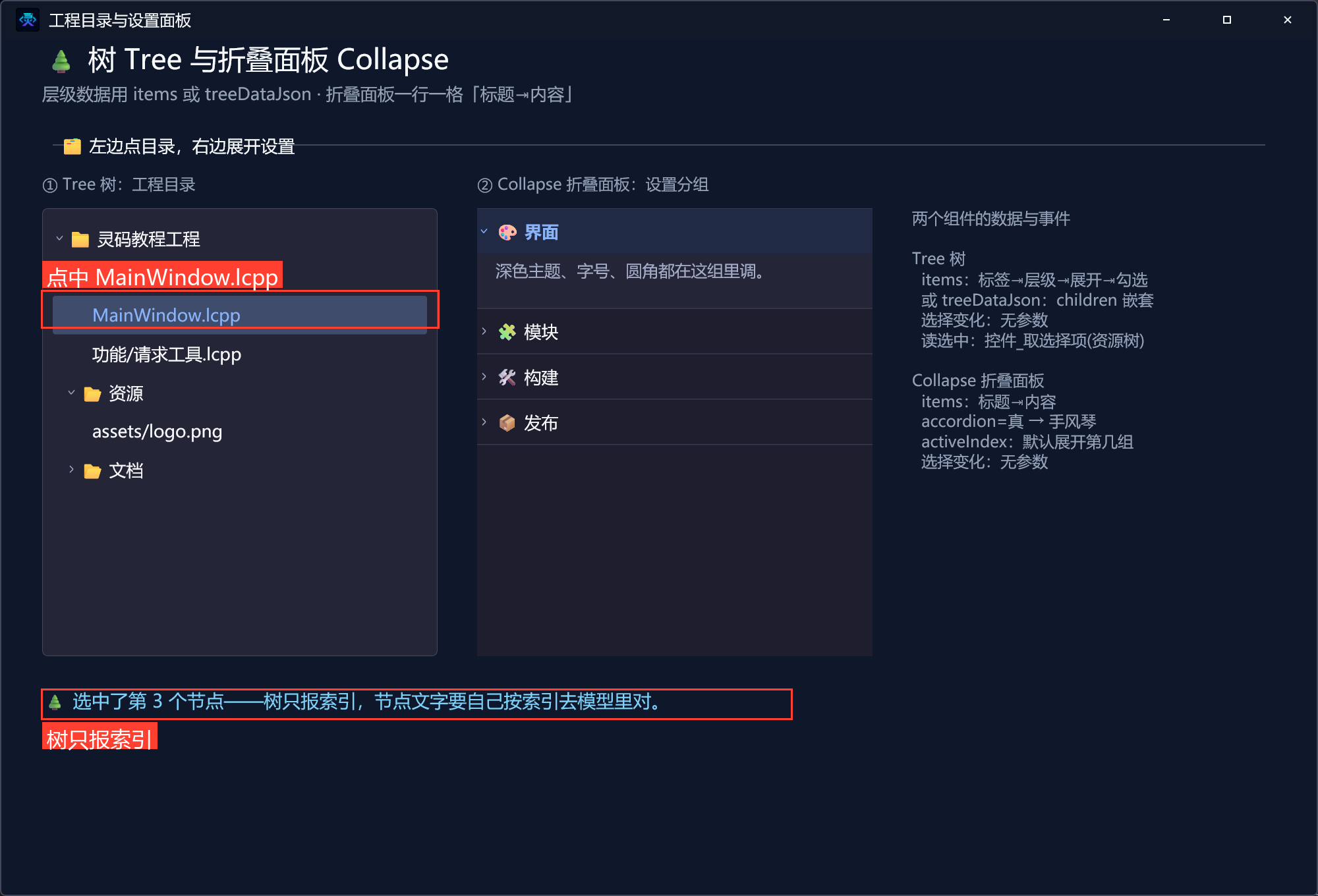
选择变化处理器都是空参数。这是 new_emoji 树和折叠面板的契约——事件只说「变了」,不说「变成什么」。想知道选中第几个,就在处理器里调控件_取选择项(资源树)。 - 索引按扁平顺序数,从 0 开始。上面八行数据里
MainWindow.lcpp是第 3 个(索引 2),所以点它报「第 3 个节点」。 - 想按树节点切换右侧内容,标准做法是:
控件_取选择项拿索引 →如果 (索引 == 0) 控件_设置可见(面板A, 真) ...这样分发,而不是去读节点文字。
5. 编译前先看错误列表
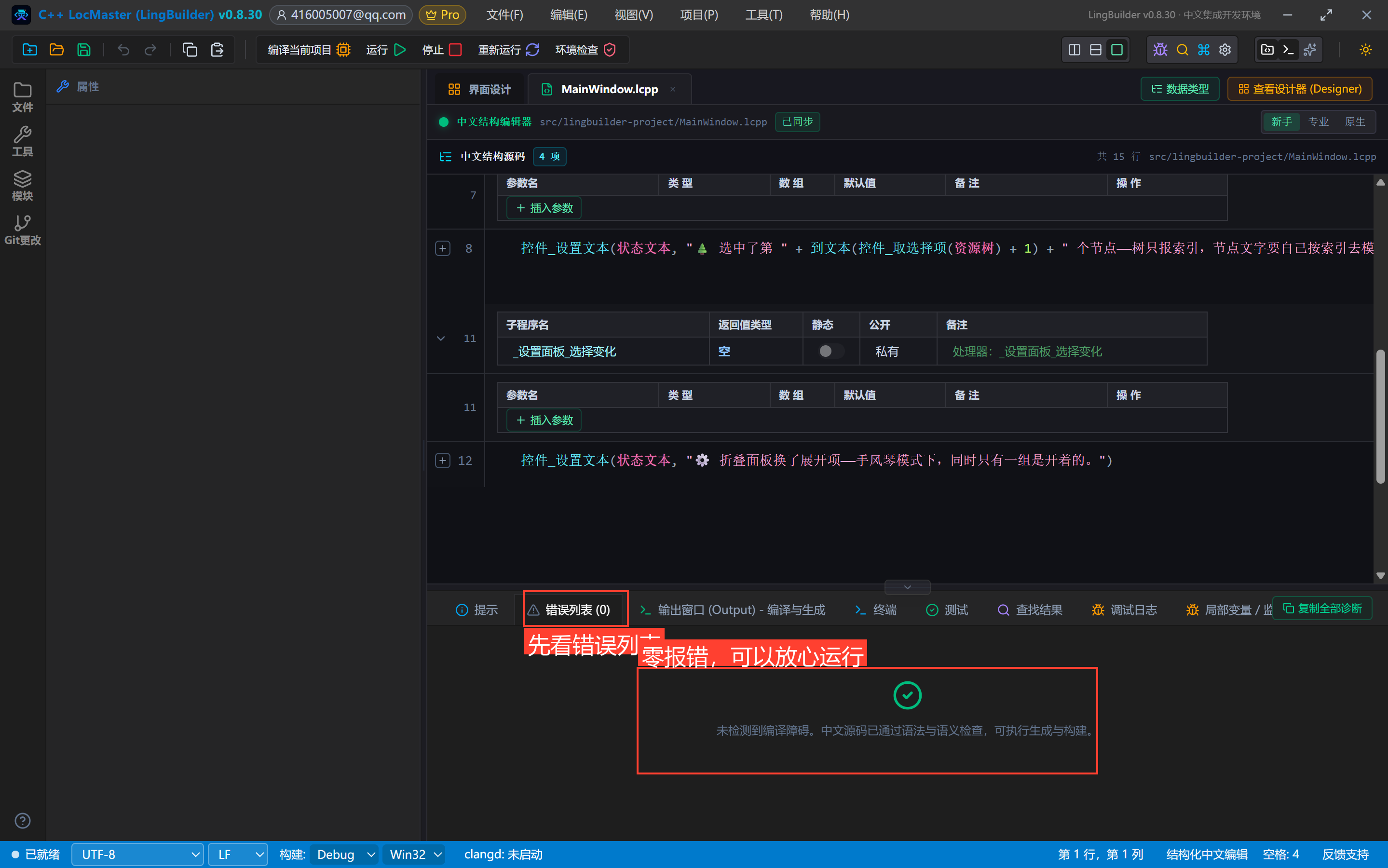
点「编译当前项目」,先看底部错误列表——零报错再继续:
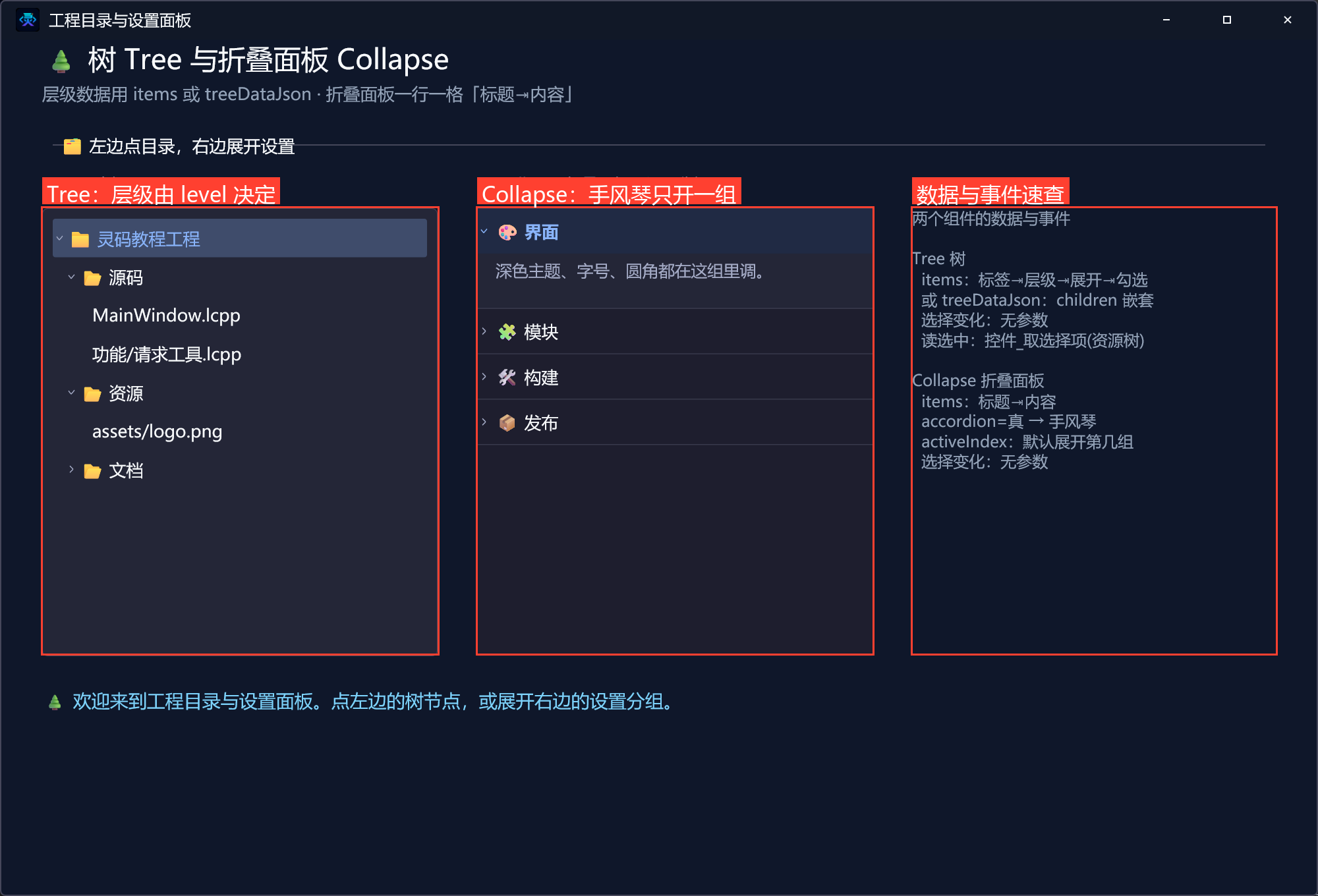
6. 运行!点树、展开文件夹、切分组
点「运行」。左边目录树默认展开到第二层,右边「界面」组是开着的:
① 点「MainWindow.lcpp」这个叶子节点——状态栏报出它是第 3 个节点:
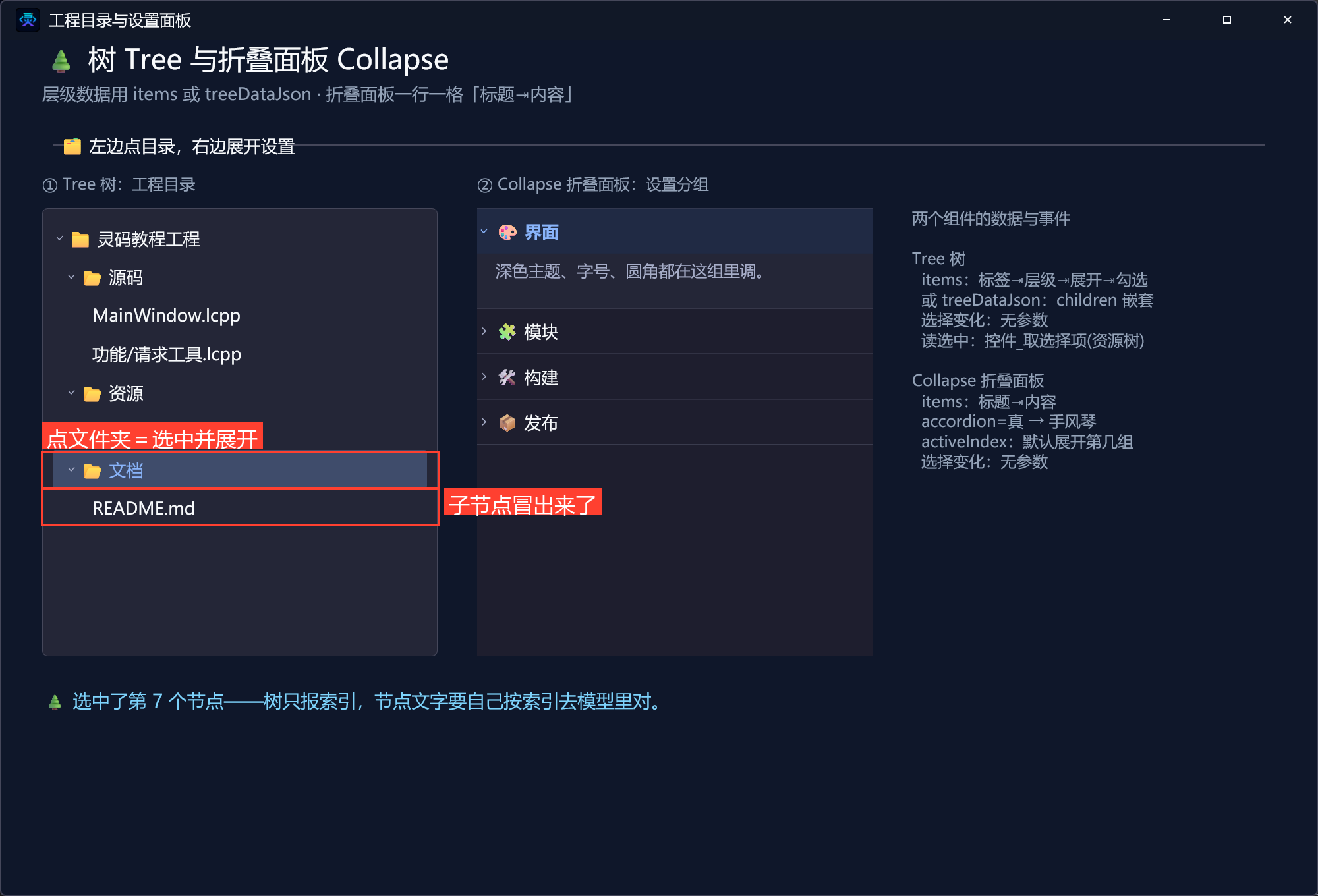
② 点默认收起的「📂 文档」——一次点击同时完成「选中」和「展开」,README.md 冒了出来,状态栏报第 7 个节点:
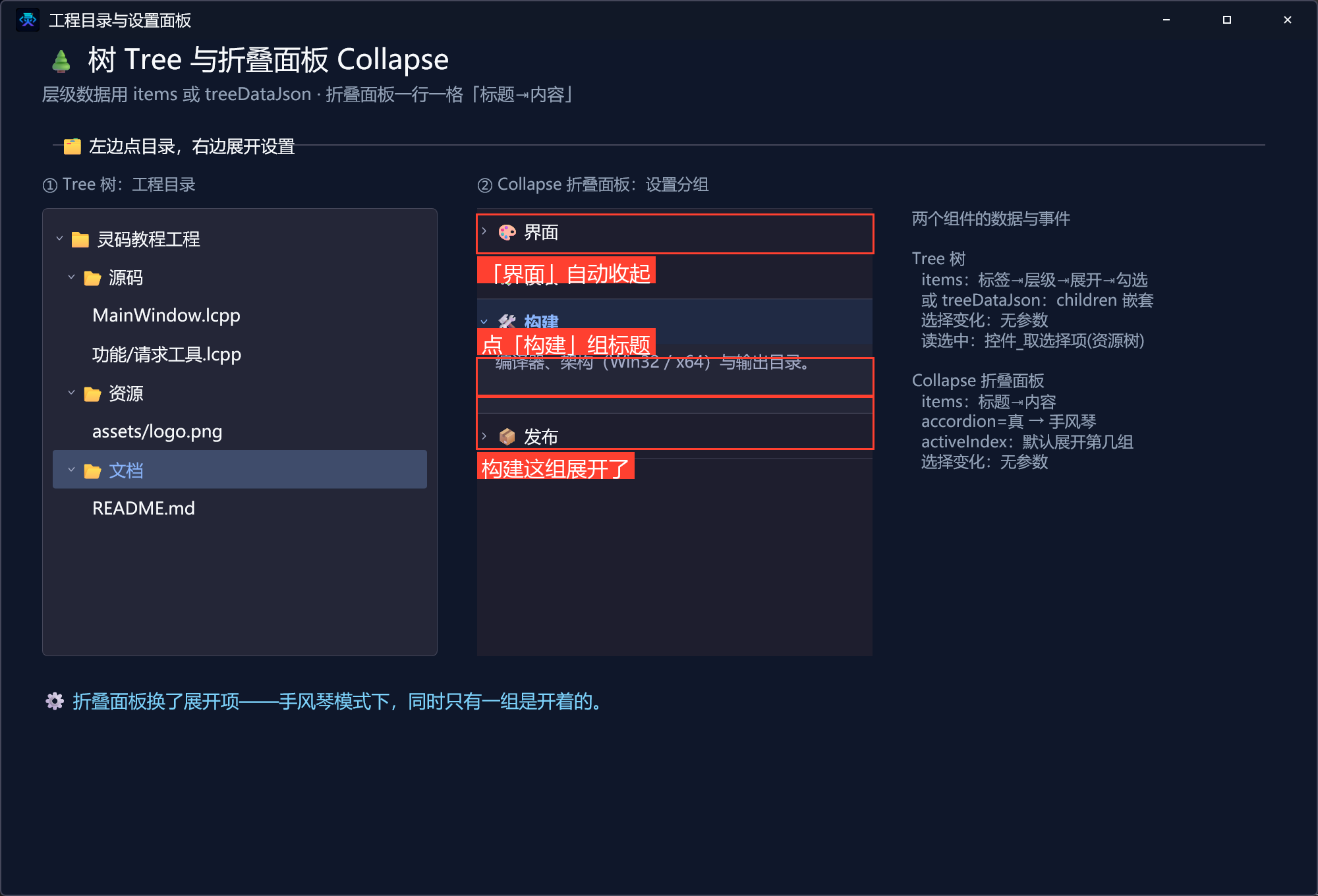
③ 点折叠面板的「🛠 构建」标题——构建组展开,同时「🎨 界面」组自动收起,这就是 accordion=真 的手风琴行为:
7. 导出源码包
命令面板执行「项目:一键导出 LCPP 源码包」即可。
本集源码包
- 网页版:14-工程目录与设置面板.lcpppkg(示例源码区可下载)
下一集预告
统计与进度六件套:Statistic 统计数值 / Trend 趋势 / KpiCard 卡片 / Progress 进度条 / RingProgress 环形进度 / BulletProgress 子弹图——仪表盘页面的地基。