Edge 合集 16 · 设置族(一):用户代理、脚本开关、缩放与配色
《LingBuilder Edge 浏览器合集》第 16 集(会话与多开篇)。设置族 53 条命令是浏览器的「控制面板」:本集挑最常用的四个先上手——用户代理(UA)、页面脚本开关、缩放、配色方案。改设置有一个共同脾气:多数要对之后的请求/新页面才生效,本集会把这个时机讲透。全程约 25 分钟。
前置要求:学过第 1 集(导航控件)。本集源码包见文末。
这一集你将学会
EdgeView设置_置用户代理/EdgeView设置_取用户代理:换 UA 马甲与读回EdgeView设置_置脚本执行(真/假):一键禁用/恢复页面 JavaScriptEdgeView设置_置缩放(1.5):页面 150% 缩放EdgeView会话_置配色方案(2):Profile 级深色配色- 设置生效时机的通用规律
1. 设置族的「生效时机」速记
| 设置 | 生效时机 |
|---|---|
| 用户代理 | 之后的请求(已打开的页面不变,重新导航即用新 UA) |
| 脚本执行 | 刷新后可见(当前页已跑的脚本不受影响) |
| 缩放 | 立即 |
| 配色方案 | 立即(Profile 级,所有页面共享) |
通用思路:改设置 → 重新导航 → 验证效果。
2. 新建项目与启用模块
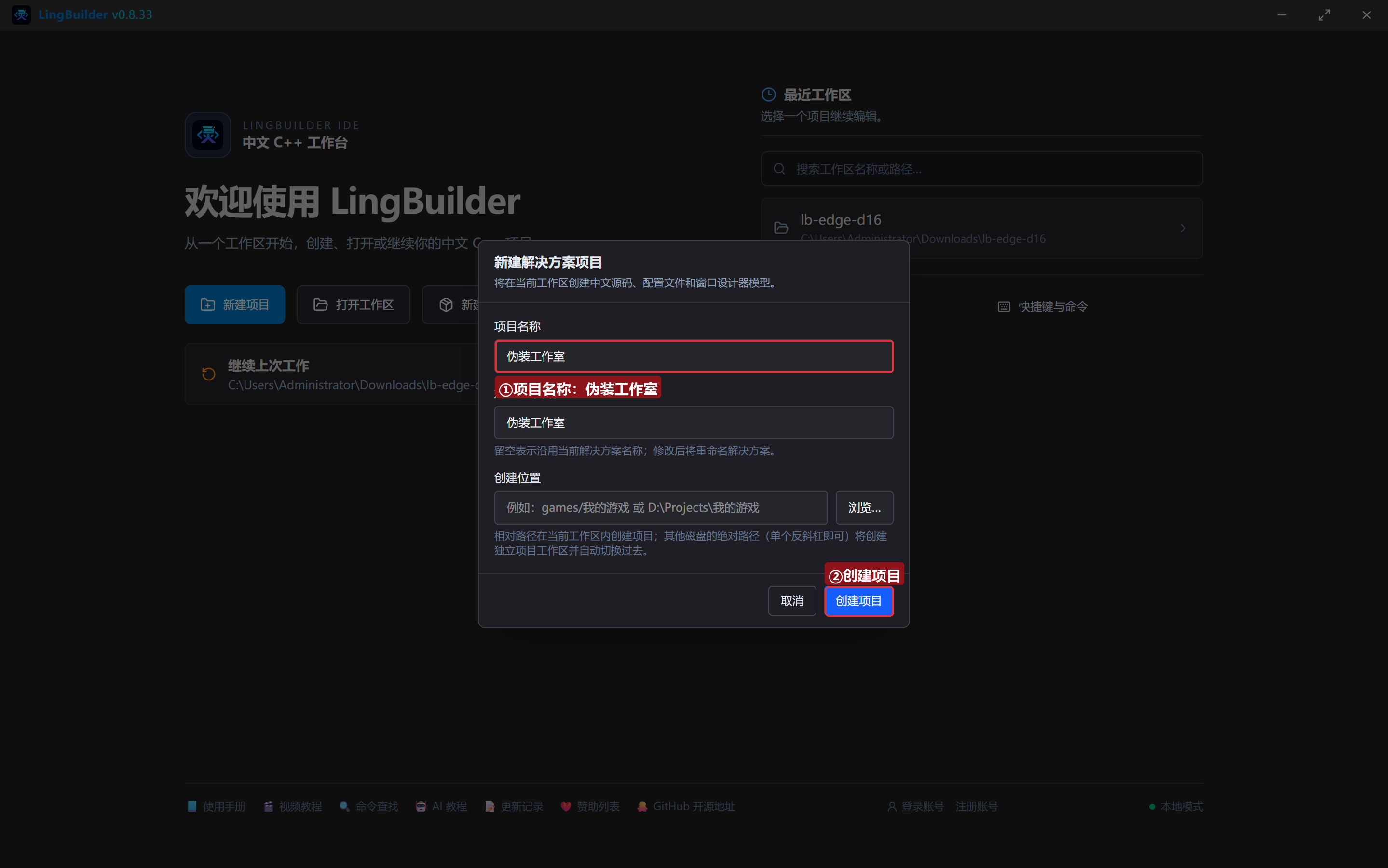
欢迎页「新建项目」,项目名称 伪装工作室,「Windows 界面设计」:
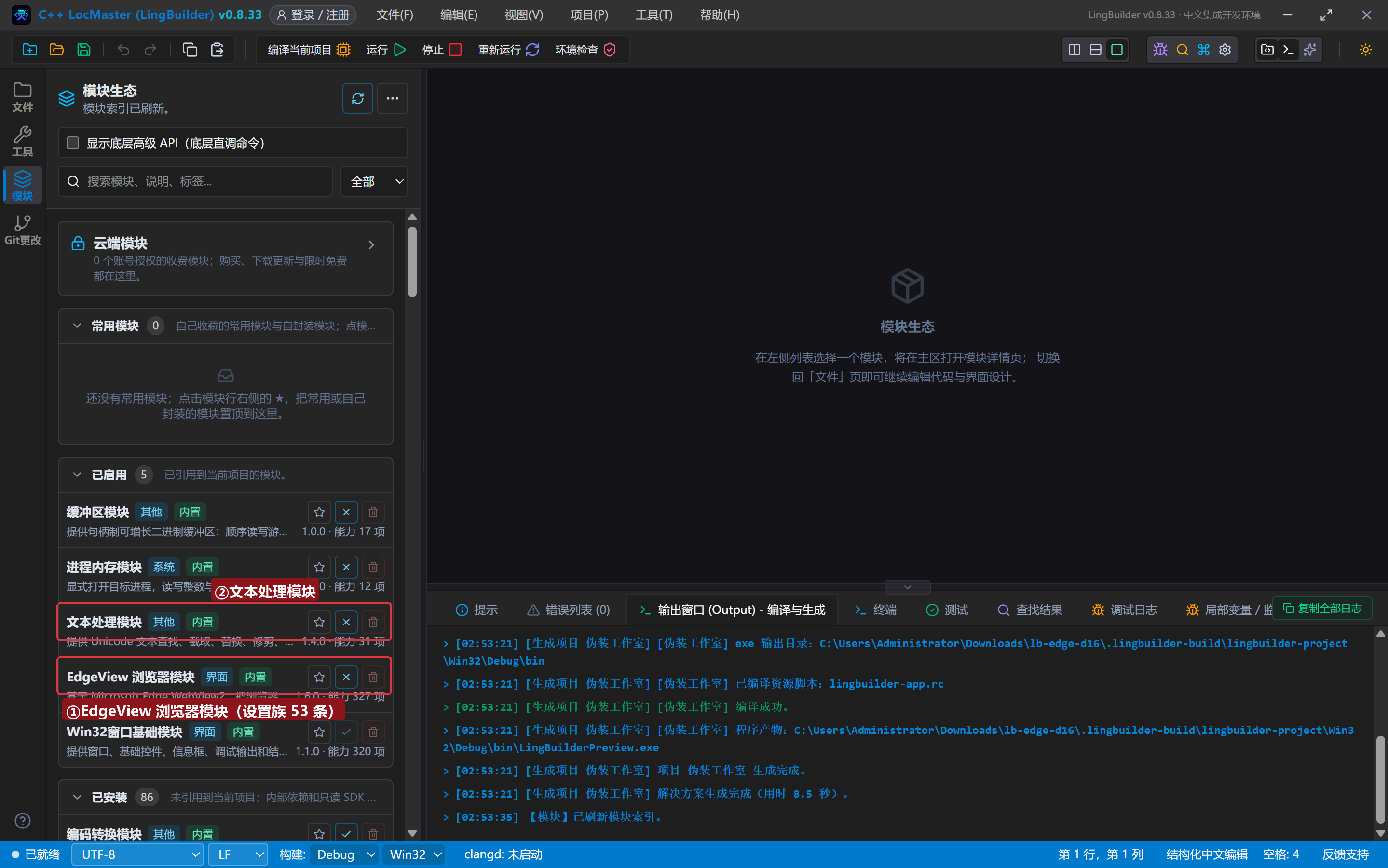
模块确认三个已启用:EdgeView 浏览器模块(设置族 53 条)、文本处理模块、Win32窗口基础模块:
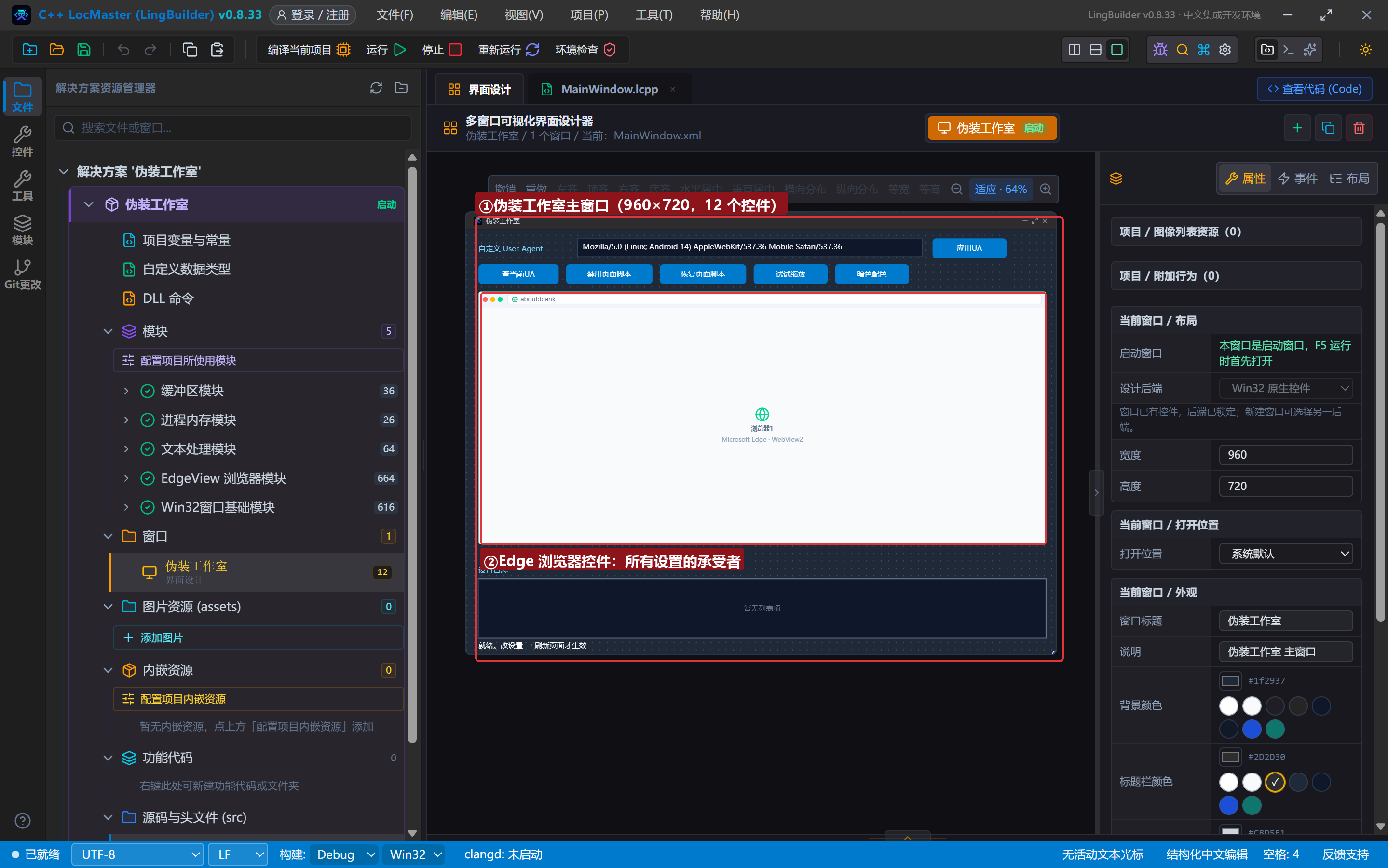
3. 设计界面
| 控件 | 名称 | 显示内容 | 左距 | 顶距 | 宽度 | 高度 |
|---|---|---|---|---|---|---|
| 标签 | UA标签 | 自定义 User-Agent | 20 | 19 | 150 | 22 |
| 编辑框 | UA框 | (预填安卓手机 UA) | 180 | 14 | 560 | 30 |
| 按钮 | 应用UA按钮 | 应用UA | 756 | 14 | 120 | 32 |
| 按钮 | 查UA按钮 | 查当前UA | 20 | 56 | 130 | 32 |
| 按钮 | 禁脚本按钮 | 禁用页面脚本 | 162 | 56 | 140 | 32 |
| 按钮 | 启脚本按钮 | 恢复页面脚本 | 314 | 56 | 140 | 32 |
| 按钮 | 缩放按钮 | 试试缩放 | 466 | 56 | 120 | 32 |
| 按钮 | 暗色按钮 | 暗色配色 | 598 | 56 | 120 | 32 |
| Edge浏览器 | 浏览器1 | (拖入) | 20 | 100 | 920 | 410 |
| 标签 | 日志标题 | 设置日志 | 20 | 542 | 120 | 20 |
| 列表框 | 日志列表 | (清空) | 20 | 566 | 920 | 96 |
| 标签 | 状态标签 | 就绪。改设置 → 刷新页面才生效 | 20 | 664 | 920 | 20 |
4. 写代码
4.1 打开实验台
事件 _MainWindow_创建完毕()
    EdgeView_导航控件(浏览器1, "https://www.iana.org")
    控件_插入项目(日志列表, 0, "已打开 iana.org,试试下面的设置")
结束
iana.org 页面素净、无登录、加载快,适合当「设置效果观察台」。
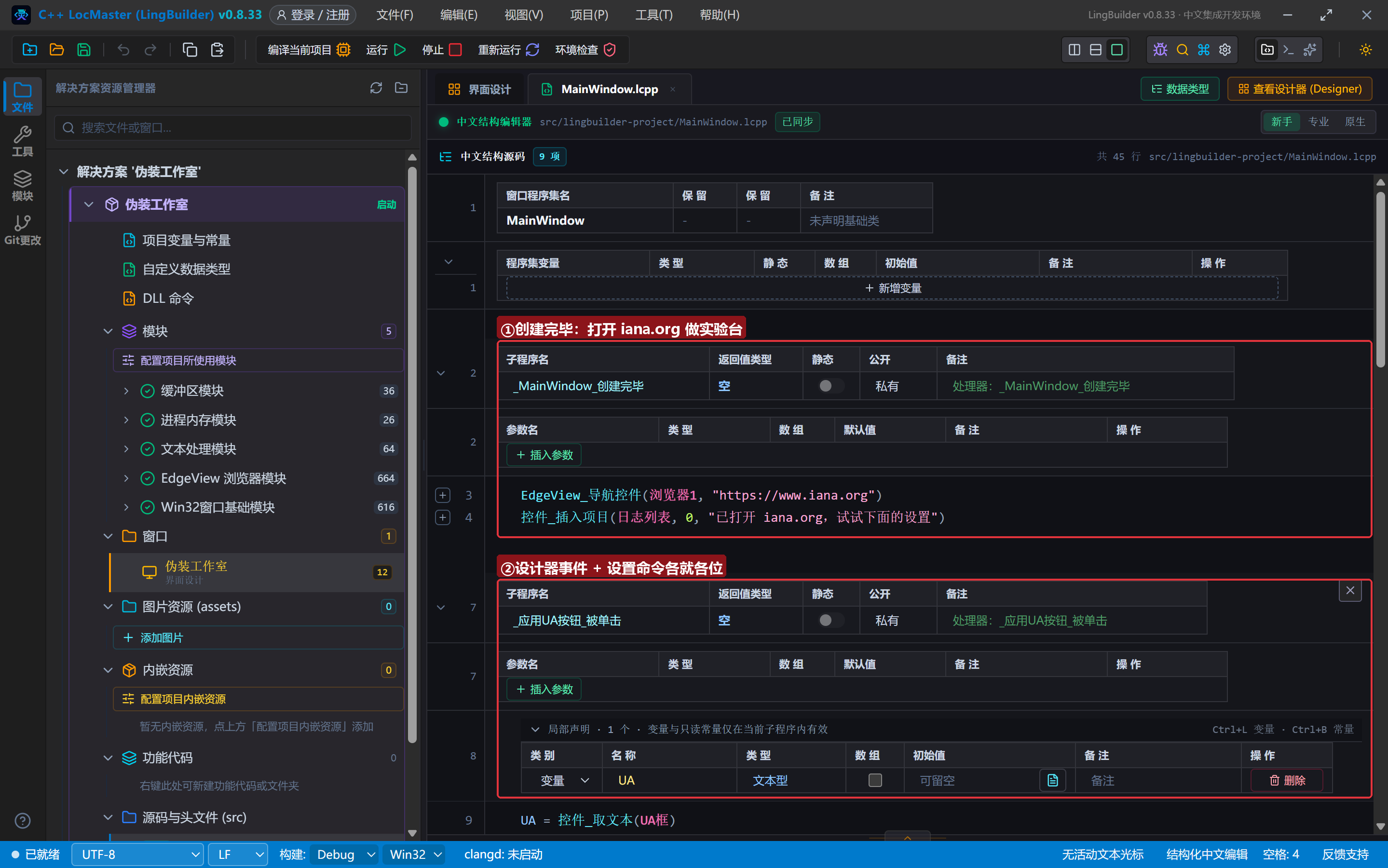
4.2 用户代理:换马甲
事件 _应用UA按钮_被单击()
    局部 文本型 UA
    UA = 控件_取文本(UA框)
    如果 (文本_取长度(UA) = 0)
        控件_设置文本(状态标签, "UA 框是空的")
        返回()
    如果结束
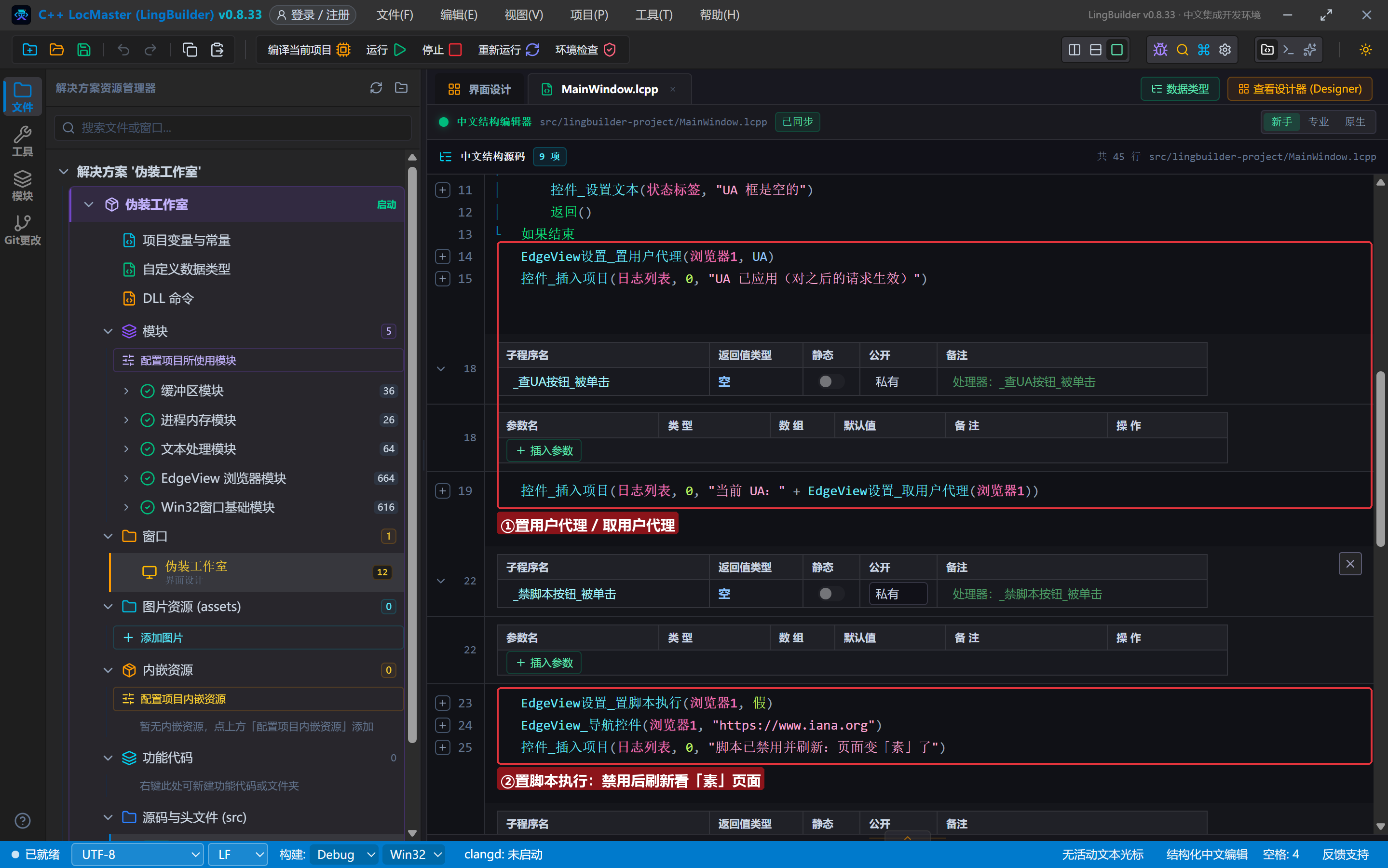
    EdgeView设置_置用户代理(浏览器1, UA)
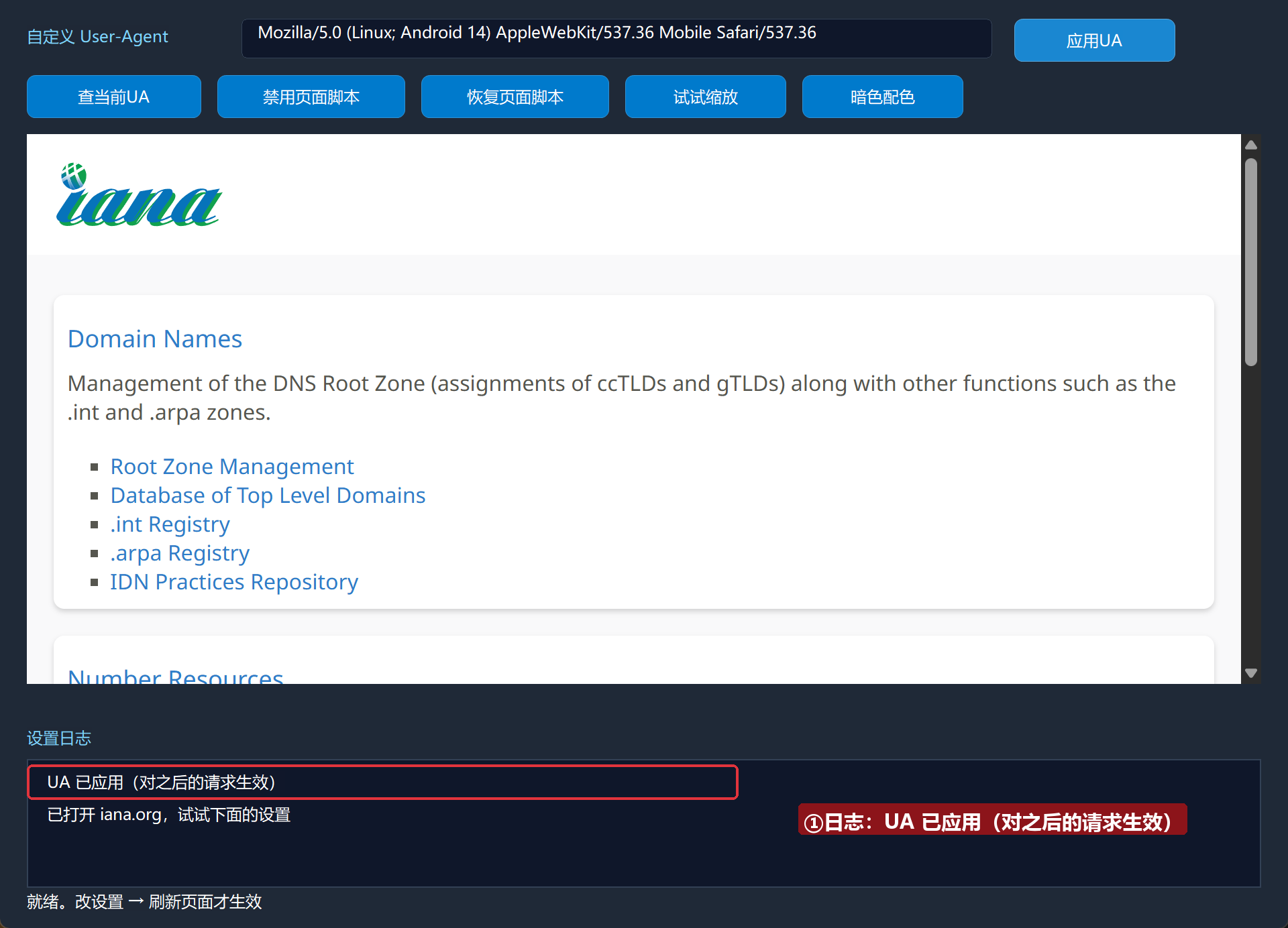
    控件_插入项目(日志列表, 0, "UA 已应用(对之后的请求生效)")
结束

事件 _查UA按钮_被单击()
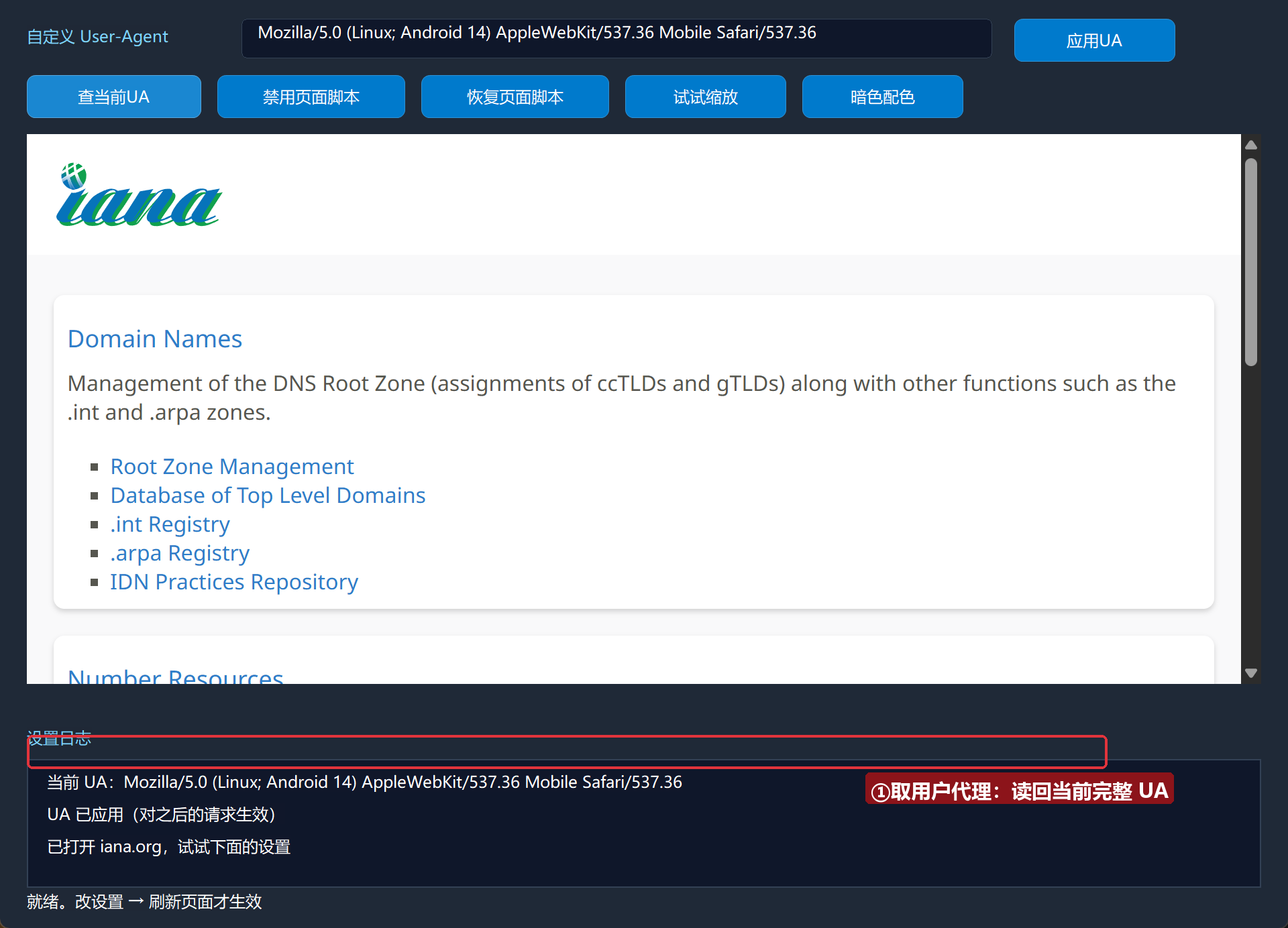
    控件_插入项目(日志列表, 0, "当前 UA:" + EdgeView设置_取用户代理(浏览器1))
结束
UA 应用后重新导航才会用新 UA——网页服务器看到的就是手机浏览器了(很多站点会因此改版排版)。想验证,把 UA 改成安卓手机后再导航,页面会切成移动版。
4.3 脚本开关:最直观的设置
事件 _禁脚本按钮_被单击()
    EdgeView设置_置脚本执行(浏览器1, 假)
    EdgeView_导航控件(浏览器1, "https://www.iana.org")
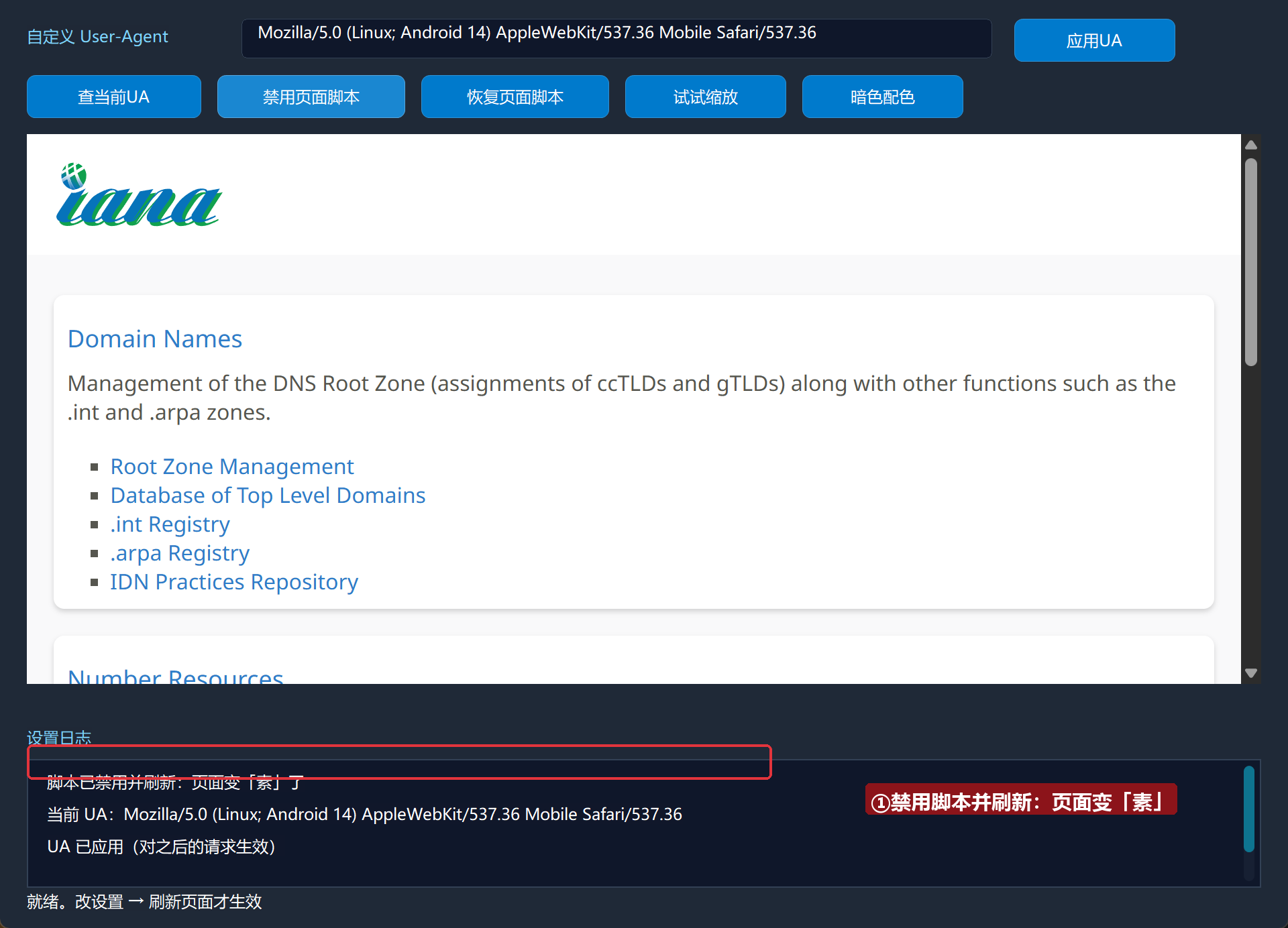
    控件_插入项目(日志列表, 0, "脚本已禁用并刷新:页面变「素」了")
结束

事件 _启脚本按钮_被单击()
    EdgeView设置_置脚本执行(浏览器1, 真)
    EdgeView_导航控件(浏览器1, "https://www.iana.org")
    控件_插入项目(日志列表, 0, "脚本已恢复并刷新")
结束
禁用脚本后刷新,所有靠 JS 渲染的动效/懒加载全部消失——这是判断「页面是不是 JS 驱动」的最快办法,也是爬虫预研的常用手段。
4.4 缩放与配色
事件 _缩放按钮_被单击()
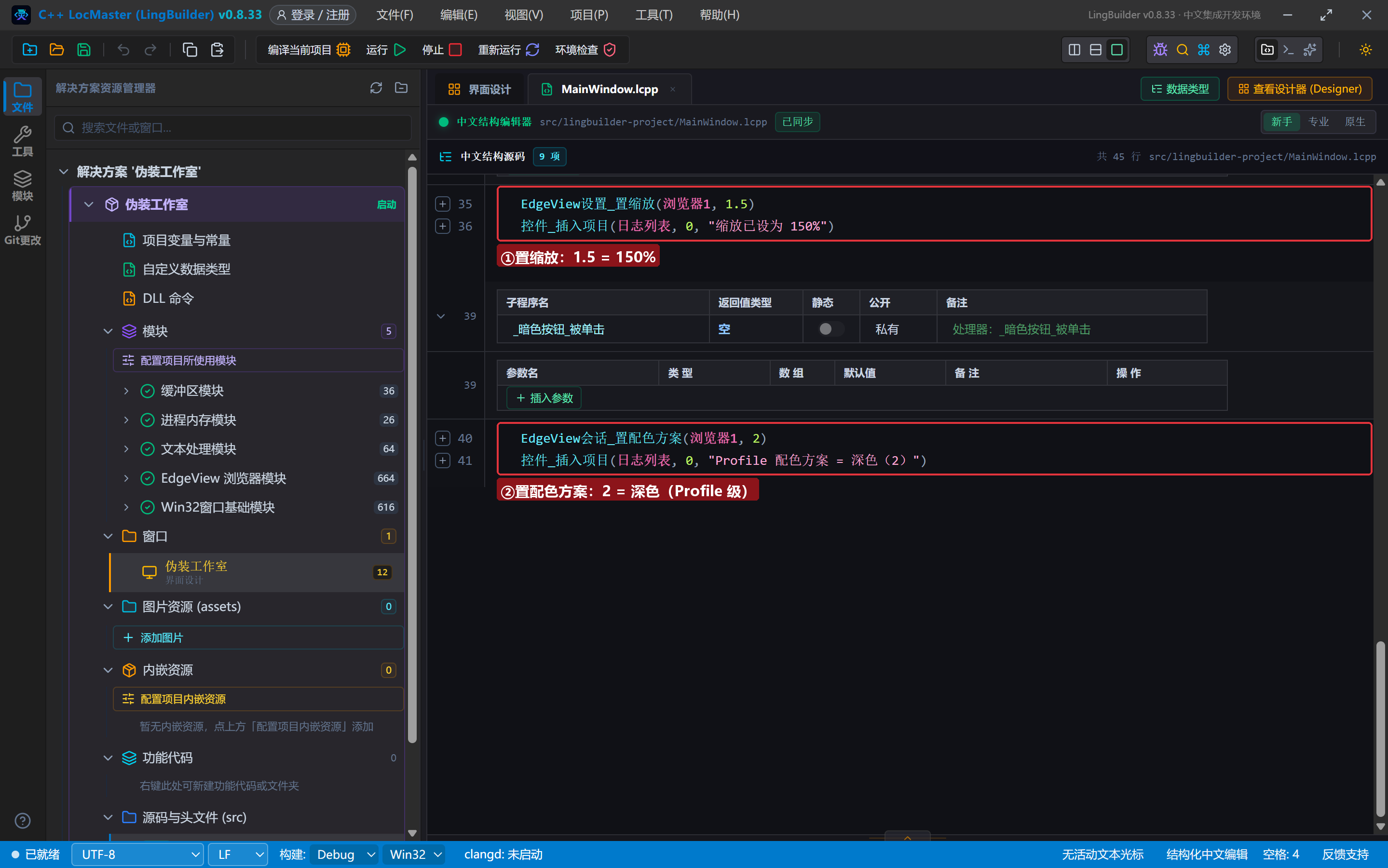
    EdgeView设置_置缩放(浏览器1, 1.5)
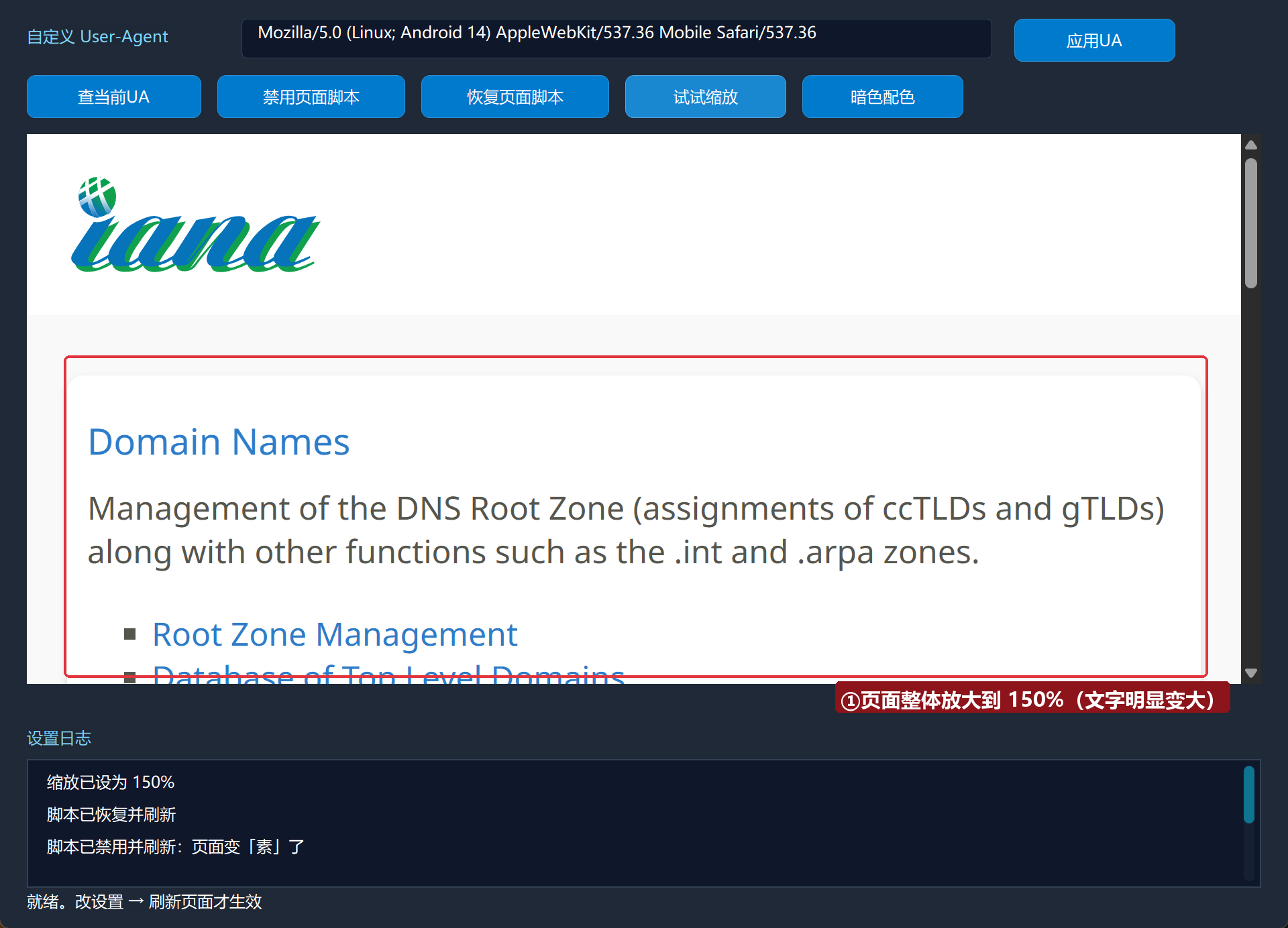
    控件_插入项目(日志列表, 0, "缩放已设为 150%")
结束

事件 _暗色按钮_被单击()
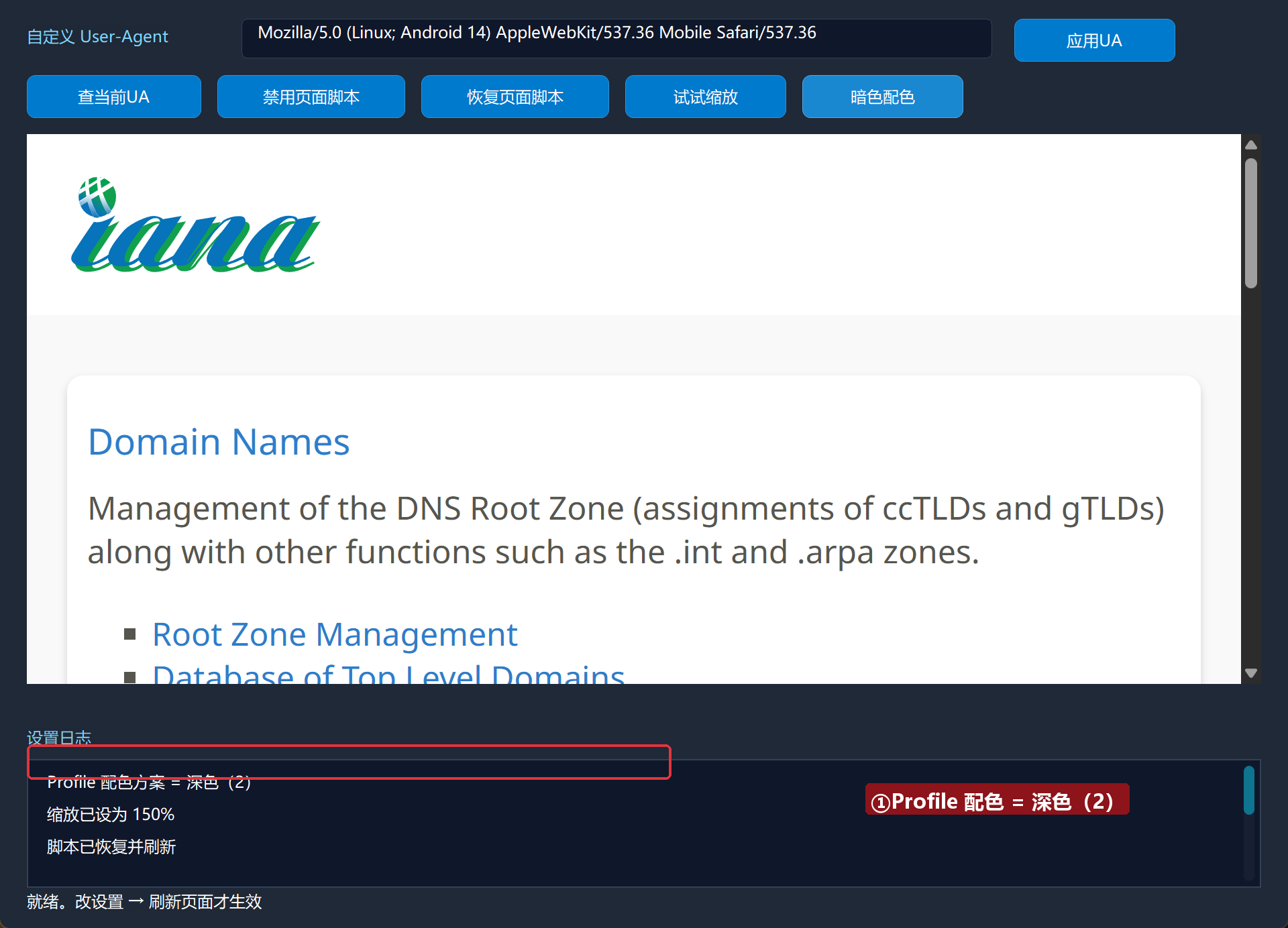
    EdgeView会话_置配色方案(浏览器1, 2)
    控件_插入项目(日志列表, 0, "Profile 配色方案 = 深色(2)")
结束
缩放 1.5 = 150%;配色方案 0 自动 / 1 浅色 / 2 深色,Profile 级设置(对所有页面生效)。
5. 编译:先看错误列表
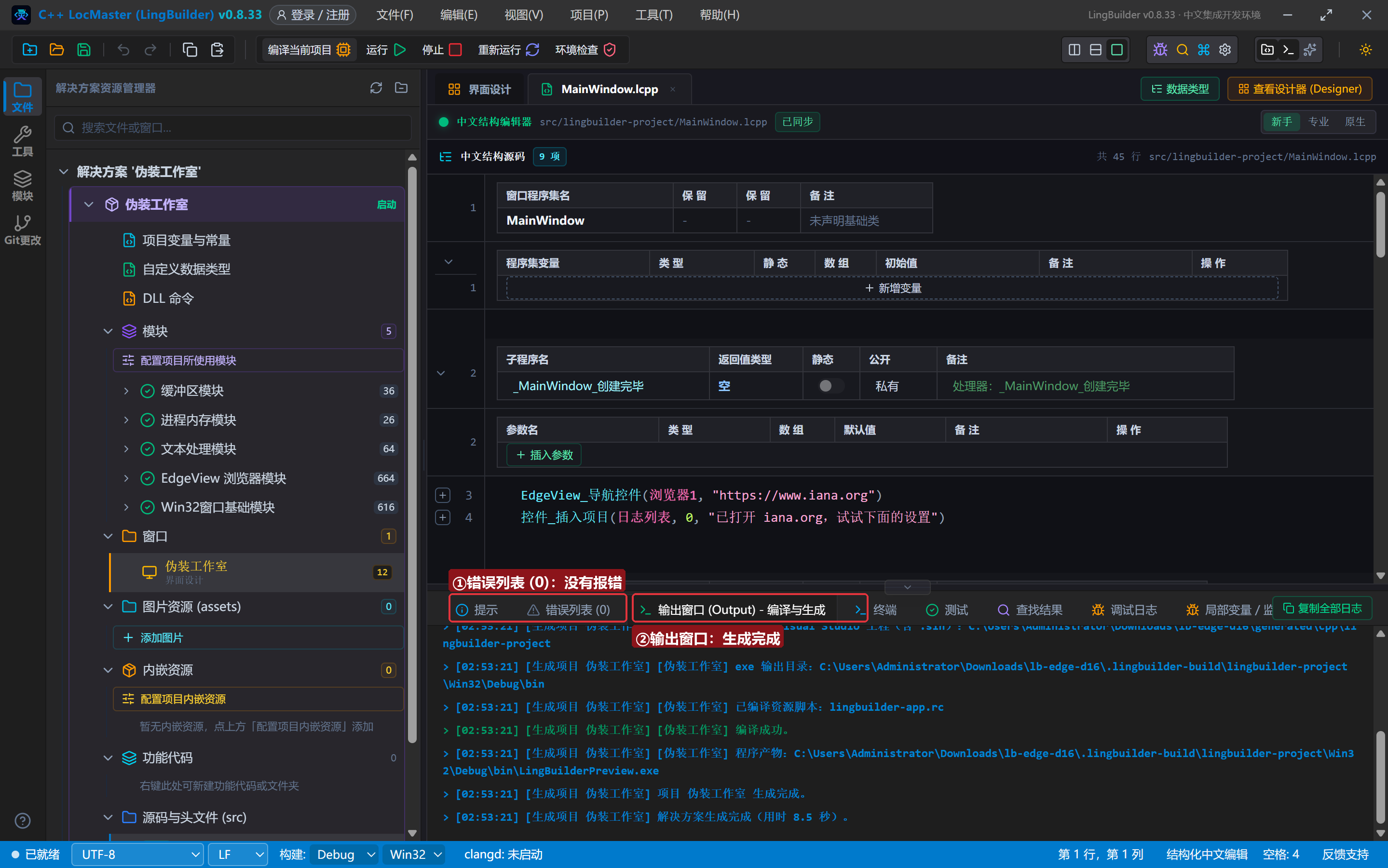
错误列表 (0),输出窗口「生成完成」:
6. 运行:一项一项验证
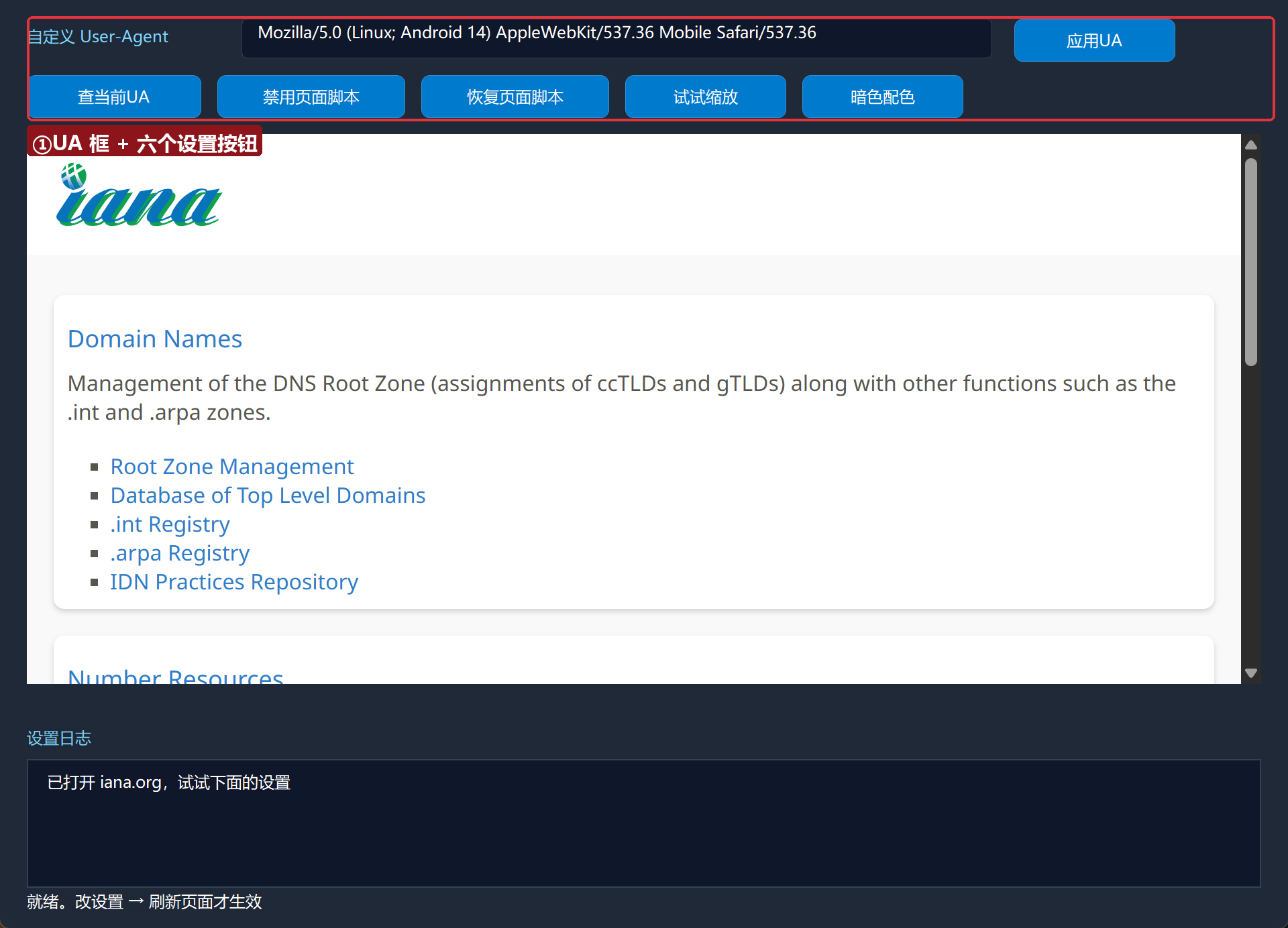
点「运行」:
6.1 应用 UA 并读回
点「应用UA」再点「查当前UA」——日志读回完整的安卓 UA:
6.2 禁用脚本
点「禁用页面脚本」——刷新后页面明显变「素」(脚本驱动的部分全部失效):
6.3 缩放 150%
点「试试缩放」——页面整体放大,字变大:
6.4 深色配色
点「暗色配色」——Profile 切到深色:
常见问题急救表
| 症状 | 原因 | 解法 |
|---|---|---|
| 改了 UA 页面没变化 | UA 只对之后的请求生效 | 重新导航一次再观察 |
| 禁脚本后当前页还能动 | 已运行的脚本不受影响 | 刷新页面(禁用状态下导航) |
| 缩放数字不生效 | 传了字符串 | 缩放参数是小数型:1.5 不是 "1.5" |
| 深色没反应 | 站点不支持 prefers-color-scheme | 该设置只发偏好,站点可忽略 |
| 编译报「未知的命令 EdgeView设置_置用户代理」 | EdgeView 模块没启用 | 模块生态里启用 EdgeView 浏览器模块 |
本集小结
- 设置族四件套:
置用户代理/置脚本执行/置缩放/置配色方案。 - 生效时机口诀:UA 对之后的请求、脚本开关要刷新、缩放配色立即生效。
取用户代理读回当前值,自检利器。
源码包
本集完整源码已打包为 伪装工作室.lcpppkg(随本教程同目录分发,官网示例源码区可下载)。在 LingBuilder 欢迎页点「打开工作区」,或直接双击 .lcpppkg 文件即可导入运行。
下一集预告:《设置族(二)》——创建期选项:附加启动参数、跨域开关、独立代理与通道搜索。