高阶实战 26 · Word 文档生成入门:程序自己写 .docx
《LingBuilder 高阶实战系列》第 26 集,文档处理与识别专题开篇。从这一集起连续六集玩「让程序处理文档」:本集用 Word 文档模块(
lingbuilder.data.word)做一个「器材领用单生成器」——填三个框,程序自己创建 .docx(标题 + 段落 + 表格)、保存、再重新打开回读全文证明内容真实写进去了。全程不需要安装 Microsoft Word。约 35 分钟。前置要求:零基础系列水平即可。
这一集你将学会
- 启用 Word 文档模块,拿到受管句柄
Word文档 - 五步生成:
Word_创建文档→Word_添加标题/段落→Word_添加表格+Word_设置单元格文本→Word_保存文档→Word_关闭文档 - 用
Word_打开文档+Word_取全文本回读校验,程序自己检查自己 - 两个实战坑:目录必须已存在、句柄局部变量的「先声明后赋值」写法
1. 启用模块,认识句柄
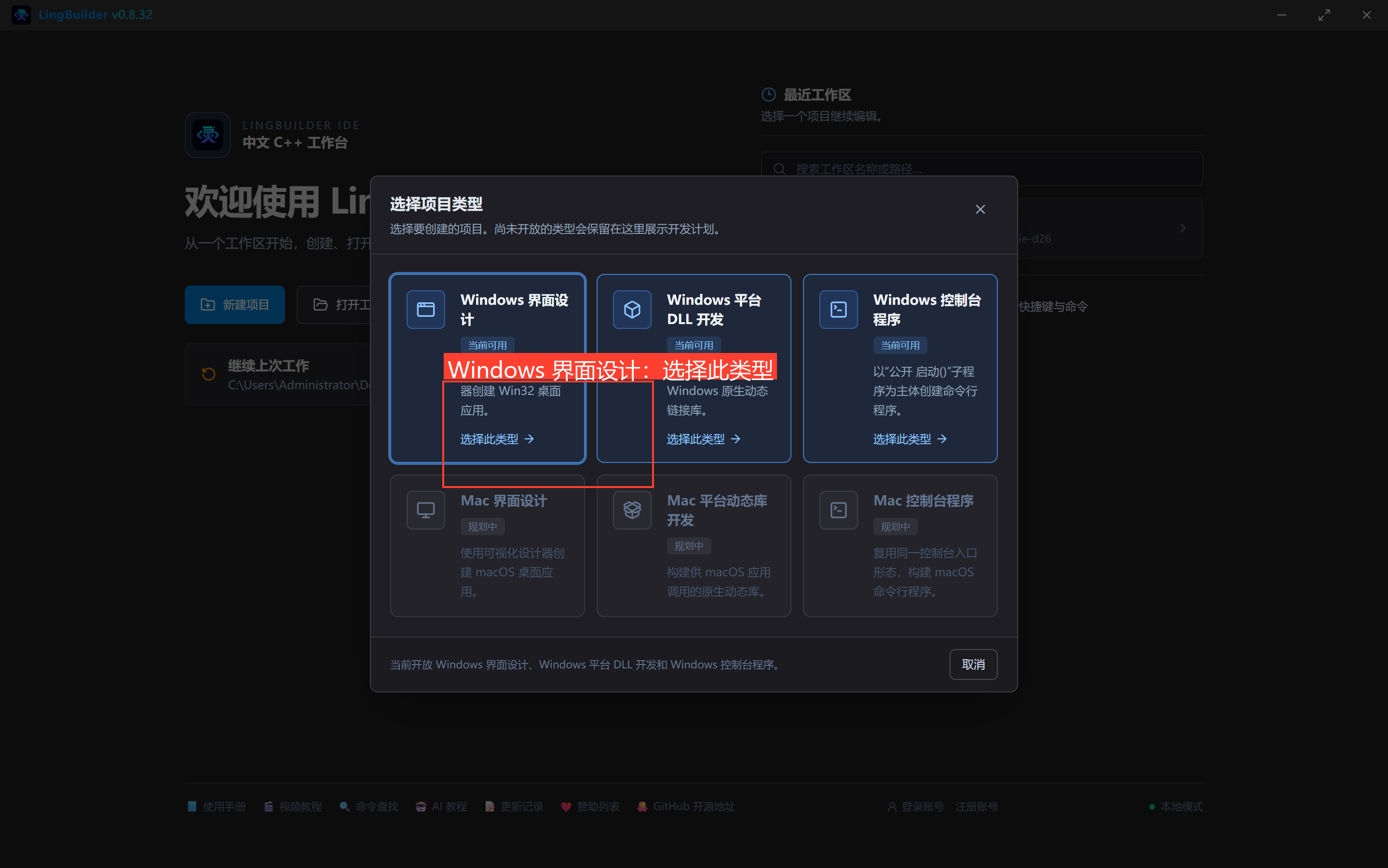
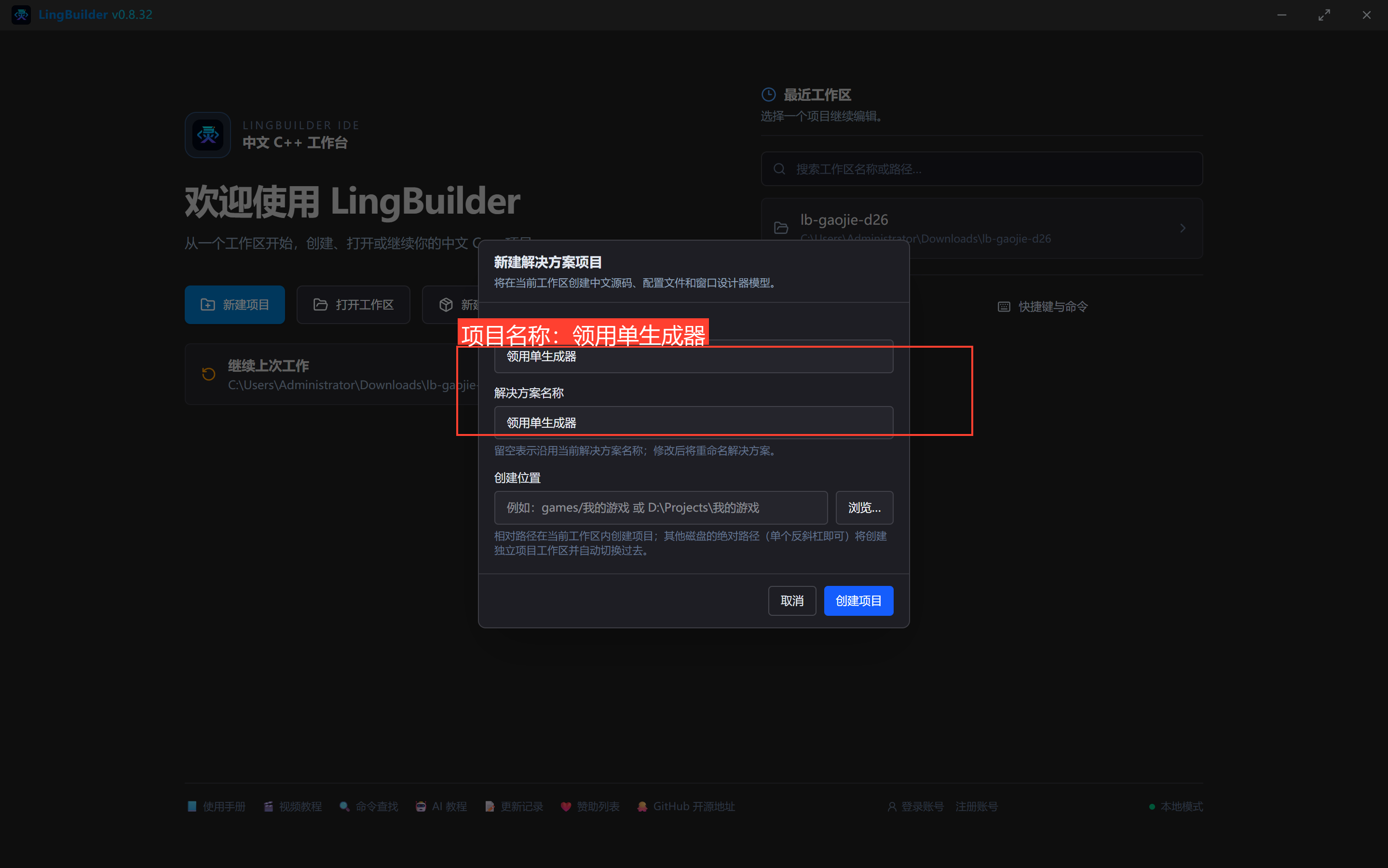
建窗口项目「领用单生成器」(Windows 界面设计):
到模块页启用「Word文档模块」。它用一个受管句柄类型 Word文档(整数,0 = 无效)代表一篇文档:Word_创建文档() 在内存里新建,Word_保存文档(文档, 路径) 才写出到文件。所有命令失败都返回 0/假,并可用 Word_取错误() 读中文原因。
2. 画界面
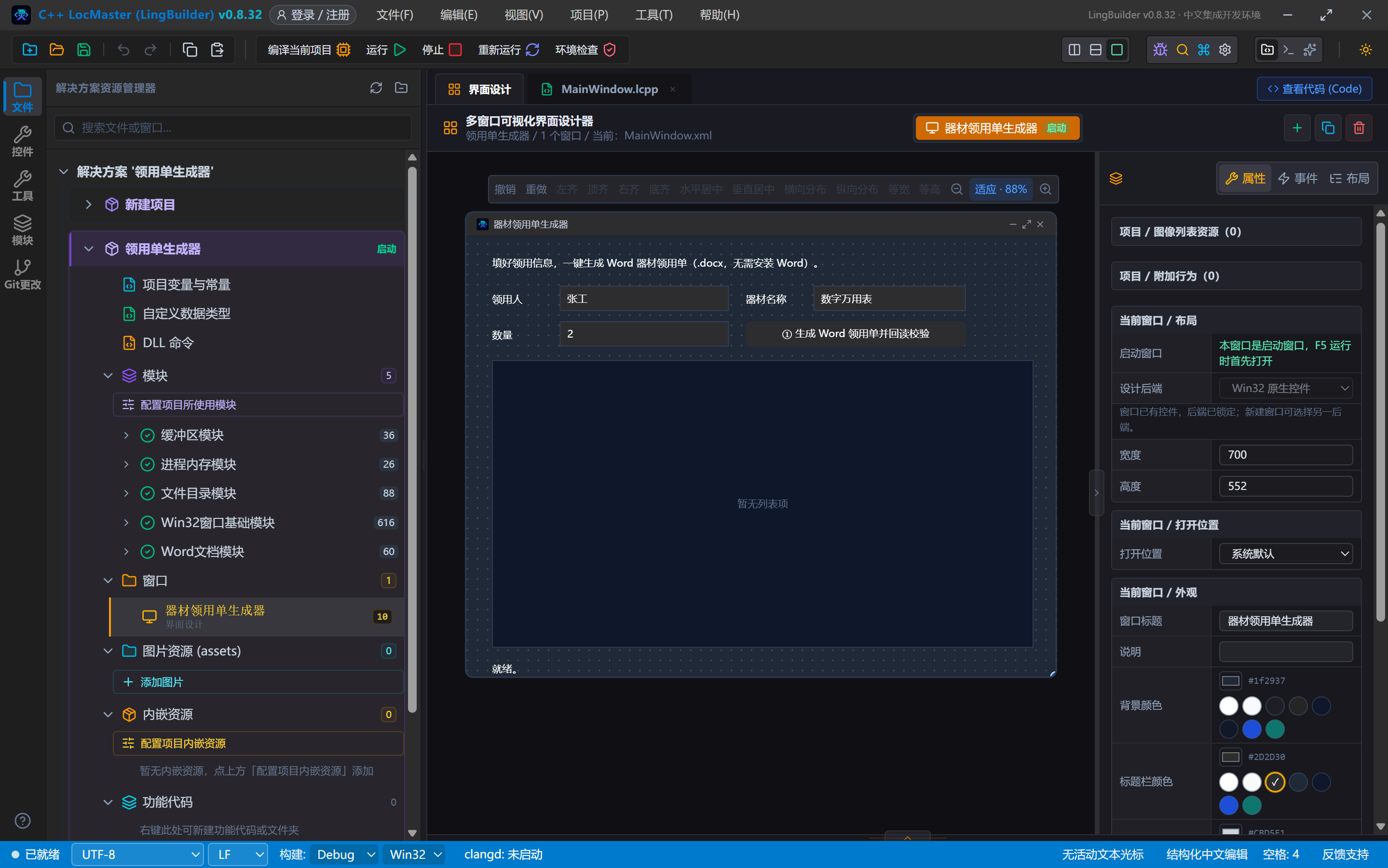
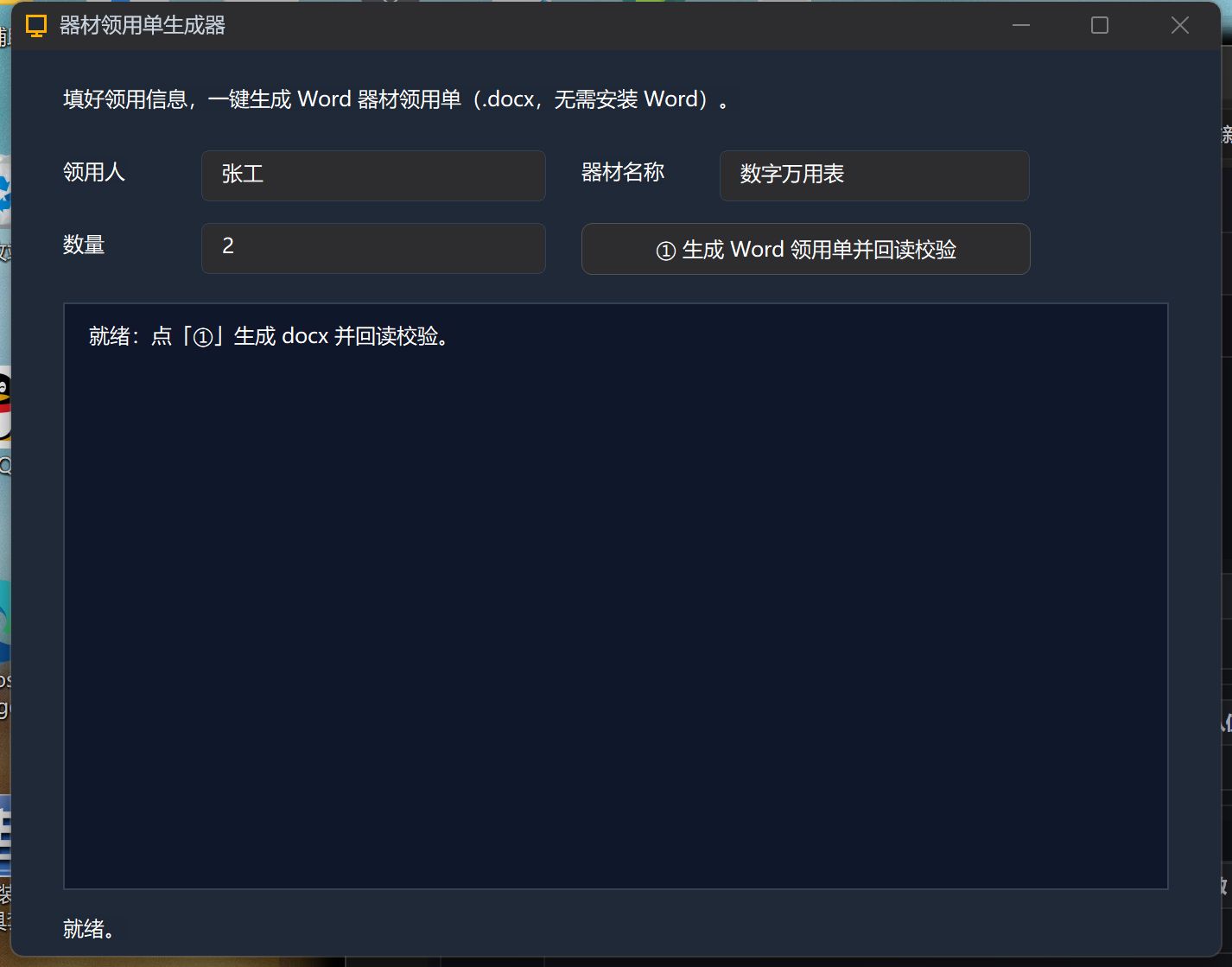
9 个控件:说明标签、领用人/器材名称/数量 三组标签+输入框(默认 张工 / 数字万用表 / 2)、生成按钮、结果列表、状态标签:
3. 生成五步 + 回读校验
双击 MainWindow.lcpp,写生成按钮的事件(完整源码见源码包):
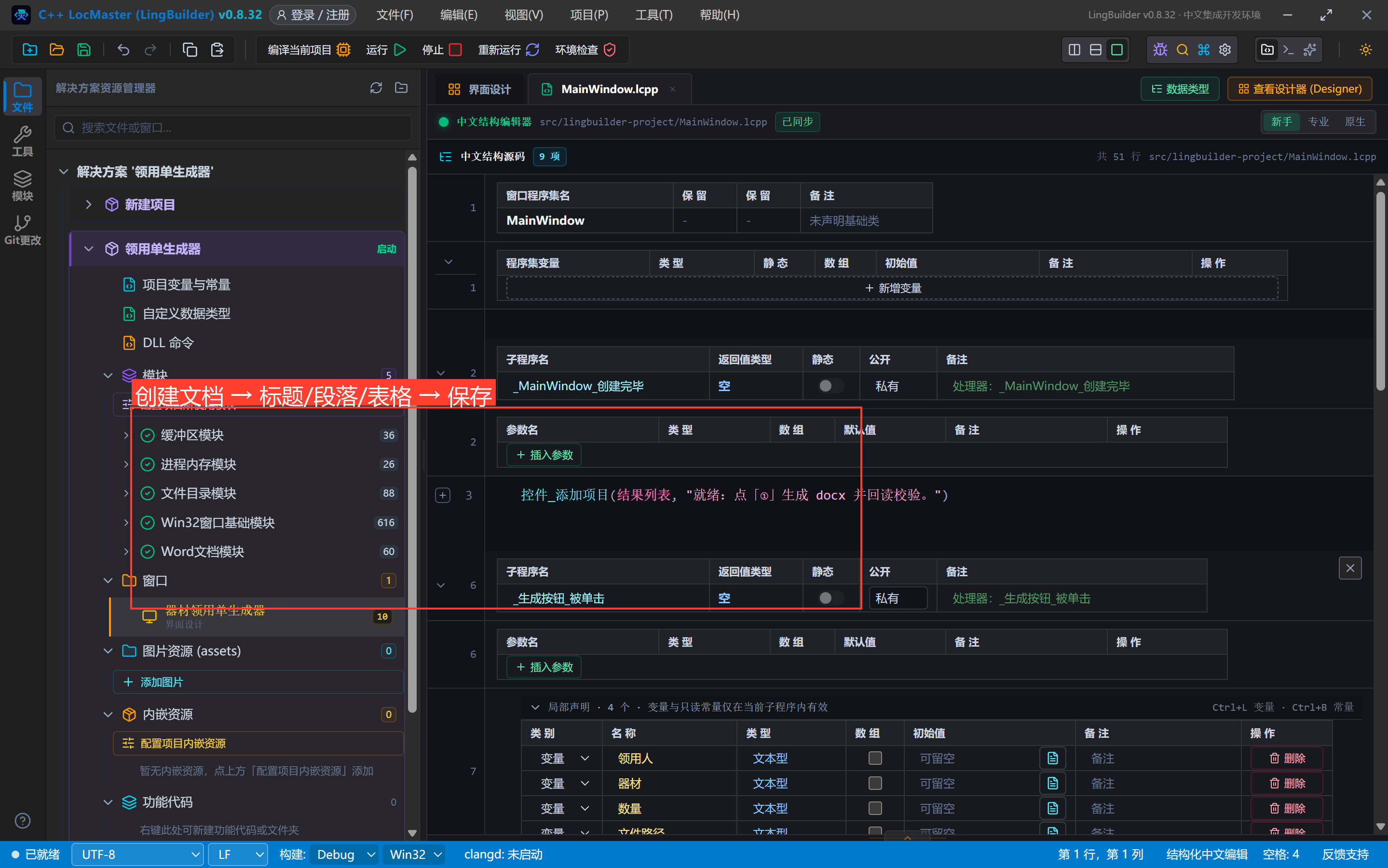
    事件 _生成按钮_被单击()
        局部 文本型 领用人
        局部 文本型 器材
        局部 文本型 数量
        局部 文本型 文件路径
        文件路径 = 系统_取运行目录() + "/器材领用单.docx"
        领用人 = 控件_取文本(领用人输入框)
        器材 = 控件_取文本(器材输入框)
        数量 = 控件_取文本(数量输入框)
        控件_清空项目(结果列表)
        局部 Word文档 文档
        文档 = Word_创建文档()
        如果 (文档 = 0)
            控件_添加项目(结果列表, "创建失败:" + Word_取错误())
            返回
        如果结束
        Word_添加标题(文档, "器材领用单", 1)
        Word_添加段落(文档, "领用人:" + 领用人, "正文")
        Word_添加段落(文档, "本单由 LingBuilder 演示程序自动生成。", "正文")
        Word_添加表格(文档, 2, 2)
        Word_设置单元格文本(文档, 1, 1, 1, "器材名称")
        Word_设置单元格文本(文档, 1, 1, 2, 器材)
        Word_设置单元格文本(文档, 1, 2, 1, "数量")
        Word_设置单元格文本(文档, 1, 2, 2, 数量)
        如果 (Word_保存文档(文档, 文件路径))
            控件_添加项目(结果列表, "已保存:" + 文件路径)
        否则
            控件_添加项目(结果列表, "保存失败:" + Word_取错误())
        如果结束
Word_关闭文档(文档)接着回读校验——重新打开刚保存的文件,把全文贴进列表,让程序自己证明「内容真的写进去了」:
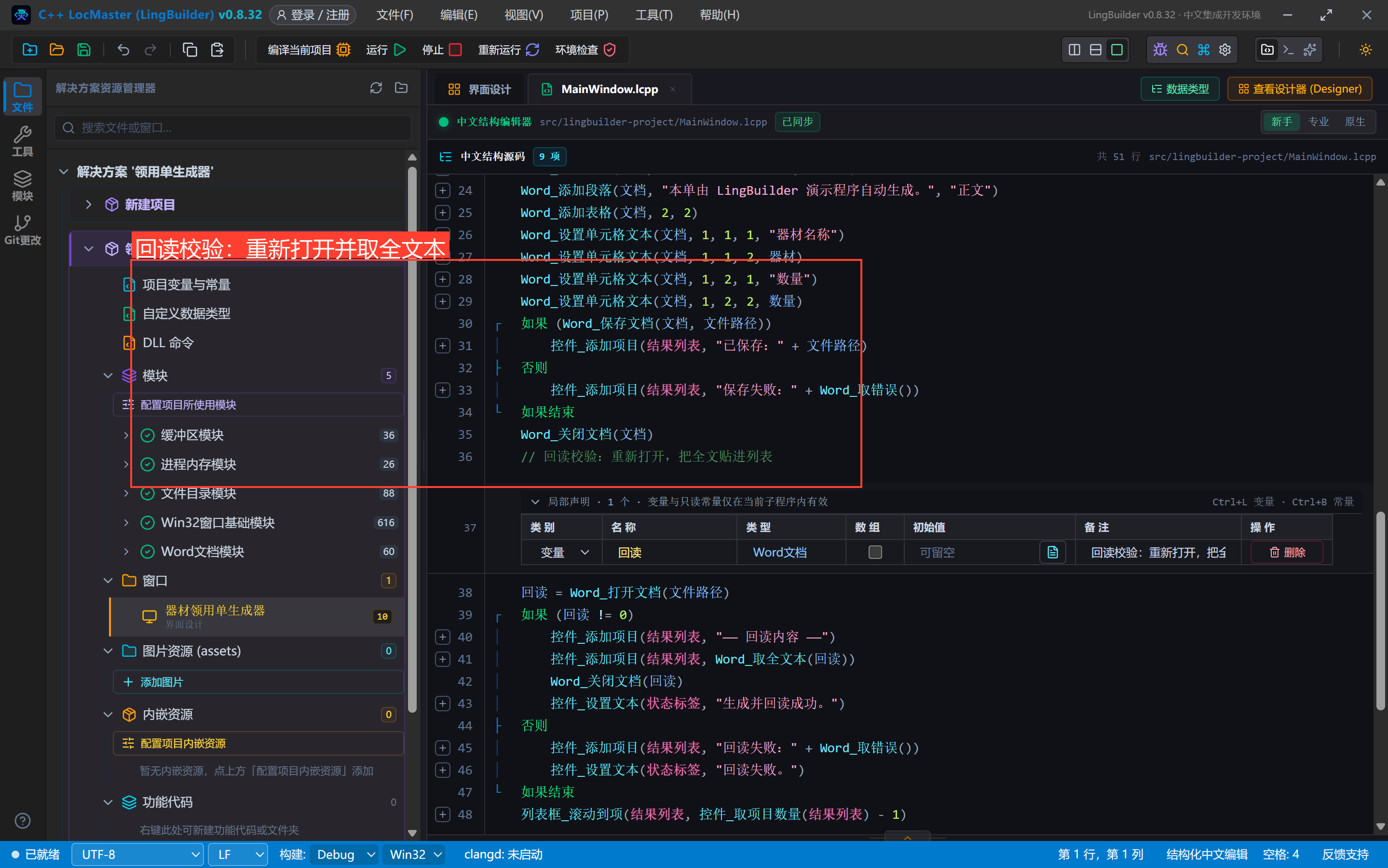
        局部 Word文档 回读
        回读 = Word_打开文档(文件路径)
        如果 (回读 != 0)
            控件_添加项目(结果列表, "—— 回读内容 ——")
            控件_添加项目(结果列表, Word_取全文本(回读))
            Word_关闭文档(回读)
            控件_设置文本(状态标签, "生成并回读成功。")
        否则
            控件_添加项目(结果列表, "回读失败:" + Word_取错误())
            控件_设置文本(状态标签, "回读失败。")
        如果结束
        列表框_滚动到项(结果列表, 控件_取项目数量(结果列表) - 1)
    结束
4. 编译运行:真机闭环
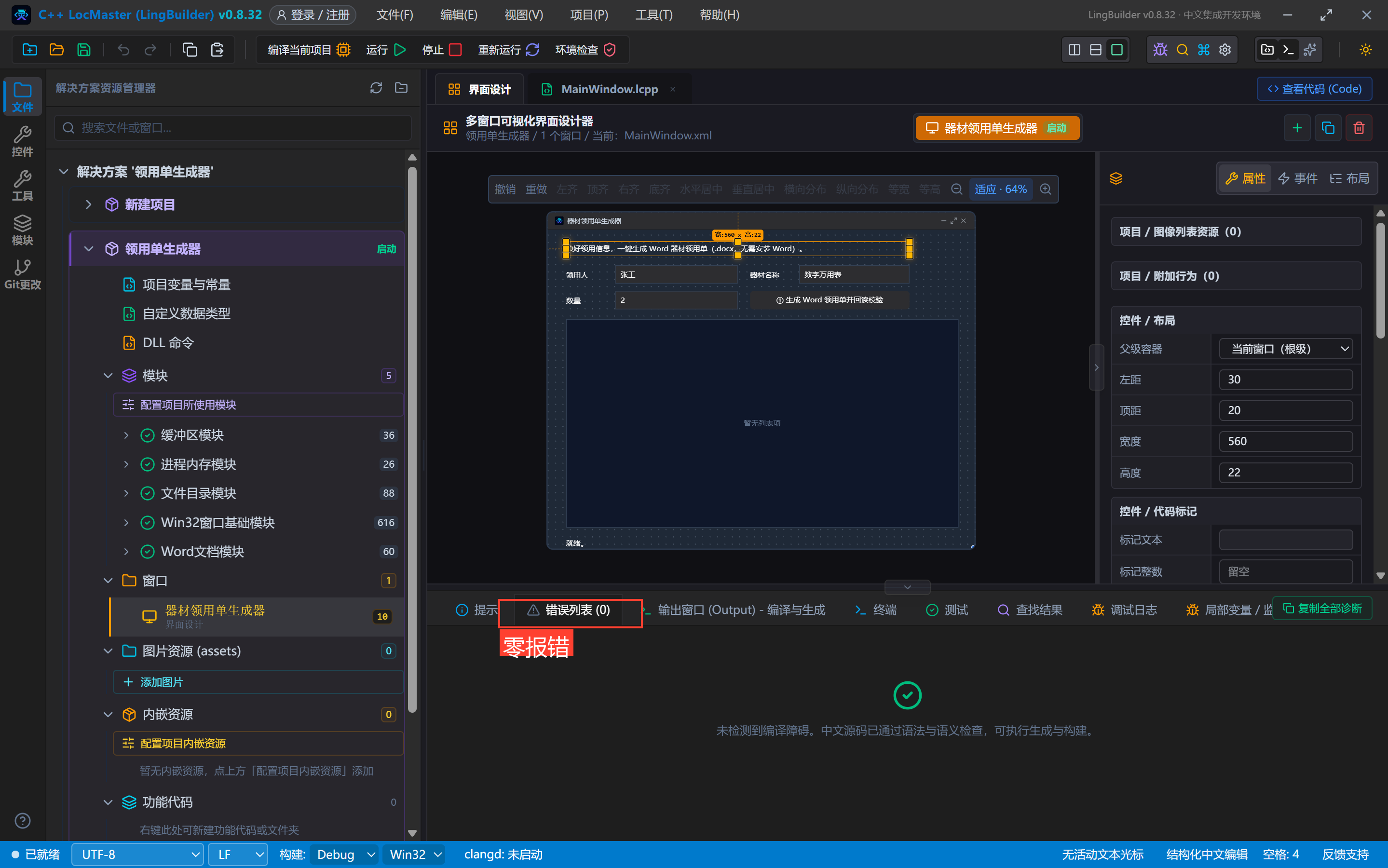
编译后先看错误列表(零报错):
运行,点「① 生成 Word 领用单并回读校验」——列表里出现保存路径和回读全文:
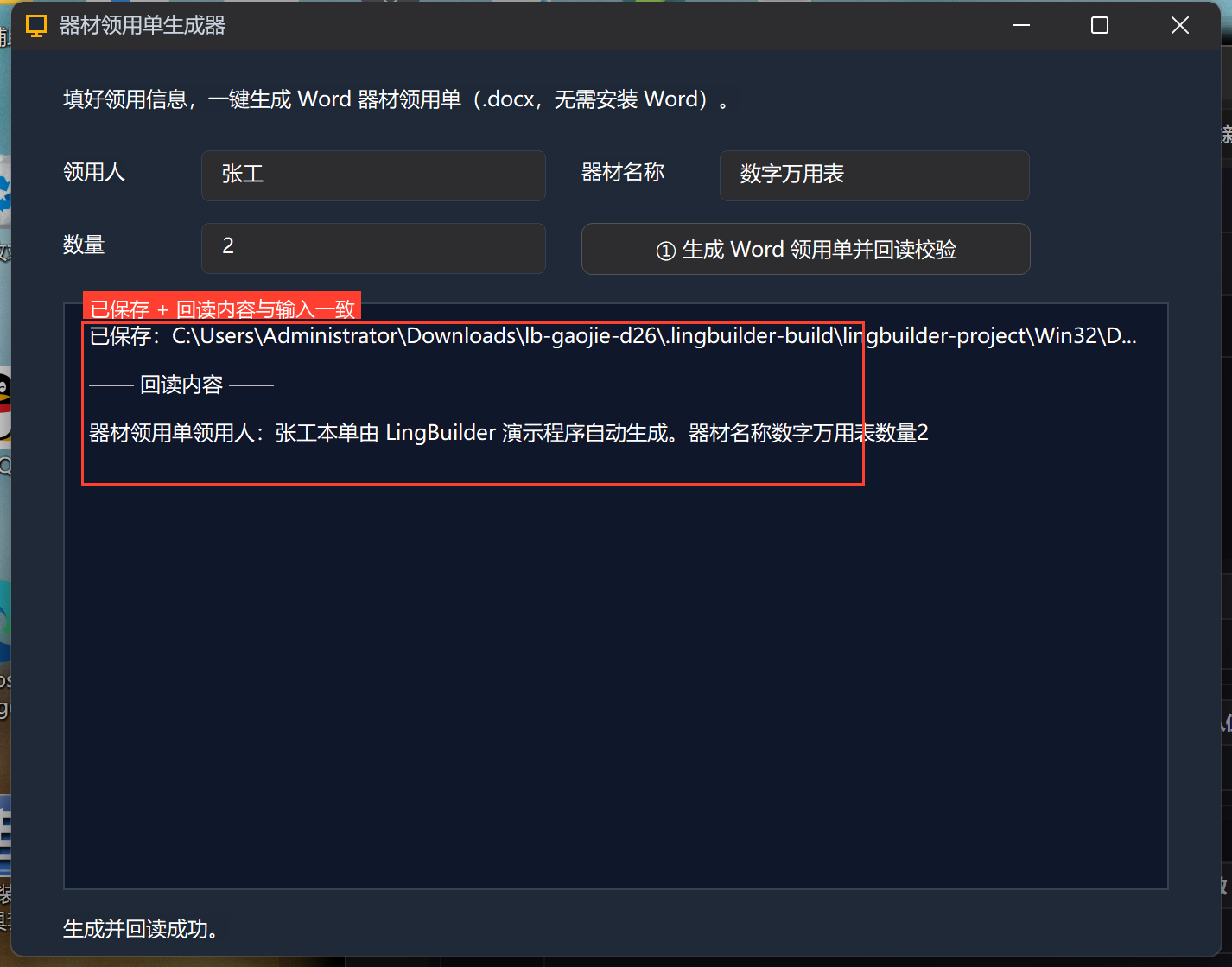
已保存:C:\...\bin\器材领用单.docx
—— 回读内容 ——
器材领用单领用人:张工本单由 LingBuilder 演示程序自动生成。器材名称数字万用表数量2回读全文包含标题、两段正文和表格四个单元格的全部文字——生成→保存→重开→读取闭环成立。生成的 .docx 就在 exe 同目录,可以直接用 Word/WPS 打开看排版。
5. 三个实战坑(本集真机踩过)
- 保存目录必须已存在:
Word_保存文档不负责建目录,输出/xxx.docx里输出/不存在会得到「无法写出文件」。要么先文件_创建目录,要么像本集一样直接存到运行目录; - 相对路径口径:回读时相对路径可能解析到别处,用
系统_取运行目录()拼绝对路径最稳(系统外壳模块的命令,记得启用); - 句柄局部变量先声明后赋值:
局部 Word文档 回读 = Word_打开文档(...)这种「声明即调用」的写法会被生成器提升到函数开头、在依赖变量赋值之前执行,拿到空路径。拆成两行——先局部 Word文档 回读,再回读 = Word_打开文档(...)——才是稳的写法。
下一集预告
27 集讲 Word 批量与导出:{{占位符}} 模板批量填充(批量通知单)+ 一行命令导出 PDF。
源码包
本集完整项目已打包:领用单生成器.lcpppkg——「文件 → 打开 LCPP 源码包」一键导入。