27 · 实战 TXT 记事本①:打开与保存
《LingBuilder 零基础入门实战》第 27 集。从这集开始,连做三集把「记事本」从玩具做成成品:本集先让它能打开、能保存——点「打开…」弹出文件对话框选一个 txt,内容读进窗口;改完点「保存」写回磁盘。学完你就把第 12 集的文件读写正式用进了一个真软件。全集目录见 系列总览。
本集目标:搭记事本界面 → 非可视资源「文件对话框」→ 程序集变量记住当前文件 → 打开/保存两个事件。全程约 15 分钟。
1. 新建项目
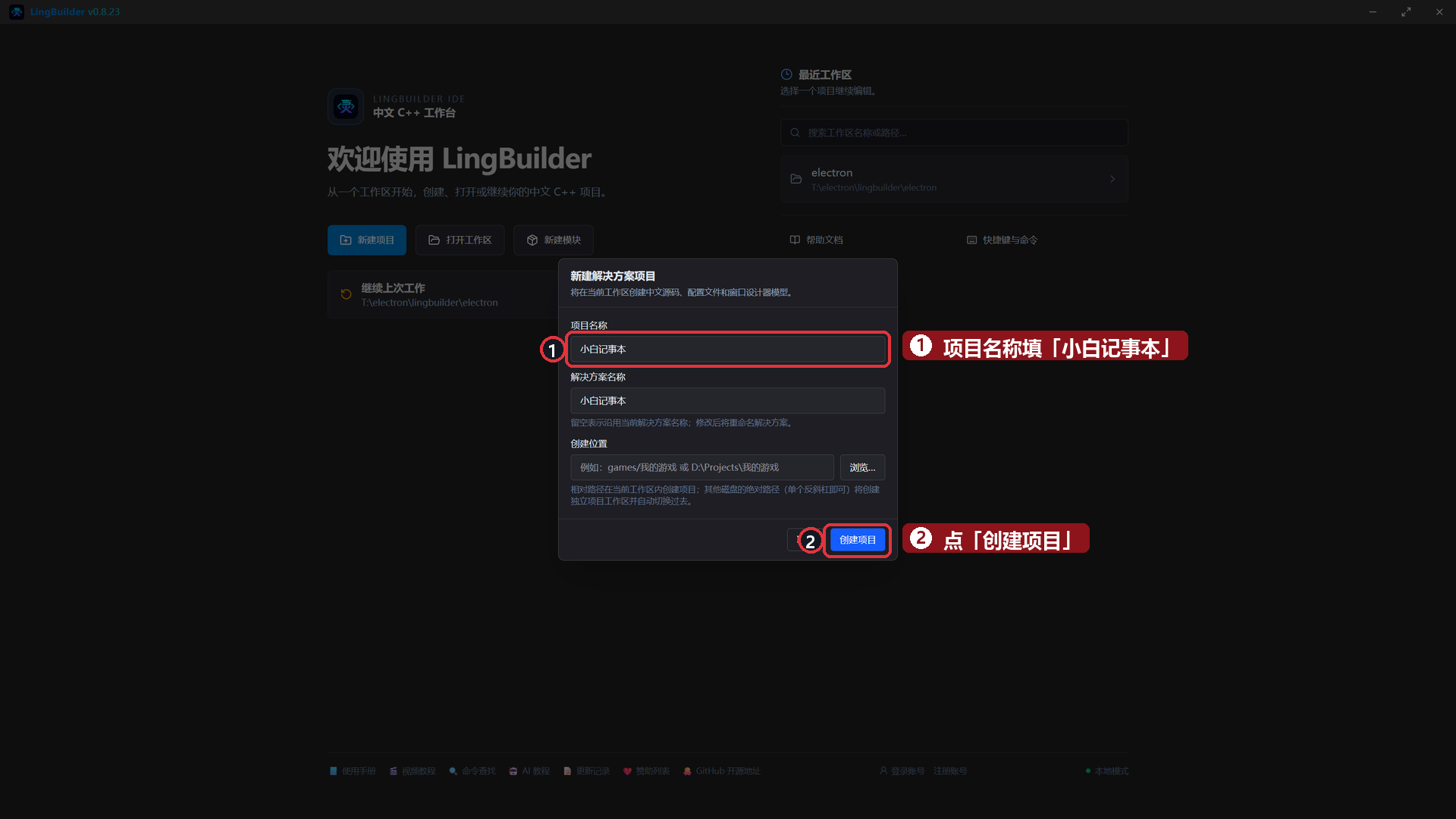
欢迎页 →「新建项目」→ 项目名称 小白记事本 →「创建项目」:
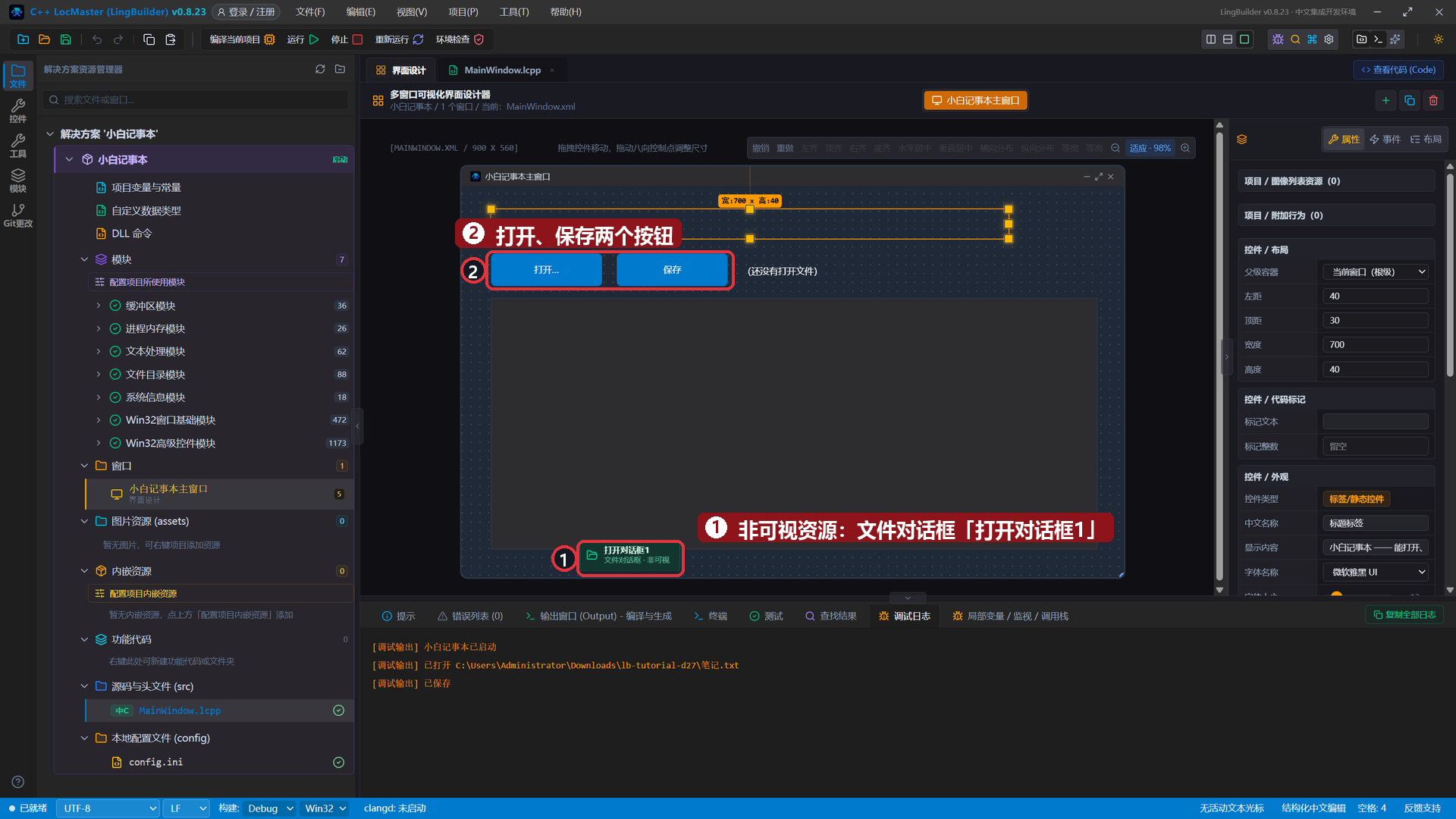
2. 搭界面:两个按钮 + 一个大内容框
| 控件 | 中文名称 | 显示内容 | 位置 (左, 顶, 宽, 高) |
|---|---|---|---|
| 标签 | 标题标签 | 小白记事本 —— 能打开、能保存 | 40, 30, 700, 40 |
| 按钮 | 打开按钮 | 打开… | 40, 90, 150, 44 |
| 按钮 | 保存按钮 | 保存 | 210, 90, 150, 44 |
| 标签 | 路径标签 | (还没有打开文件) | 380, 98, 480, 32 |
| 编辑框 | 内容框 | (空) | 40, 150, 820, 340(勾选「多行」) |
窗口标题改成 小白记事本主窗口,尺寸 900 × 560。
每个按钮都绑「被单击 (Click)」——处理器名就是 _<控件名>_被单击(_打开按钮_被单击、_保存按钮_被单击)。
3. 拖一个「文件对话框」非可视资源
到工具箱的「高级控件」组里点「文件对话框 (FileDialog)」——它是非可视资源,和第 8 集的时钟一样不占窗口地方,只在设计器画布下方留一个小卡片:打开对话框1。
小知识:文件对话框属性里有个「打开控件」可以挂一个按钮,挂上后点那个按钮会只弹对话框、不执行你的代码。本教程全程用第 12 集的「代码驱动」写法(自己调
文件对话框_打开弹窗),所以这个属性保持留空——两个都配会出现「按钮没反应」的怪事。
4. 写代码
程序集变量:记住当前文件
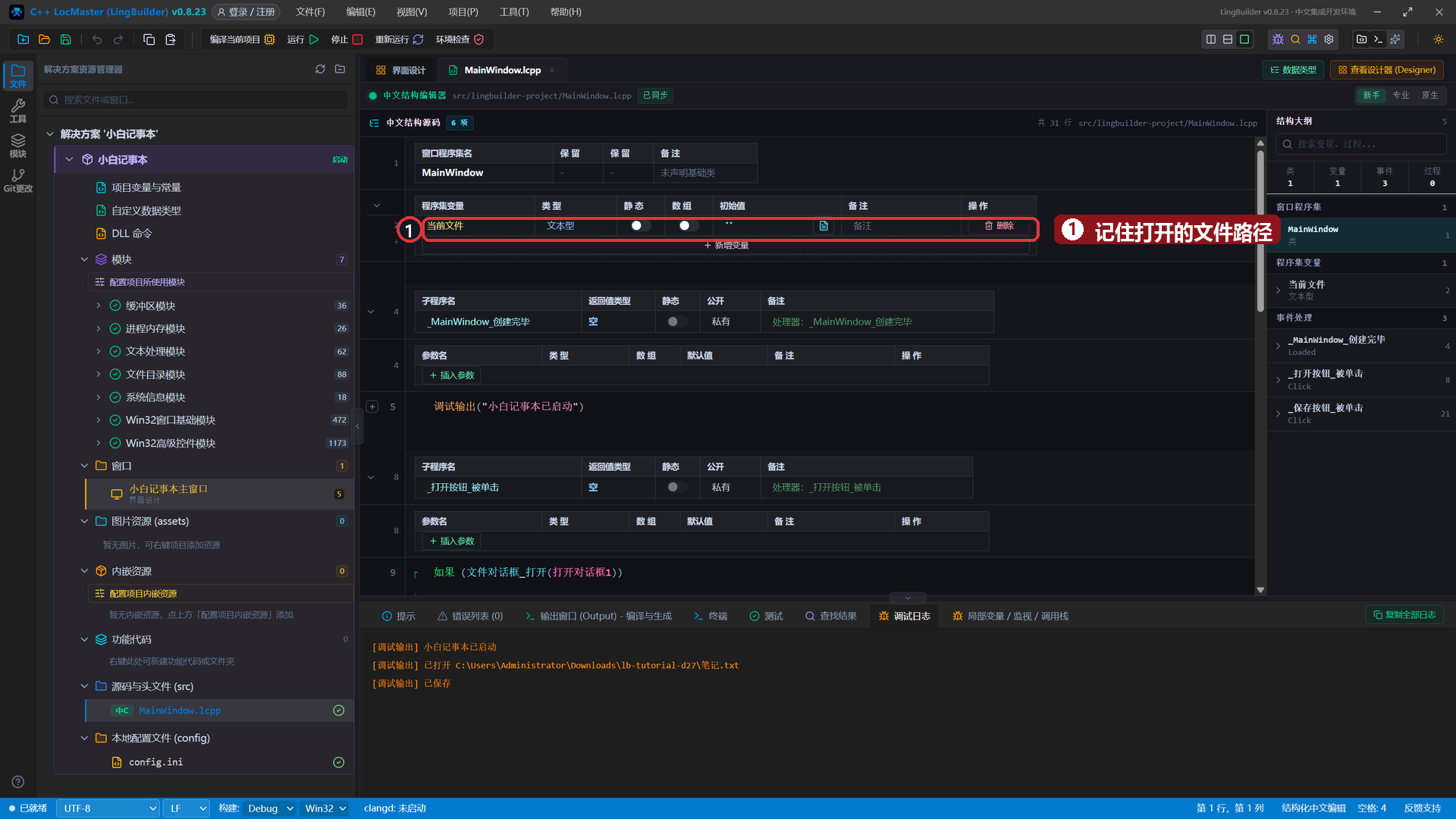
加一个程序集变量 当前文件(文本型),打开文件后把路径存进去,保存时按它找到要写的文件:
打开按钮:弹窗 → 读取 → 显示
事件 _打开按钮_被单击()
    如果 (文件对话框_打开(打开对话框1))
        局部 文本型 路径
        路径 = 文件对话框_取文件(打开对话框1, 0)
        控件_设置文本(内容框, 文件_读取文本(路径))
        当前文件 = 路径
        控件_设置文本(路径标签, "当前文件:" + 路径)
        调试输出("已打开 " + 路径)
    否则
        控件_设置文本(路径标签, "取消了打开")
    如果结束
结束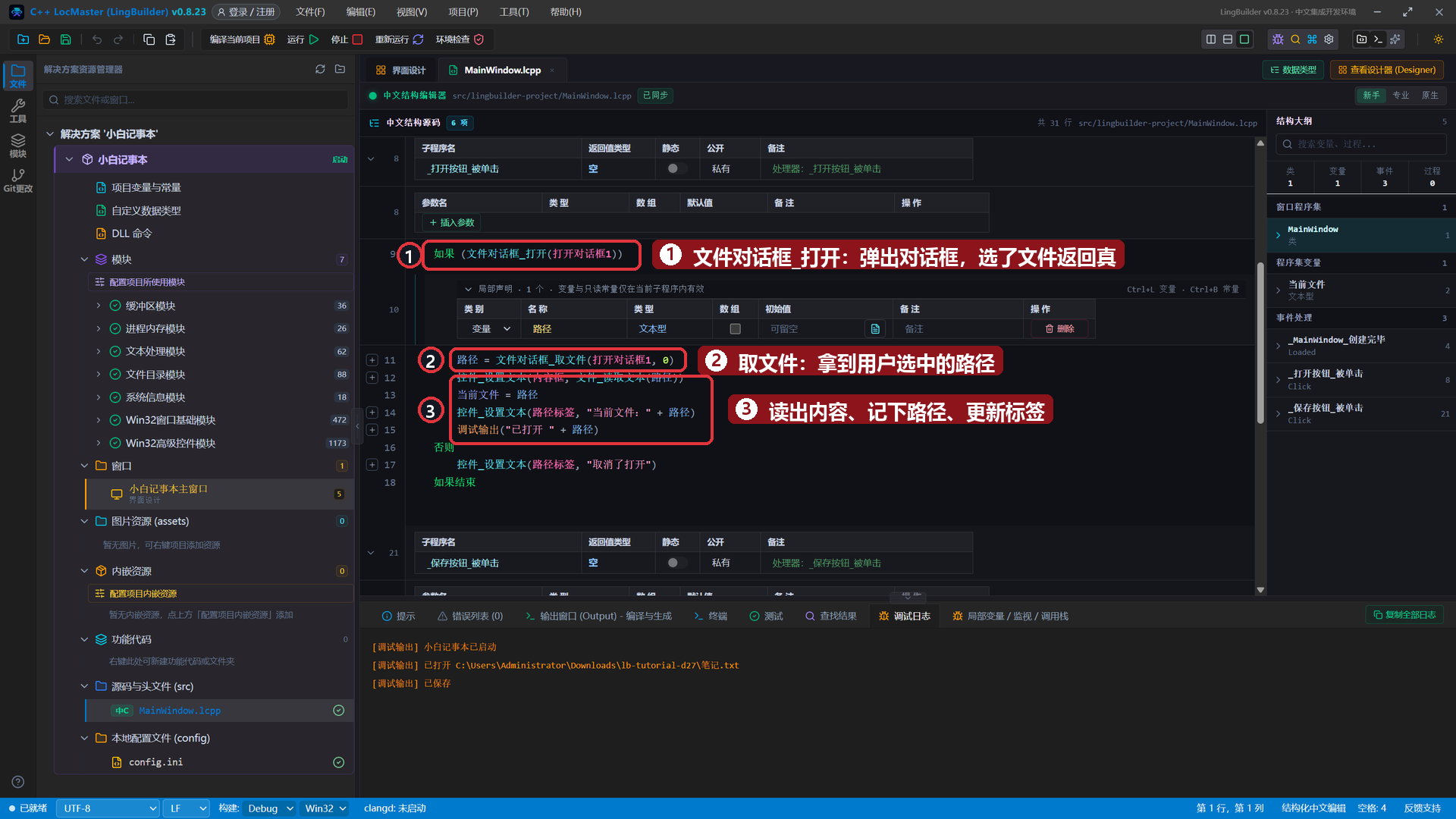
文件对话框_打开(打开对话框1):弹出选择文件对话框,选了文件返回真、点了取消返回假——所以正好套在「如果」里。文件对话框_取文件(打开对话框1, 0):拿用户选中的第 1 个文件的完整路径。文件_读取文本(路径):整个文件读成一个文本,塞进内容框。
保存按钮:写回磁盘
事件 _保存按钮_被单击()
    如果 (当前文件 = "")
        控件_设置文本(路径标签, "请先用「打开…」选一个文件")
        返回()
    如果结束
    文件_写入文本(当前文件, 控件_取文本(内容框))
    控件_设置文本(路径标签, "已保存到:" + 当前文件)
    调试输出("已保存")
结束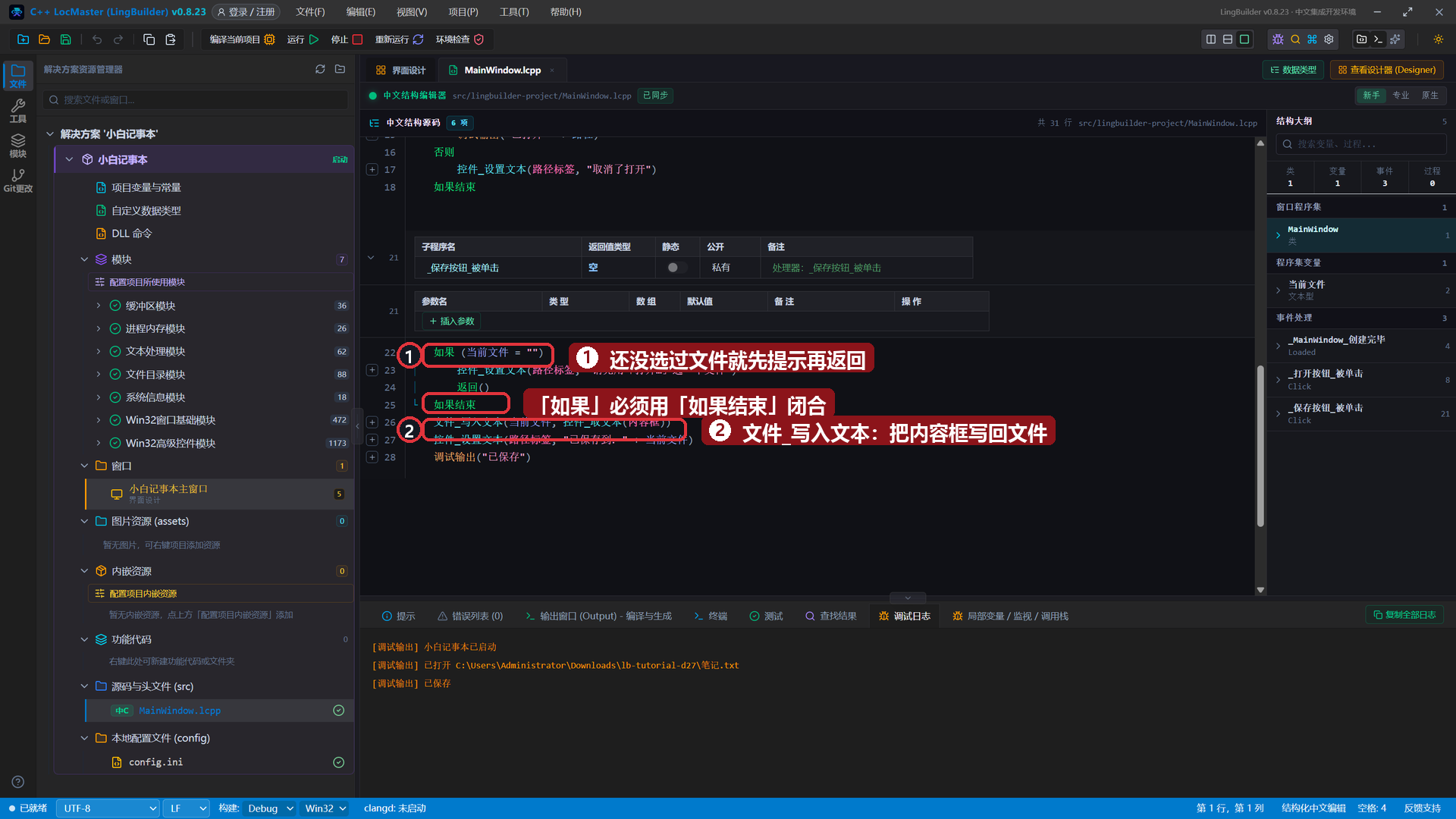
- 还没选过文件就先拦住:
当前文件是空说明从没打开过,提示一句就返回()提前结束。 - 「如果」必须用「如果结束」闭合——新手编辑器写「如果」会自动补上,但手改代码时最容易把「如果结束」误删成「结束」,那样保存时就会报「如果 结构缺少结束语句」。写完先看一眼底部错误列表,有错先修错再运行。
5. 运行!
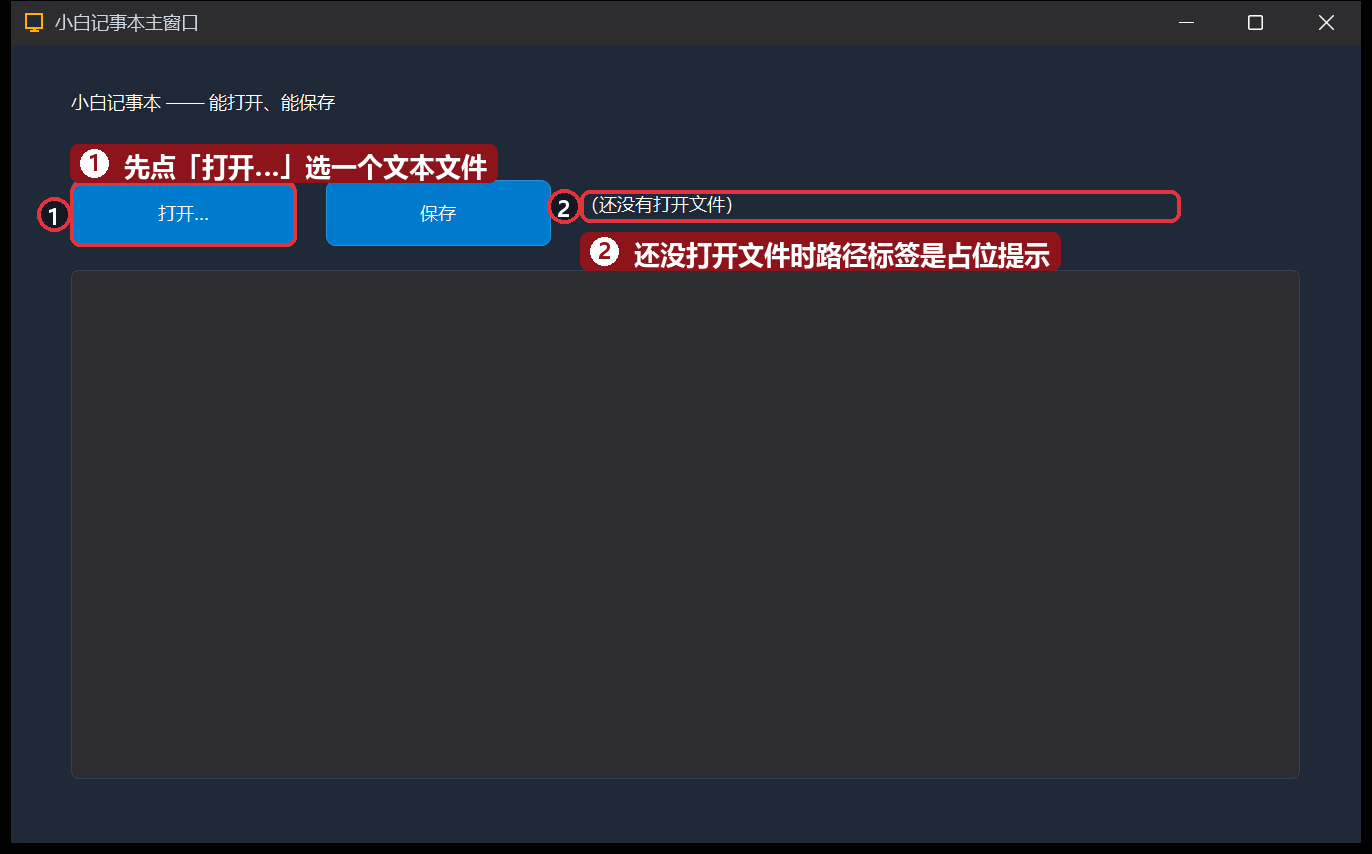
保存,点「运行」。窗口出来,路径标签还是占位提示:
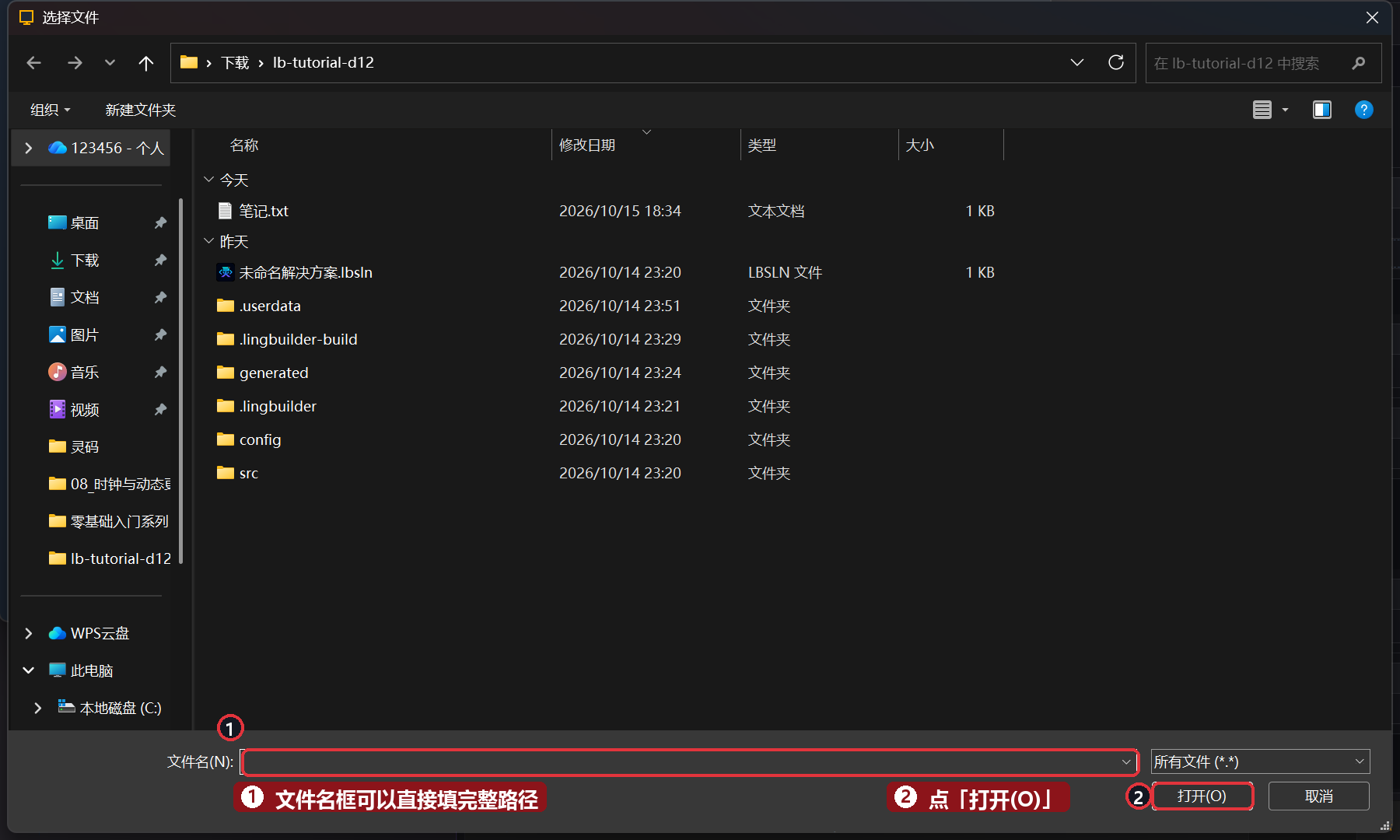
点「打开…」——弹出选择文件对话框(它还记得你上一次选文件的目录),选中准备好的 笔记.txt(里面先随便写两行字):
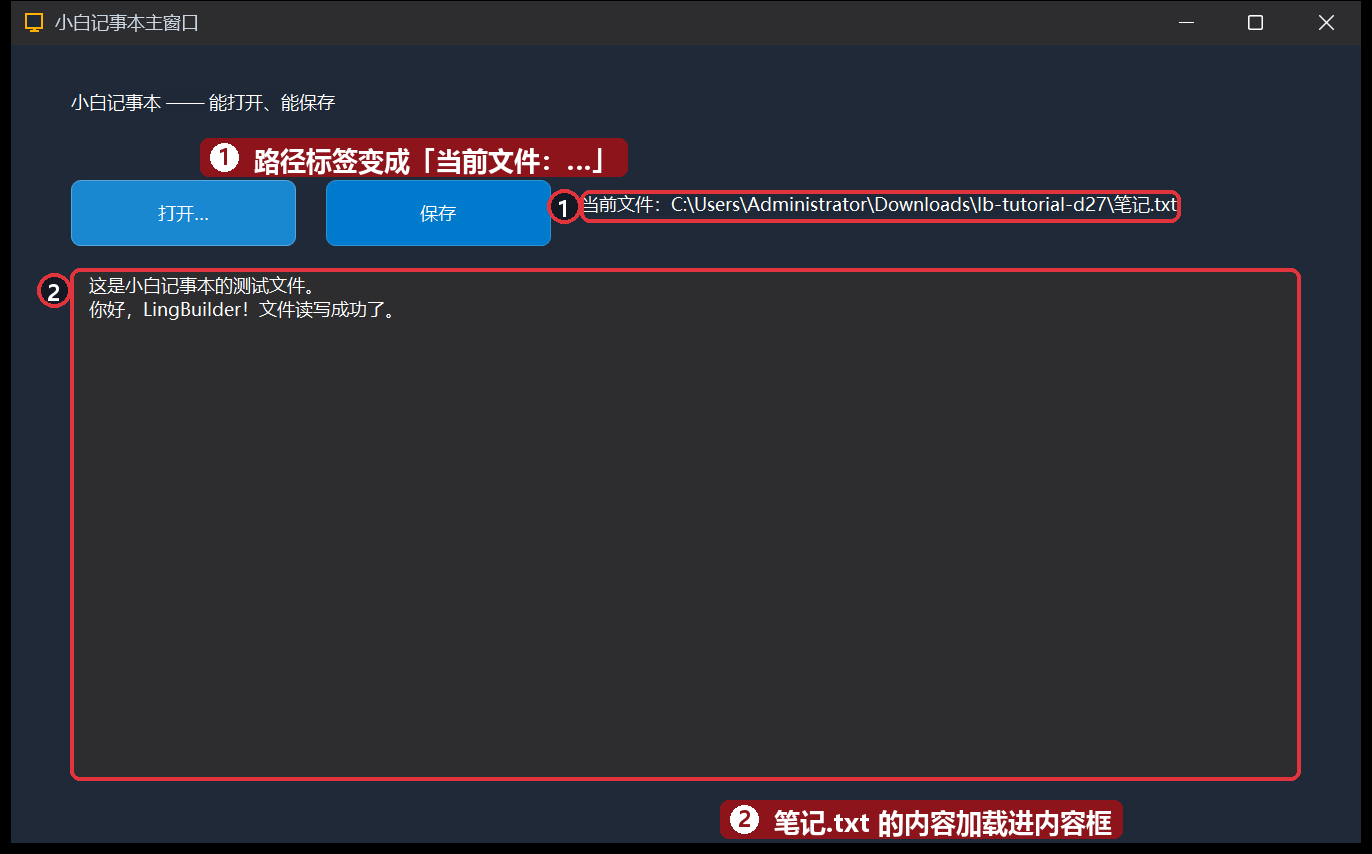
打开成功——内容读进窗口,路径标签变成「当前文件:…」:
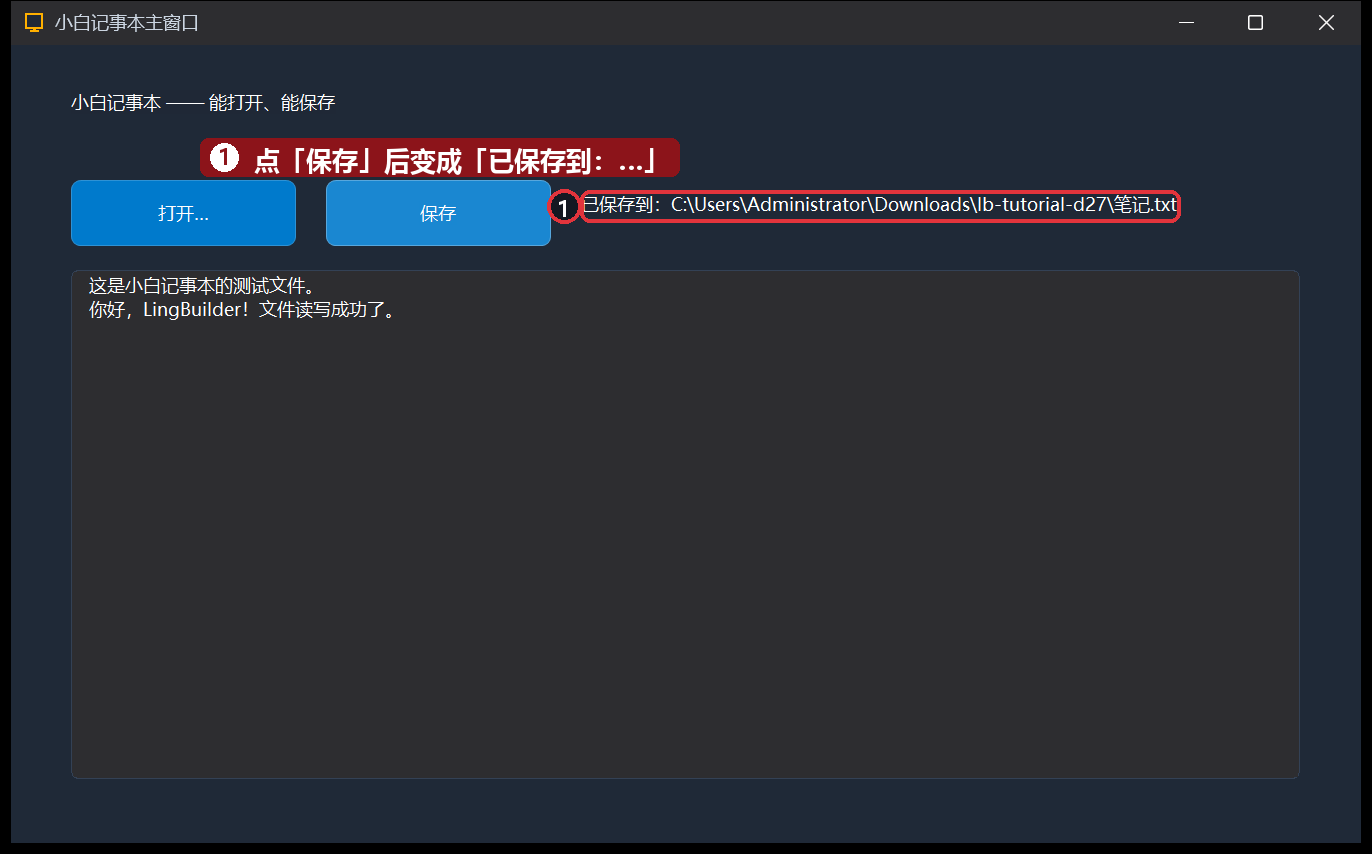
点「保存」——路径标签变成「已保存到:…」,内容已经写回磁盘。可以关掉程序用记事本打开 笔记.txt 验证,改过的字真的存进去了:
本集小结
- 非可视资源 = 看不见的工具:文件对话框不占界面,
文件对话框_打开弹窗、文件对话框_取文件拿路径,返回真假正好配「如果」。 - 程序集变量当「书签」:
当前文件记住打开的路径,保存时才知道往哪写;为空就先拦住。 - 「打开 → 改 → 保存」的闭环和记事本软件一模一样,你已经在写「真软件」了。
- 「如果」配「如果结束」,运行前先看错误列表。
下一集预告:28 · 实战 TXT 记事本②——给记事本加上查找和替换。