Edge 合集 26 · 综合实战:网页监控机器人(收官集)
《LingBuilder Edge 浏览器合集》第 26 集(高级篇收官)。26 集所学一锅端:把「执行 JS 取数(第 5 集)+时钟组件(第 11 集)+指纹对比(第 7 集的清洗套路)」组装成一台网页监控机器人——定时抓取页面指纹、与基准对比、发现变化立即报警停机。这个骨架接上 CDP 无头(第 25 集)和推送(第 11 集)就能变成生产级监控。全程约 30 分钟。
前置要求:学过基础篇与高级篇核心集(5/7/11/21)。本集源码包见文末。
这一集将学会
- 指纹法监控:把页面状态压成一个短字符串(长度+标题),对比即知变化
- 时钟周期 + 类级状态(基准指纹、检查次数)组成监控循环
- 变化检测的报警路径:记日志 → 改状态栏 → 停时钟(发现即停,避免刷屏)
- 综合工程的组织方式:状态变量集中、每个按钮单一职责
1. 监控机器人的三段式骨架
手动检查(一次)        时钟周期(每 5 秒)           发现变化
─────────────        ──────────────────          ──────────
执行JS取指纹    →     取新指纹 → 与基准对比    →    记日志+报警
存进基准指纹          相同:记"无变化"              停止时钟
指纹用 页面文本长度 + ":" + 标题——短、稳定、对内容变化极敏感。真实项目可以把指纹换成关键元素的文本、价格数字等。
2. 新建项目与启用模块
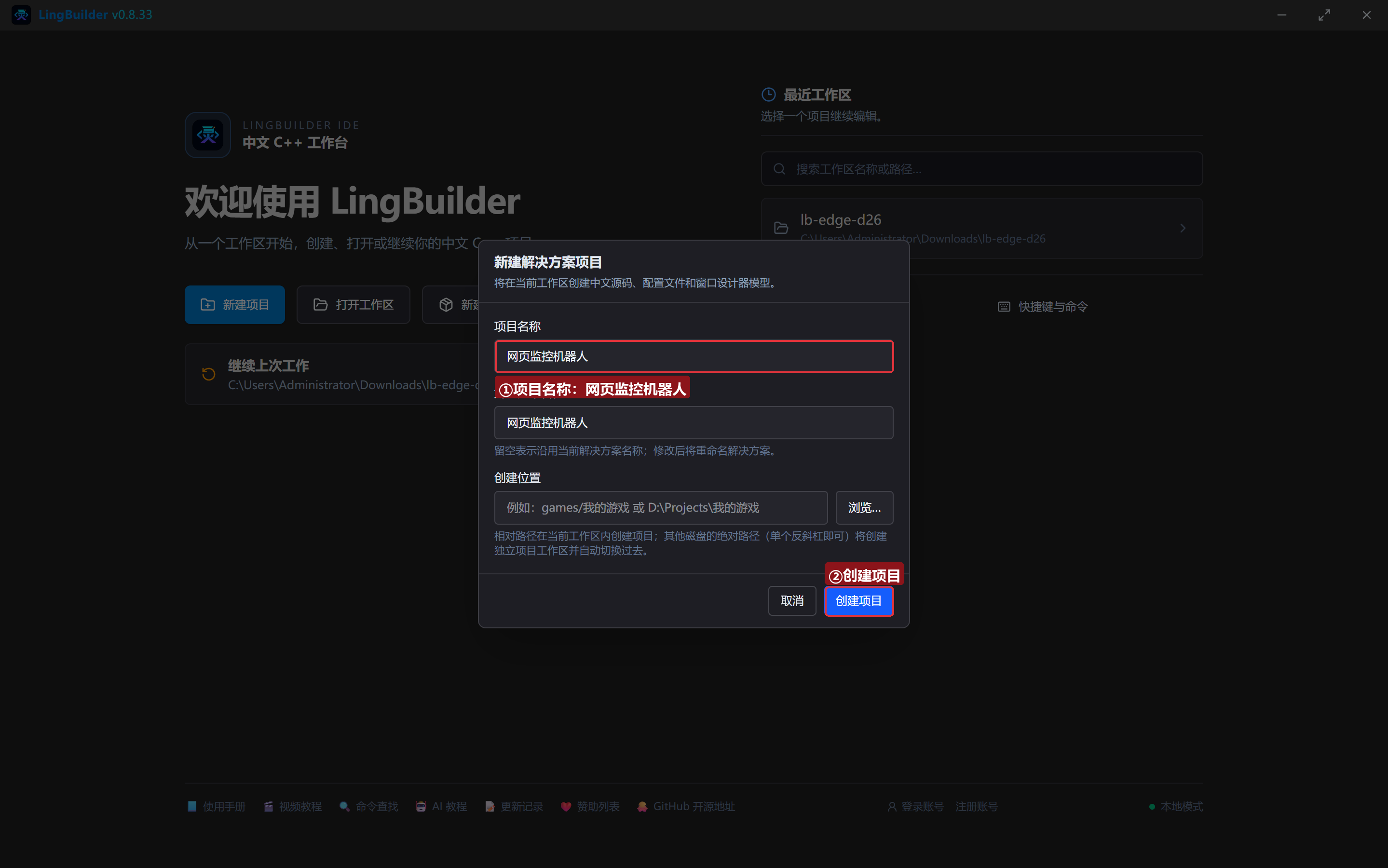
欢迎页「新建项目」,项目名称 网页监控机器人,「Windows 界面设计」:
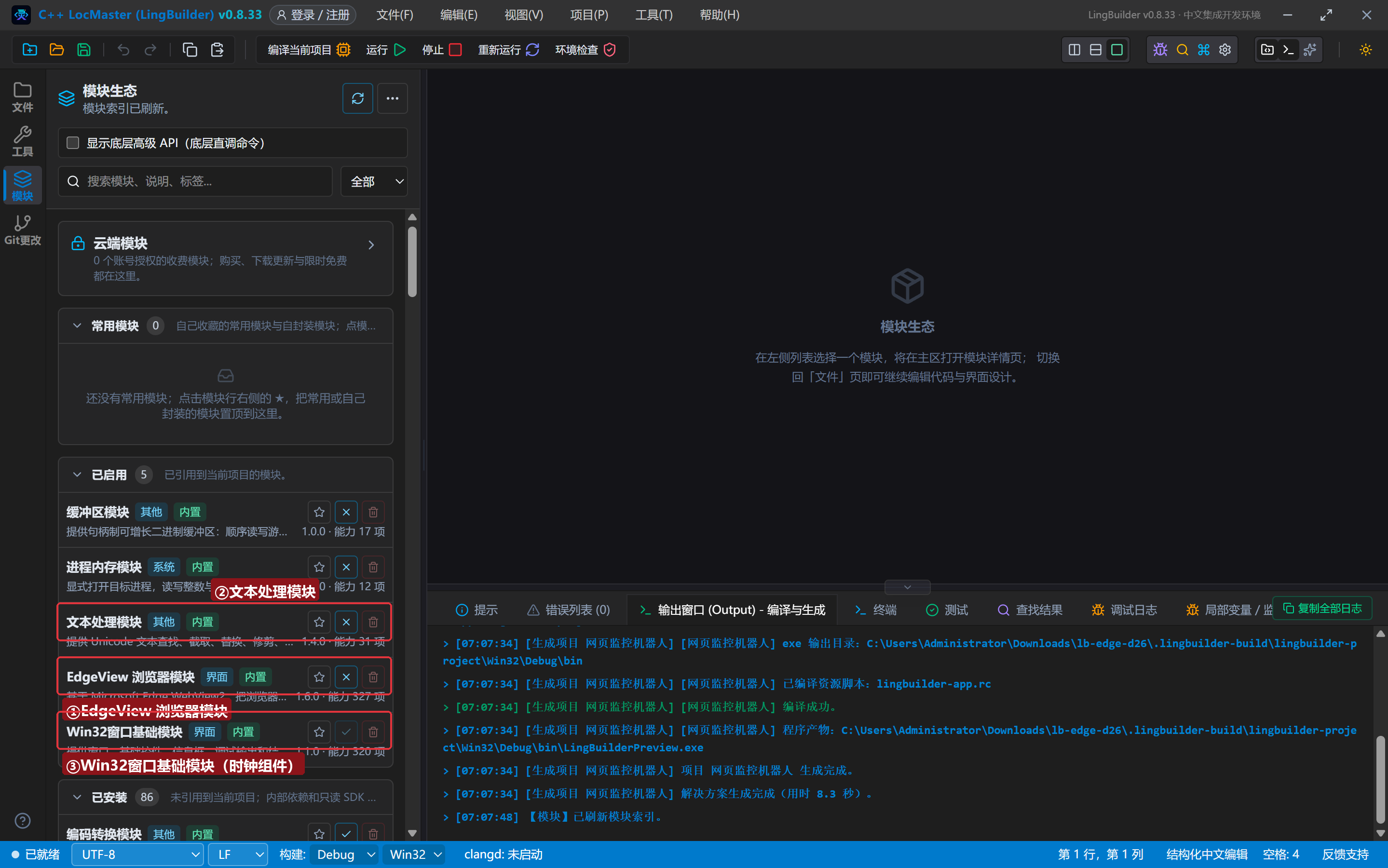
模块确认三个已启用:EdgeView 浏览器模块、文本处理模块、Win32窗口基础模块(时钟组件在这里):
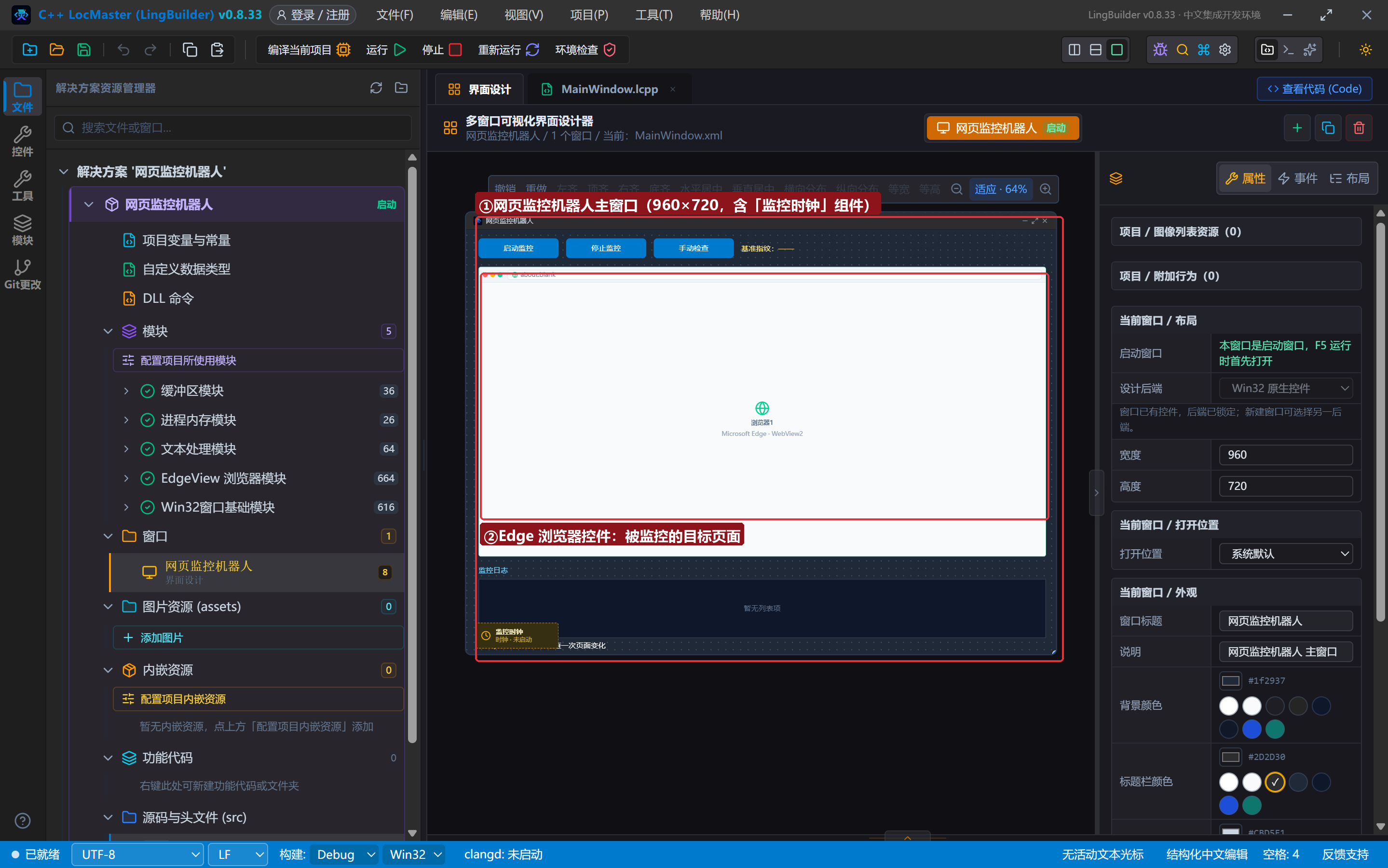
3. 设计界面(含监控时钟组件)
| 控件 | 名称 | 显示内容 | 左距 | 顶距 | 宽度 | 高度 |
|---|---|---|---|---|---|---|
| 按钮 | 启动按钮 | 启动监控 | 20 | 14 | 130 | 32 |
| 按钮 | 停止按钮 | 停止监控 | 162 | 14 | 130 | 32 |
| 按钮 | 手动检查按钮 | 手动检查 | 304 | 14 | 130 | 32 |
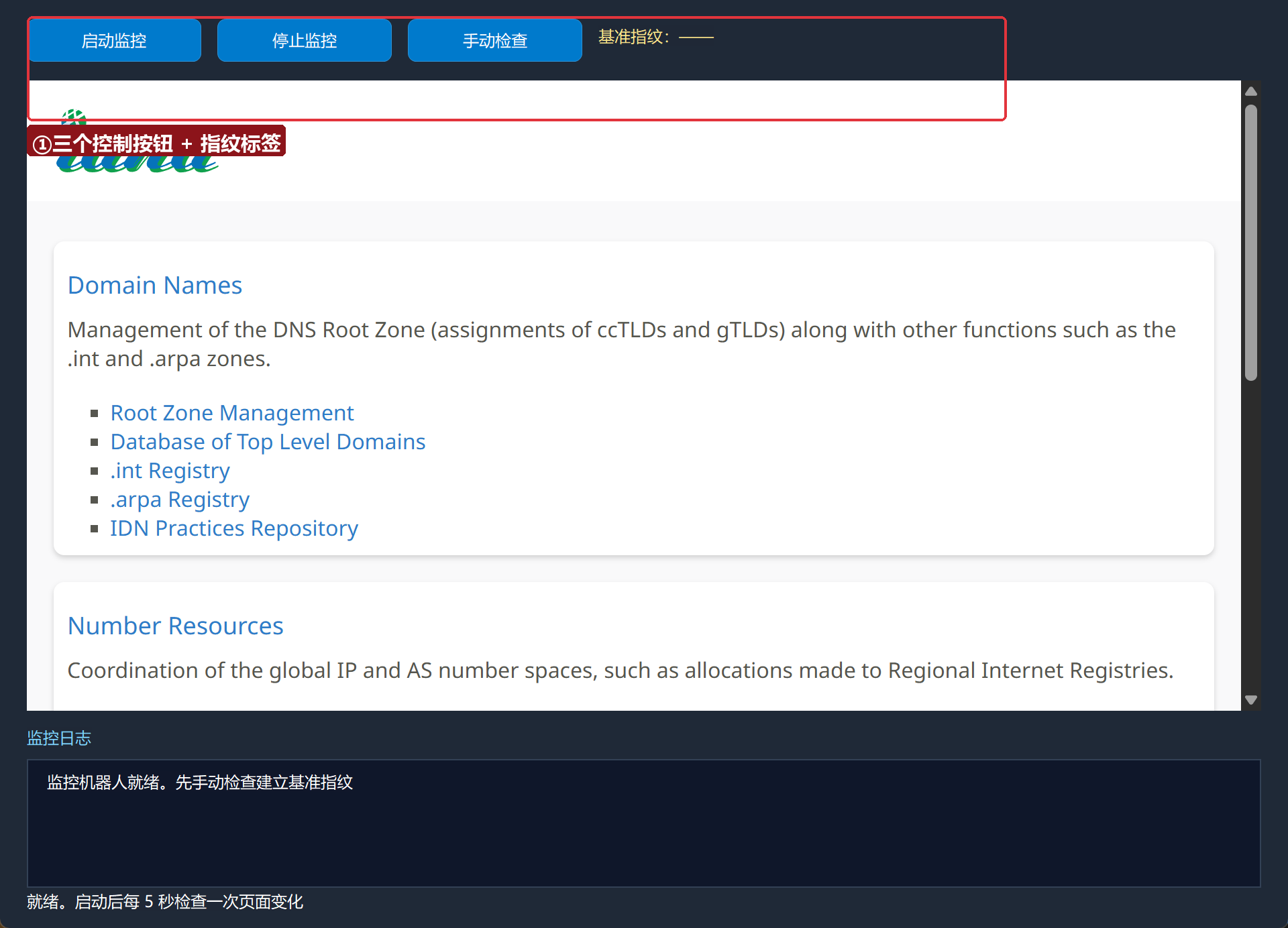
| 标签 | 指纹标签 | 基准指纹:—— | 446 | 19 | 480 | 22 |
| Edge浏览器 | 浏览器1 | (拖入) | 20 | 60 | 920 | 470 |
| 标签 | 日志标题 | 监控日志 | 20 | 542 | 120 | 20 |
| 列表框 | 日志列表 | (清空) | 20 | 566 | 920 | 96 |
| 标签 | 状态标签 | 就绪。启动后每 5 秒检查一次页面变化 | 20 | 664 | 920 | 20 |
再加时钟组件「监控时钟」:周期 5000 毫秒、不自动启动、「周期到期」处理器 _监控时钟_周期到期。
4. 写代码
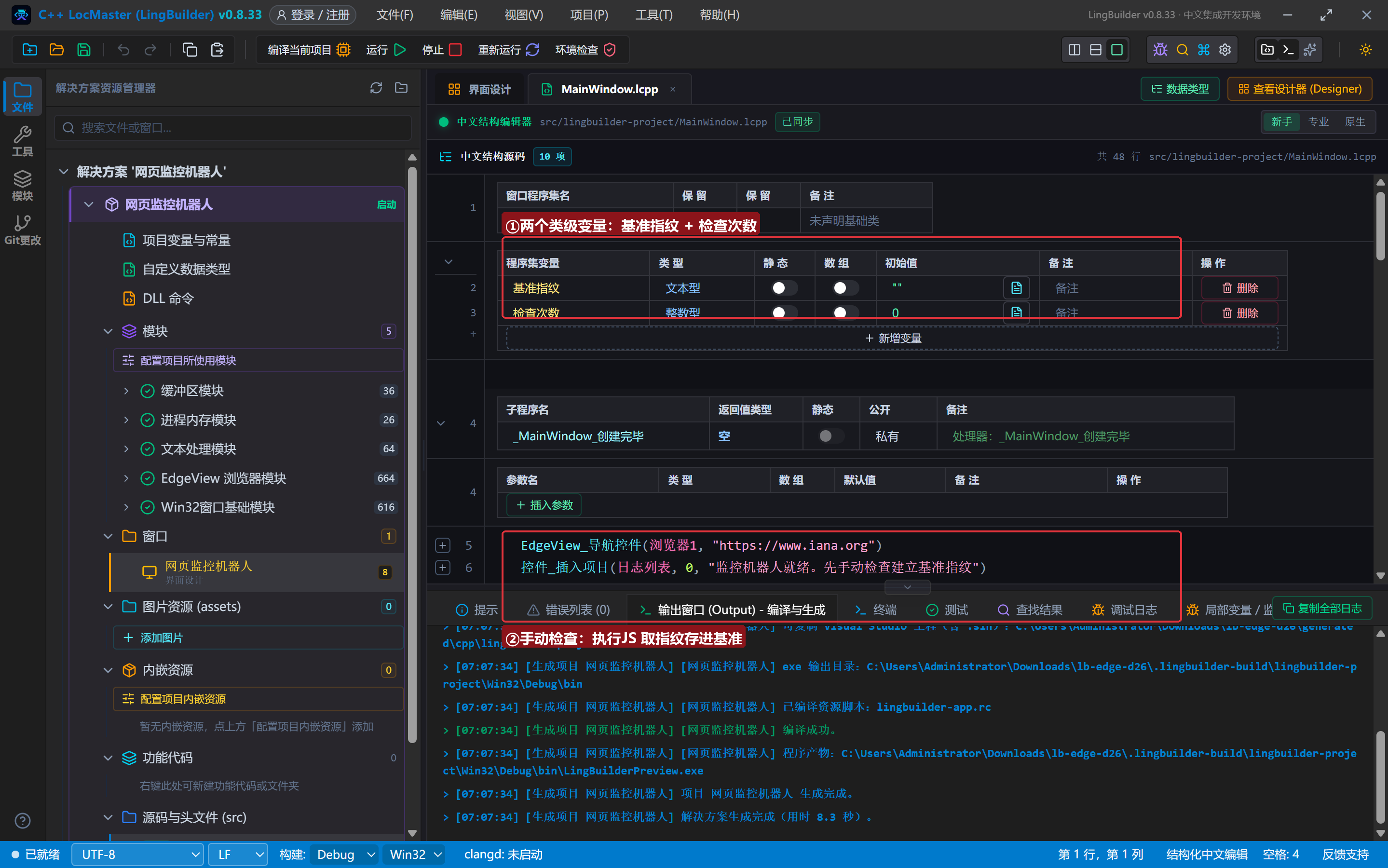
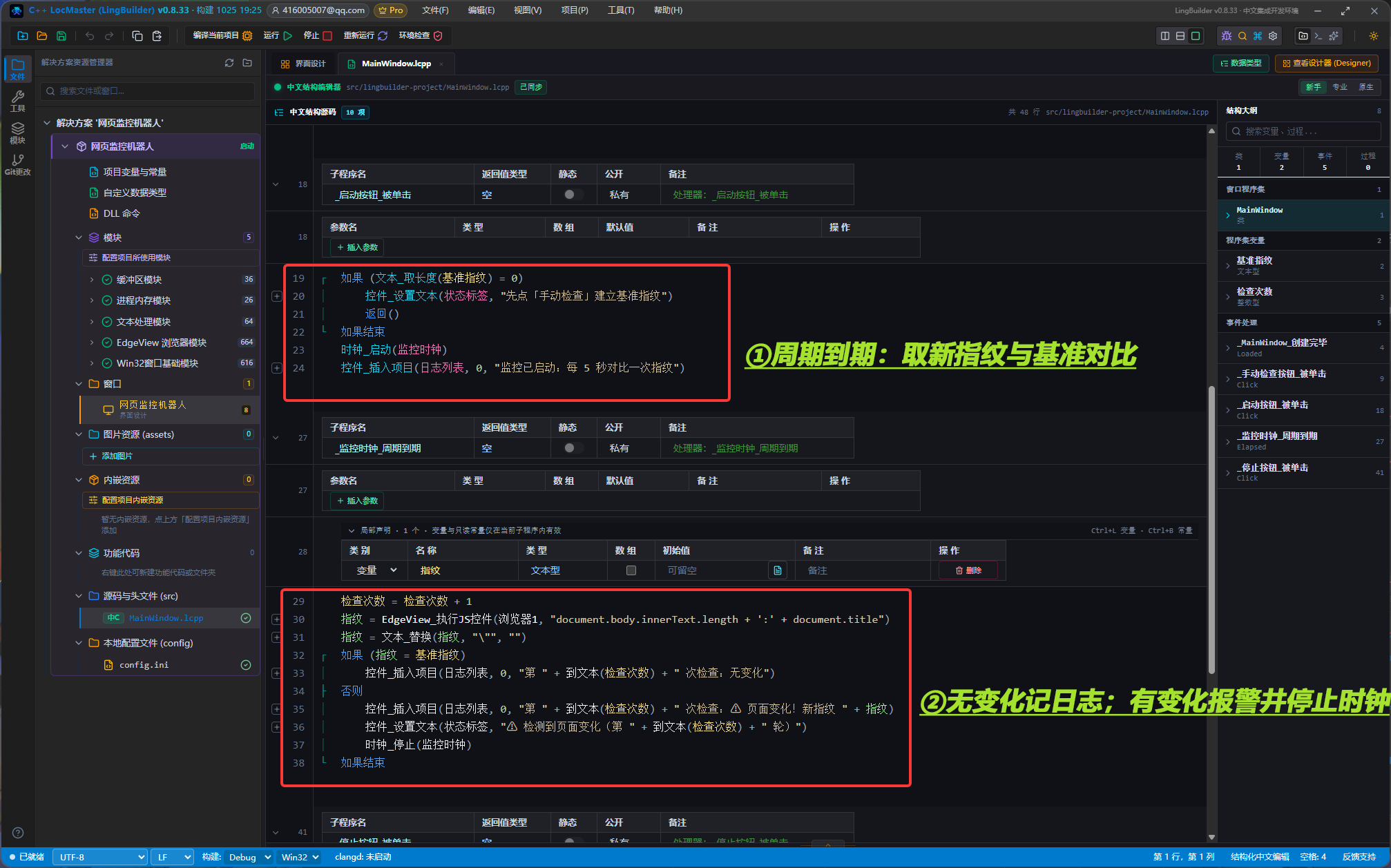
4.1 类级状态 + 建立基准
文本型 基准指纹 = ""
整数型 检查次数 = 0

事件 _手动检查按钮_被单击()
    局部 文本型 指纹
    指纹 = EdgeView_执行JS控件(浏览器1, "document.body.innerText.length + ':' + document.title")
    指纹 = 文本_替换(指纹, "\"", "")
    基准指纹 = 指纹
    控件_设置文本(指纹标签, "基准指纹:" + 指纹)
    控件_插入项目(日志列表, 0, "基准指纹已建立:" + 指纹)
结束
指纹 JS 是「数字拼接字符串」——返回 JSON 里数字没引号、字符串有,统一用 文本_替换 清洗(第 5 集套路)。基准指纹存类级变量,跨周期保留。
4.2 监控循环:对比、报警、自停
事件 _启动按钮_被单击()
    如果 (文本_取长度(基准指纹) = 0)
        控件_设置文本(状态标签, "先点「手动检查」建立基准指纹")
        返回()
    如果结束
    时钟_启动(监控时钟)
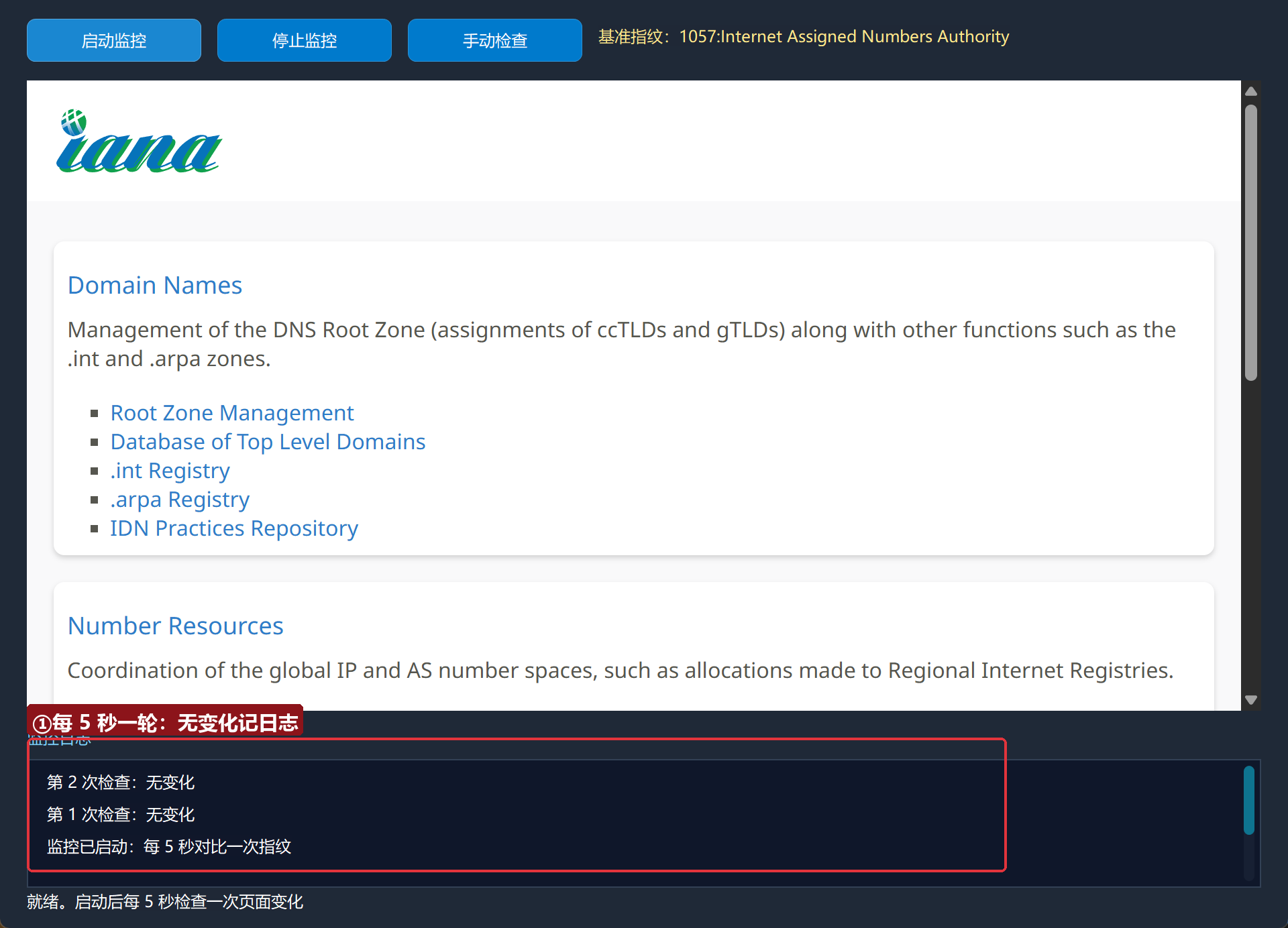
    控件_插入项目(日志列表, 0, "监控已启动:每 5 秒对比一次指纹")
结束

事件 _监控时钟_周期到期()
    局部 文本型 指纹
    检查次数 = 检查次数 + 1
    指纹 = EdgeView_执行JS控件(浏览器1, "document.body.innerText.length + ':' + document.title")
    指纹 = 文本_替换(指纹, "\"", "")
    如果 (指纹 = 基准指纹)
        控件_插入项目(日志列表, 0, "第 " + 到文本(检查次数) + " 次检查:无变化")
    否则
        控件_插入项目(日志列表, 0, "第 " + 到文本(检查次数) + " 次检查:⚠ 页面变化!新指纹 " + 指纹)
        控件_设置文本(状态标签, "⚠ 检测到页面变化(第 " + 到文本(检查次数) + " 轮)")
        时钟_停止(监控时钟)
    如果结束
结束

事件 _停止按钮_被单击()
    时钟_停止(监控时钟)
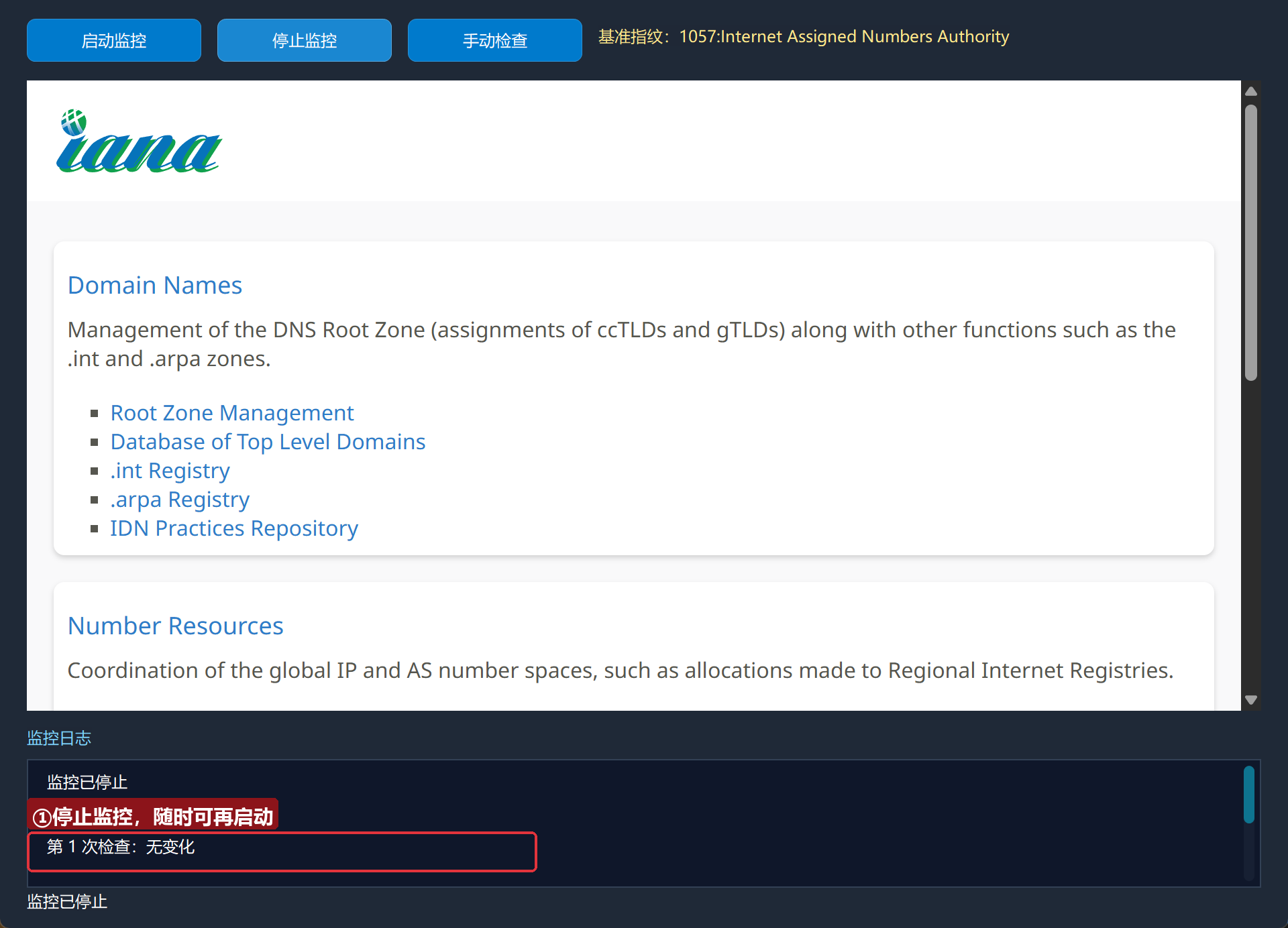
    控件_插入项目(日志列表, 0, "监控已停止")
    控件_设置文本(状态标签, "监控已停止")
结束三处工程细节:启动前校验基准已建立(防呆);变化时先报警再停时钟(发现即停,日志不被刷屏);报警信息带上轮次便于回溯。
5. 编译:先看错误列表
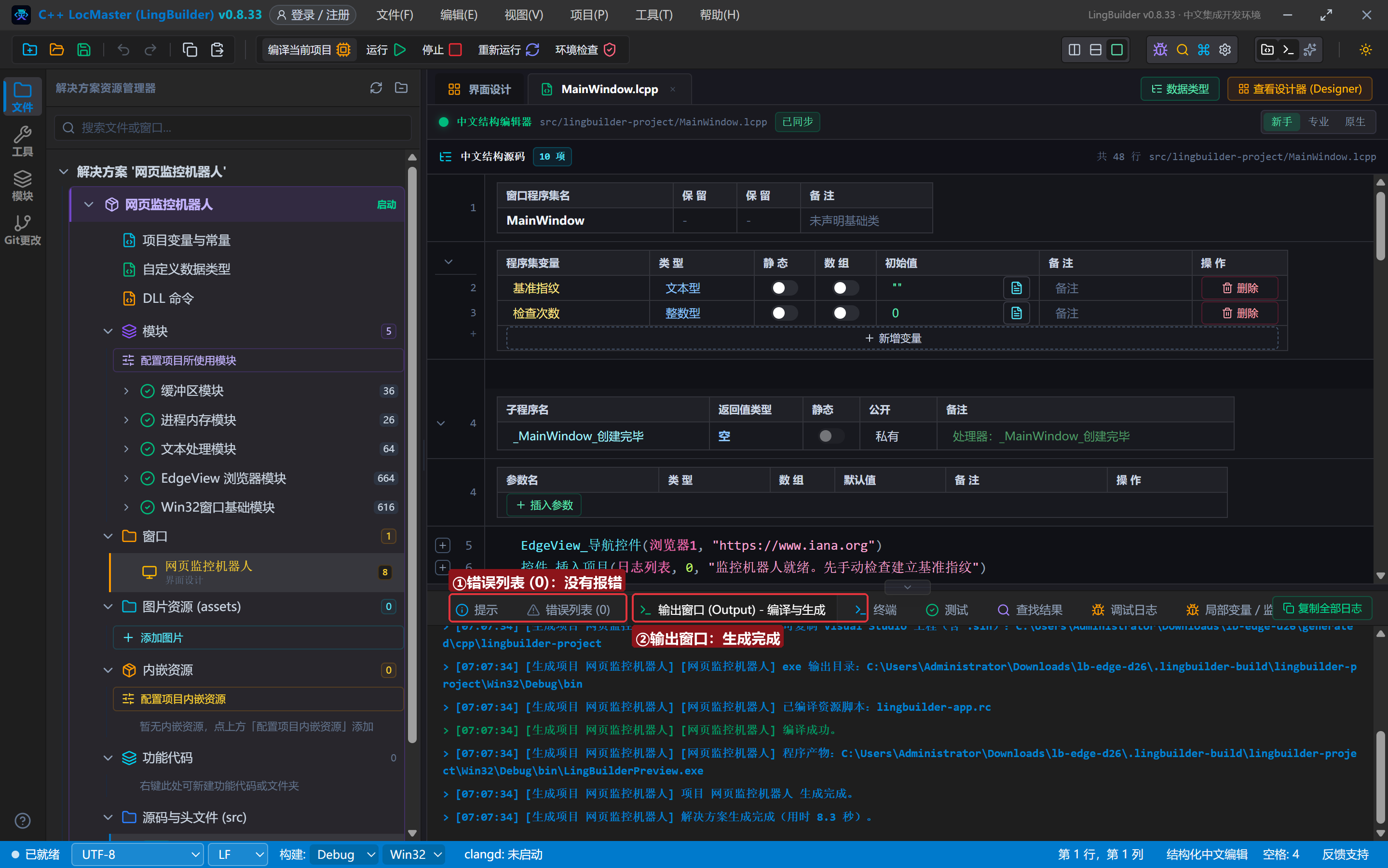
错误列表 (0),输出窗口「生成完成」:
6. 运行:机器人上岗
点「运行」:
6.1 建立基准并启动
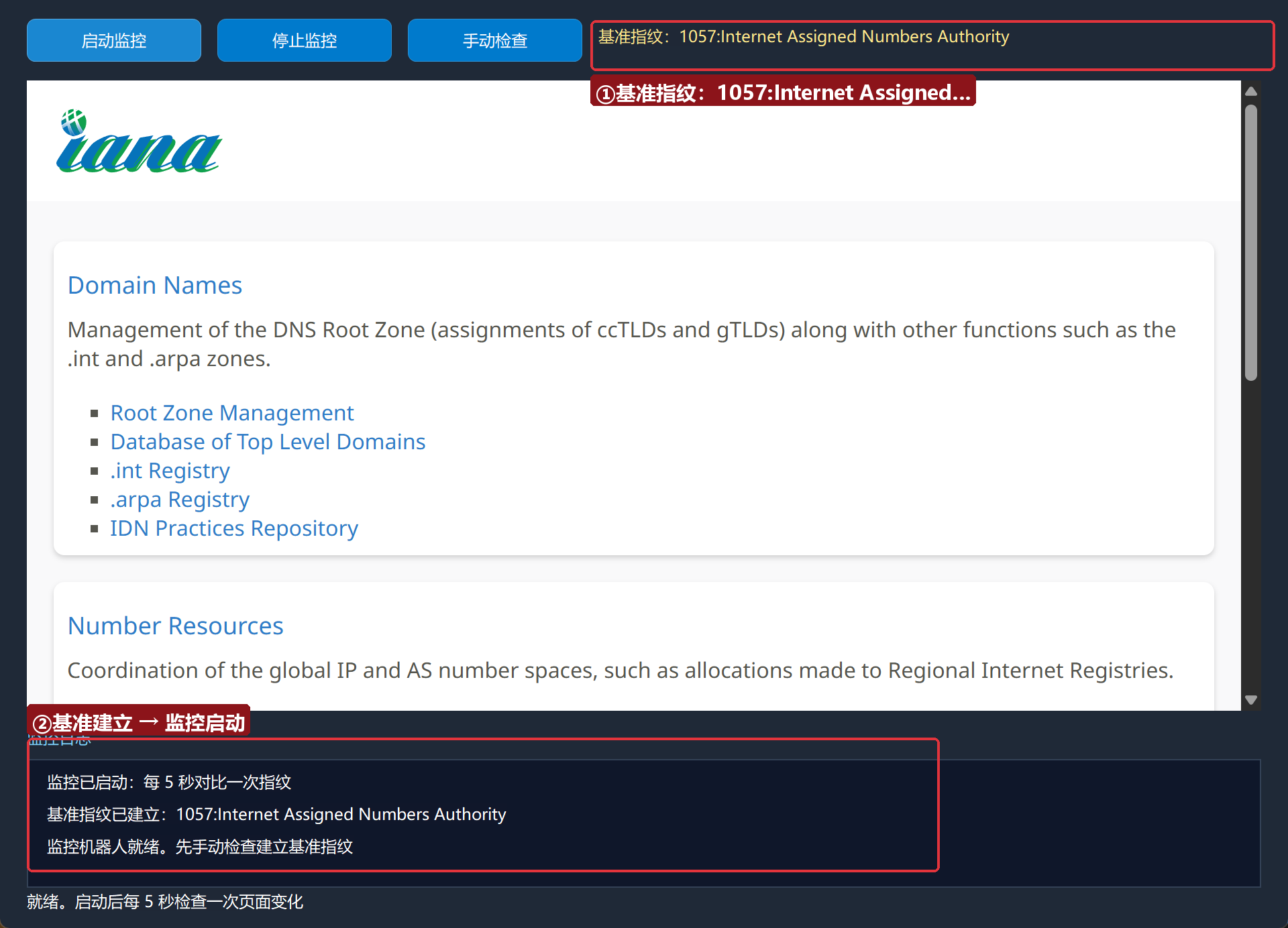
点「手动检查」→「启动监控」——基准指纹上屏,监控开始:
6.2 监控中
每 5 秒一轮「无变化」日志——机器人安静地盯着页面:
6.3 停止
点「停止监控」:
7. 从 Demo 到生产:改造清单
- 无头化:把 EdgeBrowser 控件换成
CDP_启动浏览器+CDP_取页面HTML(第 25 集),机器人就能藏在后台; - 通知推送:变化时调
网页_异步访问打 webhook(进阶实战系列第 3 集),或企微/钉钉机器人; - 持久化:基准指纹写文件(fs.core),重启程序不丢基准;
- 多目标:N 个无头实例 + 实例编号数组,一次盯多个页面(第 15 集套路)。
常见问题急救表
| 症状 | 原因 | 解法 |
|---|---|---|
| 指纹每次都不同 | 页面含时间戳/轮播等动态内容 | 指纹改取「关键元素的 textContent」而非整页 |
| 启动按钮没反应 | 基准还没建立 | 先手动检查一次(程序已做防呆) |
| 变化了但没报警 | 时钟没启动或指纹清洗不一致 | 检查 时钟_启动 与两处 替换 的参数一致 |
| 想监控需登录的页面 | Cookie 不在 | 第 14 集批量注入登录态后再监控 |
本集小结 · 合集收官
- 指纹法是页面监控的极简正解:状态压成短串,对比即知变化。
- 监控骨架三件套:类级状态 + 时钟周期 + 发现即停。
- 26 集路线回顾:内嵌浏览器 → 导航 → 事件 → JS → 取数 → 填表 → 查找 → 双向桥 → 无头/CDP → 会话/多开 → 下载/媒体/打印 → 综合实战。从「把网页嵌进来」到「让网页为你打工」,这条路你已经走完了。
源码包
本集完整源码已打包为 网页监控机器人.lcpppkg(随本教程同目录分发,官网示例源码区可下载)。在 LingBuilder 欢迎页点「打开工作区」,或直接双击 .lcpppkg 文件即可导入运行。
合集完 🎉 感谢一路同行。进阶方向:FBro 指纹浏览器合集(多账号防关联)、CEF3 合集(深度定制内核)。