NE 合集 24 · 综合实战(一):现代数据看板
《LingBuilder new_emoji 合集》第 24 集。综合实战第一弹:把前 22 集认识的八件套——Statistic 统计数值、Trend 趋势、KpiCard 指标卡、LineChart 折线图、BarChart 柱状图、DonutChart 环形图、Gauge 仪表盘、Table 数据表格——拼成一间真正会「动」的驾驶舱:六枚刷新按钮,每一块屏都真的会换数据。全程约 40 分钟。
这一集你将学会
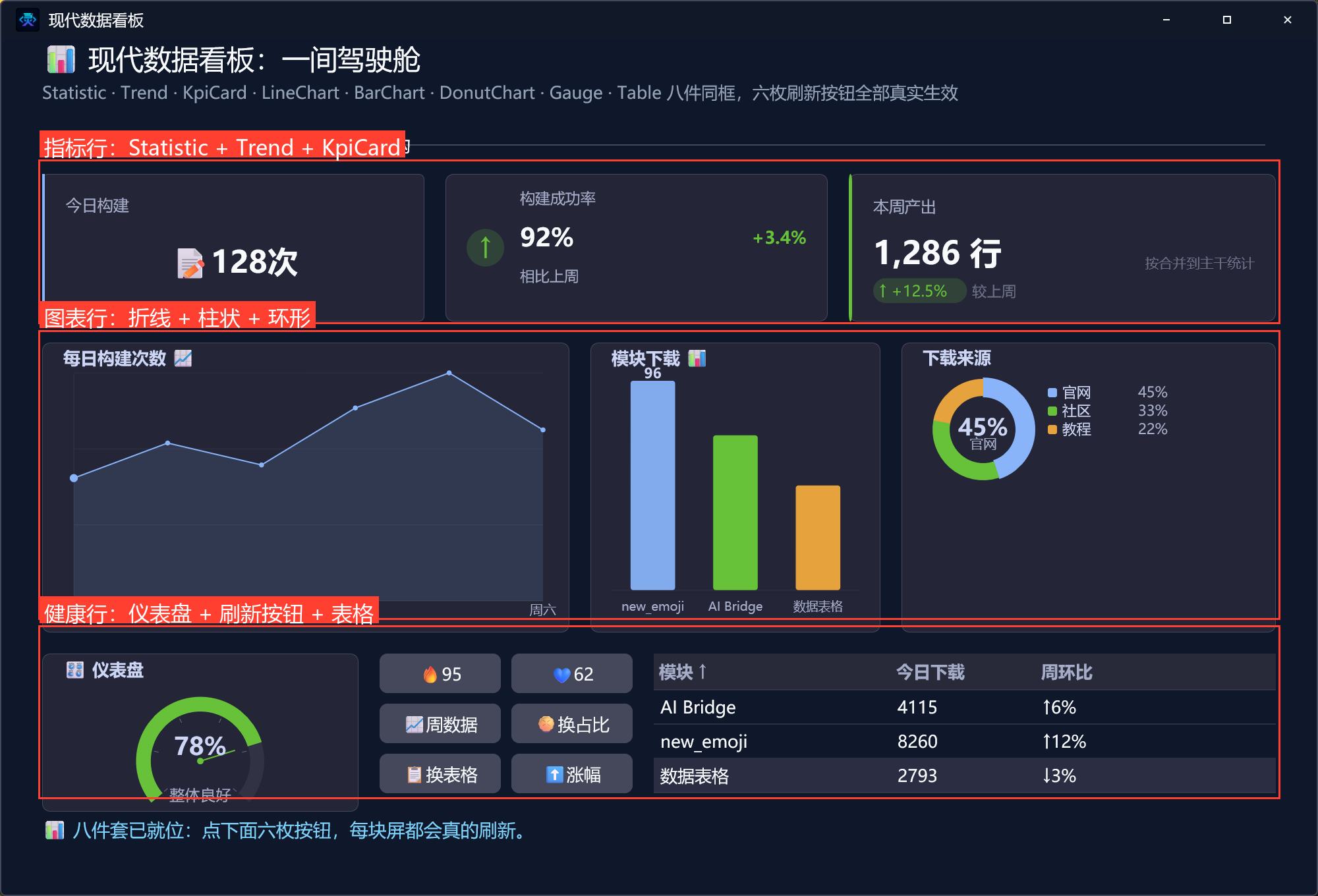
- 看板三层结构:指标行(Statistic + Trend + KpiCard)→ 图表行(折线 + 柱状 + 环形)→ 健康行(仪表盘 + 按钮 + 表格)
- 运行期刷新命令:
NE折线图_设置数据点、NE环形图_设置分片数据、NE表格_设置行数据、NE统计数值_设置数值、NE趋势_设置数值、控件_设置数值 - 表格的列行协议:
title=列名\tkey=键\twidth=宽一列一行、换行分隔;行数据键=值配 Tab 分字段 - KpiCard 的边界:它没有运行期刷新命令,数值是设计器初值
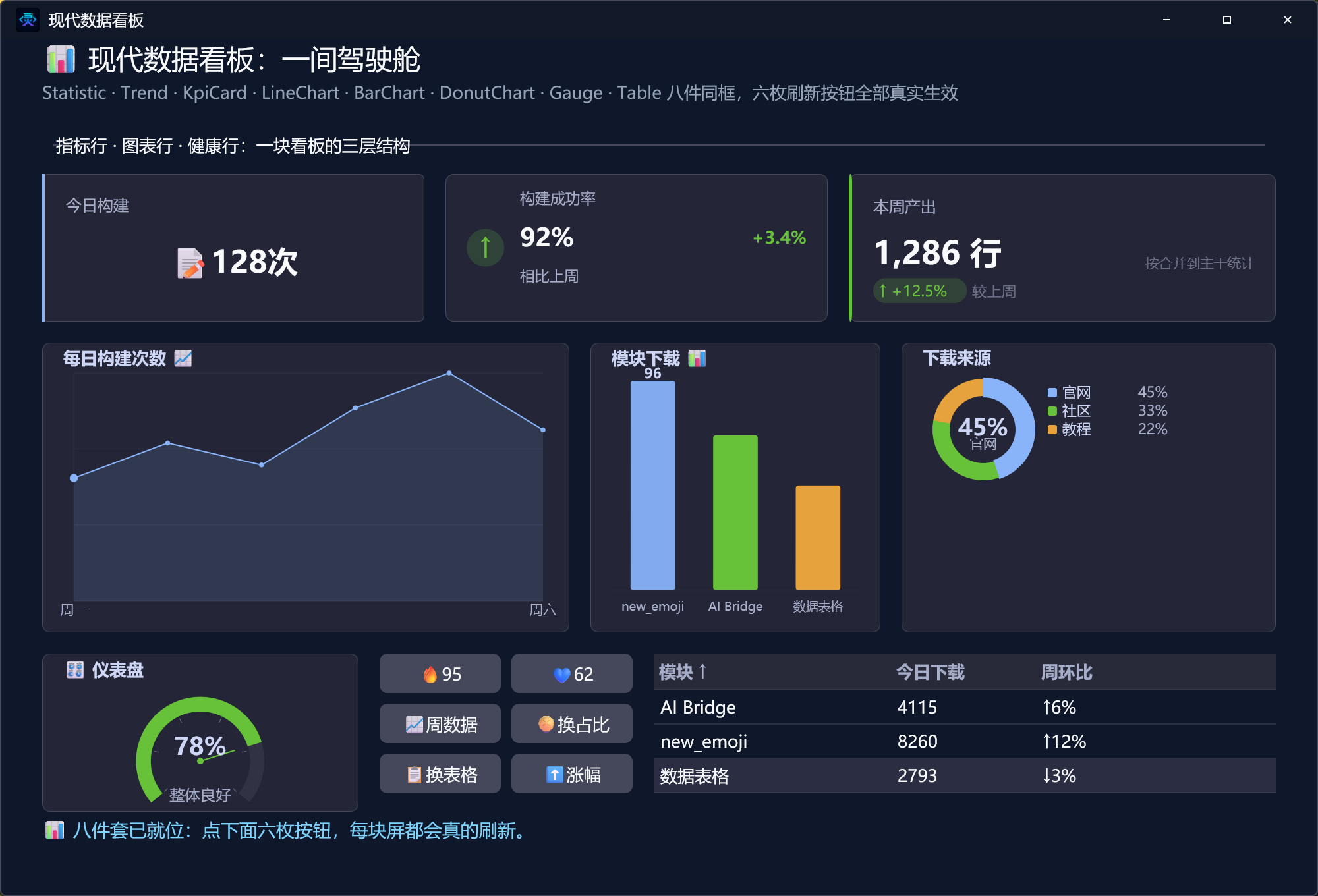
先看一眼本集成品——指标行、图表行、健康行三层铺满,六枚刷新按钮全部真实生效:
1. 命令与事件预告
| 命令 | 作用 |
|---|---|
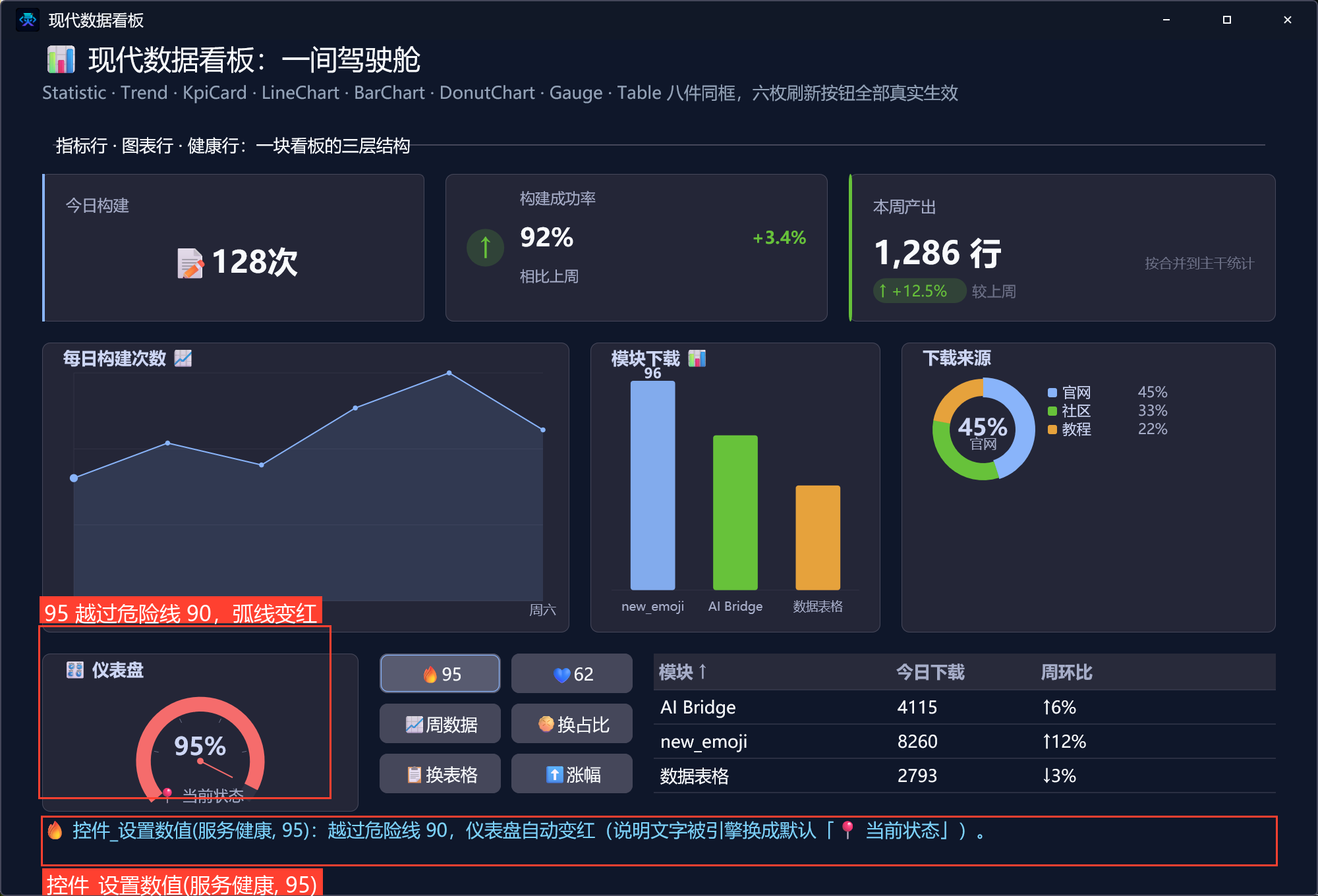
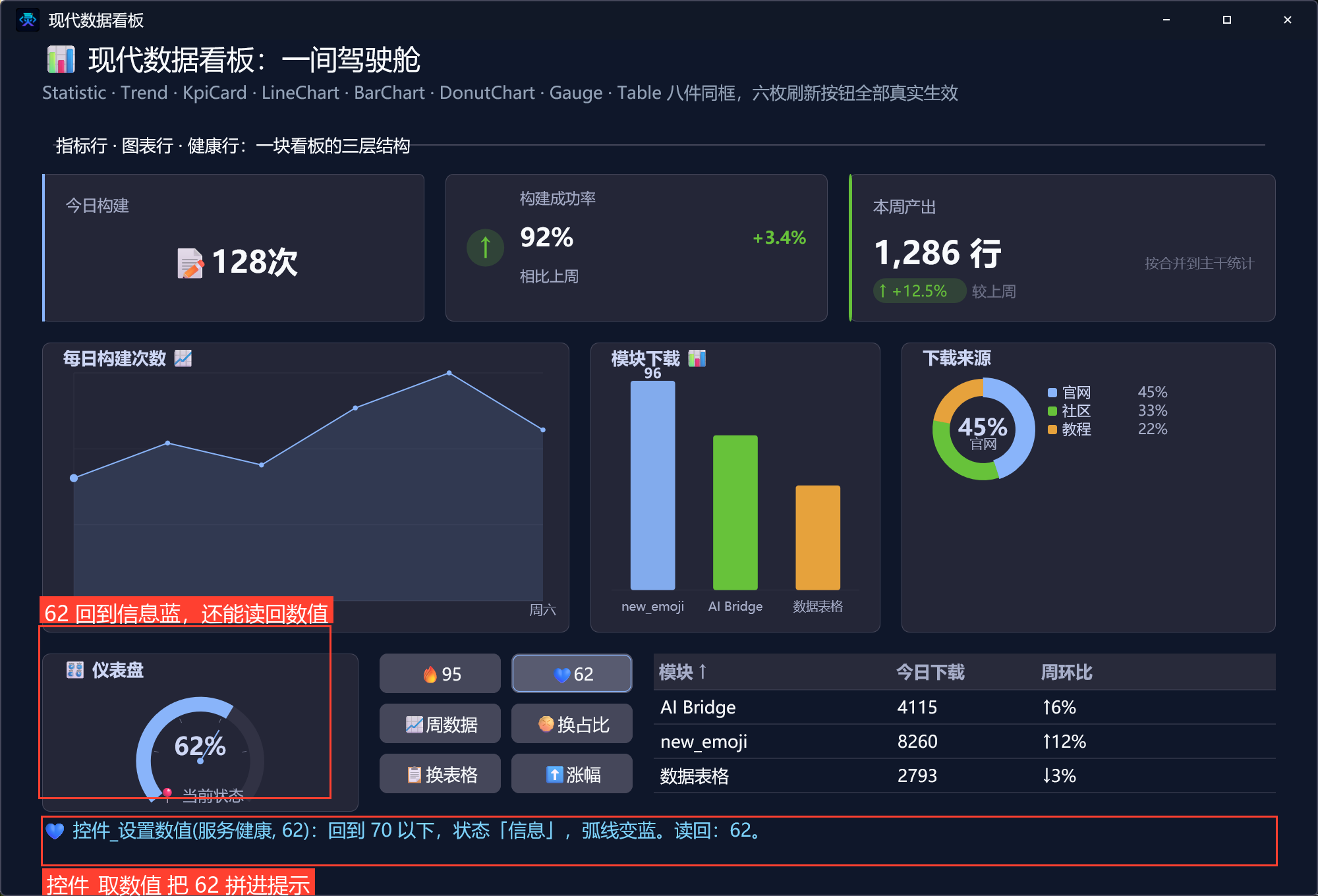
控件_设置数值(服务健康, 95) / 控件_取数值(服务健康) | 仪表盘改数 / 读数(越过 90 危险线自动变红) |
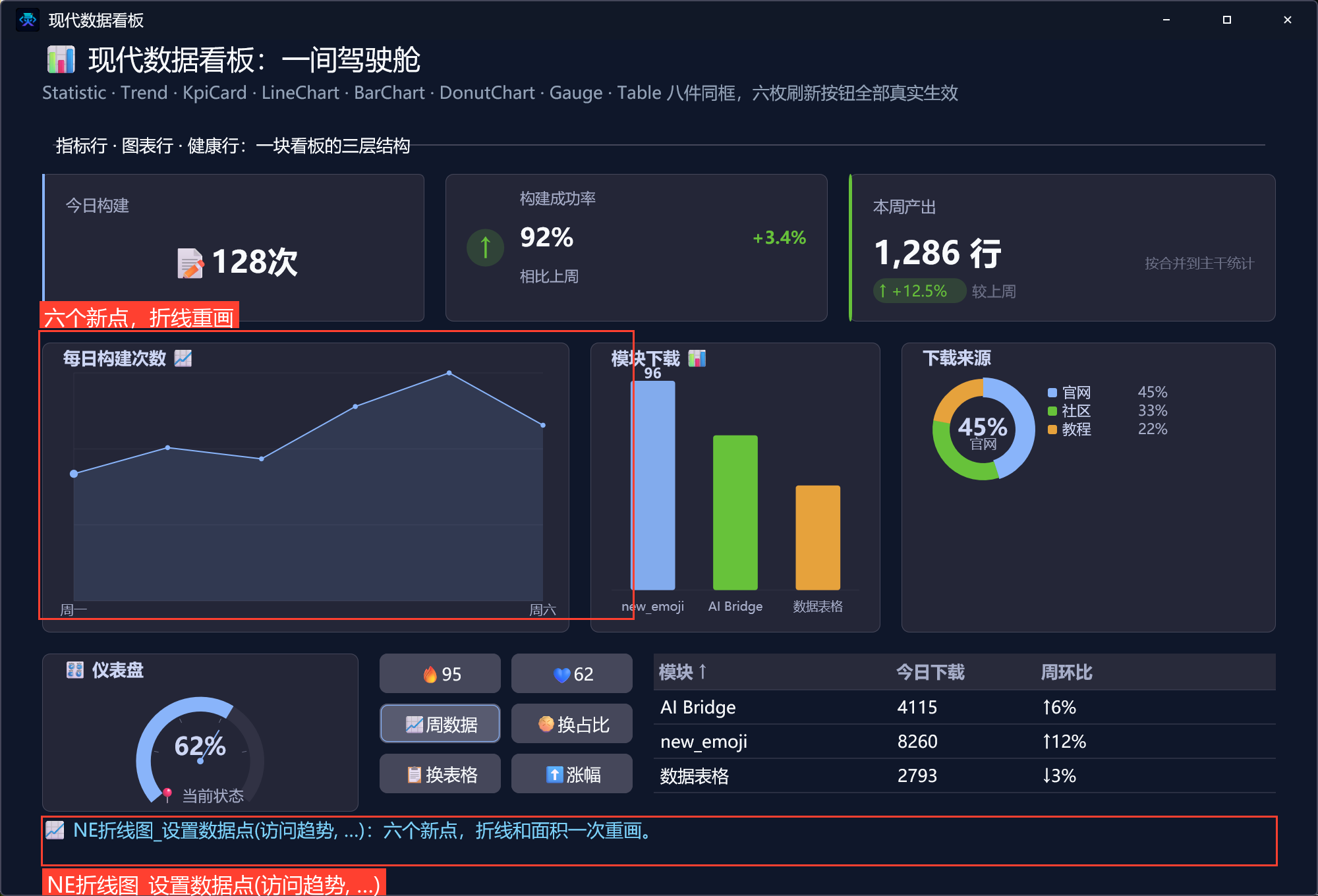
NE折线图_设置数据点(访问趋势, "周一\t34|周二\t41…") | 折线图整组换点,| 分隔、Tab 分「名称,数值」 |
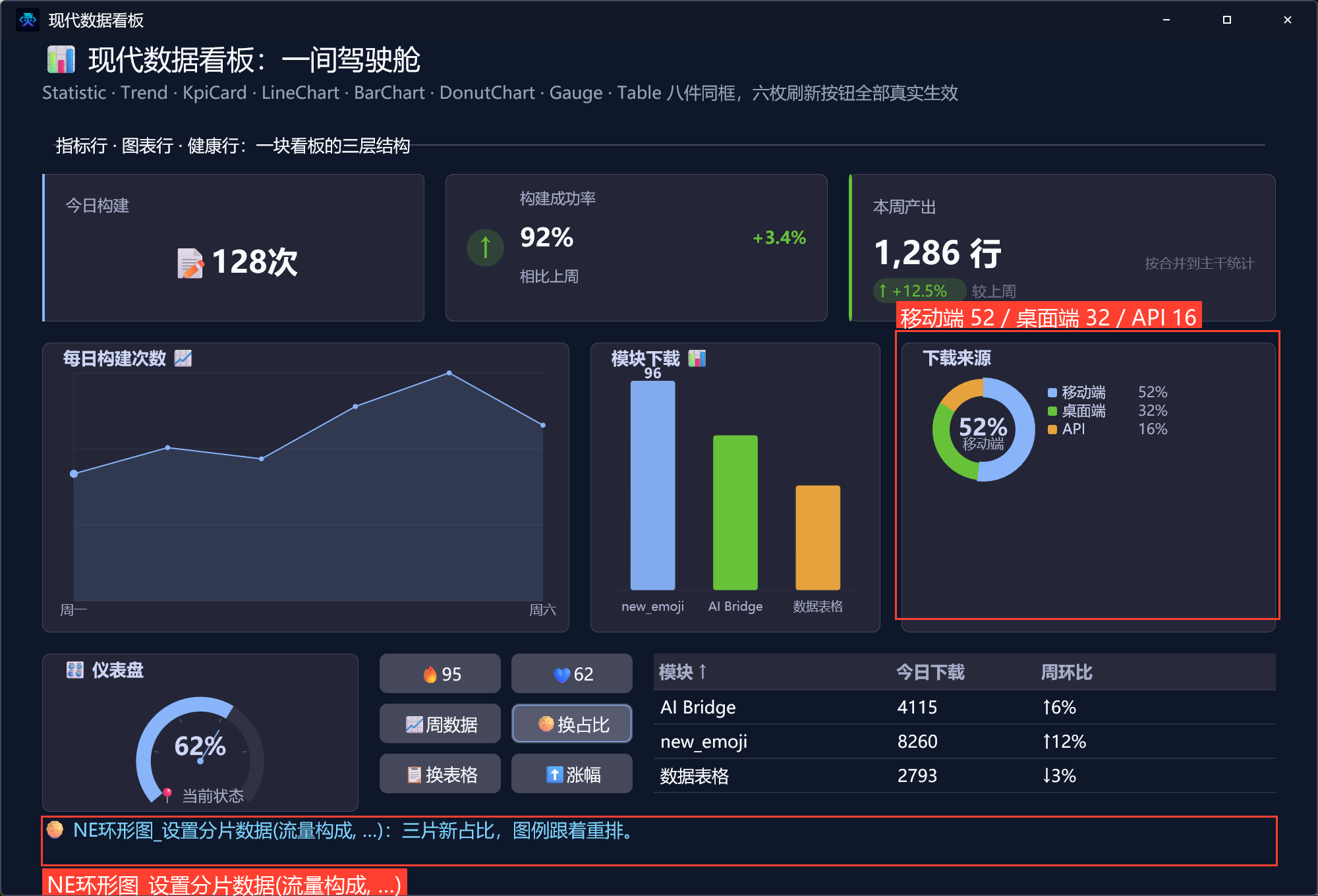
NE环形图_设置分片数据(流量构成, "移动端\t52|…", 0) | 环形图整组换片,末参是激活片下标 |
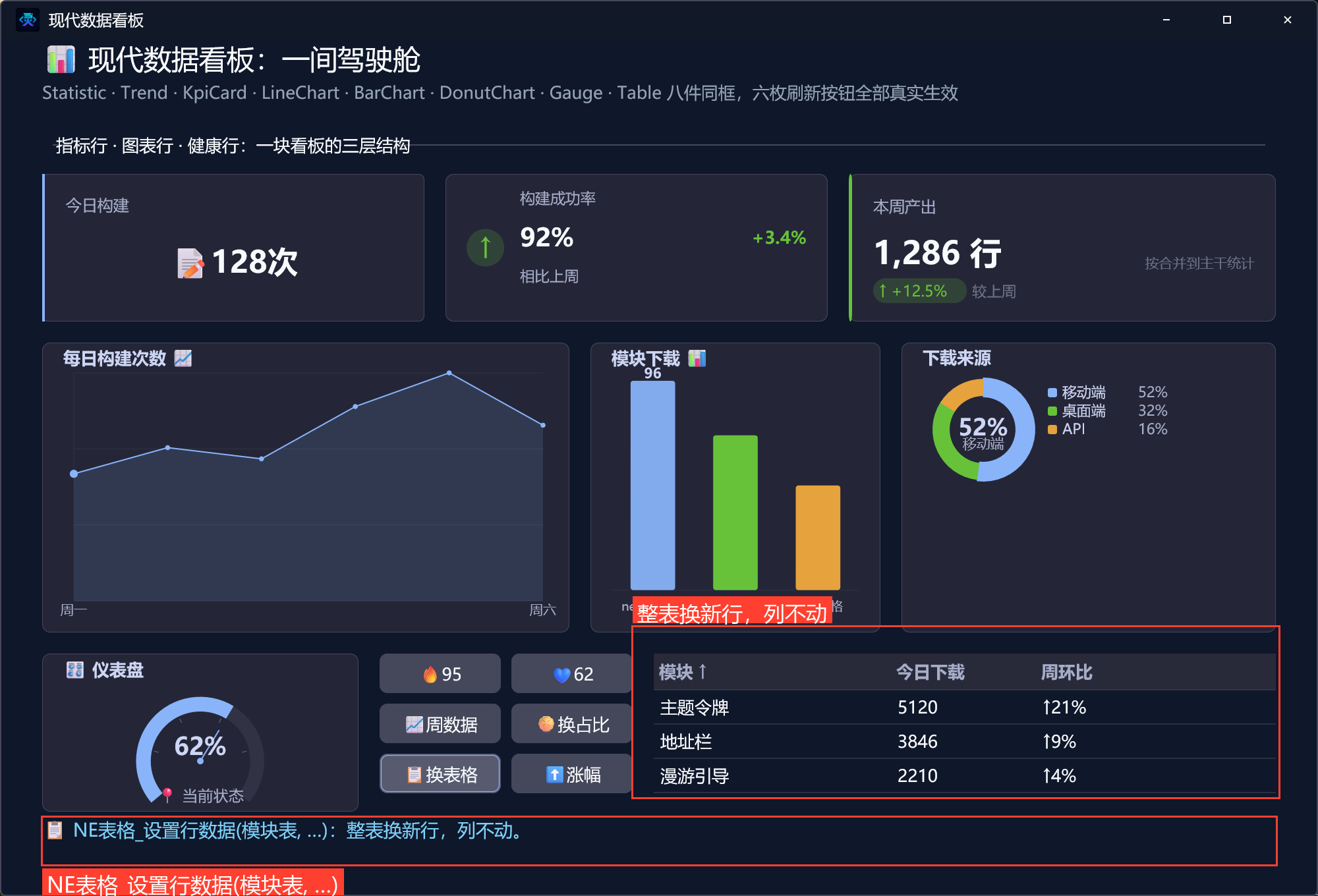
NE表格_设置行数据(模块表, "key=r1\tc0=…\tc1=…\nkey=r2…") | 整表换行:行与行用换行(源码写 \n),字段 Tab 分、键=值 按列键寻址 |
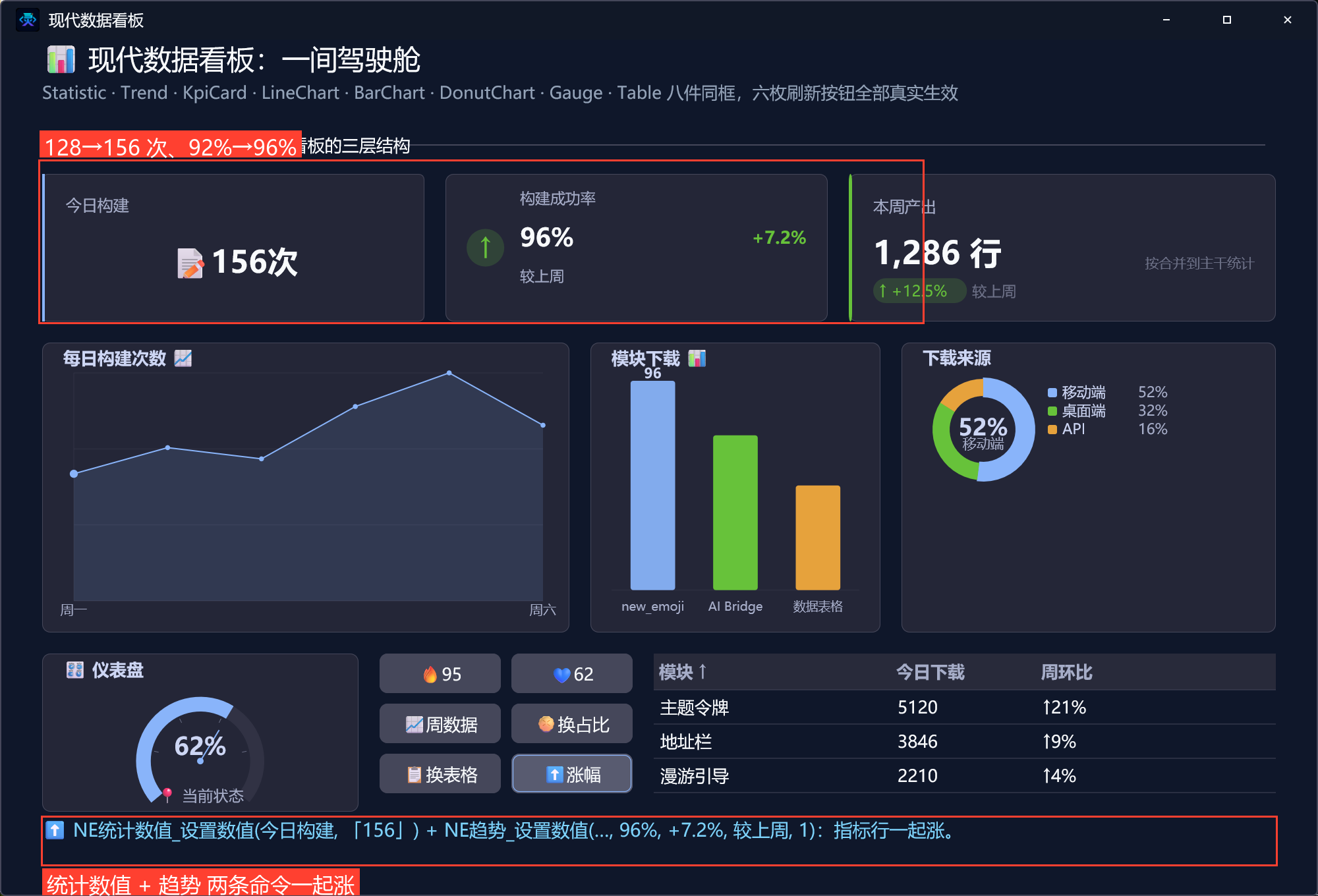
NE统计数值_设置数值(今日构建, "156") | 统计数值换数——第 2 参是文本型,数字要加引号 |
NE趋势_设置数值(构建成功率, "96%", "+7.2%", "较上周", 1) | 趋势卡五件套一次换 |
本集只需要 new_emoji 模块。
2. 新建项目 + 启用模块 + 切后端
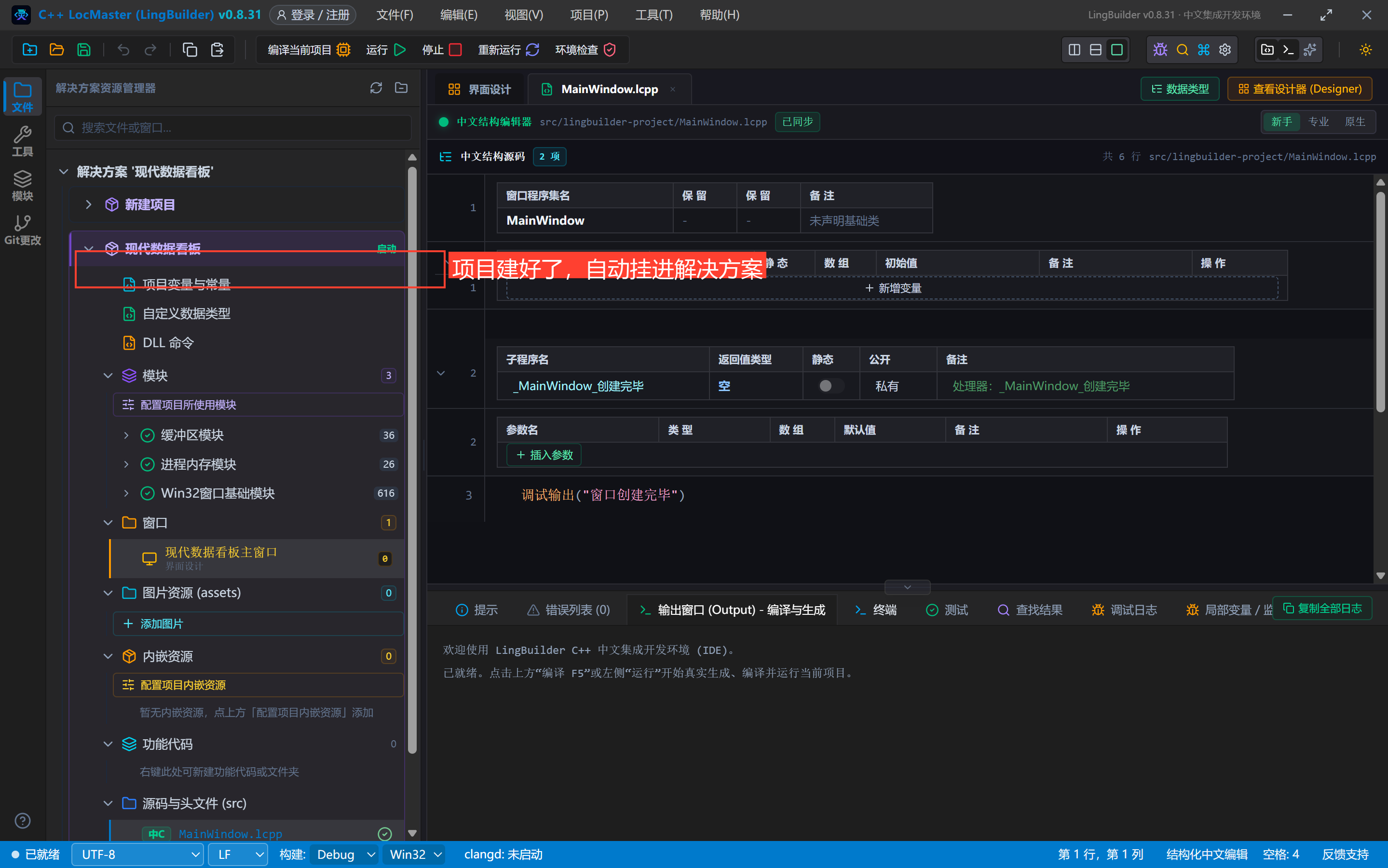
流程和第 1 集一样,项目名称填 现代数据看板:
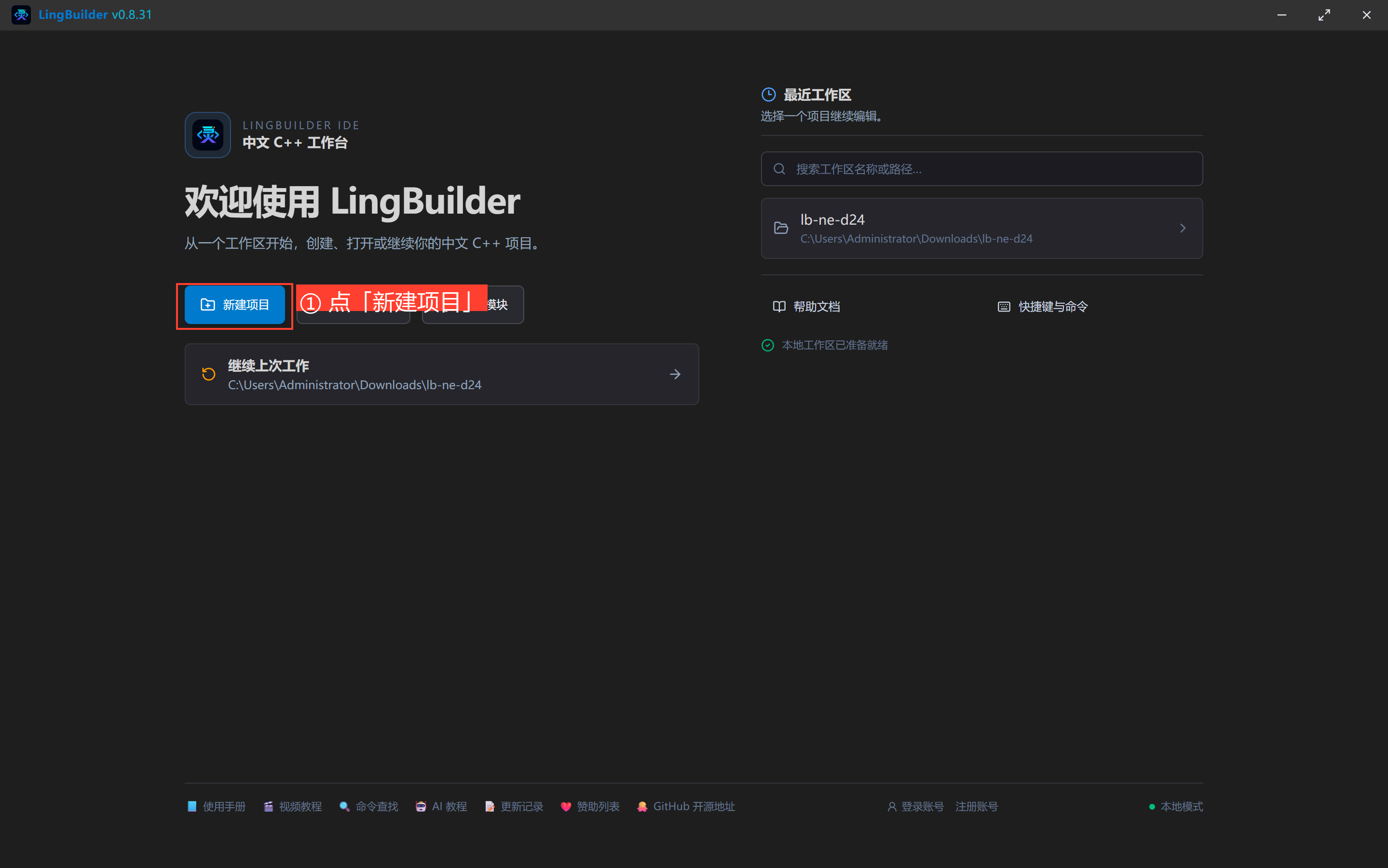
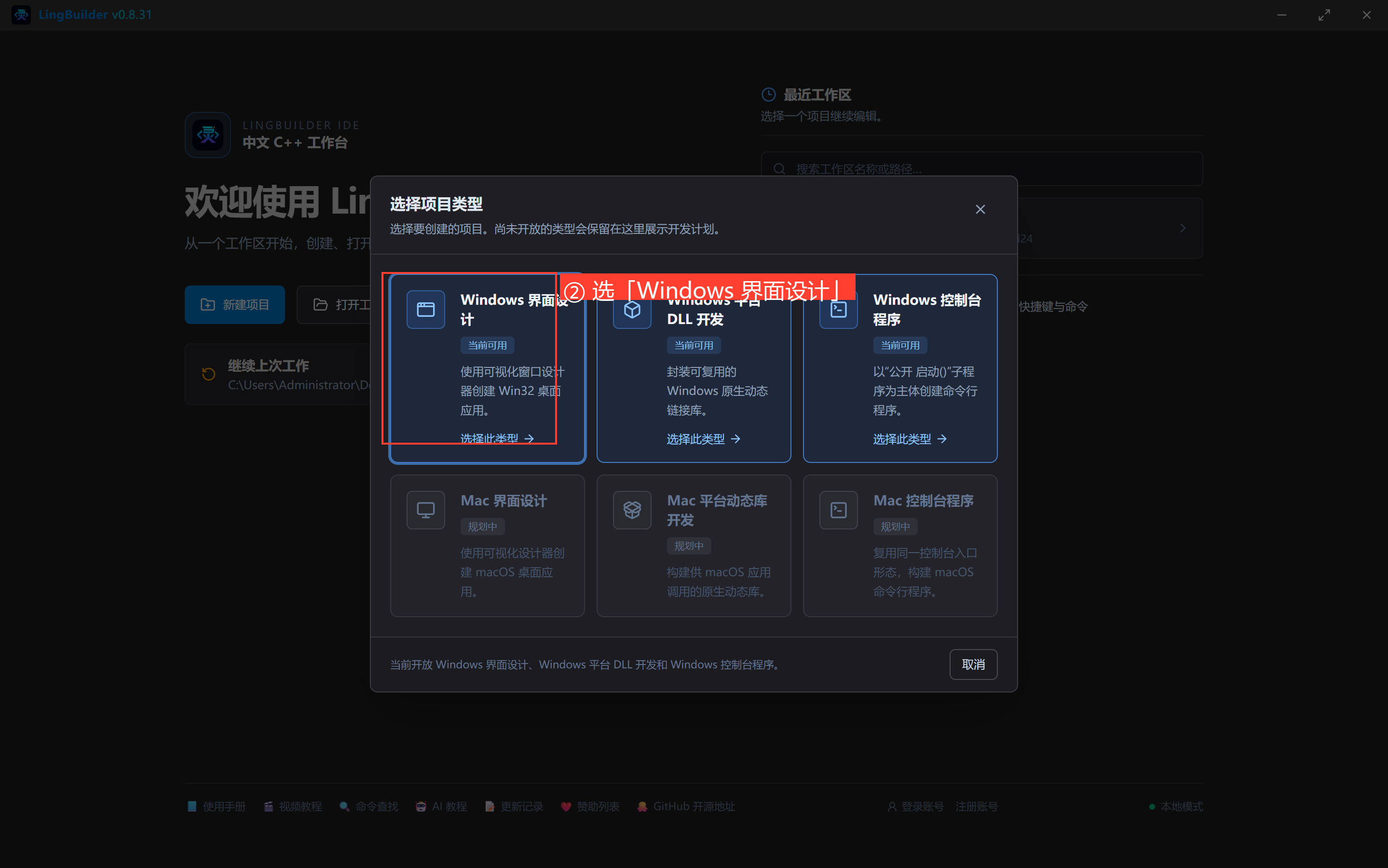
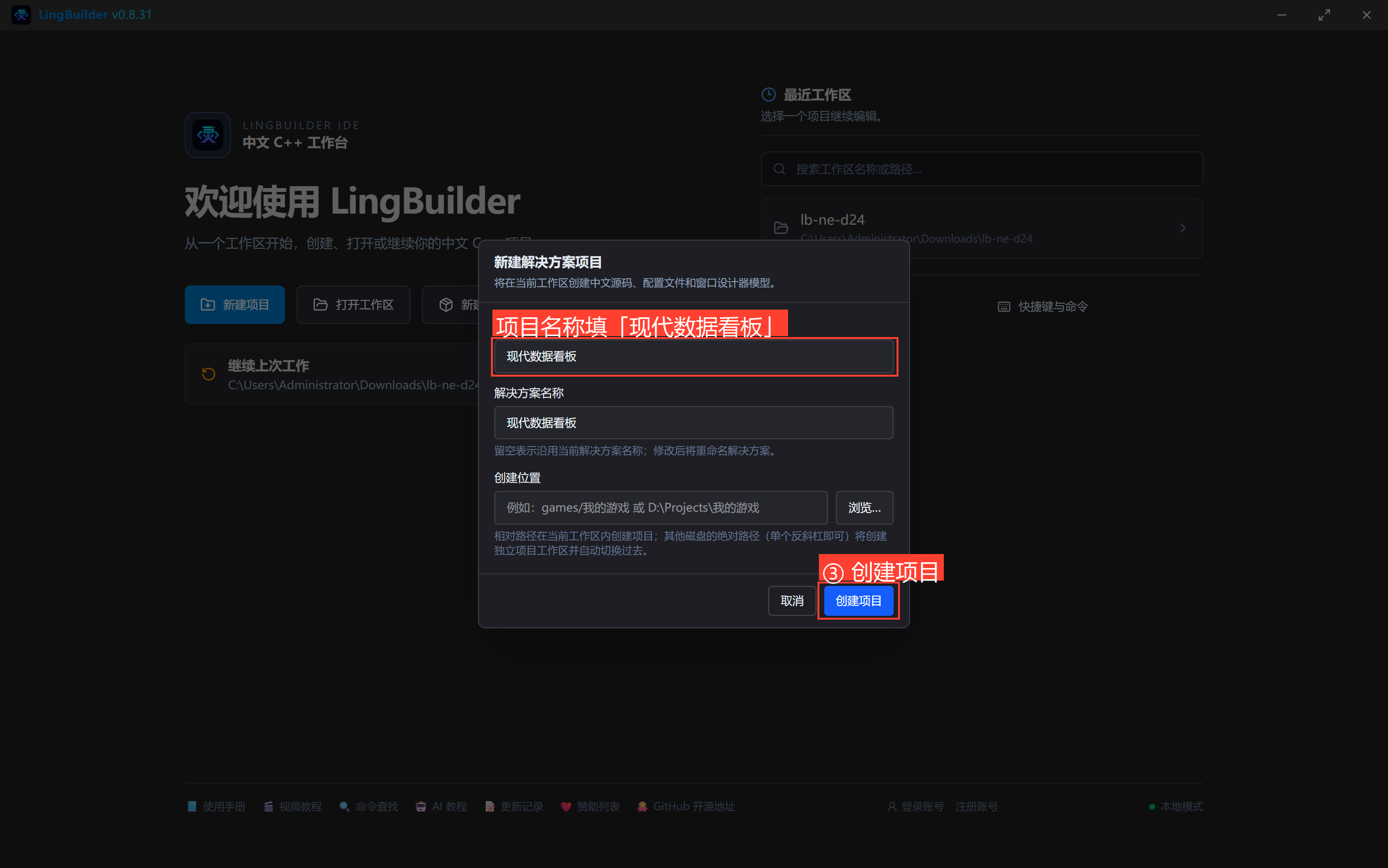
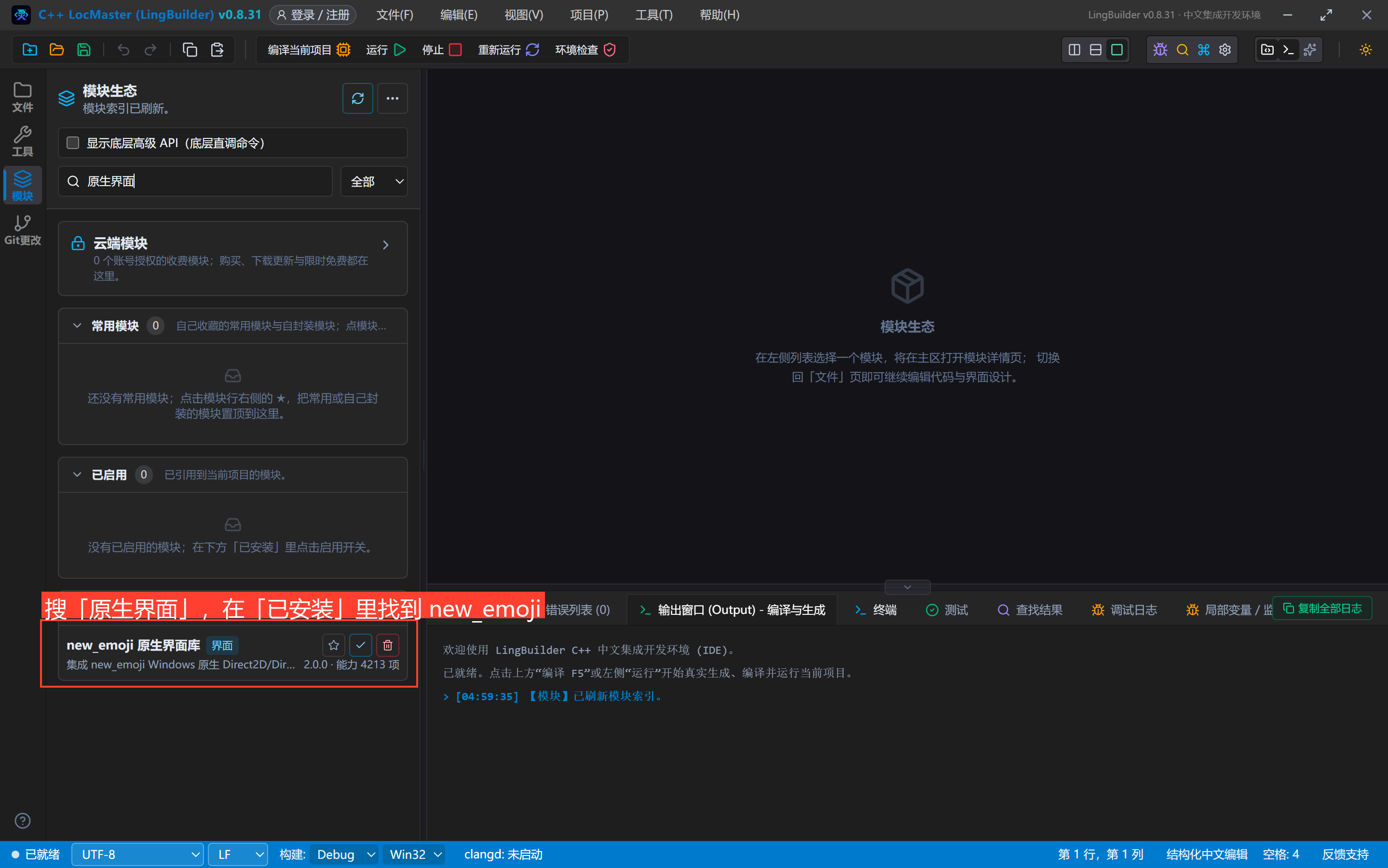
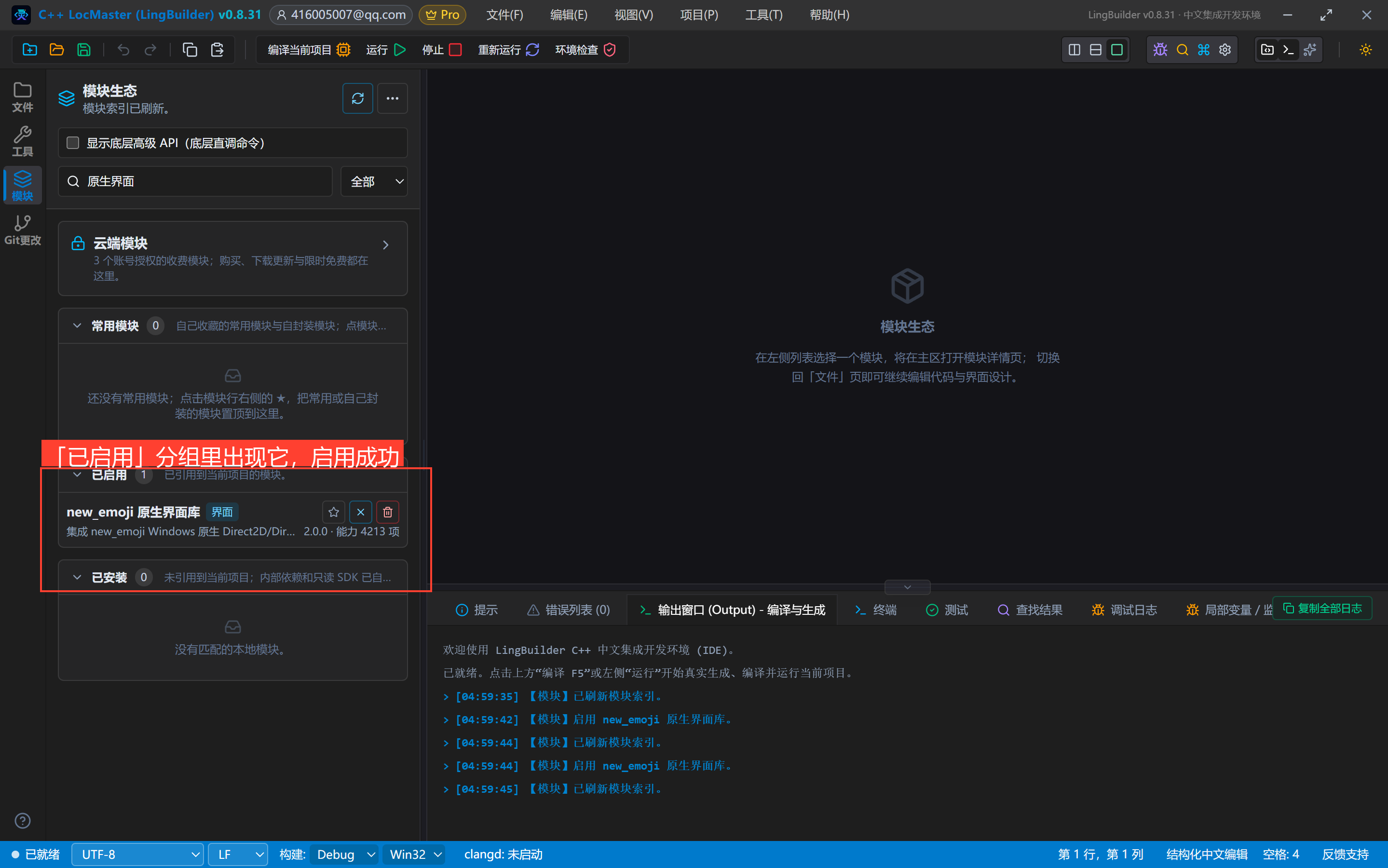
模块面板搜「原生界面」→ 启用「new_emoji 原生界面库」(首次会弹登录框,登录一次即可):
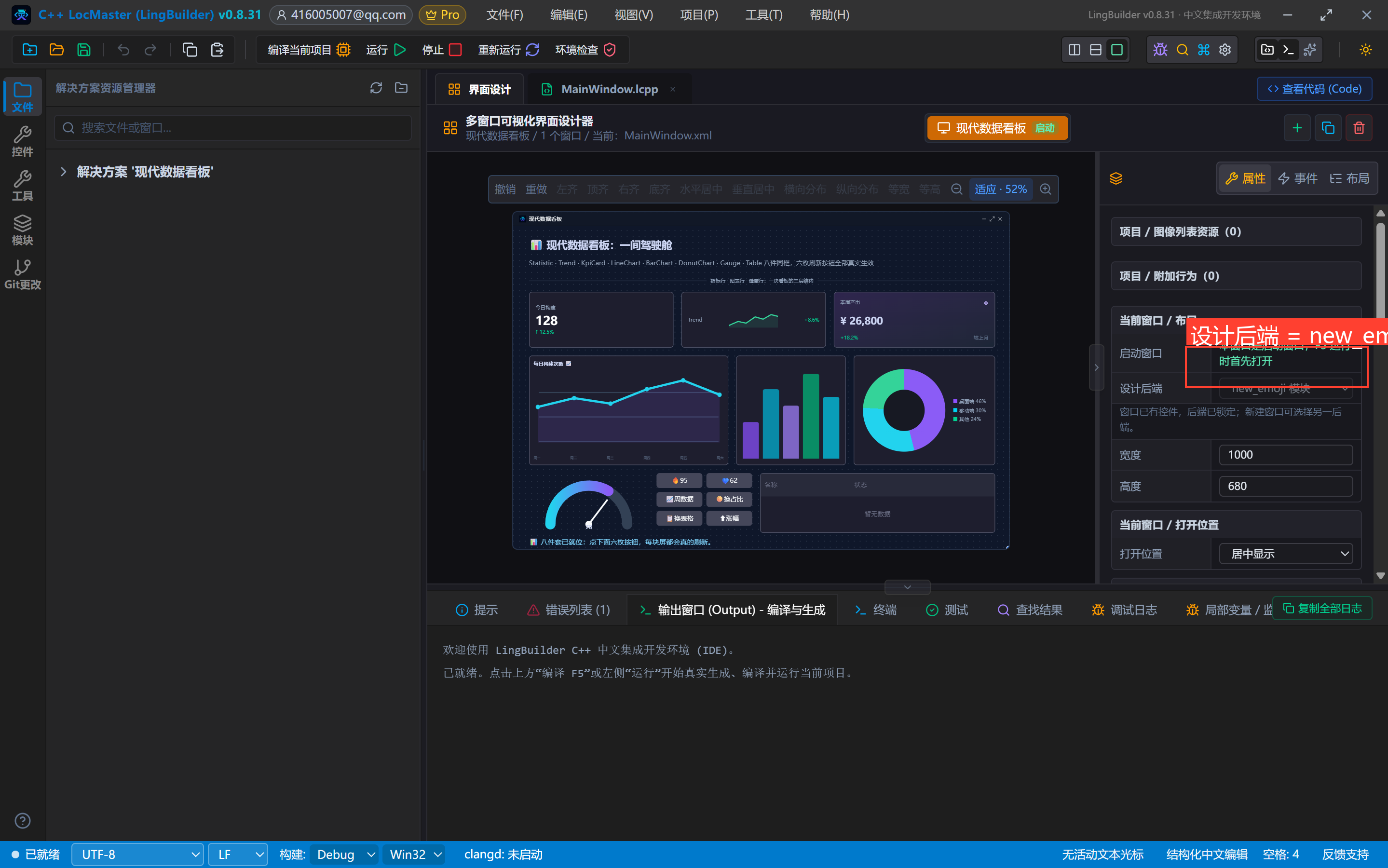
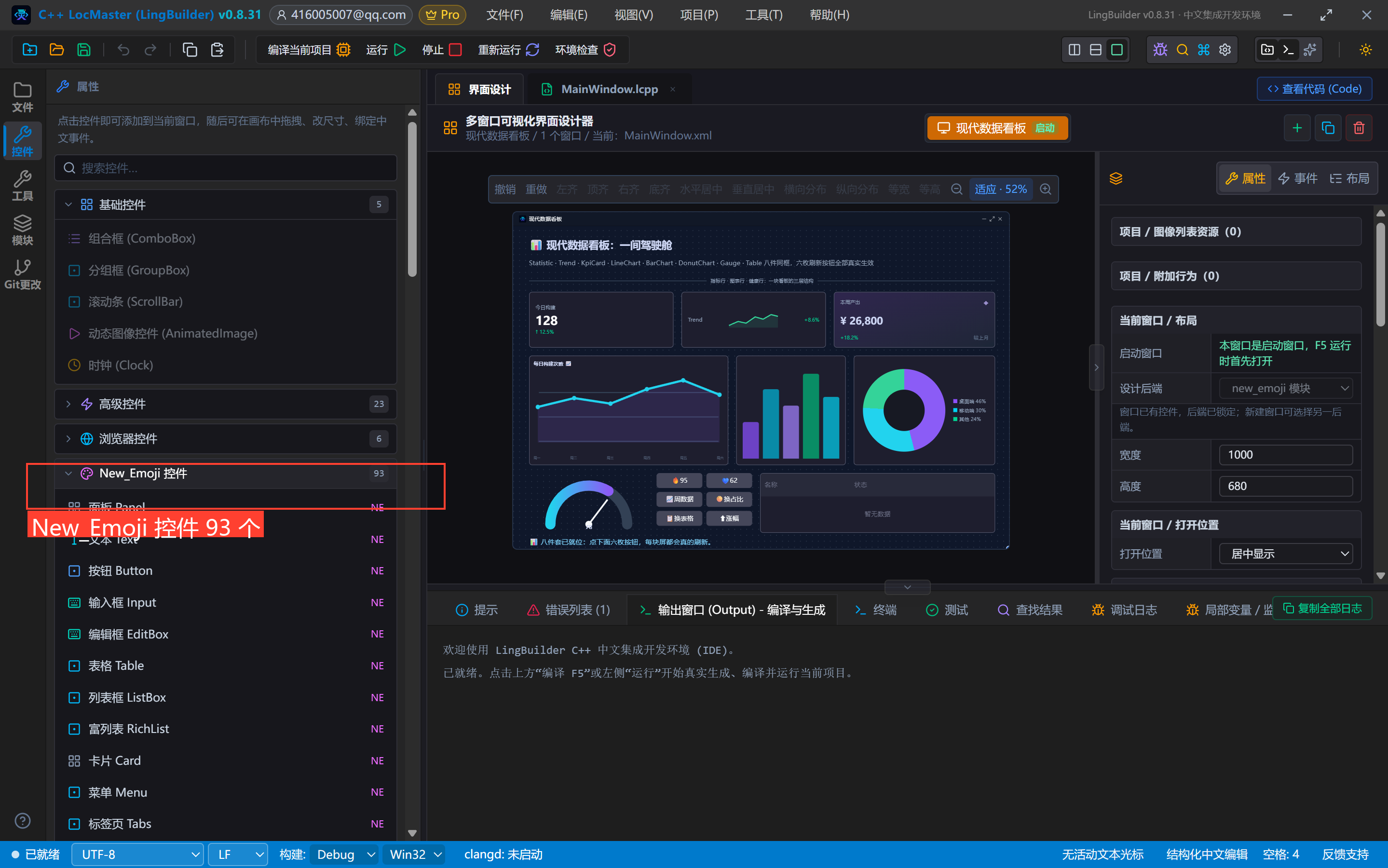
界面设计 → 选中窗口 → 确认「设计后端」是 new_emoji 模块:
3. 设计界面
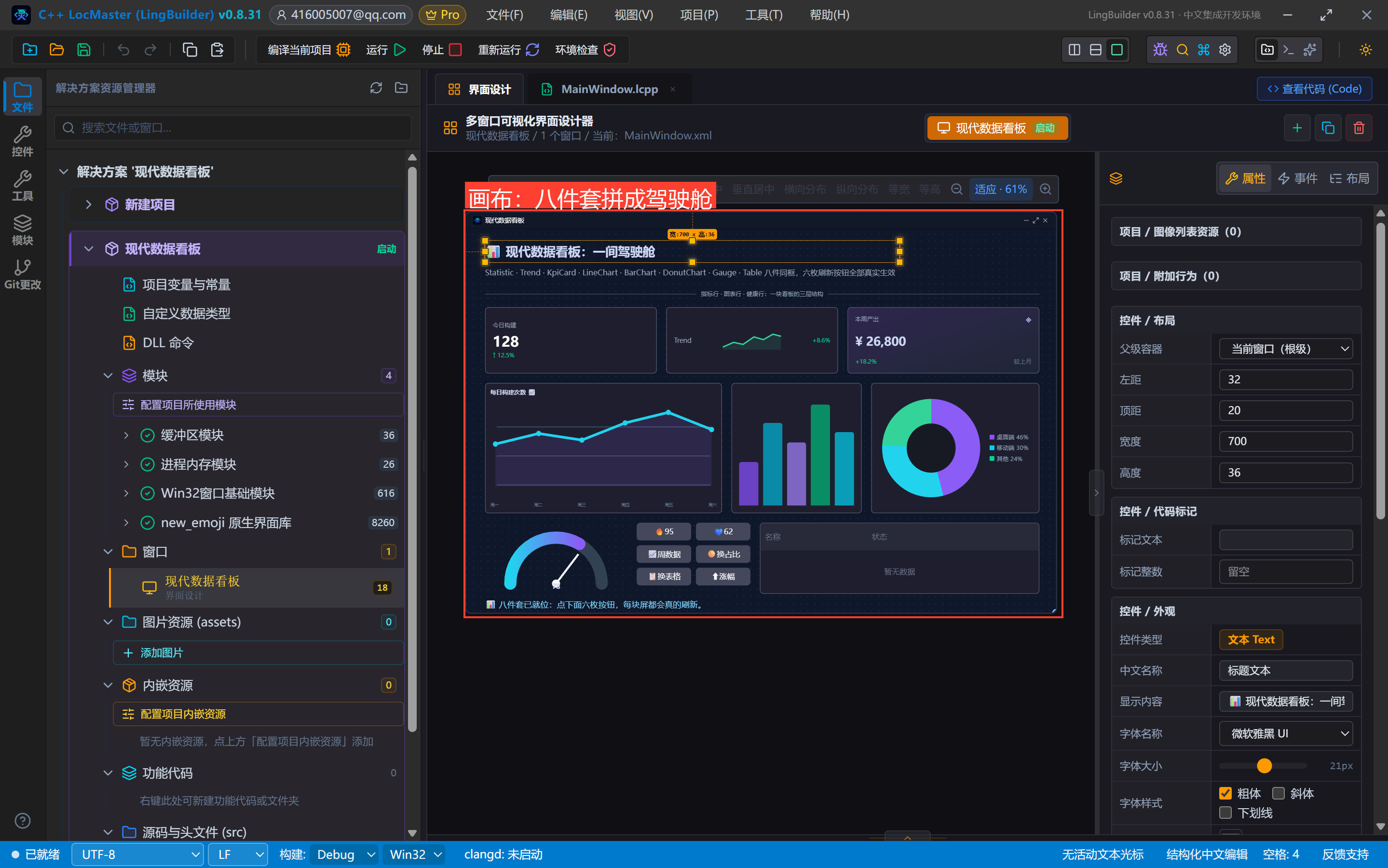
窗口 1000×680,三层结构:指标行、图表行、健康行。
| 控件 | 名称 | 左距 | 顶距 | 宽度 | 高度 | 关键属性 |
|---|---|---|---|---|---|---|
| 文本 Text | 标题文本 | 32 | 20 | 700 | 36 | 📊 现代数据看板:一间驾驶舱,字号 21 粗体 |
| 文本 Text | 副标题文本 | 32 | 62 | 920 | 24 | 字号 13,#94A3B8 |
| 分割线 Divider | 标题分割线 | 32 | 96 | 936 | 28 | 指标行 · 图表行 · 健康行:一块看板的三层结构 |
| 统计数值 Statistic | 今日构建 | 32 | 132 | 290 | 112 | title=今日构建;value=128;prefix=📝;suffix=次;animated=真 |
| 趋势 Trend | 构建成功率 | 338 | 132 | 290 | 112 | value=92%;percent=+3.4%;detail=相比上周;direction=1(上涨) |
| 指标卡 KpiCard | 本周产出 | 644 | 132 | 324 | 112 | value=1,286 行;trend=+12.5%;trendType=1;helper=按合并到主干统计 |
| 折线图 LineChart | 访问趋势 | 32 | 260 | 400 | 220 | points 六行(周一⇥28);showArea=真;showAxis=真 |
| 柱状图 BarChart | 模块下载 | 448 | 260 | 220 | 220 | bars 三行;orientation=1(竖向);showValues=真 |
| 环形图 DonutChart | 流量构成 | 684 | 260 | 284 | 220 | slices 三行;showLegend=真;ringWidth=26;showLabels=假 |
| 仪表盘 Gauge | 服务健康 | 32 | 496 | 240 | 120 | value=78;caption=整体良好;status=1;warningValue=70;dangerValue=90 |
| 按钮 Button | 峰值按钮 | 288 | 496 | 92 | 30 | 🔥95 |
| 按钮 Button | 回暖按钮 | 388 | 496 | 92 | 30 | 💙62 |
| 按钮 Button | 换周数据 | 288 | 534 | 92 | 30 | 📈周数据 |
| 按钮 Button | 换占比 | 388 | 534 | 92 | 30 | 🥧换占比 |
| 按钮 Button | 换表格 | 288 | 572 | 92 | 30 | 📋换表格 |
| 按钮 Button | 涨涨幅 | 388 | 572 | 92 | 30 | ⬆涨幅 |
| 表格 Table | 模块表 | 496 | 496 | 472 | 120 | 列与行在「创建完毕」里用命令下发(见 3.1) |
| 文本 Text | 状态文本 | 32 | 620 | 936 | 28 | 字号 14,#7DD3FC |
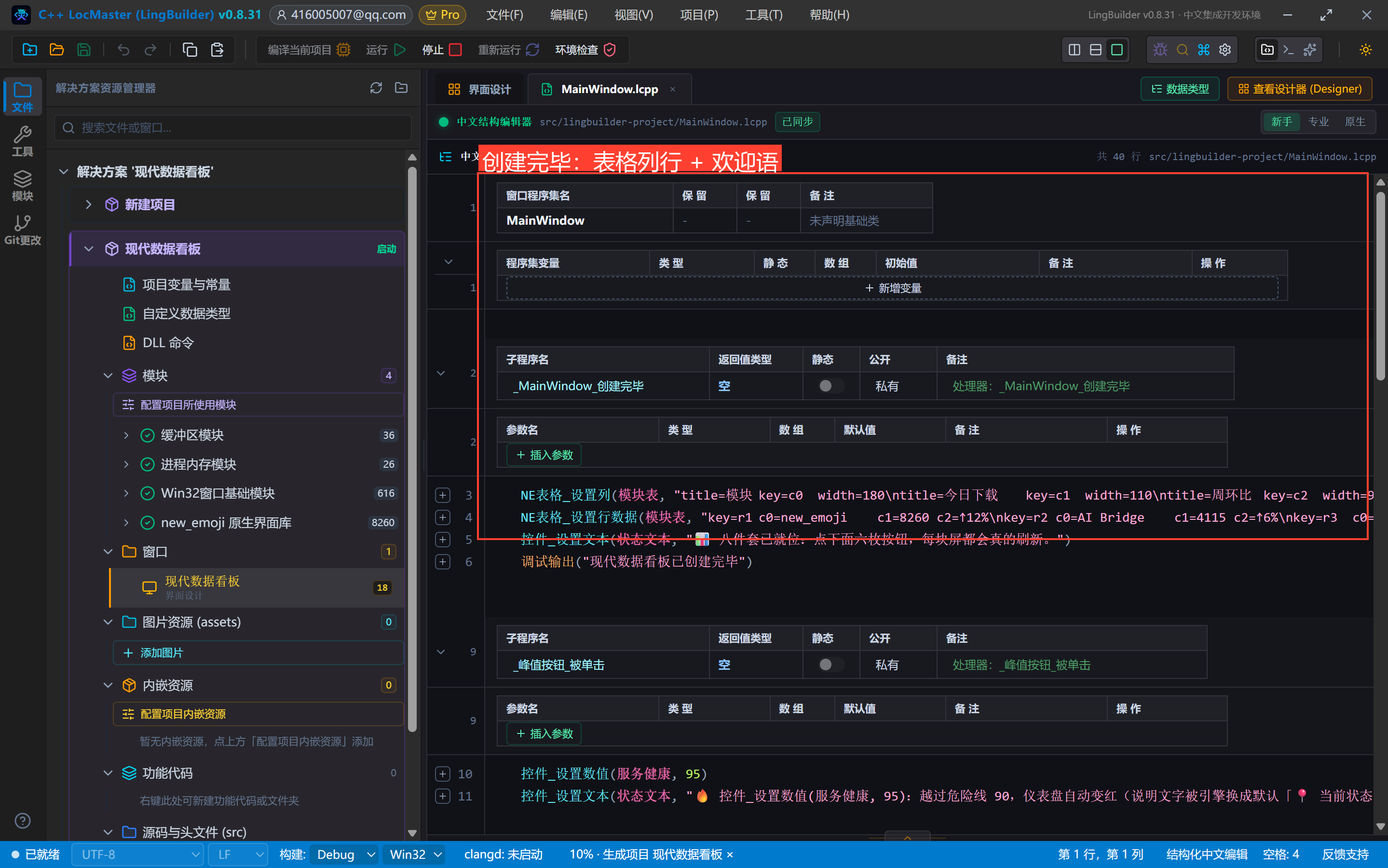
3.1 表格的列和行:设计器留空,创建完毕下发
表格的列定义协议是 title=列名\tkey=键\twidth=宽,一列一行,行与行用换行分隔——在 .lcpp 字符串里写反斜杠 n(源码里的 \n 会被确定性解释成真实换行符)。行数据按列键寻址:key=r1\tc0=new_emoji\tc1=8260\tc2=↑12%,同样换行分行。列一旦定好,换行数据时列不动、只换行,按 c0/c1/c2 对号入座,不会串列。
3.2 KpiCard 没有运行期刷新命令
八个件里只有 KpiCard 是「静态展示件」:它的数值、趋势角标都是设计器初值,运行期没有中文命令可改(底层的 EU_SetKpiCardData 属于直调形态,.lcpp 不能调)。所以本集的六枚刷新按钮不包含 KpiCard——指标行的「涨涨幅」按钮改的是 Statistic 和 Trend 这对搭档。
4. 写代码
类 MainWindow
    事件 _MainWindow_创建完毕()
        NE表格_设置列(模块表, "title=模块\tkey=c0\twidth=180\ntitle=今日下载\tkey=c1\twidth=110\ntitle=周环比\tkey=c2\twidth=90")
        NE表格_设置行数据(模块表, "key=r1\tc0=new_emoji\tc1=8260\tc2=↑12%\nkey=r2\tc0=AI Bridge\tc1=4115\tc2=↑6%\nkey=r3\tc0=数据表格\tc1=2793\tc2=↓3%")
        控件_设置文本(状态文本, "📊 八件套已就位:点下面六枚按钮,每块屏都会真的刷新。")
        调试输出("现代数据看板已创建完毕")
    结束

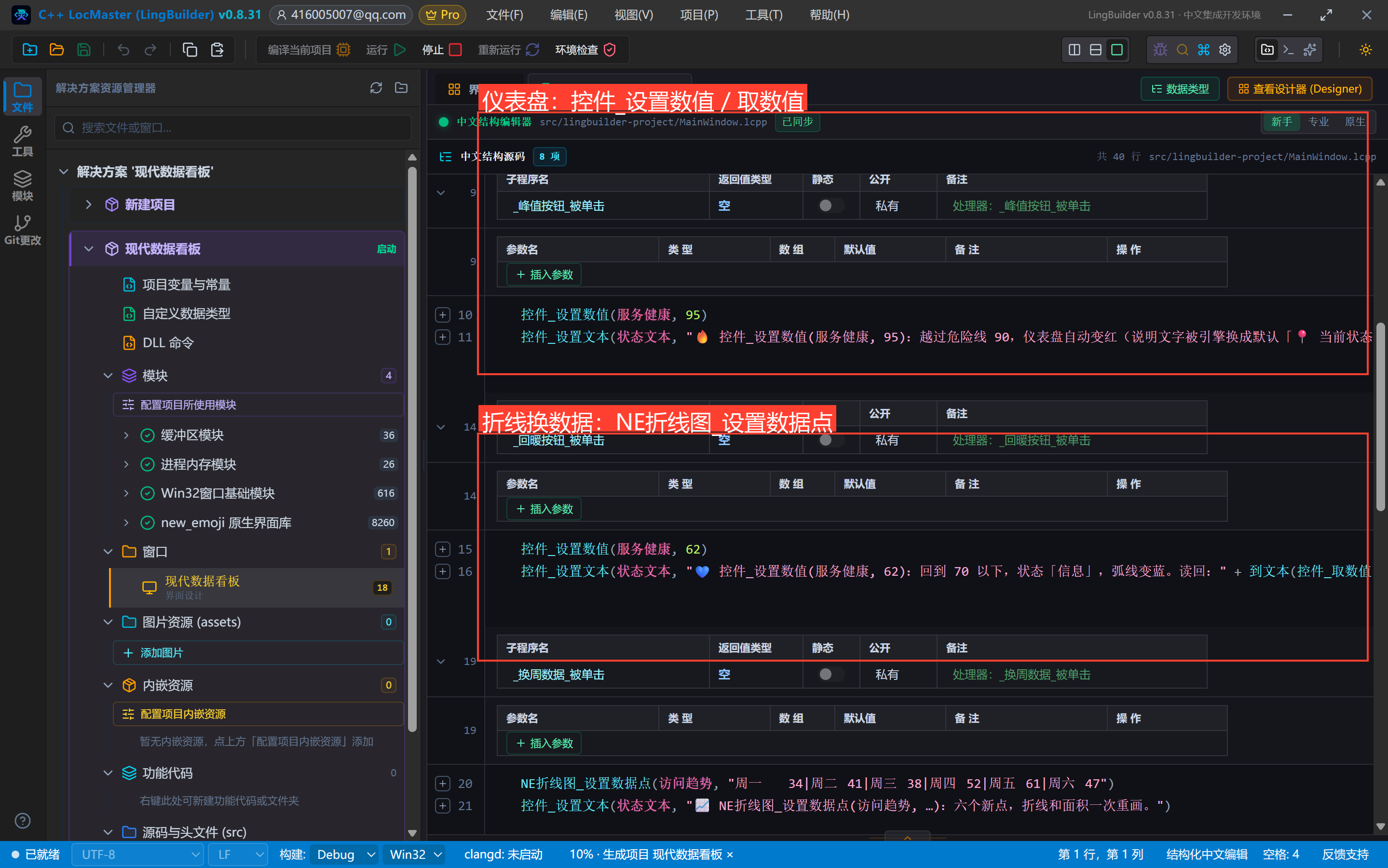
    事件 _峰值按钮_被单击()
        控件_设置数值(服务健康, 95)
        控件_设置文本(状态文本, "🔥 控件_设置数值(服务健康, 95):越过危险线 90,仪表盘自动变红(说明文字被引擎换成默认「📍 当前状态」)。")
    结束

    事件 _回暖按钮_被单击()
        控件_设置数值(服务健康, 62)
        控件_设置文本(状态文本, "💙 控件_设置数值(服务健康, 62):回到 70 以下,状态「信息」,弧线变蓝。读回:" + 到文本(控件_取数值(服务健康)) + "。")
    结束

    事件 _换周数据_被单击()
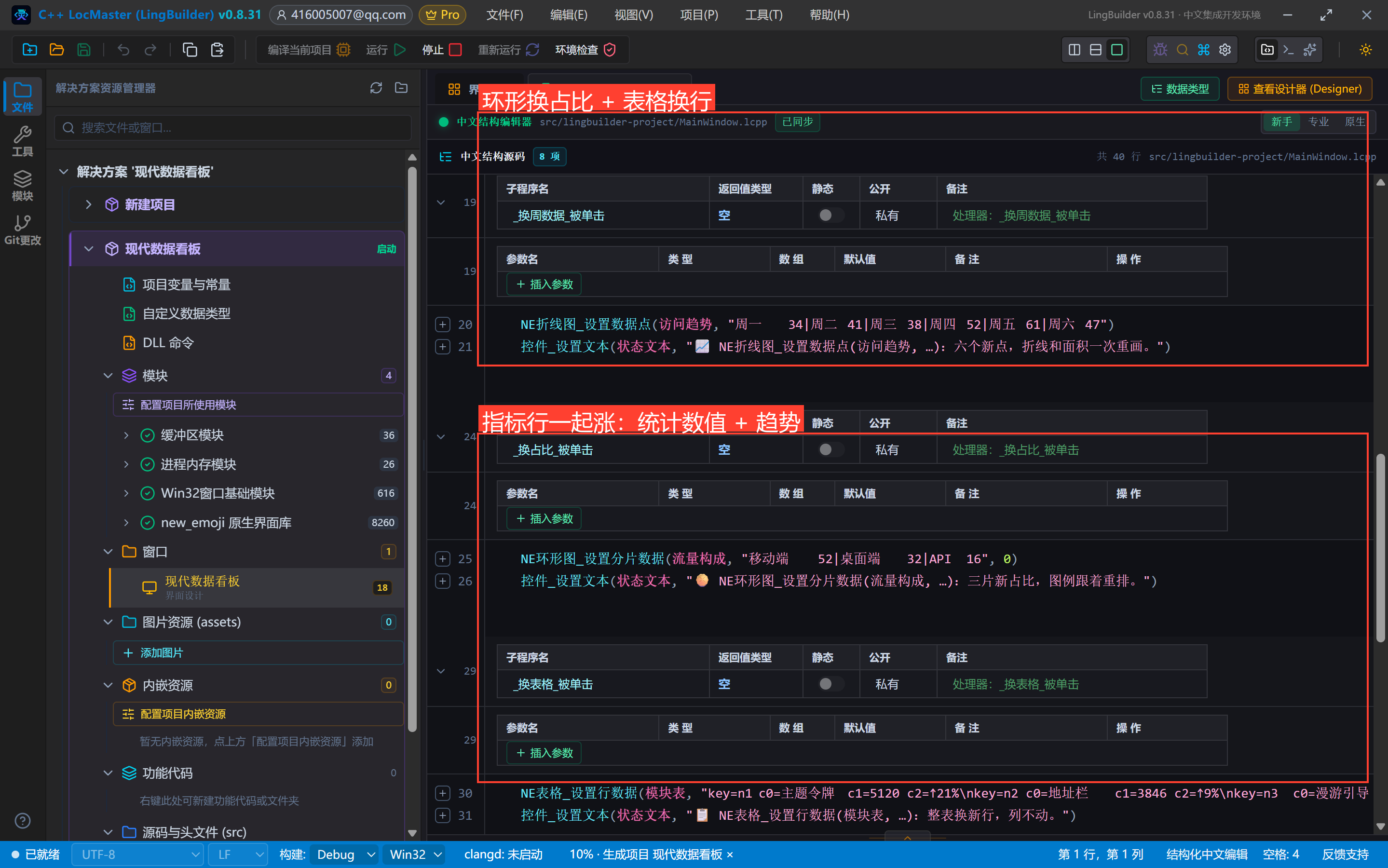
        NE折线图_设置数据点(访问趋势, "周一\t34|周二\t41|周三\t38|周四\t52|周五\t61|周六\t47")
        控件_设置文本(状态文本, "📈 NE折线图_设置数据点(访问趋势, …):六个新点,折线和面积一次重画。")
    结束

    事件 _换占比_被单击()
        NE环形图_设置分片数据(流量构成, "移动端\t52|桌面端\t32|API\t16", 0)
        控件_设置文本(状态文本, "🥧 NE环形图_设置分片数据(流量构成, …):三片新占比,图例跟着重排。")
    结束

    事件 _换表格_被单击()
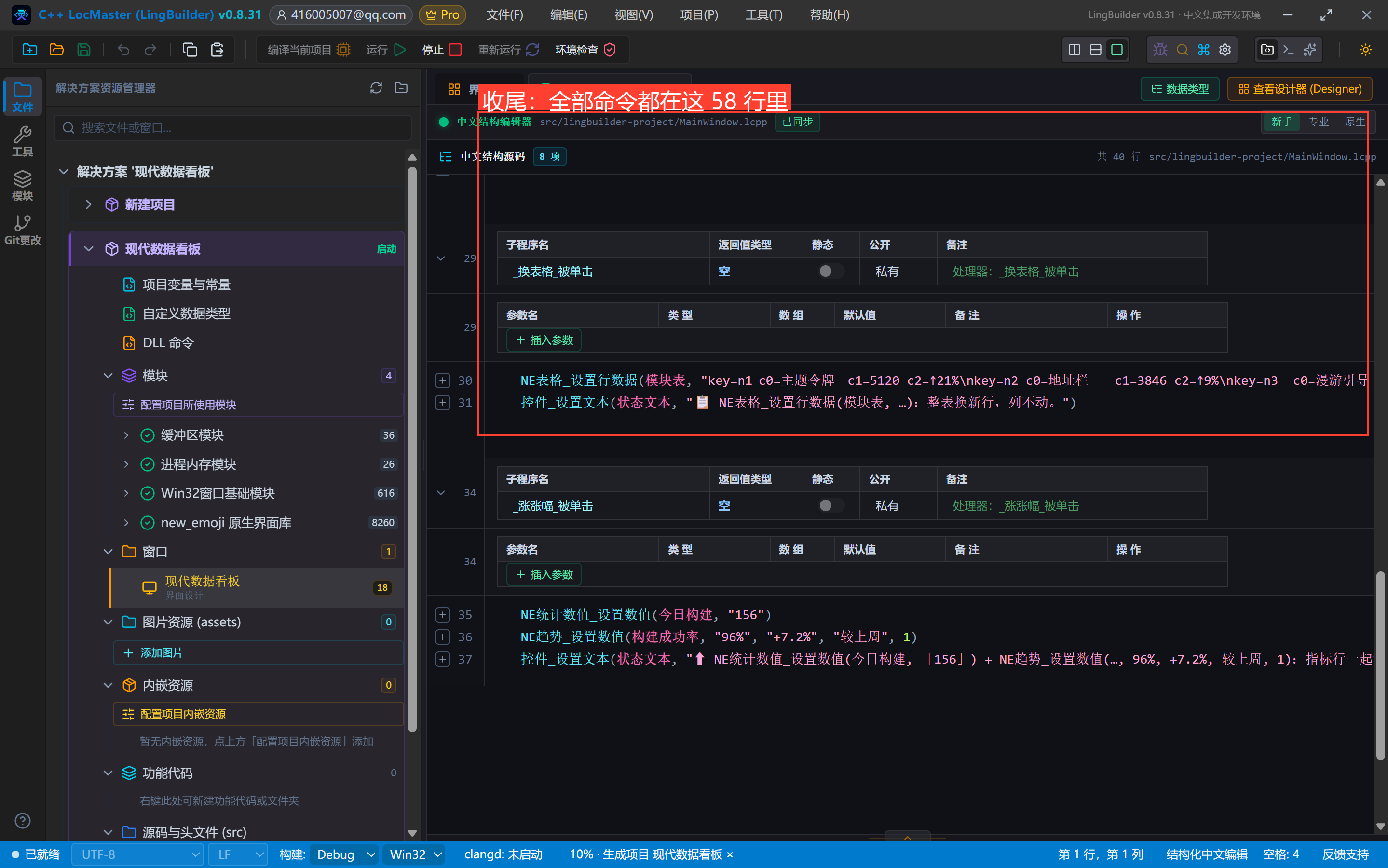
        NE表格_设置行数据(模块表, "key=n1\tc0=主题令牌\tc1=5120\tc2=↑21%\nkey=n2\tc0=地址栏\tc1=3846\tc2=↑9%\nkey=n3\tc0=漫游引导\tc1=2210\tc2=↑4%")
        控件_设置文本(状态文本, "📋 NE表格_设置行数据(模块表, …):整表换新行,列不动。")
    结束

    事件 _涨涨幅_被单击()
        NE统计数值_设置数值(今日构建, "156")
        NE趋势_设置数值(构建成功率, "96%", "+7.2%", "较上周", 1)
        控件_设置文本(状态文本, "⬆ NE统计数值_设置数值(今日构建, 「156」) + NE趋势_设置数值(…, 96%, +7.2%, 较上周, 1):指标行一起涨。")
    结束
结束类
注意:折线与环形的数据串里,行与行这里用的是
|分隔(图表族的行分隔符),而表格的行分隔是换行(\n)——两族协议就差在这里,别混用。
四个看点:
健康状态是项目全局变量,本集其实没用到翻转——仪表盘的 95/62 直接由控件_设置数值驱动,状态由引擎按阈值自动变色。NE统计数值_设置数值第 2 参是文本型:传156会被「实参类型门禁」拦下(要求 文本型、实参 整数型),加引号即可。NE趋势_设置数值五个参数:数值、百分比、详情、方向(1 上涨 / 0 下跌)——一次换齐,不用逐个属性设。- 仪表盘的「读回」:
控件_取数值写在拼接里要包一层到文本(...)。
5. 编译前先看错误列表
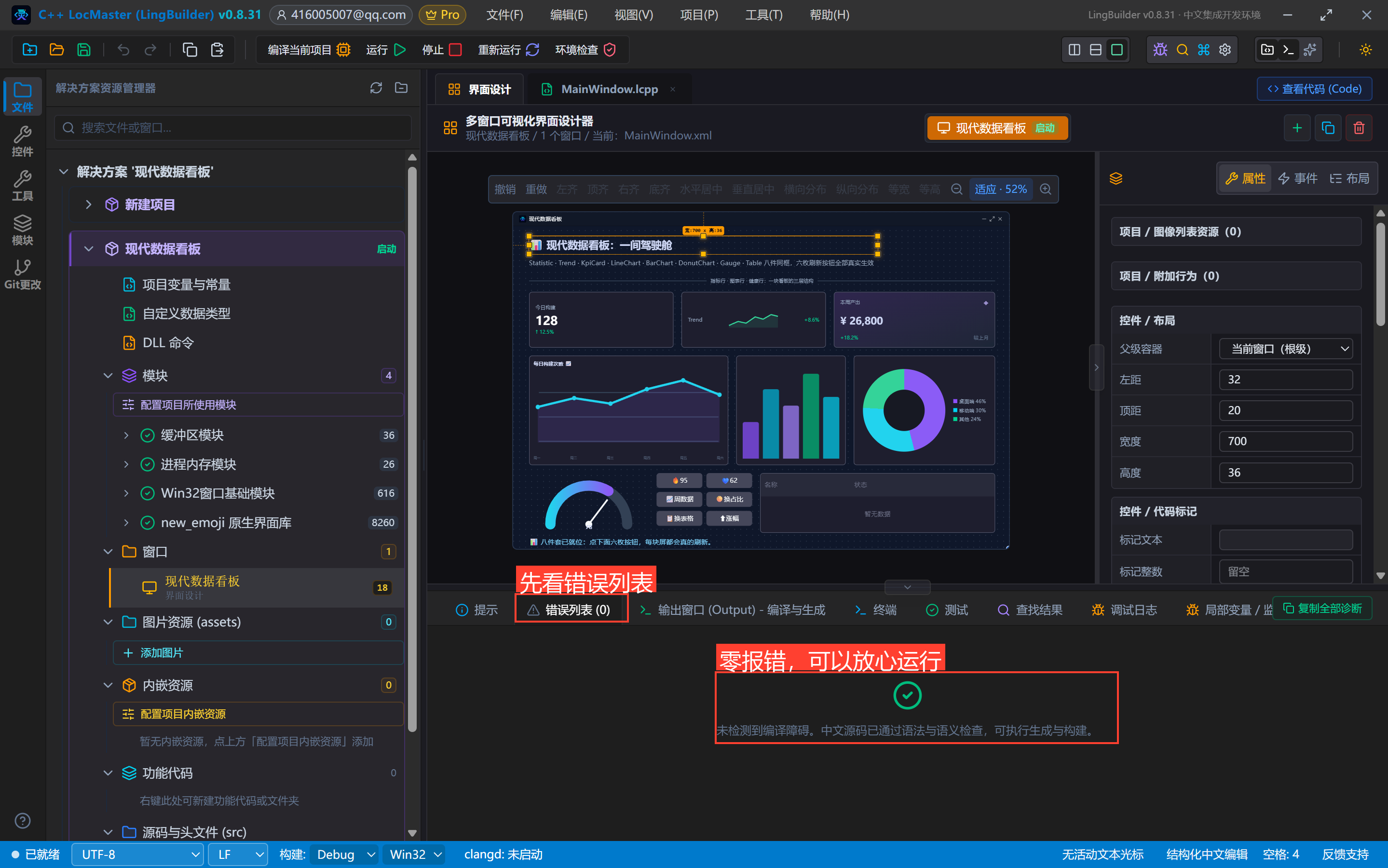
点「编译当前项目」,先看底部错误列表——零报错再继续:
6. 运行!六枚刷新按钮各来一次
点「运行」。指标行、图表行、健康行一次铺满:
① 点「🔥95」——仪表盘 78→95,越过危险线 90 自动变红:
② 点「💙62」——回到 62,状态「信息」弧线变蓝,状态栏把 控件_取数值 读回的 62 拼进提示:
③ 点「📈周数据」——折线图换成六个新点,走势一次重画:
④ 点「🥧换占比」——环形图换成移动端 52 / 桌面端 32 / API 16,图例重排:
⑤ 点「📋换表格」——整表换新行,列头不动:
⑥ 点「⬆涨幅」——今日构建 128→156 次、构建成功率 92%→96%(+7.2%),指标行一起涨:
7. 导出源码包
命令面板执行「项目:一键导出 LCPP 源码包」即可。
本集源码包
- 网页版:24-现代数据看板.lcpppkg(示例源码区可下载)
下一集预告
综合实战(二)个人信息管家:把进阶实战第 11 集的「个人信息管理系统」换装成 new_emoji 界面——SQLite 数据 + 全 NE 控件的收官之作。