高阶实战 31 · 视频帧处理:OpenCV 打开视频、隔帧抽图、灰度化
《LingBuilder 高阶实战系列》第 31 集,专题收官。用 OpenCV 模块(
lingbuilder.opencv1.2,x64)的视频族命令做一个「视频抽帧器」:打开 6 秒样例视频 → 读出帧数/帧率/分辨率 → 隔 50 帧抽一张关键帧存 PNG → 再对首帧做灰度化示范。学会后接上识图/OCR 就是完整的视频自动化管线。约 35 分钟。⚠️ 与 28 集相同:OpenCV 模块仅 x64,先把状态栏架构切到
x64。
这一集你将学会
OpenCV_打开视频 → OpenCV_取视频帧数/帧率/宽度/高度 → OpenCV_读下一帧 → OpenCV_关闭视频视频族全流程- 隔 N 帧抽样 +
%取余判断 + 到末尾跳出 OpenCV_保存图像存 PNG(第三个参数是质量/压缩级别,不能省)OpenCV_灰度化图像处理入门;句柄OpenCV_释放图像纪律- 用 ffmpeg 造测试视频、MF 后端的编码兼容性
1. 造样例视频(ffmpeg)
OpenCV 视频后端是 Windows Media Foundation。用 ffmpeg 造 6 秒 150 帧的测试视频,编码选 mpeg4(MF 原生支持;libx264 High Profile 在部分机器上打不开,本集真机踩过):
ffmpeg -y -f lavfi -i "testsrc=duration=6:size=640x360:rate=25" -c:v mpeg4 -q:v 5 样例视频.mp4把 样例视频.mp4 复制到 exe 运行目录(F5 一次后就是 .lingbuilder-build\<项目>\x64\Debug\bin\)。
2. 建项目与界面
新建窗口项目「视频抽帧器」,启用 OpenCV图像处理模块(x64)+ 文件目录 + 系统外壳,架构切 x64:
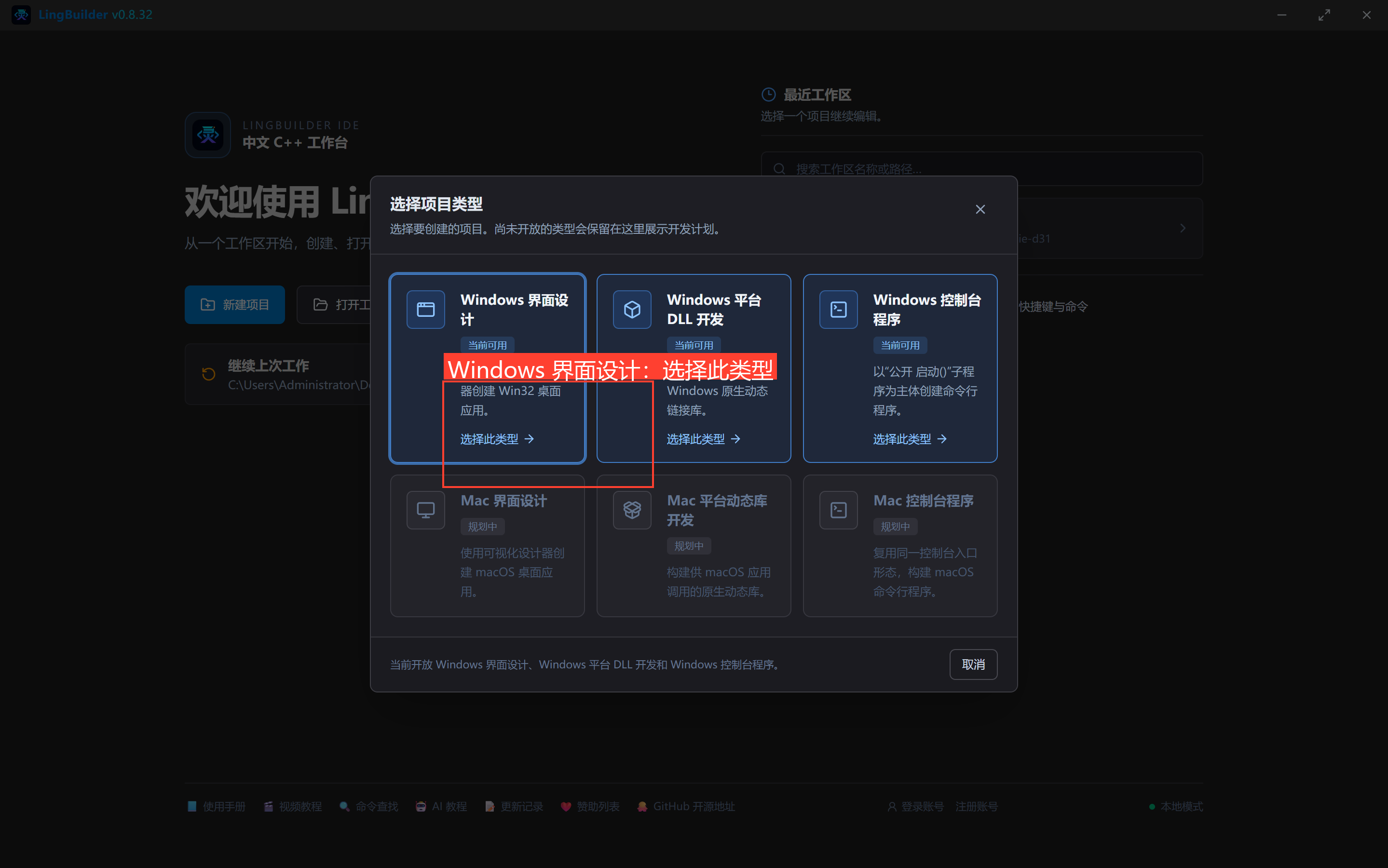
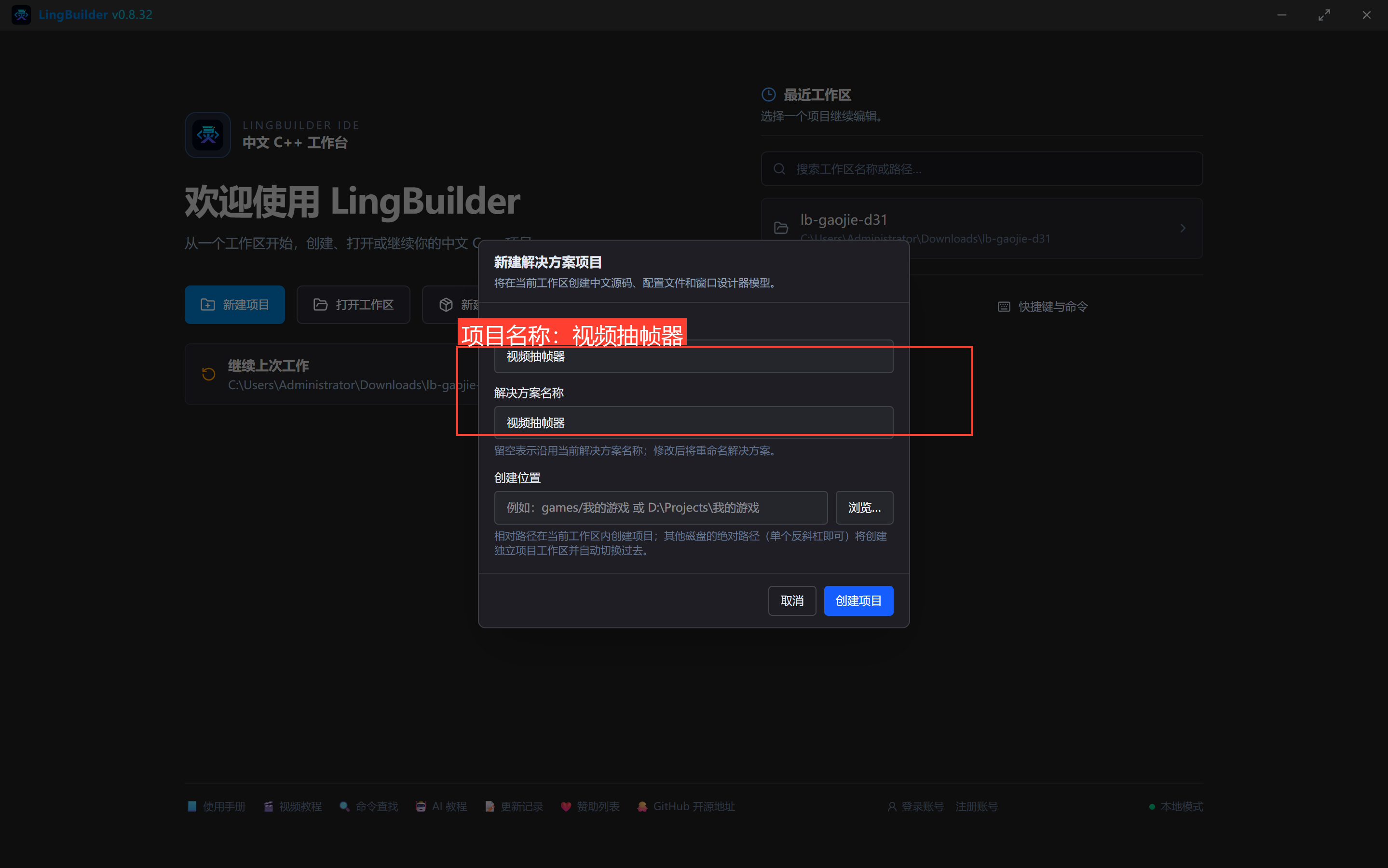
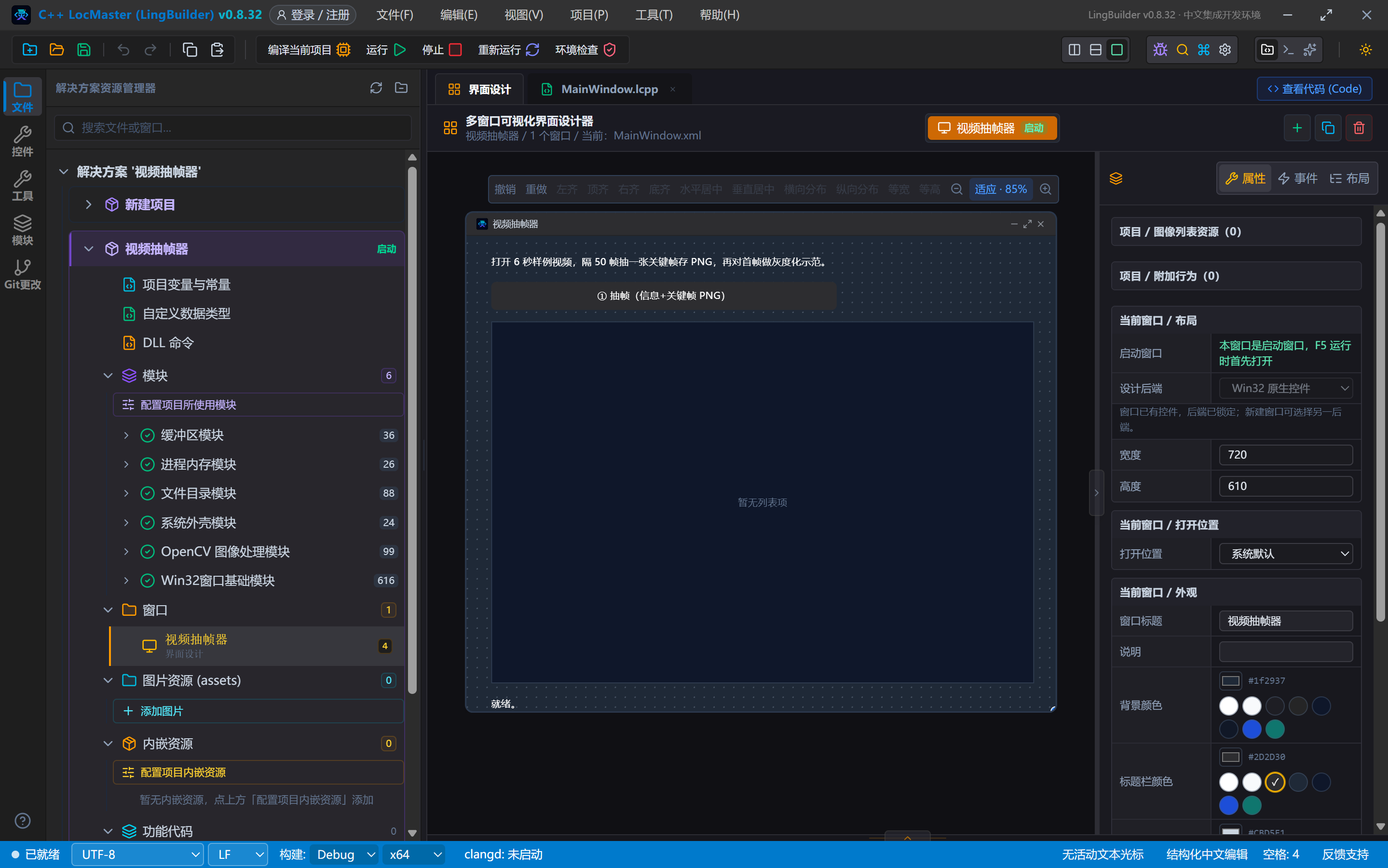
4 个控件:说明标签、抽帧按钮、结果列表、状态标签:
3. 抽帧代码
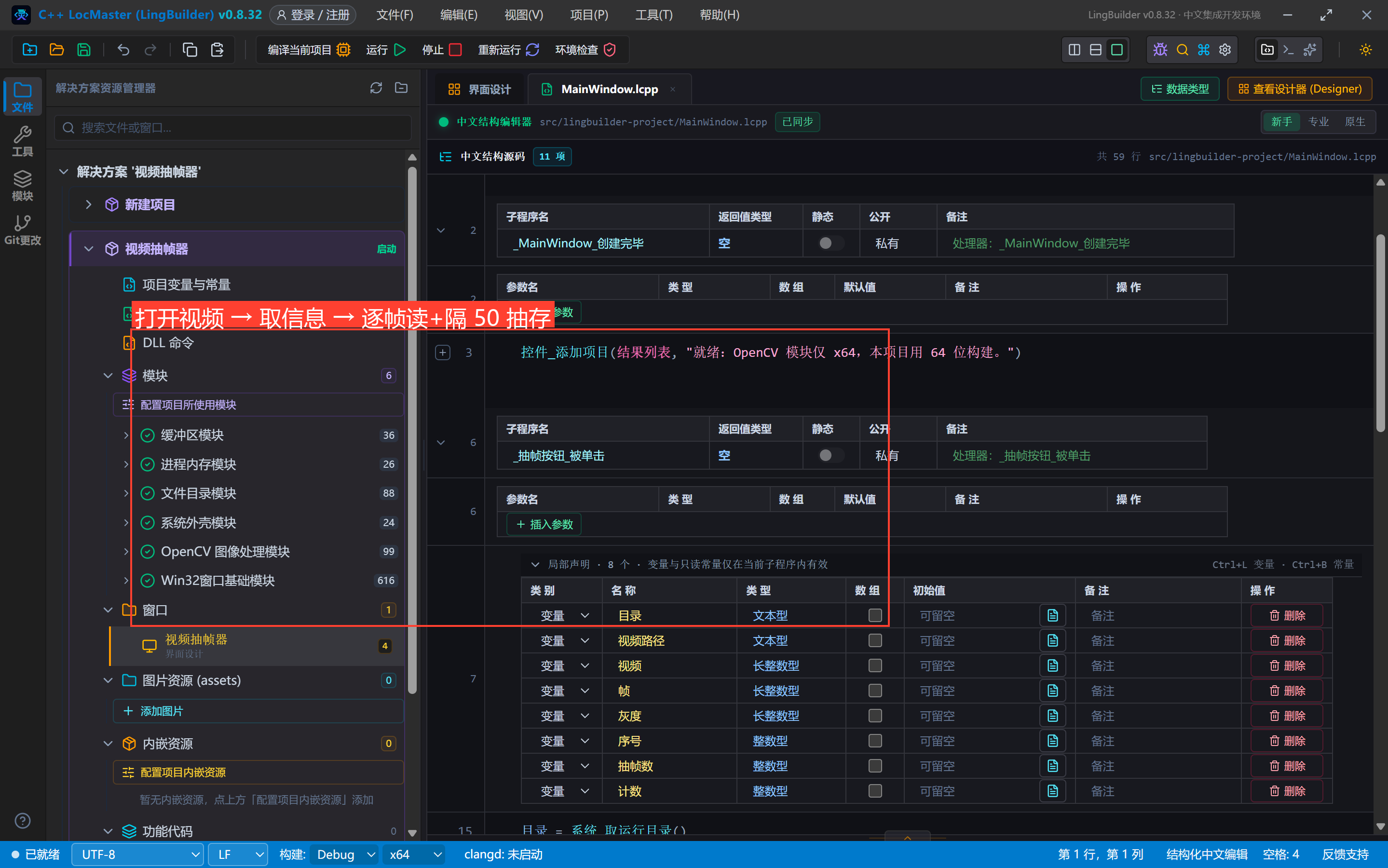
    事件 _抽帧按钮_被单击()
        局部 文本型 目录
        局部 文本型 视频路径
        局部 长整数型 视频
        局部 长整数型 帧
        局部 长整数型 灰度
        局部 整数型 序号
        局部 整数型 抽帧数
        目录 = 系统_取运行目录()
        视频路径 = 目录 + "/样例视频.mp4"
        控件_清空项目(结果列表)
        视频 = OpenCV_打开视频(视频路径)
        如果 (视频 = 0)
            控件_添加项目(结果列表, "× 打开视频:" + OpenCV_取错误())
            返回
        如果结束
        控件_添加项目(结果列表, "帧数 = " + 到文本(OpenCV_取视频帧数(视频)) + ",帧率 = " + 到文本(OpenCV_取视频帧率(视频)) + ",画面 = " + 到文本(OpenCV_取视频宽度(视频)) + "×" + 到文本(OpenCV_取视频高度(视频)))
        序号 = OpenCV_读下一帧(视频)
        抽帧数 = 0
        计次循环首 (150, 序号)
            帧 = OpenCV_读下一帧(视频)
            如果 (帧 = 0)
                跳出循环
            如果结束
            如果 (序号 % 50 = 0)
                抽帧数 = 抽帧数 + 1
                如果 (OpenCV_保存图像(帧, 目录 + "/关键帧-" + 到文本(抽帧数) + ".png", 95))
                    控件_添加项目(结果列表, "√ 已保存 关键帧-" + 到文本(抽帧数) + ".png")
                如果结束
            如果结束
            OpenCV_释放图像(帧)
        计次循环尾
        OpenCV_关闭视频(视频)
三个要点:
- 每帧都是新句柄:
OpenCV_读下一帧每次返回新的图像句柄(内部缓冲的深拷贝),用完必须OpenCV_释放图像,否则很快涨到 256 个上限; - 到末尾返回 0 是正常结束信号(配合
跳出循环),真正的错误读OpenCV_取错误(); OpenCV_保存图像(帧, 路径, 质量)三个参数都要给(PNG 用质量参数映射压缩级别),少传一个直接编译错。
首帧灰度化示范(灰度化返回新句柄,同样要释放):
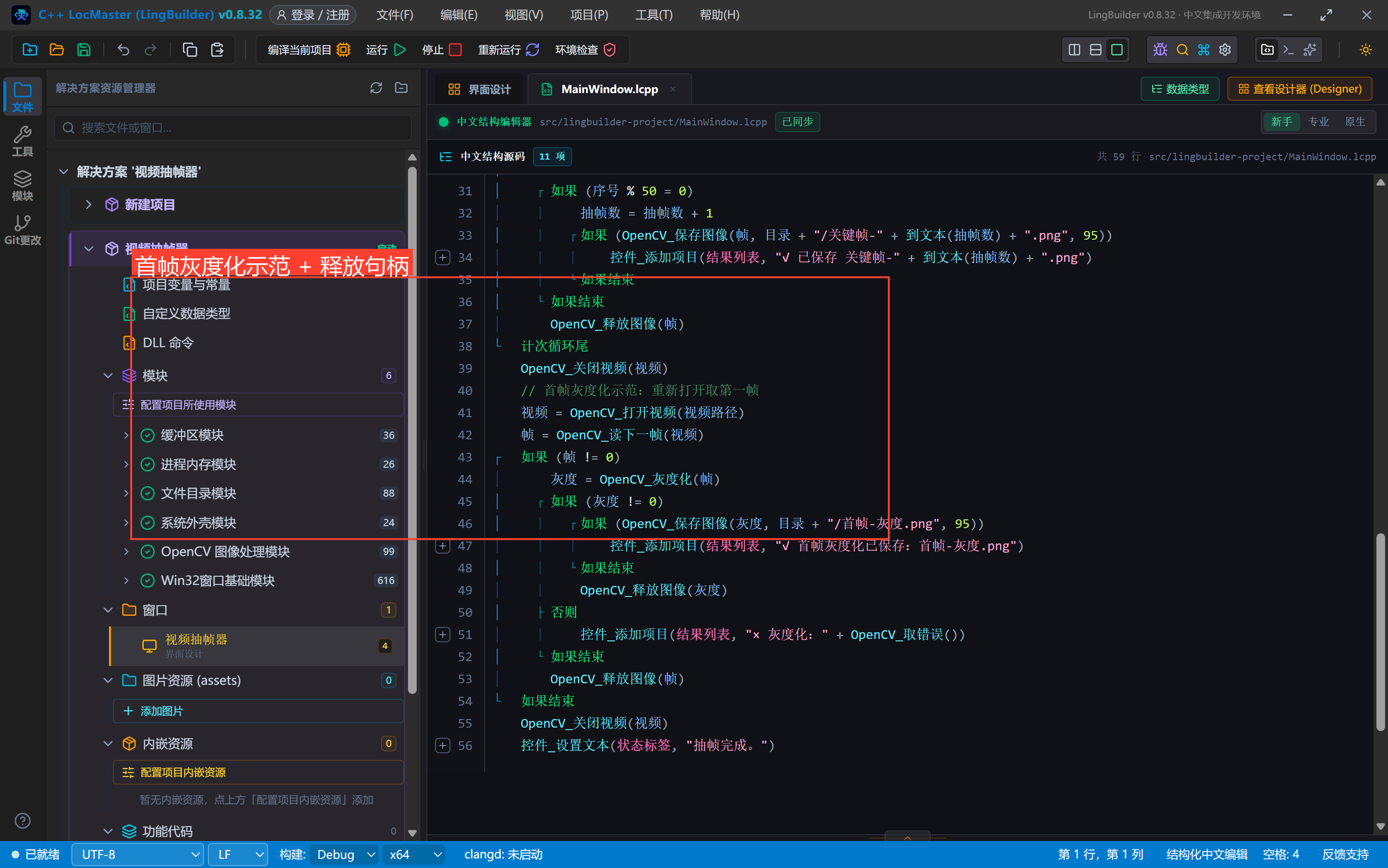
        // 首帧灰度化示范:重新打开取第一帧
        视频 = OpenCV_打开视频(视频路径)
        帧 = OpenCV_读下一帧(视频)
        如果 (帧 != 0)
            灰度 = OpenCV_灰度化(帧)
            如果 (灰度 != 0)
                如果 (OpenCV_保存图像(灰度, 目录 + "/首帧-灰度.png", 95))
                    控件_添加项目(结果列表, "√ 首帧灰度化已保存:首帧-灰度.png")
                如果结束
                OpenCV_释放图像(灰度)
            如果结束
            OpenCV_释放图像(帧)
        如果结束
        OpenCV_关闭视频(视频)
        控件_设置文本(状态标签, "抽帧完成。")
    结束
4. 真机结果
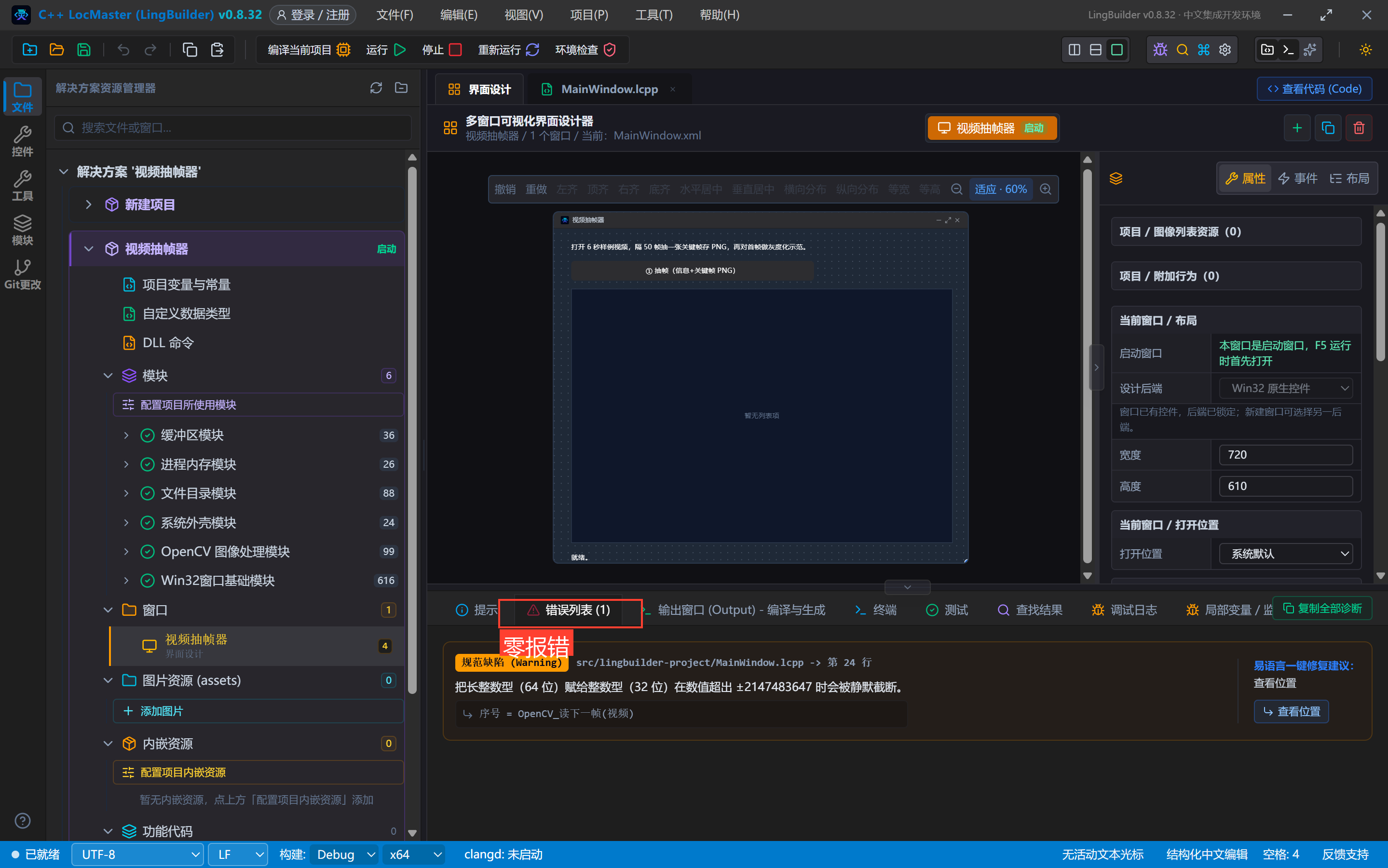
编译后错误列表零报错:
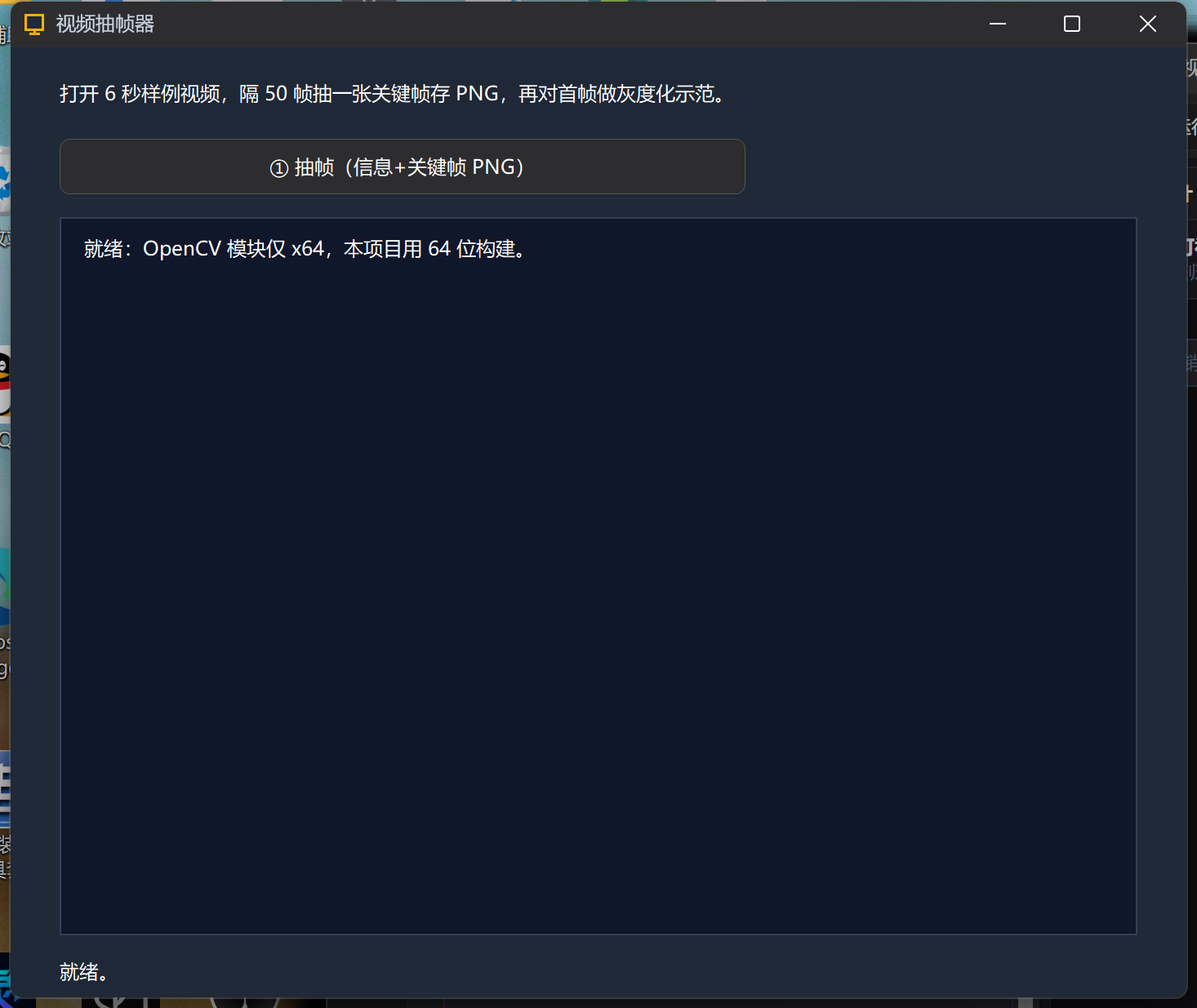
点「① 抽帧」:
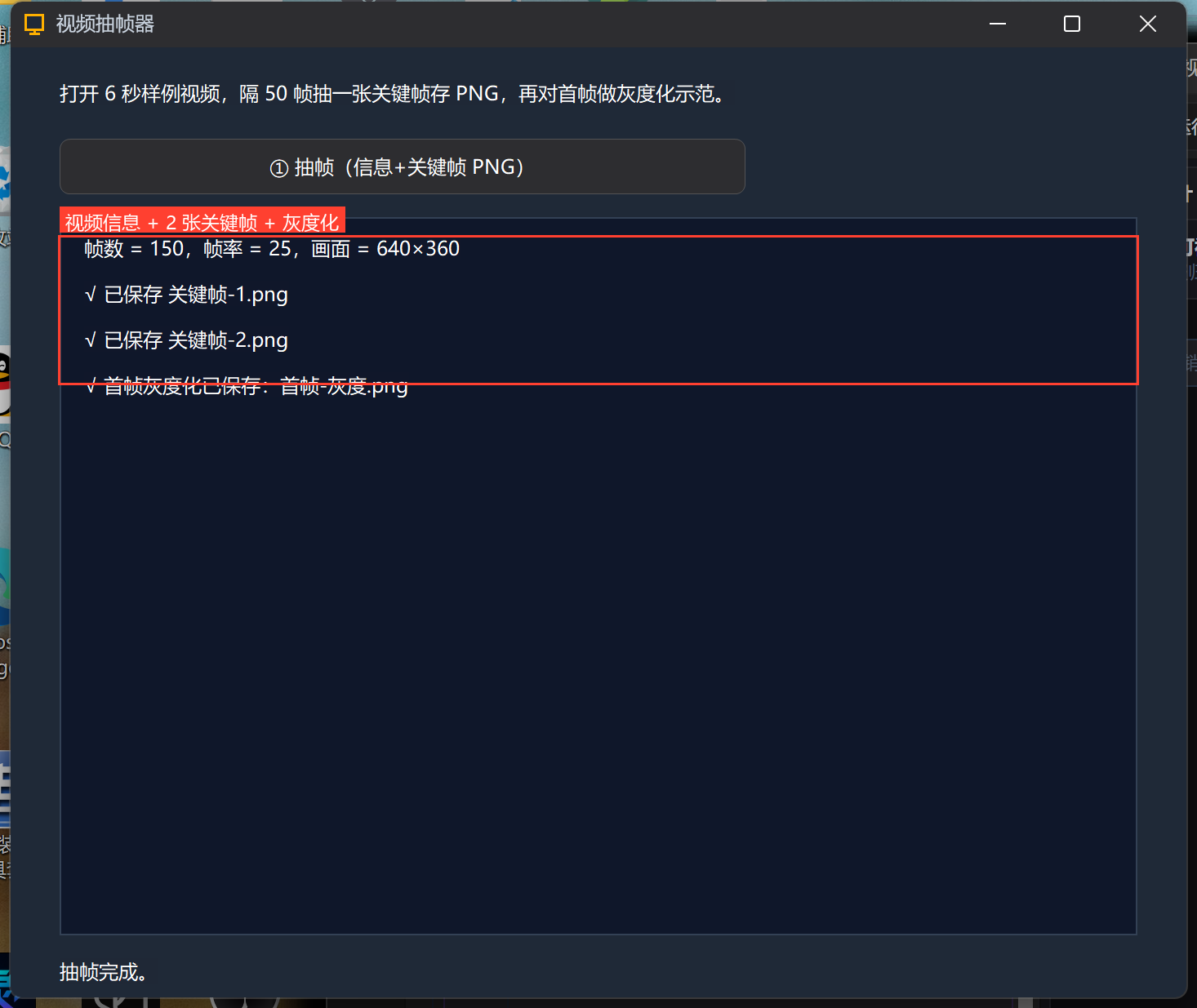
帧数 = 150,帧率 = 25,画面 = 640×360
√ 已保存 关键帧-1.png
√ 已保存 关键帧-2.png
√ 首帧灰度化已保存:首帧-灰度.png
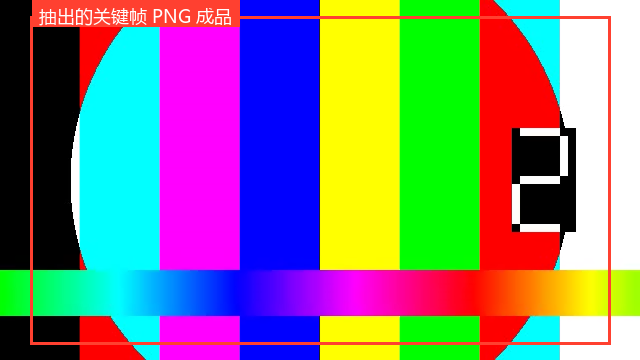
150 帧 ÷ 每 50 帧一张 = 第 0、100 帧各存一张(序号从 1 的首次读取后计),加上灰度首帧,exe 旁共 3 张 PNG。抽出的关键帧成品:
5. 接上自动化管线
抽帧的价值在于衔接:OpenCV_读下一帧 返回的帧句柄直接流入 OpenCV_模板匹配 / 查找轮廓 / 分析缺口,也可以 OpenCV_保存图像 落盘后交给 识图模块 / 微信OCR 做「视频里有没有出现某个画面 / 某段文字」的轮询监控。配合 30 集的 Excel 与 20 集的定时能力,就是一个完整的「录屏监控→识别→记账→告警」流水线——这正是本专题从推送一路讲到视觉的收束点。
合集收官
31 集全部完成:推送(01~15)→ DLL(16~19)→ 模块封装(20~25)→ 文档与识别(26~31)。所有源码包都能「一键导入」复现,所有结论都有真机截图背书。
源码包
本集完整项目已打包:视频抽帧器.lcpppkg——「文件 → 打开 LCPP 源码包」一键导入(x64 + 把样例视频放进运行目录)。