NE 合集 23 · 主题定制:一枚令牌,全窗换装
《LingBuilder new_emoji 合集》第 23 集。new_emoji 的控件颜色不是散落在各控件里的「死色」,而是集中在一套主题令牌上:
accent强调色、panel_bg窗口底色、titlebar_bg标题栏、button_bg按钮底色……一条NE_设置主题令牌命令改令牌,整窗相关控件立刻换装。这一集先做小实验再上全窗换装,把「哪些运行期真能换、哪些只吃设计器初值」逐个验证清楚。全程约 30 分钟。前置要求:完成第 22 集。本集源码包见文末。
这一集你将学会
NE_设置主题令牌(窗口句柄, 令牌名, 0xAARRGGBB):运行期改主题令牌,即时生效- 常用令牌:
accent强调色 ·panel_bg窗口底色 ·titlebar_bg标题栏 ·button_bg按钮底色 ·text_primary主文字 ·success / warning / danger语义色 窗口_取自身句柄():拿到当前窗口的句柄喂给令牌命令- 窗口的
background/titleBarBackground属性就是主题令牌的初值:设计器里改的是生成时的起点,运行期再改走令牌命令
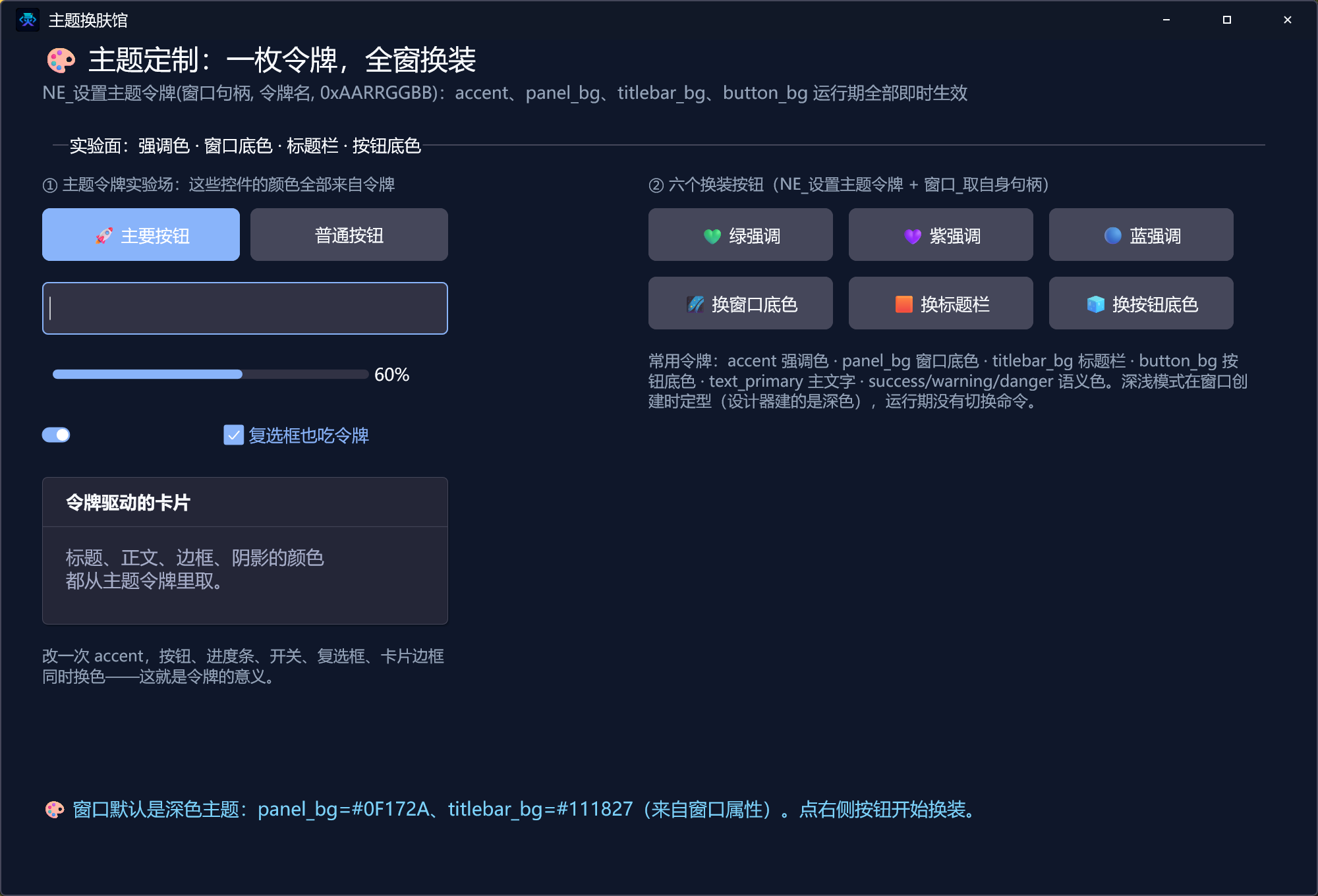
先看一眼本集成品——深色窗口里摆着一排「吃令牌」的控件,右边六枚换装按钮点一下全窗换色:
1. 命令与事件预告
| 命令 | 作用 |
|---|---|
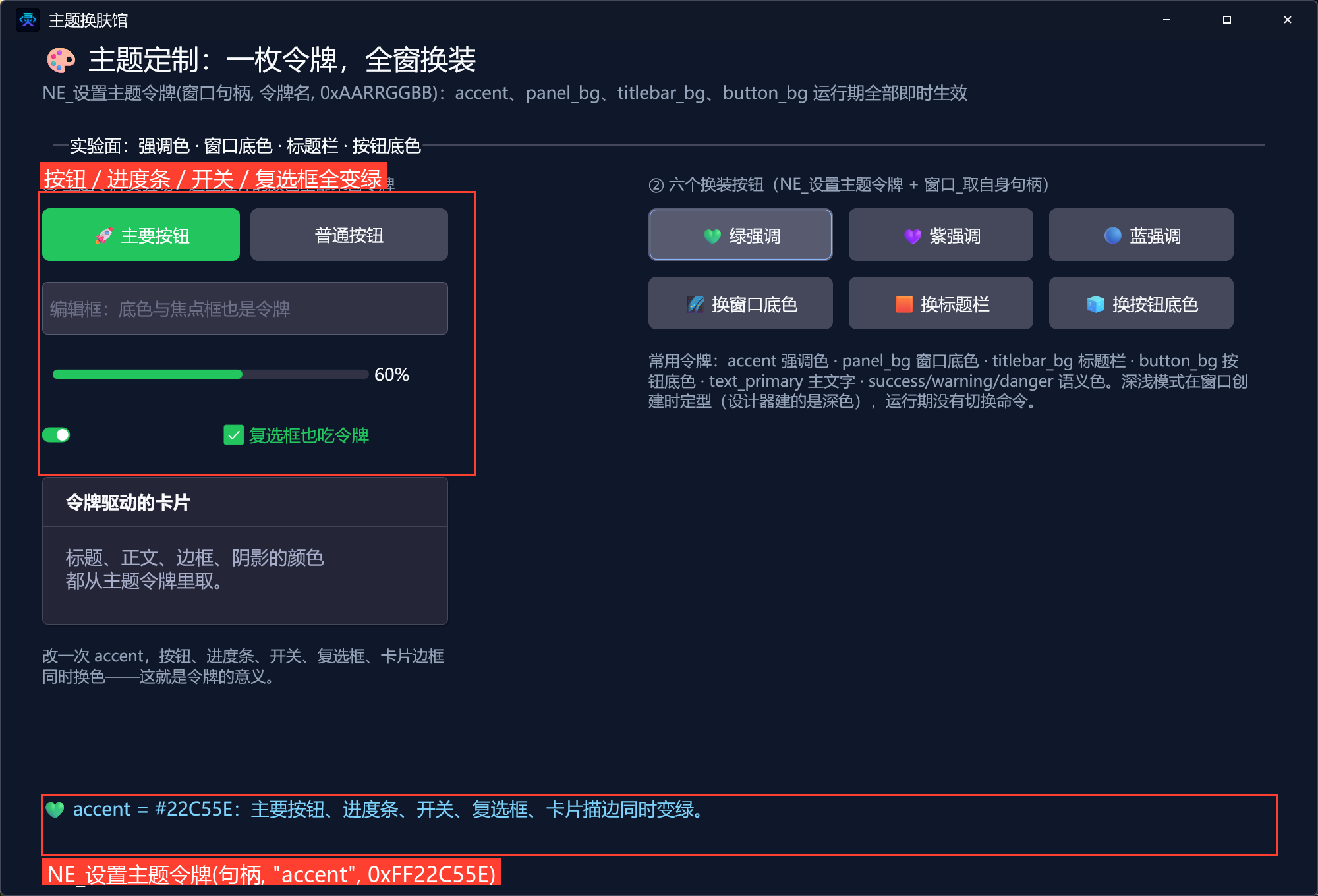
NE_设置主题令牌(窗口_取自身句柄(), "accent", 0xFF22C55E) | 改强调色:主要按钮、进度条、开关、复选框、卡片描边同时变色 |
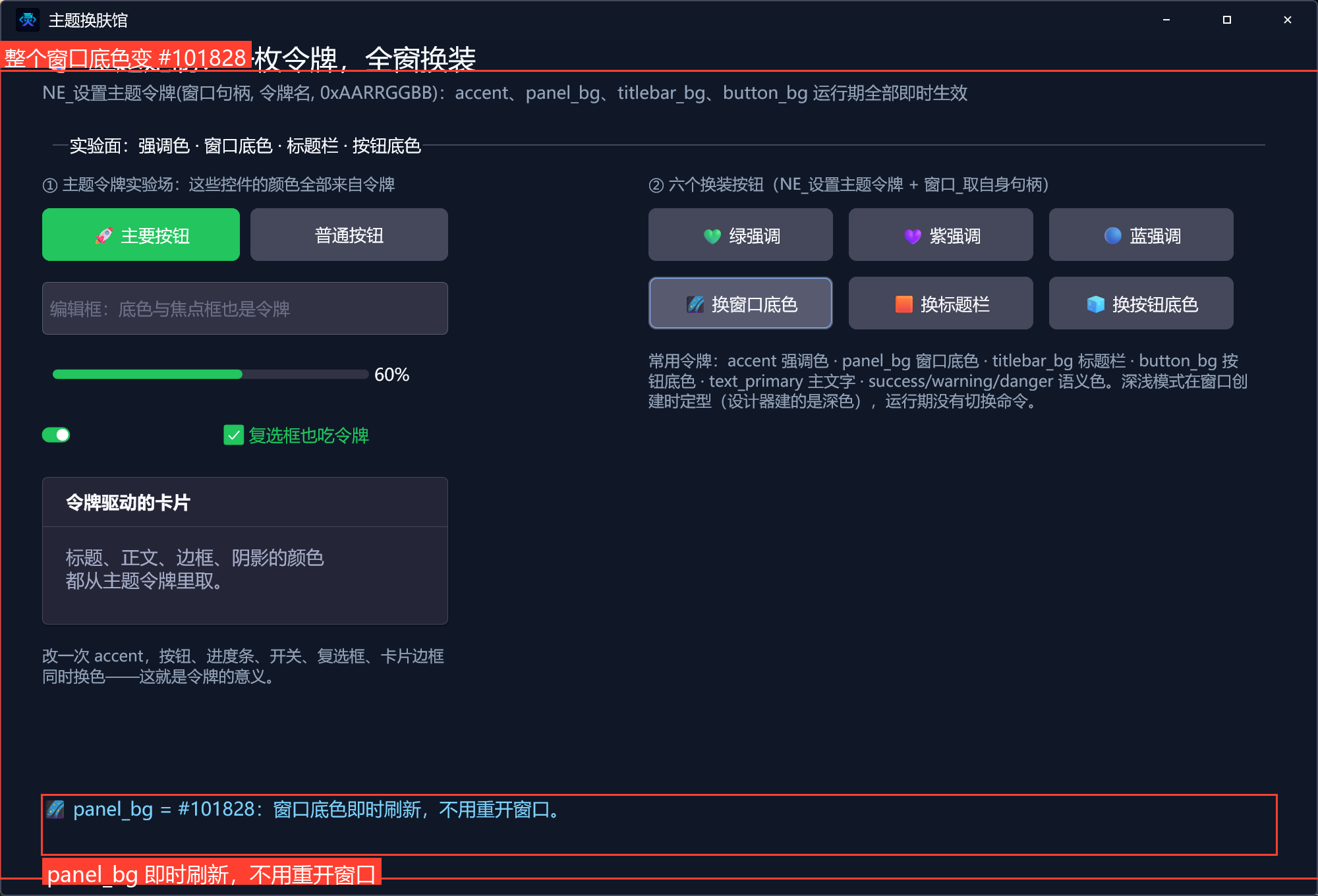
NE_设置主题令牌(窗口_取自身句柄(), "panel_bg", 0xFF101828) | 改窗口底色,即时刷新不用重开窗口 |
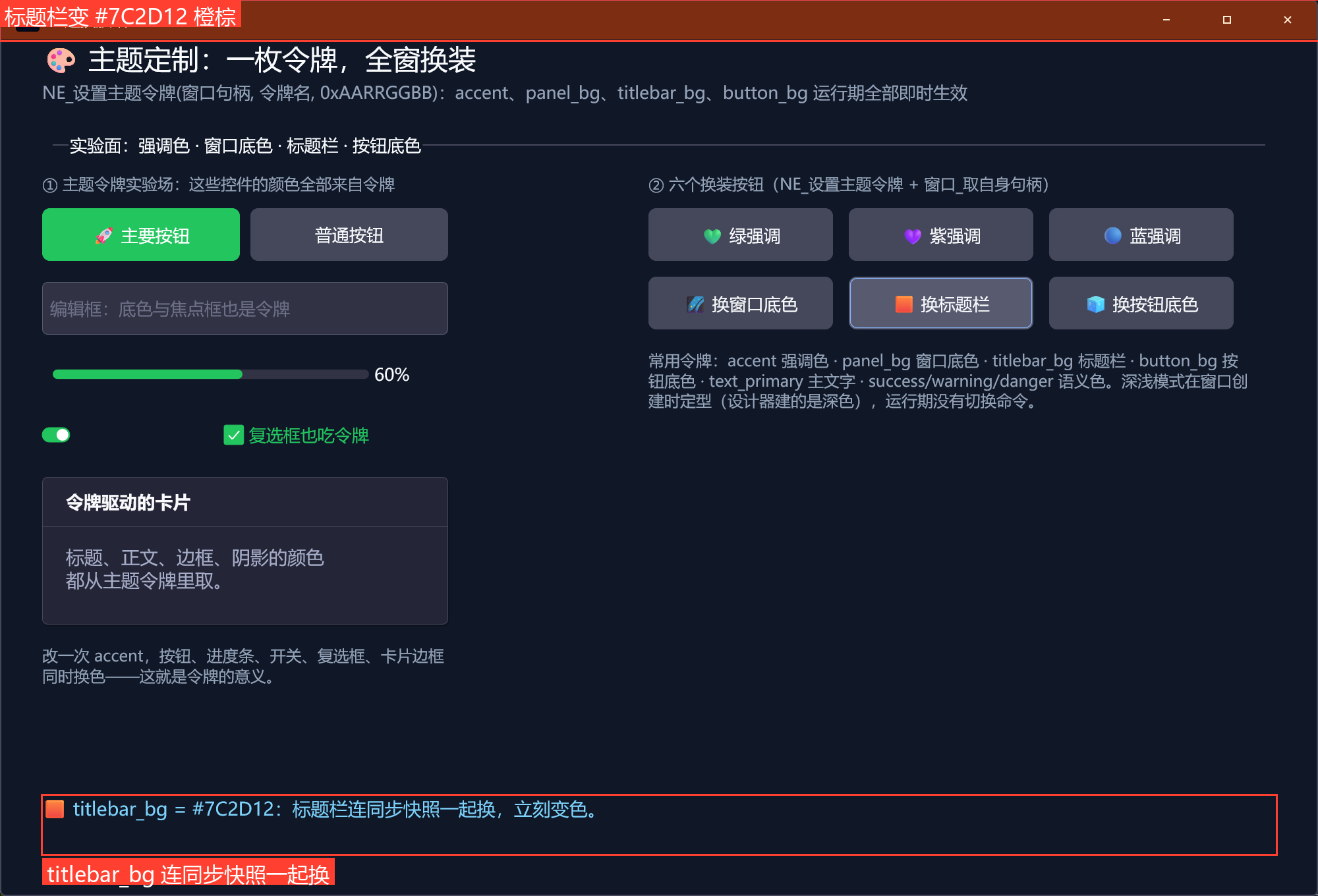
NE_设置主题令牌(窗口_取自身句柄(), "titlebar_bg", 0xFF7C2D12) | 改标题栏底色(连同步快照一起换,立刻变色) |
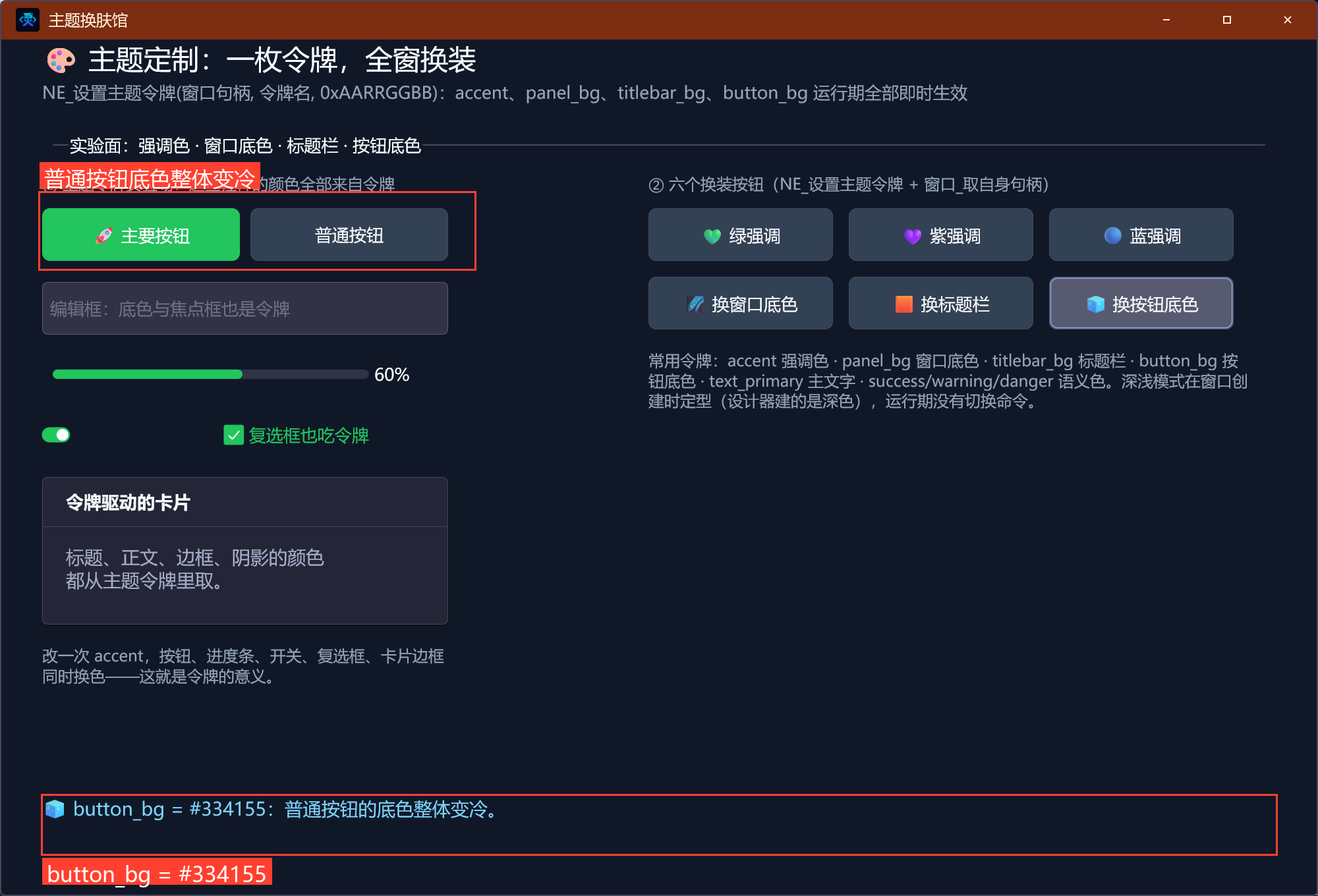
NE_设置主题令牌(窗口_取自身句柄(), "button_bg", 0xFF334155) | 改普通按钮的底色 |
窗口_取自身句柄() | 返回当前窗口句柄(长整数),喂给令牌命令 |
本集只需要 new_emoji 模块(
窗口_取自身句柄来自随包启用的 win32 基础命令)。
2. 新建项目 + 启用模块 + 切后端
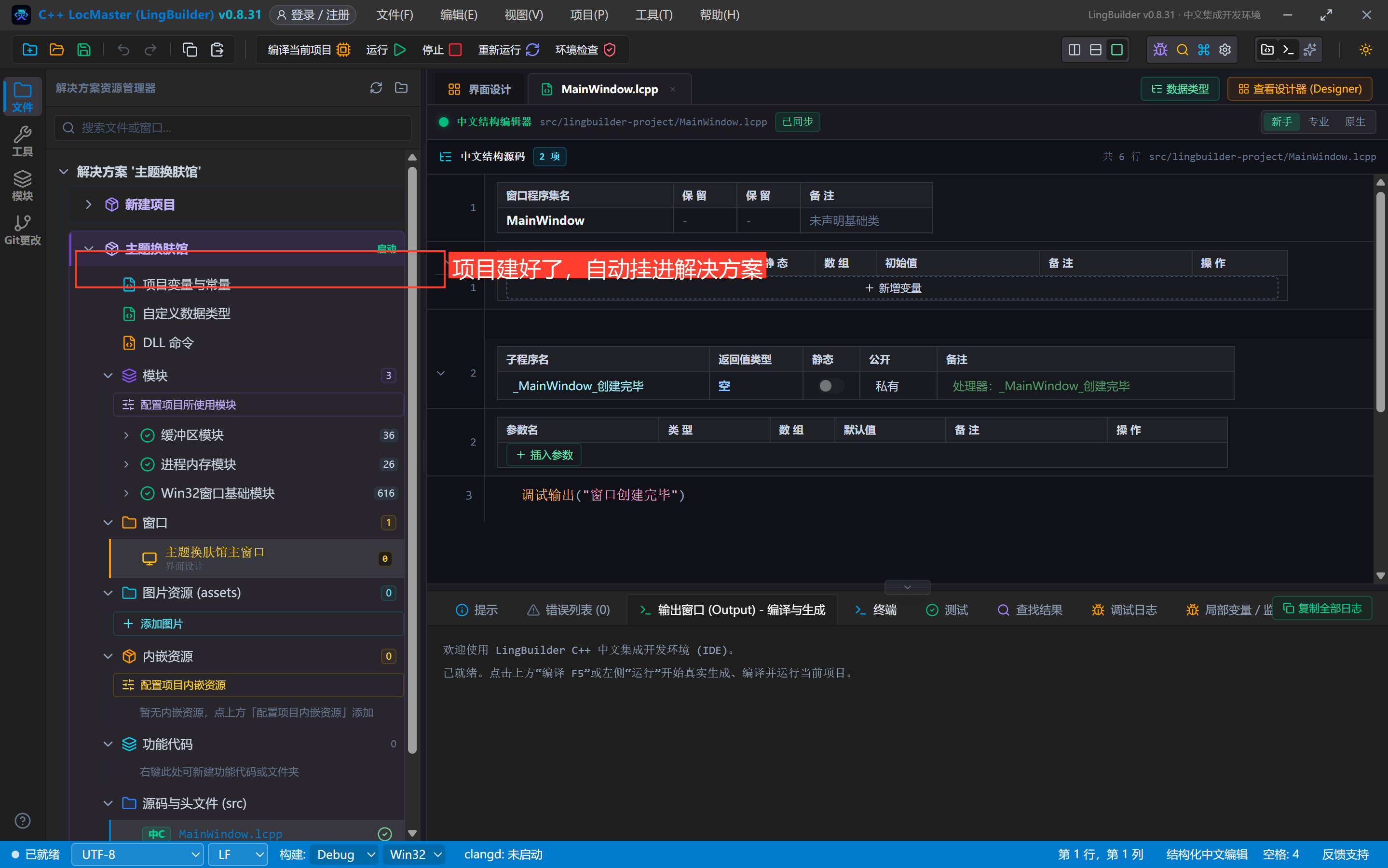
流程和第 1 集一样,项目名称填 主题换肤馆:
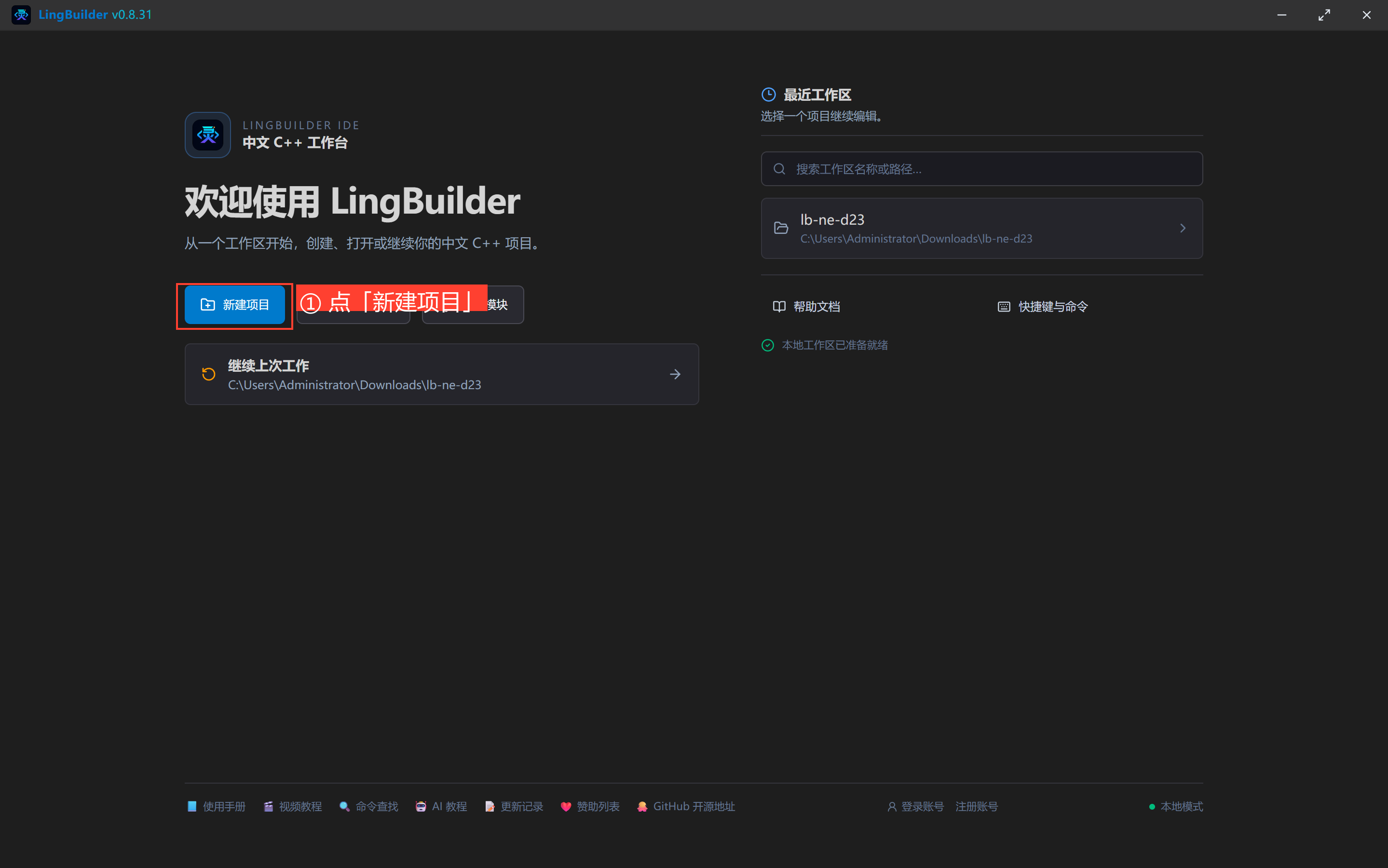
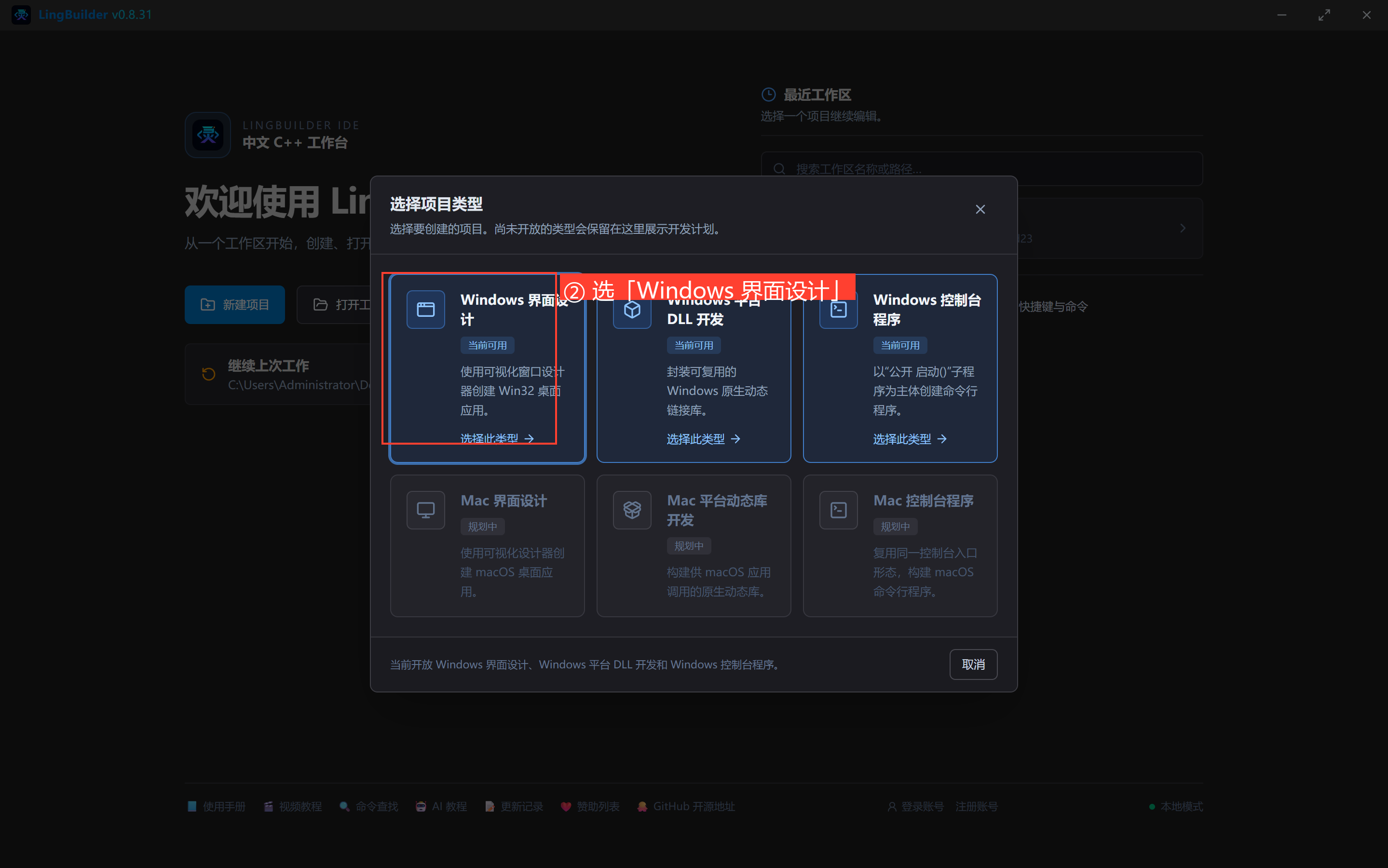
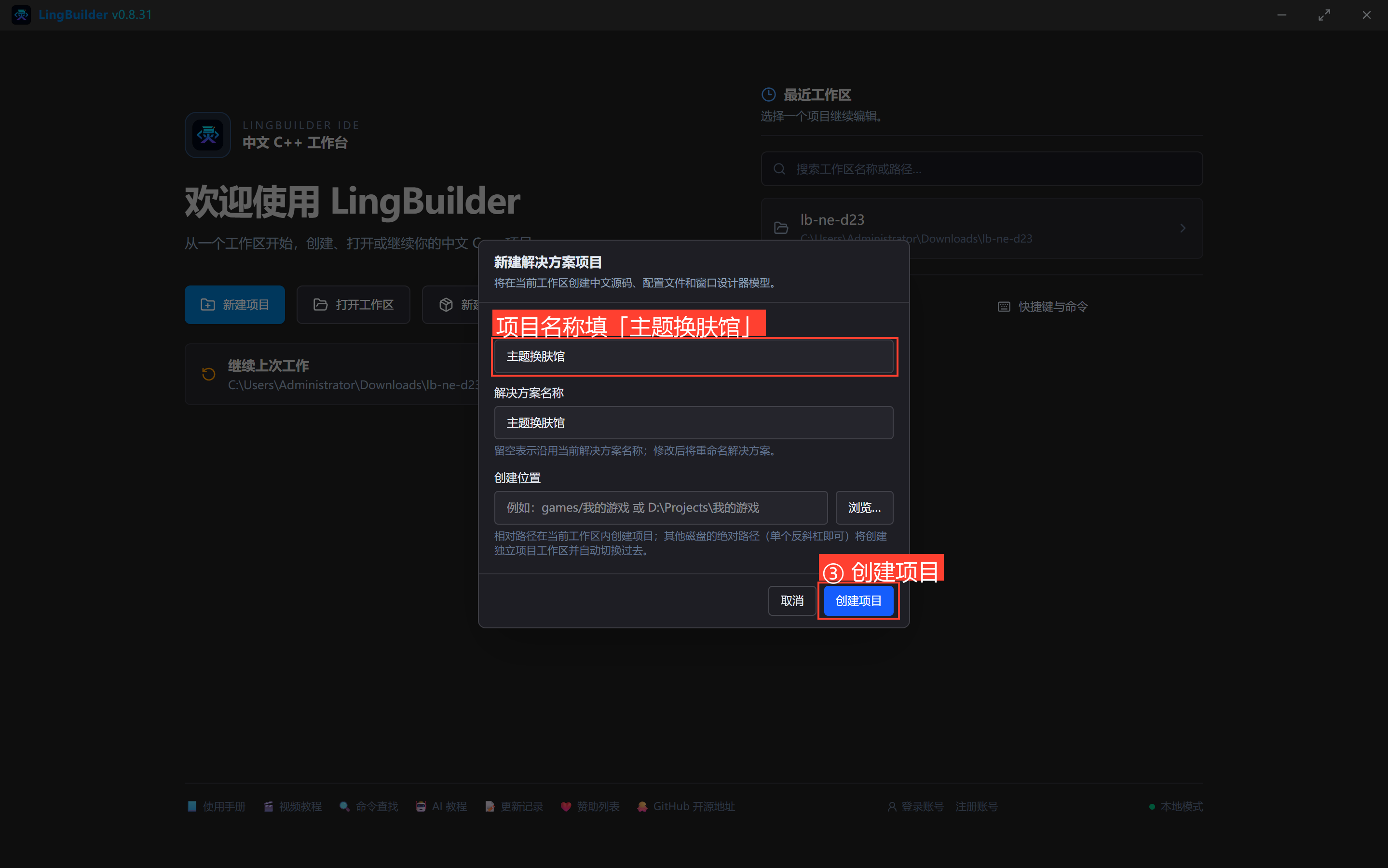
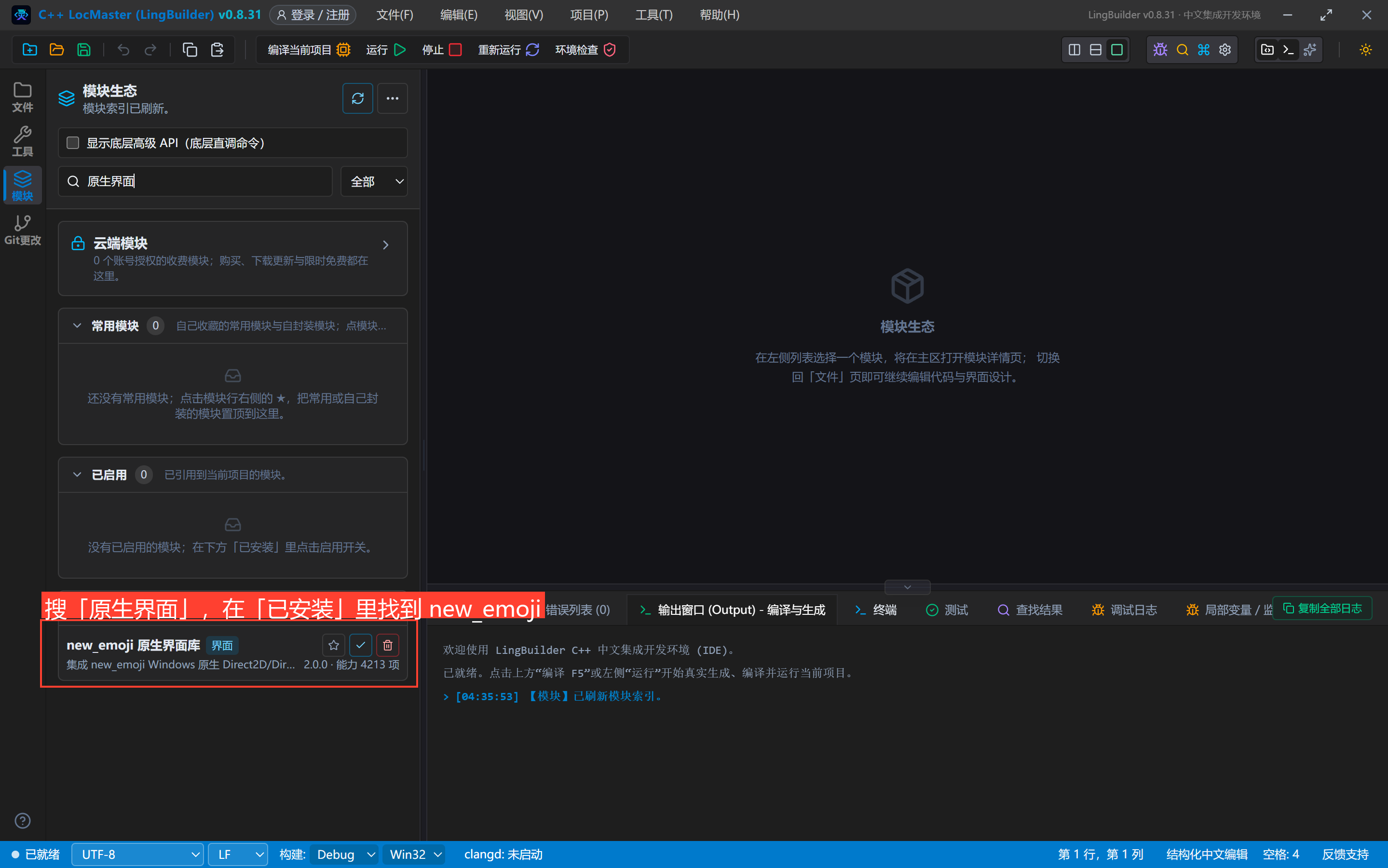
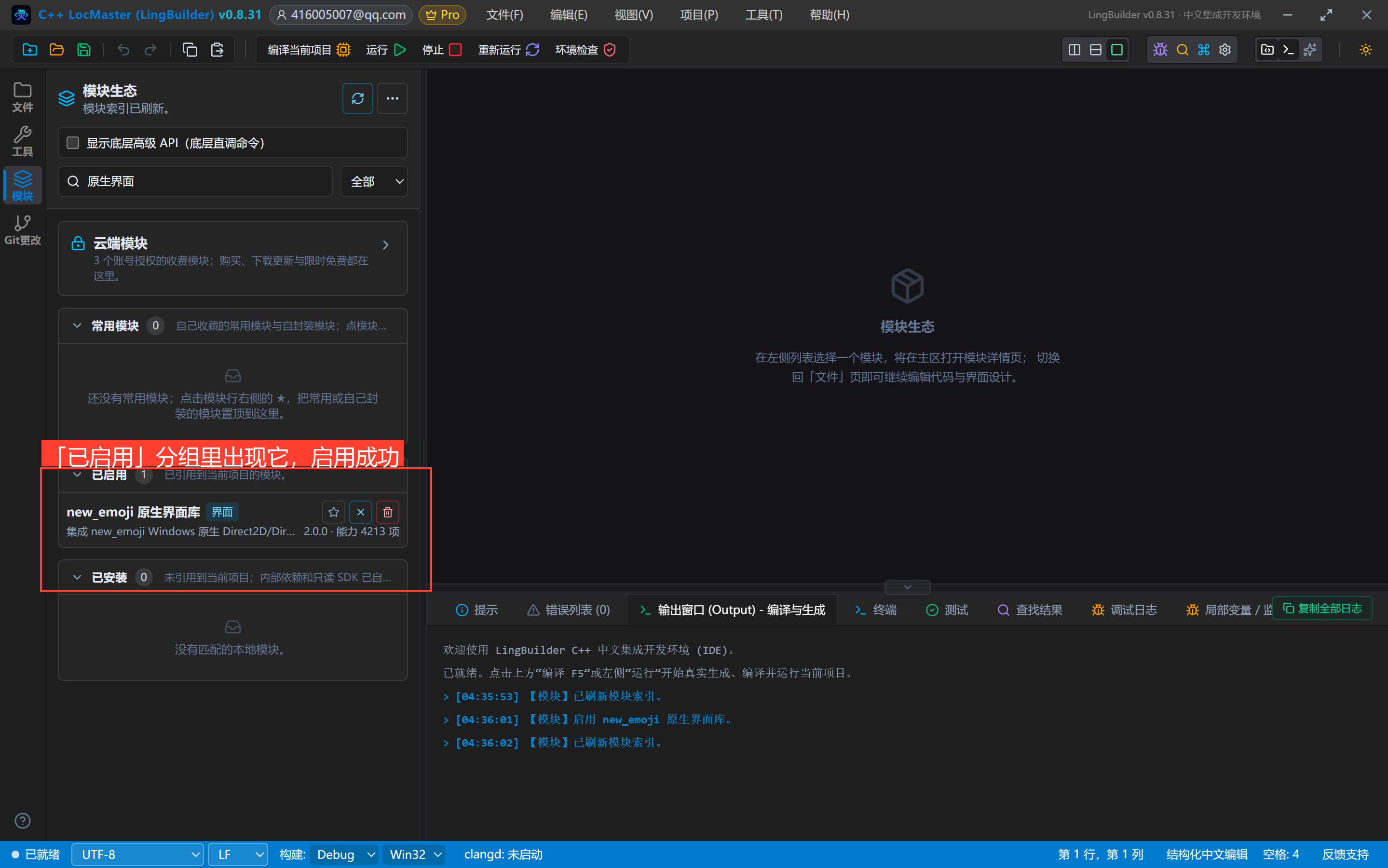
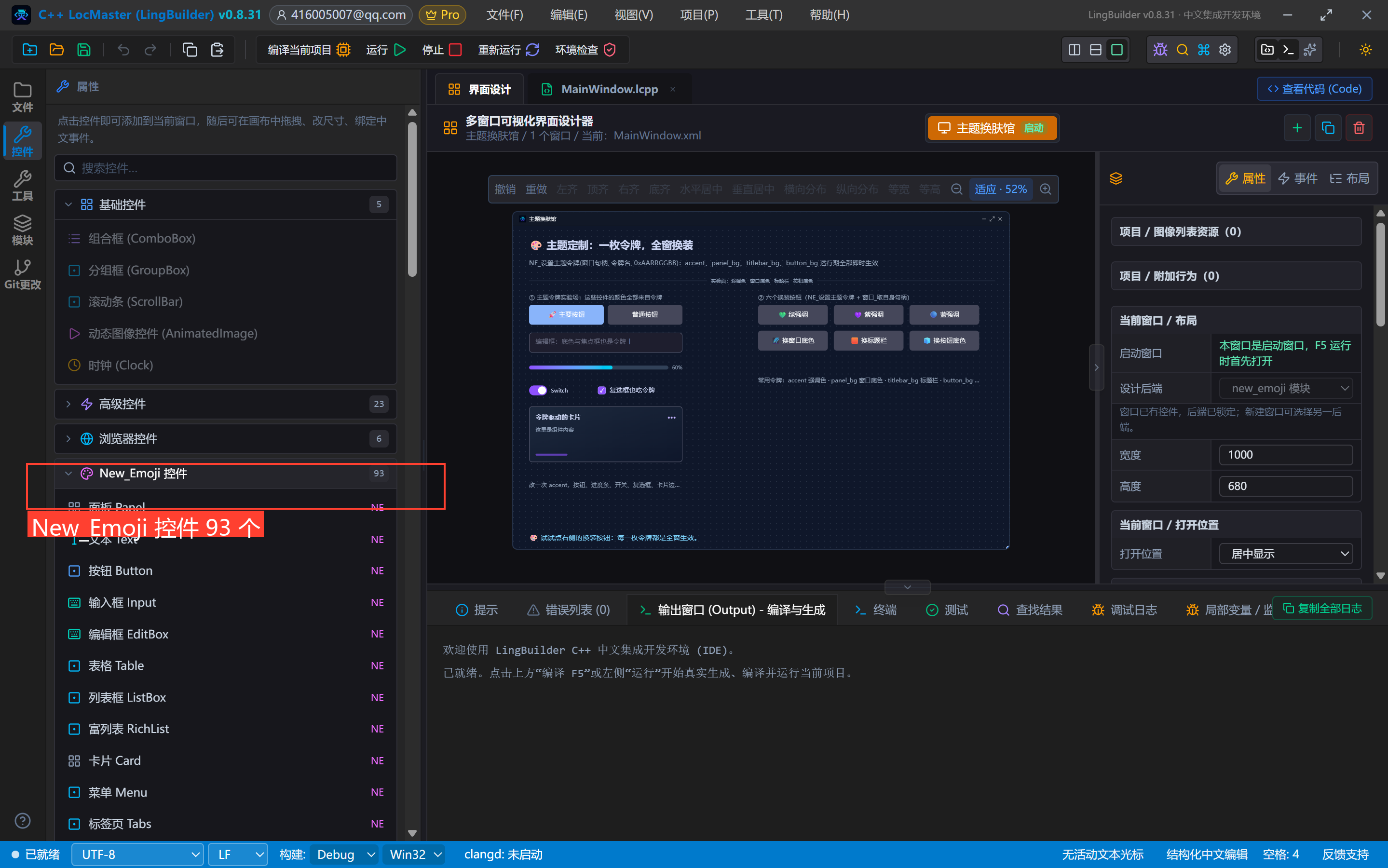
模块面板搜「原生界面」→ 启用「new_emoji 原生界面库」(首次会弹登录框,登录一次即可):
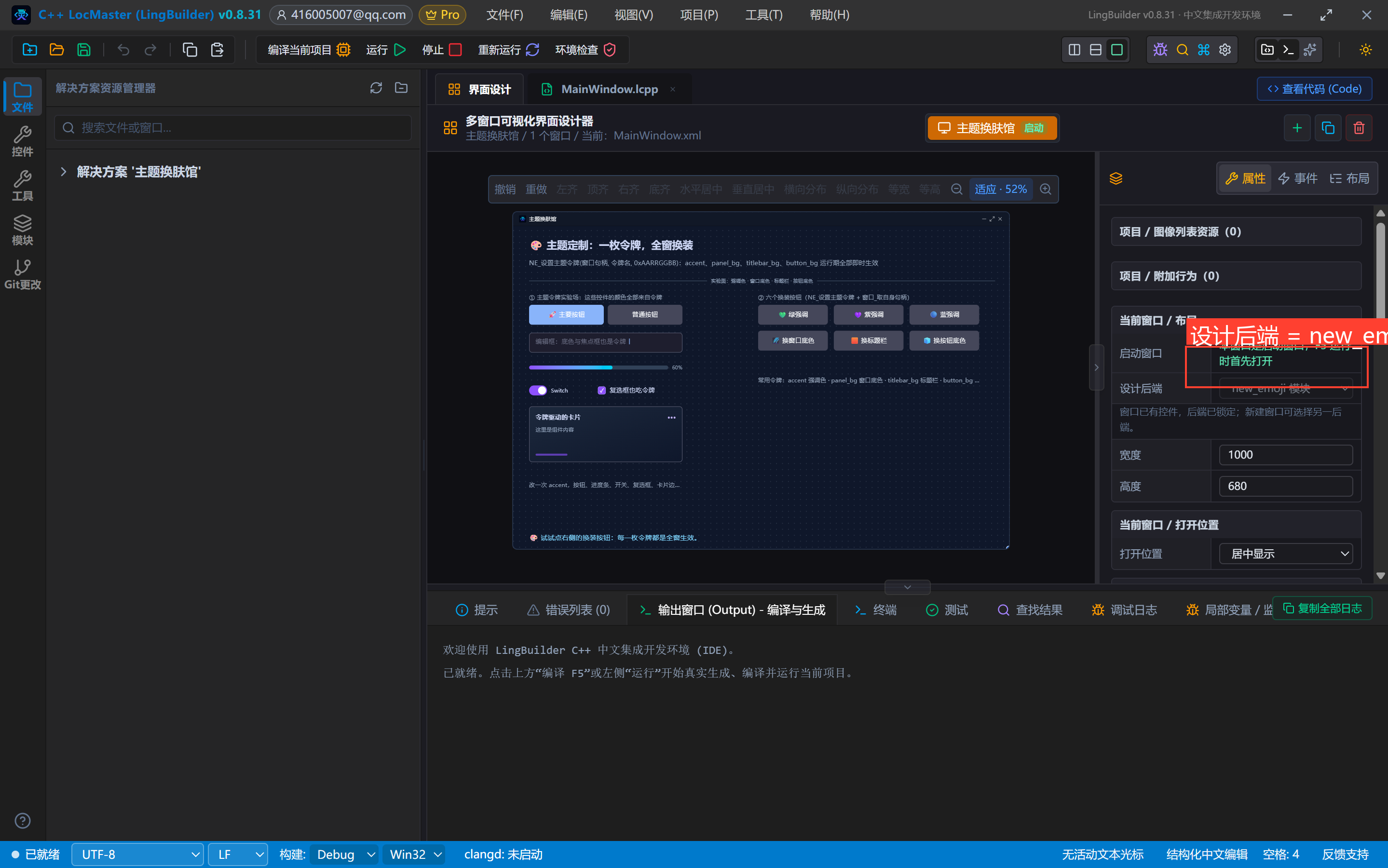
界面设计 → 选中窗口 → 确认「设计后端」是 new_emoji 模块:
3. 设计界面
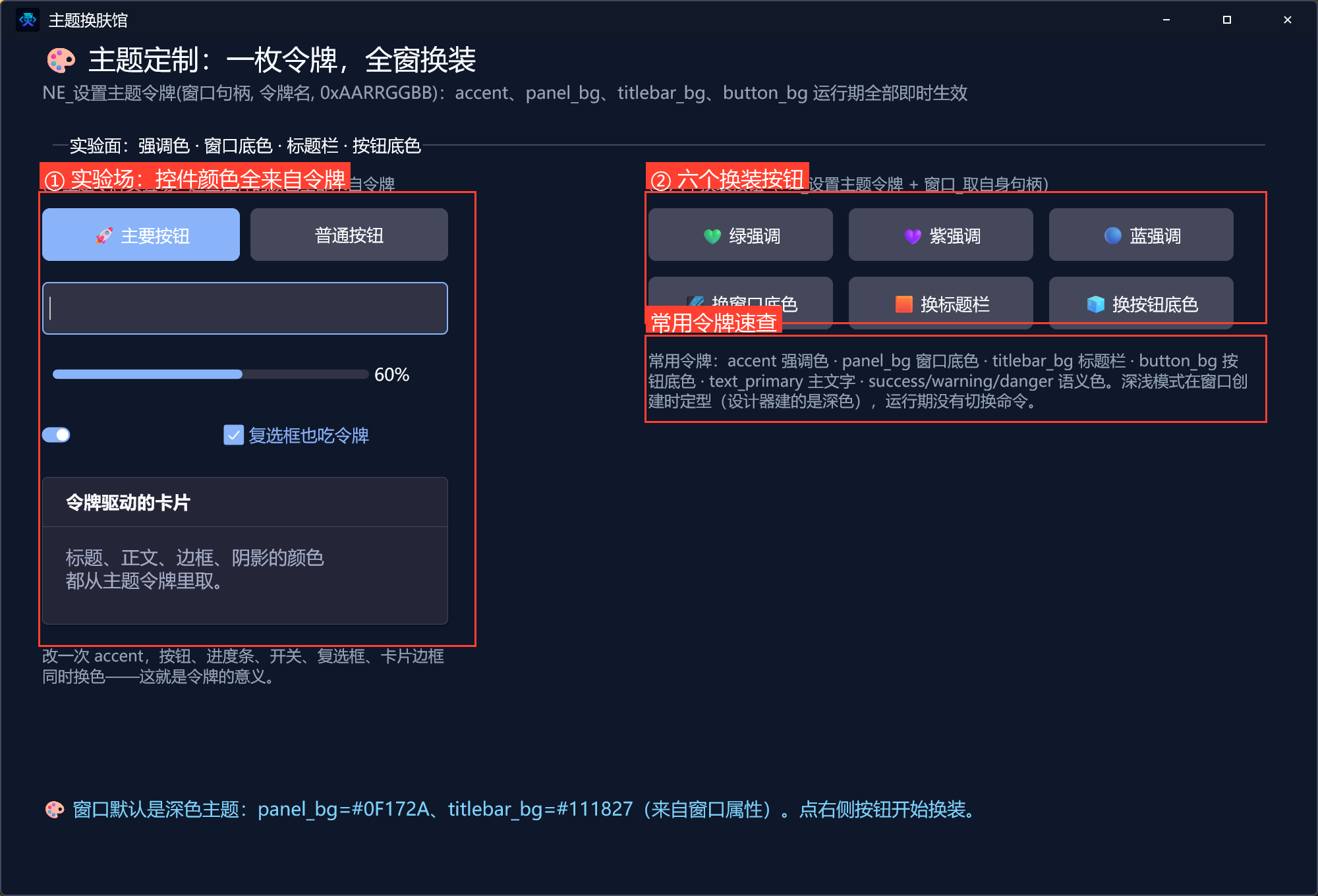
窗口 1000×680。左列是「实验场」——摆一排颜色全部来自令牌的控件;右列是六个换装按钮和令牌速查。
| 控件 | 名称 | 左距 | 顶距 | 宽度 | 高度 | 关键属性 |
|---|---|---|---|---|---|---|
| 文本 Text | 标题文本 | 32 | 20 | 700 | 36 | 🎨 主题定制:一枚令牌,全窗换装,字号 21 粗体 |
| 文本 Text | 副标题文本 | 32 | 62 | 920 | 24 | 字号 13,#94A3B8 |
| 分割线 Divider | 标题分割线 | 32 | 96 | 936 | 28 | 实验面:强调色 · 窗口底色 · 标题栏 · 按钮底色 |
| 文本 Text | 展示标签 | 32 | 132 | 440 | 22 | ① 主题令牌实验场:这些控件的颜色全部来自令牌 |
| 按钮 Button | 主要按钮 | 32 | 158 | 150 | 40 | 🚀 主要按钮,样式=主要(1)——底色就是 accent |
| 按钮 Button | 普通按钮 | 190 | 158 | 150 | 40 | 普通按钮——底色是 button_bg |
| 编辑框 EditBox | 输入框 | 32 | 214 | 308 | 40 | 占位:编辑框:底色与焦点框也是令牌 |
| 进度条 Progress | 进度条 | 32 | 270 | 308 | 28 | value=60,showText=真——轨道色是 accent |
| 开关 Switch | 开关 | 32 | 314 | 120 | 32 | 选中=真——开启色是 accent |
| 复选框 Checkbox | 复选框 | 170 | 314 | 170 | 32 | 选中=真,文本「复选框也吃令牌」 |
| 卡片 Card | 样例卡片 | 32 | 362 | 308 | 112 | title=令牌驱动的卡片;body 两行;shadow=真 |
| 文本 Text | 展示说明 | 32 | 490 | 308 | 60 | 字号 12,#94A3B8,自动换行 |
| 文本 Text | 换装标签 | 492 | 132 | 456 | 22 | ② 六个换装按钮(NE_设置主题令牌 + 窗口_取自身句柄) |
| 按钮 Button | 绿强调 | 492 | 158 | 140 | 40 | 💚 绿强调 |
| 按钮 Button | 紫强调 | 644 | 158 | 140 | 40 | 💜 紫强调 |
| 按钮 Button | 蓝强调 | 796 | 158 | 140 | 40 | 🔵 蓝强调 |
| 按钮 Button | 换窗口底色 | 492 | 210 | 140 | 40 | 🌌 换窗口底色 |
| 按钮 Button | 换标题栏 | 644 | 210 | 140 | 40 | 🟧 换标题栏 |
| 按钮 Button | 换按钮底色 | 796 | 210 | 140 | 40 | 🧊 换按钮底色 |
| 文本 Text | 令牌说明 | 492 | 266 | 456 | 88 | 常用令牌速查,字号 12,#94A3B8,自动换行 |
| 文本 Text | 状态文本 | 32 | 604 | 936 | 44 | 字号 14,#7DD3FC,自动换行 |
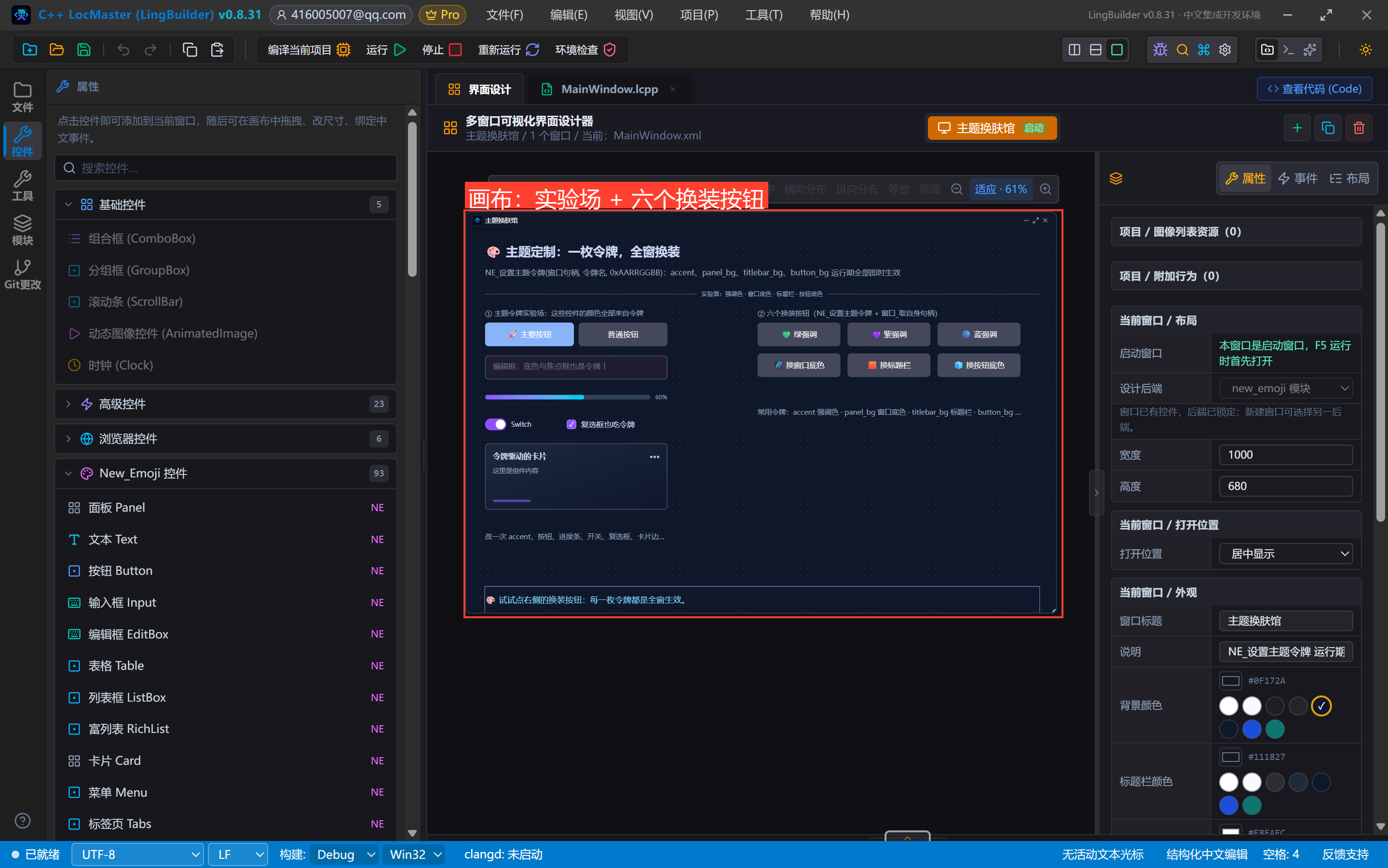
3.1 窗口的背景属性就是令牌初值
设计器里窗口的 background(#0F172A)和 titleBarBackground(#111827)不是普通属性——生成代码时它们被翻译成 panel_bg / titlebar_bg 两枚令牌的初值写进去。所以「改窗口背景」有两个时机:设计器属性改的是生成时起点;运行期想换,走 NE_设置主题令牌。本集两个都演示。
3.2 深浅模式在窗口创建时定型
设计器新建的 NE 窗口是深色主题。主题的深/浅模式没有运行期切换的中文命令(引擎里有,但属于底层直调,.lcpp 调不了)——想换浅色,从窗口属性把 background / titleBarBackground 配成浅色系即可,令牌照常生效。
3.3 颜色值写法
NE_设置主题令牌 的第三个参数是 0xAARRGGBB 十六进制字面量:0xFF22C55E = 不透明绿色(FF 是 alpha,后面是 RRGGBB)。想调透明度就改前两位。
4. 写代码
类 MainWindow
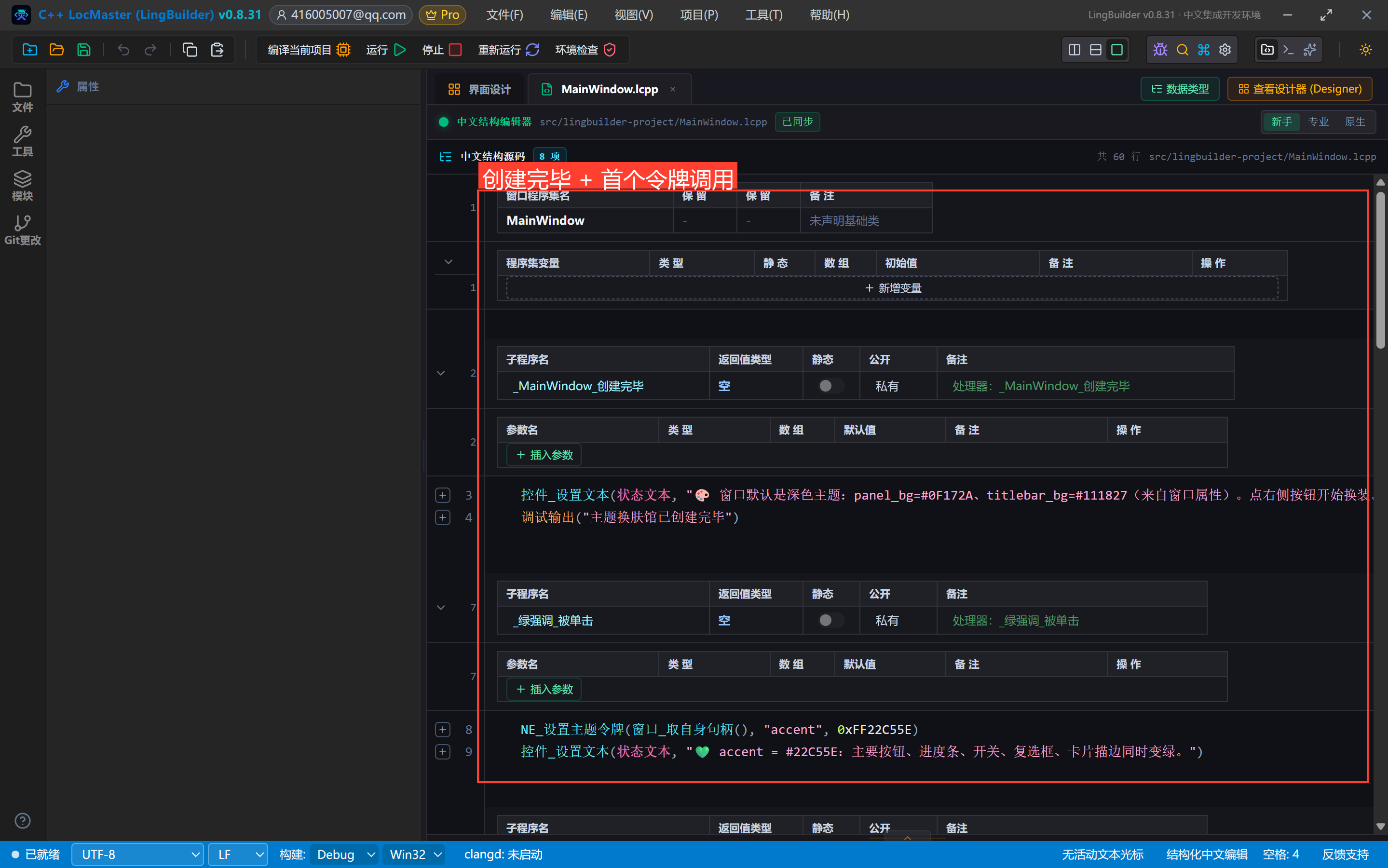
    事件 _MainWindow_创建完毕()
        控件_设置文本(状态文本, "🎨 窗口默认是深色主题:panel_bg=#0F172A、titlebar_bg=#111827(来自窗口属性)。点右侧按钮开始换装。")
        调试输出("主题换肤馆已创建完毕")
    结束

    事件 _绿强调_被单击()
        NE_设置主题令牌(窗口_取自身句柄(), "accent", 0xFF22C55E)
        控件_设置文本(状态文本, "💚 accent = #22C55E:主要按钮、进度条、开关、复选框、卡片描边同时变绿。")
    结束

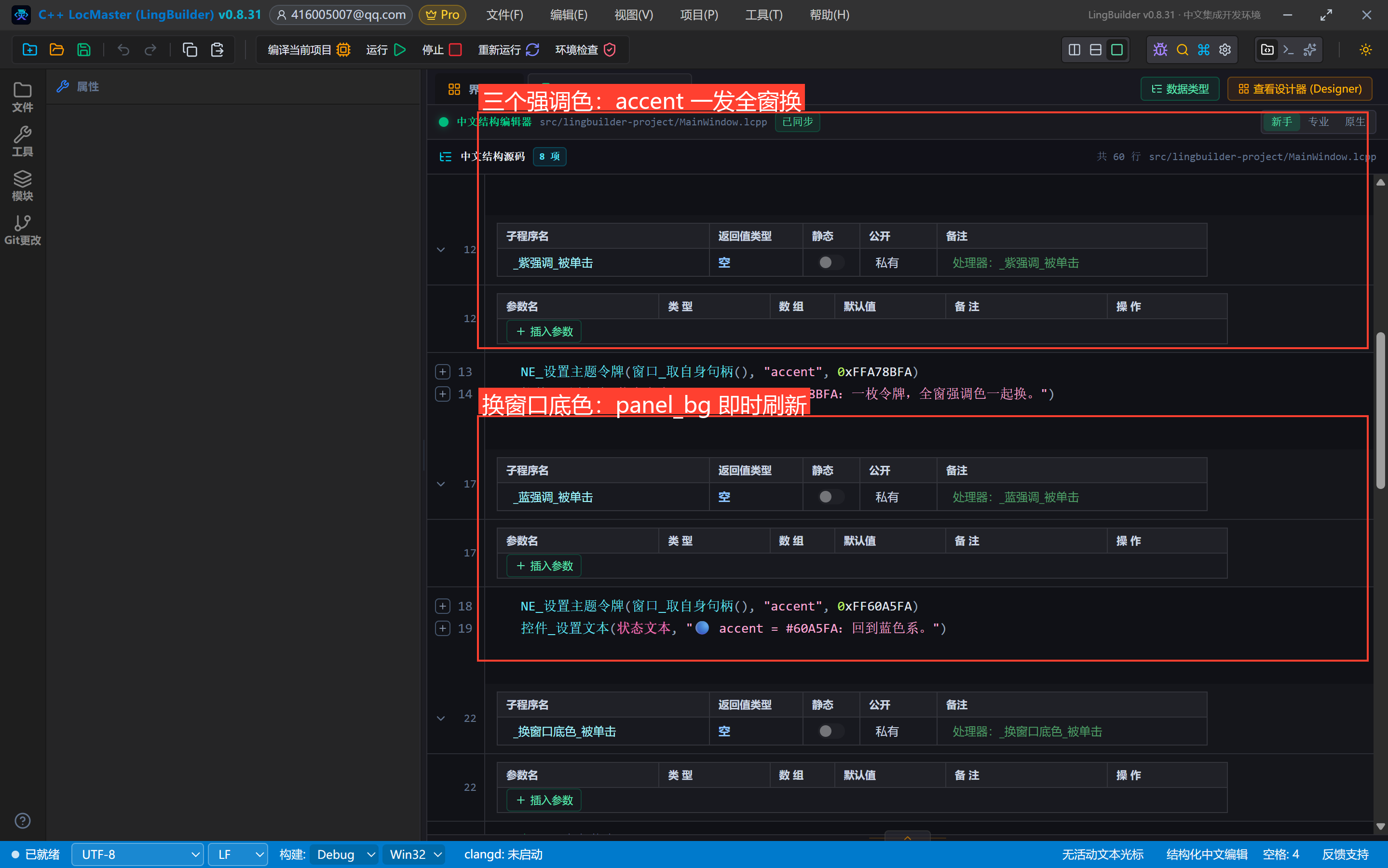
    事件 _紫强调_被单击()
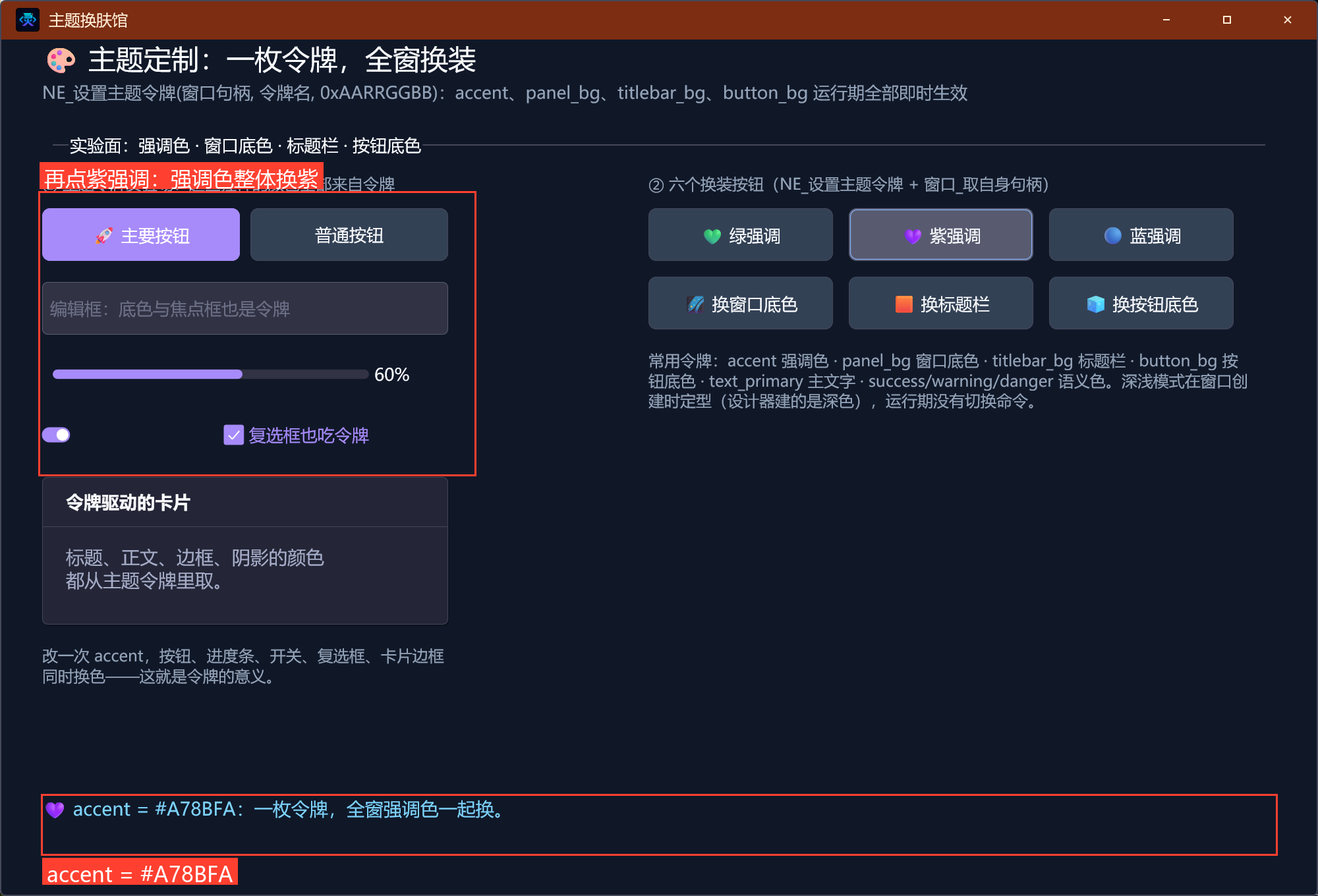
        NE_设置主题令牌(窗口_取自身句柄(), "accent", 0xFFA78BFA)
        控件_设置文本(状态文本, "💜 accent = #A78BFA:一枚令牌,全窗强调色一起换。")
    结束

    事件 _蓝强调_被单击()
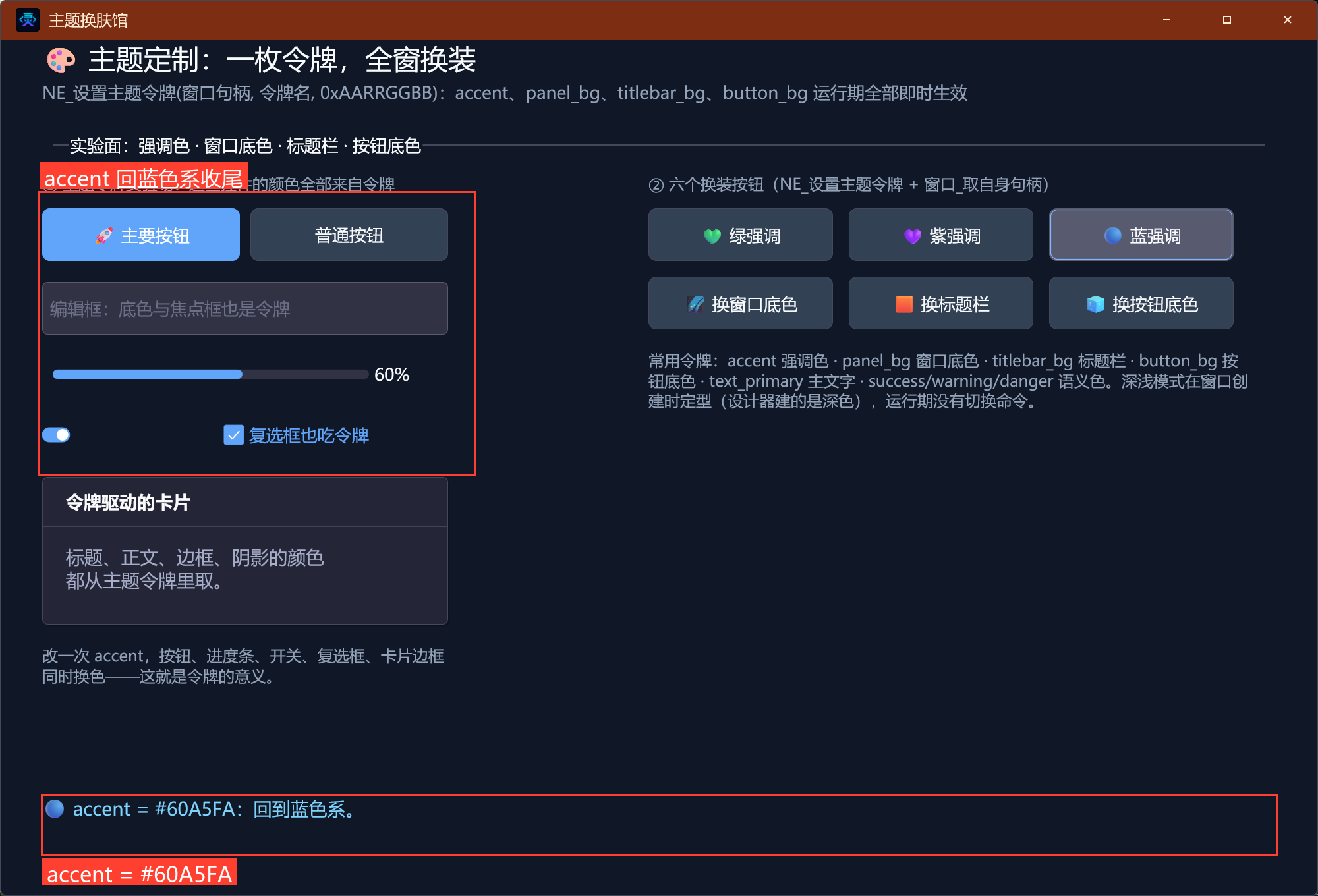
        NE_设置主题令牌(窗口_取自身句柄(), "accent", 0xFF60A5FA)
        控件_设置文本(状态文本, "🔵 accent = #60A5FA:回到蓝色系。")
    结束

    事件 _换窗口底色_被单击()
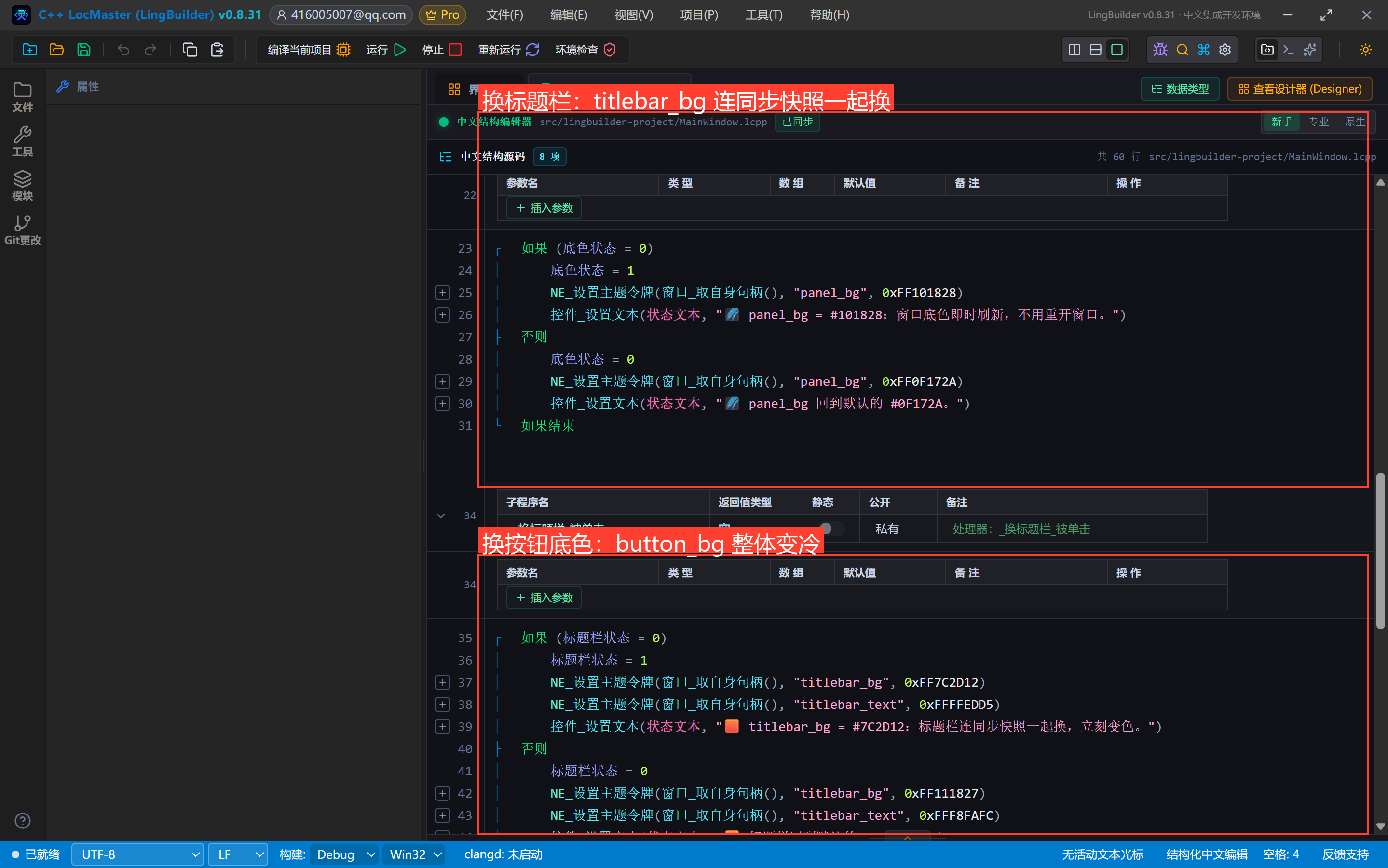
        如果 (底色状态 = 0)
            底色状态 = 1
            NE_设置主题令牌(窗口_取自身句柄(), "panel_bg", 0xFF101828)
            控件_设置文本(状态文本, "🌌 panel_bg = #101828:窗口底色即时刷新,不用重开窗口。")
        否则
            底色状态 = 0
            NE_设置主题令牌(窗口_取自身句柄(), "panel_bg", 0xFF0F172A)
            控件_设置文本(状态文本, "🌌 panel_bg 回到默认的 #0F172A。")
        如果结束
    结束

    事件 _换标题栏_被单击()
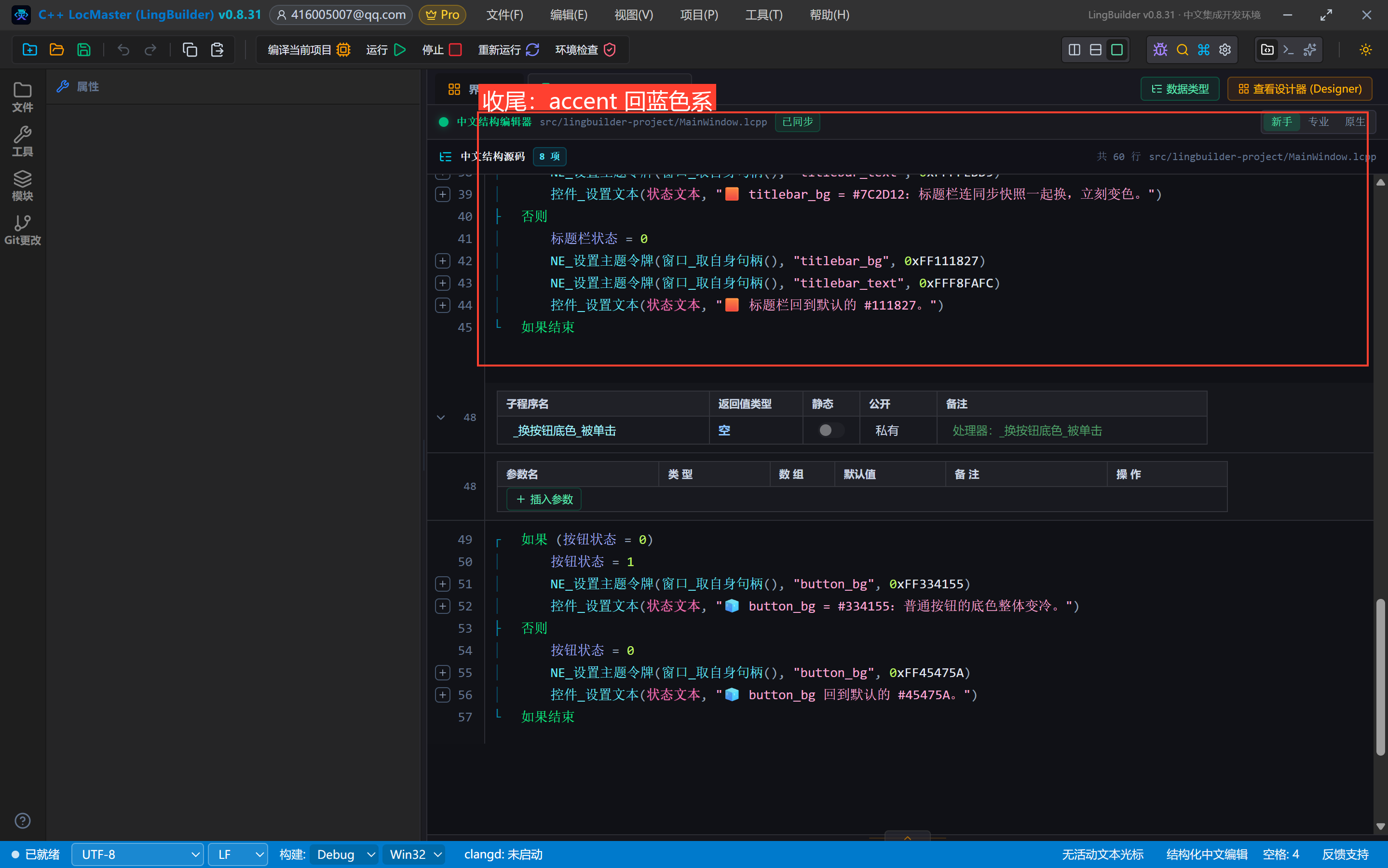
        如果 (标题栏状态 = 0)
            标题栏状态 = 1
            NE_设置主题令牌(窗口_取自身句柄(), "titlebar_bg", 0xFF7C2D12)
            NE_设置主题令牌(窗口_取自身句柄(), "titlebar_text", 0xFFFFEDD5)
            控件_设置文本(状态文本, "🟧 titlebar_bg = #7C2D12:标题栏连同步快照一起换,立刻变色。")
        否则
            标题栏状态 = 0
            NE_设置主题令牌(窗口_取自身句柄(), "titlebar_bg", 0xFF111827)
            NE_设置主题令牌(窗口_取自身句柄(), "titlebar_text", 0xFFF8FAFC)
            控件_设置文本(状态文本, "🟧 标题栏回到默认的 #111827。")
        如果结束
    结束

    事件 _换按钮底色_被单击()
        如果 (按钮状态 = 0)
            按钮状态 = 1
            NE_设置主题令牌(窗口_取自身句柄(), "button_bg", 0xFF334155)
            控件_设置文本(状态文本, "🧊 button_bg = #334155:普通按钮的底色整体变冷。")
        否则
            按钮状态 = 0
            NE_设置主题令牌(窗口_取自身句柄(), "button_bg", 0xFF45475A)
            控件_设置文本(状态文本, "🧊 button_bg 回到默认的 #45475A。")
        如果结束
    结束
结束类
四个看点:
底色状态/标题栏状态/按钮状态是项目全局变量——三个开关按钮都用「翻转 + 双令牌」的套路。- 句柄来自
窗口_取自身句柄():返回长整数,生成器会自动转成命令要的窗口句柄。 - 改标题栏要连
titlebar_text一起改——底色变浅了文字还是浅色会看不清。 - 令牌名就是那几个英文小写单词:
accent/panel_bg/titlebar_bg/titlebar_text/button_bg/edit_bg/edit_focus/text_primary/text_secondary/border_default/success/warning/danger……全部见文末速查。
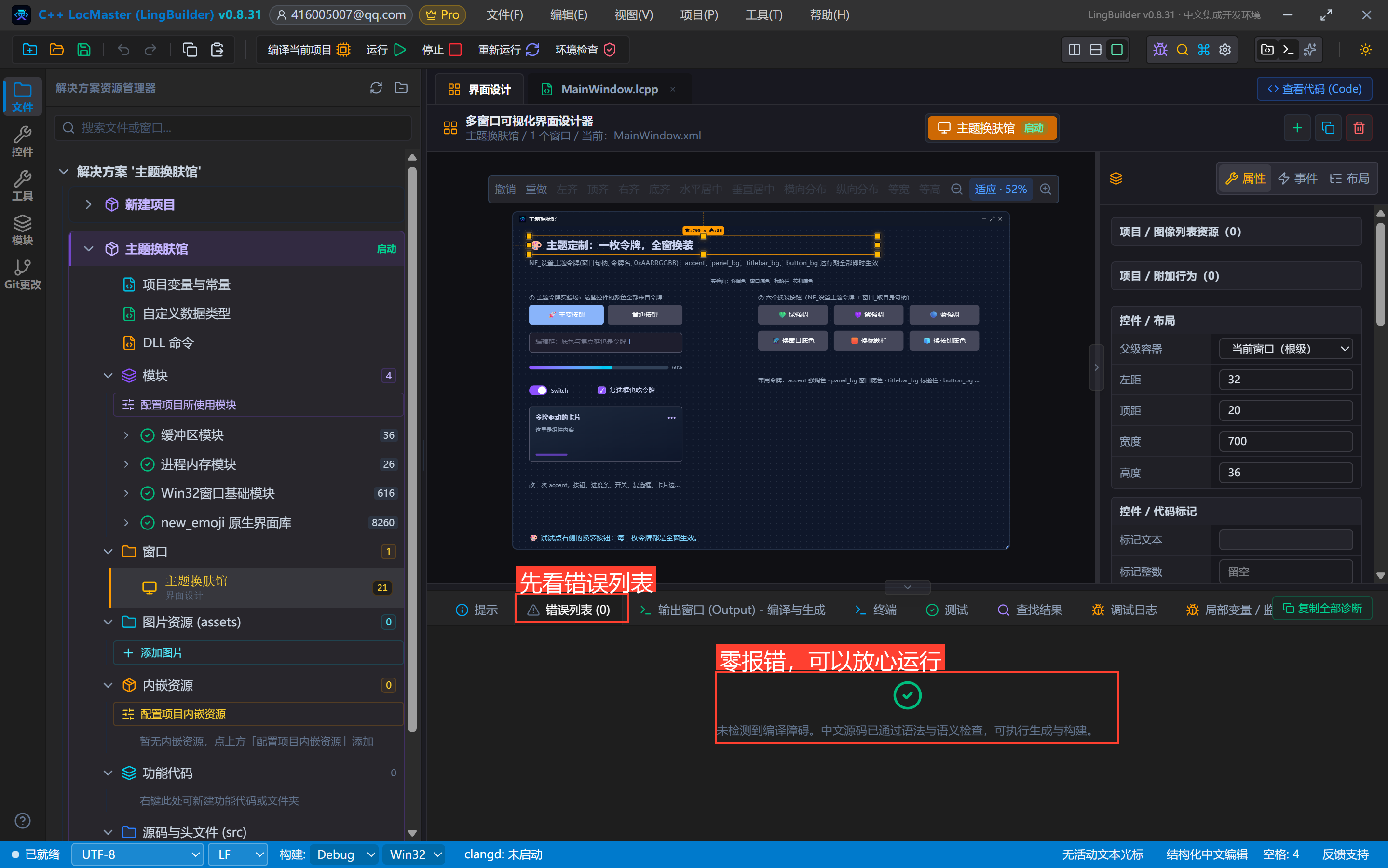
5. 编译前先看错误列表
点「编译当前项目」,先看底部错误列表——零报错再继续:
6. 运行!六次换装各来一次
点「运行」。左列实验场(主要按钮、编辑框、进度条、开关、复选框、卡片),右列六个换装按钮:
① 点「💚 绿强调」——一枚 accent 令牌,主要按钮、进度条、开关、复选框、卡片描边同时变绿:
② 点「🌌 换窗口底色」——panel_bg 换成 #101828,整窗底色即时刷新:
③ 点「🟧 换标题栏」——titlebar_bg 连 titlebar_text 一起换成橙棕系,标题栏立刻变色:
④ 点「🧊 换按钮底色」——button_bg 变冷,普通按钮的底色整体变化:
⑤ 点「💜 紫强调」——强调色整体换紫:
⑥ 点「🔵 蓝强调」收尾——回到蓝色系:
7. 导出源码包
命令面板执行「项目:一键导出 LCPP 源码包」即可。
本集源码包
- 网页版:23-主题换肤馆.lcpppkg(示例源码区可下载)
附:常用主题令牌速查
| 令牌名 | 管什么 |
|---|---|
accent | 强调色:主要按钮、进度条、开关、复选框选中态、输入框焦点框 |
panel_bg | 窗口/面板底色 |
titlebar_bg / titlebar_text | 标题栏底色 / 标题文字色 |
button_bg / button_hover / button_press | 普通按钮 底 / 悬停 / 按下 |
edit_bg / edit_border / edit_focus | 编辑框 底色 / 边框 / 焦点框 |
text_primary / text_secondary / text_muted | 主文字 / 次要文字 / 弱文字 |
border_default | 默认边框 |
primary / secondary / muted | 语义:主 / 次 / 弱 |
info / success / warning / danger | 语义:信息 / 成功 / 警告 / 危险 |
下一集预告
综合实战(一)现代数据看板:KpiCard、趋势图、统计数字、折线/柱状/环形/仪表盘、数据表格——把前 22 集的展示件拼成一间「驾驶舱」。