模块开发新手图文教程
适用对象:第一次做 LingBuilder 模块的新手 演示环境:LingBuilder v0.8.12 · Windows · 新手模式(结构化中文编辑器) 学完你能:新建一个模块 → 写一条真正的中文命令 → 在窗口程序里调用它 → 打包成 .lbmod 分发给别人
在本教程里,我们会做一个最小的「问候工具」模块:它只提供一条命令「生成问候语」——传入一个名字,返回一句中文问候。别小看这一条命令,它会带你走完模块开发的全部环节:创建、写 C++、改清单、调试运行、打包、分发。全部 19 张截图都来自真机操作,红框和序号标出了每一步要点哪里。
第 1 章 模块是什么?和功能代码有什么区别?
写项目时,很多代码是「通用工具」:拼接文本、算日期、加解密……你已经有**功能代码(功能库)**可以在项目内复用这些逻辑。那模块是干什么的?
模块就是把一批功能打包成一个可安装、可分享的「能力包」:
- 功能库只属于一个项目;模块可以装到任何工作区的任何项目里;
- 模块可以打包成
.lbmod文件发给别人,别人双击安装就能用; - 模块内部是真正的 C++ 代码,编译进最终程序,没有性能损失。
一句话:功能库给自己项目用,模块做出来给大家用。
第 2 章 新建一个模块
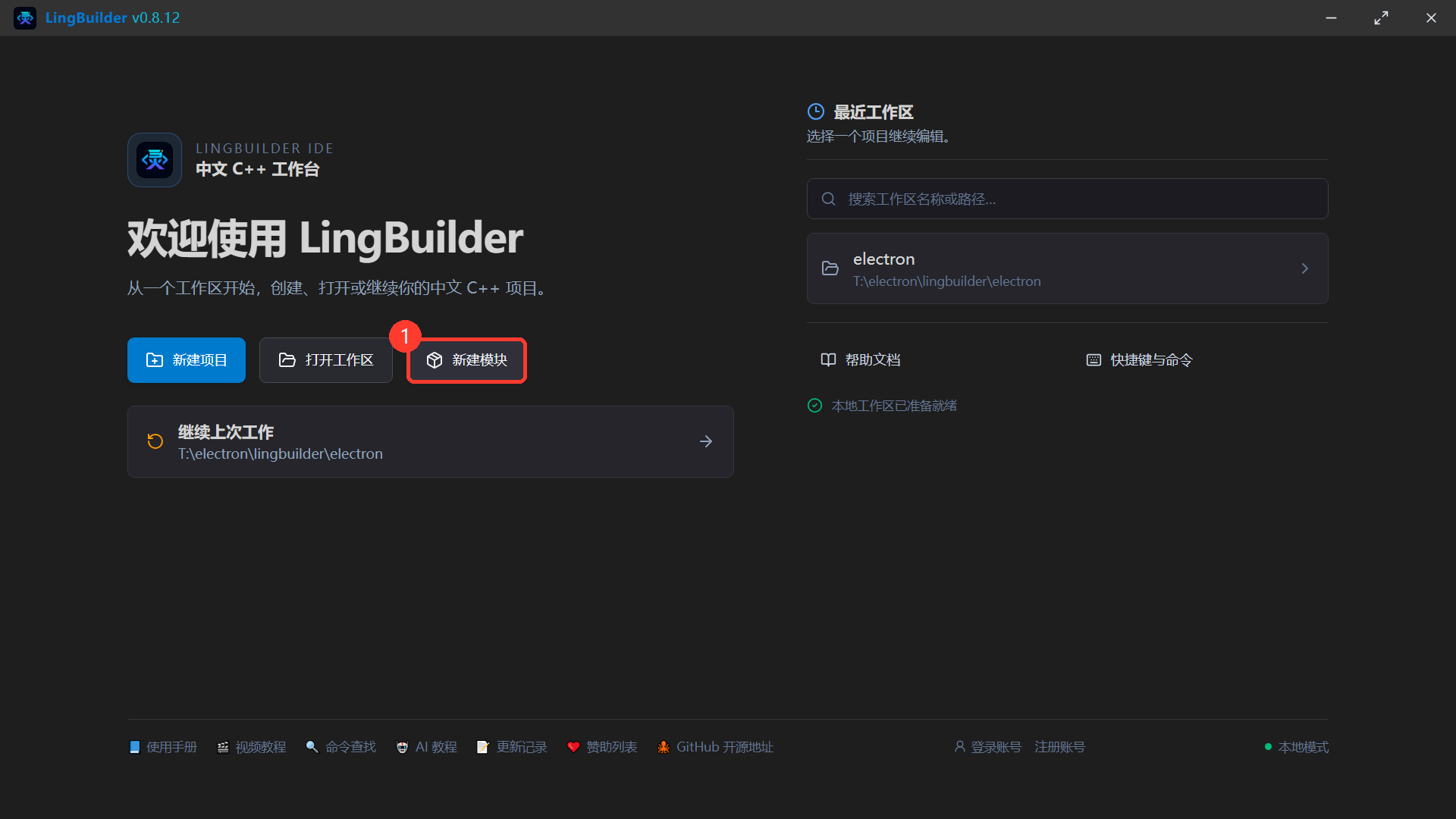
2.1 欢迎页点「新建模块」
打开 LingBuilder,在欢迎页点**「新建模块」**按钮(在「新建项目」旁边):
2.2 填写模块信息
弹出「新建模块」窗口后,保持**「从模板新建」**页签,填两项必填信息:
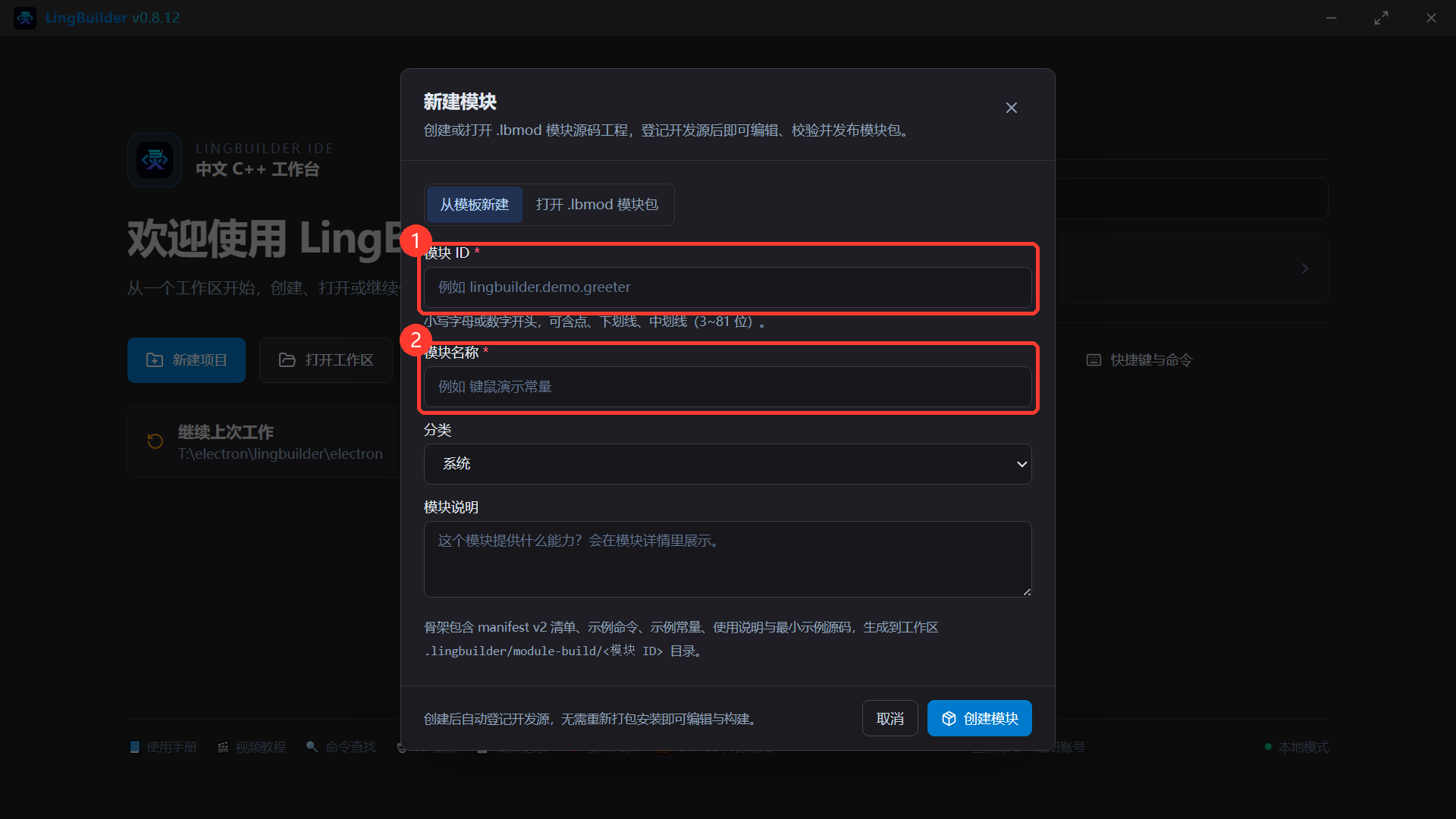
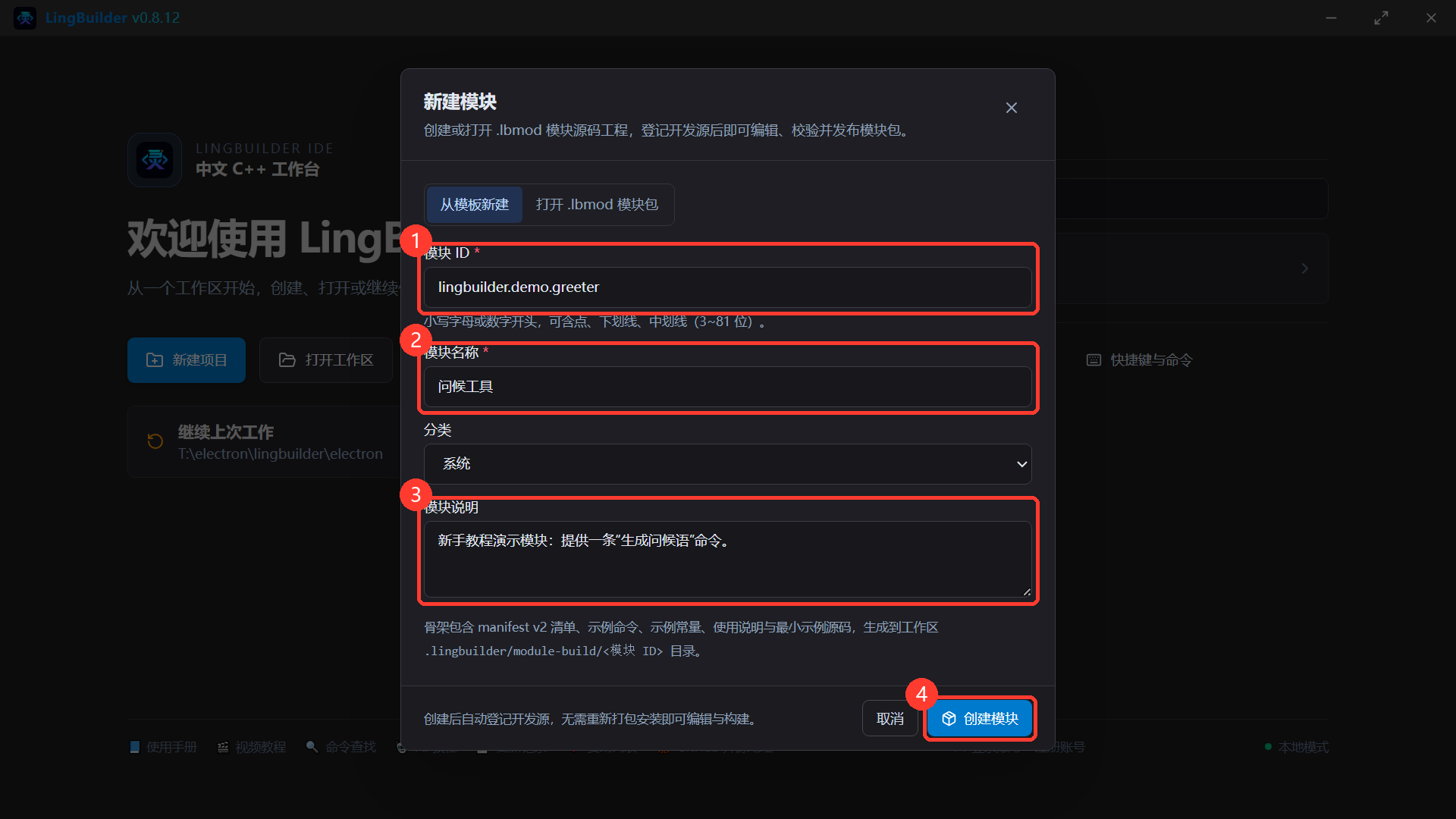
- ① 模块 ID:模块的英文「身份证号」,全小写,只能含字母、数字、点、下划线、中划线。我们填
lingbuilder.demo.greeter(建议都像这样用lingbuilder.demo.开头,避免和别人的模块撞名); - ② 模块名称:中文显示名,我们填「问候工具」。
再把分类保持「系统」,模块说明写一句这个模块是干什么的(会显示在模块详情页里),然后点④「创建模块」:
2.3 创建成功
出现绿色提示「模块源码已就绪」就成功了:
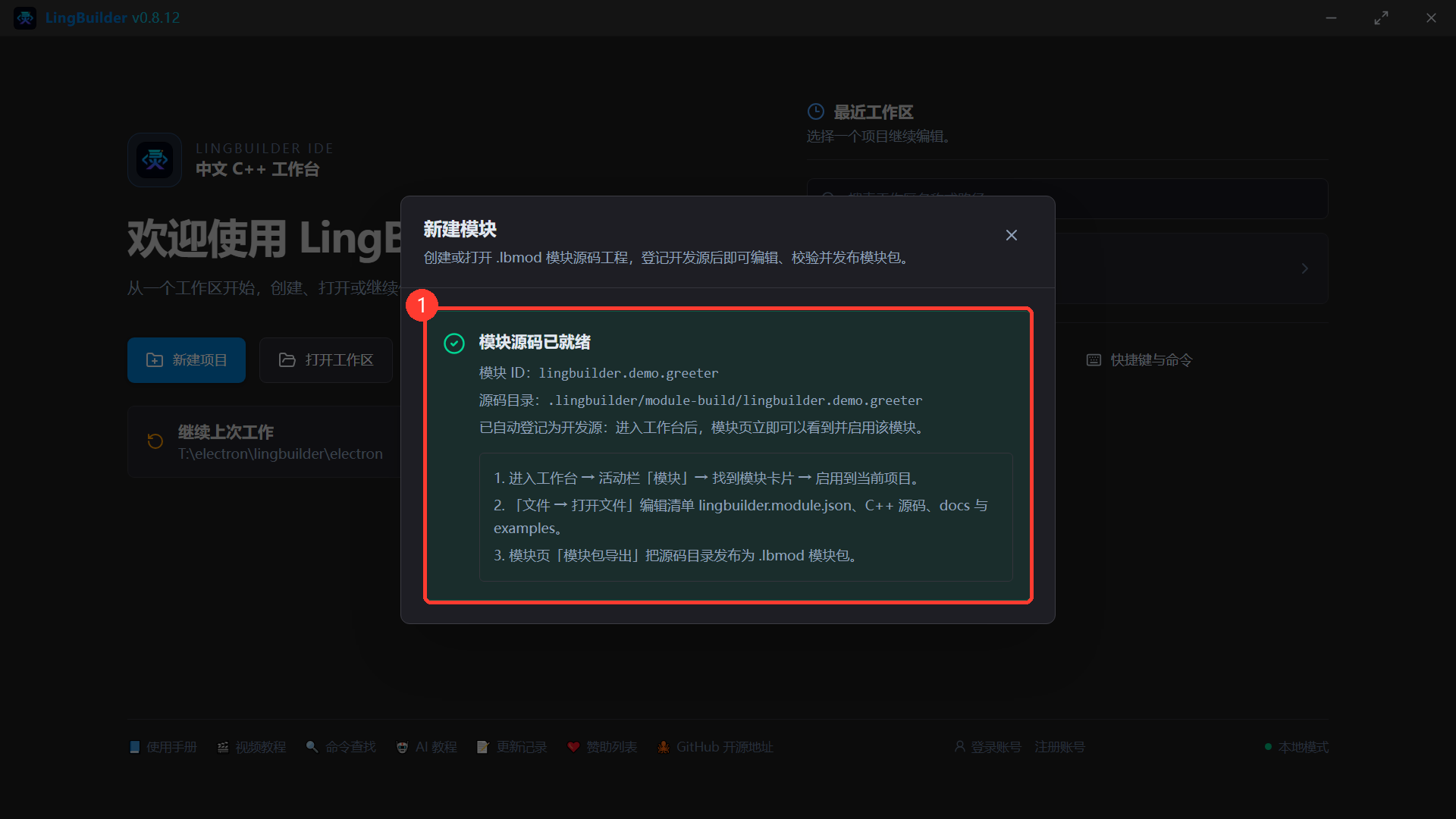
注意提示里的三个关键信息:
- 模块源码生成在工作区
.lingbuilder/module-build/lingbuilder.demo.greeter目录; - 它已自动登记为开发源——不需要安装,模块页立刻能看到;
- 提示面板上的「文件 → 打开文件」菜单目前在新版本里还没有,第 3 章会教你实际可用的打开方法。
第 3 章 模块骨架里有什么?去哪里改?
3.1 骨架文件一览
刚创建的模块目录里有这些文件:
.lingbuilder/module-build/lingbuilder.demo.greeter/
├── lingbuilder.module.json    ← 模块清单:命令、常量、文档、编译配置都登记在这里
├── README.md                  ← 模块说明(随包分发)
├── docs/usage.md              ← 使用说明
├── examples/最小示例.lcpp       ← 示例源码(用户可在模块详情页「示例」里查看)
├── include/module_bridge.h    ← C++ 桥接头文件
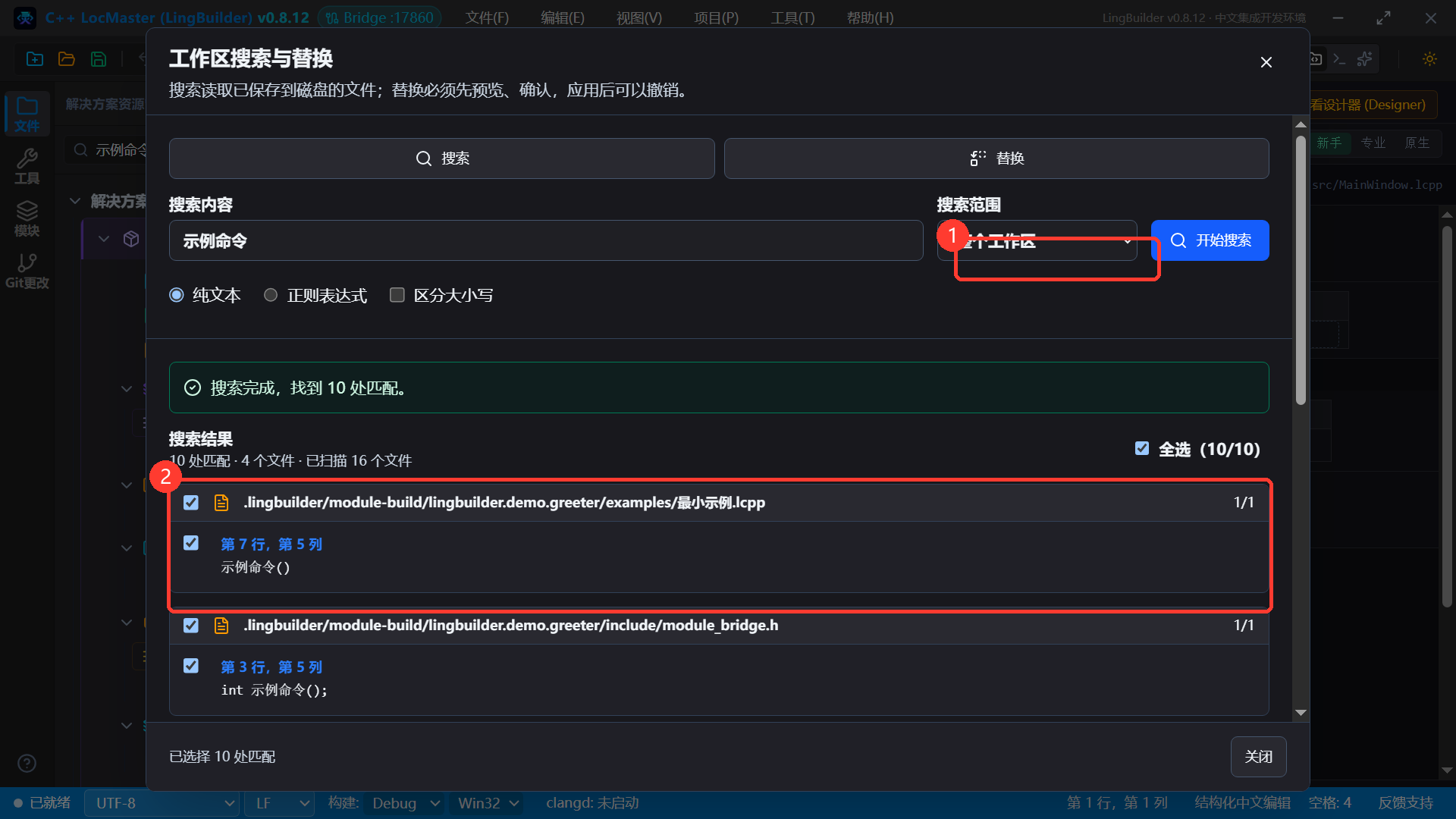
└── src/module_bridge.cpp ← C++ 桥接实现(命令的真身在这里).lingbuilder开头的目录是 LingBuilder 的模块工地:不在解决方案树里显示,这是正常的。- 要在 IDE 里找这些文件:点菜单 「编辑(E) → 在文件中查找」,把「搜索范围」从「当前项目」改成**「整个工作区」**,搜骨架自带的「示例命令」四个字,就能看到模块的全部文件:
- 要编辑这些文件,目前最直接的方式是用外部编辑器(记事本就可以,推荐 VS Code):在文件管理器里打开工作区的
.lingbuilder\module-build\lingbuilder.demo.greeter目录,双击文件编辑、保存即可。IDE 会直接消费磁盘上的最新内容——改完清单或 C++,不用重装模块,下一次补全、诊断、F5 构建就是新的。
为什么用外部编辑器?模块源码是「模块工地」里的普通文本文件,任何编辑器都能改;IDE 后续版本会补上内置的模块源码编辑入口,届时本教程会同步更新。
第 4 章 把示例命令改成「生成问候语」
骨架自带一条占位的「示例命令」。我们现在把它改成一条有参数、有返回值的真命令:
- 中文命令名:
生成问候语 - 参数:
姓名(文本型) - 返回:一句问候语(文本型)
一共要改 2 个 C++ 文件 + 1 个清单文件。下面给出完整内容,直接全选替换即可。
4.1 改 C++ 桥接头文件 include/module_bridge.h
用记事本打开,全选(Ctrl+A)、粘贴以下内容、保存(Ctrl+S):
#pragma once

#include <string>

// 模块桥接函数声明:清单 bindings 里的 runtimeName 叫什么,这里就声明什么。
std::wstring 生成问候语(const wchar_t* 姓名);记住这个对应关系:清单里的
runtimeName= C++ 函数名。中文函数名是允许的,LingBuilder 生成的调用代码就会按这个名字去调你的函数。 参数写const wchar_t*(文本型参数的固定写法),返回std::wstring(文本型返回值的固定写法)。
4.2 改 C++ 实现 src/module_bridge.cpp
同样全选替换为:
#include "module_bridge.h"

// 生成一句问候语:把「姓名」拼进固定的中文模板。
std::wstring 生成问候语(const wchar_t* 姓名)
{
    std::wstring 名字 = (姓名 != nullptr) ? 姓名 : L"";
    if (名字.empty())
    {
        名字 = L"朋友";
    }
    return L"你好," + 名字 + L"!恭喜你做出了第一个中文模块。";
}
4.3 改模块清单 lingbuilder.module.json
清单是 JSON 格式,改动三处:① contributes.commands 把示例命令换成「生成问候语」;② bindings.commands 描述这条命令的运行时绑定(参数类型、返回类型);③ targets 里补一个 x64 目标。
③ 是新手最容易踩的坑:模板默认只有 32 位(win32)编译目标,而 F5 构建常用 64 位——少了 x64 目标,构建会报
C1083找不到头文件。所以这里一次性把双架构都配好。
全选替换为:
{
  "schemaVersion": 2,
  "id": "lingbuilder.demo.greeter",
  "name": "问候工具",
  "version": "1.0.0",
  "category": "系统",
  "description": "新手教程演示模块:提供一条“生成问候语”命令。",
  "author": "LingBuilder Module Author",
  "tags": [
    "模板",
    "cpp-source"
  ],
  "contributes": {
    "commands": [
      {
        "name": "生成问候语",
        "signature": "生成问候语(文本型 姓名)",
        "description": "返回一句面向“姓名”的中文问候语。",
        "insertText": "生成问候语(姓名)",
        "returnType": "文本型"
      }
    ],
    "constants": [
      {
        "name": "示例常量",
        "type": "整数型",
        "value": 1,
        "description": "模块模板示例常量;.lcpp 源码中用 #示例常量 引用。"
      }
    ],
    "docs": [
      {
        "title": "使用说明",
        "path": "docs/usage.md"
      }
    ],
    "examples": [
      {
        "title": "最小示例",
        "path": "examples/最小示例.lcpp"
      }
    ]
  },
  "targets": [
    {
      "id": "windows-msvc-win32",
      "platform": "windows",
      "arch": "win32",
      "toolchain": "msvc",
      "includeDirs": [
        "include"
      ],
      "headers": [
        "include/module_bridge.h"
      ],
      "sources": [
        "src/module_bridge.cpp"
      ]
    },
    {
      "id": "windows-msvc-x64",
      "platform": "windows",
      "arch": "x64",
      "toolchain": "msvc",
      "includeDirs": [
        "include"
      ],
      "headers": [
        "include/module_bridge.h"
      ],
      "sources": [
        "src/module_bridge.cpp"
      ]
    }
  ],
  "bindings": {
    "commands": [
      {
        "command": "生成问候语",
        "runtimeName": "生成问候语",
        "parameters": [
          {
            "name": "姓名",
            "type": "wideString",
            "description": "要问候的人名。"
          }
        ],
        "returnType": "wideString",
        "encoding": "wide",
        "example": "生成问候语(姓名)"
      }
    ]
  }
}
三个关键点:
contributes.commands是给人看的(命令名、签名、说明、补全片段),类型用中文(文本型);bindings.commands是给编译器看的(C++ 函数名、参数 ABI 类型),类型用英文(wideString = 文本型);- 两边的命令名必须一致。
第 5 章 建一个测试项目,启用模块
5.1 模块页里找到「问候工具」
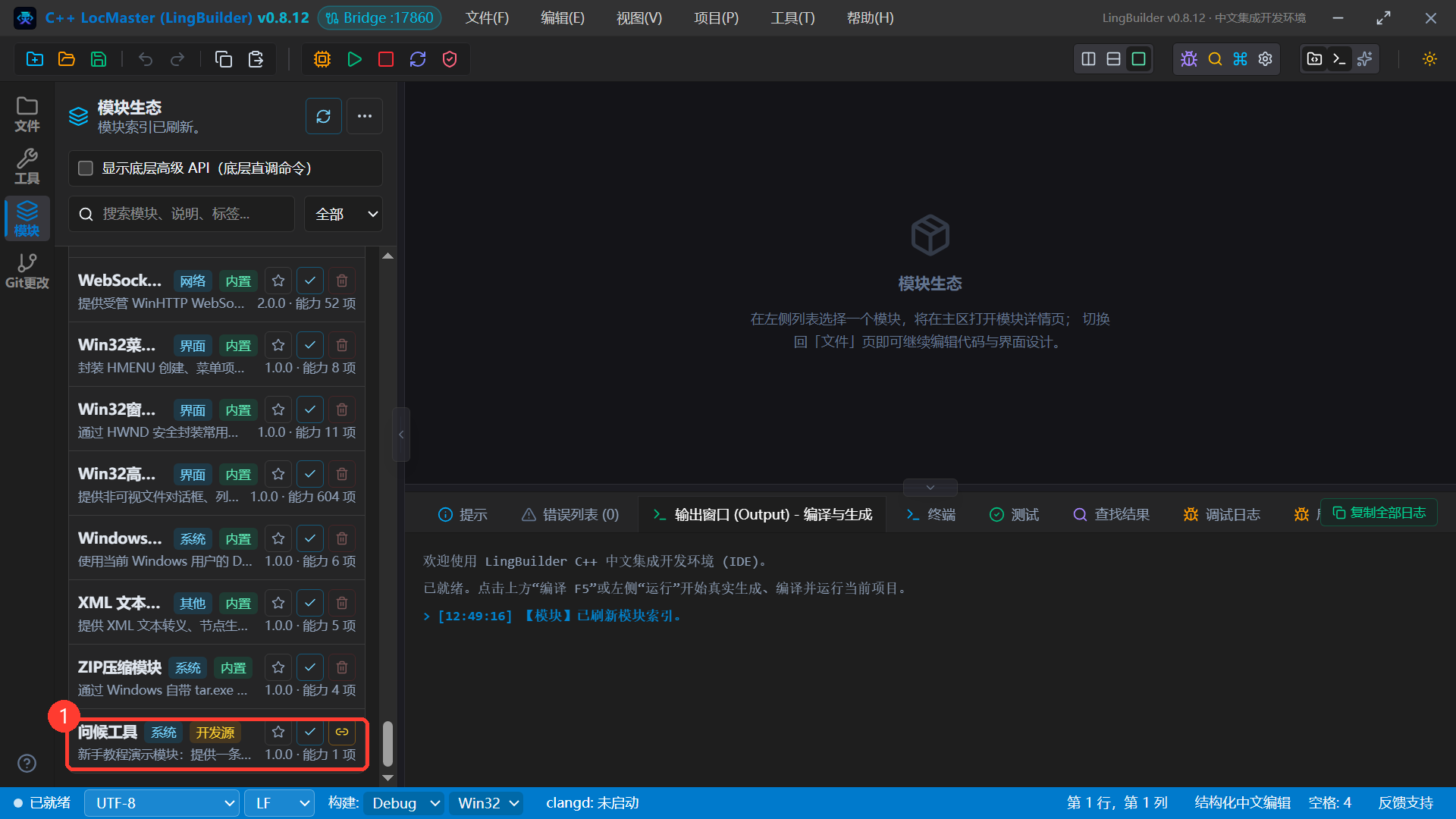
回到工作台,点左侧活动栏的**「模块」图标,在模块列表里找到「问候工具」**(带金色「开发源」标记,表示它直接消费你的源码目录):
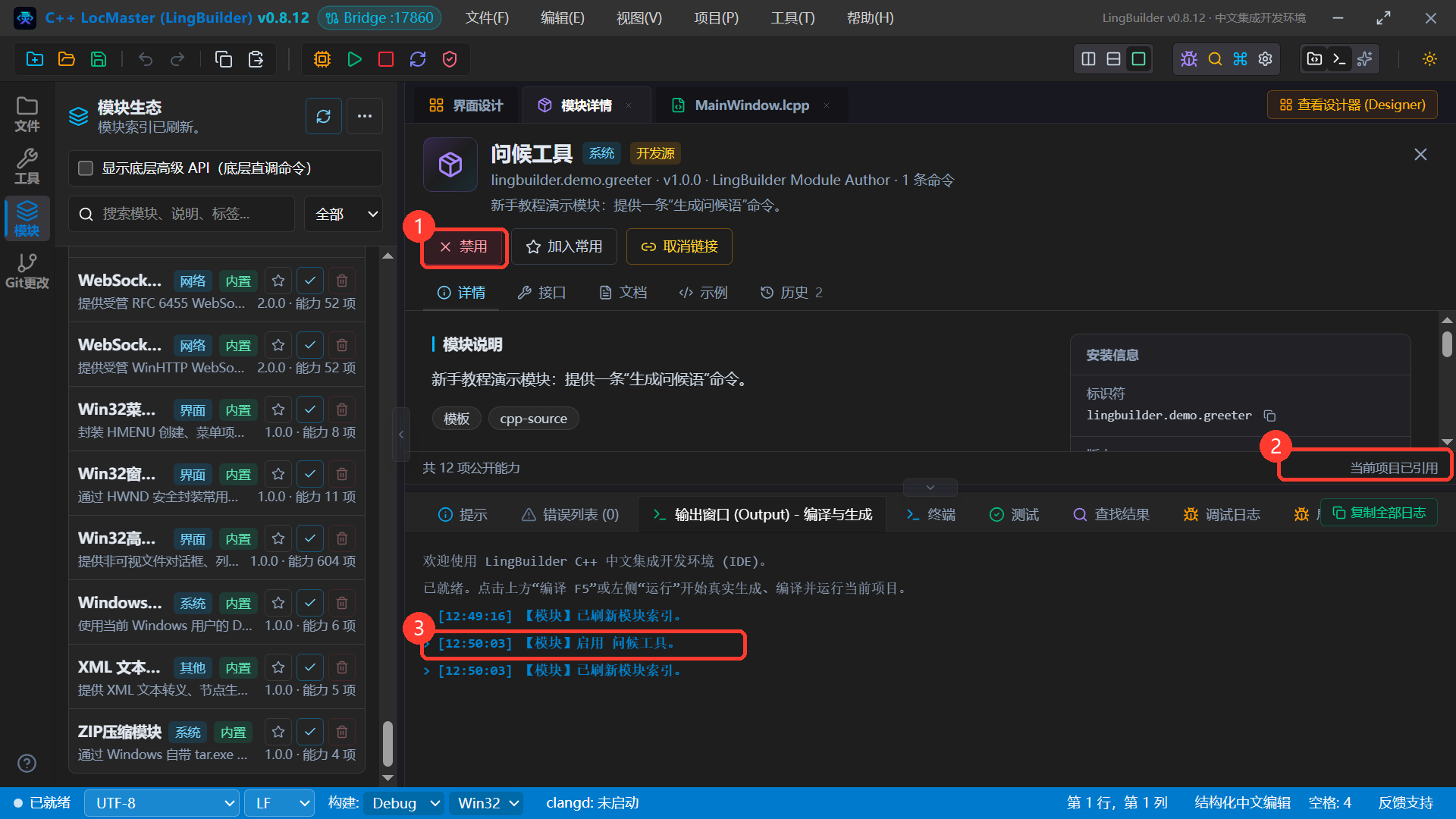
点卡片打开模块详情,点**「启用」。启用成功后按钮会变成红色的「停用」**,右下角出现「当前项目已引用」,输出面板也会记录一条「【模块】启用 问候工具。」:
注意:模块是按项目启用的。启用前先确认当前项目是你要用它的那个项目(下一节我们就去建这个项目)。
5.2 新建测试项目
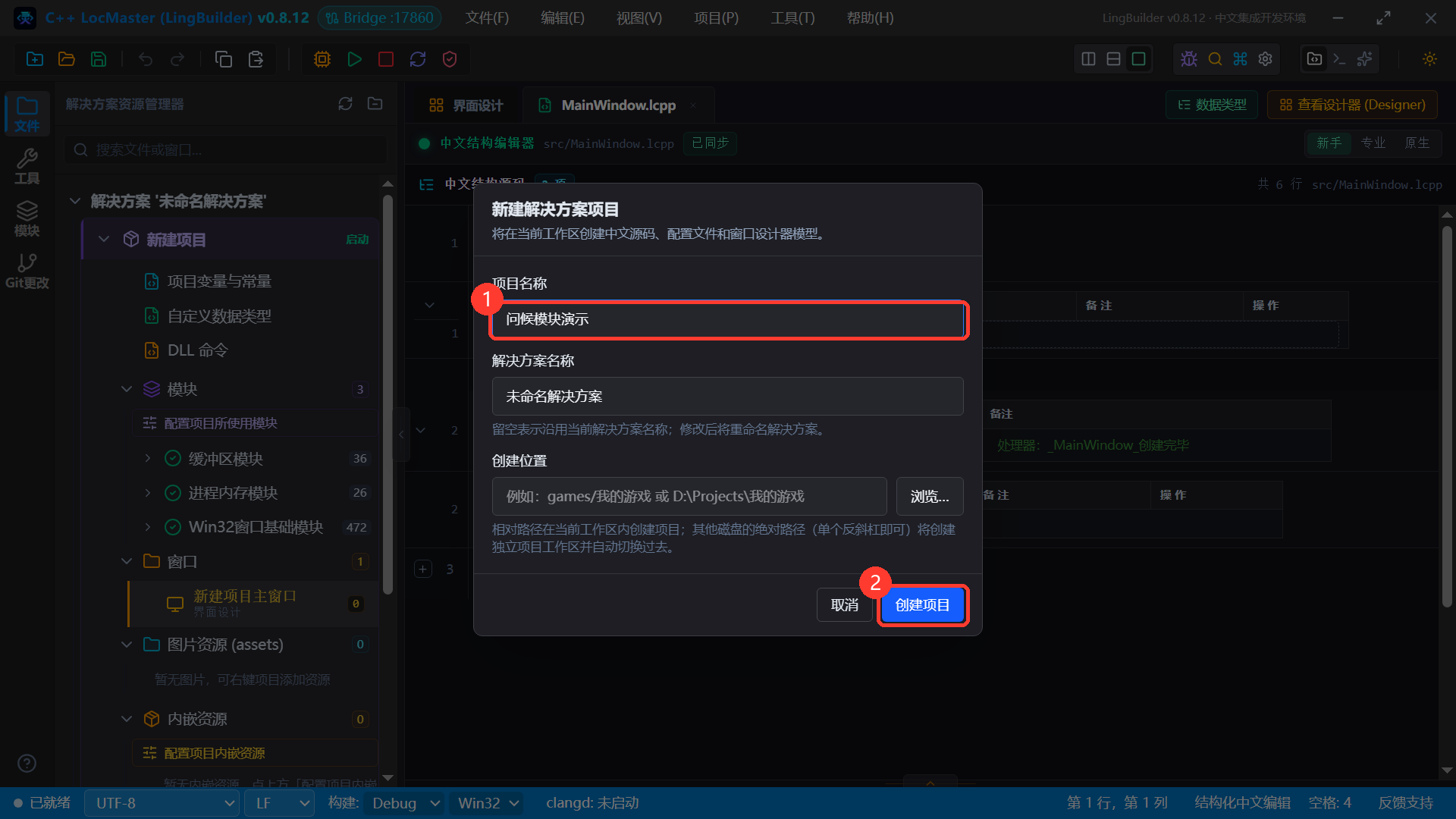
点菜单「文件(F) → 新建项目」,类型选 Windows 界面设计,项目名称填「问候模块演示」,点「创建项目」:
创建后记得回模块页确认「问候工具」在这个新项目上也是启用状态(新项目要单独启用)。
第 6 章 新手模式写调用代码
双击解决方案树里的 MainWindow.lcpp,中间就是新手模式结构化编辑器。找到自动生成的「_MainWindow_创建完毕」事件块——窗口启动时就会执行这里的代码。
把事件块里的默认 调试输出(...) 行选中删掉,输入「生成」两个字——模块命令的补全直接弹出来了,列表里能看到「生成问候语」,还标着来源「问候工具」和完整签名:
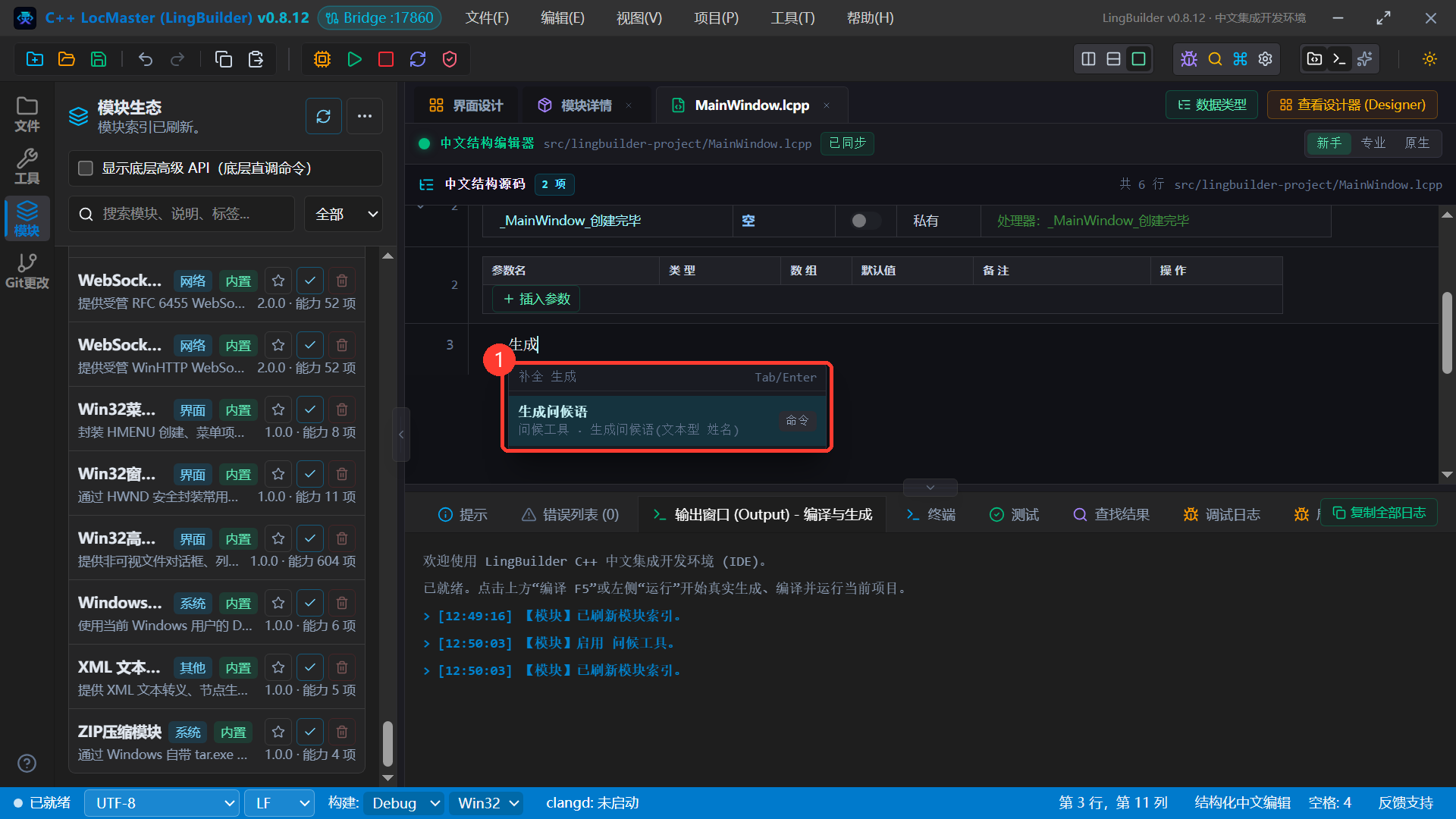
按 Tab 或回车上屏,然后把这一行整理成完整的调用(也可直接整行输入):
信息框(生成问候语("lingbuilder"), 64, "我的第一个模块")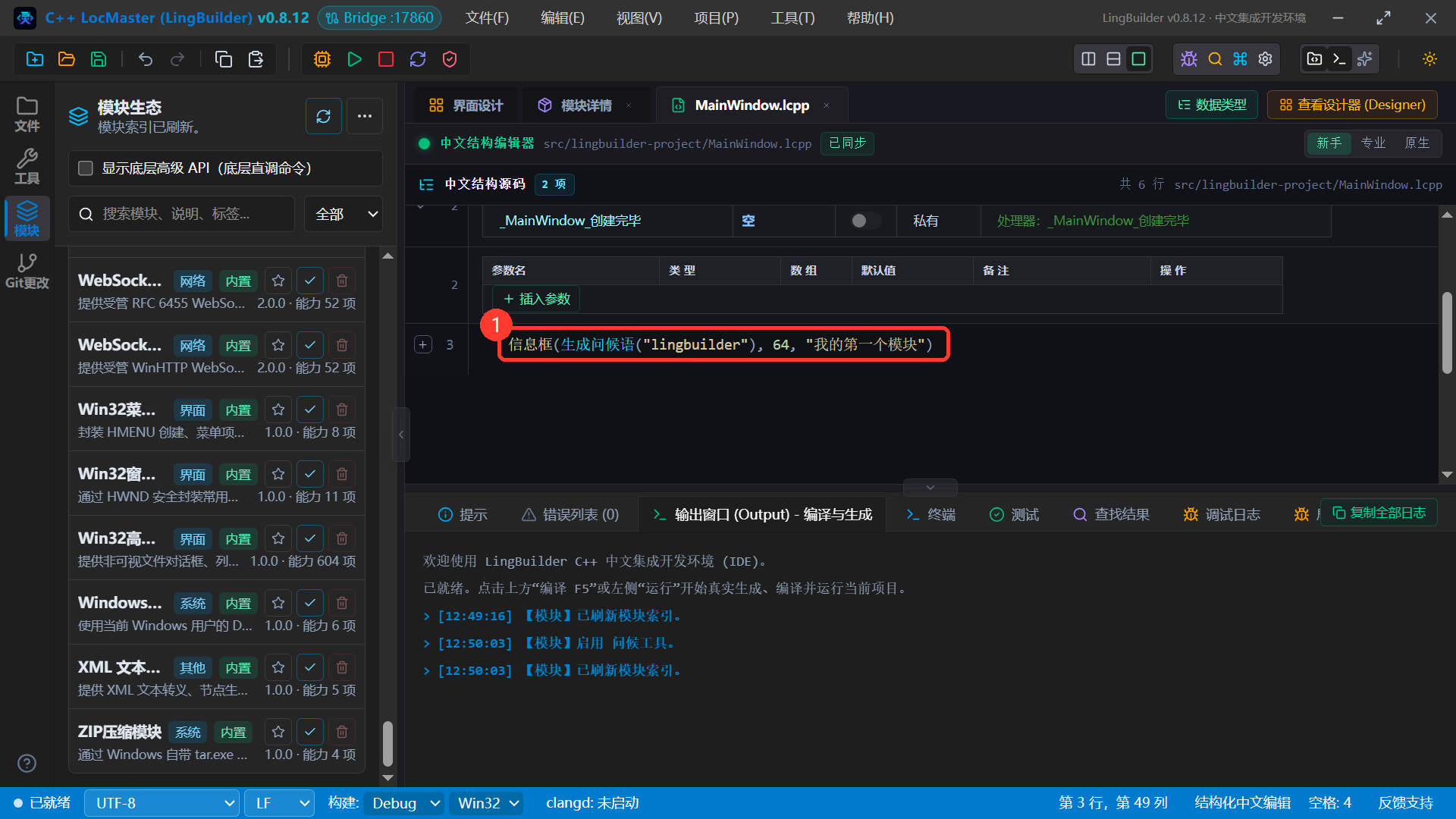
这一行的意思:窗口创建完毕时,调用我们模块的「生成问候语」命令,把返回的问候语用信息框弹出来。64 是信息框的图标样式,「我的第一个模块」是弹窗标题。
第 7 章 按 F5,看真机效果
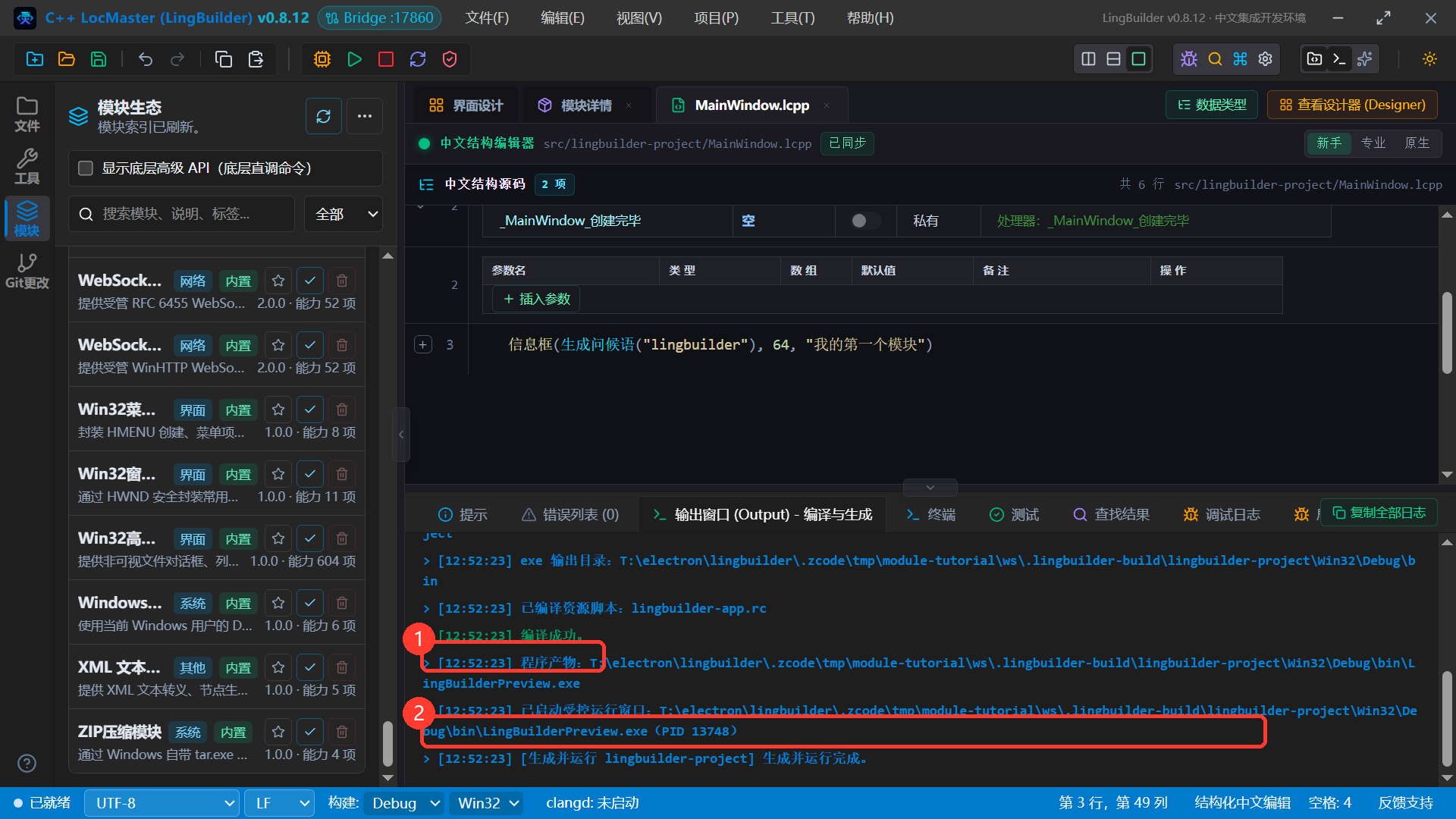
点工具栏的**「运行 F5」**(或直接按 F5 键)。IDE 会自动保存、生成 C++、编译、运行。输出窗口出现「编译成功。」和「已启动受控运行窗口」就说明构建通过了:
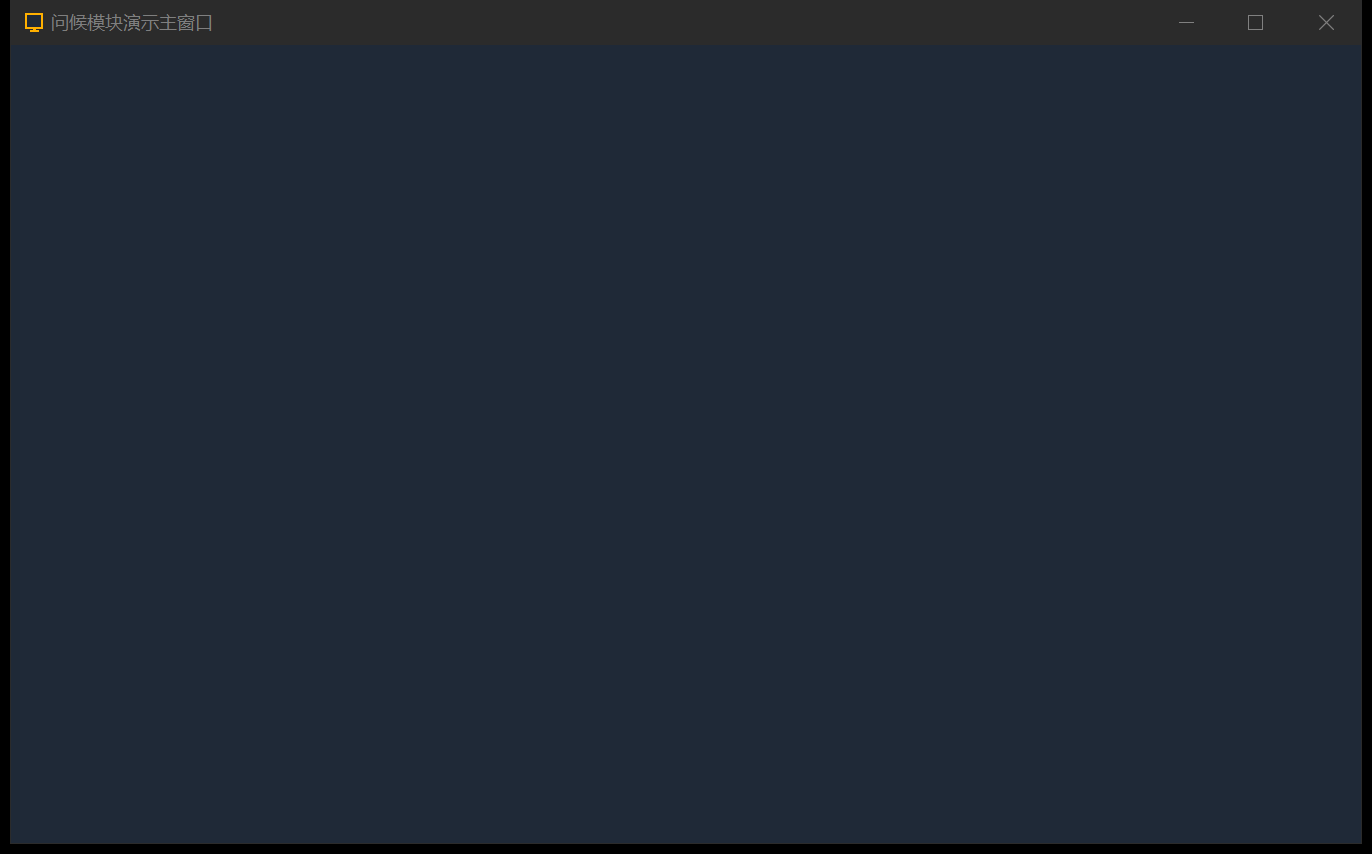
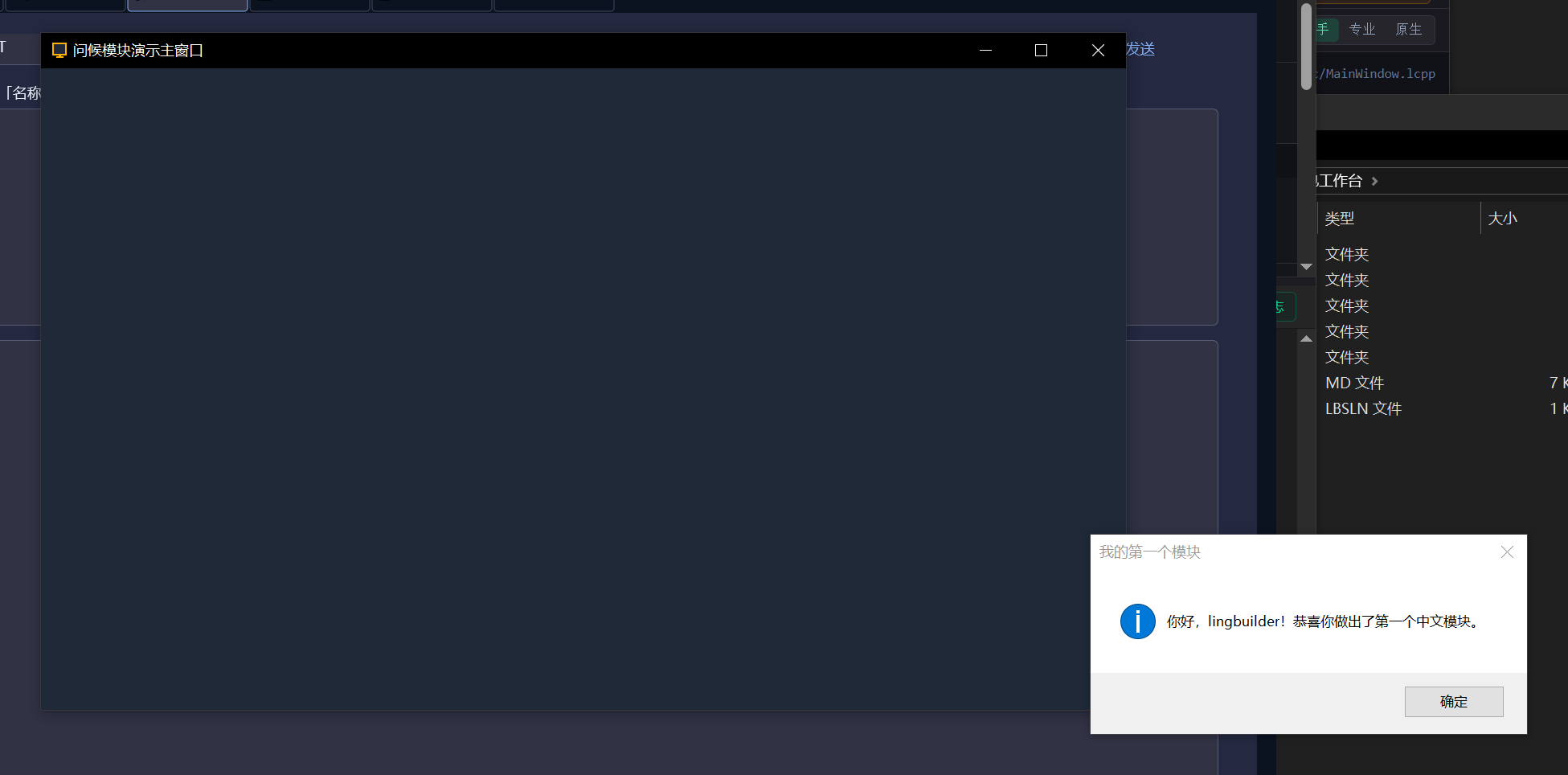
程序跑起来是一个朴素的空窗口(我们没画界面):
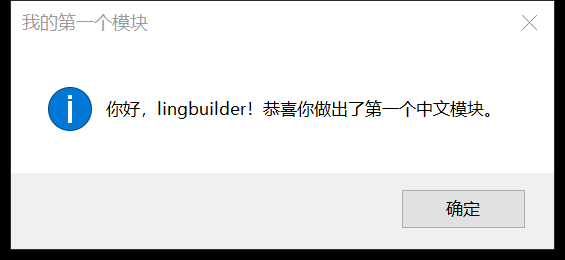
同时弹出了消息框——内容正是我们 C++ 代码拼出来的那句话:
窗口和弹窗同框再看一眼,这一刻,你写的中文命令已经真实跑在 exe 里了:
试着把调用改成 生成问候语("")(空名字)再按 F5,会弹「你好,朋友!……」——这正是我们在 C++ 里写的兜底逻辑。
第 8 章 打包成 .lbmod 模块包
模块在你机器上能跑只是第一步,接下来把它打包成可分发的 .lbmod 文件。
点活动栏「模块」图标打开模块页,点右上角**「…」→「模块包制作」**。填两项:
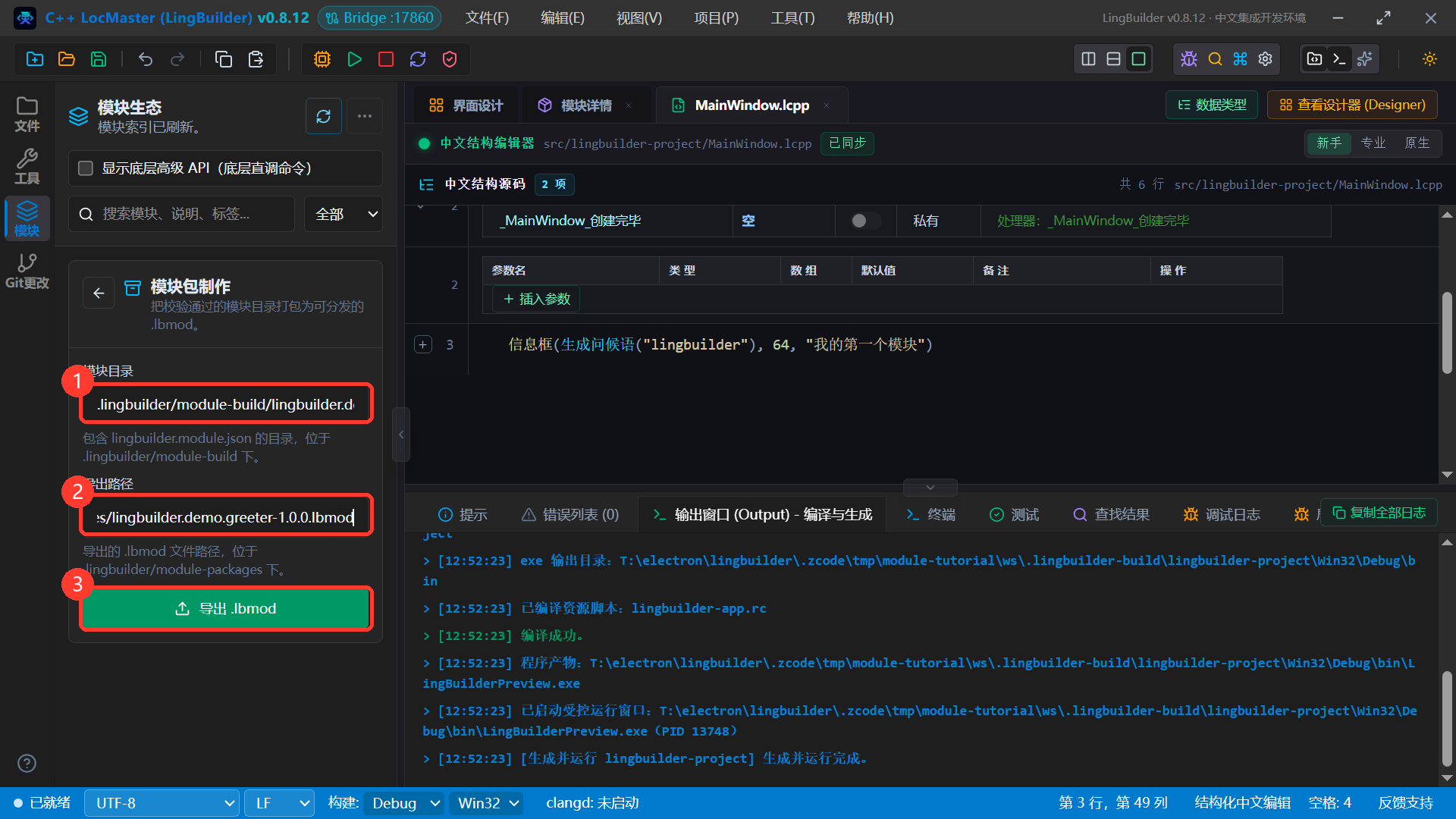
- ① 模块目录:
.lingbuilder/module-build/lingbuilder.demo.greeter(你的模块源码目录); - ② 导出路径:
.lingbuilder/module-packages/lingbuilder.demo.greeter-1.0.0.lbmod(打包产物放哪)。
点③「导出 .lbmod」,输出面板提示「【模块包】已导出 …」就成功了:
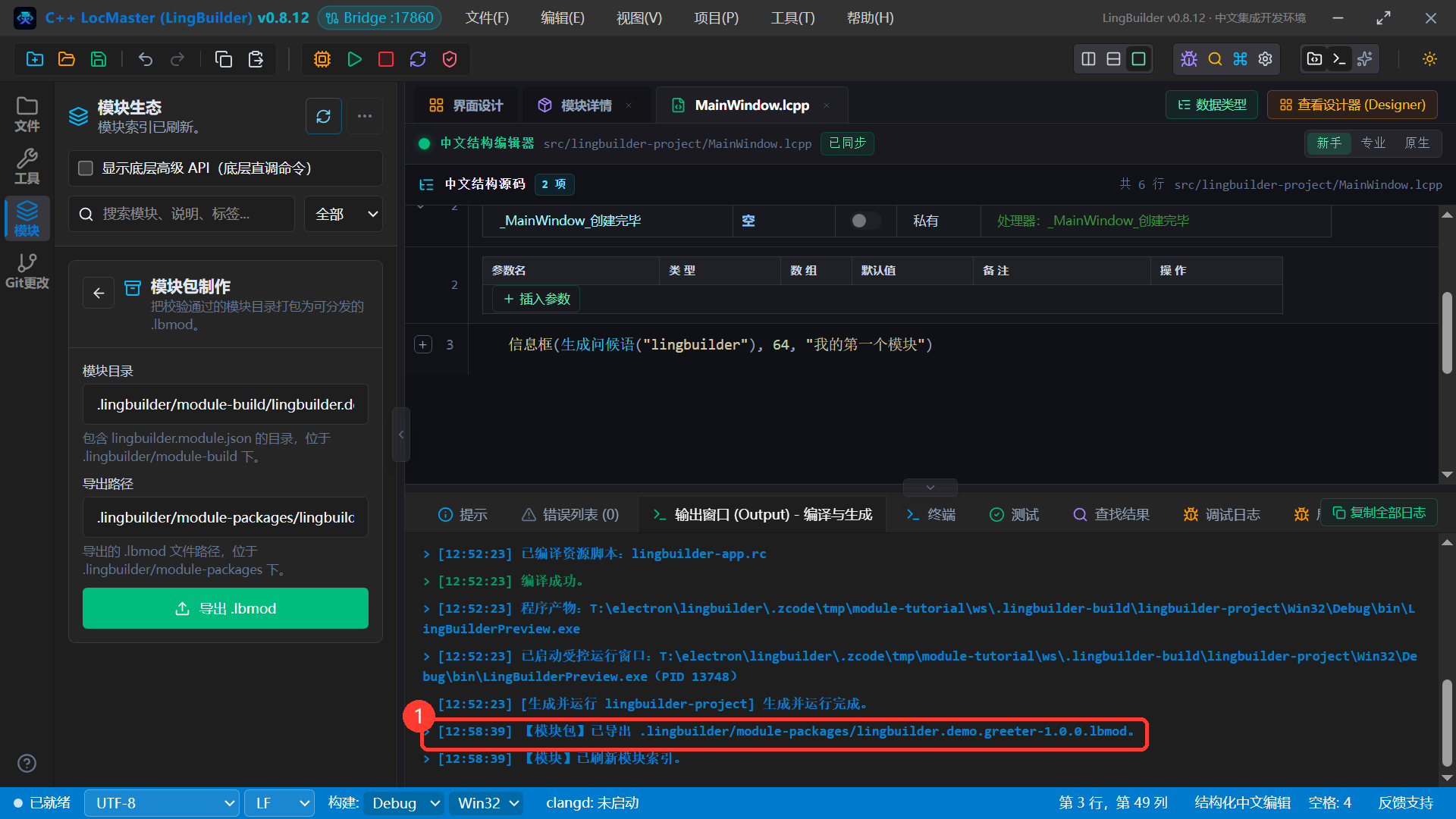
第 9 章 把模块发给别人
把上一步生成的 .lbmod 文件发给别人(微信、网盘都行)。对方拿到后,在欢迎页点**「新建模块」→ 切到「打开 .lbmod 模块包」页签**,填入 .lbmod 文件的完整路径,点「打开模块包」:
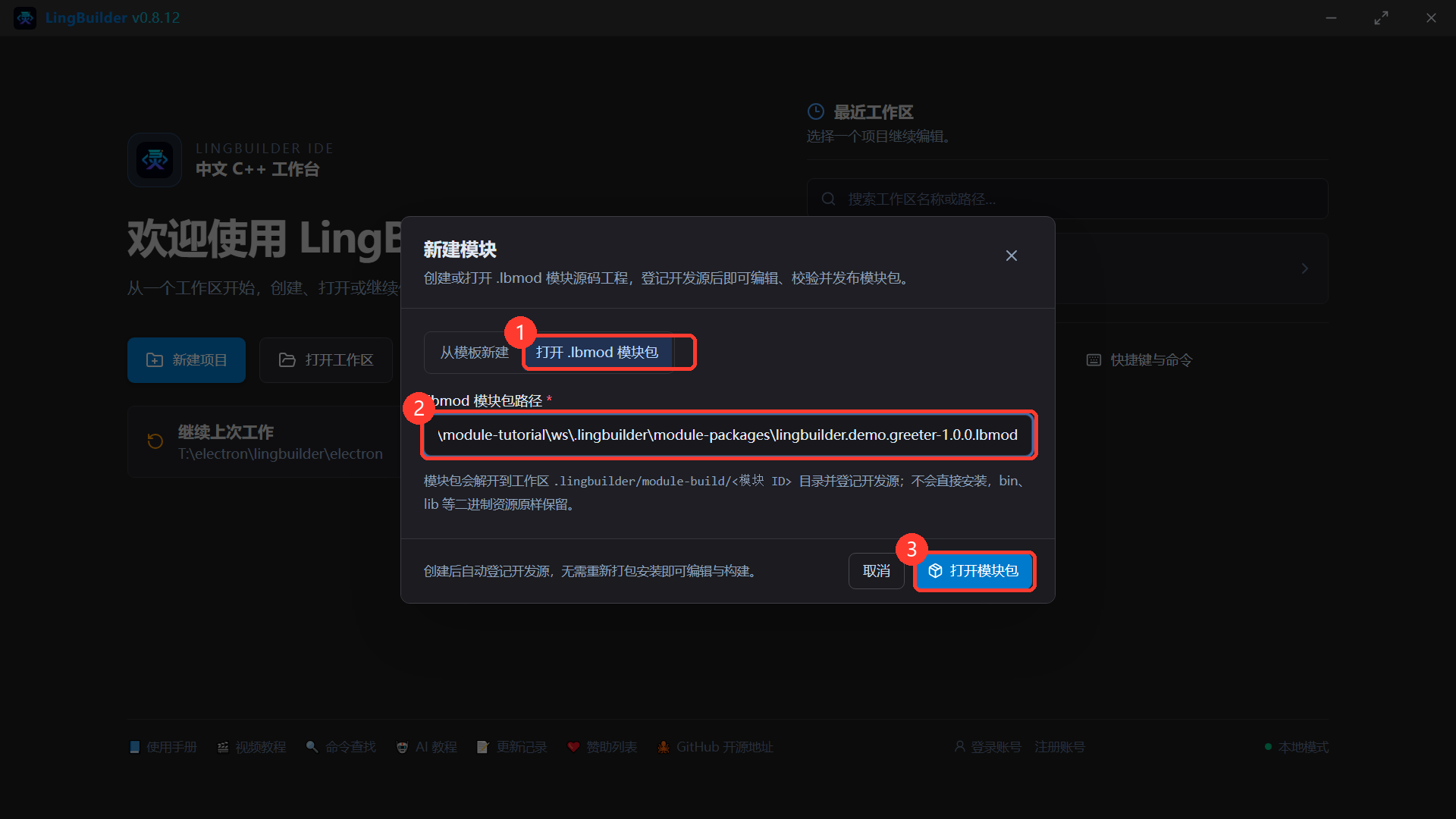
提示「模块源码已就绪」,模块就装到对方的工作区了(同样是登记为开发源,能看能改能启用):
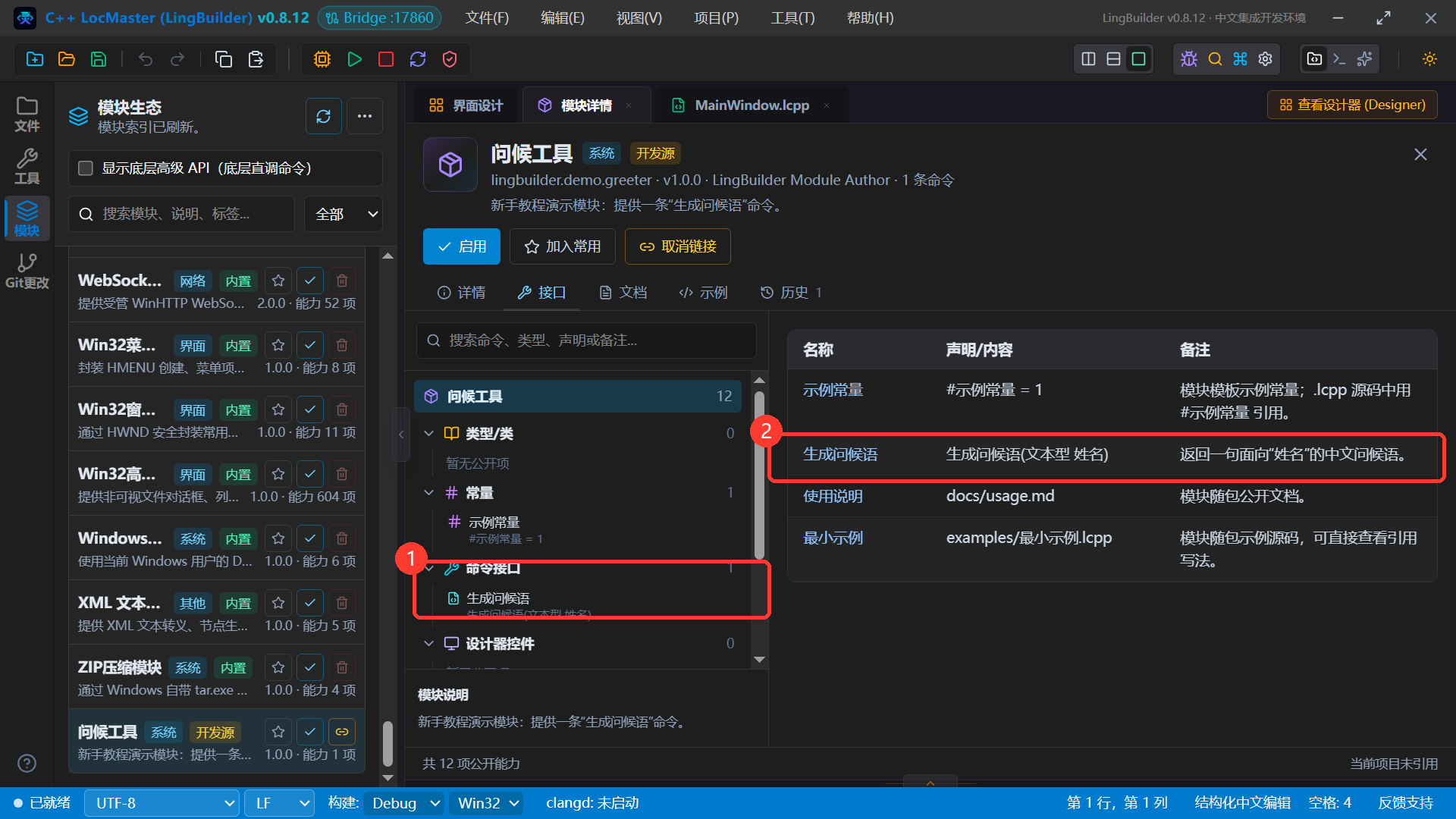
对方进工作台后,点开模块详情的「接口」页,就能看到这条命令的完整公开信息——和你在自己机器上看到的一模一样:
常见问题
Q:F5 报 C1083 找不到 module_bridge.h? 清单 targets 里缺 x64 目标,按第 4.3 节把双架构配置补齐。
Q:改了 C++ 或清单,怎么不生效? 确认文件已保存到磁盘;开发源模式直接消费磁盘内容,无需重装。如果开着旧的编辑器页签,注意别被旧缓冲区覆盖回去了。
Q:想加第二条命令? 三步:C++ 里加函数(.h 声明 + .cpp 实现)、清单 contributes.commands 加一条、bindings.commands 加一条。命名对应关系和第 4 章完全一样。
Q:怎么给命令加整数、小数参数? binding 里 int 对应整数型、double 对应小数型、bool 对应逻辑型;C++ 形参直接写 int/double/bool。更多类型见《模块开发手册》(docs/模块开发手册.md)。
下一步
- 给模块补一份像样的
docs/usage.md和examples/,模块详情页里用户就能直接看到; - 需要界面能力的模块(自绘控件、浏览器内核等)可以继续阅读
docs/模块开发手册.md; - 制作好的
.lbmod可以在「模块页 → … → 市场」生成市场索引,分发给更多用户。
教程到此,你已经完成了从零到分发的完整闭环。祝写模块愉快!