29 · 实战 TXT 记事本③:状态栏与退出确认
《LingBuilder 零基础入门实战》第 29 集。记事本收官:给窗口底部装一条状态栏,打开文件就报告字数;再给「关闭」装一道退出确认——点叉叉先问一句「确定退出吗?」,点「否」就稳稳留下。学完你将掌握状态栏联动、窗口「关闭前」事件和
信息框的返回值。全集目录见 系列总览。本集目标:加状态栏1 →
文本_取长度统计字数 → 窗口 Closing 事件 →信息框返回值 +窗口_取消关闭。全程约 12 分钟。
1. 加一条状态栏
工具箱「高级控件」组 →「状态栏」,放到窗口根级(别拖进任何容器),位置 0, 504, 900, 24,显示内容「就绪」:
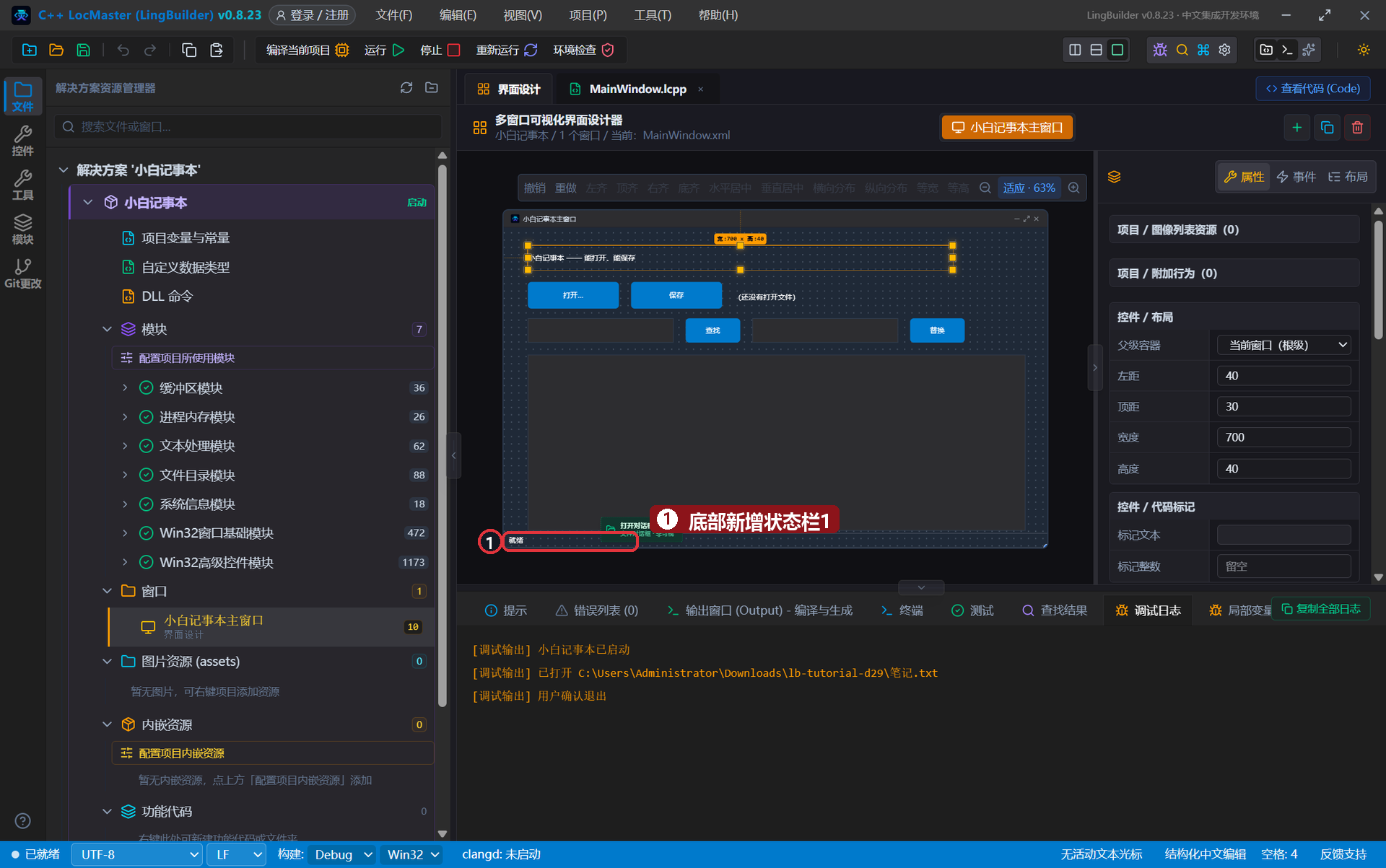
小知识:窗口高 560,但底部要留出标题栏下沿的空当,状态栏顶到 504+24=528 正好贴住客户区底部(和第 23 集的摆法一致)。位置摆太低(比如 y=536)会落到客户区外面,运行时看不见。
2. 状态栏联动:随时报告字数
文本_取长度(文本) 返回字符个数。在「创建完毕」和「打开成功」两处更新状态栏:
事件 _MainWindow_创建完毕()
    调试输出("小白记事本已启动")
    控件_设置文本(状态栏1, "就绪:还没打开文件")
结束
打开成功的那支里加一行:
控件_设置文本(状态栏1, "已打开 " + 路径 + "|共 " + 到文本(文本_取长度(控件_取文本(内容框))) + " 个字符")替换按钮的末尾也可以顺手刷一条:
控件_设置文本(状态栏1, "替换完成|现在共 " + 到文本(文本_取长度(来源)) + " 个字符")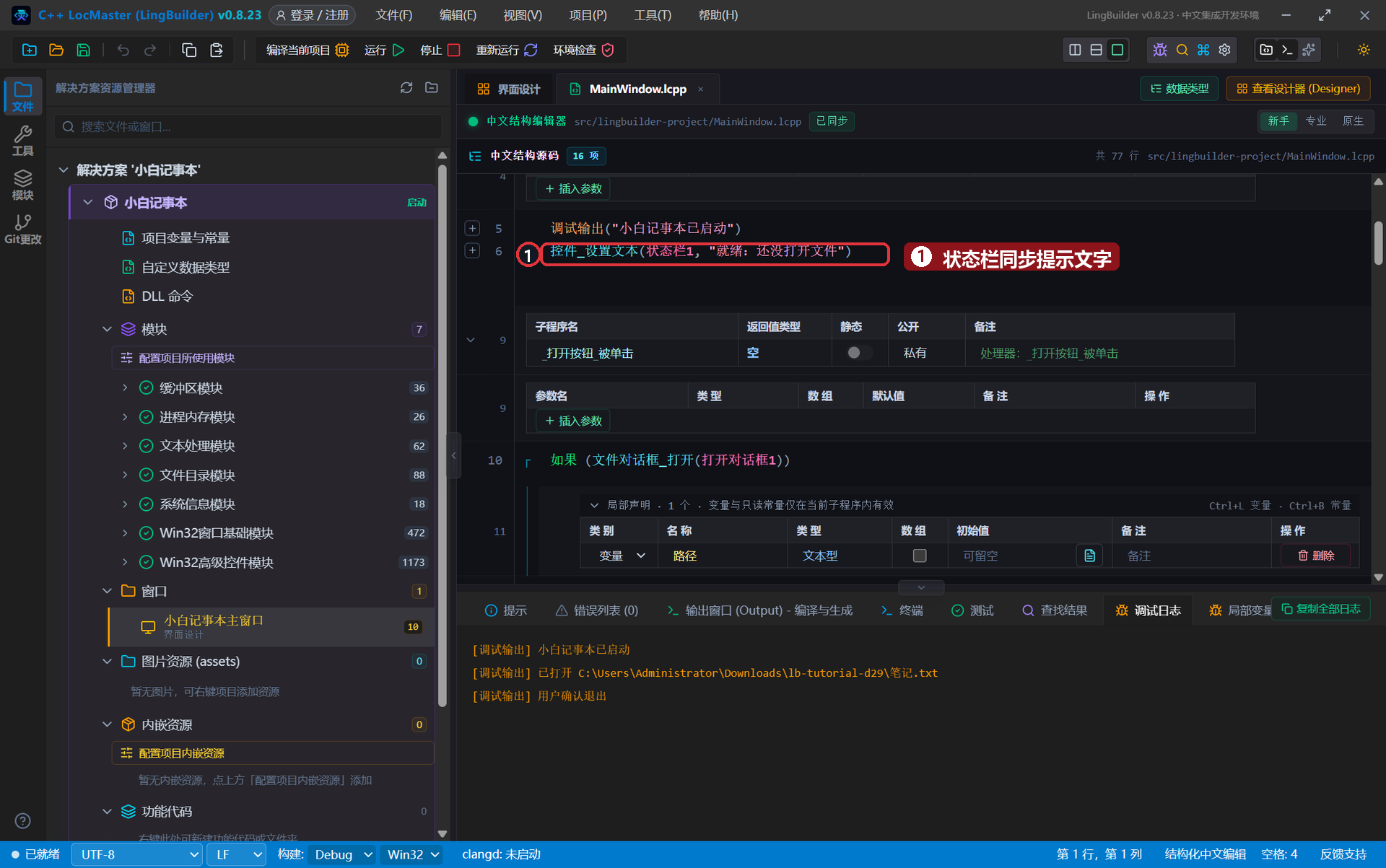
3. 退出确认:关闭前先问一句
先给窗口绑上「关闭前 (Closing)」事件:设计器右侧「事件」页 → 选窗口 → 绑 _MainWindow_关闭前(新手编辑器里写 事件 _MainWindow_关闭前() 回车也会自动接上)。
信息框(内容, 标志, 标题) 会返回用户点了哪个按钮:52 = 是/否 + 感叹号图标;点「是」返回 6,点「否」返回 7。把它接进变量,不是 6 就 窗口_取消关闭():
事件 _MainWindow_关闭前()
    局部 整数型 选择
    选择 = 信息框("还没保存的改动会丢失,确定退出吗?", 52, "退出确认")
    如果 (选择 = 6)
        调试输出("用户确认退出")
    否则
        窗口_取消关闭()
    如果结束
结束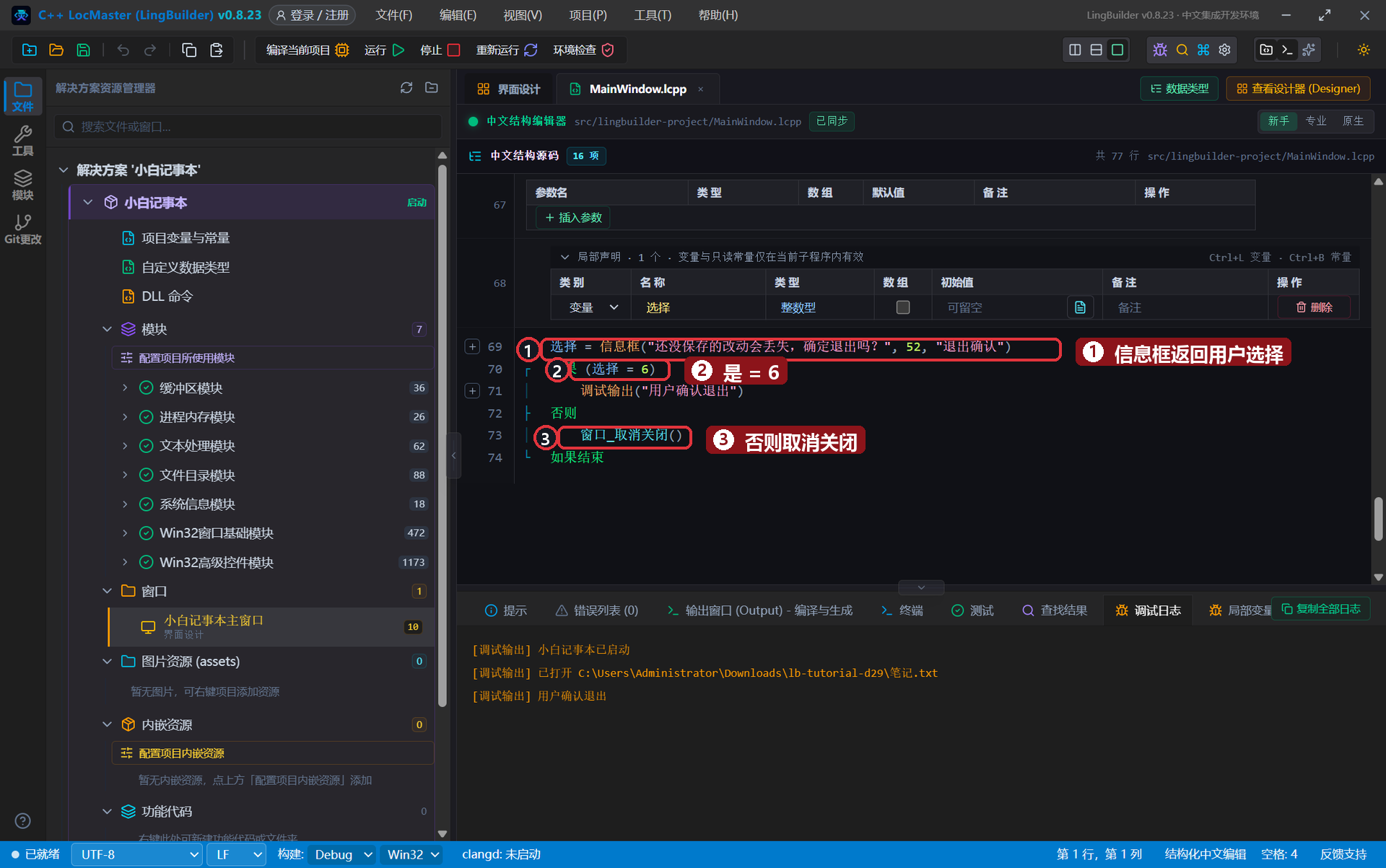
信息框的第二个参数是「按钮组合 + 图标」:52 = 4(是/否)+ 48(感叹号)。- 判断「是」用
选择 = 6就够了——不是 6(点了否、或点了叉)一律取消关闭,宁留勿丢。
4. 运行!
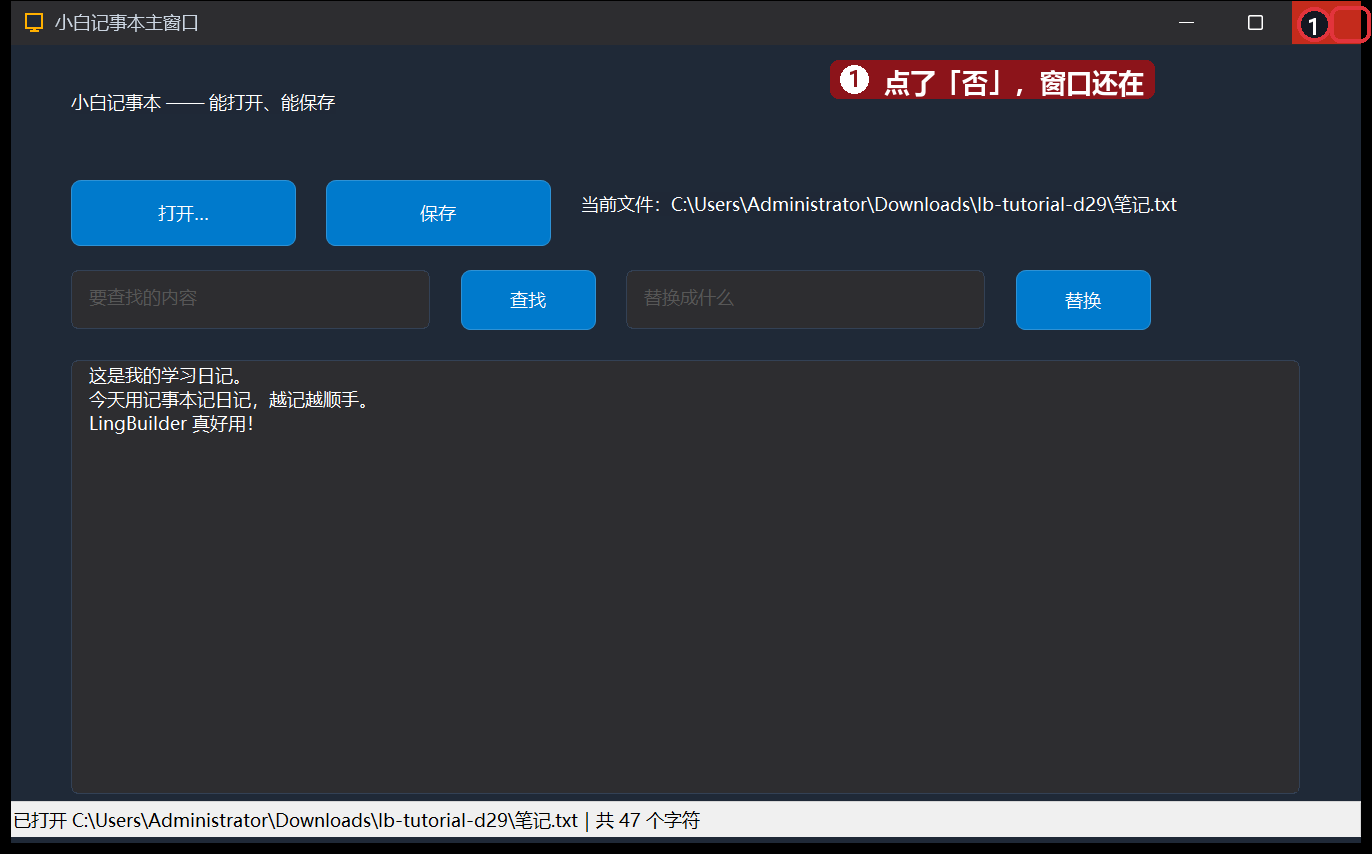
保存,点「运行」。打开 笔记.txt——底部状态栏立刻报告「共 47 个字符」:
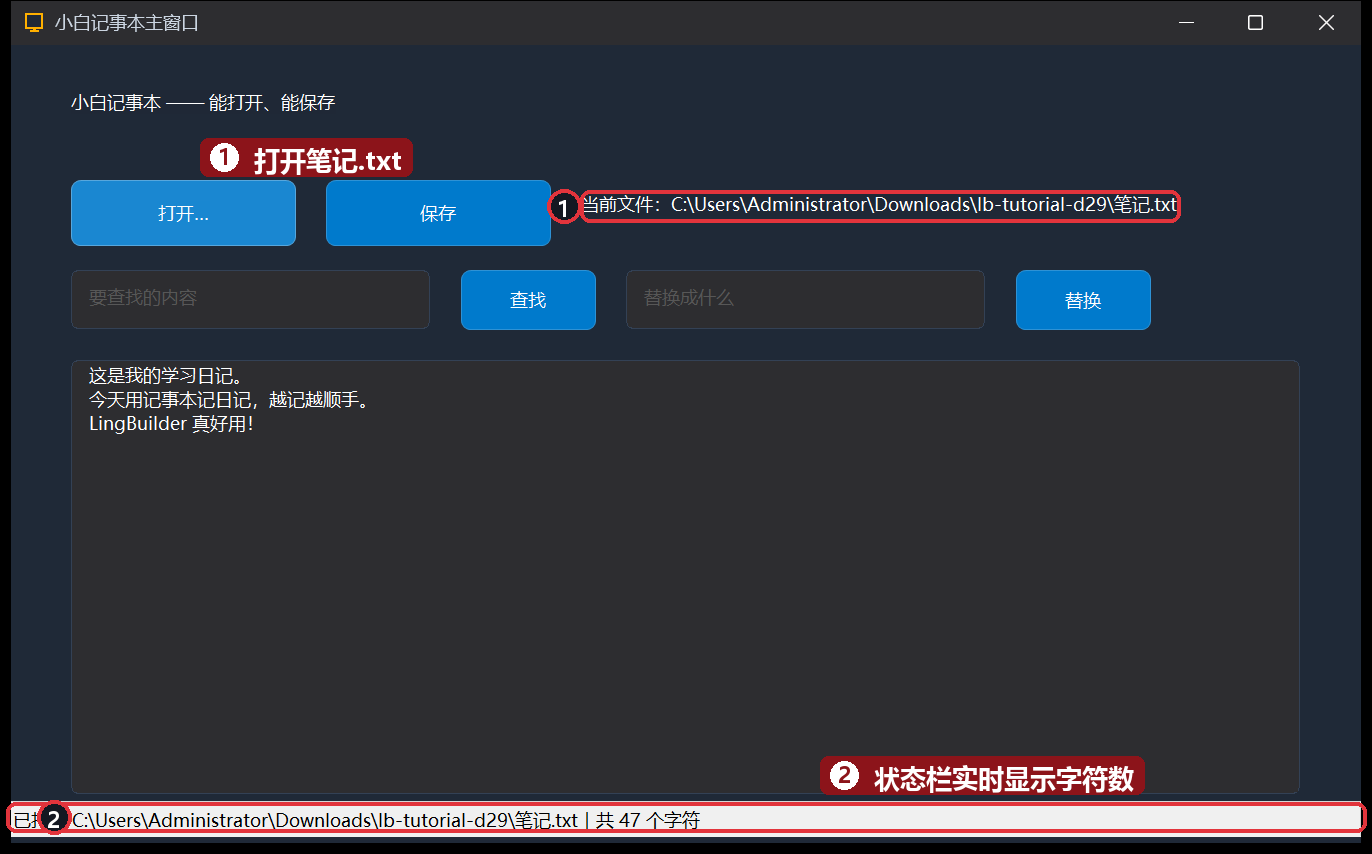
点窗口右上角的 ✕——不再直接消失,而是弹出确认框:
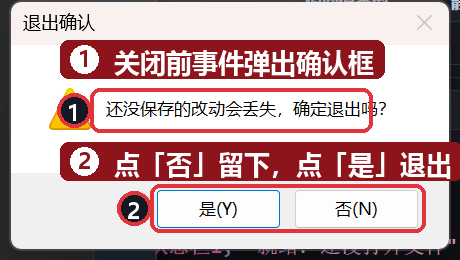
点「否」——窗口还在,一个字都没丢:
再点 ✕ 选「是」,程序才真正退出。至此,一个「能打开、能查找替换、能确认退出」的完整记事本就做好了——三集下来,你已经把一个真软件从零做完了。
本集小结
- 状态栏是窗口的「回话筒」:
控件_设置文本(状态栏1, ...)想在哪报就在哪报,文本_取长度负责数数。 - 关闭前 (Closing) 事件:窗口要关先过你这一关,
窗口_取消关闭()一句话把叉叉变成「再想想」。 - 信息框有返回值:52 = 是/否+感叹号;是 = 6、否 = 7,接进变量再判断。
- 三集记事本收官:打开保存 + 查找替换 + 状态栏 + 退出确认——这就是一个能日常使用的软件。
下一集预告:30 · 实战:二维码小工具——用 qrcode 模块生成和识别二维码。