进阶实战 06 · 压缩与打包 archive:一键压缩 / 解压工具
《LingBuilder 进阶实战系列》第 6 集。备份聊天记录、打包项目文件夹、下载一个 .zip 还原回来——压缩是电脑上最常用的文件操作之一。本集用ZIP 压缩模块(lingbuilder.archive)做一个一键压缩 / 解压工具:填个路径点一下,文件夹变成 .zip;再点一下,.zip 完整还原。你还会学到「内存压缩」:把一段文字压成 gzip 字节集再无损还原,并亲眼看到防炸弹上限拦截恶意压缩包。全程约 35 分钟。
前置要求:学完零基础入门系列与进阶前 5 集(特别是第 5 集的文本分割和「先声明再赋值」)。本集源码包见文末。
这一集你将学会
- ZIP 命令族三条主力:
压缩_ZIP创建、压缩_ZIP解压、压缩_ZIP列出 - 内存压缩族:
压缩_GZIP压缩/压缩_GZIP解压(还有 DEFLATE / ZLIB 两种形态) - 出错就问
压缩_取错误():每条失败都带中文原因 - 防炸弹上限
#压缩_解压上限字节:解压输出超过 64MB 自动中止 - 字节集三件套:
字节集_从文本、字节集_长度、字节集_重复 - 路径里的反斜杠红线:哪些写法安全、哪些会踩雷
1. 三十秒理解:两种压缩
文件打包(ZIP 族):把一个文件夹变成一个 .zip 文件。底层调用 Windows 自带的 tar.exe,不装任何东西、生成的 .zip 谁都能解。
内存压缩(字节集族):把一段「字节集」压小,不落盘。三种形态:
| 命令族 | 格式 | 说明 |
|---|---|---|
压缩_GZIP压缩 / 压缩_GZIP解压 | gzip(RFC1952) | 带 CRC32 校验,解压时自动验完整性,最常用 |
压缩_DEFLATE压缩 / 压缩_DEFLATE解压 | raw deflate(RFC1951) | 裸压缩流,网络协议里常见 |
压缩_ZLIB解压 | zlib(RFC1950) | 解压 zlib 容器(Adler32 校验);本模块只提供解压方向 |
三条铁律先记住:失败一律返回空(字节集命令返回空字节集,ZIP 命令返回假),原因一律问 压缩_取错误(),解压输出不许超过 64MB(#压缩_解压上限字节,防 zip 炸弹)。
2. 新建项目与启用模块
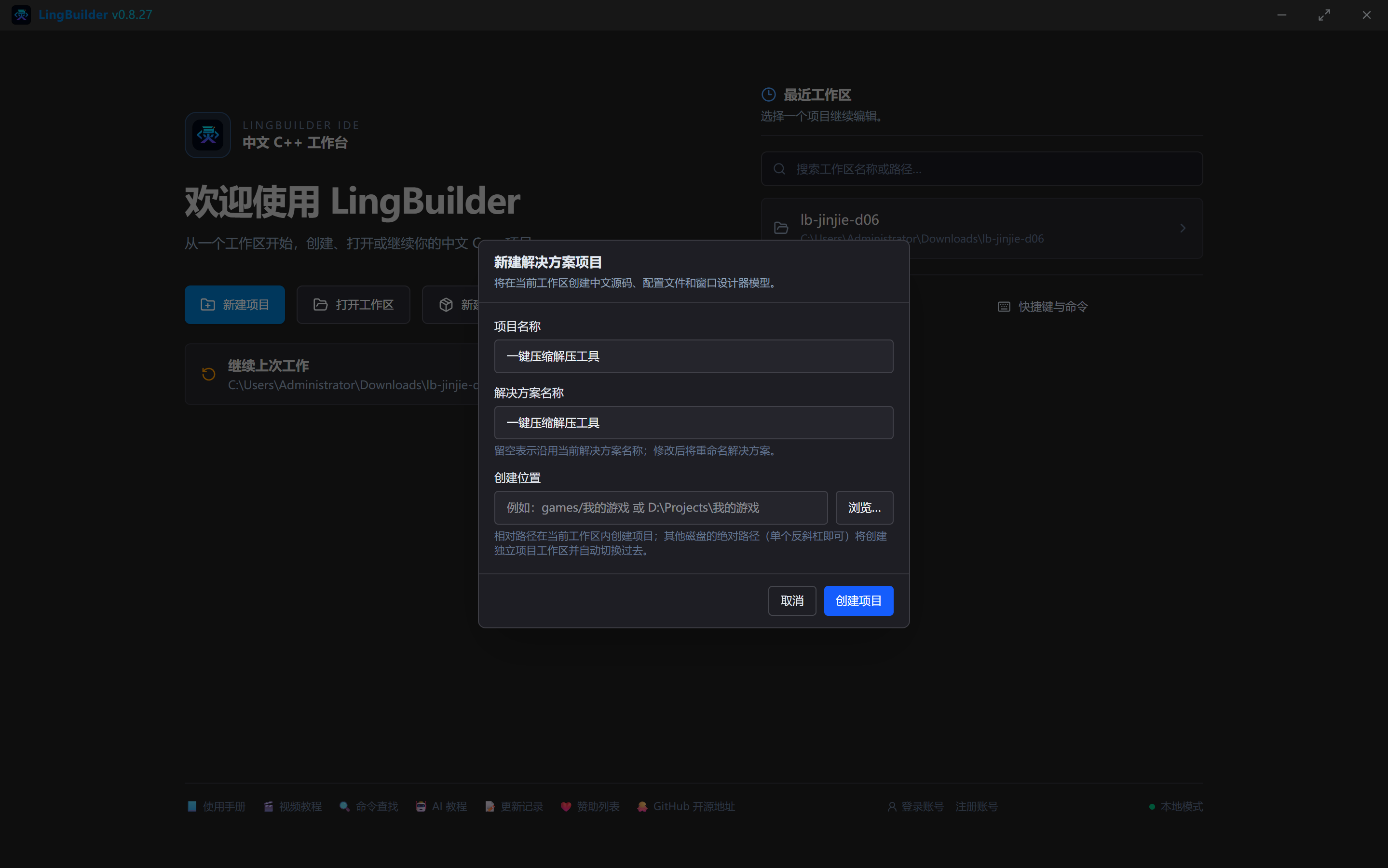
新建窗口项目:名称 一键压缩解压工具,模板「Windows 界面设计」,创建位置留空:
启用「ZIP压缩模块」(9 条命令)。文本_替换、文本_分割 来自文本处理模块,数组_取成员数 等来自数组操作模块,字节集_从文本 等来自字节与十六进制模块——未启用的话一并启用。
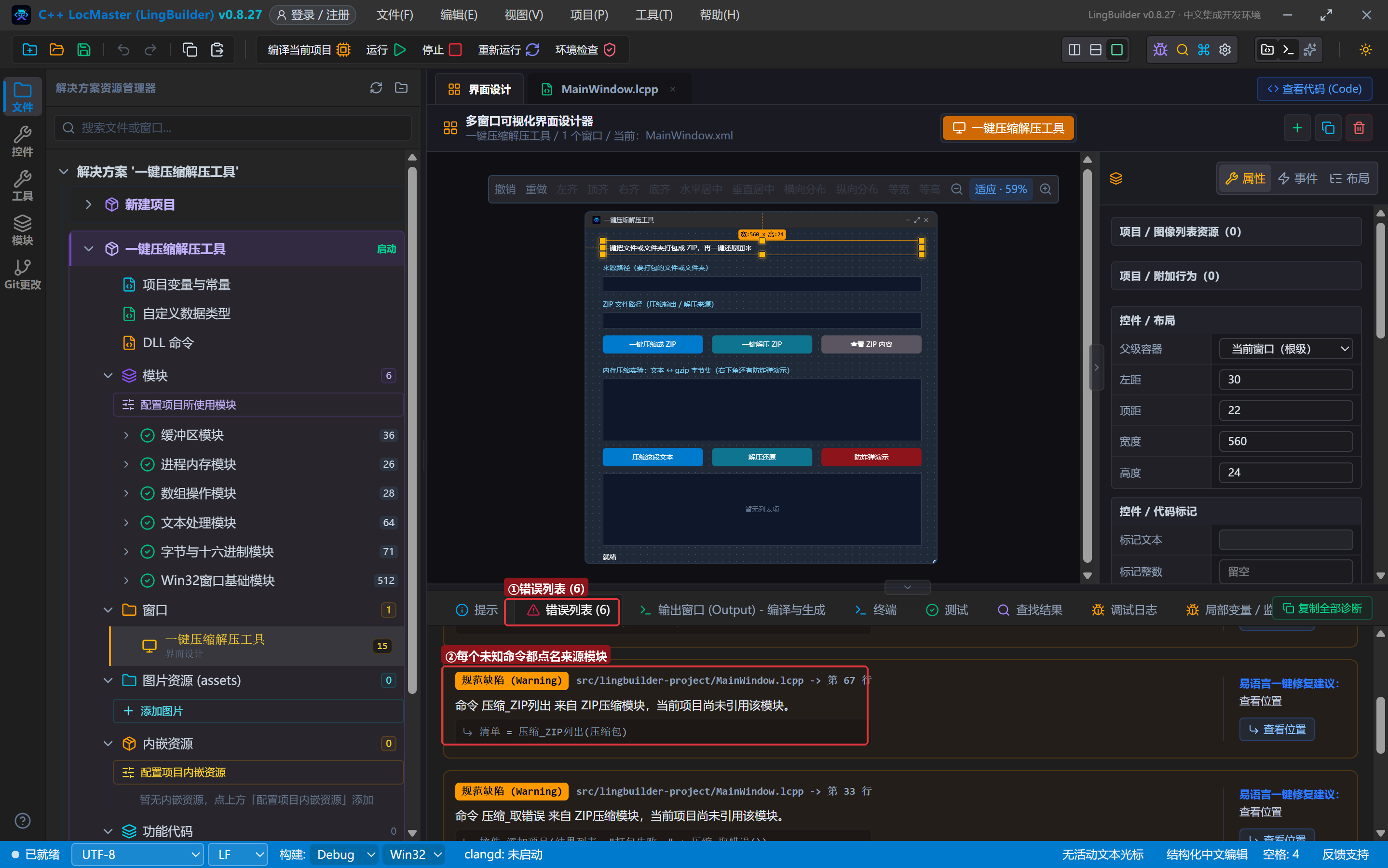
这一集最重要的编译错误预演:如果忘了启用 ZIP压缩模块就点「编译当前项目」,生成会被直接拦下,错误列表每条都点名来源模块:
处理办法就一句:解决方案树 → 模块 → 双击勾上 ZIP压缩模块,再编译。后面所有
压缩_*命令都要靠它。
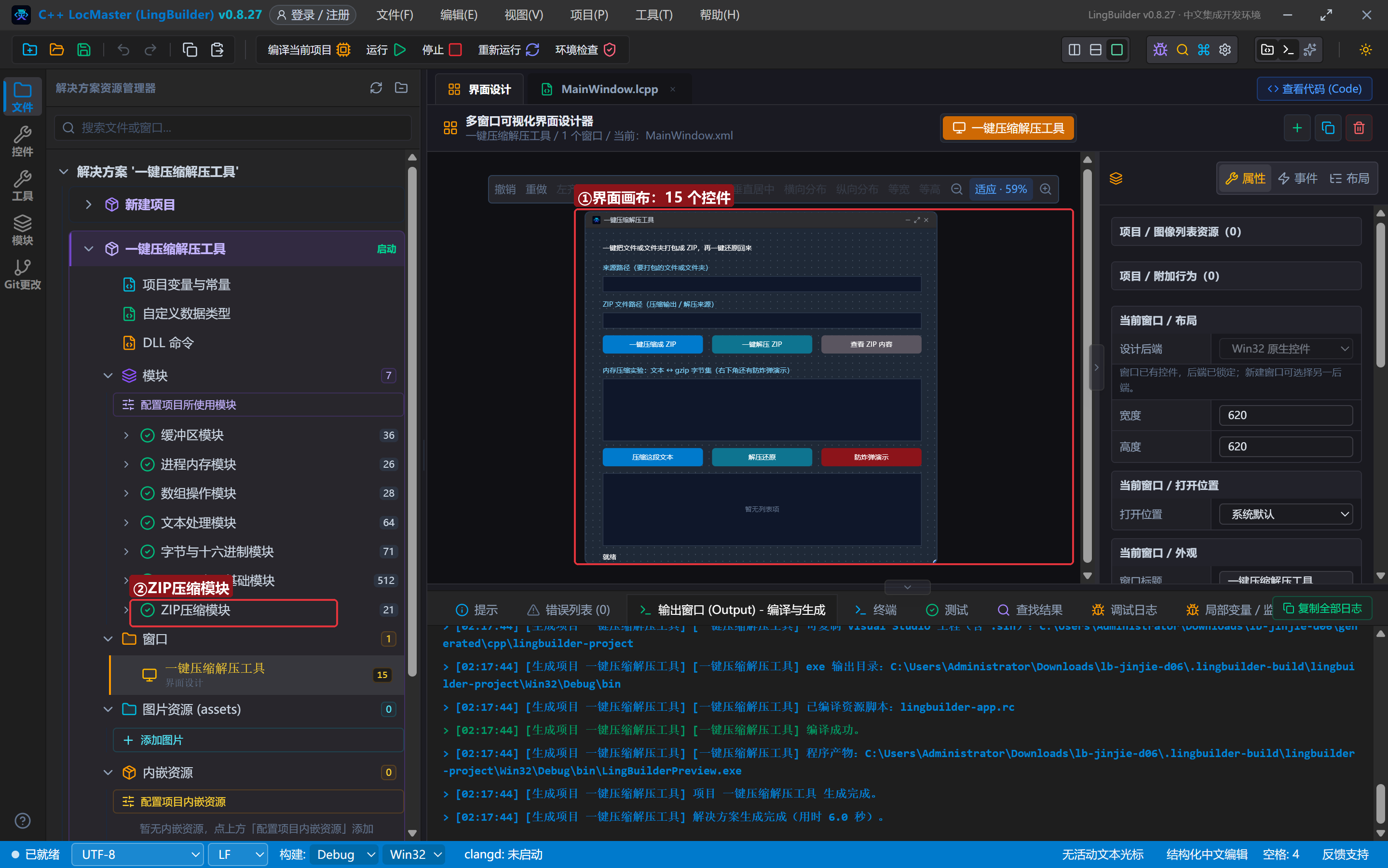
3. 设计界面
窗口分上下两段:上段是「文件夹 ↔ ZIP」,下段是「文本 ↔ gzip 字节集」实验区。
| 控件 | 名称 | 显示内容 | 左距 | 顶距 | 宽度 | 高度 |
|---|---|---|---|---|---|---|
| 标签 | 说明标签 | 一键把文件或文件夹打包成 ZIP,再一键还原回来 | 30 | 22 | 560 | 24 |
| 标签 | 来源标签 | 来源路径(要打包的文件或文件夹) | 30 | 58 | 420 | 22 |
| 编辑框 | 来源框 | (空) | 30 | 84 | 560 | 28 |
| 标签 | ZIP标签 | ZIP 文件路径(压缩输出 / 解压来源) | 30 | 122 | 420 | 22 |
| 编辑框 | ZIP框 | (空) | 30 | 148 | 560 | 28 |
| 按钮 | 压缩按钮 | 一键压缩成 ZIP | 30 | 188 | 176 | 32 |
| 按钮 | 解压按钮 | 一键解压 ZIP | 222 | 188 | 176 | 32 |
| 按钮 | 列出按钮 | 查看 ZIP 内容 | 414 | 188 | 176 | 32 |
| 标签 | 内存标签 | 内存压缩实验:文本 ↔ gzip 字节集(右下角还有防炸弹演示) | 30 | 238 | 560 | 22 |
| 编辑框 | 实验框 | (空,勾选多行) | 30 | 264 | 560 | 110 |
| 按钮 | 压缩实验按钮 | 压缩这段文本 | 30 | 386 | 176 | 32 |
| 按钮 | 还原实验按钮 | 解压还原 | 222 | 386 | 176 | 32 |
| 按钮 | 炸弹按钮 | 防炸弹演示 | 414 | 386 | 176 | 32 |
| 列表框 | 结果列表 | — | 30 | 430 | 560 | 128 |
| 标签 | 状态标签 | 就绪 | 30 | 566 | 560 | 22 |
窗口宽 620、高 620。绑 6 个按钮的「被单击」事件 + 窗口「创建完毕」。
4. 写代码 ①:创建完毕——预填演示路径
事件 _MainWindow_创建完毕()
    控件_设置文本(来源框, "C:\演示\素材文件夹")
    控件_设置文本(ZIP框, "C:\演示\备份.zip")
    局部 文本型 演示文
    演示文 = "压缩前的原始文本:这一段话马上会被压成 gzip 字节集。"
    演示文 = 演示文 + #换行符 + "AAAAAAAAAAAAAAAAAAAAAAAAAAAAAAAAAAAAAAAAAAAAAAAA"
    演示文 = 演示文 + #换行符 + "中文重复内容也是冗余数据,一样压得动!"
    控件_设置文本(实验框, 演示文)
    控件_设置文本(状态标签, "就绪。路径已填好,直接点「一键压缩成 ZIP」体验")
结束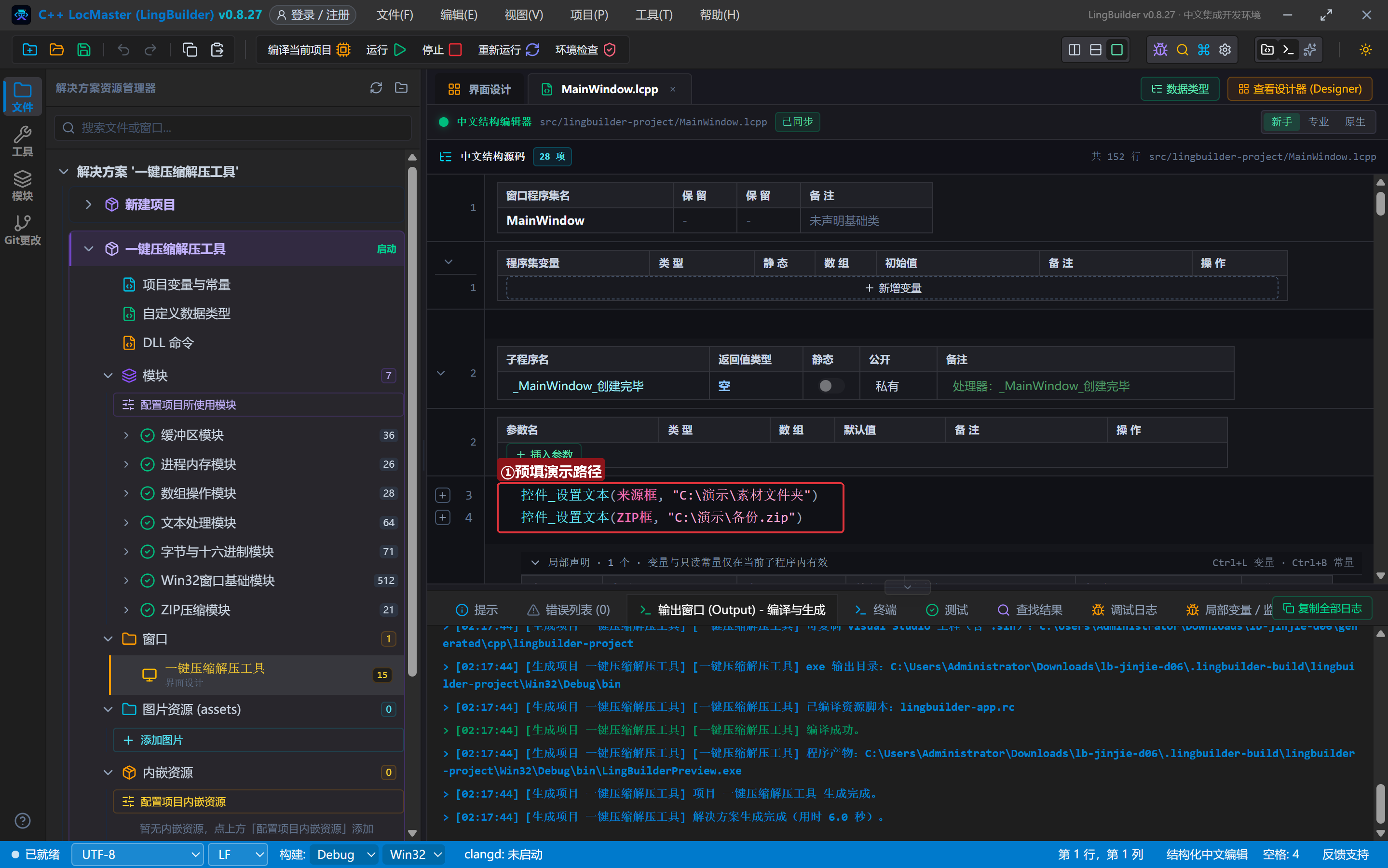
窗口一打开就把两个路径填好、把实验文本塞进实验框,演示时一键直达。自己玩的时候把路径换成你的任意文件夹即可。
反斜杠红线:
.lcpp的字符串和 C++ 一样认识\t、\n、\r这三个转义。写"C:\test"时\t会被当成制表符,路径就变成了「C: + 制表符 + est」。反斜杠后面跟中文(如"C:\演示\素材文件夹")或跟其他字母都没事,唯独\t、\n、\r要躲开——拿不准就用/("C:/演示/素材文件夹"在 Windows 上同样合法)。
5. 写代码 ②:一键解压(顺带看懂 ZIP 三连的套路)
三个按钮套路一致:取路径 → 空值拦截 → 调命令 → 用返回值汇报。以解压为例:
事件 _解压按钮_被单击()
    局部 文本型 压缩包
    压缩包 = 控件_取文本(ZIP框)
    如果 (文本_取长度(压缩包) = 0)
        控件_设置文本(状态标签, "请先填 ZIP 文件路径")
        返回()
    如果结束
    局部 文本型 目标目录
    目标目录 = 文本_替换(压缩包, ".zip", "")
    局部 逻辑型 成功
    成功 = 压缩_ZIP解压(压缩包, 目标目录)
    控件_清空项目(结果列表)
    如果 (成功)
        控件_添加项目(结果列表, "已解压到:" + 目标目录)
        控件_设置文本(状态标签, "解压完成!去目标目录看看,文件都回来了")
    否则
        控件_添加项目(结果列表, "解压失败:" + 压缩_取错误())
        控件_设置文本(状态标签, "解压失败,原因见结果列表")
    如果结束
结束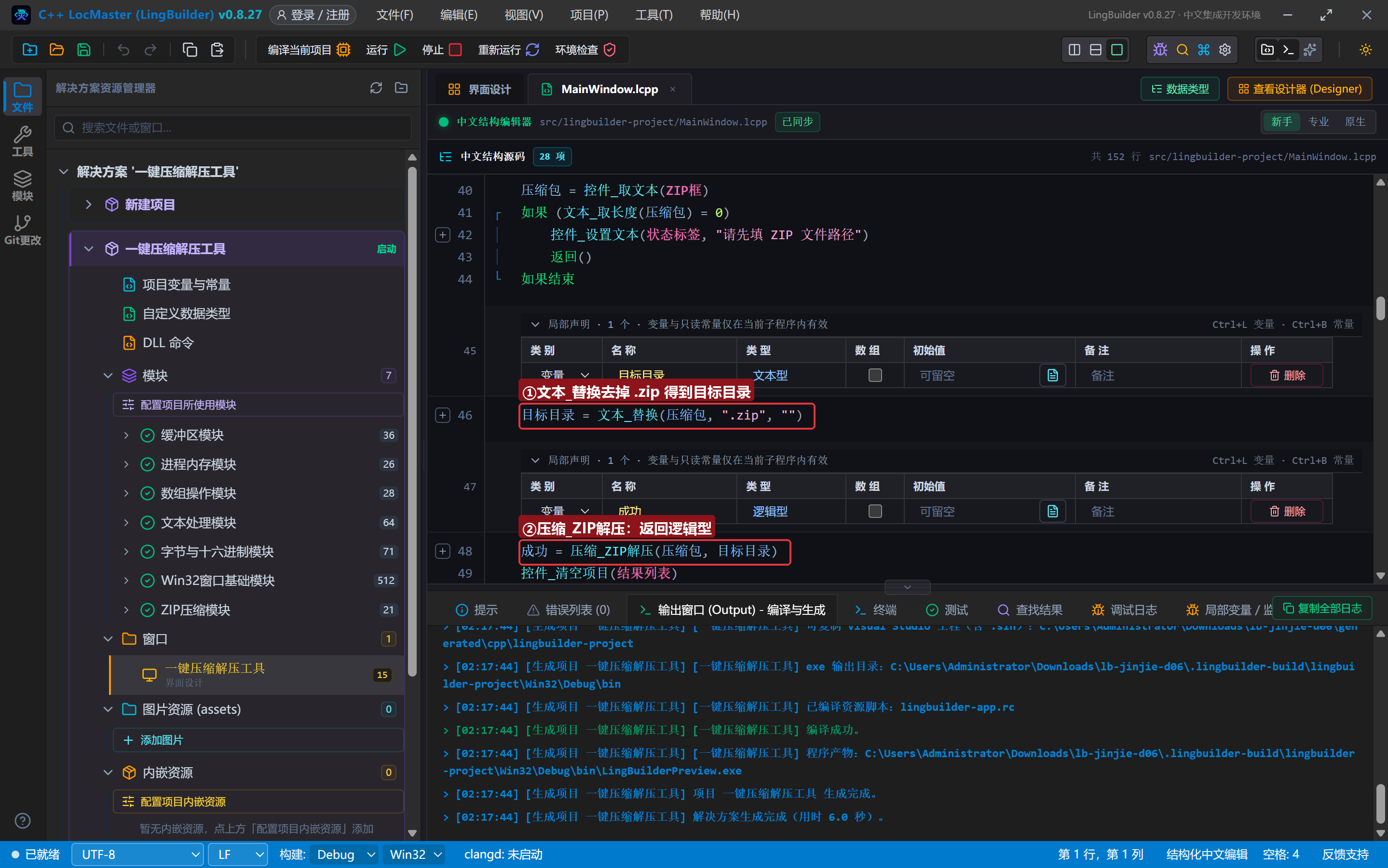
拆解:
文本_替换(压缩包, ".zip", "")把C:\演示\备份.zip变成C:\演示\备份——解压目标目录不用手动填,自动落在压缩包旁边,目录不存在时命令会递归创建。压缩_ZIP解压(ZIP路径, 目标目录)返回逻辑型:真 = 成功,假 = 失败。失败原因必问压缩_取错误()。- 「先声明、再赋值」再次登场:
压缩包、目标目录、成功都依赖前面的语句,必须先局部声明、后赋值(第 3 集讲过的初始化提升坑)。
压缩按钮是同一个套路,只是换成 压缩_ZIP创建(来源, 目标);还加了一个贴心默认:ZIP 路径留空时自动用「来源 + ".zip"」。列出按钮用 压缩_ZIP列出(压缩包) 拿到按行分隔的清单,先 文本_替换(清单, "\r", "") 去掉回车符,再按 "\n" 分割逐行加进结果列表。
6. 编译与运行
点「编译当前项目」。错误列表为 (0)、输出窗口报「编译成功」「生成完成」:
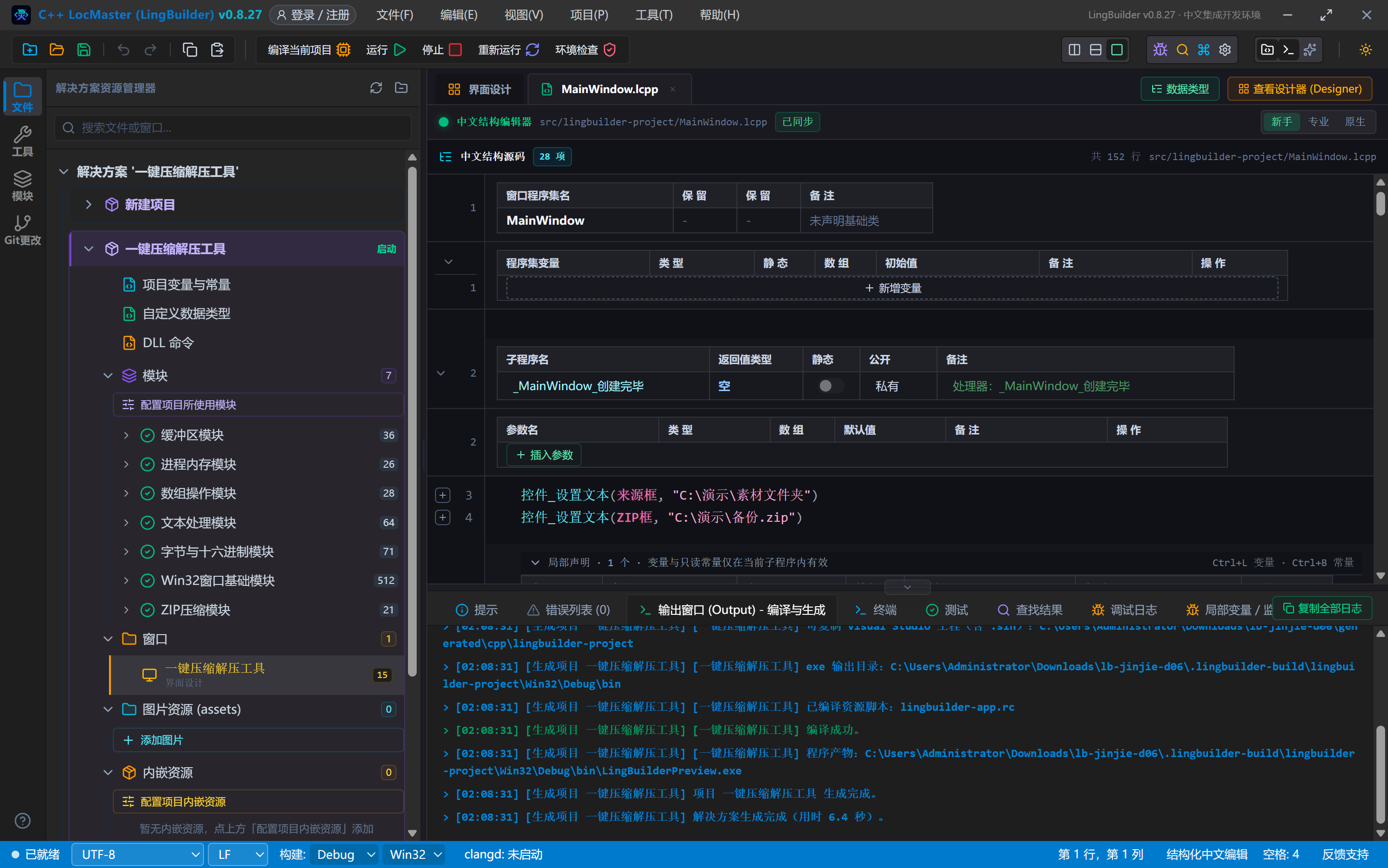
先在 C:\演示\素材文件夹 里随手放几个文件(本集演示放了说明.txt、学生成绩.csv、备课笔记.md),然后点「运行」。
6.1 一键压缩
点「一键压缩成 ZIP」:
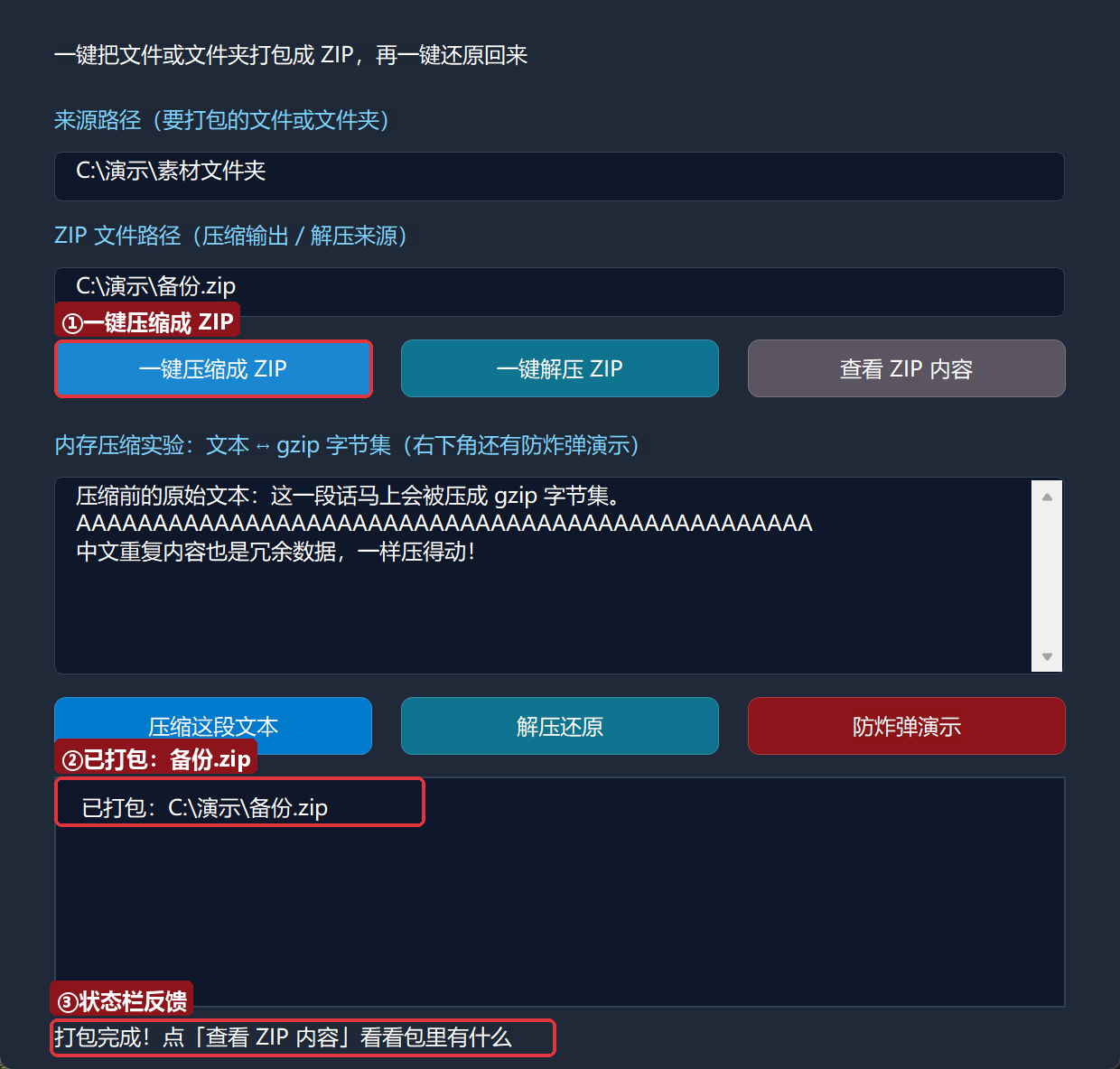
结果列表报出「已打包:C:\演示\备份.zip」——去 C:\演示\ 看,985 字节的 .zip 就躺在那里(三个文本文件压缩后不到 1KB)。这个 .zip 用任何工具都能解压,因为底层就是标准 ZIP 格式。
6.2 查看 ZIP 内容
点「查看 ZIP 内容」:
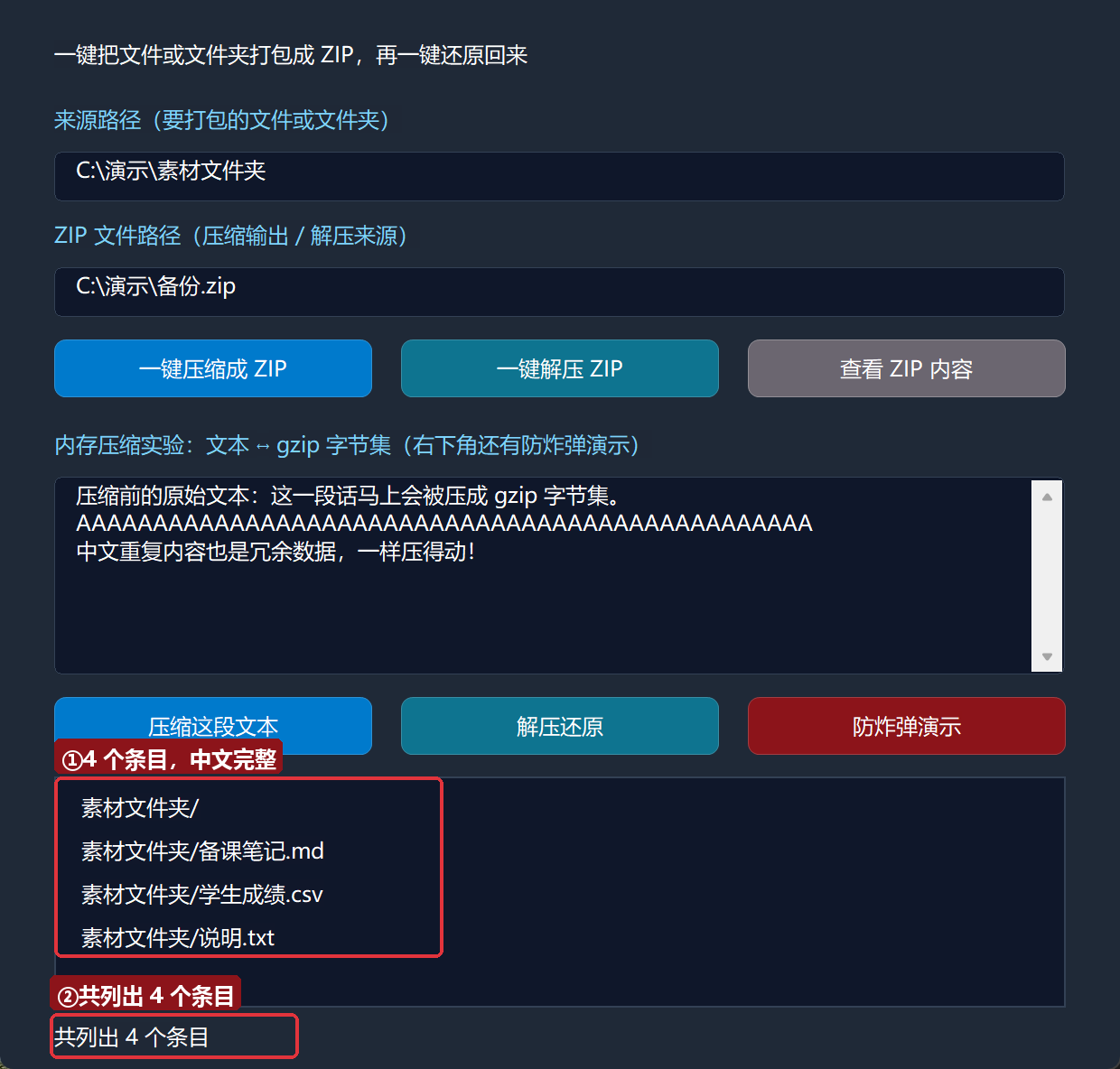
四个条目一字不差——中文文件名完整列出(条目按行返回,代码里按 "\n" 分割后逐行进列表)。
6.3 一键解压
点「一键解压 ZIP」:
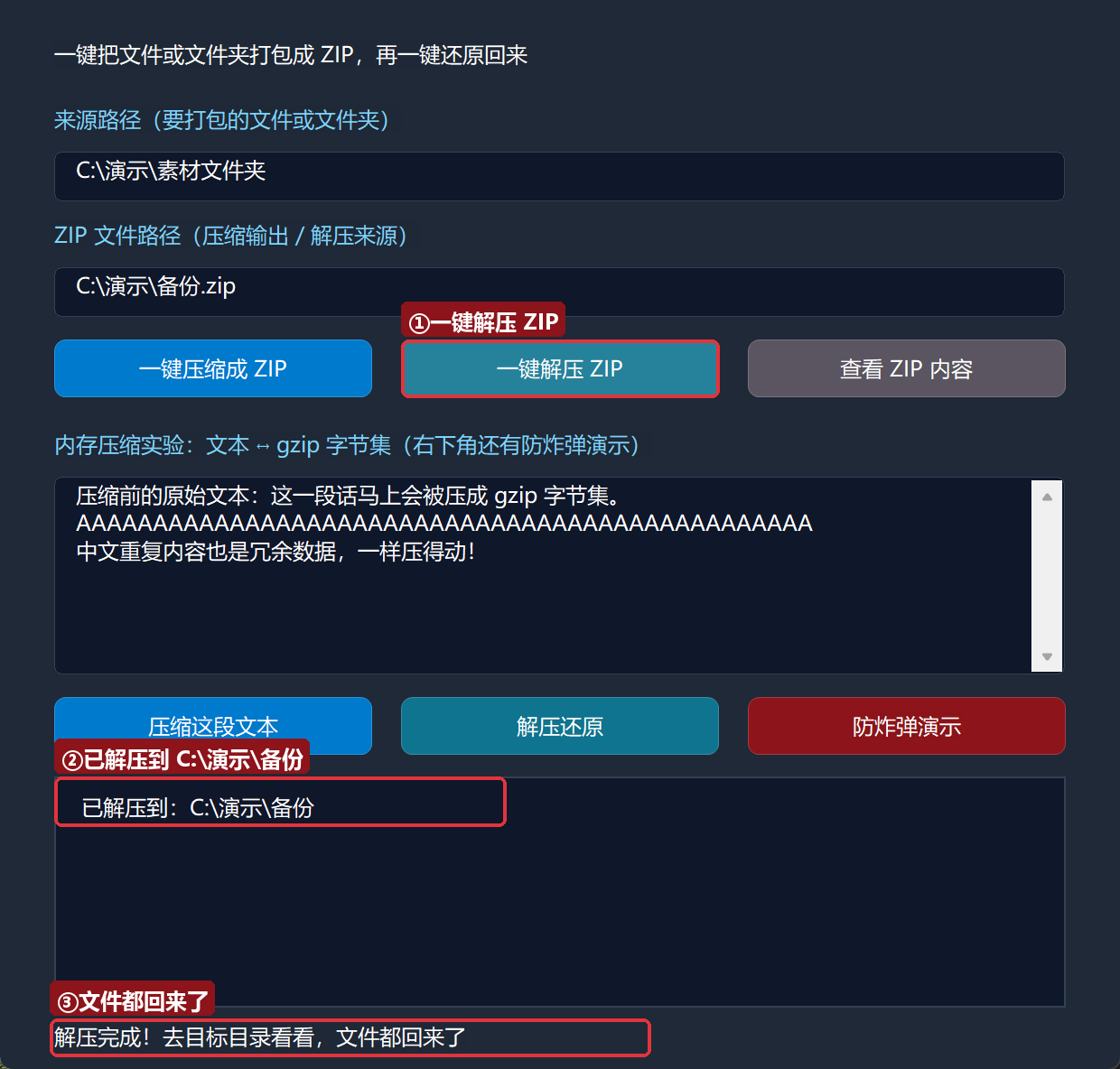
C:\演示\备份\素材文件夹\ 下三个文件原样回归——打包、还原一个来回,一个字节都没少。
7. 写代码 ③:内存压缩实验(gzip)
事件 _压缩实验按钮_被单击()
    局部 文本型 原文
    原文 = 控件_取文本(实验框)
    如果 (文本_取长度(原文) = 0)
        控件_设置文本(状态标签, "请先在实验框里输入一段文字")
        返回()
    如果结束
    局部 字节集 原始字节
    原始字节 = 字节集_从文本(原文)
    压缩结果 = 压缩_GZIP压缩(原始字节)
    实验原文 = 原文
    控件_清空项目(结果列表)
    如果 (字节集_长度(压缩结果) = 0)
        控件_添加项目(结果列表, "压缩失败:" + 压缩_取错误())
        返回()
    如果结束
    控件_添加项目(结果列表, "原始文本:" + 到文本(字节集_长度(原始字节)) + " 字节")
    控件_添加项目(结果列表, "gzip 压缩后:" + 到文本(字节集_长度(压缩结果)) + " 字节")
    控件_设置文本(状态标签, "已压成 gzip 字节集,点「解压还原」验证无损")
结束
这里的 压缩结果、实验原文 是两个项目全局变量(在「项目变量与常量」里声明:全局 字节集 压缩结果、全局 文本型 实验原文)——压缩结果要跨「两次按钮点击」存活,局部变量做不到。点「压缩这段文本」:
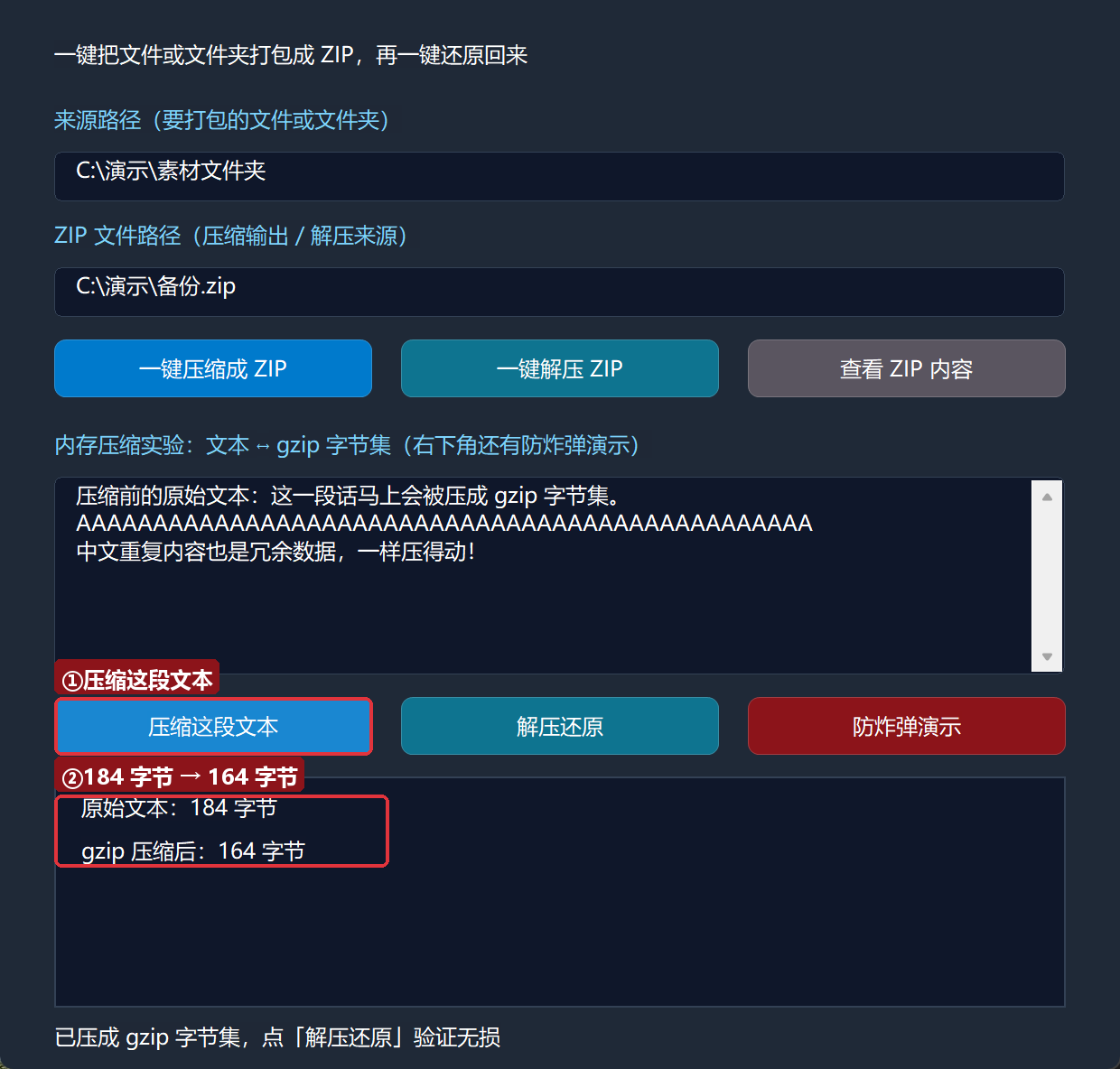
184 字节只压到 164 字节?短文本就是压不动多少——gzip 光文件头就有 18 字节固定开销,几行字本身也没多少重复。冗余数据越多压缩越狠,下面的防炸弹演示会让你看到真正的压缩比。
点「解压还原」:
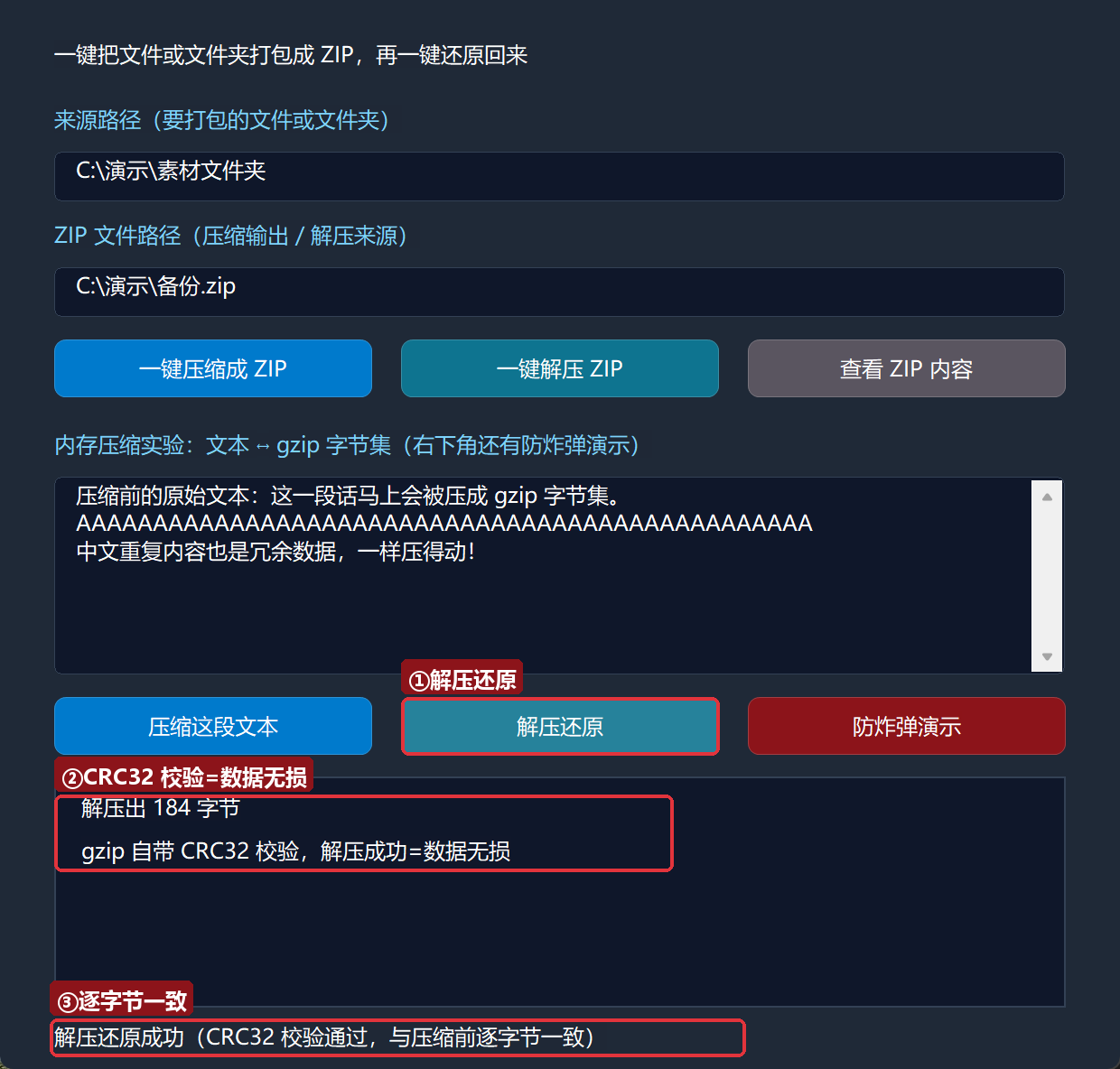
解压出 184 字节,和压缩前完全一致。这不为奇——gzip 自带 CRC32 校验,解压命令在返回成功之前就已经把整个数据流验过一遍:解压成功 = 数据无损,这是 gzip 格式送给我们的免费保险。
8. 防炸弹演示:64MB 上限
「压缩炸弹」(zip bomb)是经典攻击:一个几万字节的小压缩包,解开后膨胀成几个 GB,把磁盘/内存撑爆。本模块的防线是 #压缩_解压上限字节(值 67108864,即 64MB):解压输出一旦超过它,立即中止并返回空字节集。
演示按钮先用 字节集_重复 造 70MB 的「A」——冗余到极致的数据:
一KB = 字节集_重复(1024, 字节集_从文本("A"))
大数据 = 字节集_重复(70000, 一KB)
压缩流 = 压缩_GZIP压缩(大数据)
爆炸还原 = 压缩_GZIP解压(压缩流)
点「防炸弹演示」:
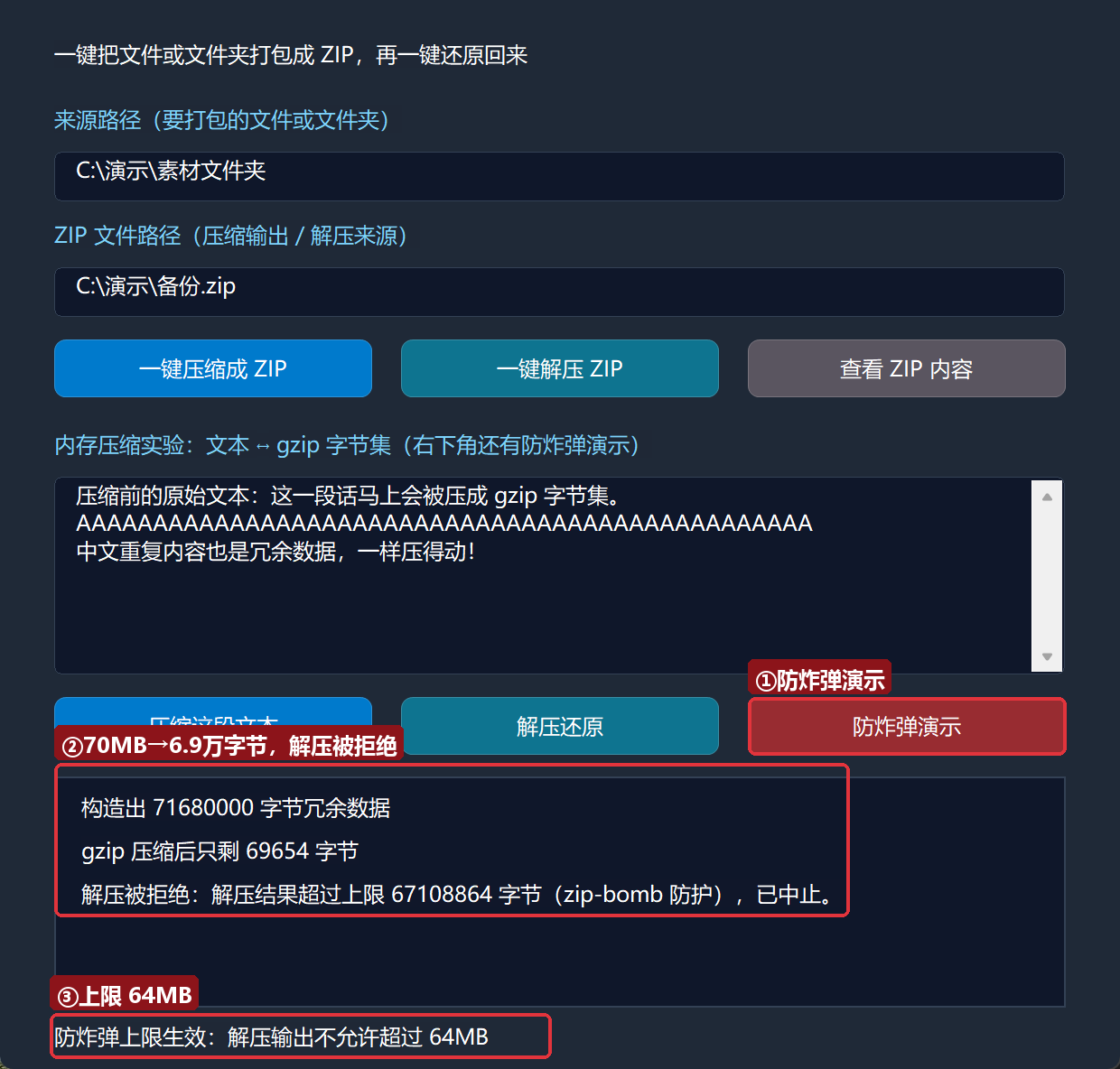
71680000 字节压到只剩 69654 字节(1030 : 1)——这才是压缩的真正威力。而解压时输出会达到 70MB,超过 67108864 上限,命令直接拒绝并给出中文原因:「解压结果超过上限 67108864 字节(zip-bomb 防护),已中止。」程序毫发无损。
处理来历不明的压缩包时,这个上限就是你的安全带:正常文件很少单文件超过 64MB,真要解大文件,先看清单(
压缩_ZIP列出)再决定。
9. 常见问题急救表
| 症状 | 原因 | 解法 |
|---|---|---|
| 编译被拦:「未知的命令 压缩_ZIP创建」 | 没启用 ZIP压缩模块 | 解决方案树 → 模块 → 勾上 ZIP压缩模块 |
列出/解压返回空,压缩_取错误() 也是空 | ZIP 路径填错或文件不存在 | 核对路径;创建过成功再操作 |
路径 "C:\test" 读出来变成「C:▶est」 | \t 被当成制表符转义 | 避开 \t \n \r,或改用 / 写路径 |
| 压缩成功但列表里中文乱码/为空 | 旧版运行时按严格 UTF-8 解码 tar 输出 | 升级到本集之后的 IDE 版本(已修复为宽松解码) |
| 短文本压缩后反而更大 | gzip 有 18 字节头 + 短文本冗余少 | 正常现象;数据越冗余压缩比越高 |
| 解压返回空,错误说「超过上限 67108864」 | 触发 zip-bomb 防护 | 确认数据来源;真要解超大文件需自行分块 |
| 两次点击之间压缩结果「丢了」 | 把 压缩结果 声明成了局部变量 | 跨点击保存用项目全局变量 |
本集小结
- ZIP 族(文件打包)三条主力:创建、解压、列出;失败问
压缩_取错误()。 - 内存族 gzip / DEFLATE / ZLIB 三形态;gzip 自带 CRC32,解压成功即无损。
字节集_从文本/字节集_长度/字节集_重复是字节集三件套。#压缩_解压上限字节(64MB)是防炸弹安全带。- 路径反斜杠红线:
\t\n\r会被转义,中文路径安全,拿不准用/。 - 跨按钮点击保存数据,用项目全局变量。
下一集预告:《定时任务 cron》——让程序在指定时刻自己动起来,学会 cron 表达式,做一个到点弹窗提醒的定时提醒器,顺便搞清「时钟」和「cron」各管什么。