Edge 合集 20 · 媒体控制:静音、音频状态与 Favicon 抓取
《LingBuilder Edge 浏览器合集》第 20 集(下载与媒体篇收官)。媒体族 4 条命令管「网页里正在响、正在全屏的东西」:一键静音(页面里的音视频全部闭嘴)、音频/全屏状态查询(1=是 0=否),外加一个超实用彩蛋 Favicon 抓取——把网站图标抓成本地 PNG,做书签、做应用列表都用得上。全程约 20 分钟。
前置要求:学过第 1 集(导航控件)。本集源码包见文末。
这一集你将学会
EdgeView设置_置静音(真/假):页面级静音开关EdgeView媒体_取音频状态/EdgeView媒体_取全屏状态:1=是、0=否EdgeView媒体_取Favicon异步(控件, 路径, &完成处理器):抓网站图标落盘- 静音是「设置」族、其余在「媒体」族——按族记忆好找
1. 媒体族地图
| 命令 | 作用 | 返回 |
|---|---|---|
设置_置静音(控件, 真/假) | 页面静音开关 | 1 成功 |
媒体_取音频状态(控件) | 页面是否在播放音频 | 1 是 / 0 否 |
媒体_取全屏状态(控件) | 页面是否含全屏元素 | 1 是 / 0 否 |
媒体_取Favicon异步(控件, 路径, &处理器) | 抓当前页图标到 PNG | 任务结果=绝对落点 |
媒体_截图异步(控件, 路径, 格式, &处理器) | 页面截图(下一集无头篇对比用) | 任务结果=绝对落点 |
2. 新建项目与启用模块
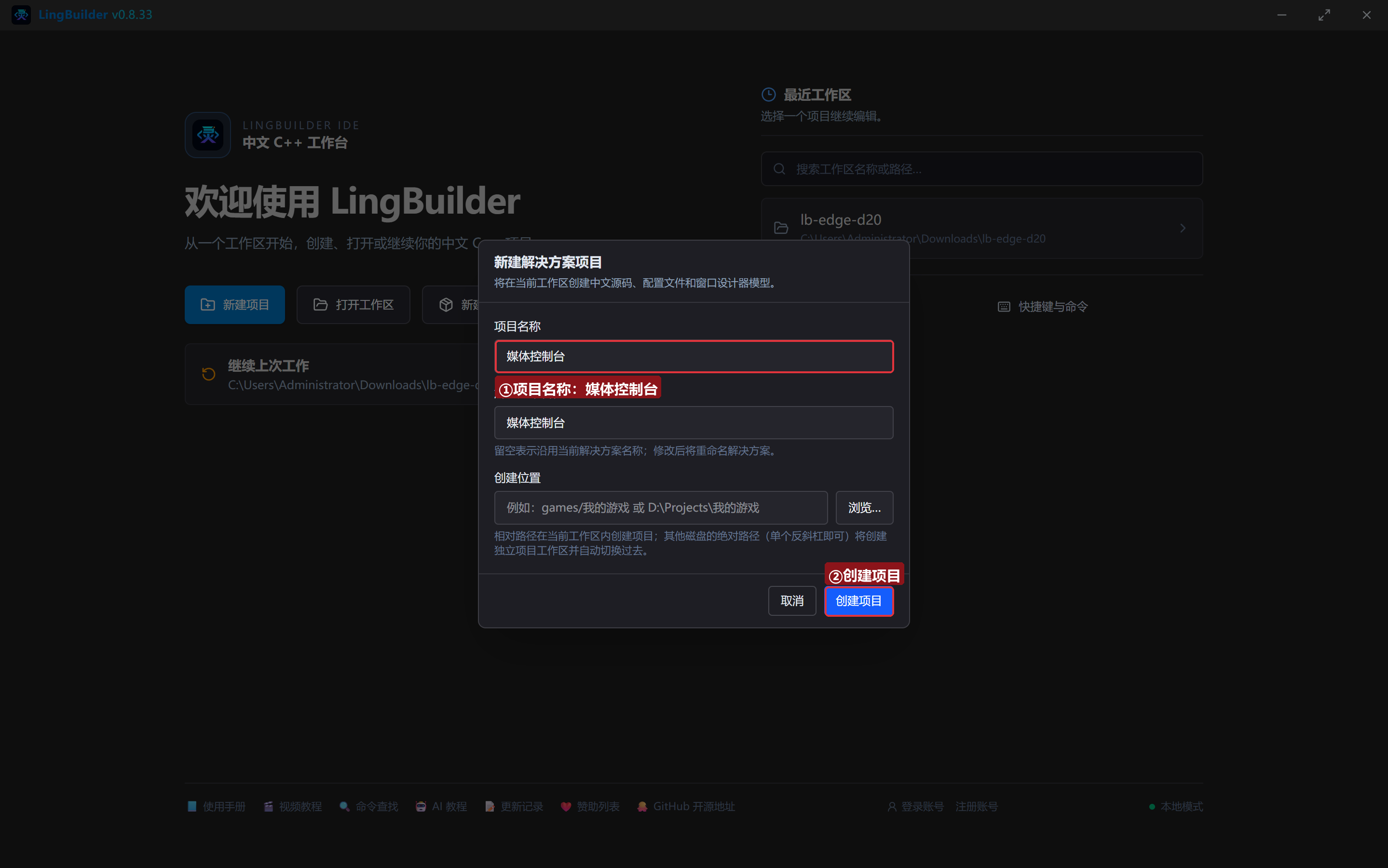
欢迎页「新建项目」,项目名称 媒体控制台,「Windows 界面设计」:
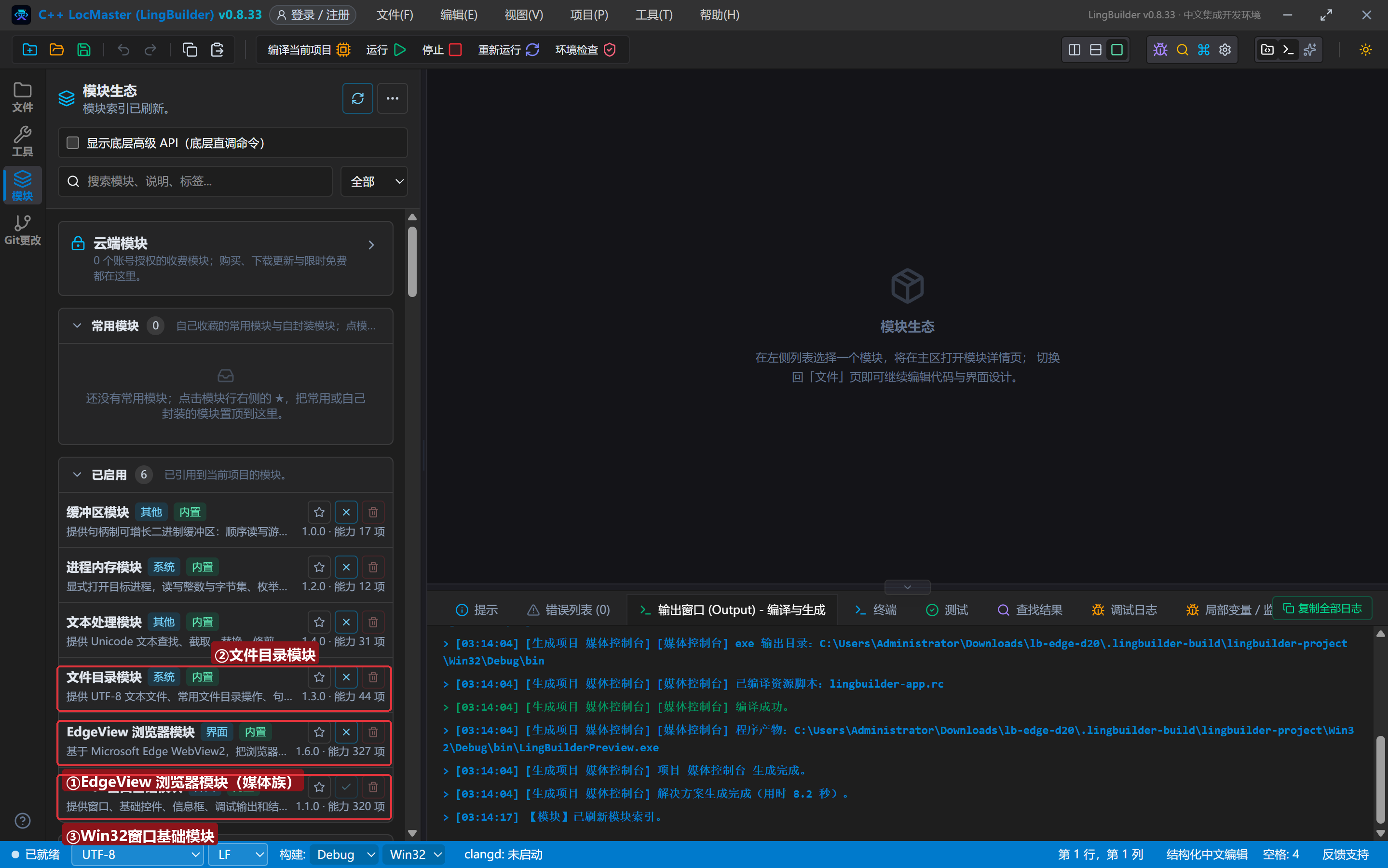
模块确认四个已启用:EdgeView 浏览器模块(媒体族)、文件目录模块、文本处理模块、Win32窗口基础模块:
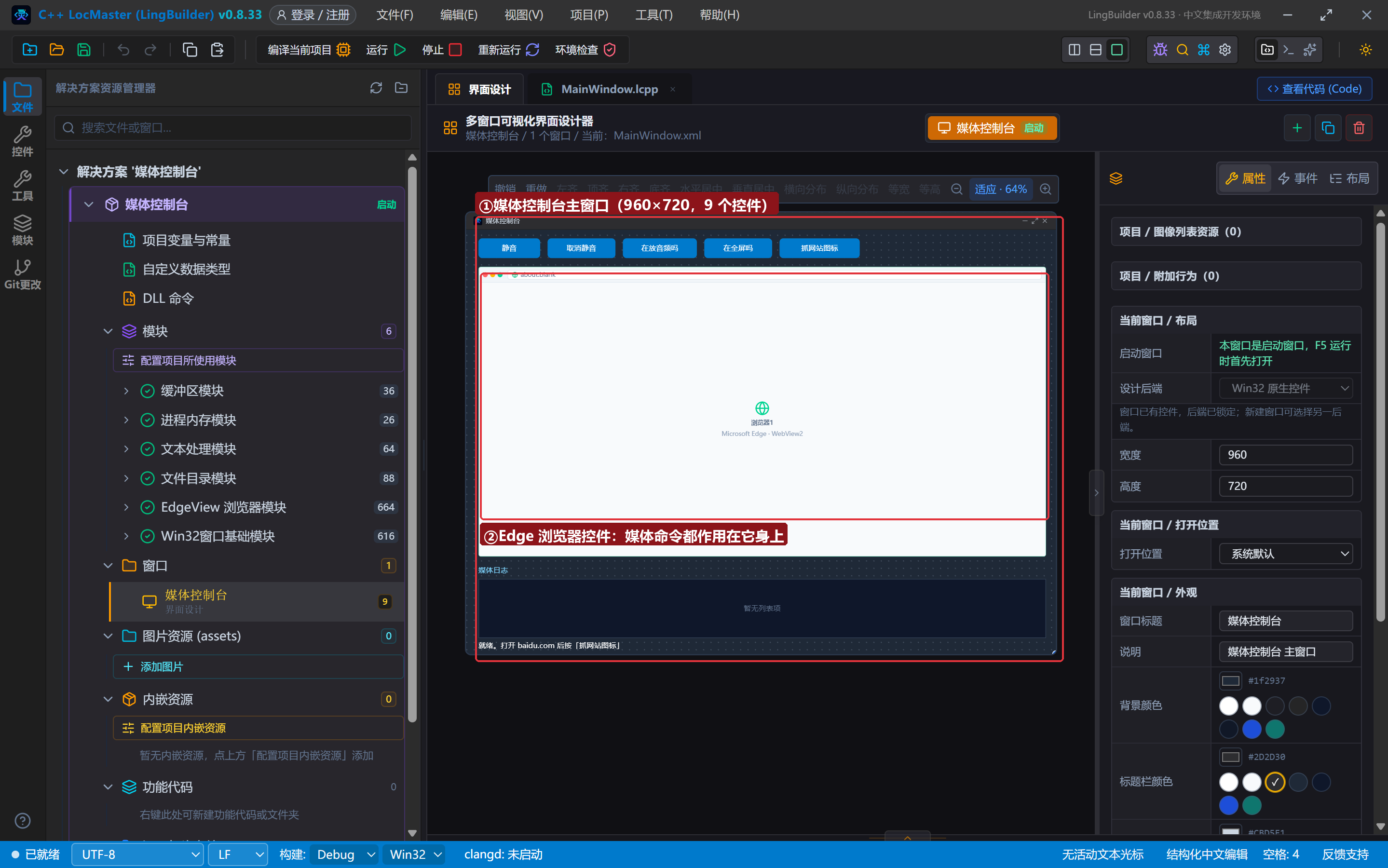
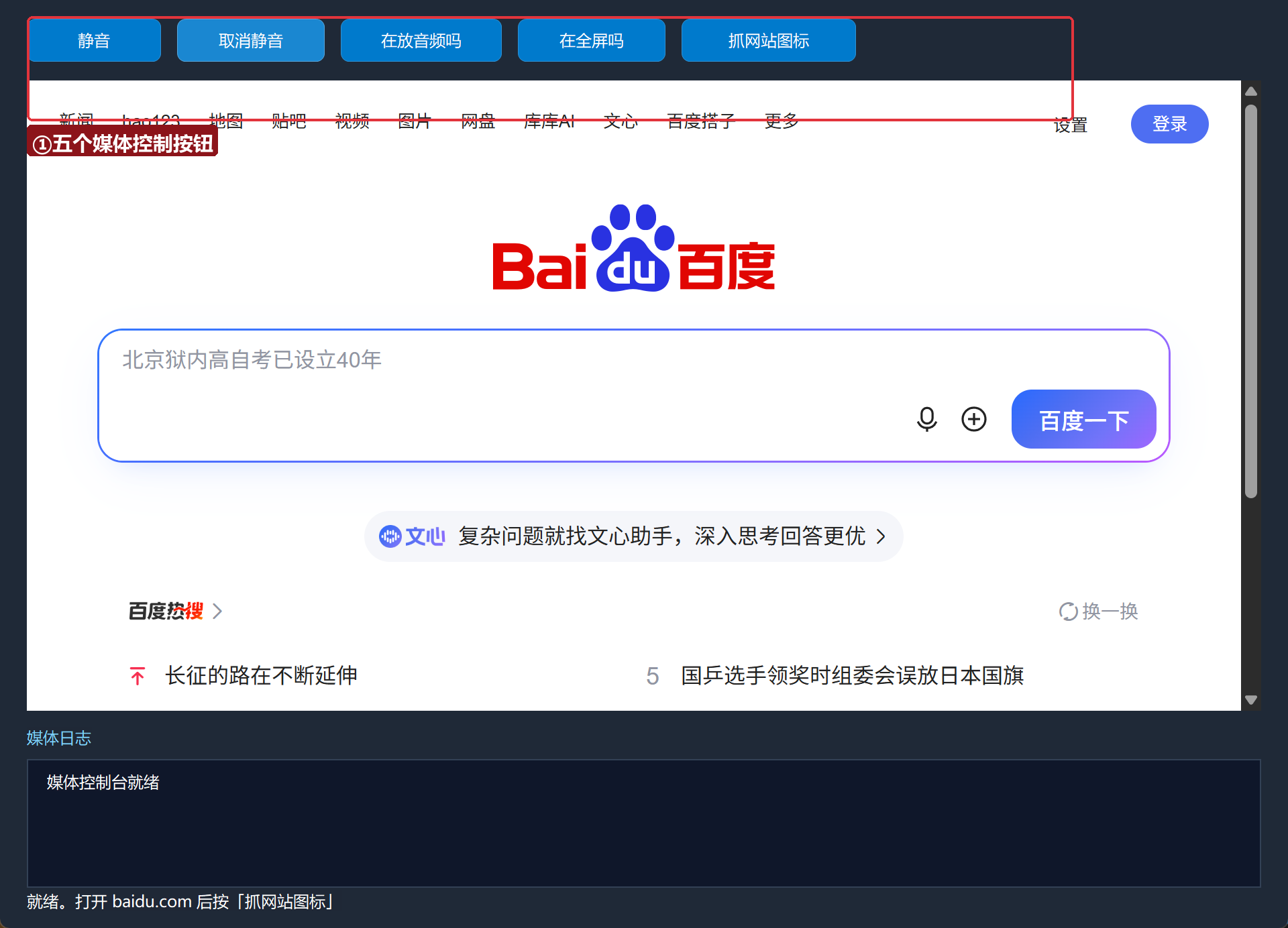
3. 设计界面
| 控件 | 名称 | 显示内容 | 左距 | 顶距 | 宽度 | 高度 |
|---|---|---|---|---|---|---|
| 按钮 | 静音按钮 | 静音 | 20 | 14 | 100 | 32 |
| 按钮 | 取消静音按钮 | 取消静音 | 132 | 14 | 110 | 32 |
| 按钮 | 音频状态按钮 | 在放音频吗 | 254 | 14 | 120 | 32 |
| 按钮 | 全屏状态按钮 | 在全屏吗 | 386 | 14 | 110 | 32 |
| 按钮 | Favicon按钮 | 抓网站图标 | 508 | 14 | 130 | 32 |
| Edge浏览器 | 浏览器1 | (拖入) | 20 | 60 | 920 | 470 |
| 标签 | 日志标题 | 媒体日志 | 20 | 542 | 120 | 20 |
| 列表框 | 日志列表 | (清空) | 20 | 566 | 920 | 96 |
| 标签 | 状态标签 | 就绪。打开 baidu.com 后按「抓网站图标」 | 20 | 664 | 920 | 20 |
4. 写代码
4.1 打开有图标的页面
lcpp
事件 _MainWindow_创建完毕()
    EdgeView_导航控件(浏览器1, "https://www.baidu.com")
    控件_插入项目(日志列表, 0, "媒体控制台就绪")
结束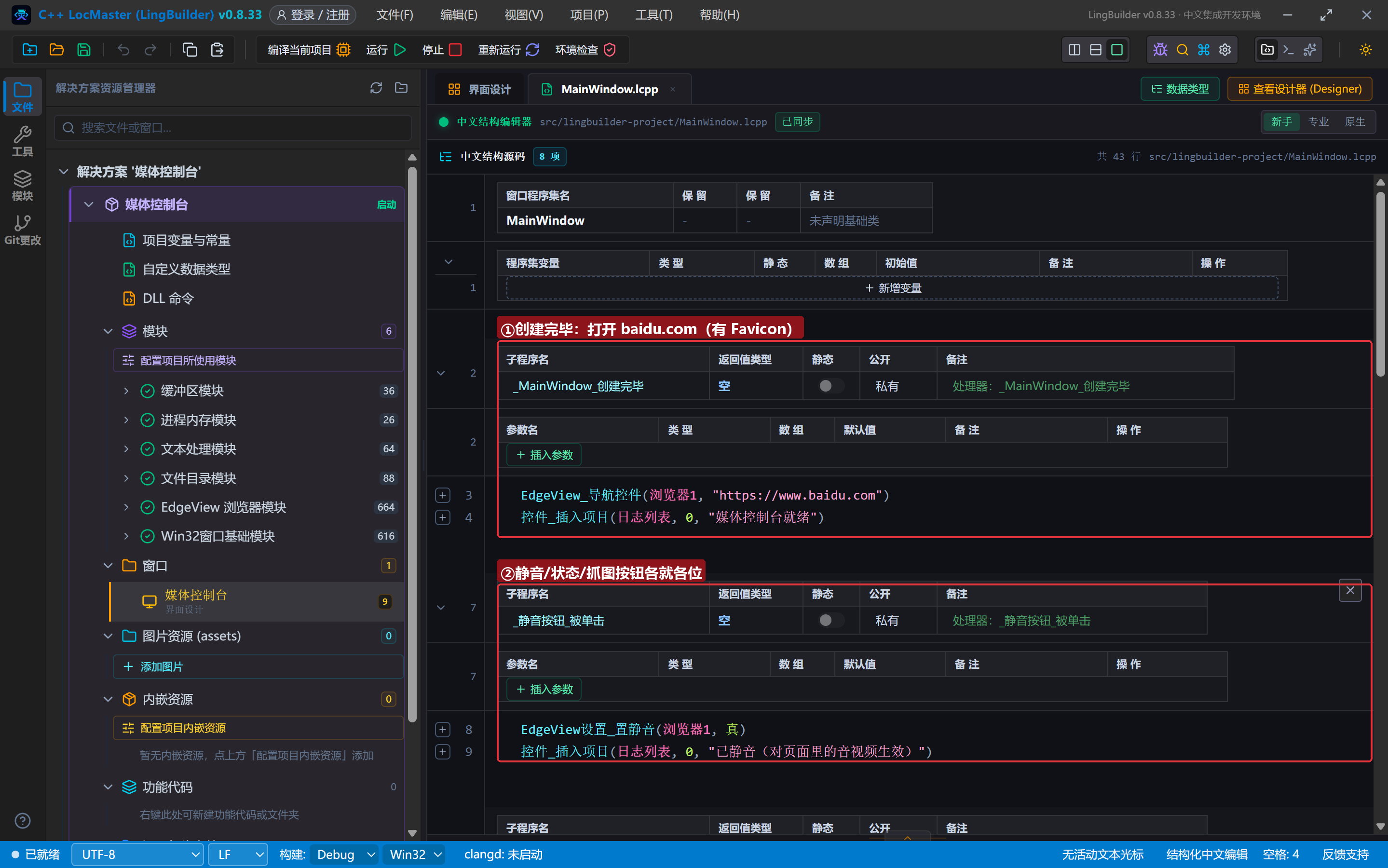
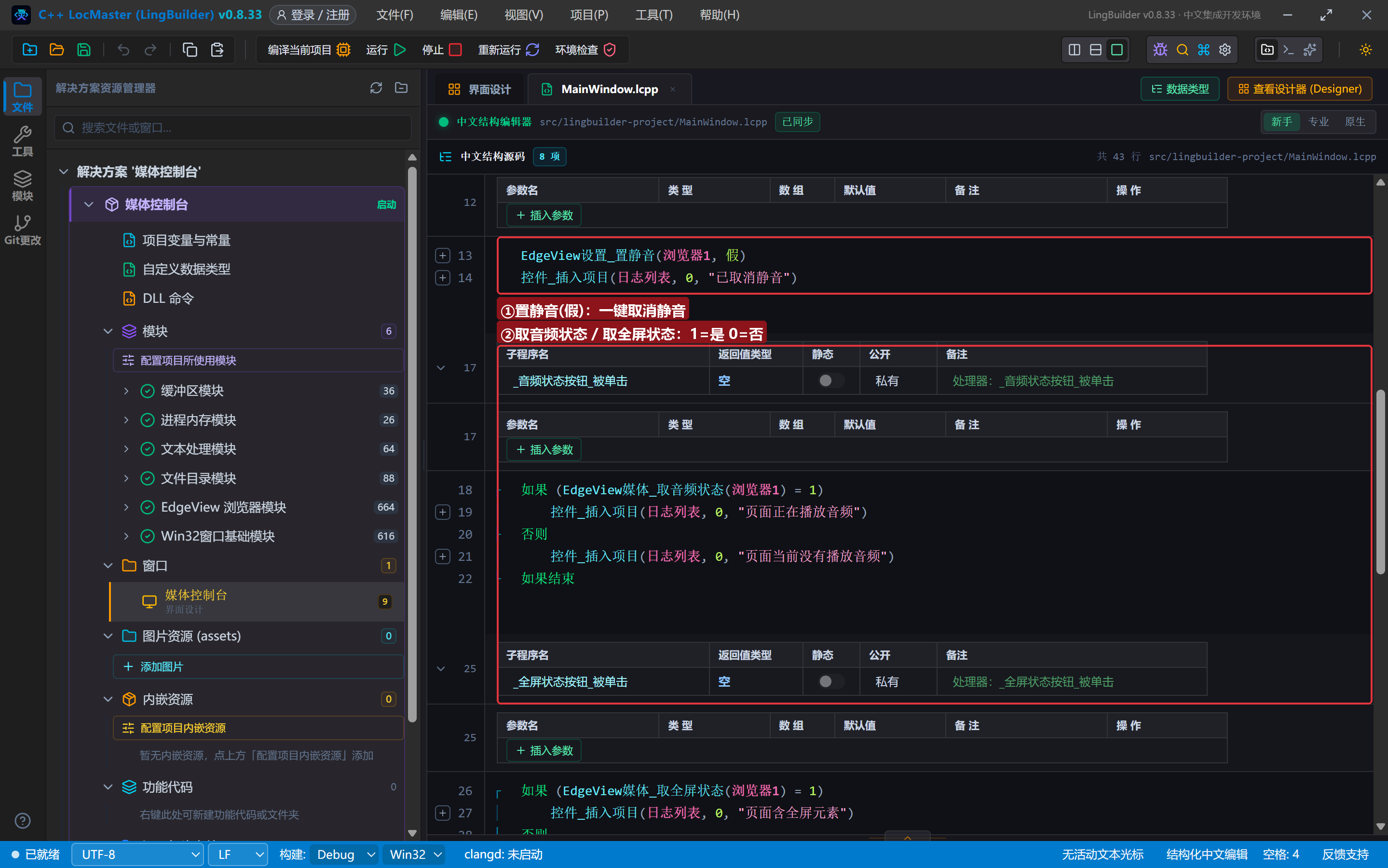
4.2 静音与两个状态查询
lcpp
事件 _静音按钮_被单击()
    EdgeView设置_置静音(浏览器1, 真)
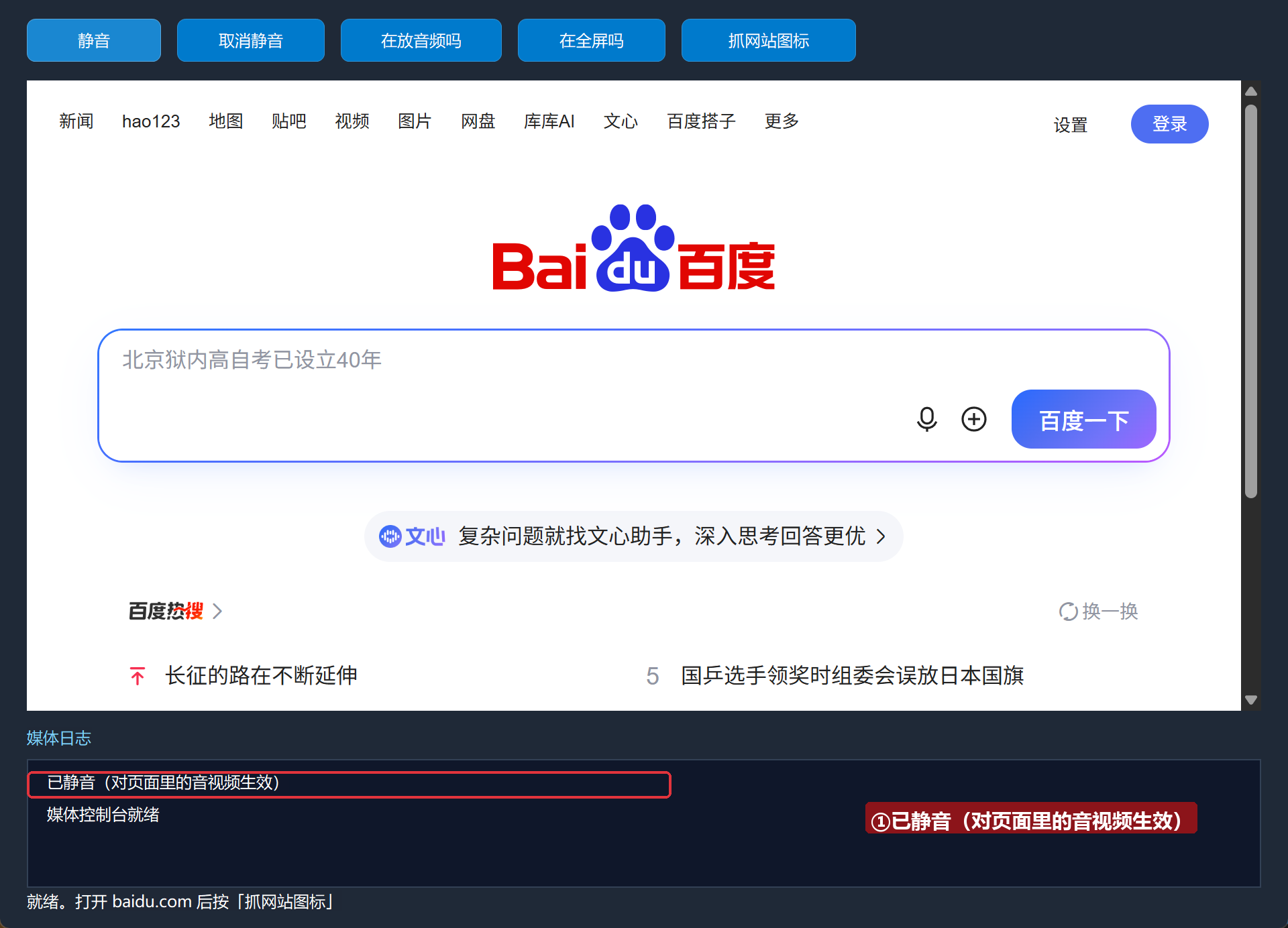
    控件_插入项目(日志列表, 0, "已静音(对页面里的音视频生效)")
结束

事件 _取消静音按钮_被单击()
    EdgeView设置_置静音(浏览器1, 假)
    控件_插入项目(日志列表, 0, "已取消静音")
结束

事件 _音频状态按钮_被单击()
    如果 (EdgeView媒体_取音频状态(浏览器1) = 1)
        控件_插入项目(日志列表, 0, "页面正在播放音频")
    否则
        控件_插入项目(日志列表, 0, "页面当前没有播放音频")
    如果结束
结束

事件 _全屏状态按钮_被单击()
    如果 (EdgeView媒体_取全屏状态(浏览器1) = 1)
        控件_插入项目(日志列表, 0, "页面含全屏元素")
    否则
        控件_插入项目(日志列表, 0, "页面没有全屏元素")
    如果结束
结束状态查询是即时快照:打开一个带视频的页面再查,结果就变 1。
4.3 抓网站图标
lcpp
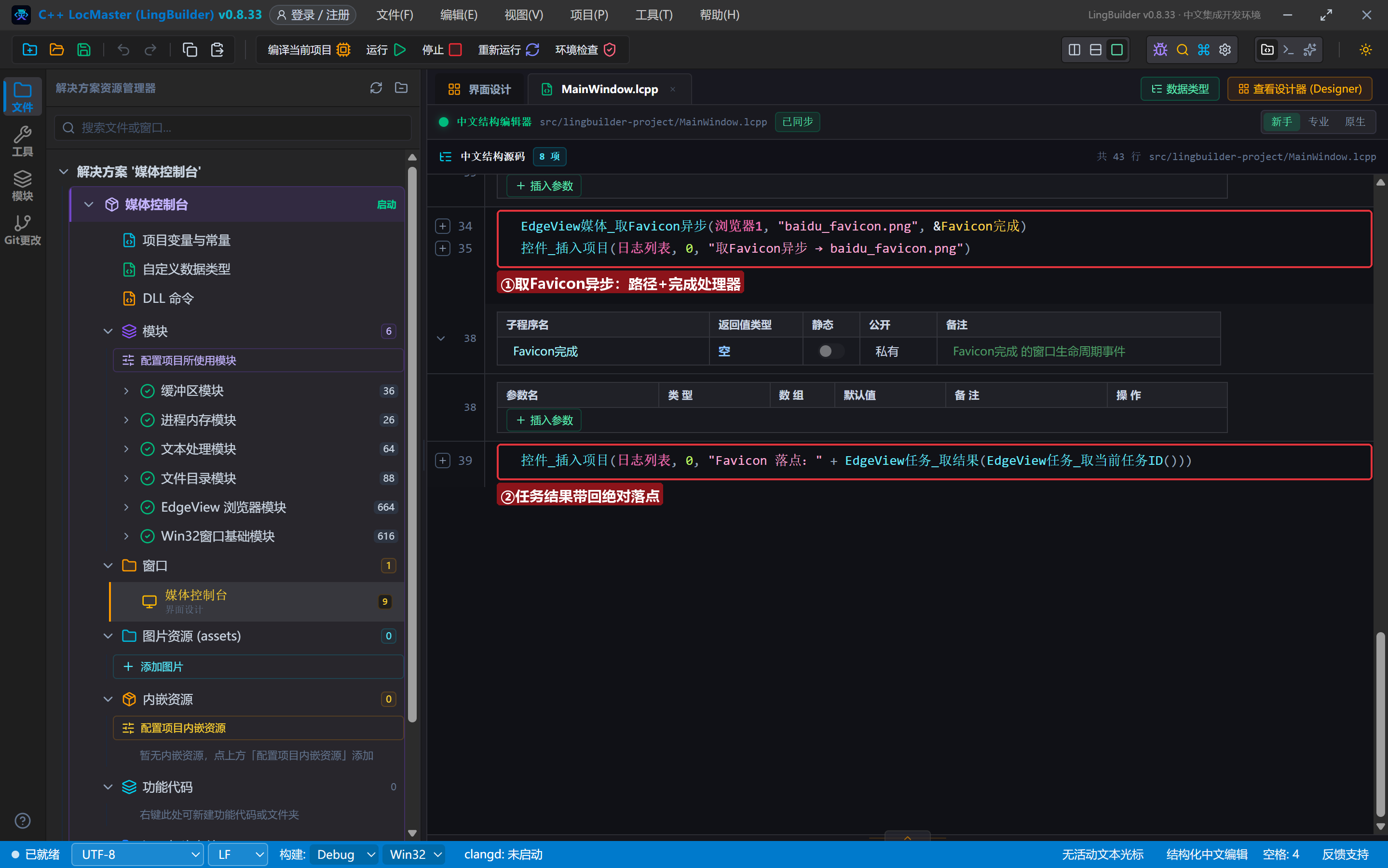
事件 _Favicon按钮_被单击()
    EdgeView媒体_取Favicon异步(浏览器1, "baidu_favicon.png", &Favicon完成)
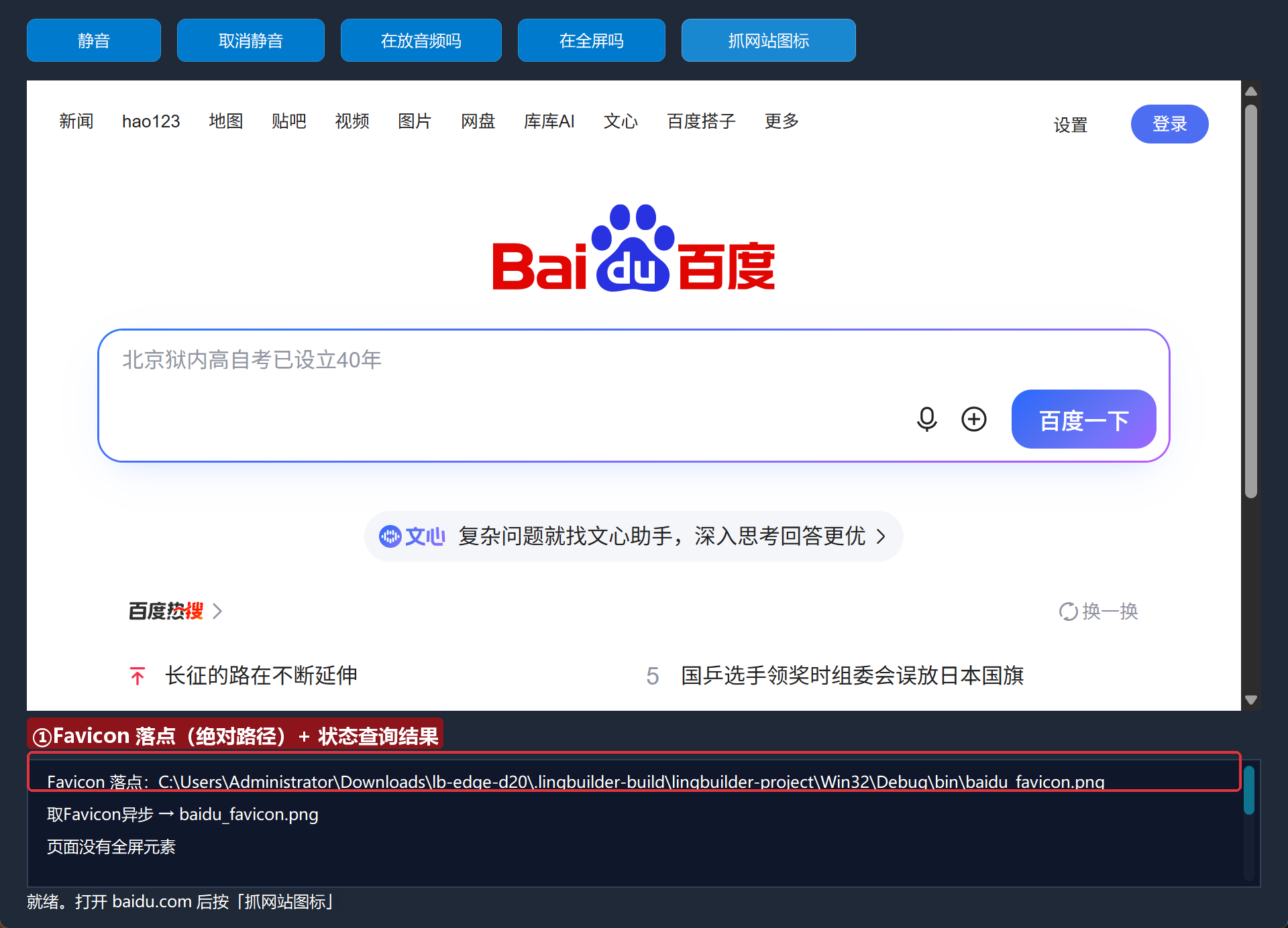
    控件_插入项目(日志列表, 0, "取Favicon异步 → baidu_favicon.png")
结束

事件 Favicon完成()
    控件_插入项目(日志列表, 0, "Favicon 落点:" + EdgeView任务_取结果(EdgeView任务_取当前任务ID()))
结束
Favicon 异步的「路径」是相对路径按当前工作目录解析;结果带回绝对落点。做书签工具/启动器时,配合这个图标文件就能拼出好看的界面。
5. 编译:先看错误列表
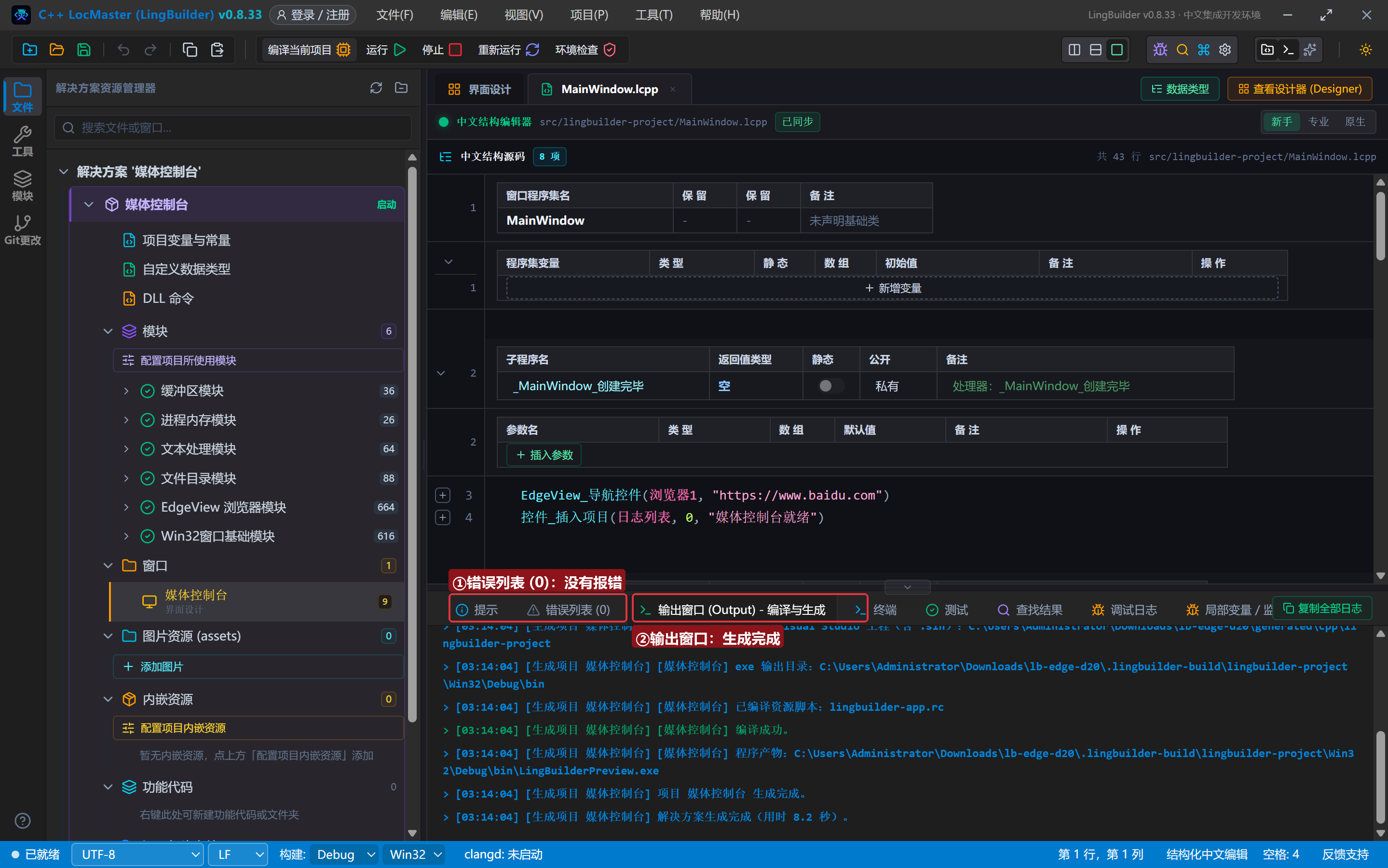
错误列表 (0),输出窗口「生成完成」:
6. 运行:静音与抓图
点「运行」:
6.1 静音 / 取消静音
点「静音」「取消静音」——对页面里正在播放的音视频立即生效:
6.2 抓网站图标
点「抓网站图标」——日志给出 PNG 绝对落点,打开就是百度的图标:
常见问题急救表
| 症状 | 原因 | 解法 |
|---|---|---|
| 静音了还能听到声音 | 页面在静音前打开的系统音频 | 静音只管 WebView2 内的音视频;系统音量另算 |
| Favicon 是空图/默认图 | 站点没配图标或加载未完成 | 等页面加载完重试;无图站点返回默认图标 |
| 取音频状态一直是 0 | 页面没有 <audio>/<video> 在播 | 状态是即时快照,播放中再查 |
| 编译报「未知的命令 EdgeView媒体_取Favicon异步」 | EdgeView 模块没启用 | 模块生态里启用 EdgeView 浏览器模块 |
本集小结
- 静音在「设置」族;音频/全屏/Favicon 在「媒体」族。
- 两个状态查询返回 1/0,即查即得。
取Favicon异步结果带回绝对落点,站点图标一抓即得。
源码包
本集完整源码已打包为 媒体控制台.lcpppkg(随本教程同目录分发,官网示例源码区可下载)。在 LingBuilder 欢迎页点「打开工作区」,或直接双击 .lcpppkg 文件即可导入运行。
下一集预告:《无头实例》——高级篇开篇:隐窗伪无头的适用边界与红线(截图不可用,取数可以)。