Edge 合集 10 · 页面调原生:postMessage 双向桥
《LingBuilder Edge 浏览器合集》第 10 集(JS 双向桥篇)。从这一集起,网页里的 JavaScript 第一次可以主动给你的程序打电话:网页按钮 →
chrome.webview.postMessage→ 你的中文事件处理器收到信 → 干活 → 再回信给网页。这条「postMessage 双向桥」是所有「网页壳 + 原生能力」应用(比如把网页打包成桌面软件)的通信基石。全程约 25 分钟。前置要求:学过第 3 集(事件驱动)。本集源码包见文末。
这一集你将学会
- 网页 → 原生:页面 JS 用
chrome.webview.postMessage('消息')寄信 - 设计器事件绑定:给 EdgeBrowser 控件绑「网页消息」(WebMessageReceived)事件
EdgeView事件_取字段(控件, "message"):在事件处理器里拆信- 原生 → 网页:
EdgeView脚本_发送字符串消息(控件, "回信") - 页面侧用
chrome.webview.addEventListener('message', …)收原生回信
1. 双向桥长什么样
网页按钮 ──chrome.webview.postMessage('打开灯光')──▶ 网页消息事件 ──▶ 你的中文代码
   ▲                                                        │
   └──────addEventListener('message') ◀──发送字符串消息 ◀────┘
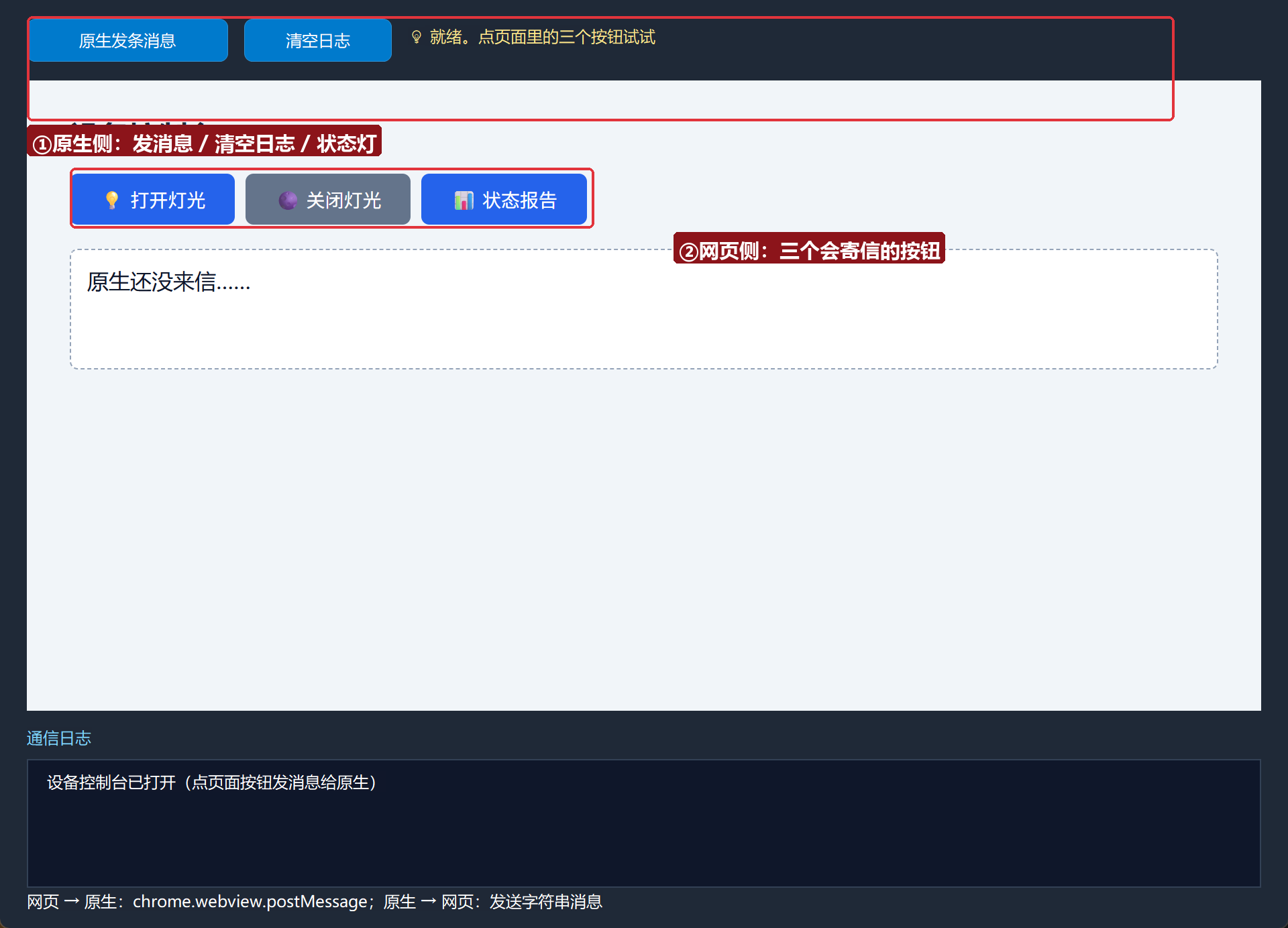
两个方向各一条命令,中间靠「消息」这个名字对上暗号。本集做一个「设备控制台」:网页上三个按钮(开灯 / 关灯 / 状态报告),原生收到信后改窗口状态灯,并回信让页面显示。
2. 新建项目与启用模块
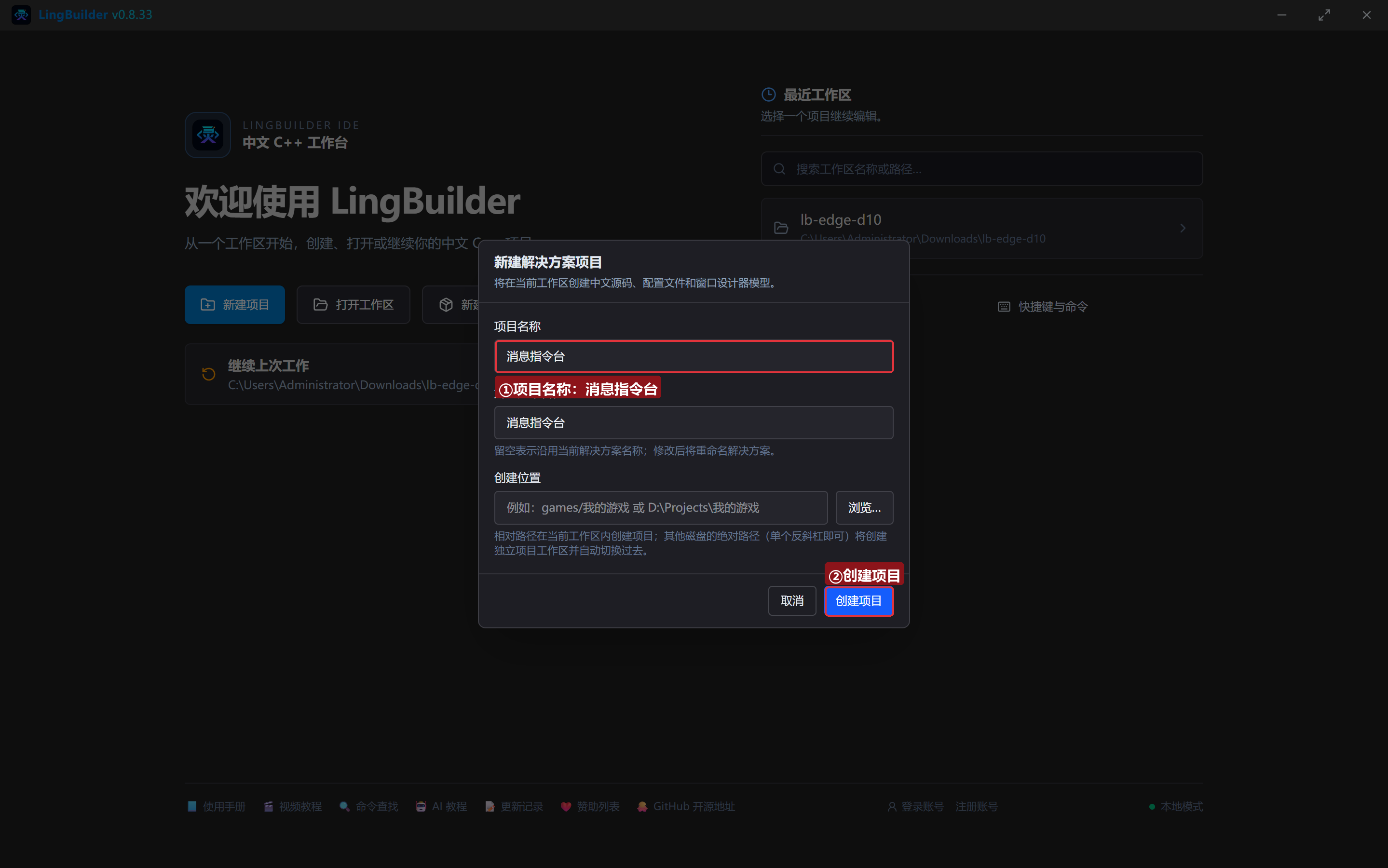
欢迎页「新建项目」,项目名称 消息指令台,「Windows 界面设计」:
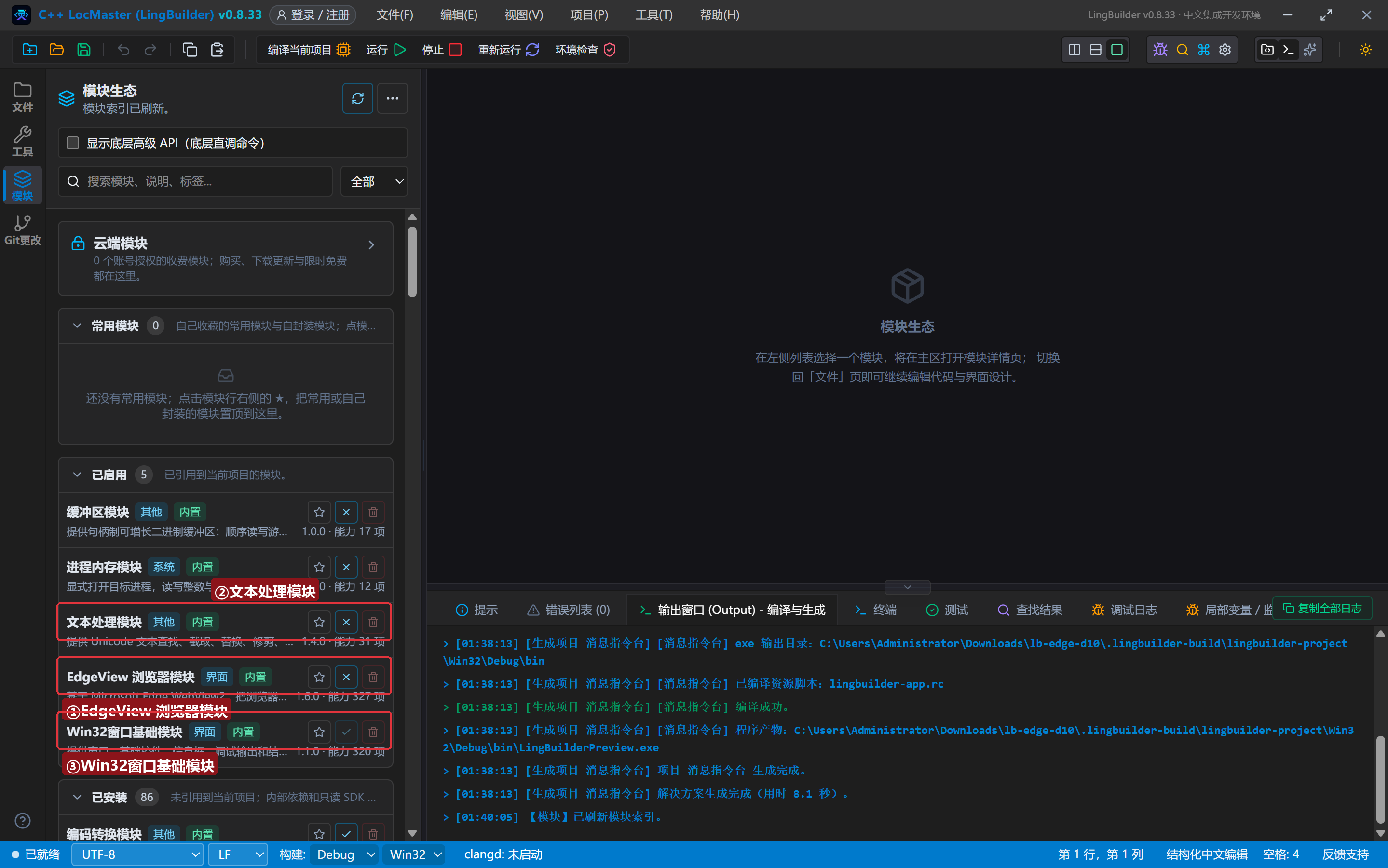
模块确认三个已启用:EdgeView 浏览器模块、文本处理模块、Win32窗口基础模块:
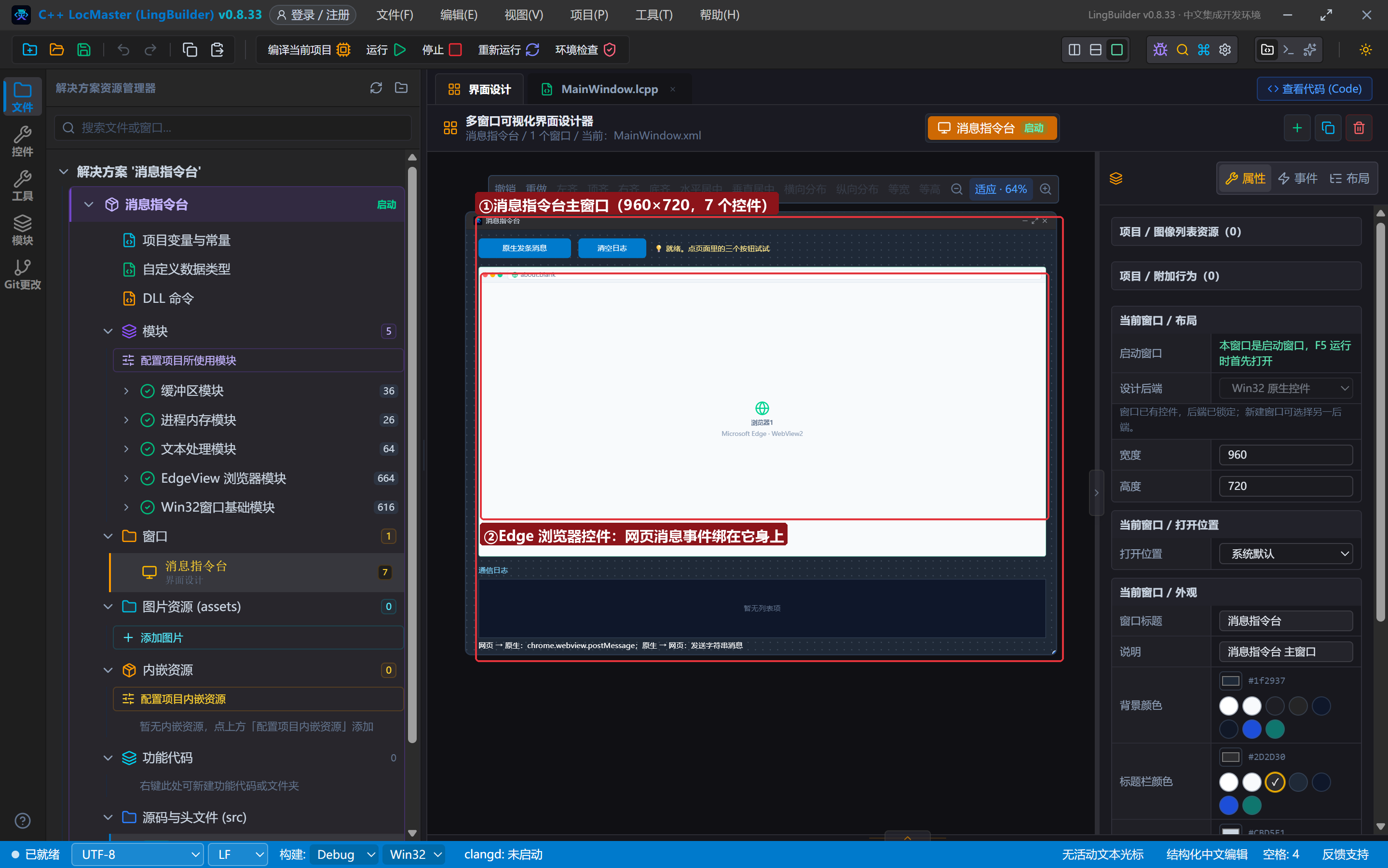
3. 设计界面(重点是给浏览器绑事件)
| 控件 | 名称 | 显示内容 | 左距 | 顶距 | 宽度 | 高度 |
|---|---|---|---|---|---|---|
| 按钮 | 问候按钮 | 原生发条消息 | 20 | 14 | 150 | 32 |
| 按钮 | 清空按钮 | 清空日志 | 182 | 14 | 110 | 32 |
| 标签 | 状态灯标签 | 💡 就绪。点页面里的三个按钮试试 | 304 | 19 | 620 | 22 |
| Edge浏览器 | 浏览器1 | (拖入)事件页签里绑「网页消息」→ _浏览器1_网页消息 | 20 | 60 | 920 | 470 |
| 标签 | 日志标题 | 通信日志 | 20 | 542 | 120 | 20 |
| 列表框 | 日志列表 | (清空) | 20 | 566 | 920 | 96 |
| 标签 | 状态标签 | 网页 → 原生:chrome.webview.postMessage… | 20 | 664 | 920 | 20 |
本集的关键一步:选中浏览器控件 → 右侧属性面板切到「事件」页签 → 找到「网页消息」(WebMessageReceived)→ 填入处理器名 _浏览器1_网页消息。
4. 写代码
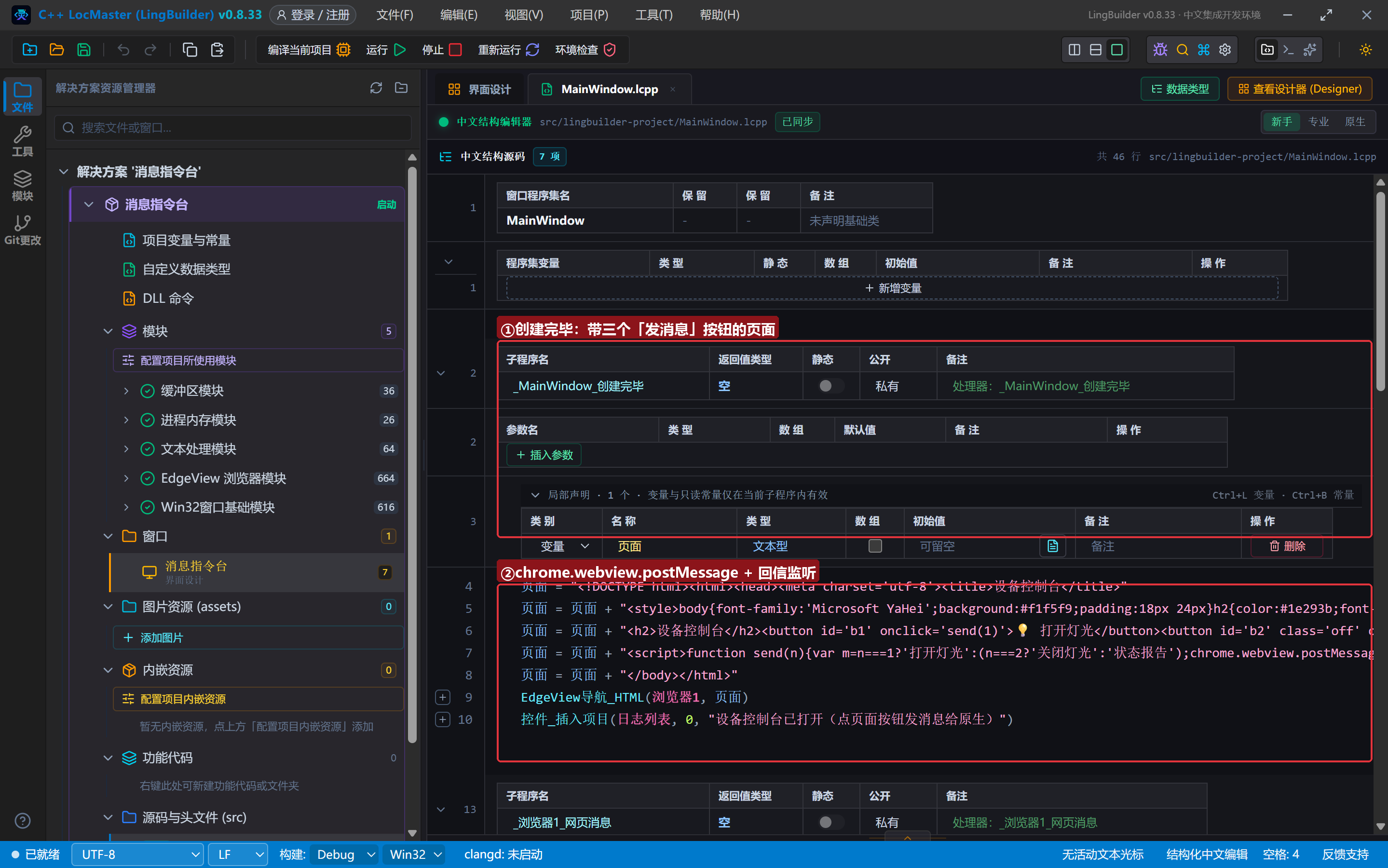
4.1 创建完毕:会寄信、也会收信的页面
事件 _MainWindow_创建完毕()
    局部 文本型 页面
    页面 = "<!DOCTYPE html><html><head><meta charset='utf-8'><title>设备控制台</title>"
    页面 = 页面 + "<style>…(按钮与回执样式)…</style></head><body>"
    页面 = 页面 + "<h2>设备控制台</h2><button id='b1' onclick='send(1)'>💡 打开灯光</button><button id='b2' class='off' onclick='send(2)'>🌑 关闭灯光</button><button id='b3' onclick='send(3)'>📊 状态报告</button><div id='reply'>原生还没来信……</div>"
    页面 = 页面 + "<script>function send(n){var m=n===1?'打开灯光':(n===2?'关闭灯光':'状态报告');chrome.webview.postMessage(m);}window.chrome.webview.addEventListener('message',function(e){document.getElementById('reply').innerText='原生回信:'+e.data;});</script>"
    页面 = 页面 + "</body></html>"
    EdgeView导航_HTML(浏览器1, 页面)
    控件_插入项目(日志列表, 0, "设备控制台已打开(点页面按钮发消息给原生)")
结束页面侧只有两句话要认识:寄信 chrome.webview.postMessage(m);收信 chrome.webview.addEventListener('message', 函数)(回信内容在 e.data 里)。chrome.webview 是 WebView2 环境里网页默认就有的桥对象,不需要额外注入。
4.2 网页消息事件:拆信、分派、回信
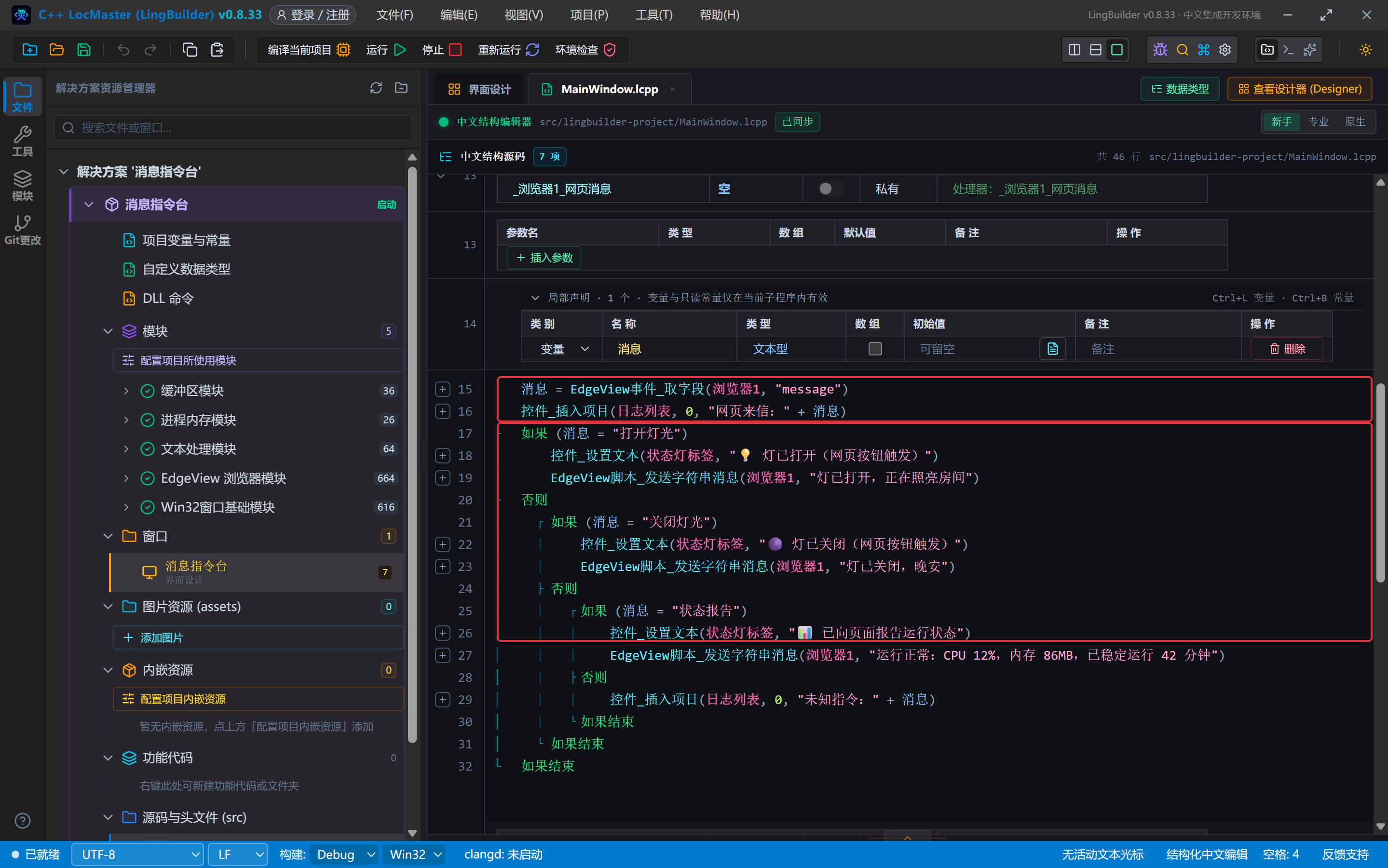
事件 _浏览器1_网页消息()
    局部 文本型 消息
    消息 = EdgeView事件_取字段(浏览器1, "message")
    控件_插入项目(日志列表, 0, "网页来信:" + 消息)
    如果 (消息 = "打开灯光")
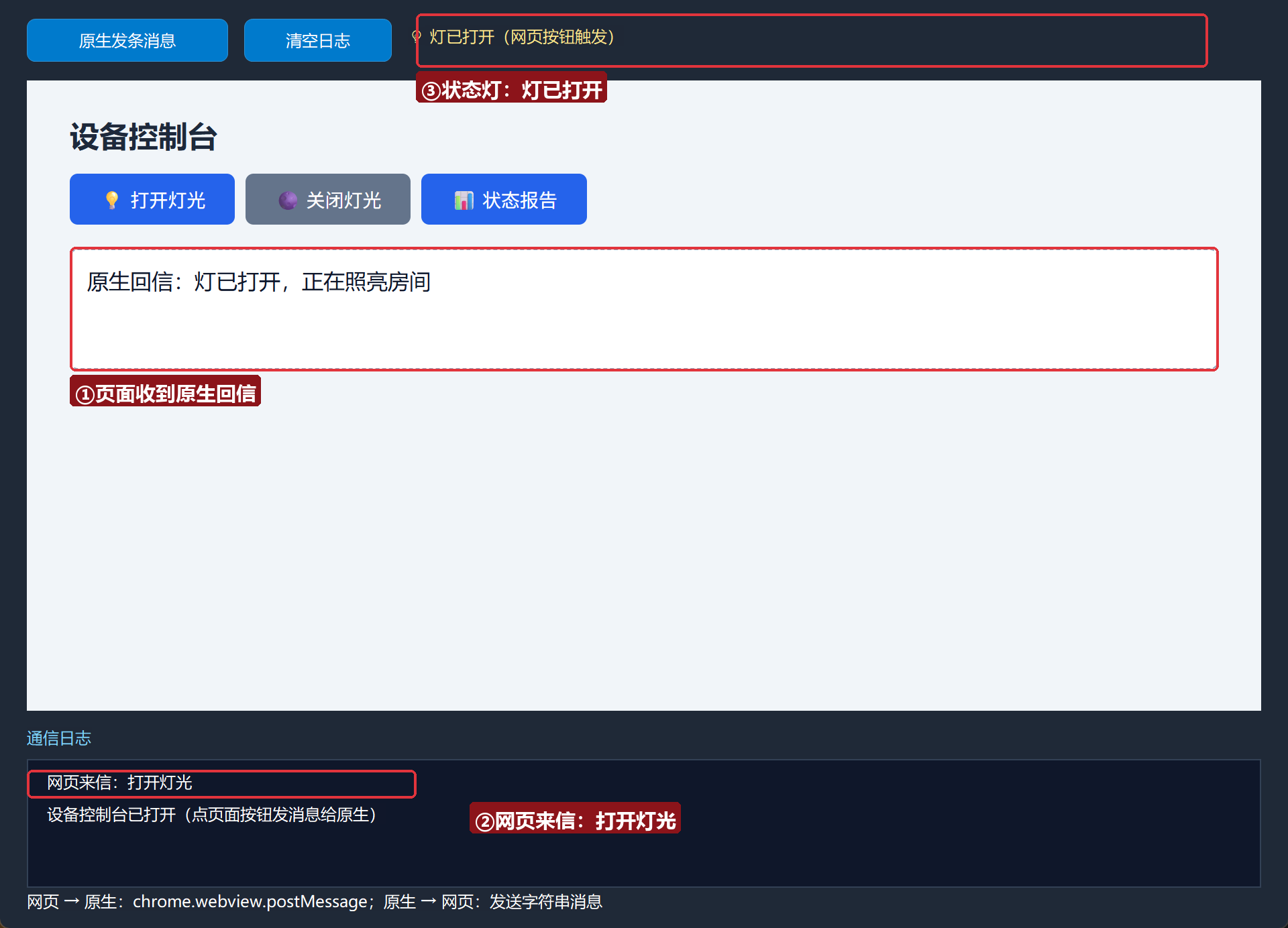
        控件_设置文本(状态灯标签, "💡 灯已打开(网页按钮触发)")
        EdgeView脚本_发送字符串消息(浏览器1, "灯已打开,正在照亮房间")
    否则
        如果 (消息 = "关闭灯光")
            控件_设置文本(状态灯标签, "🌑 灯已关闭(网页按钮触发)")
            EdgeView脚本_发送字符串消息(浏览器1, "灯已关闭,晚安")
        否则
            如果 (消息 = "状态报告")
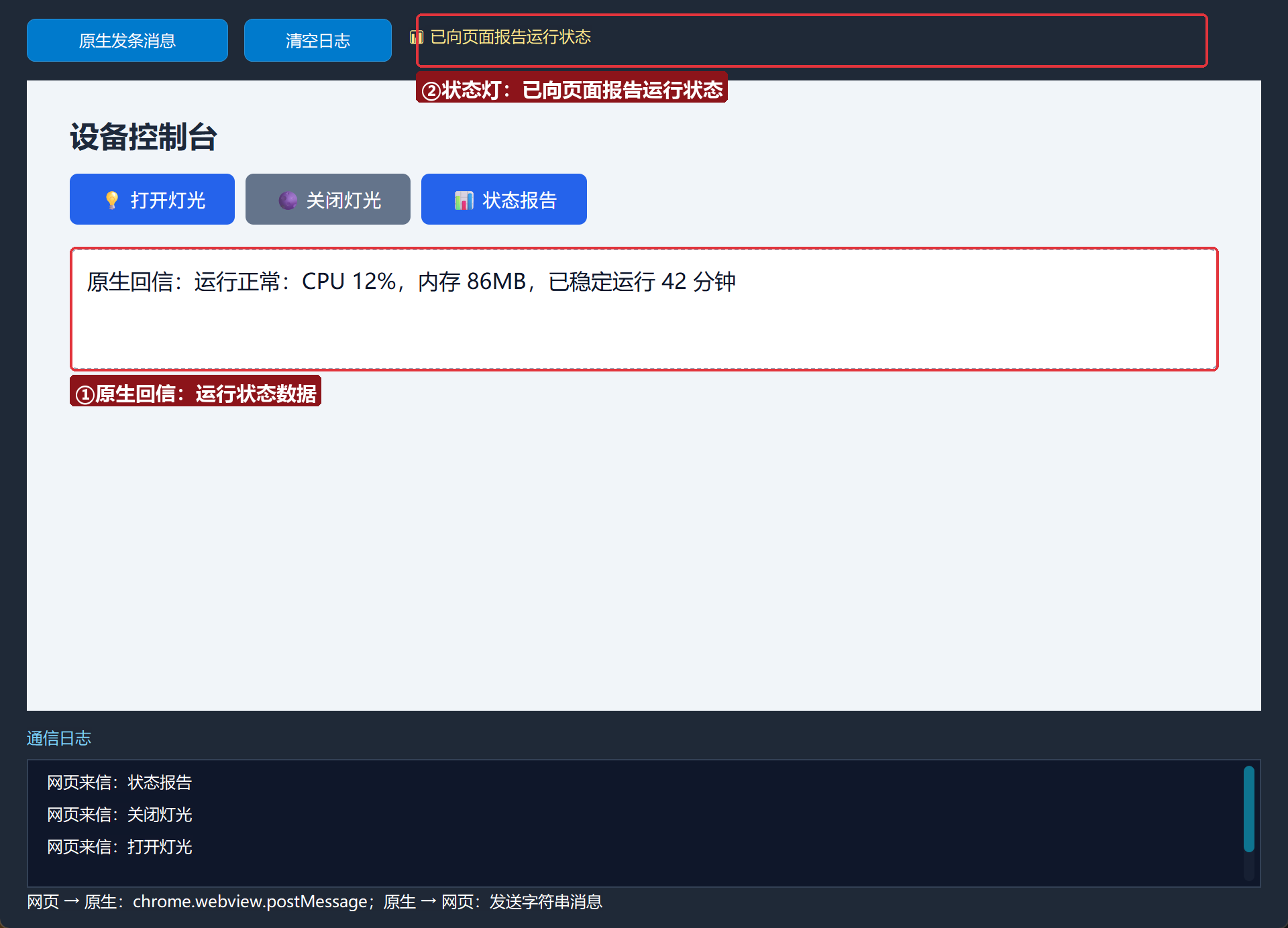
                控件_设置文本(状态灯标签, "📊 已向页面报告运行状态")
                EdgeView脚本_发送字符串消息(浏览器1, "运行正常:CPU 12%,内存 86MB,已稳定运行 42 分钟")
            否则
                控件_插入项目(日志列表, 0, "未知指令:" + 消息)
            如果结束
        如果结束
    如果结束
结束三个要点:取字段 "message" 拿到网页寄来的字符串(还有 "source" 可以拿到来信页面地址);如果 嵌套做指令分派(消息内容就是协议);发送字符串消息 是回信的唯一动作——网页那边 e.data 收到的就是这串文本。
4.3 原生主动推送
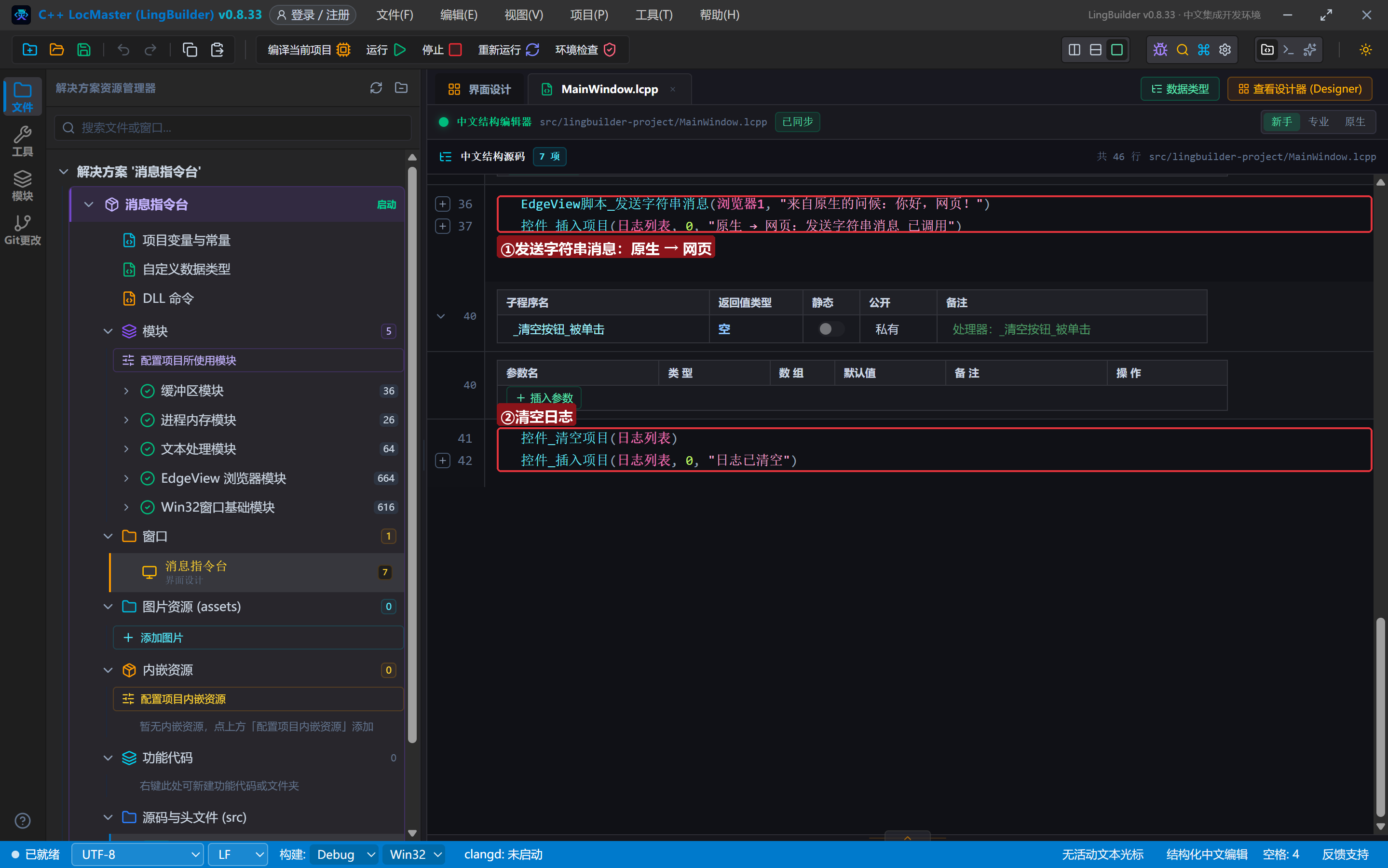
事件 _问候按钮_被单击()
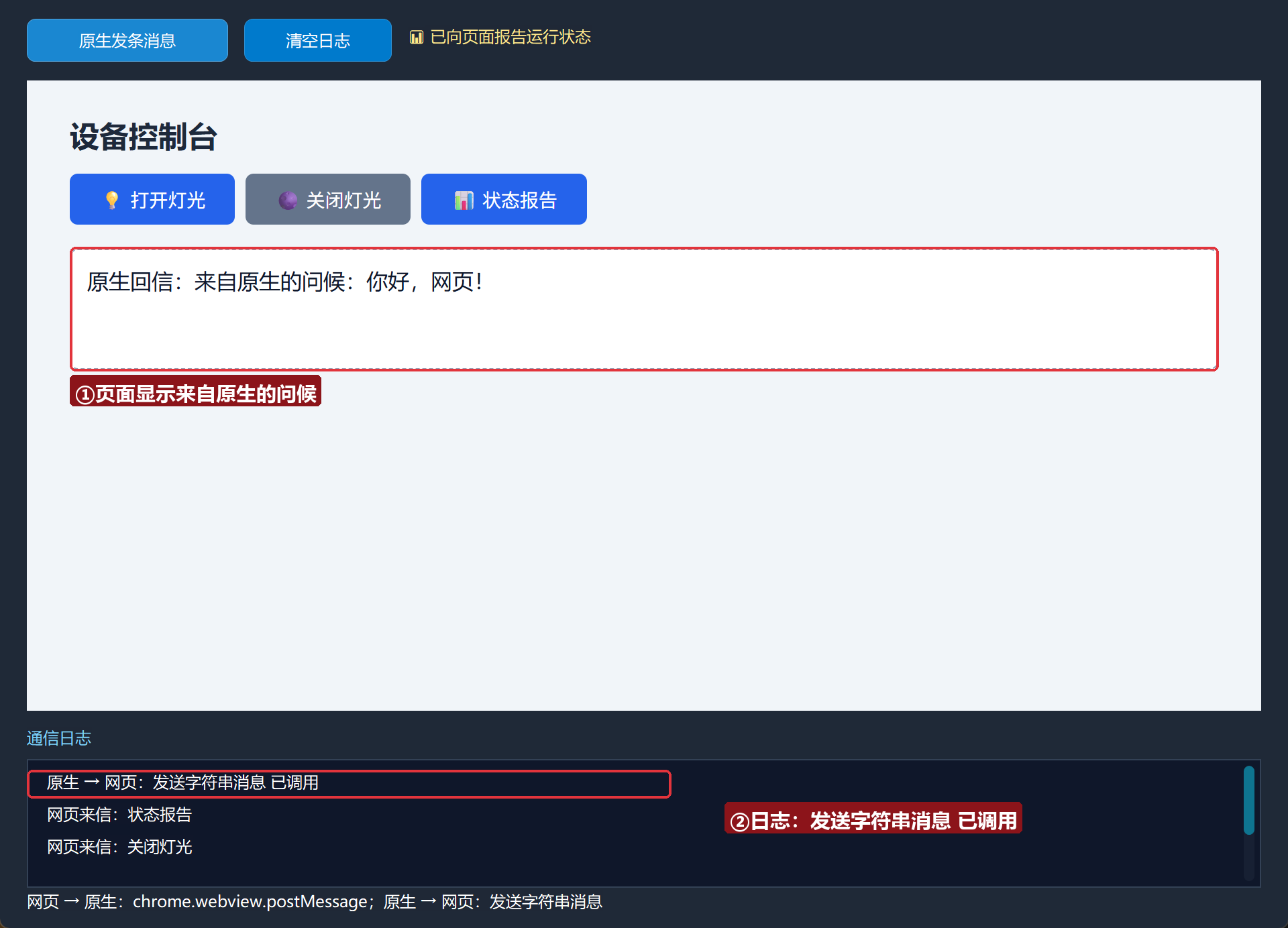
    EdgeView脚本_发送字符串消息(浏览器1, "来自原生的问候:你好,网页!")
    控件_插入项目(日志列表, 0, "原生 → 网页:发送字符串消息 已调用")
结束原生不只能「回信」,还能主动推送——页面监听器随时能收到。配合时钟,就能做「网页实时刷新本地数据」(下一集的主题)。
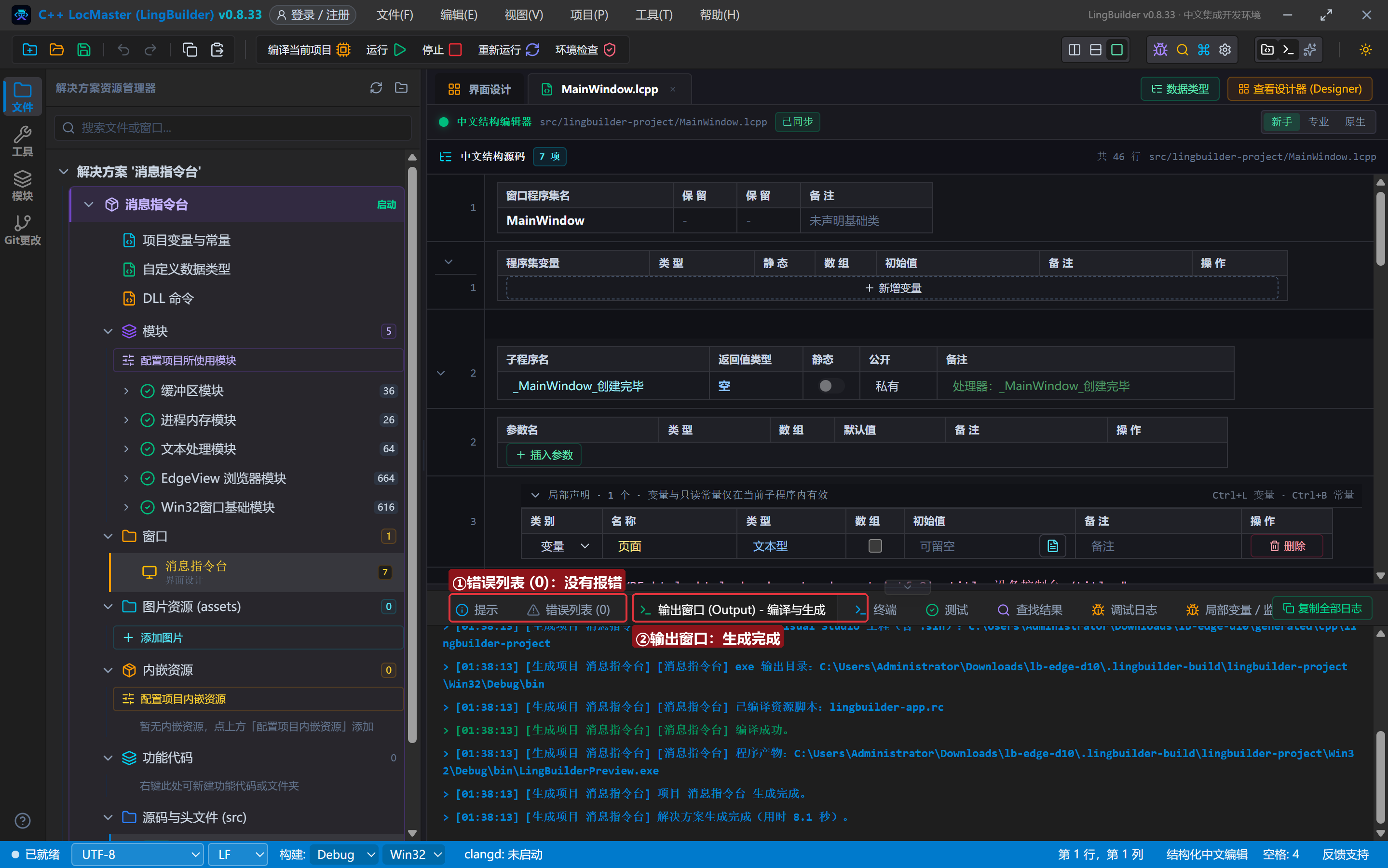
5. 编译:先看错误列表
错误列表 (0),输出窗口「生成完成」:
6. 运行:一来一回全链演示
点「运行」。设备控制台就位:
6.1 点页面「打开灯光」——全链三秒
点页面里的「💡 打开灯光」:网页来信记进日志 → 状态灯变「💡 灯已打开」→ 页面回执区收到原生回信。一条链路三个位置同时有反应:
6.2 状态报告
点「📊 状态报告」——原生把运行状态数据回给页面:
6.3 原生主动推送
点窗口上的「原生发条消息」——页面回执区显示「原生回信:来自原生的问候」:
常见问题急救表
| 症状 | 原因 | 解法 |
|---|---|---|
| 点页面按钮没反应 | 网页消息事件没绑 | 事件页签里绑「网页消息」,处理器名一字不差 |
| 取字段拿到空 | 字段名不对 | 网页消息的字段是 message(内容)和 source(来源页) |
| 页面收不到回信 | 页面没挂监听器 | chrome.webview.addEventListener('message', …) 必须在寄信前注册 |
| 回信内容是 JSON 不是文本 | 原生发的是对象 | 用 发送字符串消息 发字符串;发 JSON 用 发送JSON消息 + JSON.parse |
| 事件处理器没被调用 | 处理器名不一致 | 设计器事件表与 事件 名一字不差 |
本集小结
- 双向桥四件套:
postMessage(网页寄)、网页消息事件 +事件_取字段(原生收)、发送字符串消息(原生回/推)、addEventListener('message')(网页收)。 - 消息内容就是协议——按字符串分派动作,简单可靠。
- 这是「网页壳 + 原生能力」应用的通信基石。
源码包
本集完整源码已打包为 消息指令台.lcpppkg(随本教程同目录分发,官网示例源码区可下载)。在 LingBuilder 欢迎页点「打开工作区」,或直接双击 .lcpppkg 文件即可导入运行。
下一集预告:《原生应答与推送》——时钟 + JSON 消息,让网页里的仪表盘实时刷新本地数据。