Edge 合集 01 · 初识内嵌浏览器:迷你浏览器
《LingBuilder Edge 浏览器合集》第 1 集(基础篇)。从这一集起,我们学习 EdgeView 浏览器模块(lingbuilder.edgeview)——它把一整个 Microsoft Edge 浏览器(WebView2 内核)装进你自己的窗口里。本集做一个迷你浏览器:地址栏输网址、打开网页、后退、前进、刷新、回主页,五脏俱全。全程约 25 分钟。
前置要求:会新建窗口项目、会在设计器里摆控件(学过零基础入门系列即可)。Windows 10/11 一般自带 WebView2 运行时。本集源码包见文末。
这一集你将学会
- 设计器里的 Edge浏览器(EdgeBrowser)控件:把浏览器当普通控件摆进窗口
EdgeView_导航控件:让内嵌浏览器打开任意网址EdgeView_后退控件/EdgeView_前进控件/EdgeView_刷新控件:三个最常用的浏览操作- 地址栏与浏览器的手动联动(输入网址→导航;集末解释为什么「自动联动」要等第 3 集)
1. 三十秒理解:把浏览器变成一个控件
网页的本质是「一个能显示网页的矩形区域」。EdgeView 把这个区域做成设计器里的一个控件——你从控件面板把它拖进窗口,它就成了你软件的一部分。用户看到的是:你的程序里嵌着一片网页区,能翻页、能刷新,就像一个小号的 Edge。
本集只用到 4 条命令(模块共 660+ 条,慢慢学不着急):
| 命令 | 作用 |
|---|---|
EdgeView_导航控件(控件名, 地址) | 让内嵌浏览器打开一个网址 |
EdgeView_后退控件(控件名) | 退回上一页 |
EdgeView_前进控件(控件名) | 前进到下一页 |
EdgeView_刷新控件(控件名) | 重载当前页面 |
2. 新建项目
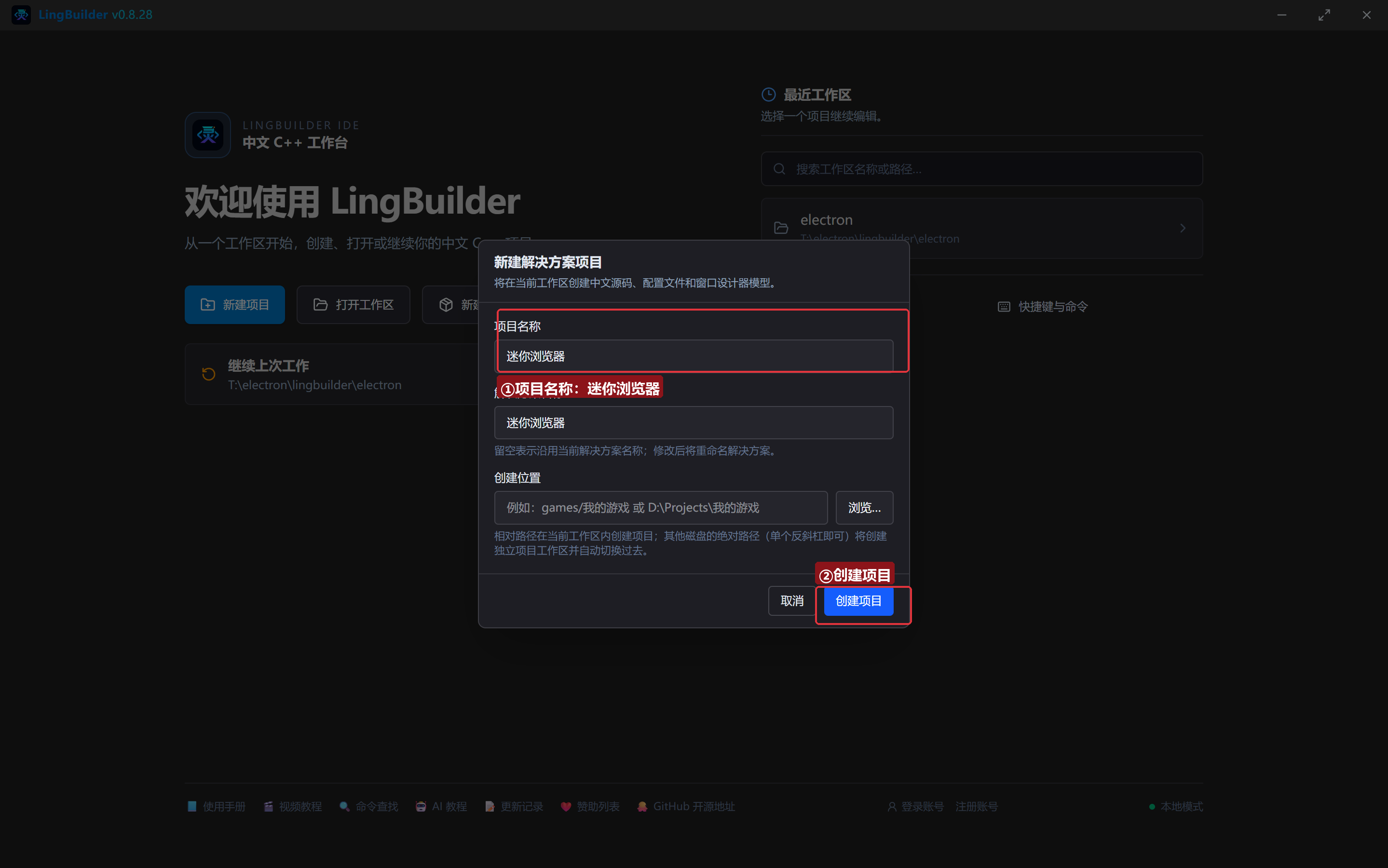
欢迎页点「新建项目」,项目名称填 迷你浏览器,模板选「Windows 界面设计」,创建位置留空(就在当前工作区创建),点「创建项目」:
3. 启用模块
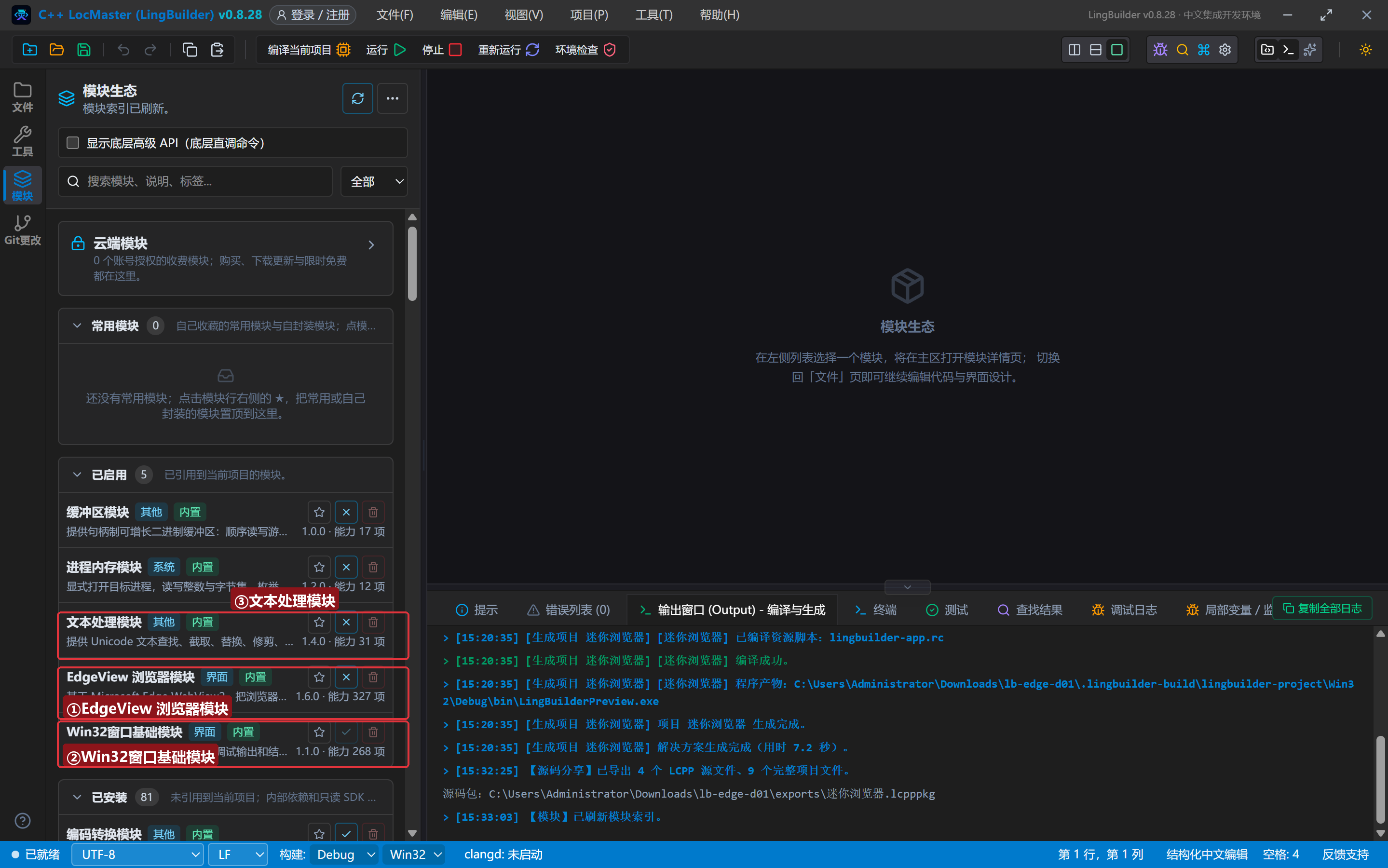
点左侧活动栏的「模块」图标打开模块生态,确认这三个模块已启用(在「已启用」分组里能看到它们即可):
- EdgeView 浏览器模块——本合集的主角,内嵌浏览器和全部浏览器命令都在这里;
- Win32窗口基础模块——窗口、按钮、编辑框等基础控件命令;
- 文本处理模块——本集会用
文本_取长度判断地址栏是否为空。
小知识:每个命令都有自己的「家」(模块)。编译时报「未知的命令」,第一反应就是查对应模块启用了没有。
4. 设计界面
窗口做宽一点(960×700),给网页留足地方。从控件面板把「Edge浏览器」拖进窗口——它和按钮、编辑框一样,摆好位置就行:
| 控件 | 名称 | 显示内容 | 左距 | 顶距 | 宽度 | 高度 |
|---|---|---|---|---|---|---|
| 标签 | 地址标签 | 地址 | 20 | 18 | 50 | 22 |
| 编辑框 | 地址框 | https://example.com | 76 | 14 | 660 | 28 |
| 按钮 | 打开按钮 | 打开网页 | 746 | 12 | 90 | 32 |
| 按钮 | 后退按钮 | 后退 | 20 | 56 | 90 | 30 |
| 按钮 | 前进按钮 | 前进 | 120 | 56 | 90 | 30 |
| 按钮 | 刷新按钮 | 刷新 | 220 | 56 | 90 | 30 |
| 按钮 | 主页按钮 | 主页 | 310 | 56 | 90 | 30 |
| Edge浏览器 | 浏览器1 | (从控件面板拖入) | 20 | 96 | 920 | 520 |
| 标签 | 状态标签 | 就绪 | 20 | 628 | 920 | 22 |
绑 6 个事件:窗口「创建完毕」+ 5 个按钮的「被单击」。
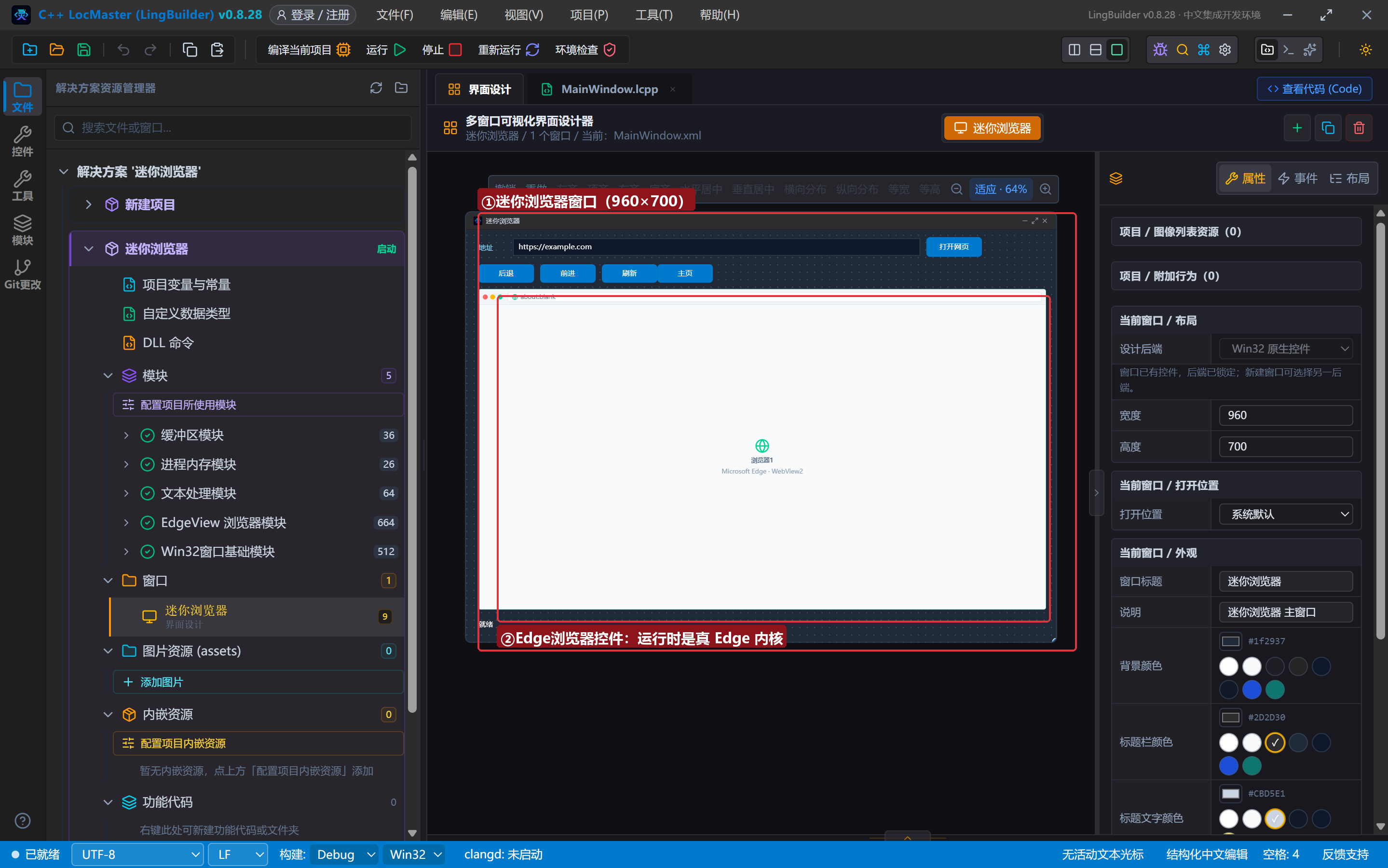
设计器画布上 Edge 浏览器控件只是一张占位图(一个地球图标);运行起来以后,那个位置就是真·Edge 内核在渲染网页。
5. 写代码
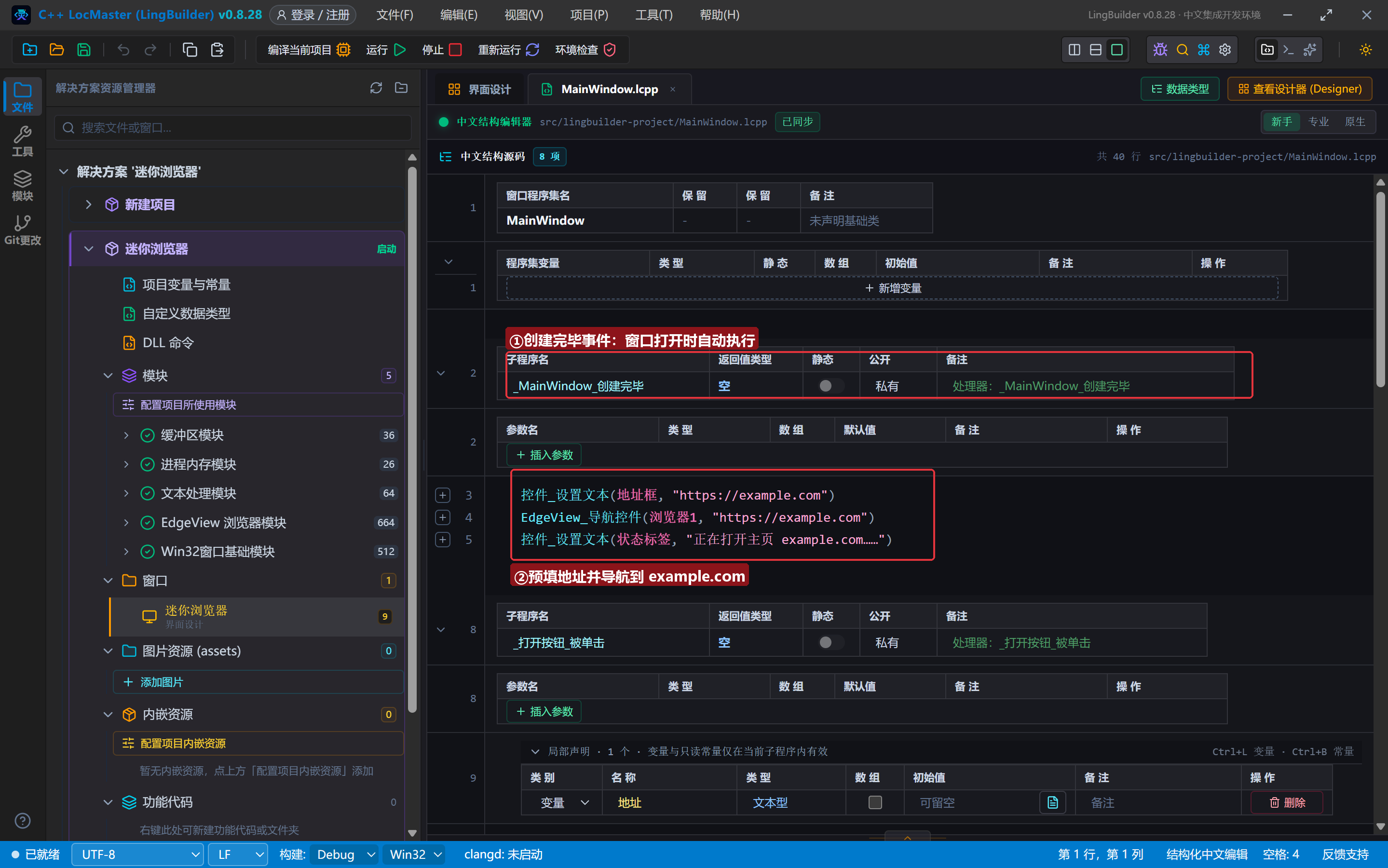
5.1 窗口创建完毕:直接打开主页
事件 _MainWindow_创建完毕()
    控件_设置文本(地址框, "https://example.com")
    EdgeView_导航控件(浏览器1, "https://example.com")
    控件_设置文本(状态标签, "正在打开主页 example.com……")
结束
窗口一打开,就把 example.com 装进内嵌浏览器。example.com 是互联网管理机构专门留出来给文档示例用的网址,又快又稳,最适合做教程演示。
5.2 「打开网页」按钮:读地址栏 → 导航
事件 _打开按钮_被单击()
    局部 文本型 地址
    地址 = 控件_取文本(地址框)
    如果 (文本_取长度(地址) = 0)
        控件_设置文本(状态标签, "请先在地址栏输入网址")
        返回()
    如果结束
    EdgeView_导航控件(浏览器1, 地址)
    控件_设置文本(状态标签, "正在打开:" + 地址)
结束先取地址栏文本,判空(文本_取长度(地址) = 0 表示一个字都没输),没问题就一条命令导航。注意判空要用 文本_取长度——不要写 地址 ≠ "" 这种字符串比较表达式,中文代码的字符串比较表达式无法翻译成 C++,编译会直接报错。
5.3 后退 / 前进 / 刷新 / 主页
事件 _后退按钮_被单击()
    EdgeView_后退控件(浏览器1)
    控件_设置文本(状态标签, "已后退一页")
结束

事件 _前进按钮_被单击()
    EdgeView_前进控件(浏览器1)
    控件_设置文本(状态标签, "已前进一页")
结束

事件 _刷新按钮_被单击()
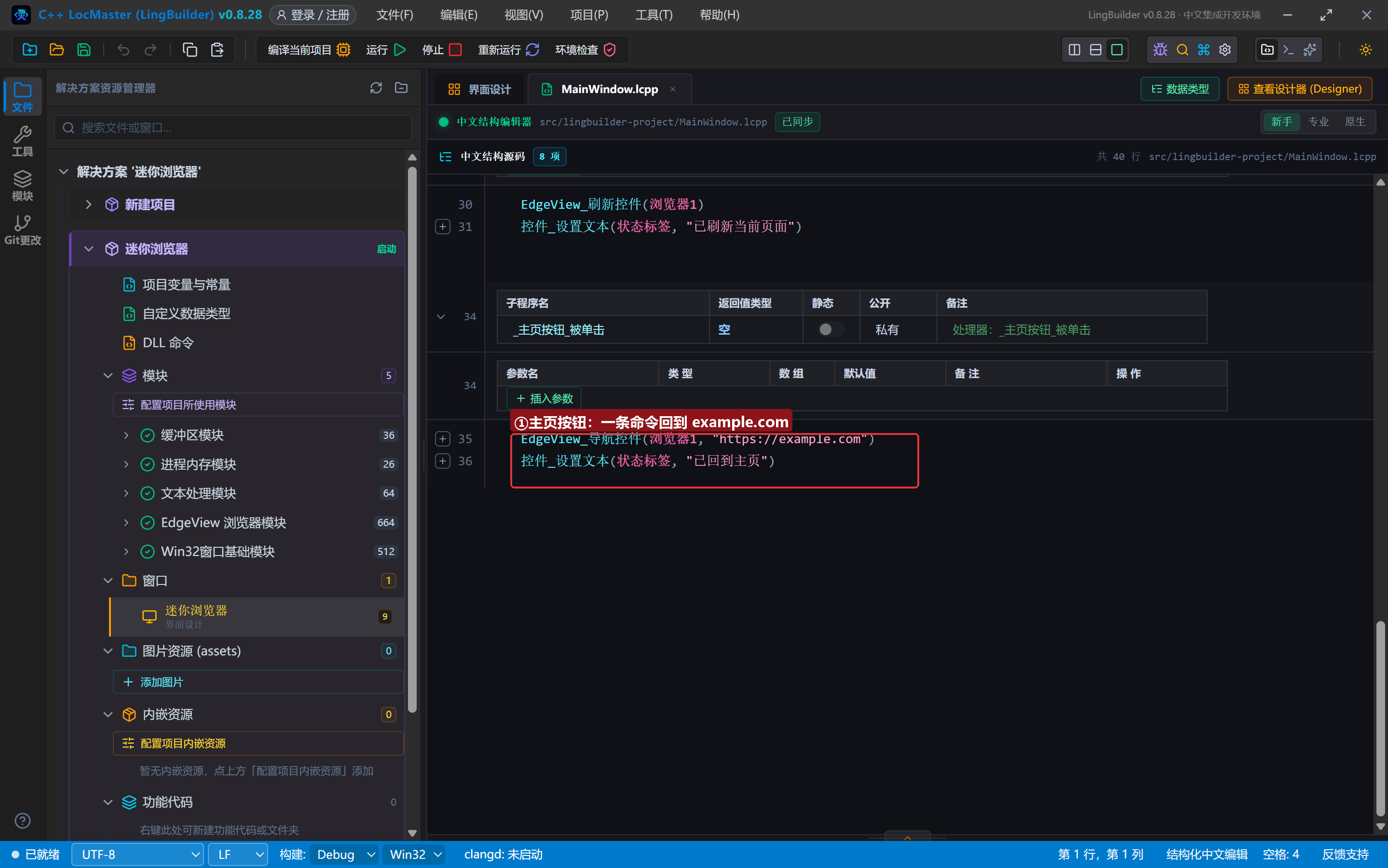
    EdgeView_刷新控件(浏览器1)
    控件_设置文本(状态标签, "已刷新当前页面")
结束

事件 _主页按钮_被单击()
    EdgeView_导航控件(浏览器1, "https://example.com")
    控件_设置文本(状态标签, "已回到主页")
结束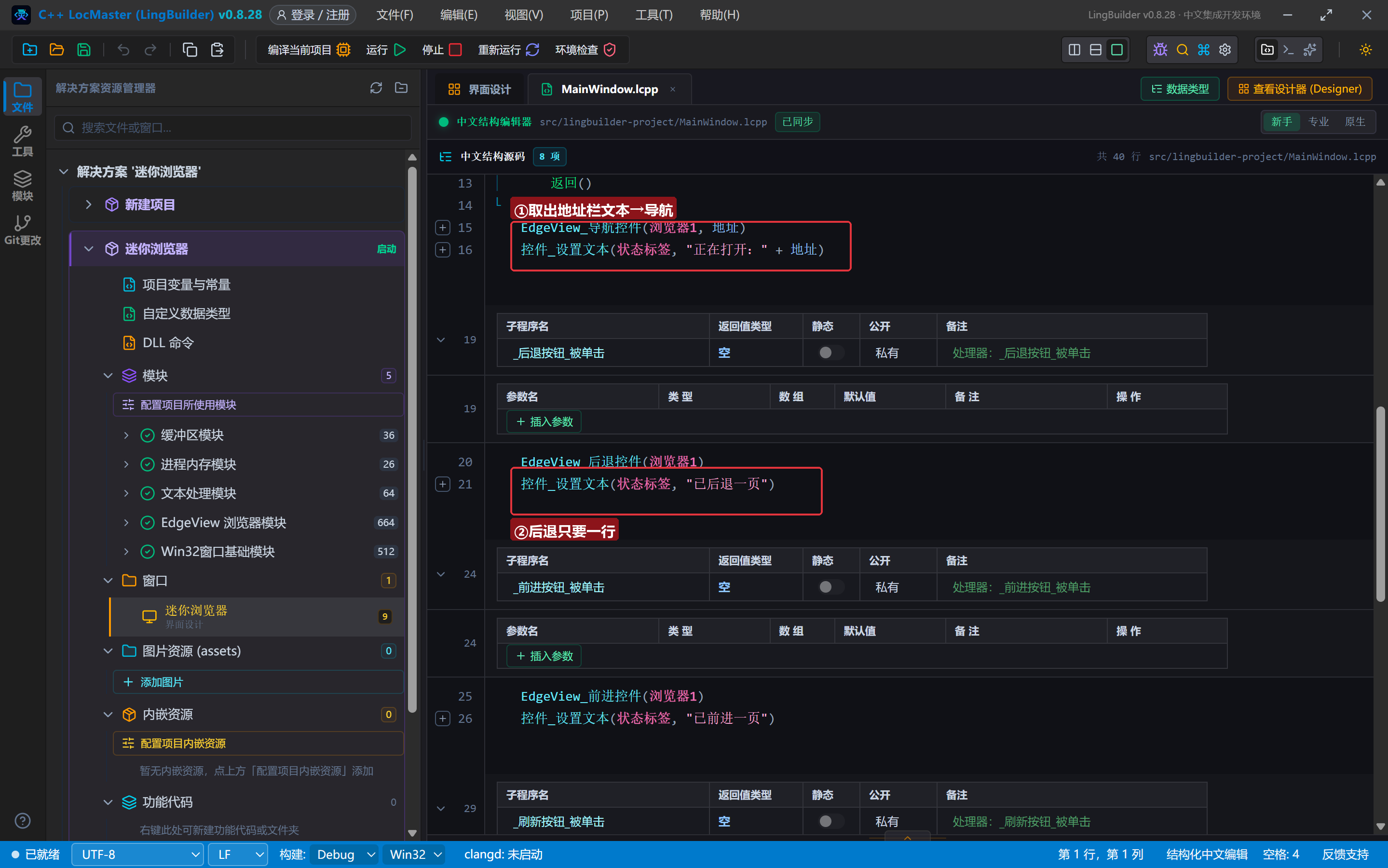
6. 编译:先看错误列表
点工具栏「编译当前项目」。养成习惯:编译完先看底部「错误列表」——本集是 (0),提示「未检测到编译障碍」:
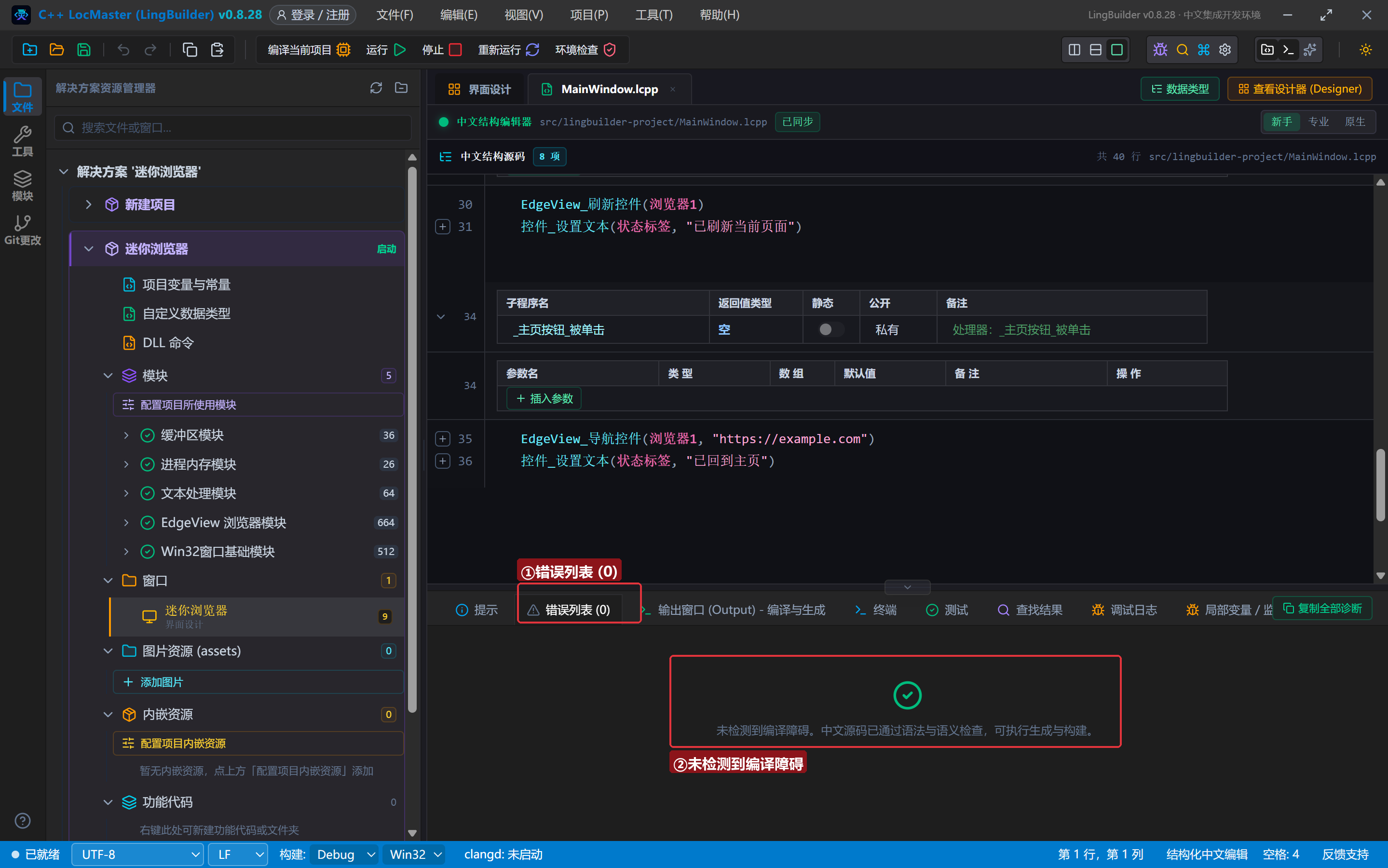
如果有报错,双击错误行就能跳到出问题的代码,改完再编译,不要带着报错去运行。
7. 运行:你的第一个内嵌浏览器
点「运行」——窗口打开,example.com 已经装在你的程序里了:
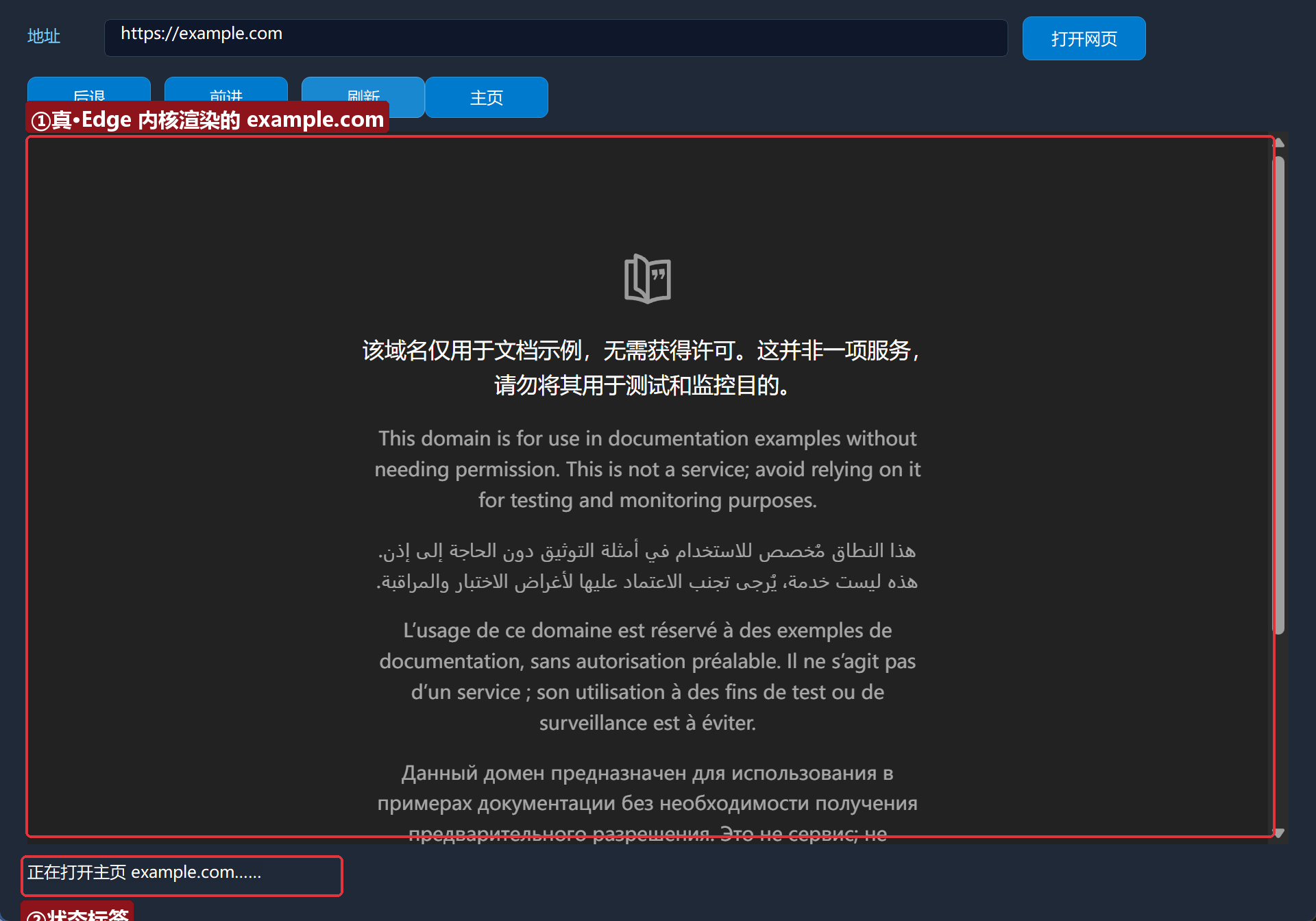
这不是截图、不是模拟,是一颗真·Edge 内核在你的软件里渲染网页。页面可以滚动、可以选中文字,和浏览器里一模一样。
7.1 打开新网页
把地址栏改成 https://www.iana.org,点「打开网页」:
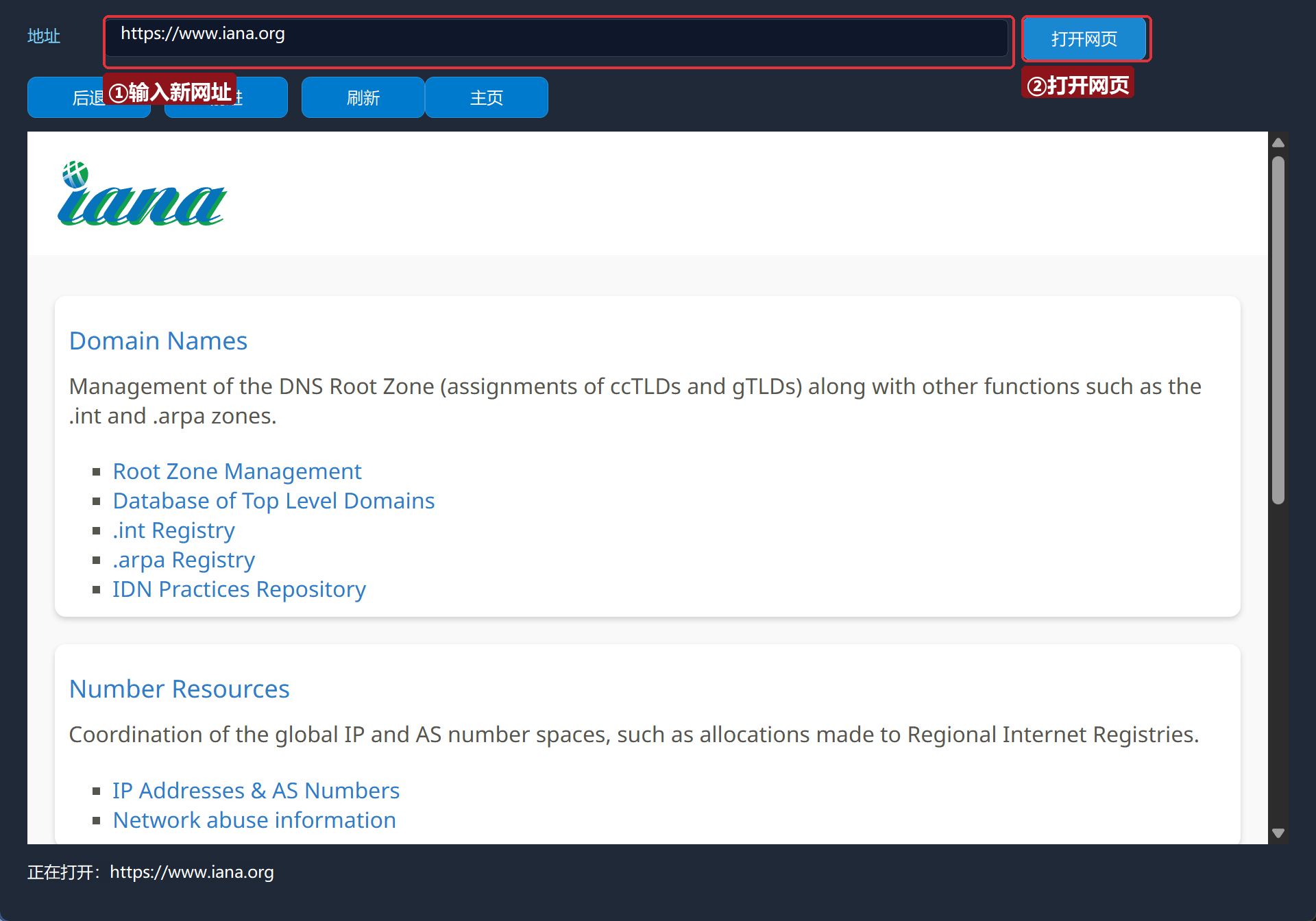
内嵌浏览器切到了 iana.org(互联网号码分配机构,example.com 的管理者)。
7.2 后退 / 前进
点「后退」——回到 example.com;再点「前进」——又回到 iana.org:
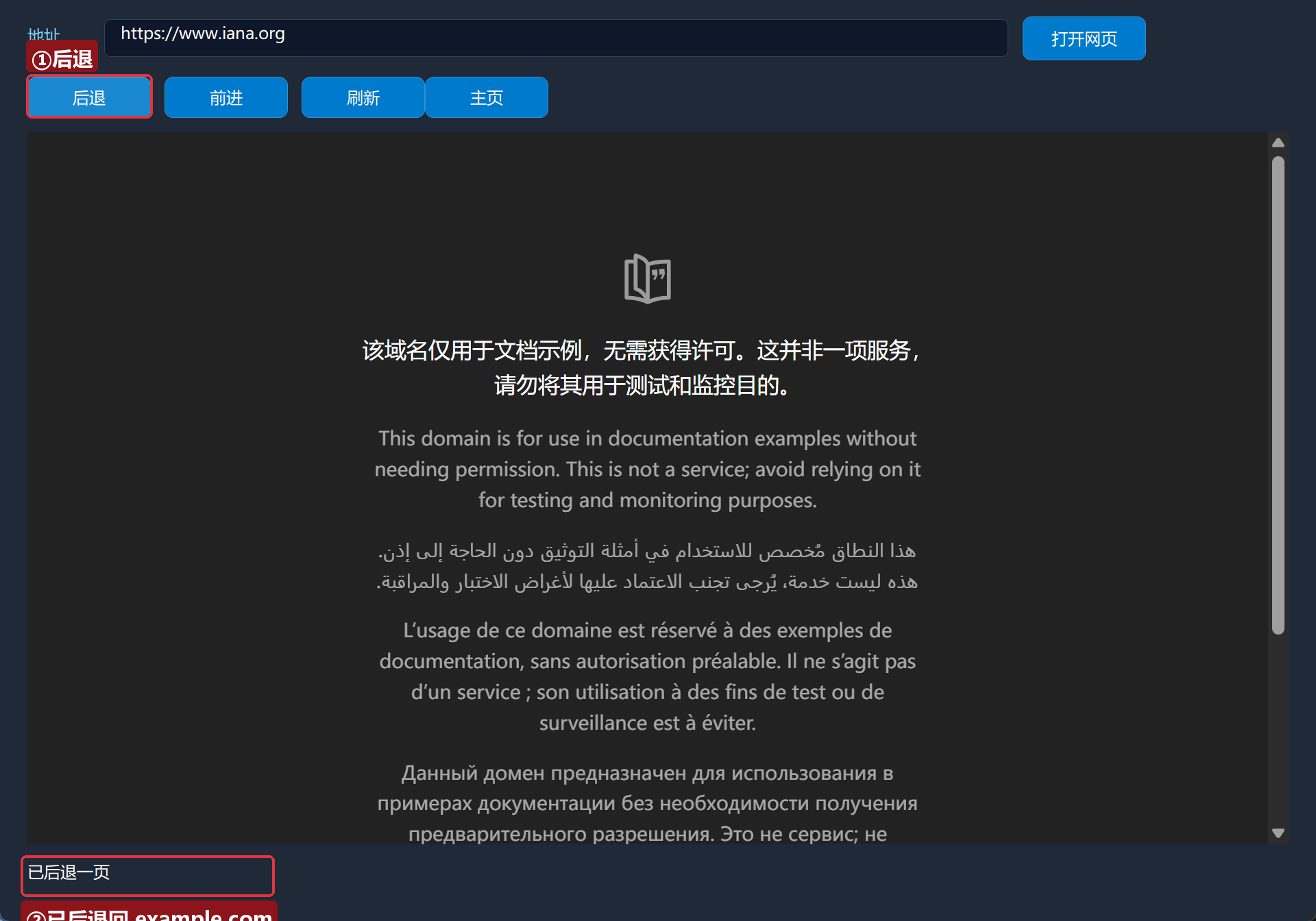
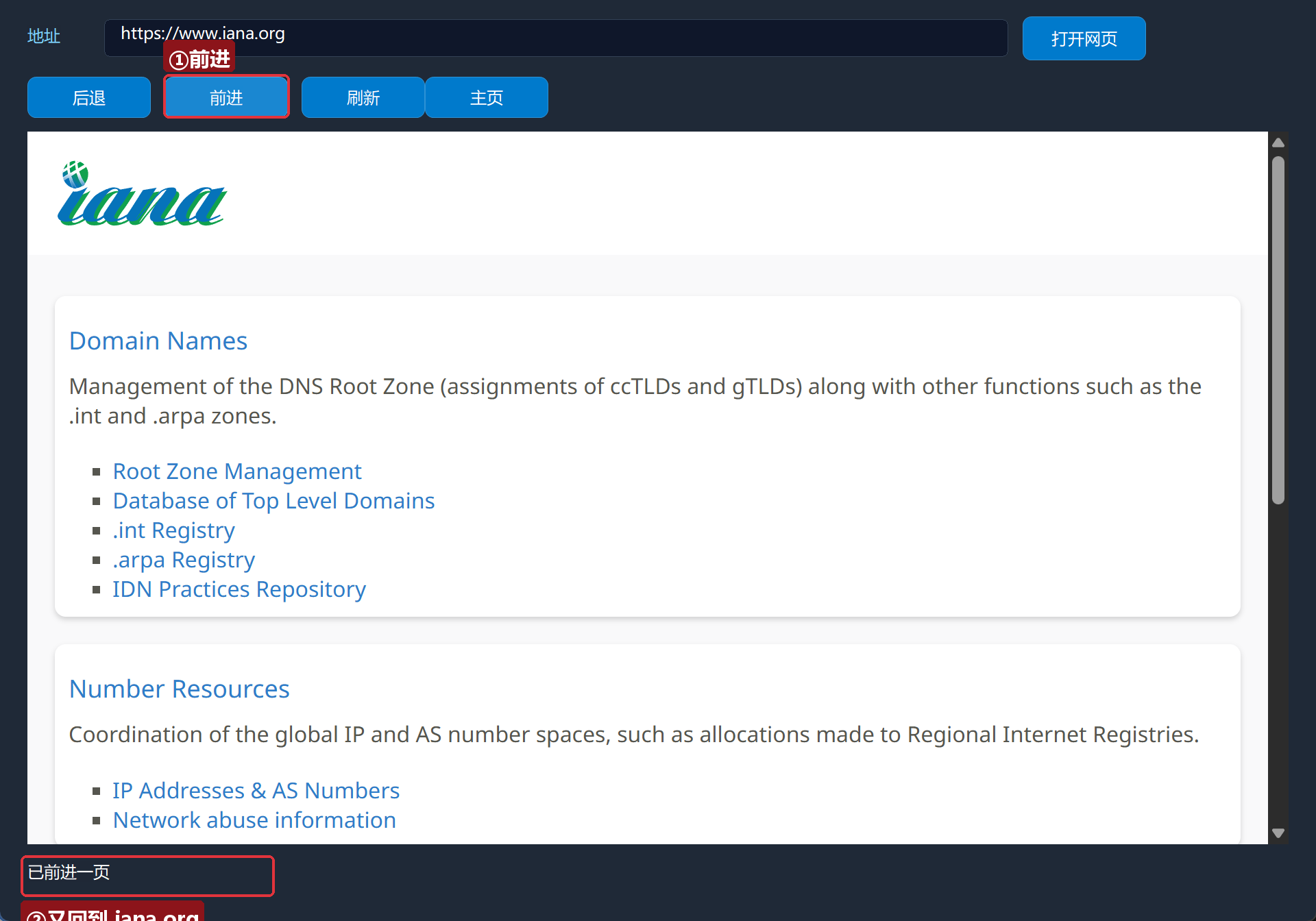
后退、前进浏览的是历史记录:只要这个窗口里先后打开过两个页面,后退/前进就有得翻。
7.3 刷新
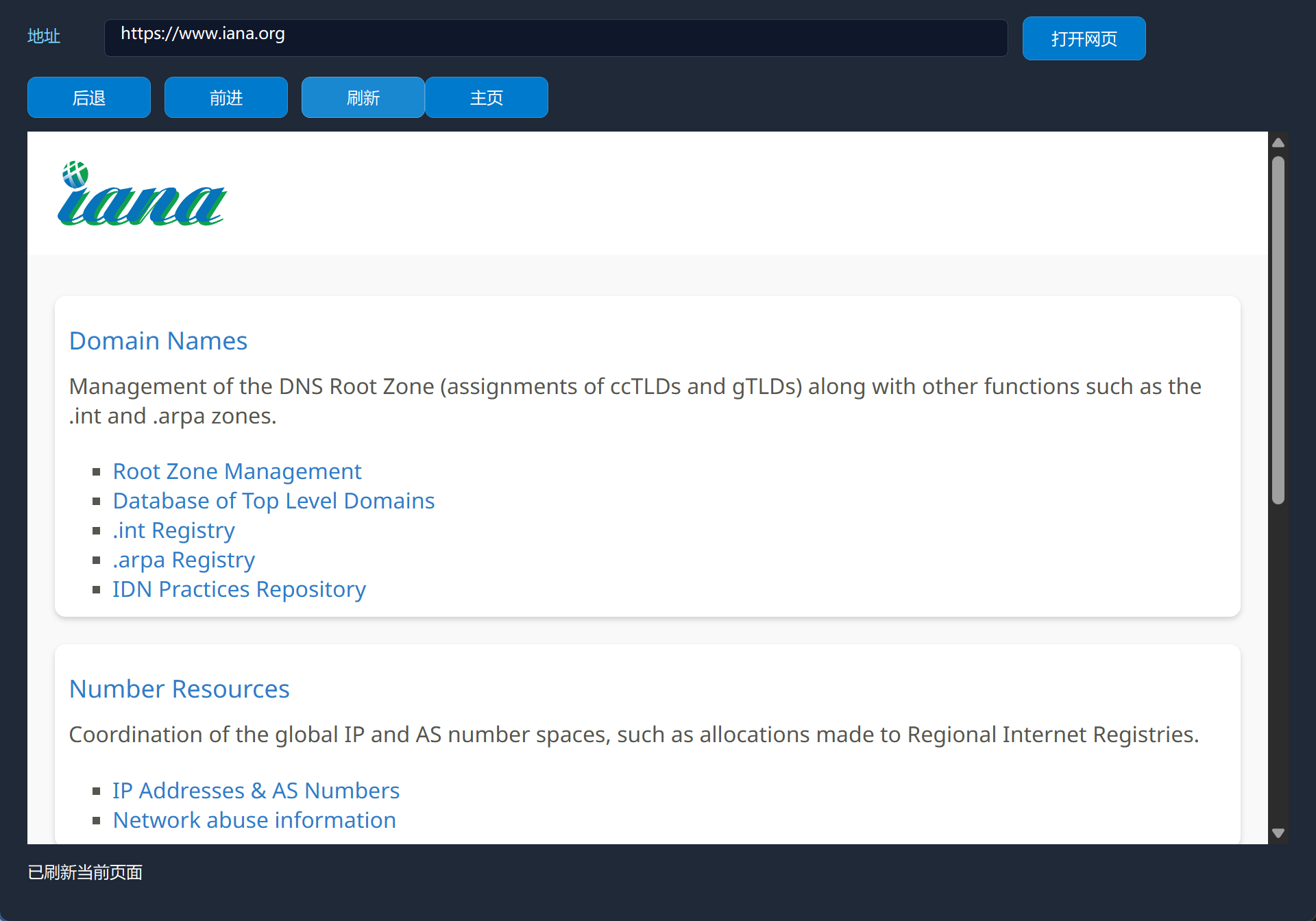
点「刷新」——当前页面重新加载一遍。网页内容更新了想看新版,就按它:
8. 留一个「为什么」给下一集
你有没有注意到:点「后退」回到 example.com 之后,地址栏还停在 iana.org?
因为我们只调了 EdgeView_后退控件,程序并不知道「页面已经换了」——地址栏是我们自己的控件,不刷新它就停在旧文本。想让地址栏自动跟着页面变,得让浏览器在「页面变化」时主动通知我们,这就是事件。
- 第 2 集:导航族的更多命令(停止加载、取页面标题/地址、导航到内存 HTML);
- 第 3 集:事件驱动——浏览器一有风吹草动就通知我们,做一个真正的「浏览器状态栏」,把地址栏联动补上。
常见问题急救表
| 症状 | 原因 | 解法 |
|---|---|---|
| 编译报「未知的命令 EdgeView_导航控件」 | EdgeView 模块没启用 | 在模块生态里启用 EdgeView 浏览器模块 |
| 编译报「未知的命令 文本_取长度」 | 文本命令归文本处理模块管 | 一并启用文本处理模块 |
| 编译报字符串比较表达式无法翻译 | 写了 地址 ≠ "" | 判空改用 文本_取长度(地址) = 0 |
| 浏览器区域一片空白 | WebView2 运行时缺失 | 到微软官网装「Edge WebView2 Runtime」后重试 |
| 打开网页没反应 | 网址少了 https:// | 网址要写全,如 https://example.com |
| 后退按钮点了没变化 | 历史记录是空的 | 先用「打开网页」访问第二个页面,再后退 |
本集小结
- EdgeBrowser 控件把真 Edge 内核嵌进窗口,设计器里是占位图,运行时是真网页。
- 四条命令入门:
导航控件/后退控件/前进控件/刷新控件。 - 判空用
文本_取长度,不要用字符串比较表达式。 - 「页面变了但程序不知道」是下一集事件驱动的引子。
源码包
本集完整源码已打包为 迷你浏览器.lcpppkg(随本教程同目录分发,官网示例源码区可下载)。在 LingBuilder 欢迎页点「打开工作区」,或直接双击 .lcpppkg 文件即可导入运行。
下一集预告:《导航进阶》——导航族 11 条命令:停止加载、页面信息、历史状态,还有一个不联网也能跑的绝活:直接把一段 HTML 文本变成页面。