NE 合集 07 · 特殊输入:快速登记台
《LingBuilder new_emoji 合集》第 7 集(选择类收官)。一次学会 4 种「特殊输入」控件:InputTag 标签输入、Mentions 提及、ColorPicker 颜色选择器、Upload 上传——做一个「快速登记台」。全程约 35 分钟。
前置要求:完成第 01 集(启用模块、切设计后端、F5 全流程)。本集源码包见文末。
这一集你将学会
- InputTag:
tags预置标签 +placeholder,输入文字按回车成签 - Mentions:
suggestions成员名单 +trigger触发符,输入 @ 弹建议 - ColorPicker:
value初值,弹层渐变取色 + 十二色快捷色板 - Upload:
NE上传_设置文件列表在运行期写入文件列表(不用碰原生文件对话框) - 控件_取文本:读 InputTag 的标签列表(竖线分隔),本集唯一的「读值」彩蛋
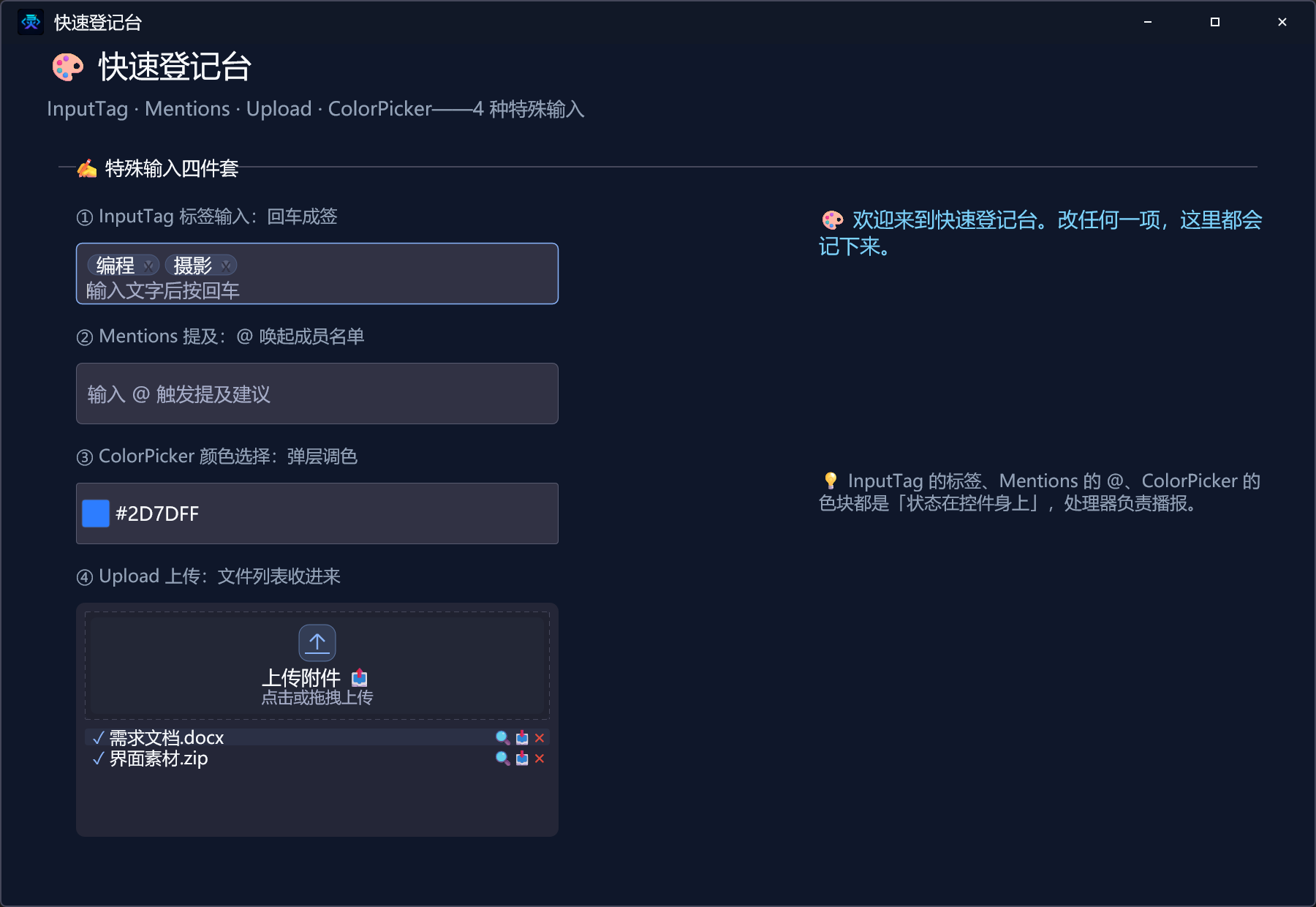
先看一眼本集成品——开关、滑块、评分、步进器等特殊输入件各就各位:
1. 命令与事件预告
| 命令 / 事件 | 作用 |
|---|---|
NE上传_设置文件列表(控件名, 文件列表) | 运行期给上传控件塞文件行(竖线分隔多个文件) |
控件_取文本(控件名) | 读 InputTag 当前标签列表(如 `编程 |
文本变化 事件 | InputTag/Mentions 共用:标签成签、内容更新时触发 |
数值变化 事件 | ColorPicker:颜色变了就触发 |
文件选择 事件 | Upload:收到文件选择动作时触发 |
本集只需要 new_emoji 模块。
2. 新建项目 + 启用模块 + 切后端
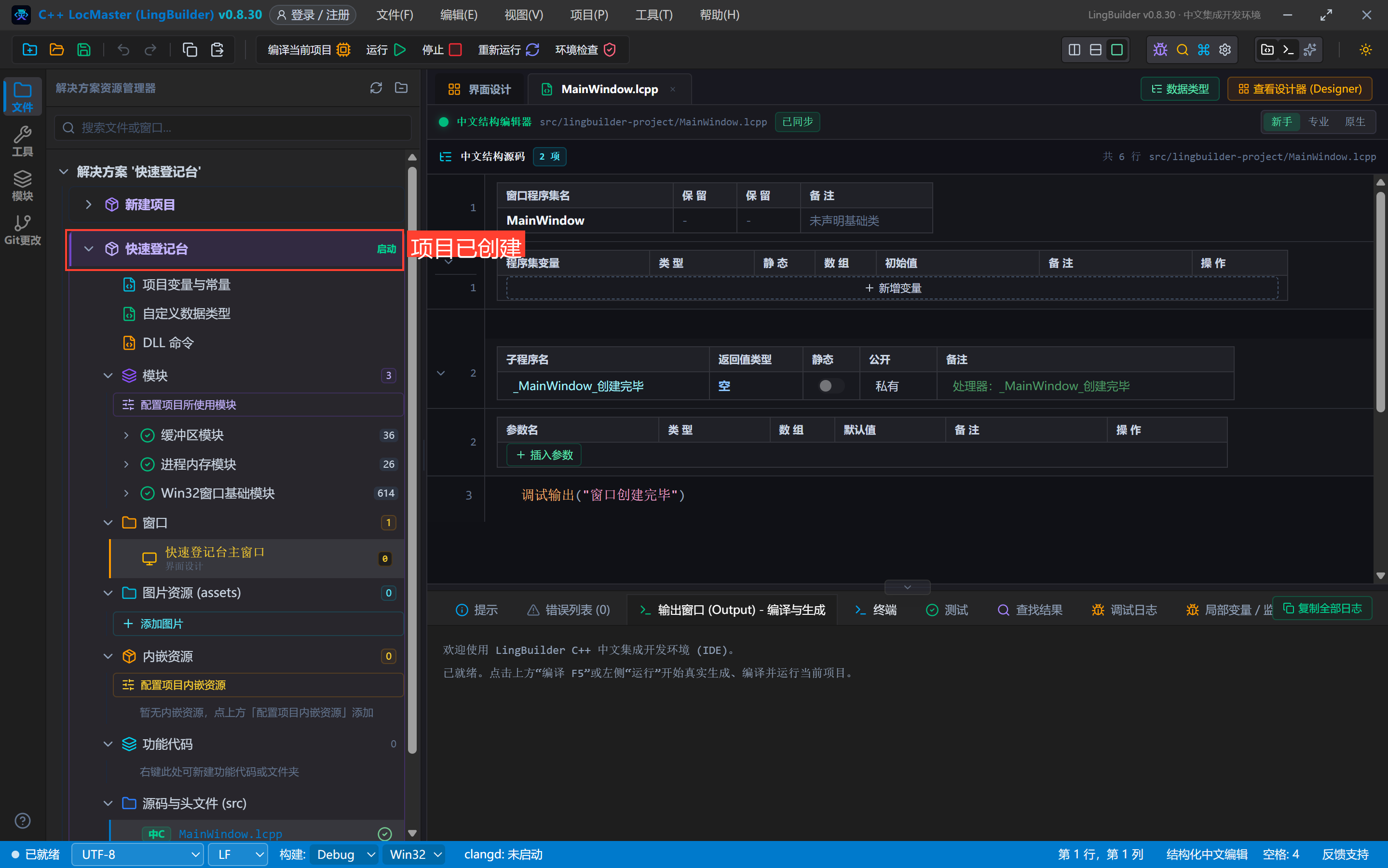
流程和第 1 集完全一样,项目名称填 快速登记台:
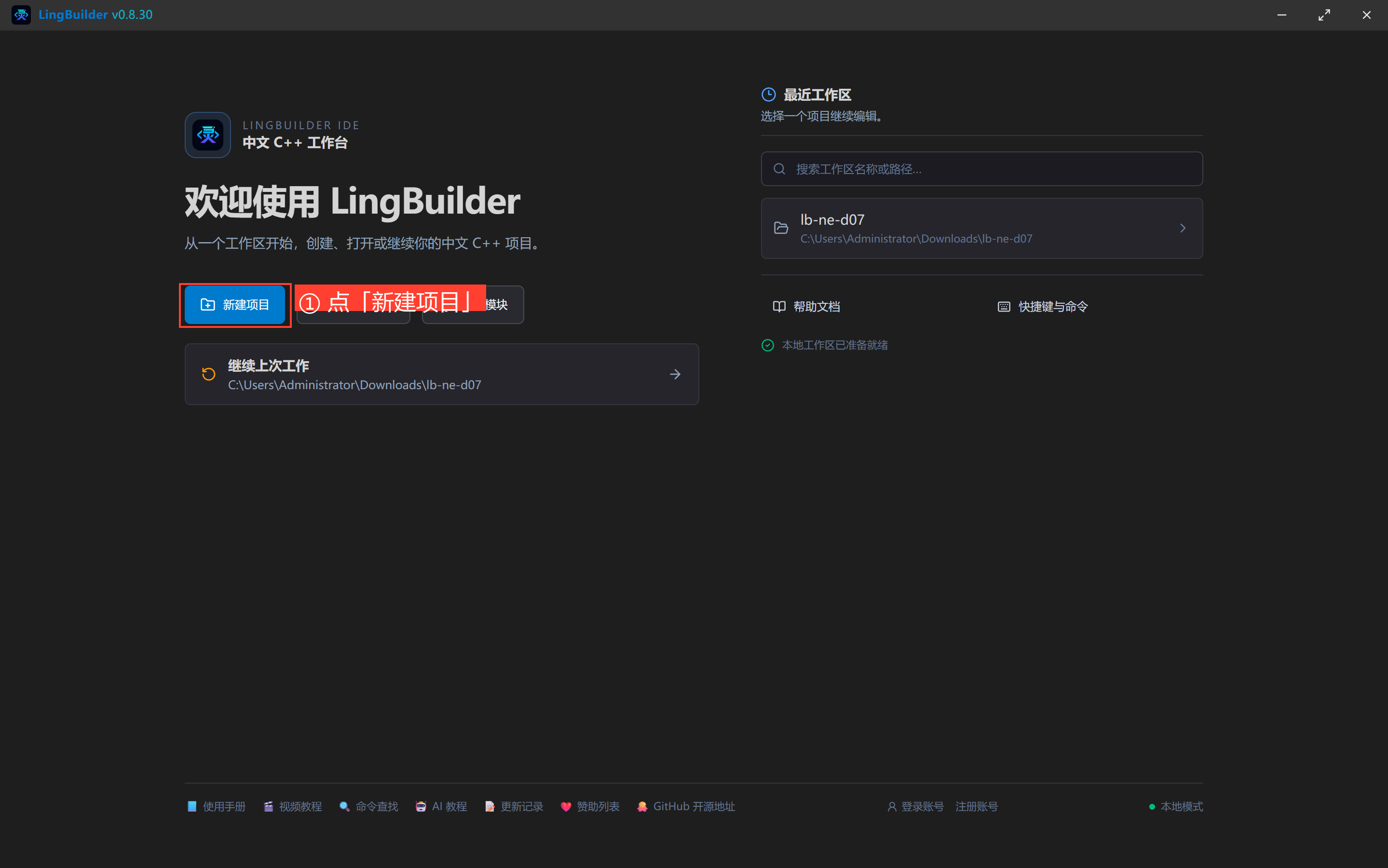
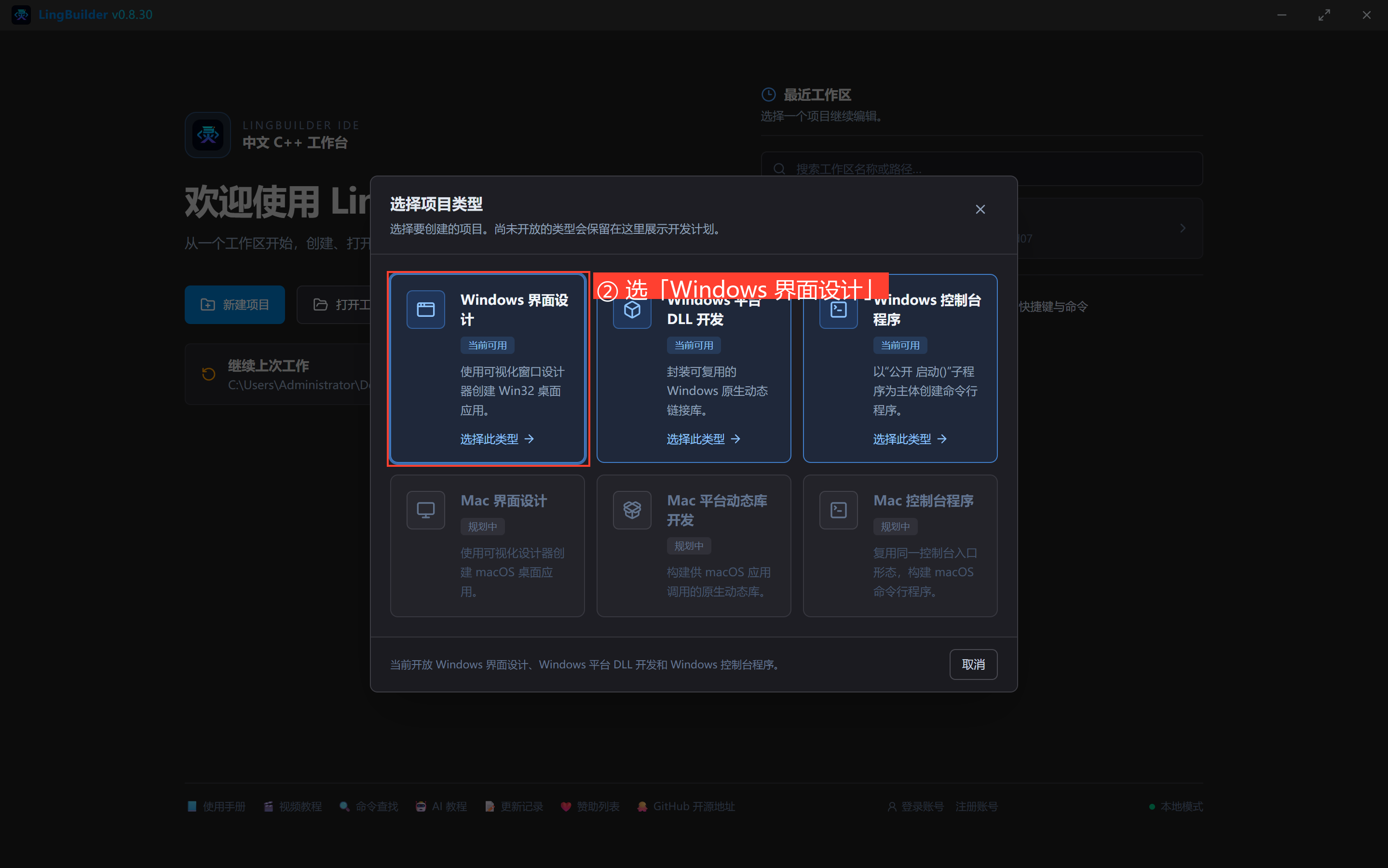
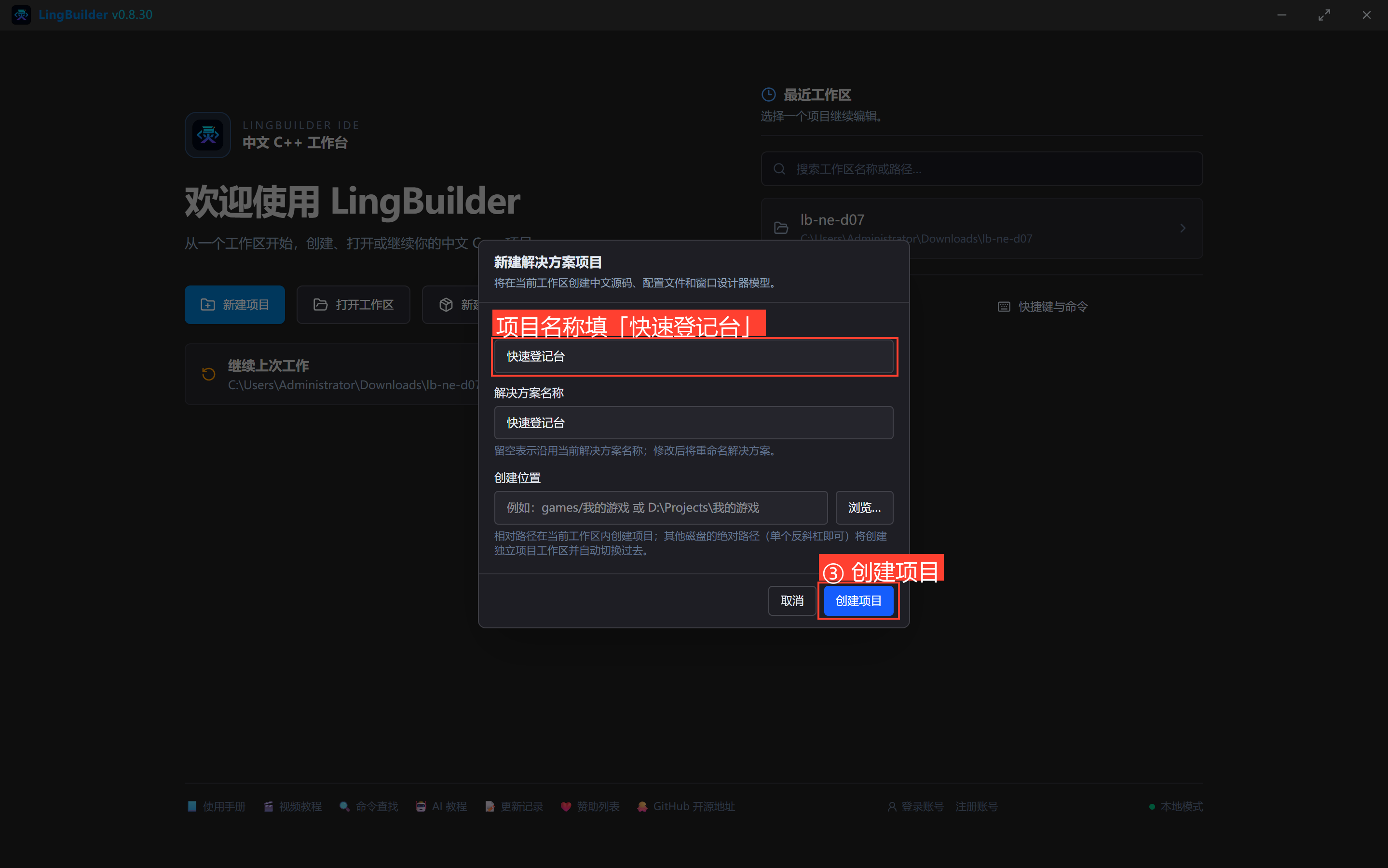
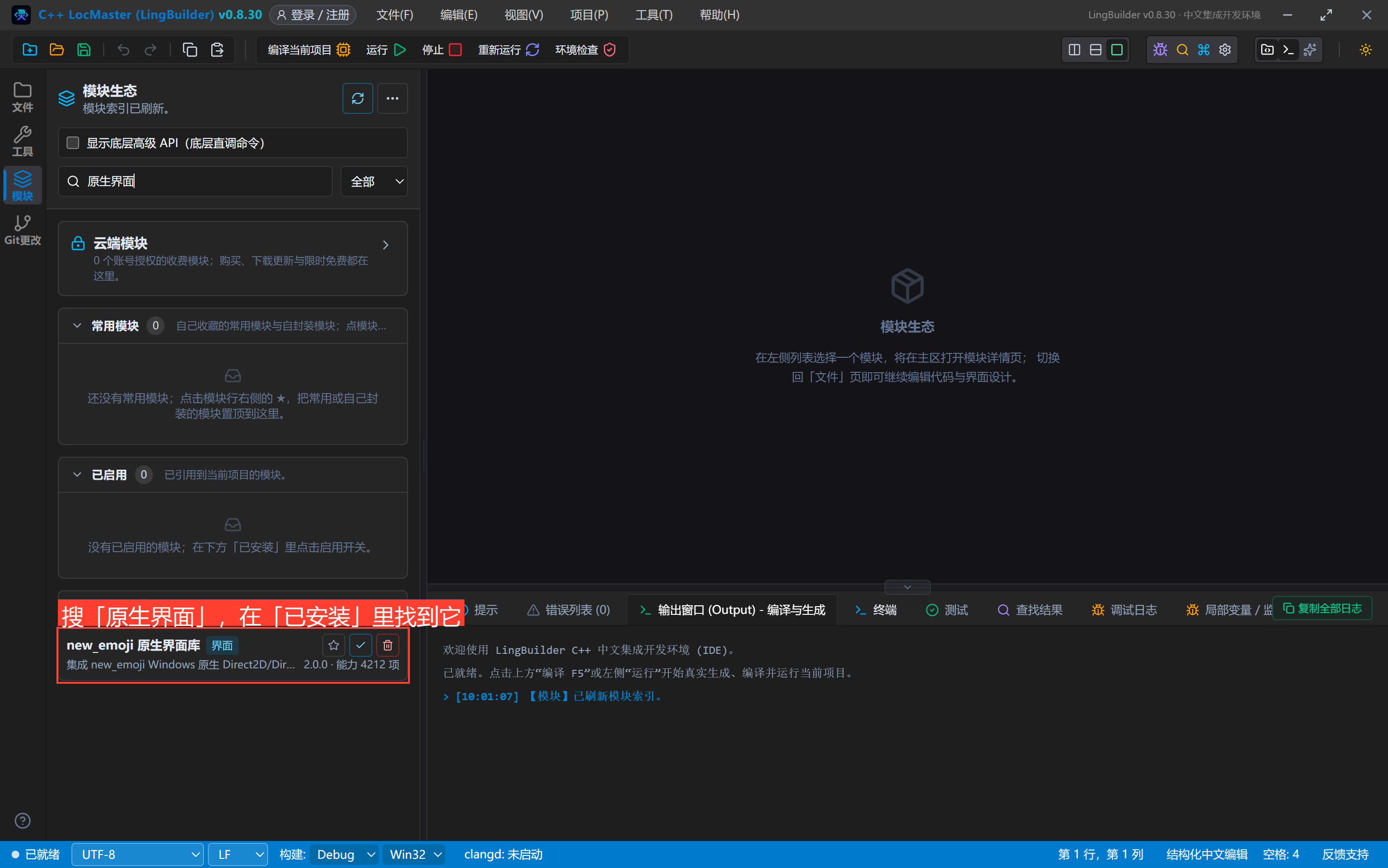
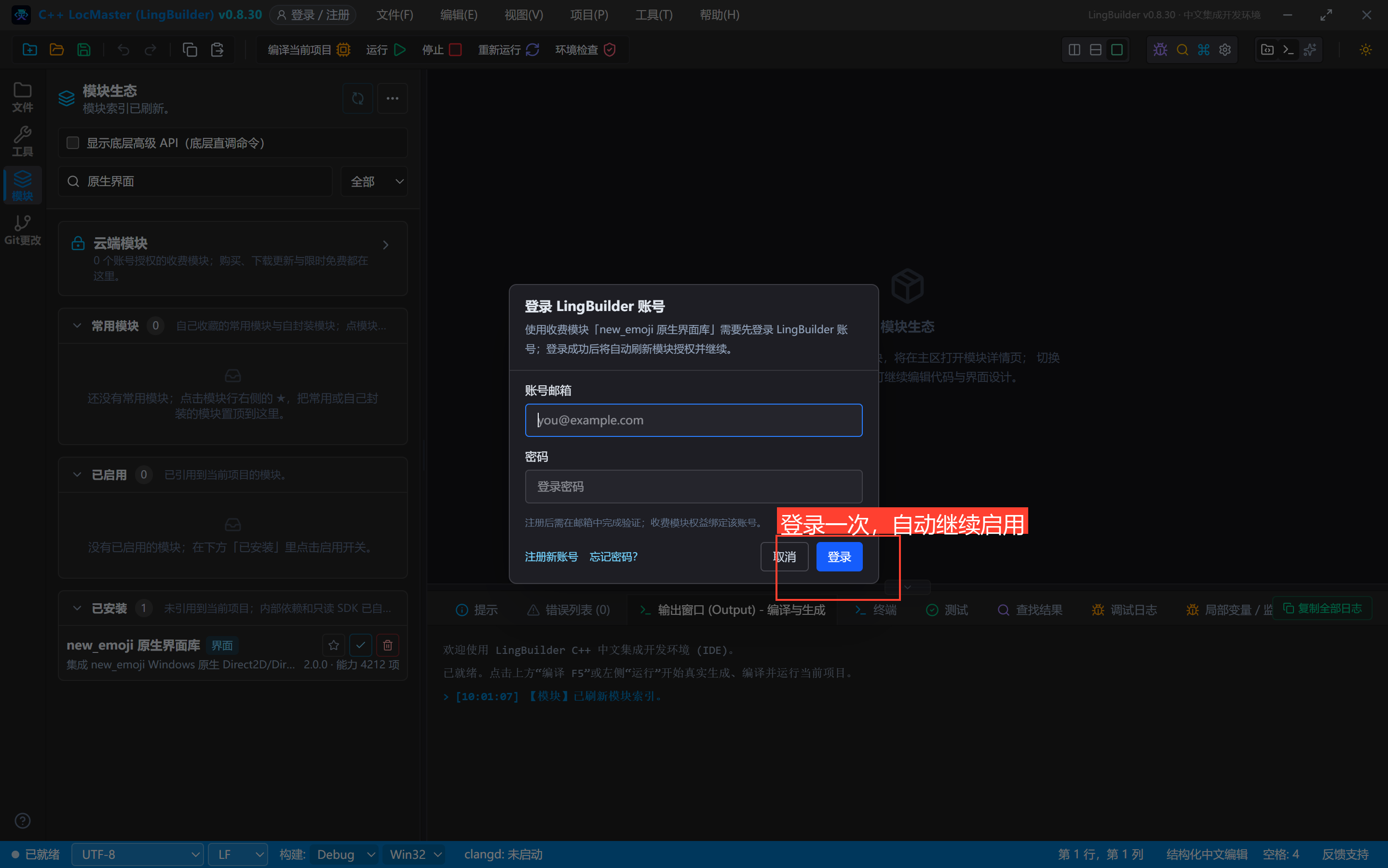
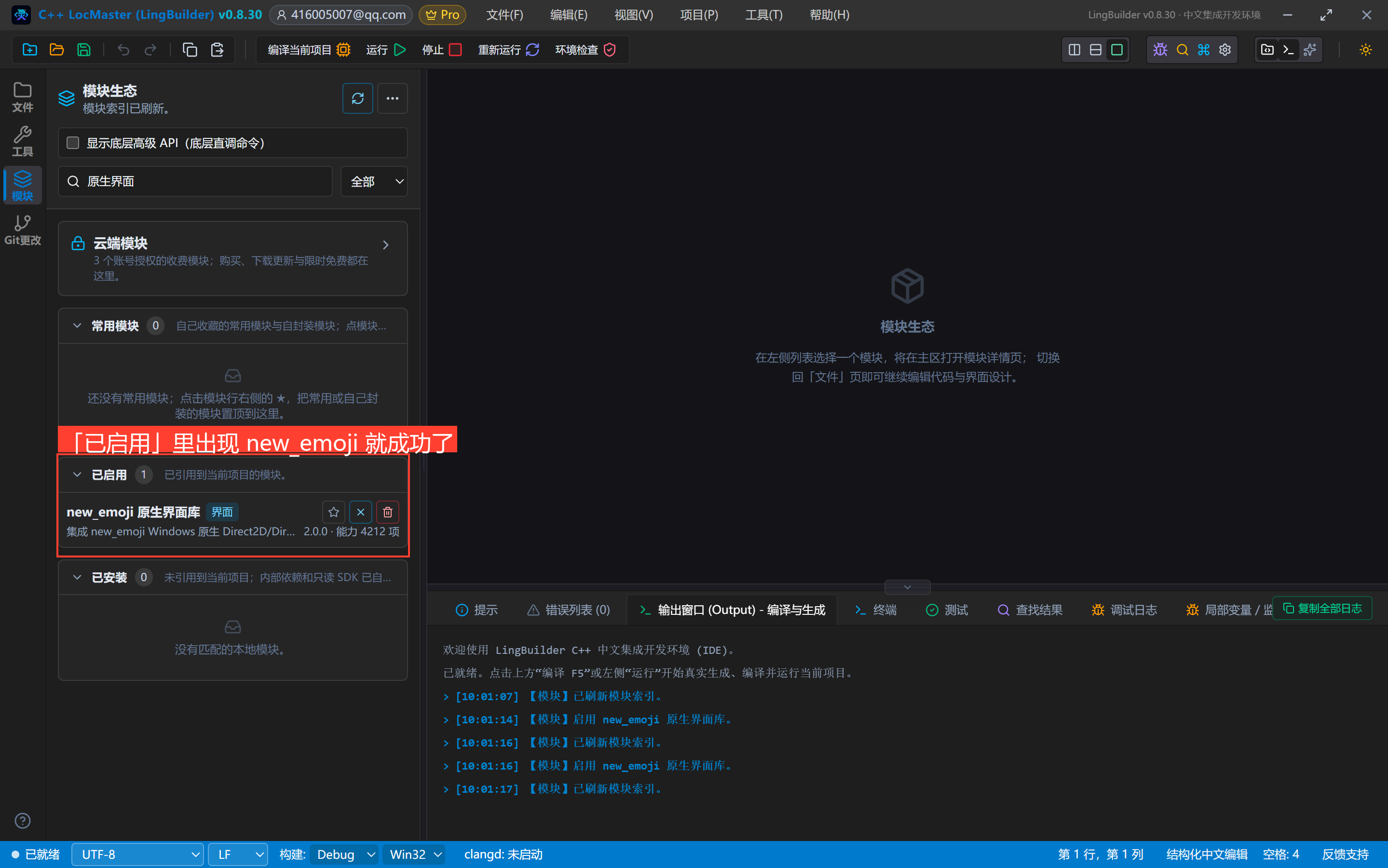
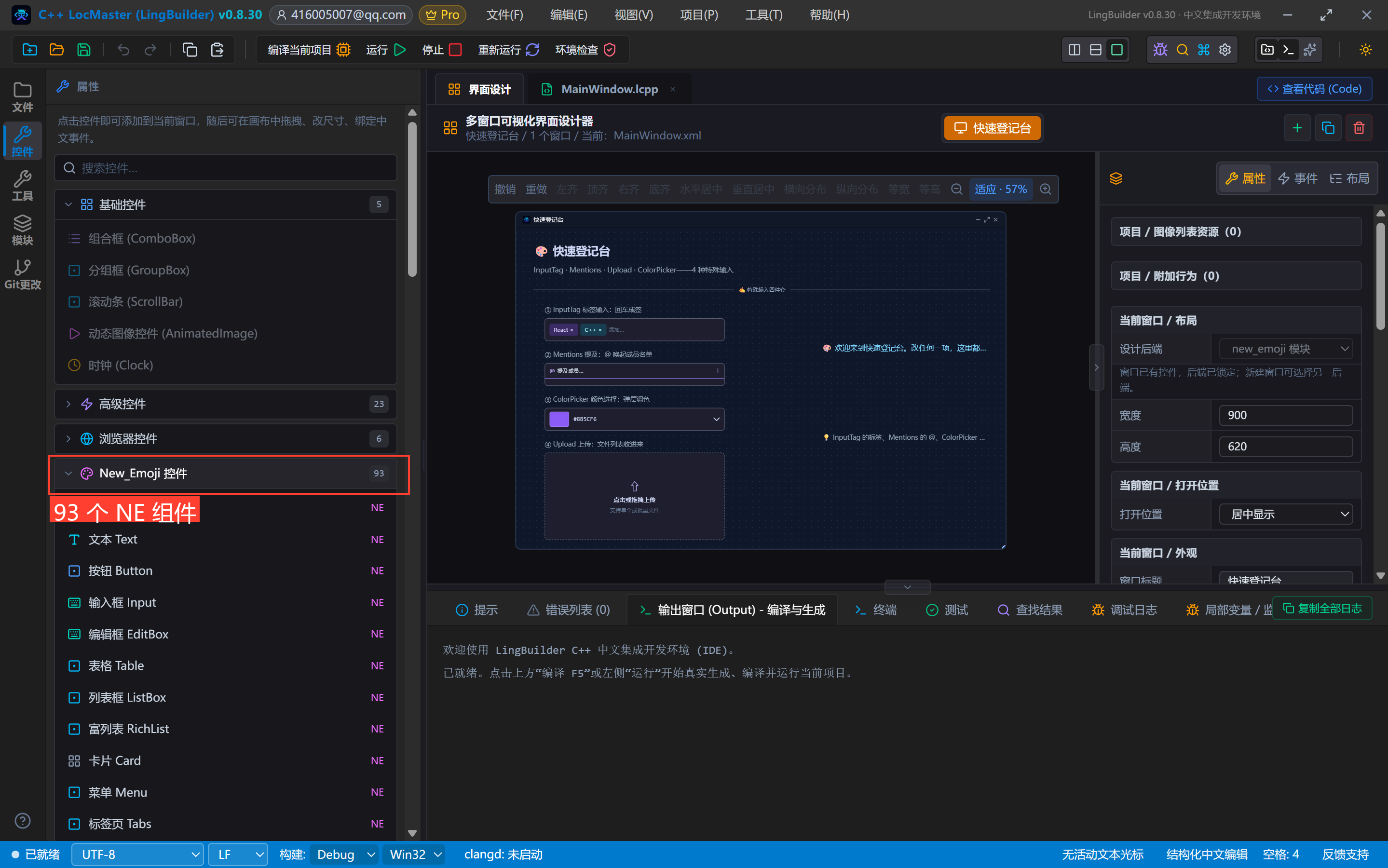
模块面板搜「原生界面」→ 启用「new_emoji 原生界面库」(首次弹登录框,登录一次即可):
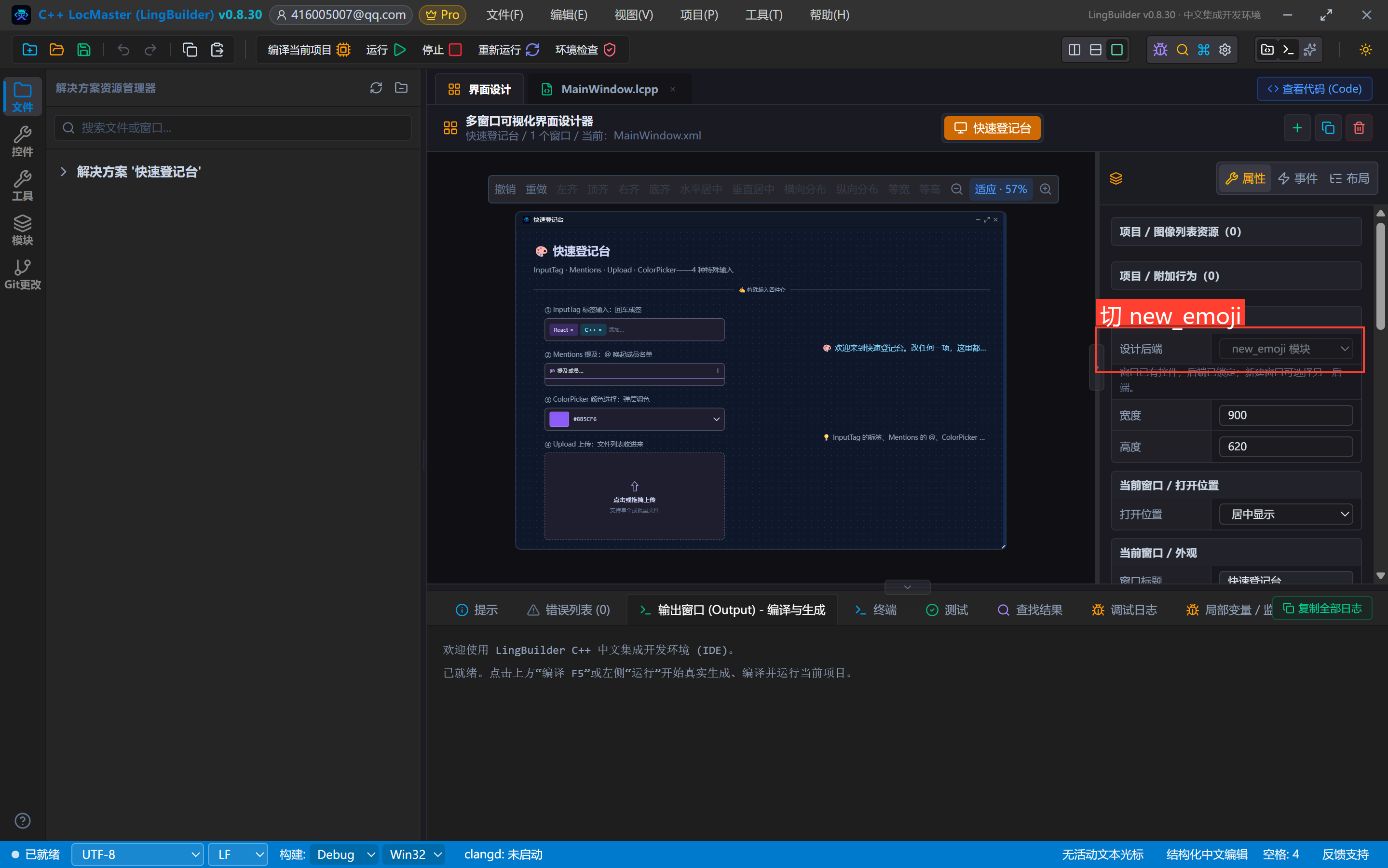
界面设计 → 选中窗口 → 「设计后端」切为「new_emoji 模块」:
3. 设计界面
窗口 900×620。左边四个特殊输入,右边状态屏:
| 控件 | 名称 | 显示内容 | 左距 | 顶距 | 宽度 | 高度 | 关键属性 |
|---|---|---|---|---|---|---|---|
| 文本 Text | 标题文本 | 🎨 快速登记台 | 32 | 24 | 620 | 36 | 字号 21,粗体 |
| 文本 Text | 副标题文本 | InputTag · Mentions · Upload · ColorPicker——4 种特殊输入 | 32 | 66 | 780 | 24 | 字号 13,#94A3B8 |
| 分割线 Divider | 标题分割线 | ✍️ 特殊输入四件套 | 32 | 100 | 836 | 28 | — |
| 文本 Text | 标签标签 | ① InputTag 标签输入:回车成签 | 52 | 140 | 340 | 22 | 字号 12,#94A3B8 |
| 标签输入 InputTag | 兴趣标签 | (清空) | 52 | 166 | 330 | 42 | tags=编程,摄影;placeholder=输入文字后按回车 |
| 文本 Text | 提及标签 | ② Mentions 提及:@ 唤起成员名单 | 52 | 222 | 340 | 22 | 字号 12,#94A3B8 |
| 提及 Mentions | 提及输入 | (清空) | 52 | 248 | 330 | 42 | suggestions=张三,李四,王五;trigger=@ |
| 文本 Text | 颜色标签 | ③ ColorPicker 颜色选择:弹层调色 | 52 | 304 | 340 | 22 | 字号 12,#94A3B8 |
| 颜色选择器 ColorPicker | 主题颜色 | (清空) | 52 | 330 | 330 | 42 | value=#FF2D7DFF(带透明度前缀) |
| 文本 Text | 上传标签 | ④ Upload 上传:文件列表收进来 | 52 | 386 | 340 | 22 | 字号 12,#94A3B8 |
| 上传 Upload | 附件上传 | (清空) | 52 | 412 | 330 | 160 | title=上传附件 📤;tip=点击或拖拽上传 |
| 文本 Text | 状态文本 | 🎨 欢迎来到快速登记台。改任何一项,这里都会记下来。 | 560 | 140 | 308 | 160 | 字号 14,#7DD3FC,自动换行 |
| 文本 Text | 红线说明 | 💡 InputTag 的标签、Mentions 的 @、ColorPicker 的色块都是「状态在控件身上」,处理器负责播报。 | 560 | 320 | 308 | 130 | 字号 12,#94A3B8,自动换行 |
事件绑定:兴趣标签/提及输入绑「文本变化」、主题颜色绑「数值变化」、附件上传绑「文件选择」,处理器名统一 _控件名_事件名。
摆完的画布:
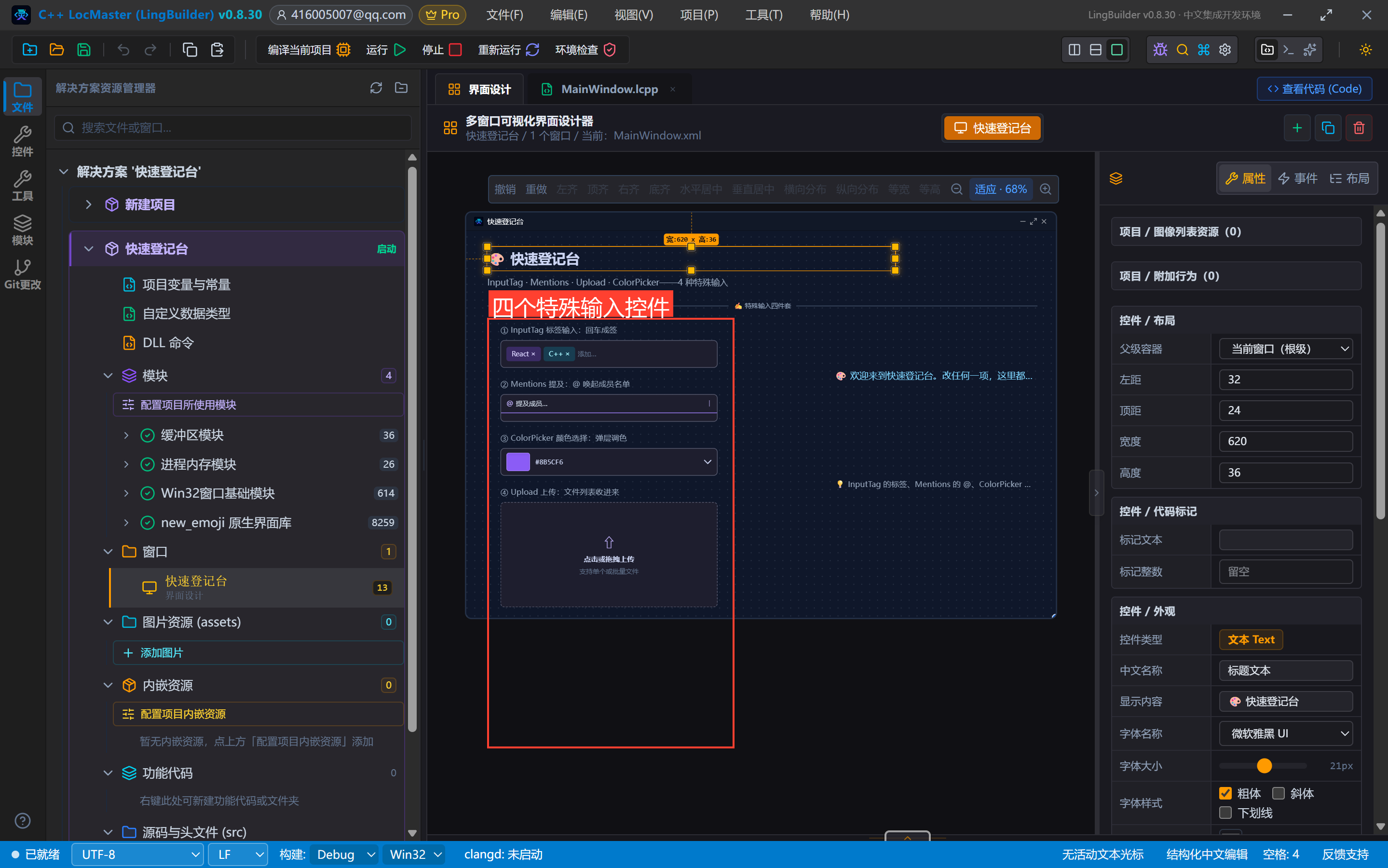
本集最重要的红线:上传控件别去点原生文件对话框——自动化演示(以及很多真实场景)只需要「文件列表展示」,用
NE上传_设置文件列表在运行期写入即可,文件行自带预览/上传/删除按钮。第二个红线:四个控件的状态都「长在控件身上」(签、@人名、色块、文件行),处理器只做播报。唯一例外是 InputTag——
控件_取文本能读到竖线分隔的标签列表。
4. 写代码
类 MainWindow
    事件 _MainWindow_创建完毕()
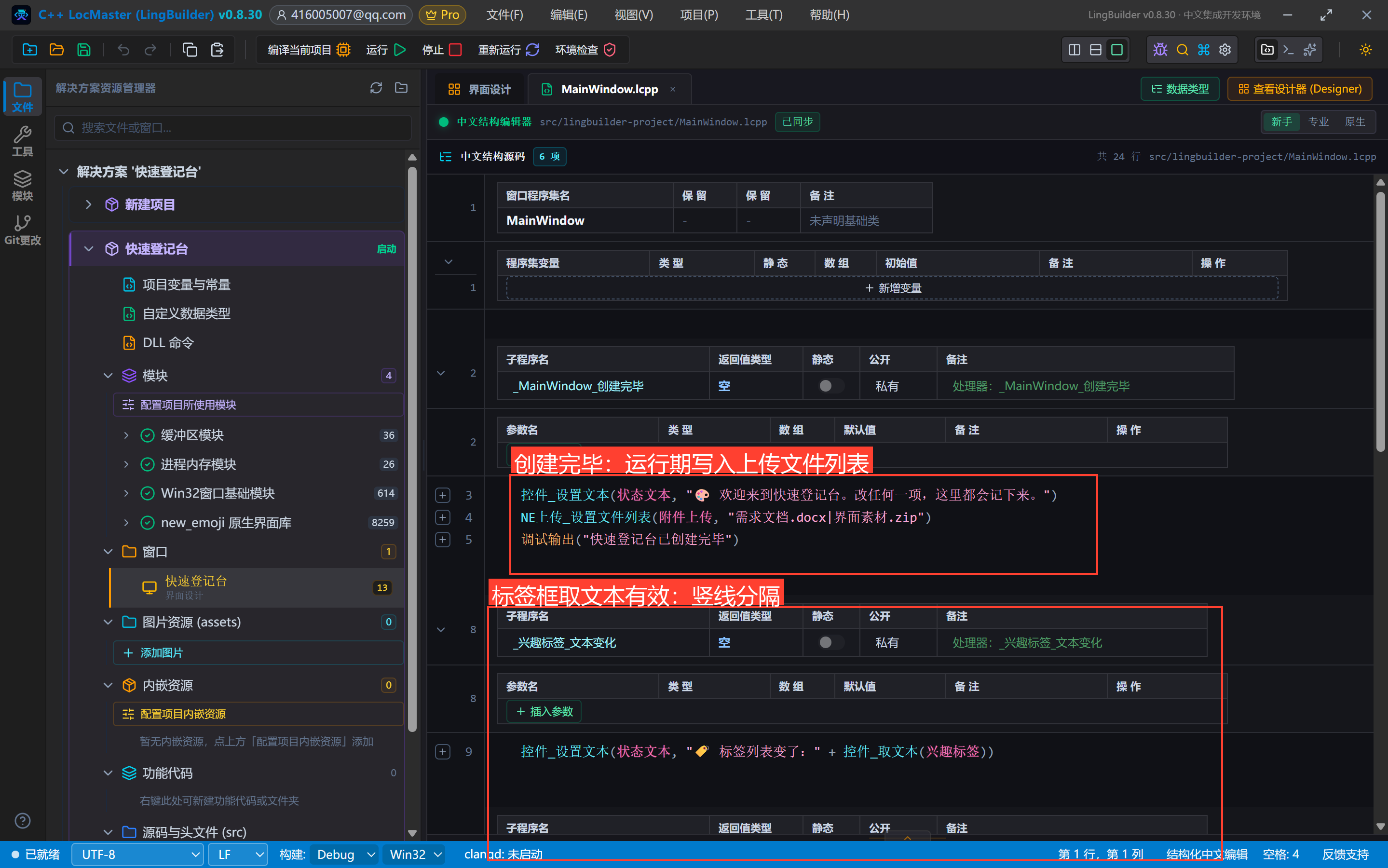
        控件_设置文本(状态文本, "🎨 欢迎来到快速登记台。改任何一项,这里都会记下来。")
        NE上传_设置文件列表(附件上传, "需求文档.docx|界面素材.zip")
        调试输出("快速登记台已创建完毕")
    结束

    事件 _兴趣标签_文本变化()
        控件_设置文本(状态文本, "🏷️ 标签列表变了:" + 控件_取文本(兴趣标签))
    结束

    事件 _提及输入_文本变化()
        控件_设置文本(状态文本, "💬 提及内容有更新,看输入框。")
    结束

    事件 _主题颜色_数值变化()
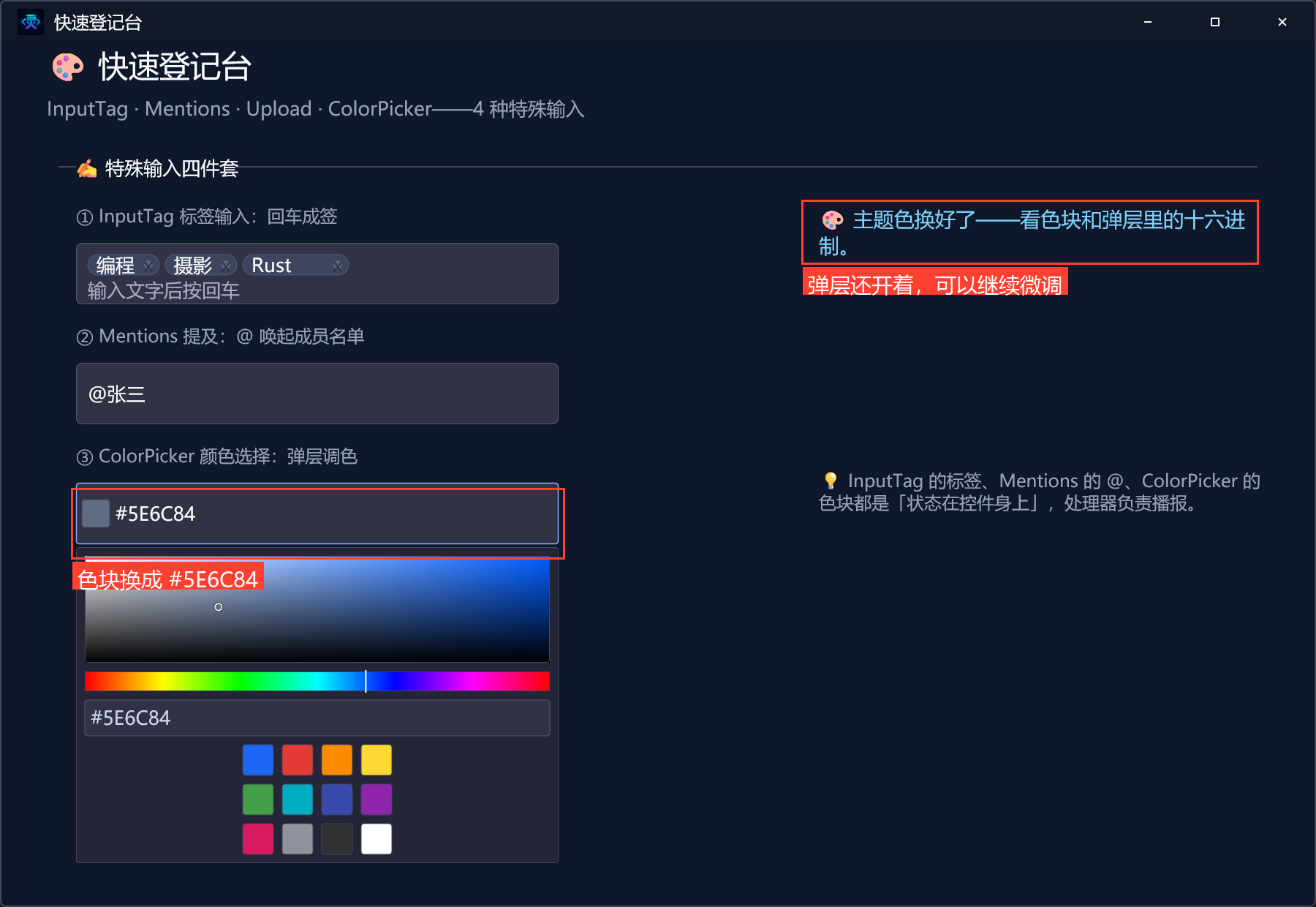
        控件_设置文本(状态文本, "🎨 主题色换好了——看色块和弹层里的十六进制。")
    结束

    事件 _附件上传_文件选择()
        控件_设置文本(状态文本, "📤 收到文件选择动作,文件列表已更新。")
    结束
结束类看点:创建完毕 里一句 NE上传_设置文件列表 就把两个文件塞进了上传控件——运行期数据写入不算「代码创建控件」,这正是设计器模型 + 运行期数据的分工。
5. 编译前先看错误列表
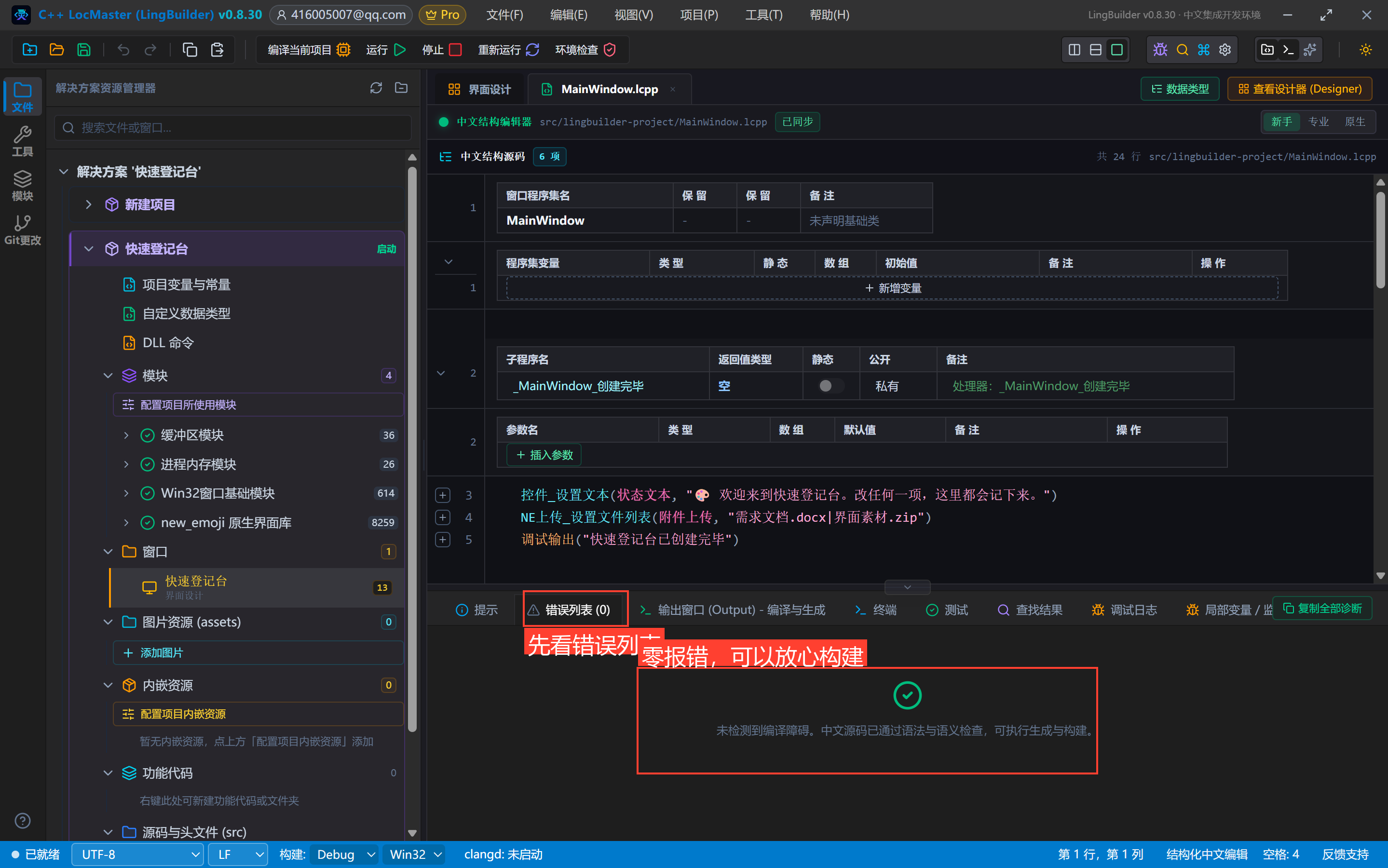
点「编译当前项目」,先看底部错误列表——零报错再继续:
6. 运行!把四件套都摸一遍
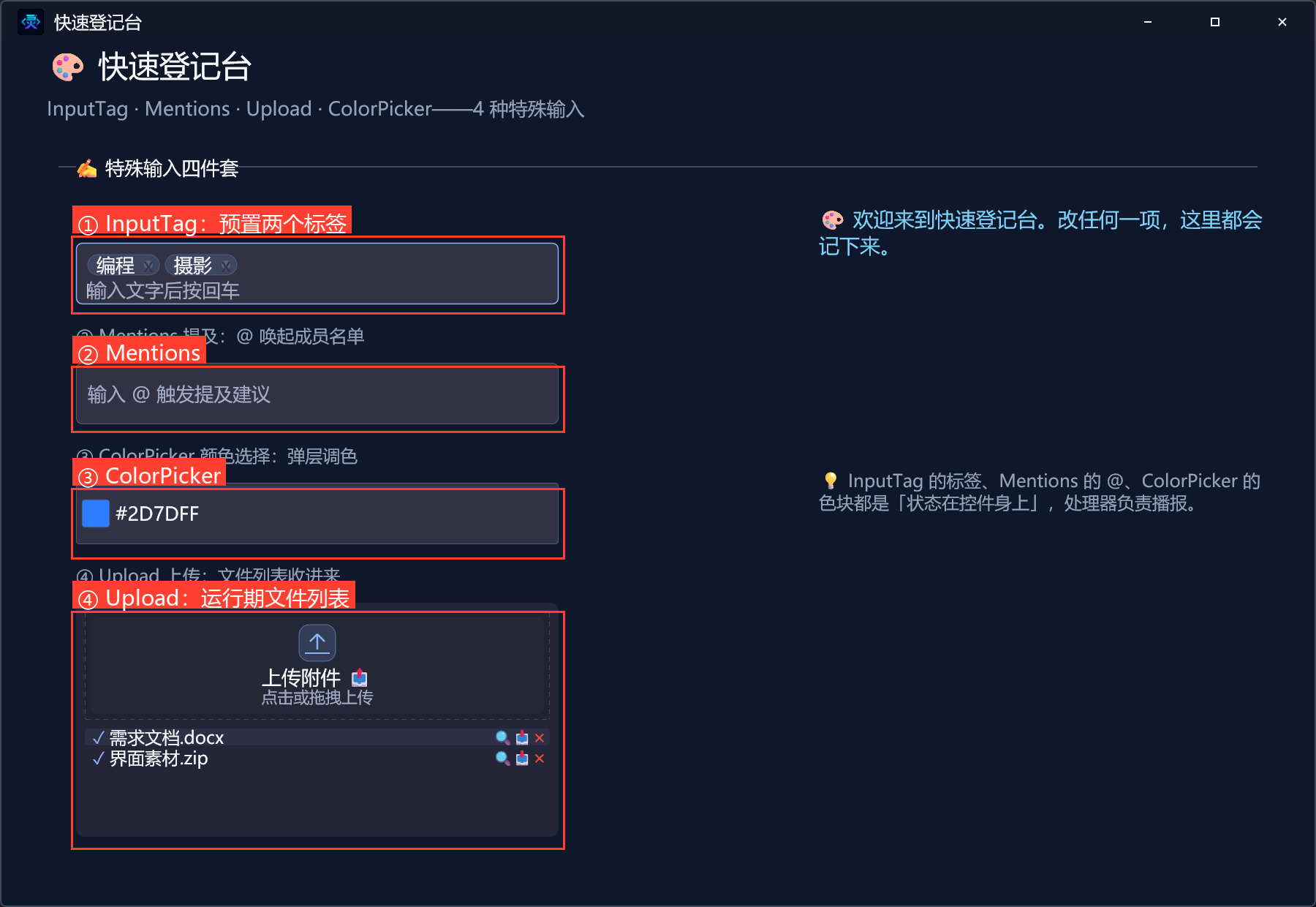
点「运行」。初始状态:标签框里已经有「编程」「摄影」两个签,上传控件里躺着两个文件:
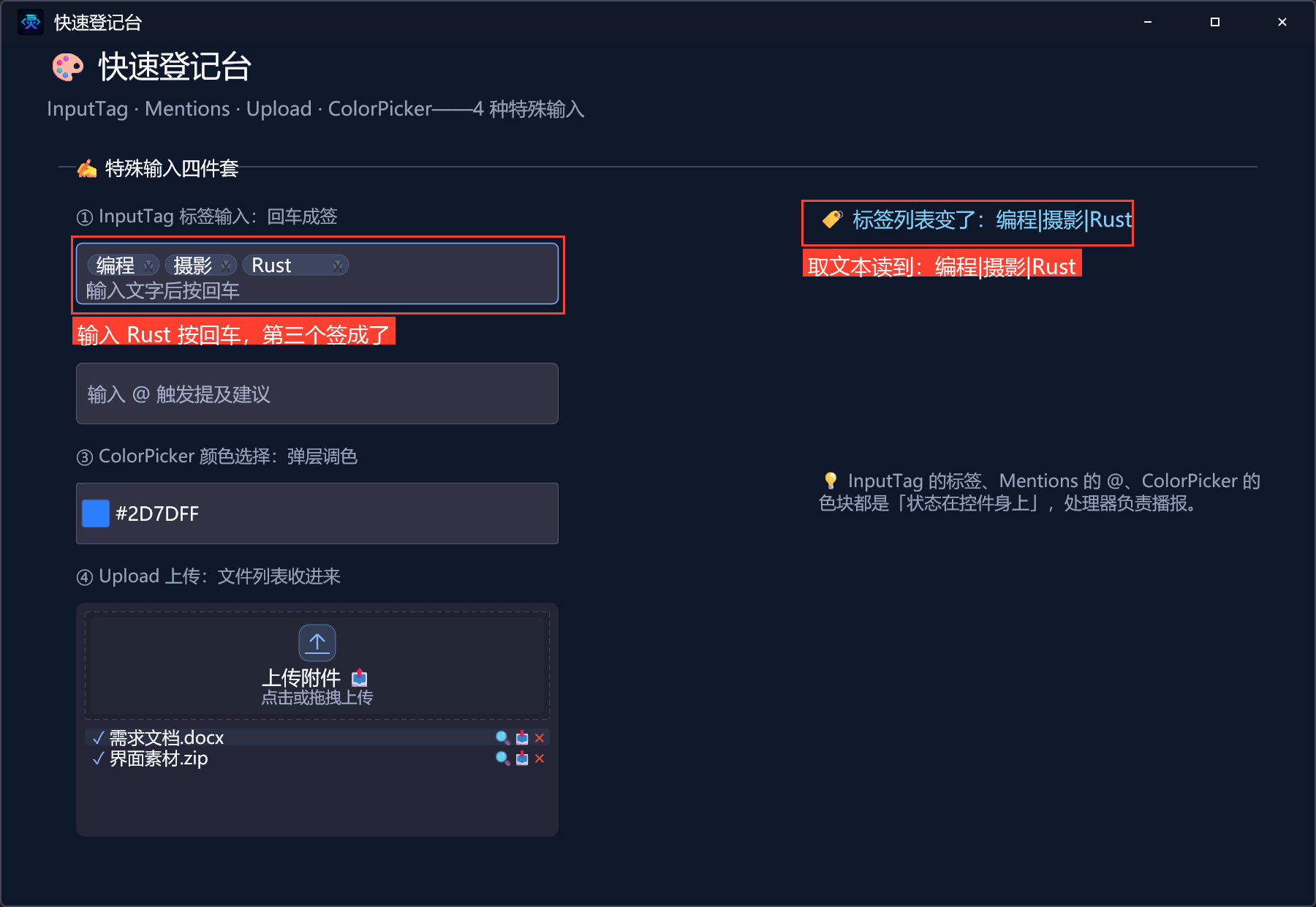
在标签框输入 Rust 按回车——第三个签立刻成签,状态屏读到完整列表「编程|摄影|Rust」:
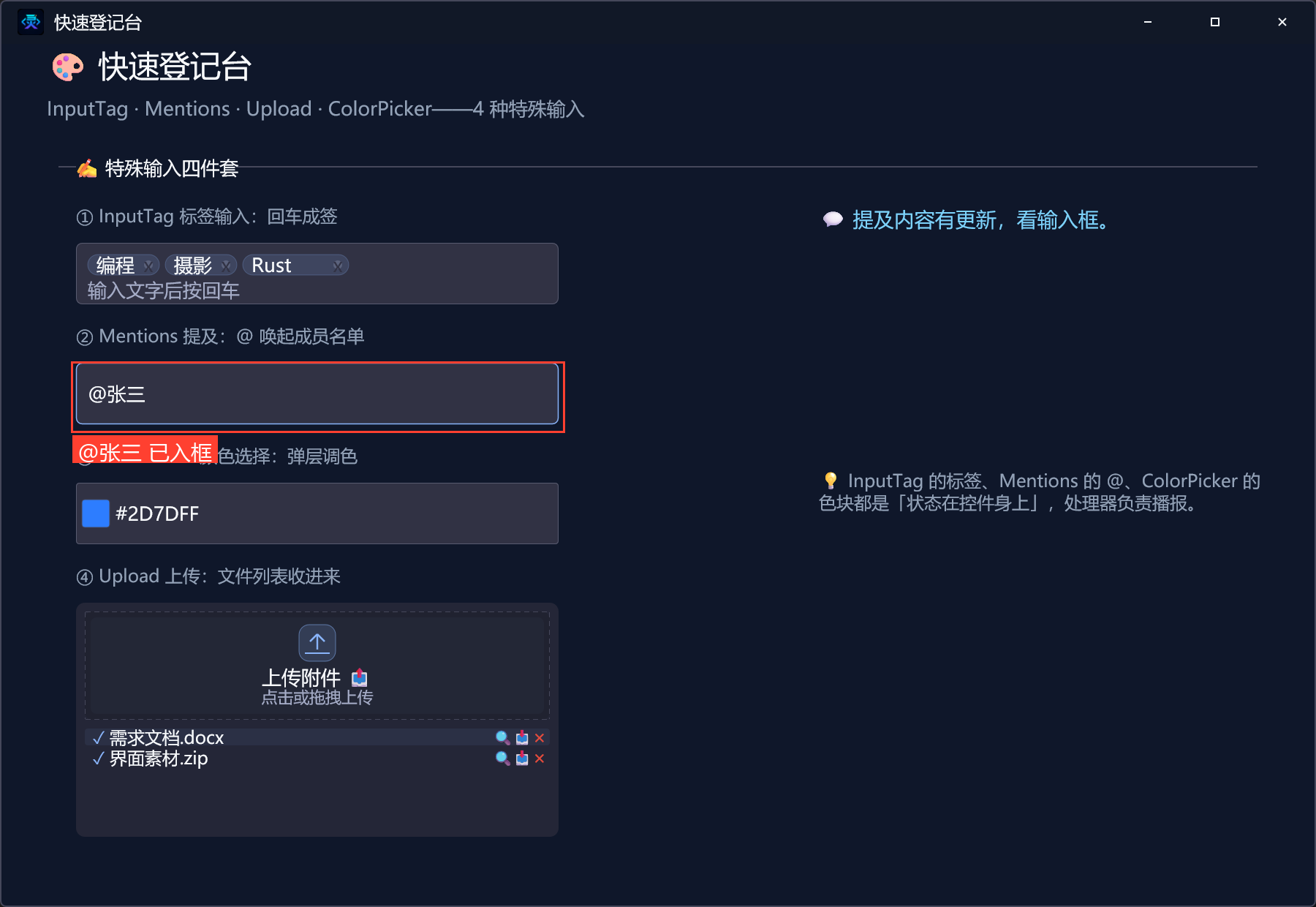
在提及框输入 @——成员建议弹出,点「张三」,@张三 入框:
点开颜色选择器——渐变取色区 + 色相条 + 十二色板。在渐变区点一下,色块和十六进制实时变化,弹层保持打开可以继续微调:
四种特殊输入、三种事件、一句运行期文件列表,全部打通。
7. 导出源码包
命令面板执行「项目:一键导出 LCPP 源码包」即可。
本集源码包
- 本集源码包已上架官网「示例源码」区,按名称「NE合集07-特殊输入:快速登记台」即可下载(每集一个
.lcpppkg,配套预览图与图文教程直链)。 - 导入:LingBuilder 欢迎页 →「导入源码包」,选中
.lcpppkg一键还原整个项目(含窗口设计与全部源码)。 - new_emoji 原生界面库为收费模块:导入后如未启用,在模块面板启用并用 LingBuilder 账号登录授权即可(和制作时是同一个账号体系,授权一次全合集通用)。
下一集预告
选择类收官,导航篇开篇:「标签页 Tabs 与分段控制 Segmented」——做一个会换页的工作台壳子。