LingBuilder「安装包导出」图文教程
适用版本:LingBuilder 0.8.20 及以上(含 2026-10-12 安装包导出一期 + 二期) 你将做出:把你写好的程序一键打包成单个
setup.exe安装程序——对方双击安装、开始菜单打开、控制面板可卸载。全程不写一行脚本。
安装包导出是什么? 它把项目最近一次构建出来的产物(主程序 exe + 它需要的全部 DLL)装进一个 NSIS 安装程序:简体中文安装向导、可选安装位置、自动创建开始菜单快捷方式、自带卸载入口。对方拿到的是一个正规的 setup.exe,而不是一个需要「解压到某处再找 exe」的文件夹。它和「LCPP 源码包分享」是一对:源码包给会用的开发者,安装包给最终用户。
第 1 章 前置知识:先构建,后导出
安装包的内容来自最近一次成功构建的产物。所以流程永远是:
- 构建(F5「生成并运行」、工具栏「运行」或「编译当前项目」、菜单「生成」都行);
- 右键项目 →「导出安装包…」。
如果还没构建过就点导出,IDE 会在输出面板提示「请先构建项目」,不会打包出空安装包。
两个项目形态不支持导出安装包:动态库(DLL)项目没有可安装的主程序;导出入口会对 DLL 项目给出中文提示。
第 2 章 从新建项目开始(可跳过)
如果你还没有项目:启动 LingBuilder,在欢迎页点 新建项目。
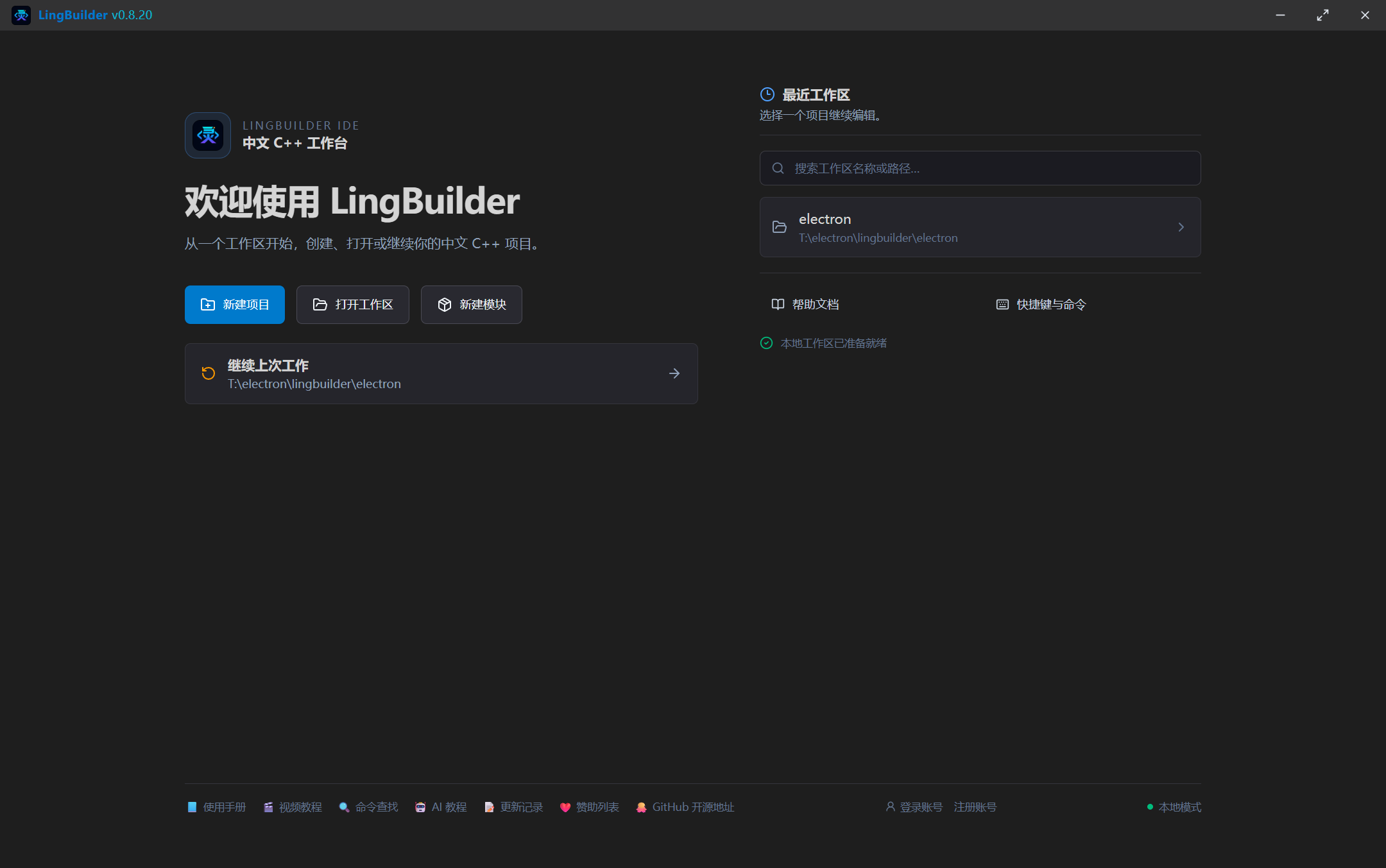
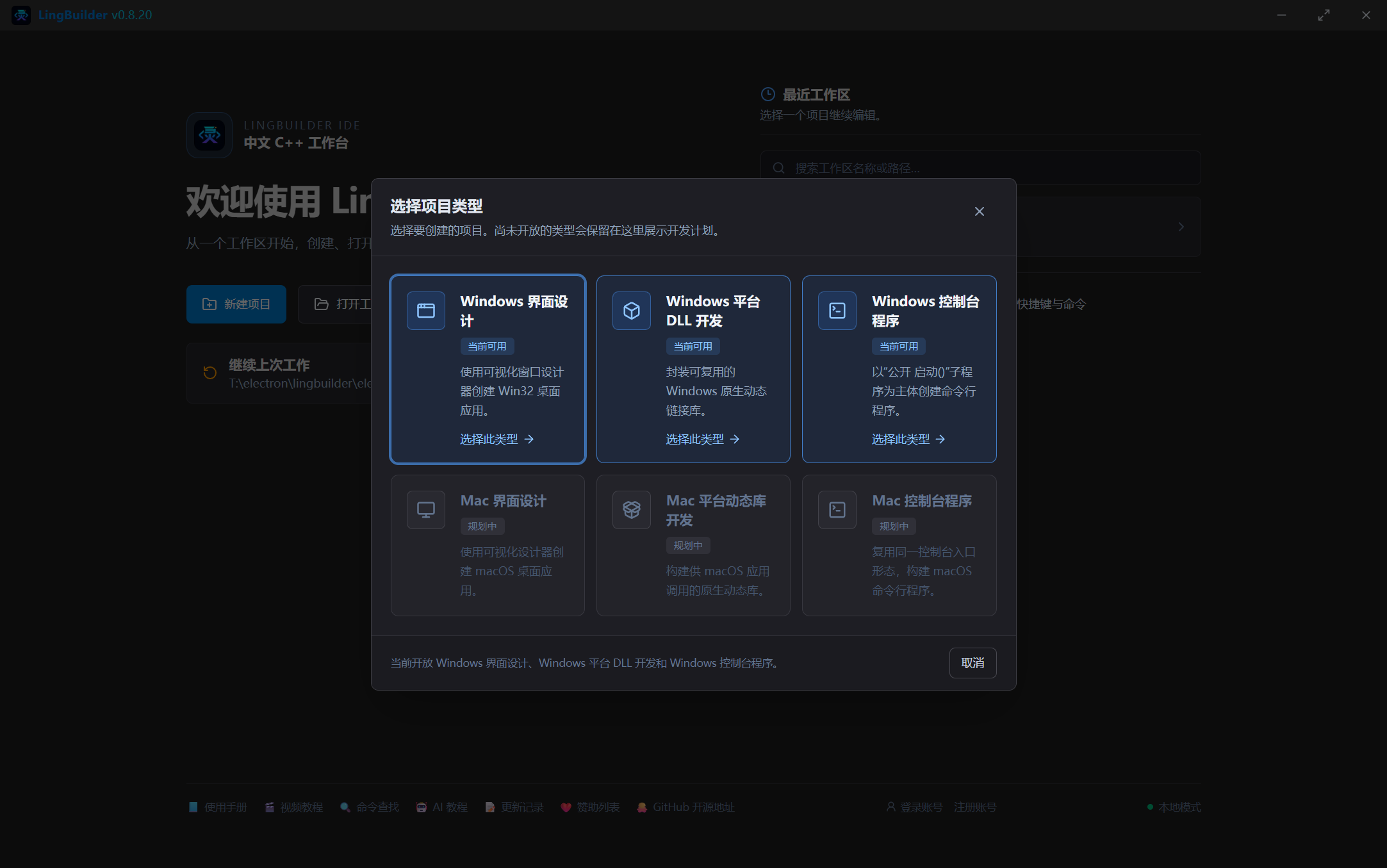
在类型选择里选 Windows 界面设计(当前可用),填写项目名称(例如本教程的「库存管家」),创建位置留空即创建在当前工作区内,点 创建项目。
创建完成后进入工作台,解决方案树里就是你的项目,模板代码已经可以直接编译:
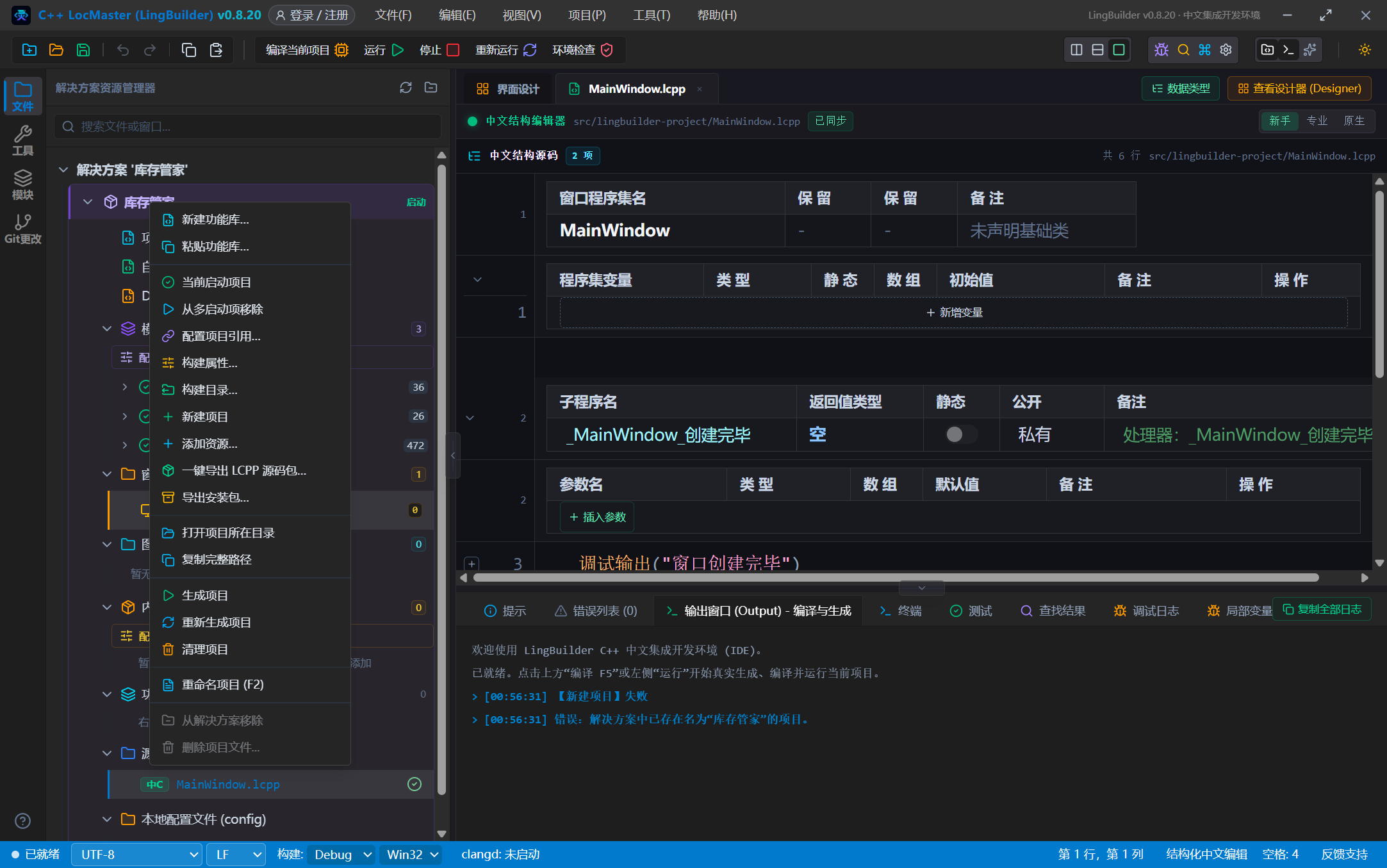
想改窗口内容?双击「窗口」下的主窗口进入界面设计器;想加行为?点
MainWindow.lcpp在中文结构编辑器里写事件代码。安装包导出只关心构建产物,界面长什么样都不影响打包。
第 3 章 构建一次
点工具栏 编译当前项目(或 F5「生成并运行」)。构建完成后,输出面板会播报关键路径:
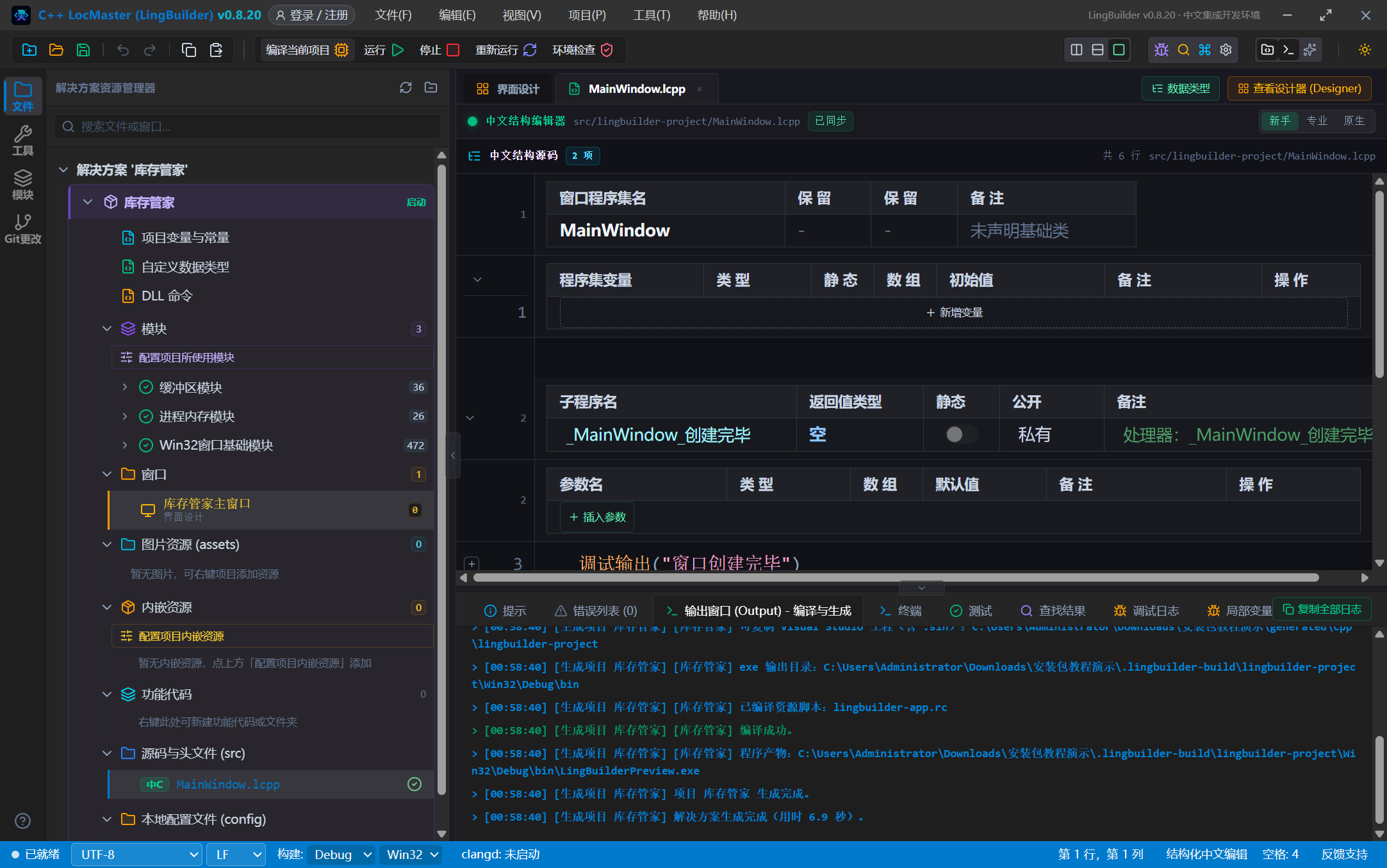
重点看这一行:
[生成项目 库存管家] 程序产物:C:\...\安装包教程演示\.lingbuilder-build\lingbuilder-project\Win32\Debug\bin\LingBuilderPreview.exe这就是安装包将要打包的主程序。此时 IDE 也悄悄记下了一份「构建清单」(项目名、主程序名、架构、是否需要管理员、是否动态 CRT、构建时间),后面导出安装包时全部自动带上——你不需要填任何东西。
第 4 章 一键导出安装包
在解决方案树里 右键项目,菜单里选「导出安装包…」:
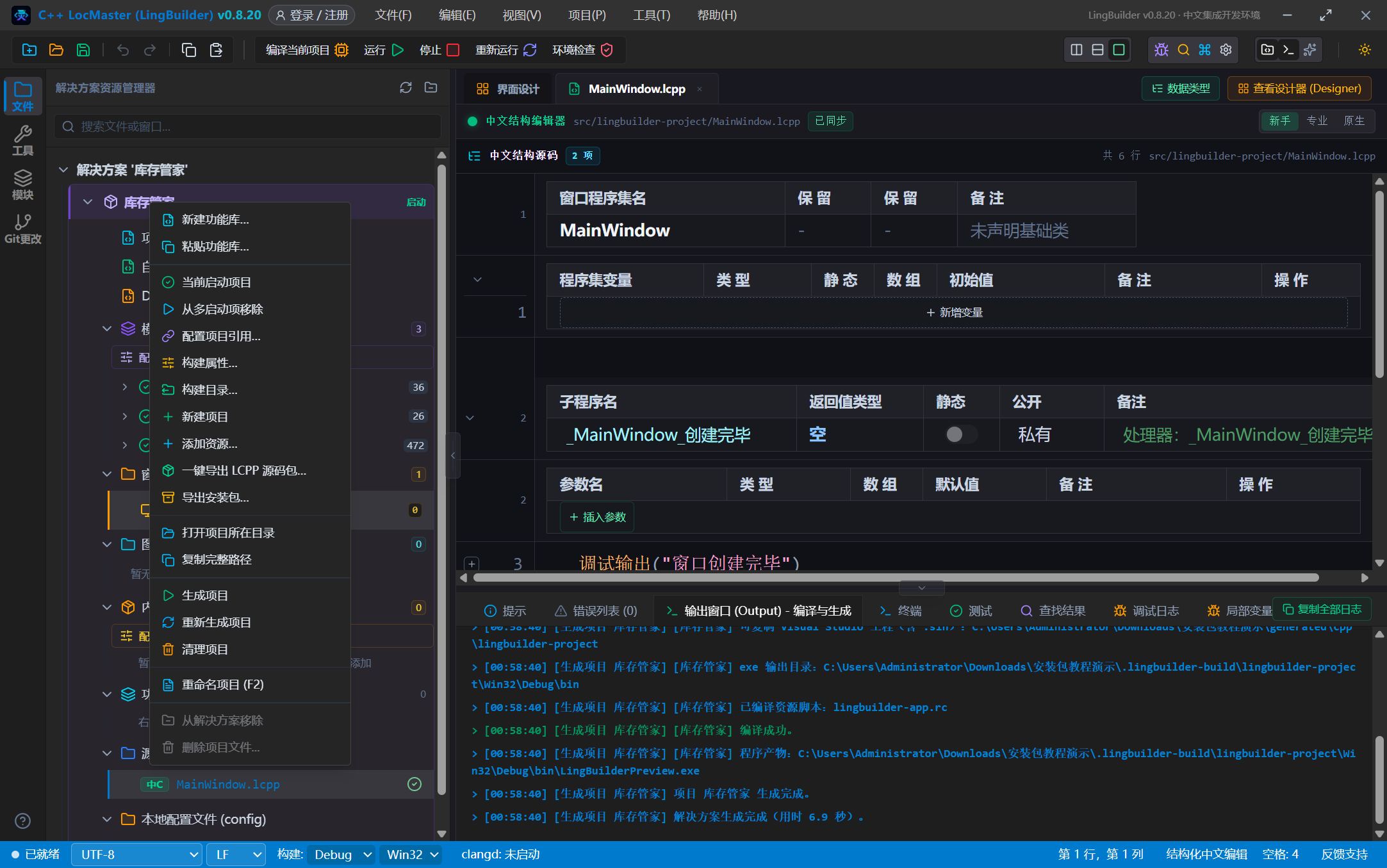
也可以用命令面板(Ctrl+Shift+P 或工具栏的命令入口)搜「导出安装包」,同一个功能。
弹出导出选项对话框:
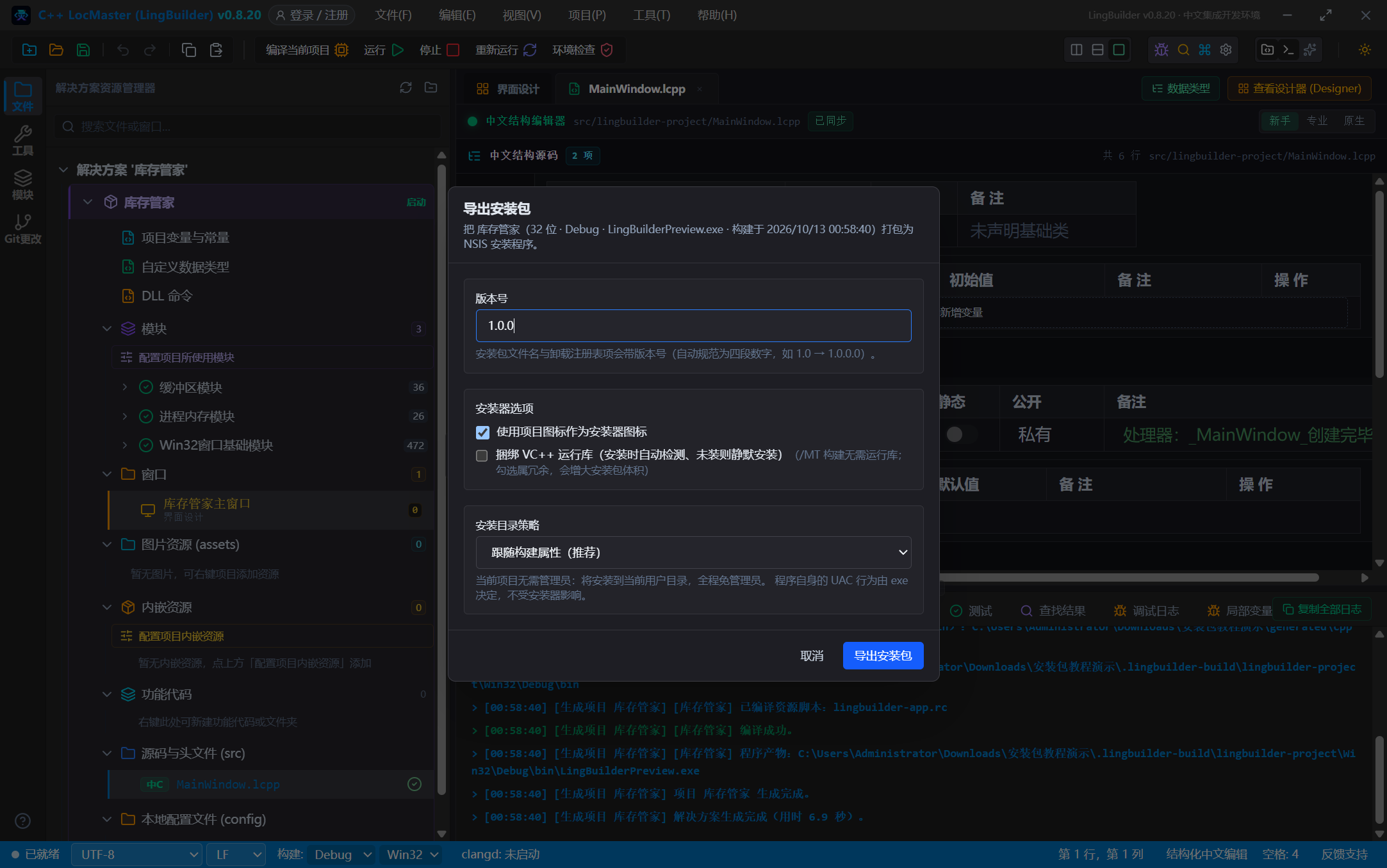
四项设置,全部有合理默认值:
| 选项 | 说明 | 怎么选 |
|---|---|---|
| 版本号 | 进安装包文件名与卸载注册表项(1.0 自动规范为 1.0.0.0) | 第一次发 1.0.0,以后每版递增;对话框会记住你上次用的版本 |
| 使用项目图标作为安装器图标 | 安装器与卸载器复用主程序同一枚 .ico(在窗口设计的「窗口属性 → 图标」里配置) | 保持勾选;本次构建没配图标时自动禁用、用默认图标 |
| 捆绑 VC++ 运行库 | 把微软官方运行库安装器打进包,安装时检测目标机器未装才静默安装,装完自动删包 | 项目用了 CEF3/protobuf 等模块(/MD 构建,对话框会注明「推荐勾选」)就勾;纯 Win32 项目(/MT)不用勾。首次勾选若本机无缓存,会自动从微软官网下载约 25MB |
| 安装目录策略 | 「跟随构建属性(推荐)」/「安装到所有用户(Program Files,需管理员)」/「仅当前用户(免管理员)」 | 普通桌面软件用默认即可;发到公司/机房等需要装给所有用户的场景选 perMachine |
点 导出安装包,输出面板开始播报打包进度:
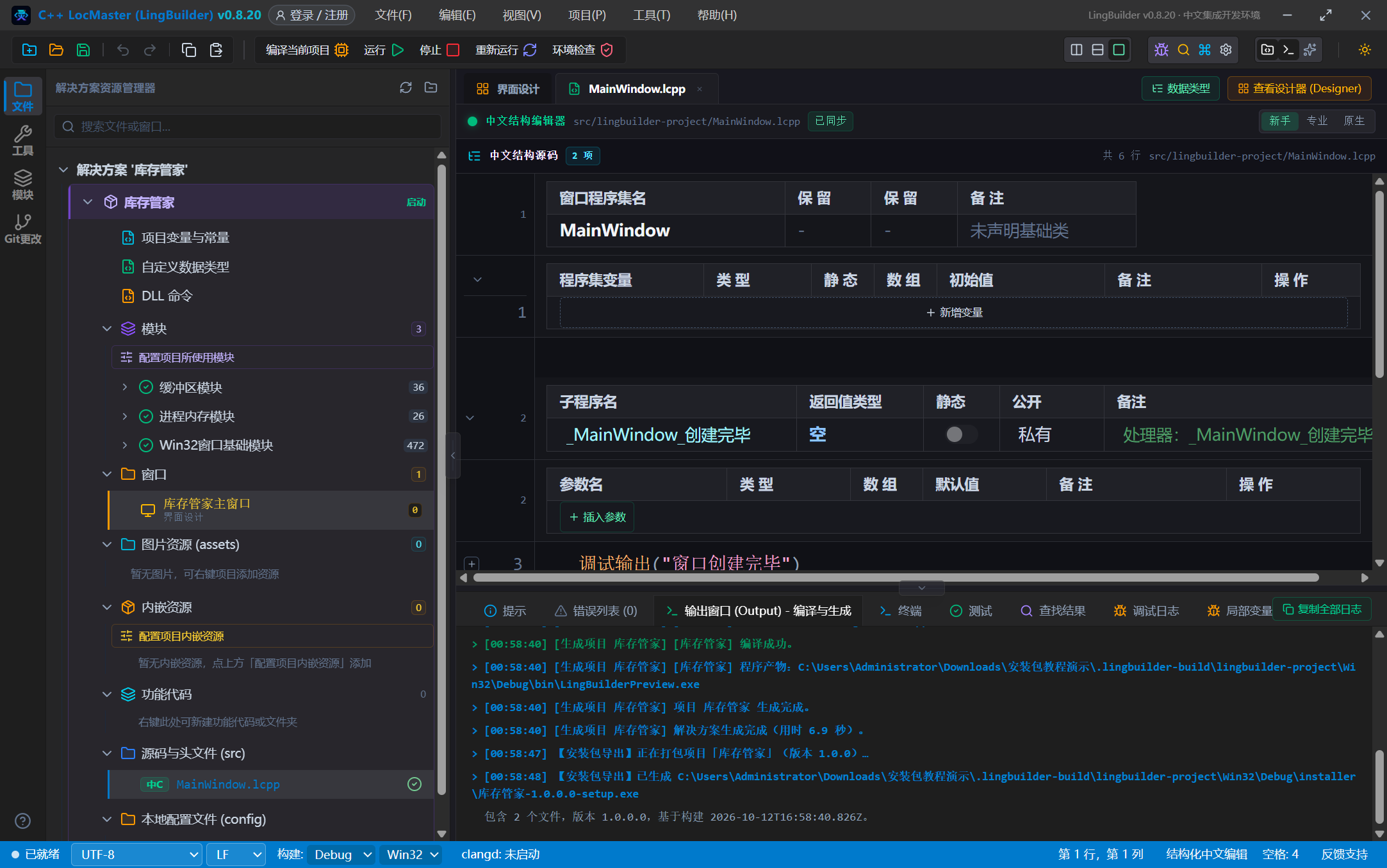
完成后重点两行:
【安装包导出】已生成 C:\...\Win32\Debug\installer\库存管家-1.0.0.0-setup.exe
包含 2 个文件,版本 1.0.0.0,基于构建 2026-10-12T16:58:40Z。
安装包永远生成在构建输出目录的 installer 子目录下(.lingbuilder-build\<项目>\Win32\Debug\installer\),文件名是「项目名-版本-setup.exe」。
小知识:安装包里的主程序文件名是构建输出名(默认
LingBuilderPreview.exe,可在「构建属性 → 可执行文件名」里改成你自己的名字,比如库存管家.exe——改完重新构建再导出即可)。
第 5 章 别人怎么安装
把 setup.exe 发给对方(微信/网盘/官网都行),双击运行:

安装向导是简体中文的:欢迎页 → 选择安装目录 → 安装 → 完成。安装器会自动:
- 按你选的策略写入安装目录(默认免管理员,装到当前用户目录);
- 创建开始菜单快捷方式(程序 + 卸载入口);
- 写入卸载注册表项——对方可在 Windows「设置 → 应用」或控制面板里卸载;
- 若勾选了捆绑运行库且目标机器没装,安装最后一步会自动静默装好;
- 若对方机器上还开着旧版本程序,安装器会弹出「请先退出程序后重试」,不会静默装出损坏文件。
卸载同样干净:删除全部已装文件、快捷方式与注册表项。
⚠️ 杀毒软件误报:未签名的安装程序(和裸 exe 一样)可能被杀软提示风险,这在国内分发环境是普遍现象,不是 LingBuilder 或你程序的问题。不要为此建议对方关闭杀软;商用分发建议申请代码签名证书。
第 6 章 让外部 AI 帮你导出
如果你连接了 AI Bridge(外部 AI 客户端经 MCP 接入,见外部 AI 连接 MCP),可以直接让 AI 干这件事:
「帮我把库存管家项目打包成安装包,版本 2.0,要捆绑 VC++ 运行库」
AI 会调用 lingbuilder.installer.export 工具,对应参数:
| 参数 | 含义 | 默认 |
|---|---|---|
projectId | 项目 ID(workspace.list 首项 projects[] 可查) | 必填 |
version | 版本号 | 沿用上次导出,首次 1.0.0 |
useProjectIcon | 安装器用项目图标 | true |
bundleVcRedist | 捆绑 VC++ 运行库 | false |
installMode | auto / perMachine / perUser | auto |
外部 AI 触发的导出会**先自动执行一次「只构建不运行」**再打包——保证安装包反映的是当前源码,而不是上次的旧产物。响应里 installerPath 就是安装包绝对路径。
第 7 章 常见问题
Q:导出时提示「请先构建」? 安装包来自最近一次构建产物。先 F5 或「编译当前项目」,成功后再导出。
Q:改了代码但安装包里还是旧的? 导出不会重新编译。改完代码先重新构建,再导出;或者让外部 AI 经 MCP 导出(它会自动先构建)。
Q:DLL 项目能导出安装包吗? 不能。动态库没有「安装」概念,入口会中文提示。给别人 DLL 用「一键导出 LCPP 源码包」或直接拷 bin 下的 .dll + .lib。
Q:目标机器双击 exe 提示缺少 VCRUNTIME140.dll? 你的项目用了 /MD 动态运行库。让用户安装 VC++ 运行库,或导出时勾选「捆绑 VC++ 运行库」一劳永逸。
Q:安装包太大 / 想减体积? 包体积 ≈ 构建产物 + 是否捆绑运行库(约 +25MB)。Debug 构建比 Release 大不少——正式分发前把构建配置切到 Release 再构建导出。
Q:一次构建能导出多次吗? 可以。导出只读产物,不改动它;改版本号重复导出会生成多个 setup.exe 共存于 installer 目录。